







Oddziel brakujące piksele od brakujących opcji edycji
Obraz Paint.NET utracony po awarii może oznaczać kilka różnych rzeczy. Może brakować całego pliku PDN, zapisany obraz może zawierać starsze prace lub spłaszczony eksport może przetrwać bez oddzielnych warstw. Zacznij od określenia, jakiego wyniku potrzebujesz. Użyteczny obraz terminu ostatecznego i edytowalny dokument do dalszego projektowania to różne cele odzyskiwania, nawet jeśli przedstawiają tę samą scenę.
Najpierw spójrz na aplikację, zanim cokolwiek zamkniesz. Jeśli dokument pozostaje otwarty i responsywny, zapisz nową kopię PDN w zdrowym magazynie. Nadaj tej kopii odrębną nazwę, zamiast zastępować starszego kandydata. Następnie zachowaj zwykły eksport obrazu, jeśli bieżące płótno wygląda na przydatne. Chroni to widoczną pracę podczas sprawdzania, czy wszystkie warstwy leżące pod spodem również pozostają dostępne.
Zapisz ostatni znany stan edycji
Zapisz wymiary płótna, przybliżoną liczbę warstw i ostatnią większą zmianę, którą pamiętasz. Na przykład zwróć uwagę, czy istniało już usunięcie tła, oddzielna warstwa cienia lub dopasowanie kolorów. Te szczegóły pomogą później rozróżnić dwie podobne miniatury. Zapisz także, czy zapisałeś plik PDN przed eksportem pliku JPEG, ponieważ sam końcowy eksport nie może ustalić, czy edytowalny projekt kiedykolwiek dotarł na dysk.
Sprawdź także dokładną nazwę aplikacji. Paint.NET i Windows Paint korzystają z różnych modeli dokumentów i sposobu odzyskiwania. Instrukcje dotyczące katalogu odzyskiwania innego redaktora mogą nie mieć tutaj znaczenia. Podobnie raport o awarii opisuje awarię programu; jego obecność nie oznacza, że zawiera obraz. Prowadź dzienniki przydatne do celów diagnostycznych, ale traktuj priorytetowo dokumenty obrazowe i kopie, które możesz otworzyć.
Metoda bezpłatna 1: zachowanie otwartego dokumentu, który przetrwał
Gdy Paint.NET nadal wyświetla obraz, dokładnie sprawdź miniatury obrazów i aktywny dokument. Kilka plików może mieć podobny wygląd. Wybierz dokument zawierający zmiany, a następnie użyj opcji Zapisz jako, aby utworzyć kopię natywną. Wybierz jawnie format PDN. Znana nazwa pliku kończąca się na PNG lub JPEG może w przeciwnym razie zachęcić Cię do zapisania wyniku, który nie zachowuje tej samej struktury edycyjnej.
Po zapisaniu sprawdź miejsce docelowe w Eksploratorze plików. Upewnij się, że plik istnieje i ma akceptowalny rozmiar. Następnie w razie potrzeby utwórz dodatkowy eksport w celach wizualnych. Pozostaw aplikację otwartą do czasu zweryfikowania tych kopii. Otwarty dokument może zawierać pracę, której nie zawiera żaden istniejący plik dyskowy, zatem przedwczesne ponowne uruchomienie może spowodować usunięcie najbardziej przydatnego pozostałego źródła.
Używaj opcji Cofnij tylko wtedy, gdy istnieje jej historia
Jeśli obraz jest otwarty, ale zmienił go niepożądana operacja, przed wprowadzeniem dalszych zmian sprawdź okno Historia. Możesz powrócić do wcześniejszego stanu w bieżącej sesji. Jednak najpierw zachowaj bieżący wynik, jeśli zawiera nowszą użyteczną pracę. Cofanie się w historii może rozwiązać niedawny błąd redakcyjny, ale nie zastępuje oddzielnej kopii obu stanów.
Paint.NET nie przechowuje możliwej do odzyskania historii edycji po zamknięciu obrazu lub aplikacji. Dlatego nie obiecuj, że otwarcie starej nazwy PDN przywróci sekwencję wszystkich wcześniejszych pociągnięć pędzla. Zapisany dokument natywny może zachować warstwy bez zachowywania stosu cofania na żywo. Oceniaj odzyskiwanie na podstawie treści dokumentu, która faktycznie powraca, a nie na podstawie oczekiwania na nieograniczoną chronologię historyczną. Przyczyny związane z nośnikiem opisuje poradnik: Odzyskiwanie dysku twardego.
Bezpłatna metoda 2: Znajdź istniejące natywne kopie PDN
Przeszukaj foldery, w których zwykle przechowujesz edytowalne grafiki, a nie tylko ostateczny folder eksportu. Użyj nazwy projektu, starszej nazwy roboczej i rozszerzenia PDN. Sprawdź rzeczywiste lokalizacje ostatnich wpisów plików, jeśli są dostępne. Skrót może wskazywać na stary folder, podczas gdy projekt mógł zostać przeniesiony podczas czyszczenia pulpitu lub zmiany konta Windows.
Następnie porównaj czasy modyfikacji z sesją edycyjną. Zachowaj kilku wiarygodnych kandydatów, zamiast automatycznie wybierać najnowszego. Późniejszy plik może zawierać spłaszczoną zamianę lub przypadkowe usunięcie. Wcześniejsza kopia natywna może zachować potrzebną strukturę. Skopiuj kandydatów do oddzielnych folderów porównawczych, zachowując ich oryginalne nazwiska w notatkach, aby móc prześledzić każdy wynik aż do jego źródła.
Sprawdź udostępnione elementy dostarczane i istniejące wersje
Poszukaj pliku natywnego, który wcześniej załączyłeś do wiadomości, dostarczono współpracownikowi lub dołączono do archiwum projektu. Pobieraj tylko materiały, do których masz uprawnienia dostępu. Zamiast zastępować wersję udostępnioną nadawcy, zapisz nową kopię lokalną. Dzięki tej metodzie można odzyskać oryginalną strukturę edycji bez skanowania dysku, pod warunkiem, że ktoś faktycznie zachował PDN, a nie tylko obraz podglądu.
Jeśli Twoja usługa przechowywania lub system tworzenia kopii zapasowych przechowuje już wersje historyczne, sprawdź dostępne daty. Odzyskaj osobnego kandydata do porównania, jeśli usługa na to pozwala. Funkcje przechowywania i konta są różne, więc potwierdź dostępność, zamiast zakładać, że synchronizacja obejmuje nieograniczoną historię. Zsynchronizowany bieżący plik może odzwierciedlać niechciane zastąpienie równie skutecznie, jak odzwierciedla użyteczną edycję.
- Wyszukaj rzeczywistą nazwę projektu i pliki PDN w prawdopodobnych folderach roboczych.
- Skopiuj obiecujące wersje do osobnych folderów przed ich otwarciem lub zmianą.
- Porównaj strukturę warstw i charakterystyczne ostatnie zmiany, a nie same miniatury.
- Zachowaj najlepszego edytowalnego kandydata i każdy nowszy, przydatny eksport jako osobny dowód.
Dowolna metoda 3: Użyj eksportu, aby uzyskać określony wynik częściowy
Zachowany obraz PNG, TIFF, JPEG lub inny obsługiwany obraz może nadal rozwiązać praktyczny problem. Na przykład możesz już dziś potrzebować banera na stronę internetową, nawet jeśli edytowalny oryginał jest niedostępny. Otwórz kopię i sprawdź jej wymiary, ostrość, przezroczystość i wygląd kolorów. Następnie zdecyduj, czy spełnia on rzeczywiste wymagania dotyczące dostawy. Mały podgląd społecznościowy może nie wystarczyć w przypadku dużego druku, nawet jeśli wygląda dobrze na ekranie.
Wyszukaj także alternatywne eksporty z wcześniejszych kamieni milowych. Eksport przezroczystego logo i oddzielny obraz tła mogą pozwolić na ograniczoną rekonstrukcję. Należy odróżniać tę rekonstrukcję od odzyskanego materiału źródłowego. Łączysz zachowane wyniki, które mogą być przydatne, ale nie odzyskałeś oryginalnych nazw warstw, ukrytej zawartości ani dokładnej sekwencji edycji, która je wygenerowała.
Zrozum, jakie spłaszczenie zostało usunięte
Spłaszczony obraz zazwyczaj nie pozwala na odsłonięcie pikseli ukrytych za inną warstwą. Podobnie nie można w sposób niezawodny przywrócić niezależnie edytowalnego cienia, oryginalnych ustawień tekstu ani niescalonego dopasowania tylko dlatego, że te efekty są widoczne. Możesz odtworzyć niektóre elementy ręcznie, ale jest to nowa praca edycyjna. Zapisz te limity przed zaakceptowaniem eksportu jako równoważne utraconemu PDN. Dokładne działanie programu wyjaśnia: oficjalna dokumentacja odzyskiwania.
Przejrzystość zasługuje na własną kontrolę. Plik JPEG nie może zachować kanału alfa, natomiast inny eksport może zawierać przezroczystość, którą ukrywa biały podgląd. Oglądaj obraz na kontrastowym tle. Sprawdź aureole krawędziowe wokół wycięcia i częściowo przezroczystych detali. Ta prosta weryfikacja może ujawnić, czy kandydat rzeczywiście popiera zamierzone miejsce pracy, czy jedynie przypomina oryginał na białej stronie.
Zdiagnozuj nazwę PDN, która istnieje, ale nie zostanie otwarta
Brakujący plik i uszkodzony plik wymagają różnych decyzji. Jeśli nazwa PDN jest obecna, najpierw skopiuj ją bez edytowania oryginału. Zapisz błąd pokazywany przez Paint.NET, zainstalowaną wersję i to, czy inne pliki natywne otwierają się normalnie. Ogólna awaria aplikacji może przypominać problem z dokumentem. I odwrotnie, jeden plik, który wielokrotnie ulegał błędom, może wymagać wcześniejszego zapisania wersji, a nie ponownej instalacji.
Nie zapisuj wielokrotnie problematycznego pliku z różnych aplikacji. Program, który może wyświetlać osadzoną lub spłaszczoną reprezentację, może nie zachować całej zawartości natywnej. Podobnie zmiana rozszerzenia powoduje zmianę nazwy, a nie wewnętrznej struktury dokumentu. Zachowaj pierwotnego kandydata w stanie nienaruszonym podczas testowania obsługiwanego zachowania otwierającego w osobnej kopii i porównaj go ze znanymi, dobrymi dokumentami.
Użyj małej macierzy porównawczej
Utwórz krótką notatkę dla każdego kandydata, podając jego źródło, rozmiar, datę, wynik otwarcia, wymiary i liczbę warstw. Dodaj jedną cechę wyróżniającą, taką jak brakujące logo lub poprawiony horyzont. Dzięki temu folder zawierający pliki o podobnych nazwach staje się łatwym do zarządzania porównaniem. Następnie możesz wyjaśnić, dlaczego preferowany jest jeden kandydat, nie opierając się na niejasnym wrażeniu, że jesteś od niedawna.
Na przykład starsza wersja PDN może zawierać osiem przydatnych warstw, ale brakuje w niej wczorajszej ostatecznej wersji kolorystycznej. Nowszy plik PNG może wyświetlać zaakceptowane kolory bez edytowalnej struktury. Zachowaj oba. Możesz kontynuować od PDN, używając PNG jako odniesienia wizualnego. Jest to często skuteczniejsze niż odrzucanie któregokolwiek pliku, ponieważ nie zapewnia spełnienia wszystkich celów odzyskiwania osobno.
Sprawdź warstwy, płótno i widoczne szczegóły
Otwórz najsilniejszego natywnego kandydata w Paint.NET i sprawdź okno Warstwy. Sprawdź widoczność, nieprzezroczystość, uporządkowanie i znaczącą separację obiektów. Następnie porównaj płótno w normalnym rozmiarze i przy większym powiększeniu. Pomyślne otwarcie jest dowodem na to, że Paint.NET potrafi odczytać kandydata; nie dowodzi, że każda oczekiwana warstwa lub ostatnia edycja przetrwała.
Przełączaj warstwy indywidualnie, jeśli nie zmieni to zachowanego źródła. Poszukaj tła, które zakrywa brakujące elementy pierwszego planu, ukrytej wersji roboczej zawierającej cenne szczegóły lub nieoczekiwanie połączonego elementu. Następnie porównaj wynik z wcześniej zatwierdzonym eksportem. Różnice w małym narożniku, masce krawędzi lub przezroczystym obszarze mogą mieć większe znaczenie, niż sugeruje ogólna miniatura.
Przetestuj zamierzone wyjście osobno
Utwórz nowy eksport z dokumentu testowego, używając formatu wymaganego przez miejsce docelowe. Otwórz ponownie ten eksport i sprawdź jego rzeczywiste wymiary i przezroczystość. Jeśli potrzebujesz wydruku, porównaj założenia dotyczące rozmiaru fizycznego i rozdzielczości ze specyfikacją wydruku. Jeśli potrzebujesz obrazu witryny internetowej, sprawdź kadrowanie i tło używane przez stronę, a nie tylko przeglądarkę lokalną. Podobny przypadek i przydatne kontrole opisuje artykuł: Odzyskiwanie prac Clip Studio Paint: dane odzyskiwania, kopie i warstwy.
Zachowaj ustawienia eksportu w swoich notatkach, jeśli mają one wpływ na akceptację. Kompresja może zmiękczyć tekst lub wprowadzić artefakty wokół cienkich linii. Zmiana koloru może wynikać z obsługi wydruku, a nie z braku pikseli źródłowych. Oddzielając sprawdzanie źródła od sprawdzania eksportu, unikasz odrzucenia przydatnego PDN z powodu jednego niewłaściwego wyboru wyniku lub zaakceptowania uszkodzonego źródła, ponieważ mały podgląd wygląda atrakcyjnie.
Rozwiąż problemy z przechowywaniem przed powtarzanymi eksperymentami
Kiedy sam folder zniknie lub dysk zgłosi błędy, przestań traktować problem jako błąd edycji warstwy. Potwierdź pierwotną lokalizację przechowywania i dostępność oczekiwanej objętości. Nie należy inicjować, formatować ani wielokrotnie naprawiać urządzenia tylko po to, aby pojawiło się w aplikacji. Te działania mogą zmienić pamięć, którą próbujesz sprawdzić.
Dysk półprzewodnikowy może odrzucić usunięte dane poprzez TRIM, a nadpisanie może usunąć wcześniejsze bajty z dowolnego typu pamięci. Dlatego żadne skanowanie nie może zagwarantować, że brakujący PDN zostanie zwrócony. Jeśli urządzenie wielokrotnie się rozłącza lub wykazuje objawy awarii fizycznej, ogranicz wielokrotny dostęp i rozważ specjalistyczną pomoc. Nadaj priorytet istniejącym zdrowym kopiom przed przetestowaniem coraz bardziej wymagających skanów na niestabilnych nośnikach.
Odzyskaj powiązane zasoby wraz z dokumentem
Głównym celem może być PDN, ale jego zdjęcia źródłowe, grafiki referencyjne i końcowy eksport również mogą mieć znaczenie. Szukaj ich niezależnie, gdy pierwotnie znajdowały się poza folderem projektu. Odzyskany plik natywny może pozwolić na dalszą edycję, podczas gdy oryginalne zdjęcia stanowią lepszą jakość zamiennika niekompletnej zaimportowanej warstwy. Zachowaj jasne powiązania między tymi plikami w notatkach dotyczących odzyskiwania.
Nie zakładaj, że zewnętrzny obraz referencyjny jest wymienny z dokładnym źródłem użytym w kompozycji. Późniejsze przycięcie lub skompresowana kopia może zmienić wyrównanie i jakość krawędzi. Porównaj wymiary i rozpoznawalne szczegóły przed ich zastąpieniem. Gdy konieczna będzie odbudowa, zapisz nowe dzieło pod nową nazwą i opisz, które części pochodzą z odzyskanych dokumentów, a które zrekonstruowałeś ręcznie.
Przeanalizuj przykład odzyskiwania banerów warstwowych
Załóżmy, że brakującą grafiką jest baner witryny internetowej ze zdjęciem, wyciętym produktem, oddzielnym cieniem i warstwą tekstową. Znajdziesz starszą wersję PDN i nowszy plik JPEG. Zacznij od otwarcia kopii obu banerów i porównania wymiarów banerów. Następnie sprawdź indywidualnie warstwy PDN. Celem jest nauczenie się, które źródło przechowuje edytowalne komponenty, a które rejestruje zaakceptowany wygląd końcowy, zamiast natychmiastowego ogłaszania jednego zwycięzcy.
Następnie porównaj krawędź i cień produktu z kontrastującym tłem. JPEG może pokazywać prawidłowe ogólne kolory, ale ukrywać słabe wycięcie na tle bieli. Starsza wersja PDN może zachować czystą, przezroczystą warstwę produktu, którą można ponownie wykorzystać. Zachowaj tę strukturę warstw i użyj nowszego wyniku jako odniesienia. Zapisz wszelkie połączone prace jako nową rekonstrukcję, aby oryginalne kandydatury pozostały dostępne do przeglądu. Jeśli projekt znajdował się na urządzeniu zewnętrznym, sprawdź także: Odzyskiwanie zewnętrznego dysku twardego.
Odzyskaj przydatny tekst bez żądania edytowalnej typografii
Jeśli tylko spłaszczony baner zawiera najnowsze sformułowania, przepisz je dokładnie z widocznego odniesienia i porównaj znaki interpunkcyjne i podziały wierszy. To odzyskuje wiadomość poprzez ręczną rekonstrukcję. Nie przywraca automatycznie wyboru czcionki, parametrów rozmieszczenia ani historii edycji oryginalnego obiektu tekstowego. Zanotuj wybraną typografię, którą odtwarzasz, szczególnie jeśli dla produktu ma znaczenie spójność marki lub precyzyjne oświadczenie prawne.
Sprawdź także, czy oryginalne sformułowanie istnieje w krótkiej, zatwierdzonej kopii dokumentu lub w innym autoryzowanym źródle projektu. Może to zapewnić bardziej niezawodne odniesienie tekstowe niż czytanie małych skompresowanych pikseli. Użyj zatwierdzonego sformułowania, aby zweryfikować przebudowany baner, a następnie porównaj jego wygląd w rzeczywistym rozmiarze wyświetlacza. Technicznie ostry obraz może się jeszcze nie udać, jeśli zrekonstruowany tekst różni się od przyjętego przekazu.
Porównaj kadr przed wymianą zdjęcia źródłowego
Zachowana fotografia źródłowa może zawierać większy obszar niż warstwa zastosowana w banerze. Zidentyfikuj kadr, skalę i orientację na podstawie odniesienia przed jego zastąpieniem. W przeciwnym razie zamiana może zmienić kompozycję lub ujawnić niezamierzone szczegóły tła. Pracuj na skopiowanym dokumencie i zachowaj odzyskaną warstwę do czasu, aż zamiennik będzie wystarczająco ściśle odpowiadał zamierzonemu projektowi, aby umożliwić faktyczne użycie.
Jeśli jedynym źródłem jest mniejszy eksport, przed powiększeniem sprawdź jego wymiary w pikselach. Interpolacja może zwiększyć rozmiar wyjściowy bez przywracania oryginalnych szczegółów. Nadal możesz wybrać ten kompromis w przypadku małego wyświetlacza, ale zapisz go jako ograniczenie jakości. Raport odzyskiwania powinien odróżniać nienaruszone źródło o wysokiej rozdzielczości od użytecznej, zredukowanej wersji, która wymaga akceptacji dla określonego miejsca przeznaczenia.
Sprawdź przezroczystość i kolor w miejscu docelowym
Odzyskany przezroczysty obiekt może wyglądać poprawnie w edytorze i uzyskać widoczne prążki na ostatniej stronie. Przetestuj go w porównaniu z rzeczywistymi kolorami docelowymi lub reprezentatywnymi ciemnymi i jasnymi tłami. Sprawdź półprzezroczyste krawędzie, miękkie cienie i drobne szczegóły, takie jak włosy lub kable. Regiony te ujawniają, czy kandydat zachowuje przydatne informacje alfa, czy tylko spłaszczone przybliżenie z pomalowanym tłem.
Następnie porównaj eksport w aplikacji lub przeglądarce, która go wyświetli. Inne tło podglądu, metoda zmiany rozmiaru lub ustawienie wyjściowe mogą zmienić postrzeganą jakość. Podczas dostosowywania ustawień dostarczania zachowaj źródło natywne bez zmian. Zapobiega to zastąpieniu najlepszego edytowalnego odzyskiwania przez obejście specyficzne dla miejsca docelowego i umożliwia późniejsze utworzenie innego wyniku bez konieczności powtarzania badania źródła.
Oddziel uszkodzoną warstwę od całkowicie złego dokumentu
Jeśli jeden region zachowuje się nieoczekiwanie, określ, która warstwa ma na to wpływ. Przełącz tę warstwę w kopii testowej i porównaj wynik. Pozostała część dokumentu może pozostać cenna nawet wtedy, gdy jeden zaimportowany obraz jest niekompletny. Zachowaj nienaruszone warstwy przed rozważeniem przebudowy i poszukaj oryginalnego źródła uszkodzonego elementu, zamiast porzucać cały projekt z powodu jednej widocznej wady.
Na przykład tło może być wyświetlane poprawnie, podczas gdy warstwa produktu zawiera brakujące piksele. Niezależny eksport produktu może zaoferować częściową wymianę bez zakłócania tła lub tekstu. Zapisz źródło i rozdzielczość zamiennika. Następnie ponownie sprawdź kompozyt, ponieważ użyteczny izolowany zamiennik może nadal być nieprawidłowo wyrównany, gdy w odzyskanym dokumencie zastosuje się oryginalną skalę, krycie i opcje mieszania. Dodatkowe wskazówki producenta zawiera: oficjalna dokumentacja odzyskiwania.
Ustal praktyczny punkt zatrzymania
Wybierz kryteria akceptacji, zanim spędzisz godziny na porównywaniu prawie identycznych kandydatów. W przypadku małego banera internetowego wystarczające mogą być sprawdzone sformułowania, prawidłowe wymiary, czyste krawędzie i użyteczny, edytowalny szablon. W przypadku druku o wysokiej rozdzielczości taki sam zmniejszony eksport może być niewystarczający. Zdefiniuj rzeczywisty cel i zdecyduj, które brakujące informacje zmieniają wynik, zamiast traktować każdą różnicę jako równie istotną.
Zachowaj krótką listę nierozwiązanych kwestii, gdy najlepszy wynik pozostaje częściowy. Może zawierać jeden zrekonstruowany cień, podmienioną fotografię lub niedostępną ukrytą grafikę. Ta lista pomaga właścicielowi projektu przejrzeć wyniki i zapewnia ukierunkowany cel wyszukiwania, jeśli później pojawi się kolejna kopia zapasowa. Zapobiega to również przekształceniu przydatnego częściowego odzyskiwania w nieuzasadnione twierdzenie, że każda warstwa i opcja edycji zwróciła dokładnie.
Kiedy skanowanie dysku może pomóc w znalezieniu brakujących plików obrazów
PandaOffice Drecov może pomóc w przeszukiwaniu dostępnej pamięci pod kątem brakujących zapisanych plików PDN, obrazów źródłowych i wyeksportowanych dzieł sztuki. Użyj tej trasy, jeśli nie ma samych plików, a natywne lub istniejące metody kopiowania nie wystarczają. Skanowanie nie umożliwia odtworzenia pikseli, które nigdy nie dotarły do pamięci, przywrócenia zamkniętej historii cofania ani zagwarantowania nienaruszonych warstw z nadpisanych danych. Obsługa podglądu różni się także w zależności od typu pliku.
Krok 1: Wybierz objętość oryginalnej grafiki
Wybierz wolumin, w którym faktycznie znajdowała się edytowalna grafika lub brakujący eksport. Potwierdź jego tożsamość na podstawie ścieżki projektu i szczegółów urządzenia. Unikaj instalowania oprogramowania do odzyskiwania lub tworzenia nowej grafiki na tym źródle. Przygotuj inne, zdrowe miejsce docelowe dla odzyskanych kandydatów i zdecyduj, czy potrzebujesz natywnych dokumentów PDN, zdjęć źródłowych czy wyników końcowych, aby móc ocenić wyniki w odniesieniu do właściwego celu.
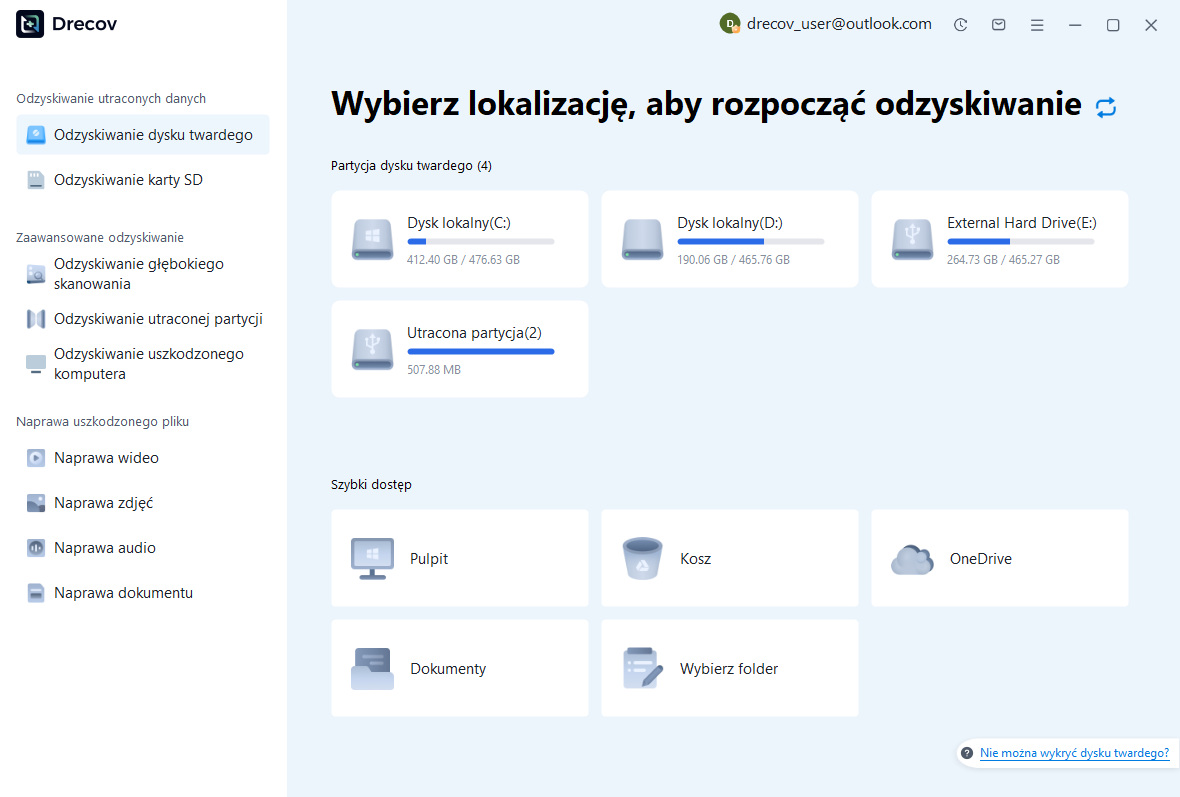
Krok 2: Porównaj pliki natywne i pozostałe eksporty
Przejrzyj dostępne nazwy, ścieżki, rozmiary, daty i obsługiwane podglądy. Jeśli czas zdarzenia jest niepewny, zachowaj kilka wiarygodnych wersji PDN. Zachowaj także przydatne obrazy eksportowe i źródłowe, ale oznacz ich różne role. Ostry podgląd JPEG nie dowodzi, że edytowalny dokument natywny przetrwał. Podobnie rozszerzenie PDN nie ustala, czy plik zawiera kompletną czytelną strukturę warstw.
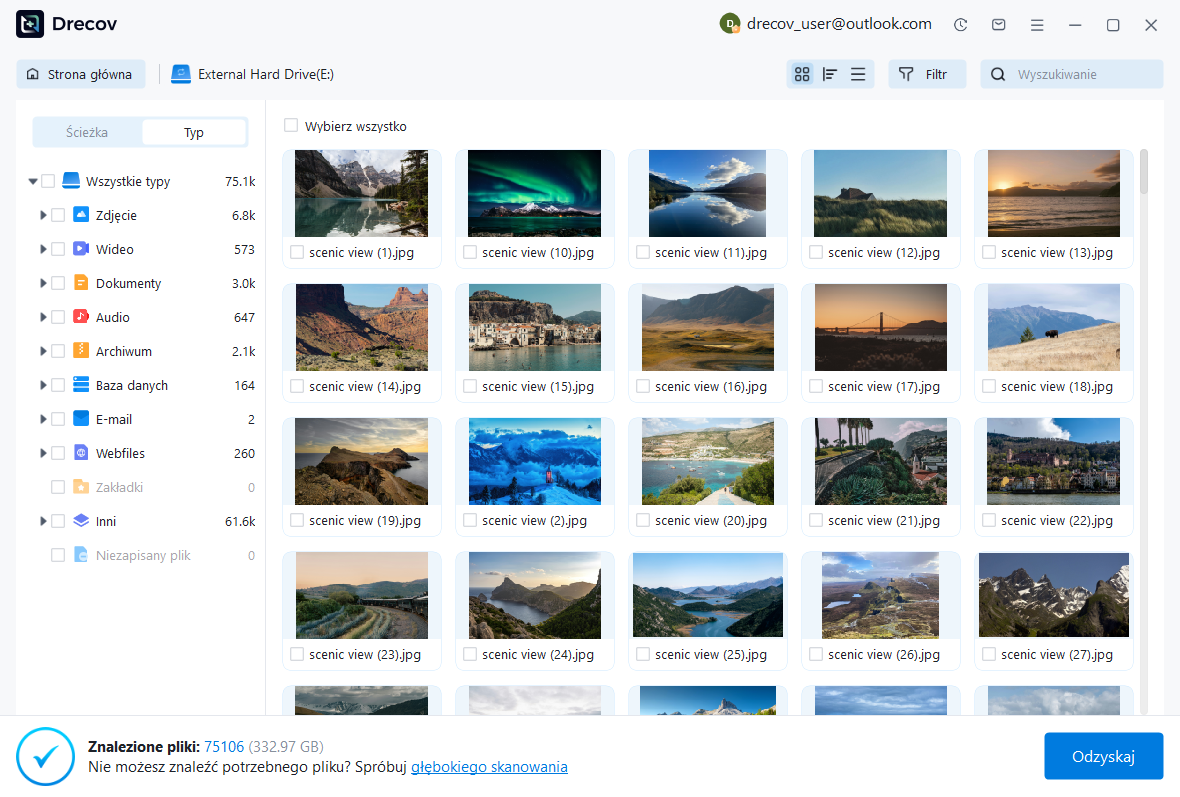
Krok 3: Odzyskaj w innym miejscu i otwórz ponownie w Paint.NET
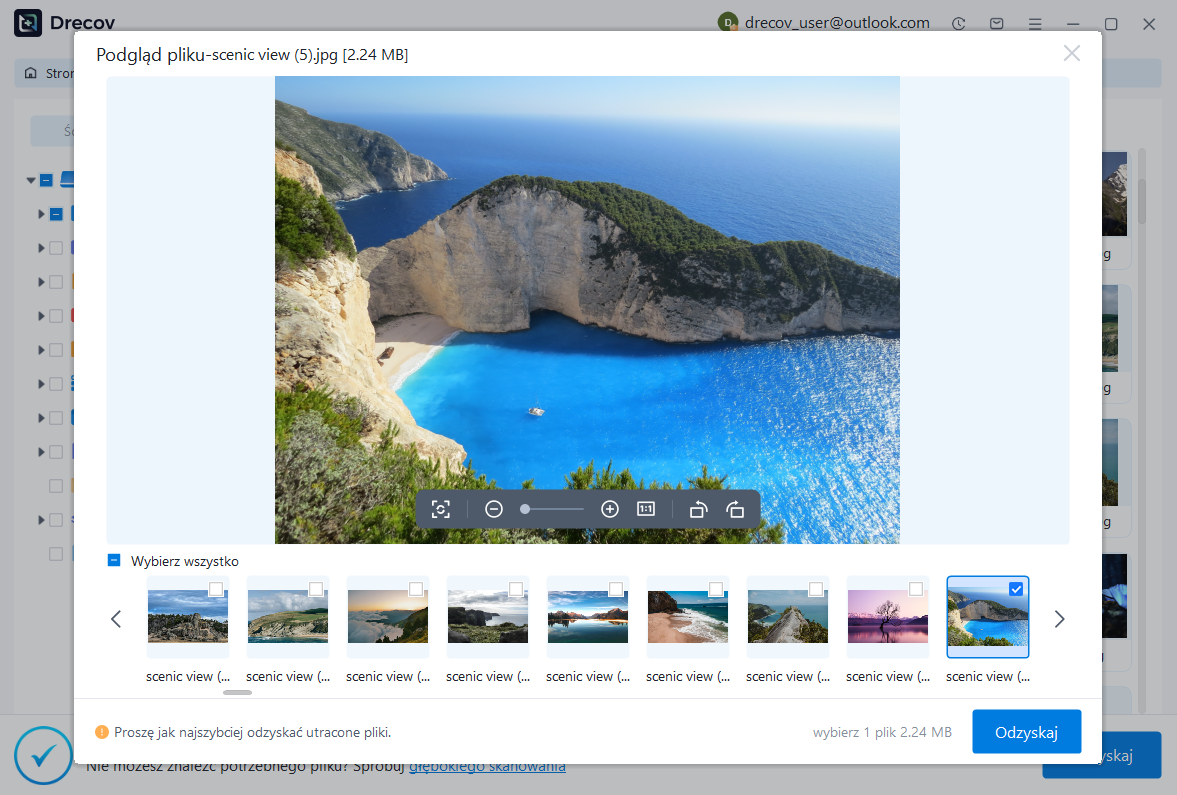
Zapisz kandydatów w oddzielnym miejscu docelowym, a następnie przetestuj kopie w programie Paint.NET. Sprawdź płótno, oczekiwaną separację warstw, przezroczystość i charakterystyczne ostatnie zmiany. Wyeksportuj reprezentatywny wynik i również go otwórz. Zachowaj surowe, odzyskane kandydatury do czasu zaakceptowania wyniku, ponieważ pozornie pomyślna kopia pliku może nadal zawierać starszy projekt, niekompletne warstwy lub dane obrazu, których aplikacja nie może odczytać. Przed zmianą jedynej kopii sprawdź również: oficjalna dokumentacja odzyskiwania.
Zakończ z edytowalnym wzorcem i wyraźnym zapisem odzyskiwania
Gdy kandydat przejdzie pomyślnie weryfikację, zapisz nowego mistrza PDN pod wyraźnym imieniem i nazwiskiem. Zachowaj zaakceptowane dane wyjściowe obok siebie w oddzielnym folderze eksportu. Zachowaj także oryginalnych kandydatów i notatki porównawcze do czasu, aż projekt będzie stabilny. Daje to zrozumiały punkt końcowy, zamiast pozostawiać kilka plików o nazwach final, final-new i odzyskany-final z niepewną zawartością.
Zaplanuj przyszłą ochronę wokół rozróżnienia, które spowodowało problemy. Zapisz natywne kamienie milowe przed spłaszczeniem, zmianą rozmiaru lub wprowadzeniem dużych zmian w kompozycji. Następnie wykonaj kopię zapasową pliku głównego poza aktywną lokalizacją roboczą. Plan tworzenia kopii zapasowych staje się przydatny tylko wtedy, gdy można zlokalizować i otworzyć zachowaną kopię, dlatego warto go od czasu do czasu przetestować i upewnić się, że oczekiwane warstwy pozostają dostępne.
- Potwierdź zaakceptowany rozmiar płótna i ważne widoczne szczegóły projektu.
- Sprawdź przydatną separację warstw, przezroczystość i wszelkie wymagane zdjęcia źródłowe.
- Otwórz ponownie zapisany natywny plik główny i reprezentatywne wyeksportowane dane wyjściowe.
- Zachowaj niezależne kopie i zapisz wszelkie zmiany, które pozostały zrekonstruowane lub których brakuje.
Odpowiedz szczerze na często zadawane pytania dotyczące odzyskiwania
Czy zawsze można odzyskać niezapisany obraz po zamknięciu Paint.NET? Nie. Odpowiedź zależy od tego, czy istnieje nadający się do wykorzystania dokument lub dane pliku, które można odzyskać. Dziennik awarii i ostatnio używana nazwa pliku tego nie potwierdzają. Czy spłaszczony eksport może przywrócić oryginalne warstwy? Może zachować widoczny wynik, ale generalnie nie może automatycznie zrekonstruować ukrytej zawartości ani oryginalnej struktury edycji.
Czy powinieneś zachować starszą wersję PDN, jeśli przetrwa nowszy plik PNG? Zwykle tak, jeśli oba zawierają użyteczną pracę. PDN może udostępniać edytowalne komponenty, podczas gdy PNG rejestruje zamierzony wygląd. Zachowaj oba przed odbudowaniem. Ta kombinacja daje możliwy do obrony punkt wyjścia i jasne wyjaśnienie tego, co odzyskałeś, co odtworzyłeś, a co pozostaje niedostępne.





