







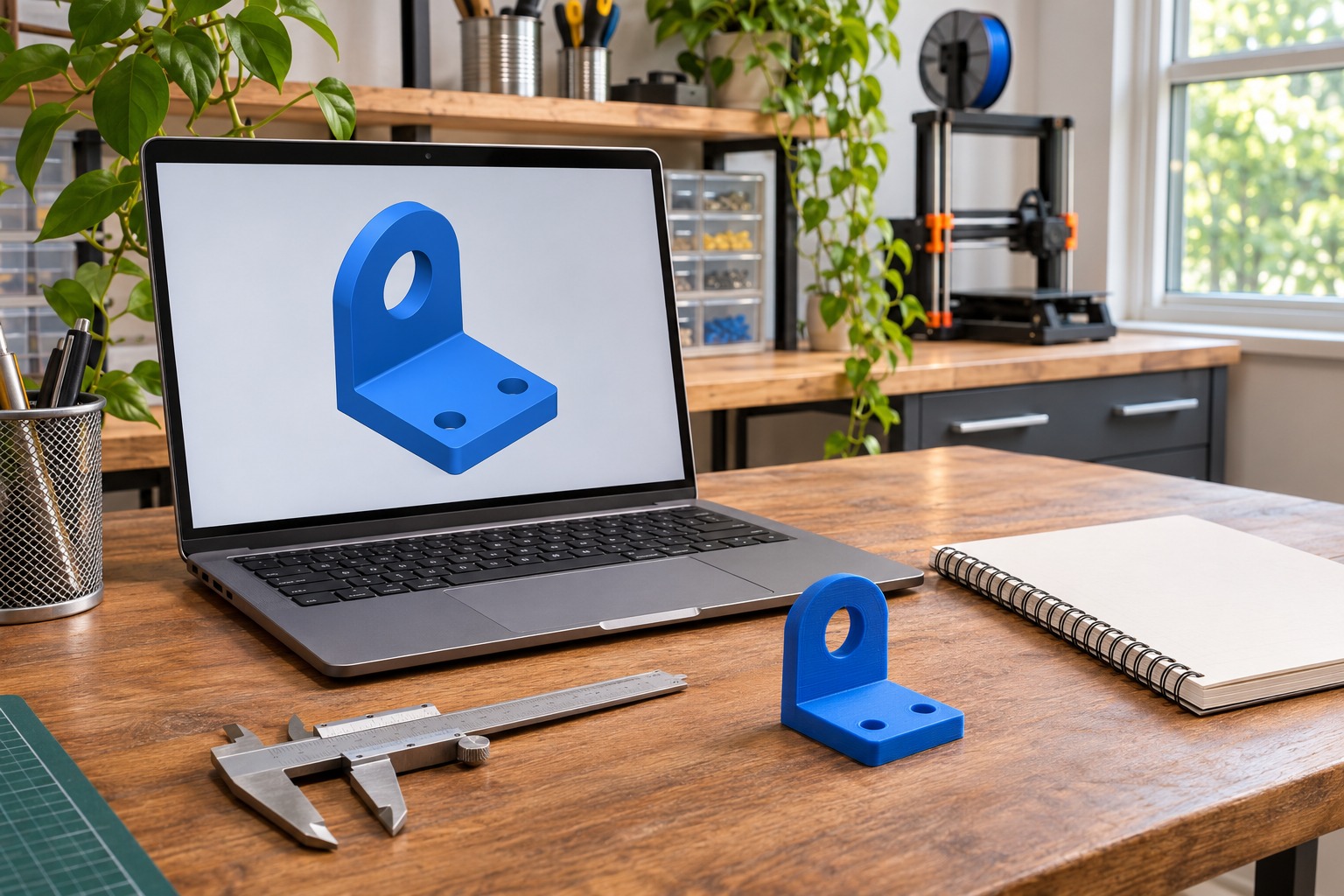
Zachowaj skrypt przed odbudowaniem kształtu
Model OpenSCAD zaczyna się od tekstu źródłowego, parametrów i zależności. Obraz podglądu lub wyeksportowana siatka mogą przetrwać, podczas gdy edytowalny skrypt SCAD znika. Najpierw zdecyduj, którą warstwę pracy utraciłeś. Przywrócenie projektu parametrycznego wymaga czegoś więcej niż tylko znalezienia podobnego wizualnie pliku STL, ponieważ siatka zwykle nie zachowuje oryginalnych modułów, komentarzy, nazw parametrów ani relacji projektowych.
Jeśli okno edytora nadal zawiera przydatny tekst, natychmiast zapisz nową kopię w zdrowym magazynie. Skopiuj także widoczne źródło do osobnego pliku tekstowego, jeśli normalne działanie zapisywania nie powiedzie się. Zachowaj wszystkie otwarte karty należące do projektu. Moduł pomocniczy lub plik parametrów może zawierać jedyną kopię wymiaru krytycznego, nawet jeśli karta główna wygląda na kompletną.
Zwróć uwagę na ostatni pomyślny podgląd i renderowanie
Zapisz, kiedy ostatni raz przeglądałeś lub renderowałeś model i co zmieniłeś później. OpenSCAD dokumentuje tworzenie kopii zapasowych przed podglądem lub renderowaniem, gdy edytor ma niezapisane zmiany. Takie zachowanie daje konkretny trop odzyskiwania, ale nie oznacza to, że każde naciśnięcie klawisza tworzy oddzielną zachowaną wersję. Praca wprowadzona po ostatniej odpowiedniej operacji może nie mieć odpowiedniej kopii zapasowej.
Zapisz oczekiwane wymiary ograniczające, ważne otwory i wartości głównych parametrów. Wspornik o prawidłowej sylwetce może nadal mieć starszą odległość montażową. Następnie zwróć uwagę na zainstalowaną wersję OpenSCAD i biblioteki używane w projekcie. Te szczegóły pomagają oddzielić problem braku źródła od zmiany renderowania lub zależności, których po prostu nie można znaleźć w bieżącym środowisku.
Bezpłatna metoda 1: Sprawdź rzeczywistą ścieżkę kopii zapasowej OpenSCAD
Użyj Pomocy i Informacji o bibliotece, aby określić ścieżkę kopii zapasowej dla zainstalowanej aplikacji. Jest to bardziej niezawodne niż założenie folderu uniwersalnego z innego systemu operacyjnego lub starszego samouczka. Przeglądaj istniejący katalog kopii zapasowych i zachowaj jego zawartość przed dalszą edycją lub czyszczeniem. Wyszukaj tekst źródłowy powiązany z brakującym modelem, w tym kandydatów, których nazwy plików nie odpowiadają dokładnie ostatecznej nazwie projektu.
Skopiuj obiecujące pliki do osobnego folderu roboczego, a następnie sprawdź je jako tekst. Poszukaj charakterystycznych nazw modułów, komentarzy, wymiarów lub ostatnich zmian w projekcie. Czytelny kandydat może zawierać cenne źródło, nawet jeśli ma nieznaną nazwę zapasową. Jeśli to konieczne, zapisz kopię testową z odpowiednim rozszerzeniem źródła, zachowując oryginalny odzyskany kandydat w niezmienionej postaci do późniejszego porównania.
Porównaj tekst przed kompilacją
Nie wybieraj tylko według czasu modyfikacji. Porównaj źródło ostatniej zmiany, którą pamiętasz. Na przykład nowszy kandydat może zawierać niekompletny eksperyment, podczas gdy wcześniejszy zachowuje działający projekt. Zachowaj oba, zanim zdecydujesz, który z nich stanie się bazą odzyskiwania. Porównanie tekstu jest tutaj szczególnie przydatne, ponieważ ujawnia rzeczywiste zmiany parametrów i modułów, a nie polega na niewielkim podglądzie modelu. Przyczyny związane z nośnikiem opisuje poradnik: Odzyskiwanie dysku twardego.
Sprawdź także początek i koniec skryptu. Plik może zawierać rozpoznawalny tekst, ale może zostać zatrzymany w połowie funkcji lub przegapić ostatnie wywołanie modelu. Jest to częściowe odzyskanie, niekoniecznie pełny projekt. Skopiuj przydatne fragmenty do nowego pliku rekonstrukcji dopiero po ich zachowaniu i oznacz rekonstrukcję oddzielnie od nietkniętego potencjalnego źródła.
Bezpłatna metoda 2: odzyskaj źródło z istniejącej historii redaktorów
Jeśli zwykle edytujesz pliki SCAD w innym edytorze tekstu, sprawdź istniejące w tym edytorze narzędzia do odzyskiwania lub historii lokalnej. Używaj wyłącznie historii, która faktycznie istniała przed incydentem. Różni redaktorzy przechowują różne rodzaje danych, a zakładka sesji nie zawsze zawiera kopię pliku historycznego. Zachowaj użyteczny stan edytora przed zresetowaniem jego obszaru roboczego lub ponowną instalacją rozszerzeń.
Repozytorium Git lub inna ustalona historia źródeł może zapewnić zapisane wersje skryptów bez skanowania dysku. Sprawdź wcześniejsze zatwierdzenie lub pozostałą gałąź w osobnej kasie lub folderze. Porównaj ze sobą brakujące pliki modułów i parametrów. Pojedynczy skrypt główny może odnosić się do kodu pomocniczego wprowadzonego w tej samej zmianie, więc odzyskanie jednego pliku z niepowiązanego kamienia milowego może spowodować mylące błędy kompilacji.
Wyszukaj pakiety celowego projektu
Sprawdź archiwum, w którym udostępniłeś projekt współpracownikowi lub prześlij je do autoryzowanej lokalizacji projektu. Niektóre pakiety zawierają źródła i zależności, podczas gdy inne zawierają tylko eksport. Sprawdź rzeczywistą zawartość, zamiast ufać nazwie pliku, takiej jak kompletny model.zip. Zachowany pakiet źródłowy może przywrócić oryginalne założenia projektowe, ale tylko wtedy, gdy autor dołączył pliki edytowalne.
Podobnie sprawdź swoje wcześniejsze pobrane pliki i przesłane załączniki pod kątem wersji źródłowych. Zachowaj ich pochodzenie i datę w rejestrze odzyskiwania. Wersja publiczna może nie zawierać prywatnych modyfikacji, a kopia współpracownika może odzwierciedlać inną gałąź. Używaj tych plików jako kandydatów ze znanymi ograniczeniami, zamiast po cichu zastępować bieżący projekt wersją, którą najłatwiej otworzyć.
Bezpłatna metoda 3: Przywróć brakującą, zaimportowaną geometrię
Gdy otwiera się główny SCAD, ale model jest niekompletny, przeczytaj komunikaty o błędach i odniesienia do źródeł. Identyfikuj instrukcje włączania i użycia, importowane siatki, dane wejściowe obrazu i dane zewnętrzne. Skrypt może pozostać nienaruszony, jeśli brakuje jednej biblioteki lub zaimportowanego komponentu. Odtwarzanie całego projektu nie jest konieczne, jeśli rzeczywistym problemem jest przeniesiona zależność, która nadal istnieje gdzie indziej.
Przywróć oczekiwane relacje folderów w skopiowanym projekcie. Preferuj oryginalną, kompatybilną wersję biblioteki, jeśli jest dostępna. Nowsza biblioteka może zmienić argumenty modułu lub wygenerowaną geometrię, więc bezbłędny podgląd nie udowodni, że odtwarza starą część. Po przywróceniu zależności porównaj ważne wymiary i udokumentowane parametry i zapisz wszelkie zamierzone zmiany wersji, które mają wpływ na wynik.
Odróżnij użycie podczas diagnozy
Mechanizmy włączania i używania służą powiązanym, ale różnym celom. Zamiana jednego na drugi jedynie w celu wyeliminowania błędu może zmienić definicje lub geometrię najwyższego poziomu uczestniczącą w projekcie. Dlatego najpierw zachowaj oryginalną instrukcję i sprawdź plik, do którego się odwołuje. Traktuj celową edycję źródła jako zmianę projektu, a nie neutralną metodę odzyskiwania brakujących bajtów. Dokładne działanie programu wyjaśnia: oficjalna dokumentacja odzyskiwania.
Importowane siatki również wymagają kontroli tożsamości. Dwa pliki o nazwie wstawka.stl mogą reprezentować różne wersje. Porównaj wymiary ograniczające, elementy montażowe, orientację i pakiet źródłowy, z którego pochodzą. Jeśli w modelu głównym zastosowano transformacje, sprawdź wynik zarówno w kontekście, jak i samodzielnie. Prawidłowo wyglądający komponent w niewłaściwej skali może dać wiarygodny, ale mechanicznie bezużyteczny projekt końcowy.
- Przed zmianą źródła przeczytaj aktualny komunikat o braku pliku lub komunikat analizatora składni.
- Znajdź oczekiwaną bibliotekę, zaimportowaną geometrię lub plik parametrów z tego samego kamienia milowego.
- Przywróć relacje folderów w skopiowanym projekcie i zachowaj oryginalne instrukcje.
- Porównaj przebudowane wymiary i funkcje przed zaakceptowaniem zależności zastępczej.
Wykorzystaj przetrwanie eksportu bez zawyżania ożywienia gospodarczego
Plik STL, 3MF lub inny wyeksportowany plik geometrii może zachować wyprodukowany kształt nawet po zniknięciu skryptu. Otwórz kopię w odpowiedniej przeglądarce i sprawdź jej wymiary, orientację i kompletność. Może to stanowić odniesienie do przebudowy lub ograniczone wyniki dla znanego przepływu pracy. Nie zakładaj jednak, że eksport może odtworzyć oryginalny kod źródłowy lub strukturę parametrów.
Jeśli przetrwa tylko zrzut ekranu, potraktuj go jako dowód wizualny. Może pomóc w określeniu, która wersja istniała, ale nie może ustalić dokładnych ukrytych wymiarów ani wewnętrznych wnęk. Unikaj rekonstrukcji krytycznych pomiarów wyłącznie z perspektywy. Korzystaj z wymiarowanych rysunków, rzeczywistych zapisów pomiarów lub zweryfikowanych części fizycznych, jeśli są dostępne, i wyraźnie odróżniaj zmierzone wartości od szacunków podczas ręcznej przebudowy.
Trzymaj wyniki produkcyjne oddzielnie od założeń projektowych
Siatka może przybliżać zakrzywione powierzchnie zgodnie z ustawieniami eksportu. Odtworzenie cylindra z tej fasetowanej powierzchni niekoniecznie ujawni pierwotnie zamierzony promień lub ustawienie rozdzielczości. Podobnie łączony eksport może zatrzeć wygodne rozdzielenie komponentów. Zapisz te straty, zanim zdecydujesz, że istniejąca siatka w pełni zastąpi źródło parametryczne.
Jeśli musisz kontynuować eksport, utwórz nowy projekt z wyraźną etykietą rekonstrukcji. Zachowaj eksport bez zmian i dokumentuj każdy odzyskany wymiar lub wywnioskowaną cechę. Następnie zweryfikuj nowy model pod kątem zamierzonego zastosowania. Takie podejście pozwala na uzyskanie możliwej do skontrolowania zamiany i pozwala uniknąć fałszywego wrażenia, że odzyskiwanie źródła zwróciło relacje projektowe, które w rzeczywistości odtworzono ręcznie.
Diagnozuj puste podglądy i błędy renderowania
Pusty wynik nie zawsze oznacza, że brakuje tekstu źródłowego. Sprawdź, czy skrypt definiuje moduły bez ich wywoływania, czy modyfikatory wykluczają geometrię z końcowego renderowania i czy operacja logiczna usuwa całą część. Sprawdź także widok i skalę obiektu. Nienaruszony, mały lub odległy obiekt może wydawać się nieobecny w bieżącej rzutni, mimo że dane projektowe pozostają obecne.
Przetestuj kopię, używając małego, znanego, dobrego elementu pierwotnego, aby upewnić się, że środowisko może wyświetlać zwykłą geometrię. Następnie zawęź problem do modułu lub zależności bez przepisywania oryginalnego projektu. Zachowaj tekst błędu i wersję źródłową, która go spowodowała. Kontrolowane porównanie dostarcza więcej informacji niż wielokrotne usuwanie sekcji, dopóki coś się nie pojawi, zwłaszcza gdy wynik musi zachować dokładne wymiary inżynieryjne. Podobny przypadek i przydatne kontrole opisuje artykuł: Rysunek AutoCAD zaginął lub jest uszkodzony: odzyskiwanie BAK, SV$ i DWG.
Niezależnie sprawdź podgląd i końcową geometrię
Podgląd i ostateczne renderowanie może ujawnić różne problemy. Projekt, który wydaje się akceptowalny w widoku interaktywnym, może zakończyć się niepowodzeniem podczas operacji lub eksportu pełnej geometrii. Dlatego po odzyskaniu źródła przetestuj oba etapy. Sprawdź ostrzeżenia dotyczące zaimportowanej geometrii lub nieprawidłowych operacji i porównaj dane wyjściowe ze znanym odniesieniem, zamiast deklarować sukces na podstawie pierwszego widocznego kształtu.
W przypadku złożonego projektu zacznij od reprezentatywnego komponentu przed obróbką całego złożenia. Skraca to czas potrzebny na diagnozowanie dużej awarii. Następnie przywróć pełny model i sprawdź prześwity, powtarzające się elementy i przecięcia. Zachowaj wszelkie uproszczenia w oddzielnym źródle testowym, aby tymczasowa zmiana debugowania nie stała się przypadkowo zaakceptowanym modelem produkcyjnym.
Sprawdź parametry i zależności jako zestaw
Utwórz krótką listę akceptacji dla konkretnej części. Płyta montażowa może wymagać całkowitej szerokości, grubości, rozstawu otworów, kształtu pogłębienia i orientacji. Zamiast tego obiekt dekoracyjny może wymagać powtórzenia wzoru, szczegółów powierzchni i rozdzielczości eksportu. Wybierz kontrole zgodne z celem projektu. Ogólne stwierdzenie, że plik jest otwierany, pomija funkcje, dzięki którym odzyskiwanie jest praktycznie przydatne.
Jeśli projekt korzysta z ustawień Customizera lub oddzielnych danych parametrów, odzyskaj je wraz ze skryptem. Domyślne wartości źródłowe mogą różnić się od konfiguracji użytej dla ostatniej zaakceptowanej części. Porównaj wybrane wartości ze swoimi rekordami lub zapisanym pakietem projektu. Następnie zapisz nazwaną konfigurację dla zaakceptowanego wyniku, aby odzyskane źródło nie wygenerowało innego obiektu podczas następnej sesji.
Przetestuj więcej niż jedną wartość parametru
Odzyskany projekt parametryczny powinien zachowywać się rozsądnie, gdy zamierzony parametr zmienia się w prawidłowym zakresie. Przetestuj małą reprezentatywną odmianę w jednorazowej kopii. Poszukaj dziury, która przestaje podążać za szerokością płyty lub powtarzającego się elementu, który nieoczekiwanie znika. Takie awarie mogą ujawnić brakującą formułę lub moduł pomocniczy, którego nie ujawnił pojedynczy domyślny render.
Wróć później do zaakceptowanego zestawu parametrów i zapisz go jawnie. Trzymaj wyniki testów oddzielnie od eksportu produkcyjnego. Chroni to końcowy wynik przed pomyłką z wariantami debugowania i daje dowód, że odzyskane źródło zachowuje przydatne właściwości edycyjne. Gdy przetrwa tylko ustalony, wyeksportowany kształt, opisz to węższe osiągnięcie, zamiast domagać się całkowitego odzyskania parametrycznego.
Testuj systematycznie odzyskany nawias parametryczny
Załóżmy, że zgubiony model to wspornik z dwoma otworami montażowymi, żebrem wzmacniającym i konfigurowalną szerokością. Odzyskany skrypt wyświetla pomyślnie podgląd, ale samo to nie dowodzi, że jest to zaakceptowana wersja. Najpierw porównaj całkowitą szerokość i grubość z notatkami projektowymi. Następnie sprawdź rozstaw otworów, średnicę i luz krawędziowy. Kontrole te dotyczą wymiarów, które określają, czy część pasuje do zamierzonego zespołu. Jeśli projekt znajdował się na urządzeniu zewnętrznym, sprawdź także: Odzyskiwanie zewnętrznego dysku twardego.
Następnie porównaj żebro i ewentualne wycięcia wewnętrzne. Uproszczone odzyskiwanie może zachować zewnętrzną sylwetkę, pomijając elementy wzmacniające lub prześwitowe. Zrenderuj model w całości i sprawdź przekrój lub odpowiedni widok, jeśli jest to praktyczne. Podczas wprowadzania poprawek do testu nie zmieniaj pierwotnego kandydata. Jeśli odtworzysz brakujący element, zapisz go jako nową wersję rekonstrukcji i udokumentuj źródło wymiaru.
Odzyskaj wartości konfiguracyjne wraz z formułami
Skrypt może zachować formułę pozycjonującą otwory, tracąc jednocześnie wartości parametrów zastosowanych dla zaakceptowanej części. Sprawdź zapisaną konfigurację Customizera lub oddzielne dane parametrów należące do projektu. Porównaj te wartości z faktycznie wymaganym montażem. Wartości domyślne w odzyskanym źródle mogą stanowić przykład, a nie ostateczny projekt, który zamierzałeś wyprodukować.
Przetestuj jedną kontrolowaną zmianę parametru w jednorazowej kopii. Na przykład zwiększ szerokość w zamierzonym zakresie modelu i potwierdź, że relacja otworów zachowuje się prawidłowo. Następnie wróć do przyjętych wartości. Sprawdza to przydatne zachowanie parametryczne odzyskanego projektu i może ujawnić brakujące wyrażenie, które ukryłby pojedynczy stały podgląd. Trzymaj wyniki testów wyraźnie oddzielone od geometrii produkcyjnej.
Sprawdź importowane komponenty przed ich wymianą
Jeśli nawias importuje logo, wstawkę lub siatkę odniesienia, zlokalizuj dokładnie te dane wejściowe. Porównaj jego wymiary i orientację przed podstawieniem. Plik pomocniczy z innego projektu może się skompilować, ale w ostatecznym modelu może umieścić niewłaściwą geometrię. Zachowaj oryginalną instrukcję importu i ścieżkę w swoich notatkach, a następnie przywróć zamierzoną relację zależności w skopiowanym projekcie.
Jeśli dane wejściowe są niedostępne, zdecyduj, czy model może bez nich spełniać swoje zadanie. Ozdobne logo może pozwolić na udokumentowane pominięcie, natomiast funkcjonalna wkładka może być niezbędna. Nie usuwaj po cichu każdego nieudanego importu tylko po to, aby uzyskać pomyślne renderowanie. Model, który kompiluje się po usunięciu krytycznej geometrii, jest zmienionym projektem, a nie całkowitym odtworzeniem oryginalnej części.
Użyj różnic w tekście, aby odzyskać zamysł projektu
Porównaj proponowane skrypty za pomocą narzędzia do porównywania tekstu lub dokładnej kontroli bezpośredniej. Skoncentruj się na ostatniej znanej edycji, definicjach modułów, deklaracjach parametrów i ostatecznych wywołaniach modelu. Komentarze mogą zapewnić cenny kontekst, nawet jeśli nie wpływają na geometrię. Uwaga dotycząca dopuszczenia lub celowo wyłączonej funkcji może wyjaśnić, dlaczego najnowszy kandydat różni się od poprzednio wydrukowanego wyniku.
Zachowaj przydatne fragmenty skróconego skryptu w osobnym pliku przed ich połączeniem. Następnie integruj tylko sekcje, których rolę rozumiesz. Sprawdź nawiasy klamrowe, zależności i relacje zmiennych po połączeniu. Kombinacja poprawna pod względem składniowym może nadal prowadzić do powstania błędnego modelu, jeśli fragmenty pochodzą z niekompatybilnych wersji. Sprawdź odzyskany projekt jako całość, zamiast zakładać, że czytelne fragmenty źródłowe automatycznie pasują do siebie. Dodatkowe wskazówki producenta zawiera: oficjalna dokumentacja odzyskiwania.
Oddziel błędy analizatora składni od brakującego źródła
Błąd w pobliżu instrukcji include może wynikać z dołączonego pliku lub niezgodności źródła. Zachowaj dokładny komunikat i sprawdź materiał odniesienia przed przepisaniem niepowiązanego kodu. Podobnie brakujący nawias końcowy może wynikać z obcięcia, ale może to być również prosty błąd podczas edycji przed awarią. Decyzja o odzyskaniu zależy od kontekstu kandydata, a nie tylko obecności okna dialogowego o błędzie.
W razie potrzeby utwórz minimalną kopię testową, zachowując jeden znany moduł i jego zależności. Jeśli ta część się skompiluje, stopniowo przywracaj inne sekcje. Zapisz test pod osobną nazwą i zachowaj pierwotnego kandydata w nienaruszonym stanie. Ta metoda zawęża zakres błędu, unikając jednocześnie sekwencji destrukcyjnych zmian, które uniemożliwiłyby powrót do najlepszego dostępnego odzyskanego źródła.
Zapisz, co eksport może, a czego nie może udowodnić
Zachowany plik STL może pomóc w potwierdzeniu przybliżonego ostatecznego kształtu, ale jego mozaikowa powierzchnia może nie ujawniać dokładnego wyrazu źródłowego, który go stworzył. Porównaj ważne wymiary i funkcje, zachowując wyraźnie ten limit. Jeśli kilka różnych kombinacji parametrów mogłoby stworzyć podobną powierzchnię, skorzystaj z notatek projektowych lub wiarygodnych pomiarów, aby dokonać wyboru spośród nich, zamiast twierdzić, że eksport potwierdza oryginalny wzór.
Na koniec należy zachować małą notatkę dotyczącą powtarzalności z zaakceptowanym źródłem. Uwzględnij wersję aplikacji, wersje zależności, jeśli ma to zastosowanie, wybrane parametry i przeprowadzone kontrole walidacyjne. Ta uwaga nie musi opisywać każdej linii kodu. Powinno dostarczyć Tobie lub innemu użytkownikowi wystarczających informacji do zregenerowania zaakceptowanej geometrii i odróżnienia jej od częściowych kopii zapasowych, eksportów referencyjnych i ręcznie zrekonstruowanych wariantów.
Kiedy skanowanie dysku może pomóc w znalezieniu zapisanych plików SCAD
PandaOffice Drecov może pomóc w zlokalizowaniu brakujących zapisanych skryptów SCAD, plików parametrów, zaimportowanej geometrii i wcześniejszych pakietów źródłowych w dostępnej pamięci. Użyj skanowania po sprawdzeniu natywnej ścieżki kopii zapasowej i istniejącej historii źródeł. Skan nie może odtworzyć tekstu, który nigdy nie trafił do pamięci, ani nie może wyprowadzić oryginalnego skryptu z ostatecznej siatki. Nadpisywanie i SSD TRIM mogą również uniemożliwić odzyskanie usuniętych danych plików.
Krok 1: Wybierz oryginalny wolumin źródłowy
Zidentyfikuj magazyn, w którym znajdował się skrypt lub odpowiedni katalog kopii zapasowych. Zarezerwuj inne, zdrowe miejsce docelowe dla kandydatów i unikaj instalowania oprogramowania lub generowania dużych eksportów geometrii w źródle. Zapisz, czy brakujący element to główny skrypt, biblioteka, dane parametrów czy zaimportowana siatka. To rozróżnienie pomaga ocenić wyniki bez mylenia zachowanego wyniku z potrzebnym edytowalnym źródłem. Przed zmianą jedynej kopii sprawdź również: oficjalna dokumentacja odzyskiwania.
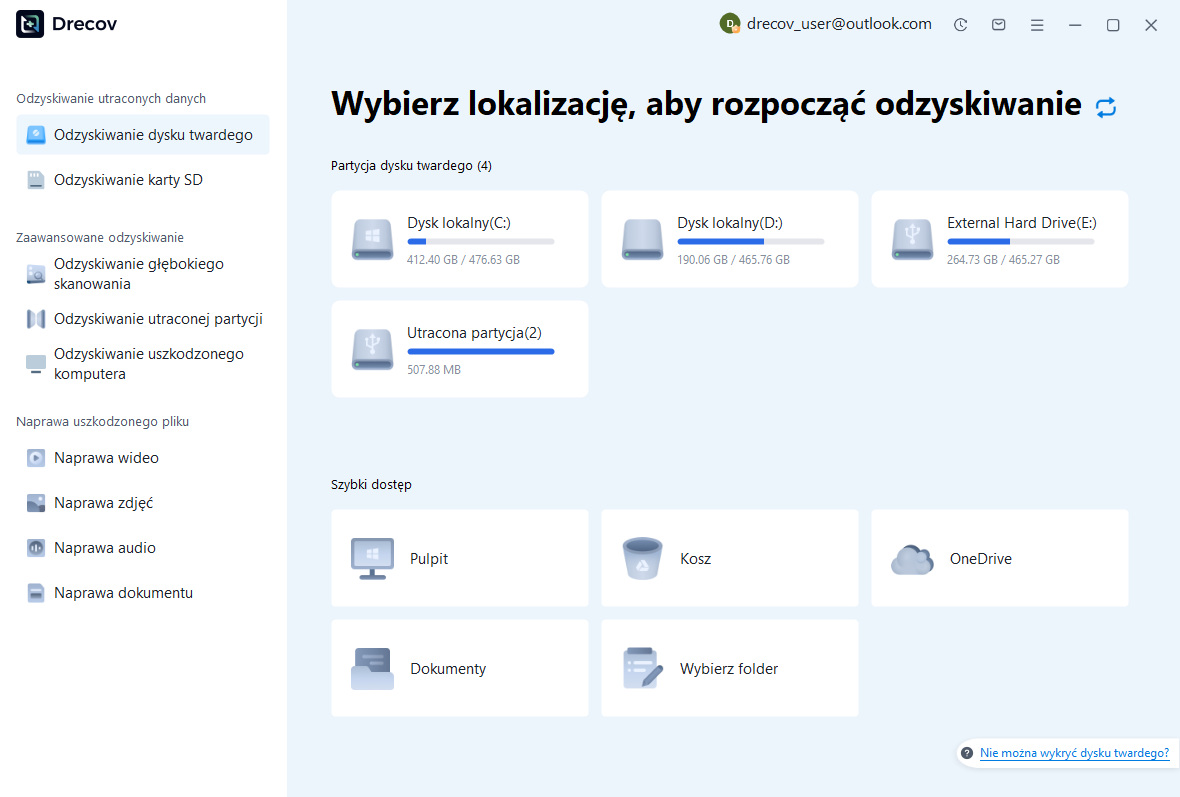
Krok 2: Porównaj skrypty i zależności według treści
Przejrzyj dostępne nazwy plików, ścieżki, daty, rozmiary i obsługiwane podglądy. Zachowaj wielu kandydatów źródłowych wokół ostatniego pomyślnego renderowania. Tam, gdzie dostępna jest kontrola tekstu, poszukaj charakterystycznych nazw modułów i najnowszych wymiarów. Zachowaj także powiązane pliki parametrów i importowane komponenty. Kandydat, który wygląda na najnowszy, może nadal pominąć zależność lub konfigurację potrzebną do odtworzenia zamierzonego modelu.
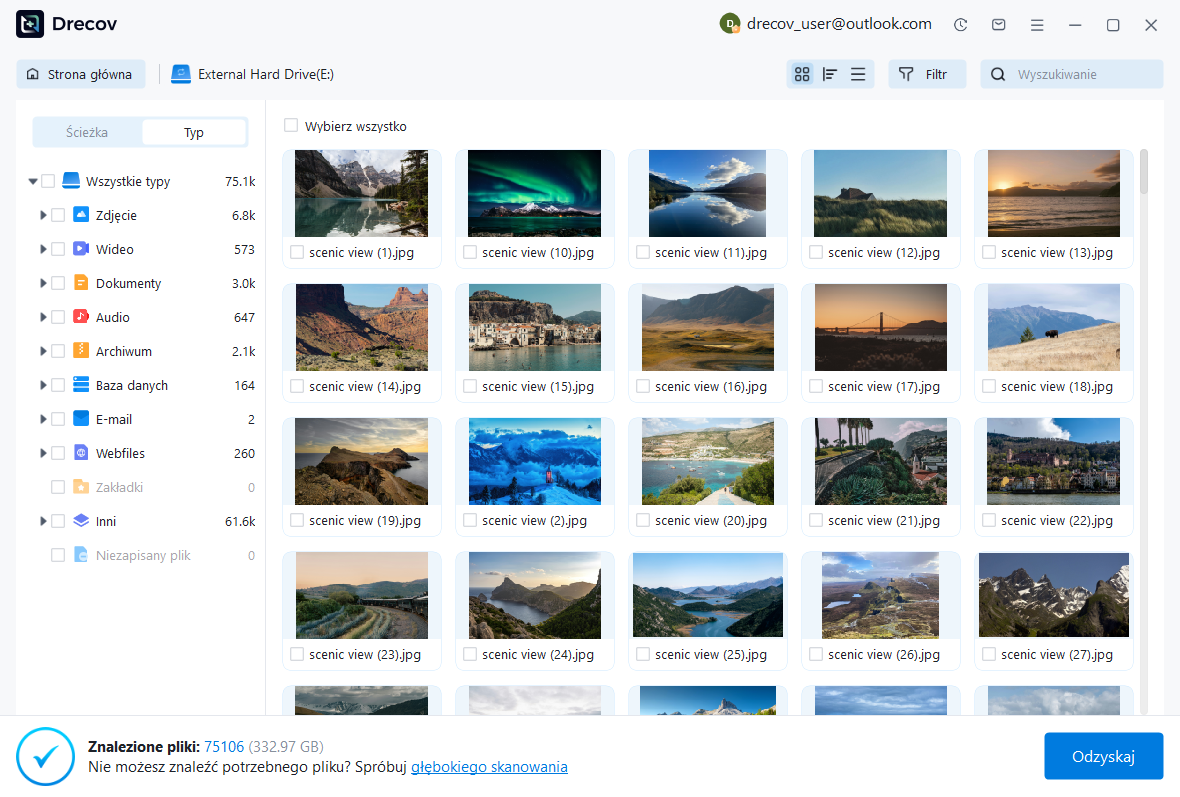
Krok 3: Odzyskaj w innym miejscu i skompiluj kopie testowe
Zapisuj kandydatów w oddzielnym miejscu docelowym i sprawdzaj kopie jako tekst źródłowy. Przywróć ich relacje zależności, a następnie przetestuj podgląd, ostateczne renderowanie i reprezentatywny eksport w OpenSCAD. Porównaj krytyczne wymiary i zachowanie parametrów z listą akceptacji. Zachowaj surowe, odzyskane pliki do czasu pozytywnego wyniku i oznacz ręcznie zrekonstruowane sekcje, aby można było odróżnić odzyskiwanie źródła od nowych prac projektowych.
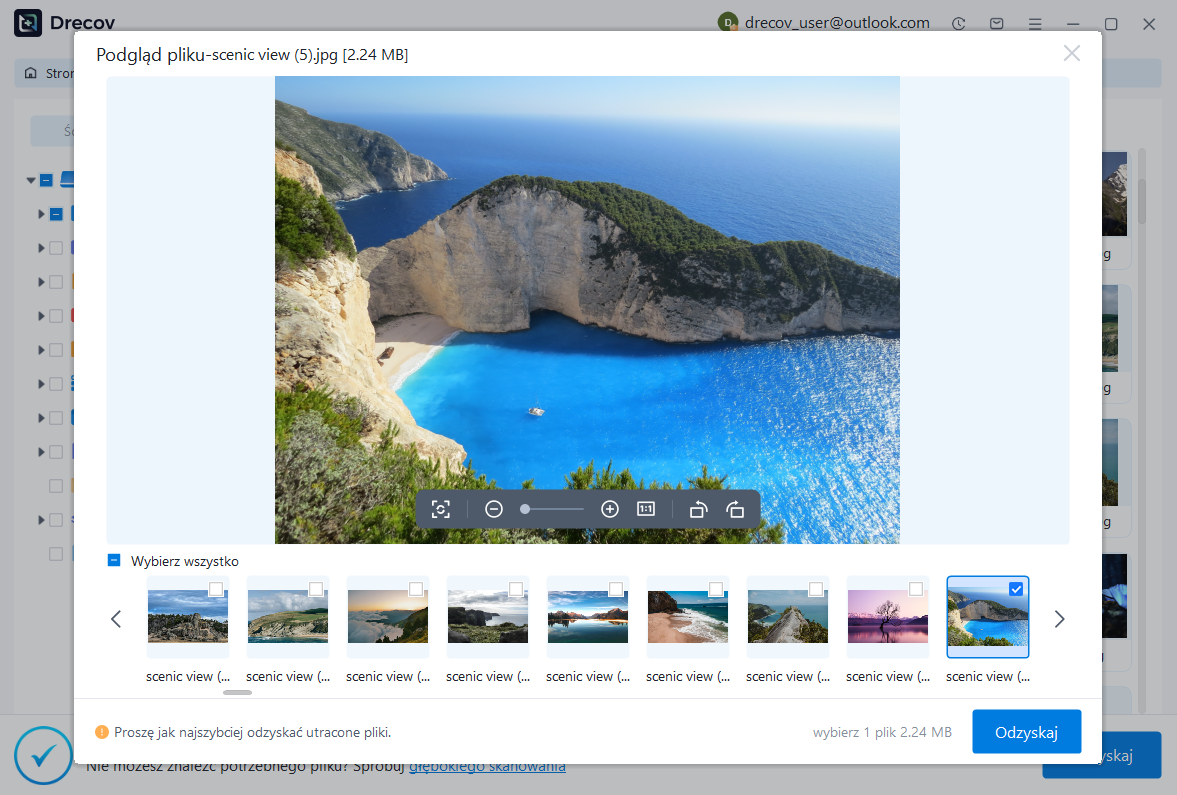
Zapisz powtarzalny pakiet projektowy
Po akceptacji zachowaj główny skrypt, kompatybilne biblioteki, konfigurację parametrów i wymagane zaimportowane zasoby razem w udokumentowanej strukturze. Dodaj eksport referencyjny i informację o wersji aplikacji. Pakiet ten sprawia, że wynik jest powtarzalny, zamiast uzależniać go od niezarejestrowanego folderu biblioteki lub ostatnich wartości przechowywanych w otwartym oknie aplikacji.
Aby zabezpieczyć się na przyszłość, zapisuj nazwane kamienie milowe źródła i niezależnie twórz ich kopie zapasowe. Sprawdź rzeczywistą lokalizację macierzystej kopii zapasowej przed sesją główną i przetestuj odzyskiwanie przy użyciu źródła jednorazowego. Zachowaj także ważne zmiany parametrów w tej samej wersji, co kod, na który wpływają. Celem jest odzyskanie spójnego stanu projektu, a nie tylko zgromadzenie wielu plików, których powiązania staną się niejasne po kolejnej awarii.
- Sprawdź razem tekst źródłowy, kompatybilne biblioteki i zaimportowaną geometrię.
- Przetestuj ważne wymiary, ostateczny rendering i jedną zamierzoną zmianę parametrów.
- Zapisz zaakceptowaną konfigurację i eksport pod wyraźnie różnymi nazwami.
- Zachowaj niezależne źródła kamieni milowych i udokumentuj wszelkie zrekonstruowane założenia projektowe.





