








Dowiedz się, co właściwie oznacza pusty projekt MeshLab
Projekt MeshLab można otworzyć bez wyświetlania oczekiwanego modelu, nawet jeśli nadal istnieją przydatne pliki. Projekt może przechowywać odniesienia i informacje o scenie, podczas gdy dane dotyczące siatki i tekstury zależą od innych plików lub od konkretnej użytej operacji zapisu. Najpierw oddziel nieobecny projekt od brakującej geometrii, uszkodzonych odniesień, ukrytych warstw i problemów z wyświetlaniem. Każdy przypadek wymaga innej reakcji.
Spójrz na listę warstw i wszelkie komunikaty powstałe podczas otwierania. Zapisz nazwy siatek, oczekiwane ścieżki i to, które warstwy zawiodły. Następnie sprawdź, czy projekt pokazuje pustą listę warstw lub zapełnione warstwy, które pozostają niewidoczne. Model znajdujący się poza bieżącym widokiem różni się od odniesienia do usuniętej siatki. Zachowaj te obserwacje przed zmianą filtrów, transformacji lub struktury projektu.
Zachowaj cały dostępny zestaw zasobów
Skopiuj istniejący projekt i powiązane pliki siatki, obrazu, materiału i skryptu do zdrowego magazynu. Zachowaj nienaruszone relacje między folderami. Zachowaj także wszelkie oryginalne skany lub eksporty fotogrametryczne, które posłużyły do realizacji projektu. Później oczyszczona siatka może być mniejsza i łatwiejsza do otwarcia, ale oryginalny skan może dostarczyć szczegółów, których nie zawiera już niekompletna przetworzona wersja.
Zapisz zainstalowaną wersję MeshLab i przybliżony etap przetwarzania. Zwróć uwagę, czy skany zostały wyrównane, połączone warstwy, usunięte twarze, uproszczona geometria lub wygenerowane tekstury. Te operacje mogą zmienić to, co liczy się jako pomyślne odzyskanie. Starszy, nieprzetworzony skan może zachować szczegóły źródła, pomijając znaczną część późniejszego czyszczenia, dlatego przed dokonaniem wyboru spośród kandydatów zdefiniuj cel.
Dowolna metoda 1: Sprawdź widoczność, kadrowanie i transformacje
Gdy w projekcie pojawią się warstwy, sprawdź ich widoczność przed założeniem usunięcia. Spraw, aby jedna oczekiwana warstwa była widoczna i wykadruj dostępną geometrię za pomocą elementów sterujących przeglądaniem. Sprawdź także skalę i odległość pomiędzy warstwami. Źle umiejscowiona transformacja może umieścić rzeczywistą siatkę daleko poza początkowym widokiem, przez co projekt będzie wyglądał na pusty, mimo że leżące pod nim punkty lub ściany pozostaną dostępne.
Unikaj stosowania trwałej transformacji jedynie po to, aby model pojawił się podczas diagnozy. Najpierw zachowaj oryginalny projekt i zanotuj istniejącą matrycę lub rozmieszczenie. Przetestuj zmiany w kopii. Jeśli problemem jest stan wyświetlania, możesz odzyskać użyteczny dostęp bez zmiany współrzędnych siatki. To rozróżnienie ma znaczenie, gdy projekt przedstawia zmierzoną geometrię lub dopasowane skany ze znanym układem współrzędnych.
Sprawdź liczbę geometrii i dostępne atrybuty
Sprawdź, czy załadowana warstwa zawiera wierzchołki lub ściany i czy istnieją oczekiwane atrybuty. Chmura punktów może działać bez ścian. Podobnie siatka bez tekstury może zachować geometrię nawet wtedy, gdy jej wygląd znacznie różni się od odniesienia. Użyj zamierzonego typu danych, aby ocenić wynik, zamiast zakładać, że każdy projekt powinien natychmiast wyświetlić gładką kolorową powierzchnię. Przyczyny związane z nośnikiem opisuje poradnik: Odzyskiwanie dysku twardego.
Następnie sprawdź kilka regionów przy różnych poziomach powiększenia. Szeroka sylwetka może ukryć brakujący spód, odłączony fragment lub puste wnętrze. Porównaj znane punkty orientacyjne, takie jak uchwyt, otwór montażowy lub zeskanowane oznaczenie. W przypadku zadania pomiarowego należy osobno zanotować jednostki i założenia dotyczące skali. Wizualnie wiarygodny model może nadal być nieodpowiedni, jeśli jego współrzędne nie odpowiadają już oryginalnym pomiarom lub wymiarom obiektu.
Darmowa metoda 2: Przywróć odniesienia siatki z istniejących plików
Sprawdź odniesienia w projekcie i zlokalizuj odpowiednie pliki siatki. Przepływy pracy oparte na MLP mogą obejmować ścieżki zewnętrzne, więc przenoszenie samego pliku projektu może spowodować pozostawienie jego geometrii. Przeszukaj oryginalne drzewo projektu, foldery eksportu i zachowane pakiety źródłowe. Dopasuj kandydatów według faktycznej tożsamości i etapu przetwarzania, a nie tylko według nazwy pliku, takiej jak model-final.ply.
Jeśli to możliwe, przywróć spójny układ katalogów w kopii testowej. Często pozwala to uniknąć indywidualnej zmiany wielu odniesień. Jeśli musisz przekierować odniesienie, wybierz dokładnie zamierzoną siatkę i zachowaj poprzednią ścieżkę w swoich notatkach. Następnie sprawdź jego umiejscowienie w projekcie. Zamiennik, który otworzy się pomyślnie, może w dalszym ciągu należeć do innej linii trasowania lub skali i dlatego nie sprawdzi się w połączonej scenie.
Porównaj siatki oryginalne i przetworzone
Trzymaj oddzielnie skany surowe i wersje przetworzone. Surowa siatka może zawierać więcej szczegółów, ale także szum, duplikaty lub niepożądane otoczenie. Uproszczona wersja może być odpowiednia dla widza, ale brakuje w niej szczegółów wymaganych do pomiaru lub przeniesienia tekstury. Wybierz kandydata zgodnie z celem odzyskiwania i zapisz wszelkie czynności związane z przetwarzaniem, które musisz powtórzyć.
Na przykład odzyskany, zdziesiątkowany obiekt może zachować swój ogólny kształt, tracąc jednocześnie piękny napis. Jeśli ten napis ma znaczenie, poszukaj źródła o wyższej rozdzielczości, zamiast akceptować najnowszy lekki eksport. I odwrotnie, nienaruszony skan oryginału może wystarczyć do ponownego uruchomienia czyszczenia, nawet jeśli zniknie dokładna sekwencja filtrów. Wyraźnie określ ten wynik, zamiast traktować każdy brakujący etap przetwarzania jako całkowitą porażkę.
Darmowa metoda 3: Przywróć tekstury i relacje materiałowe
W przypadku zasobów opartych na OBJ sprawdź powiązane definicje materiałów i pliki obrazów. Ocalały OBJ może zachować geometrię, brakuje mu materiału lub tekstury, która nadaje mu rozpoznawalny wygląd. Trzymaj siatkę, plik materiału i obrazy razem, zgodnie z ich odniesieniami. Przeniesienie samej siatki do nowego folderu może spowodować odtworzenie tego samego problemu braku kolorów przy każdym teście odzyskiwania.
Nazwy plików tekstur mogą być zwodniczo ogólne. Porównaj wymiary obrazu, charakterystyczne oznaczenia powierzchni i pakiet zasobów, z którego pochodzą, zanim je zastąpisz. Atlas innej tekstury może nałożyć się na model bez widocznego błędu ładowania, a mimo to wyświetlać niedopasowane regiony. Dlatego należy zweryfikować mapowanie na kilku punktach orientacyjnych, zamiast zakładać, że jakikolwiek kolorowy wynik potwierdza przywrócenie pierwotnego wyglądu.
Odróżnij kolor wierzchołka od tekstury obrazu
Model może przechowywać kolor w każdym wierzchołku, poprzez teksturę obrazu lub inny obsługiwany układ atrybutów. Sprawdź, jakiego mechanizmu użyło źródło. Jeśli PLY zachowuje kolor wierzchołków, obraz zewnętrzny może nie być konieczny do uzyskania takiego wyglądu. Jeśli OBJ opiera się na atlasie tekstur, eksport samej geometrii nie może automatycznie odtworzyć brakujących pikseli ani oryginalnych relacji mapowania. Dokładne działanie programu wyjaśnia: oficjalna dokumentacja odzyskiwania.
Sprawdź także opcje eksportu podczas tworzenia wyniku testowego. Format lub ustawienie pomijające odpowiednie atrybuty może sprawić, że prawidłowe odzyskanie będzie wyglądać na uszkodzone w innej przeglądarce. Otwórz ponownie wyeksportowaną kopię i porównaj ją z wyświetlaczem MeshLab. Oddziela to brakujące dane źródłowe od wybranych danych wyjściowych, które po prostu nie przeniosły do nowego pliku współrzędnych koloru, normalnych lub tekstury.
- Określ, czy model wykorzystuje kolory wierzchołków, tekstury obrazu, czy jedno i drugie.
- Znajdź pasujące definicje materiałów i obrazy tekstur z tego samego zestawu zasobów.
- Przywróć relacje w skopiowanym projekcie i sprawdź charakterystyczne punkty orientacyjne na powierzchni.
- Wyeksportuj reprezentatywną kopię z wymaganymi atrybutami i otwórz ją ponownie do porównania.
Używaj istniejących skryptów filtrów z kontrolowanymi oczekiwaniami
Jeśli wcześniej zapisałeś skrypt filtru, zachowaj go wraz z siatką wejściową. Skrypt może pomóc w powtarzaniu przetwarzania, ale jego użyteczność zależy od zgodnych danych wejściowych, filtrów, parametrów i zachowania oprogramowania. Nie jest to automatycznie pełny zapis historyczny każdego ręcznego wyboru, edycji lub niezapisanej operacji. Zanim zdecydujesz, czy skrypt może odtworzyć utracony wynik, sprawdź, co faktycznie zawiera skrypt.
Uruchom dowolne powtarzające się przetwarzanie na kopii odpowiedniej siatki źródłowej. Zachowaj dane wyjściowe w nowym folderze i porównaj je z istniejącym eksportem referencyjnym. Inna siatka początkowa lub zmienione zachowanie filtra może dać inny wynik, nawet jeśli skrypt zostanie wykonany bez błędu. Zapisz te różnice zamiast wielokrotnie nadpisywać jedynego kandydata podczas dostosowywania parametrów metodą prób i błędów.
Nie wymyślaj uniwersalnego folderu automatycznego zapisywania
Przepływy pracy i wersje MeshLab różnią się, a przewodnik odzyskiwania nie powinien obiecywać automatycznego zachowania projektu, którego nigdy nie zapisałeś. Sprawdzaj tylko materiały do odzyskiwania, tymczasowe lub zapasowe, które faktycznie istnieją w Twoim środowisku. Plik tymczasowy może należeć do innej operacji lub zawierać niekompletne dane wyjściowe. Sama nazwa pliku nie oznacza, że przechowuje on bieżący stan siatki lub projektu.
Wcześniejszy celowy eksport może być bardziej przydatny niż spekulacyjne pliki tymczasowe. Sprawdź przestarzałe pliki PLY, OBJ, STL lub inne obsługiwane dane wyjściowe we własnych folderach przetwarzania. Sprawdź także autoryzowane pakiety współdzielone i istniejącą historię przechowywania. Źródła te mogą zwrócić prawdziwą geometrię bez skanowania, chociaż mogą nie zachować tych samych warstw projektu, transformacji lub stanu przetwarzania, co brakujący obszar roboczy.
Przebuduj projekt wokół zweryfikowanych siatek
Jeśli plik projektu nie nadaje się do użytku, ale poszczególne siatki przetrwały, utwórz nowy projekt testowy i importuj je pojedynczo. Sprawdź każdą warstwę przed dodaniem kolejnej. Ułatwia to identyfikację złego pliku lub niedopasowanej skali. Zachowaj znaczące nazwy opisujące źródło i etap przetwarzania, zamiast pozwalać, aby każda warstwa wyglądała jak nierozróżnialna kopia tej samej nazwy bazowej.
Następnie przywróć znane transformacje z wiarygodnych zapisów lub zachowanej kopii projektu. Nie oceniaj rejestracji i nie opisuj jej jako odzyskanej osiowości. Jeśli musisz ponownie wyrównać skany, potraktuj to jako nowe przetwarzanie i odpowiednio zweryfikuj wynik. Zachowaj surowe dane współrzędnych niezmienione, aby móc ponownie sprawdzić wyrównanie bez utraty oryginalnych obserwacji lub łączenia powtarzających się transformacji. Podobny przypadek i przydatne kontrole opisuje artykuł: Odzyskiwanie projektu ArcGIS Pro: kopie APRX, pakiety i kontrola danych.
Sprawdź nakładanie się i jakość rejestracji
Sprawdź nakładające się obszary pomiędzy skanami pod kątem podwójnych powierzchni, przerw i oczywistych przemieszczeń. Widok globalny może ukryć mały błąd rejestracji, który ma znaczenie dla pomiaru lub drukowania. Porównaj kilka bardzo szczegółowych punktów orientacyjnych i ogólną skalę. Jeśli projekt korzysta ze znanego układu współrzędnych, sprawdź tę relację oddzielnie od wizualnego nakładania się, ponieważ model może zostać wyrównany wewnętrznie, a jednocześnie będzie nieprawidłowo umiejscowiony w szerszym zbiorze danych.
Unikaj stosowania agresywnego czyszczenia w celu ukrycia niewyjaśnionych połączeń, zanim zrozumiesz ich przyczynę. Usunięcie zduplikowanych ścian lub wygładzenie może sprawić, że niedopasowane złożenie będzie wyglądać atrakcyjniej podczas usuwania dowodów. Zachowaj stan kandydujący, zdiagnozuj rejestrację i dopiero wtedy kontynuuj przetwarzanie w nowej wersji. Dzięki temu decyzje dotyczące rekonwalescencji są oddzielone od późniejszej poprawy estetycznej lub geometrycznej.
Zweryfikuj model pod kątem jego rzeczywistego zastosowania
W przypadku drukowania 3D sprawdź kompletność, orientację, skalę i odpowiednią topologię przed wygenerowaniem wyniku produkcyjnego. Przy wizualizacji sprawdź także tekstury, normalne i oczekiwane szczegóły. W przypadku pomiaru priorytetem jest integralność współrzędnych i znane odległości. Cele te pokrywają się, lecz nie są wymienne. Model, który wygląda dobrze na zrzucie ekranu, może nadal nie spełnić konkretnego zadania, do którego jest potrzebny.
Zmierz kilka niezależnych wymiarów, jeśli istnieją wiarygodne referencje. Porównaj także liczbę i tożsamość istotnych komponentów. Odłączona mała część może zniknąć podczas czyszczenia bez zmiany głównej sylwetki. Zachowaj notatkę akceptacyjną opisującą sprawdzone funkcje i wszelkie nierozwiązane ograniczenia. Ta notatka jest bardziej użyteczna niż ogólne oświadczenie, że projekt pomyślnie został przywrócony, ponieważ został raz otwarty.
Zachowaj pochodzenie na potrzeby prac badawczych i skanujących
Jeśli model przedstawia artefakt, okaz lub badanie, zachowaj oryginalne identyfikatory źródła i uwagi dotyczące przetwarzania. Odróżnij surowe skany od naprawionej lub zrekonstruowanej geometrii. Wypełniony otwór lub nowo wygenerowana powierzchnia może się przydać, ale nie jest to już pomiar niezmieniony. Zapisz tę zmianę, aby późniejsi użytkownicy nie pomylili wywnioskowanej geometrii z zaobserwowanymi danymi.
Zachowaj zdjęcia referencyjne, które pomogą zweryfikować szczegóły tekstury i powierzchni. Mogą pomóc w rekonstrukcji bez zastępowania brakujących pomiarów geometrycznych. Podobnie model prezentacji o niskiej rozdzielczości może udokumentować wygląd, ale może nie wspierać oryginalnej analizy. Jakość odzysku zależy od zamierzonego zastosowania i pochodzenia, dlatego przed rozpowszechnieniem zaakceptowanych wyników należy wyraźnie przedstawić te rozróżnienia.
Odzyskaj skan teksturowany ze znanym obiektem referencyjnym
Rozważmy zeskanowany obiekt ceramiczny, którego projekt MeshLab otwiera się bez rozpoznawalnej powierzchni. Zacznij od sprawdzenia, czy geometria istnieje. Sprawdź informacje o wierzchołkach i ścianach, wykadruj warstwę i porównaj sylwetkę ze zdjęciem referencyjnym. Jeśli kształt pozostaje, zbadaj oddzielnie relacje kolorów i tekstur. Zapobiega to odrzuceniu przydatnych danych geometrycznych tylko dlatego, że pierwszy widok jest jednolicie szary. Jeśli projekt znajdował się na urządzeniu zewnętrznym, sprawdź także: Odzyskiwanie zewnętrznego dysku twardego.
Następnie sprawdź pakiet źródłowy pod kątem definicji materiałów i obrazów tekstur. Dopasuj atlas do charakterystycznych oznaczeń na obiekcie, zamiast wybierać dowolny obraz o podobnej nazwie pliku. Inny atlas może nałożyć się na tę samą geometrię i uzyskać kolorowy, ale nieprawidłowy wynik. Porównaj co najmniej kilka oddzielnych punktów orientacyjnych, aby lokalnie wiarygodna łatka nie zakryła szerszej niedopasowania map.
Sprawdź skalę współrzędnych w oparciu o wiarygodny pomiar
Aby zweryfikować skalę, użyj znanego wymiaru fizycznego lub zaufanego rekordu projektu. Model może wyglądać identycznie w kilku skalach w przeglądarce, więc podobieństwo wizualne jest niewystarczające do pomiaru lub produkcji. Sprawdź także, czy macierz transformacji należy do projektu, a nie wypalonych współrzędnych siatki. Eksportowanie lub importowanie inną trasą może zmienić sposób stosowania tej relacji.
Zachowaj zarówno oryginalne dane współrzędnych, jak i wszelkie zaakceptowane przekształcone dane wyjściowe. Udokumentuj źródło i cel transformacji. Jeśli oceniasz wyrównanie na podstawie wyglądu, oznacz to jako nową rejestrację, a nie odzyskane pierwotne miejsce docelowe. To rozróżnienie ma znaczenie, gdy dalszy użytkownik oczekuje, że model będzie pasował do badania, urządzenia lub innego zmierzonego zbioru danych poza jego własnym wewnętrznym kształtem.
Zachowaj drobne szczegóły przed uproszczeniem
Jeśli istnieje kilka odzyskanych siatek, porównaj szczegóły w regionach istotnych dla zadania. Uproszczona siatka wyświetlacza może zachować kontur, ale utraci małe napisy, zużycie krawędzi lub teksturę skanowania. Surowe źródło o wysokiej rozdzielczości może być mocniejszą podstawą odzysku, nawet jeśli wymaga ponownego czyszczenia. Nie wybieraj wyłącznie według najnowszego znacznika czasu lub najmniejszego pliku, który ładuje się szybko.
Sprawdź także, czy brakujące szczegóły odzwierciedlają utratę geometrii lub ustawienia wyglądu. Oświetlenie, normalne, dostępność tekstur i opcje renderowania mogą zmienić wygląd powierzchni. Porównaj rzeczywistą siatkę i jej atrybuty przed zastosowaniem nowego wygładzania lub rekonstrukcji. Operacja poprawiająca zrzut ekranu może usunąć oryginalne szczegóły i sprawić, że późniejsza analiza będzie mniej wiarygodna, dlatego należy zachować kandydata przed jakimkolwiek dodatkowym przetwarzaniem.
Celowo zrekonstruuj projekt wielowarstwowy
Jeśli przetrwają tylko pojedyncze siatki, zaimportuj je do nowego projektu w kontrolowanej kolejności. Nazwij warstwy według źródła i etapu przetwarzania. Następnie porównaj ich względne położenie przed ich połączeniem lub przefiltrowaniem. Ułatwia to wyizolowanie niedopasowanego komponentu i zapobiega ukryciu w pozornie udanej przebudowie projektu faktu, że podczas jednego skanowania używane są różne jednostki lub niepowiązane pochodzenie.
W przypadku nakładających się skanów sprawdź kilka nakładających się obszarów z bliskiej odległości. Poszukaj podwójnych krawędzi, przerw i niespójnej skali. Dobrze wyglądający widok globalny może ukryć błąd wyrównania, który wpływa na pomiar lub transfer tekstury. Przechowuj oryginalne skany oddzielnie, dopóki łączny wynik nie przejdzie kontroli. Zbyt wczesne scalanie może spowodować usunięcie wygodnych granic warstw potrzebnych do zdiagnozowania niedopasowania. Dodatkowe wskazówki producenta zawiera: oficjalna dokumentacja odzyskiwania.
Przetestuj wyeksportowane atrybuty w drugim widoku
Po odzyskaniu przydatnego modelu wyeksportuj reprezentatywną kopię z wymaganymi atrybutami i otwórz ją ponownie. Sprawdź współrzędne tekstury, kolory, normalne i skalę zgodnie z zamierzonym formatem. Eksport może pominąć informacje, nawet jeśli są one wyświetlane w bieżącej sesji MeshLab. Ten test odróżnia prawdziwie przenośny zasób od wyniku zależnego od stanu przechowywanego tylko w bieżącym projekcie.
Użyj przeglądarki lub aplikacji, która dodaje praktyczne dowody, ale zachowaj także natywny pakiet odzyskiwania. Różne programy mogą różnie interpretować atrybuty wyświetlania. Jeśli jedno wyjście wygląda nieprawidłowo, porównaj ustawienia danych i eksportu, zanim stwierdzisz, że odzyskiwanie nie powiodło się. Prowadź zwięzły zapis testowanego formatu i zamierzonego zastosowania, aby późniejsi użytkownicy wiedzieli, które testy przenośności zakończyły się pomyślnie.
Zdefiniuj częściowy sukces wizualizacji i analizy
Teksturowany model o niskiej rozdzielczości może dotrzymać terminu wizualizacji, ale nie spełnić wymagań pomiarowych. I odwrotnie, nieteksturowana siatka o wysokiej rozdzielczości może wspierać analizę geometryczną pomimo swojego prostego wyglądu. Podaj, jaki wynik uzyskałeś i które funkcje pozostają niedostępne. Pozwala to uniknąć zarówno odrzucania przydatnych odzyskanych danych, jak i przeceniania ich przydatności do zadania wymagającego informacji, których kandydat już nie zawiera.
Przechowuj zdjęcia referencyjne, surowe skany, zaakceptowane przetworzone siatki i notatki dotyczące odzyskiwania w wyraźnie wyodrębnionych folderach. Jeśli później pojawi się lepsza kopia zapasowa, porównaj ją z nierozwiązanymi wymaganiami, zamiast ślepo wymieniać cały zweryfikowany zasób. Ukierunkowane porównanie może poprawić jeden brakujący atrybut lub etap przetwarzania, jednocześnie chroniąc kontrolę geometrii i pochodzenia, którą już pomyślnie przeprowadziłeś.
Kiedy skanowanie dysku może pomóc w znalezieniu brakujących zasobów siatki
PandaOffice Drecov może pomóc w przeszukiwaniu dostępnej pamięci pod kątem brakujących zapisanych projektów, plików siatki, obrazów tekstur, definicji materiałów i pakietów źródłowych. Użyj go, gdy nie ma podstawowych plików, a nie są one po prostu ukryte lub zawierają błędne odniesienia. Skanowanie nie może zrekonstruować niezapisanej historii filtrów, idealnie wywnioskować oryginalnego wyrównania ani zagwarantować pełnego modelu teksturowanego na podstawie częściowych bajtów. Usunięte dane mogą być również niedostępne po nadpisaniu lub przycięciu dysku SSD.
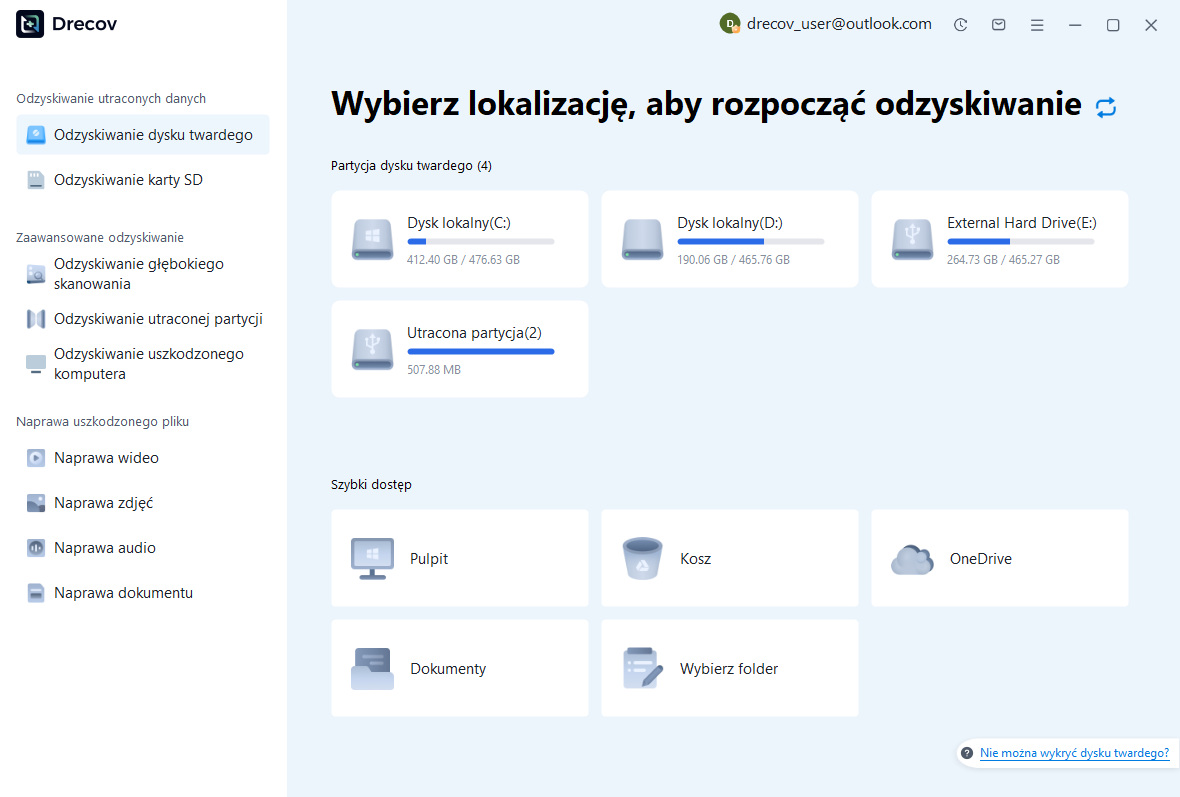
Krok 1: Wybierz oryginalną siatkę lub objętość projektu
Zidentyfikuj pamięć, w której znajdowały się skany źródłowe, projekt lub wyeksportowane siatki. Przygotuj inne zdrowe miejsce docelowe i unikaj zapisywania nowych wyników przetwarzania w źródle. Zwróć uwagę, jakich elementów brakuje i gdzie pierwotnie mieszkały. Projekt i jego tekstury mogły znajdować się w różnych lokalizacjach, zatem ukierunkowane wyszukiwanie powinno opierać się na rzeczywistych odniesieniach, a nie zakładać, że każdy zasób znajdował się obok pliku MLP. Przed zmianą jedynej kopii sprawdź również: oficjalna dokumentacja odzyskiwania.
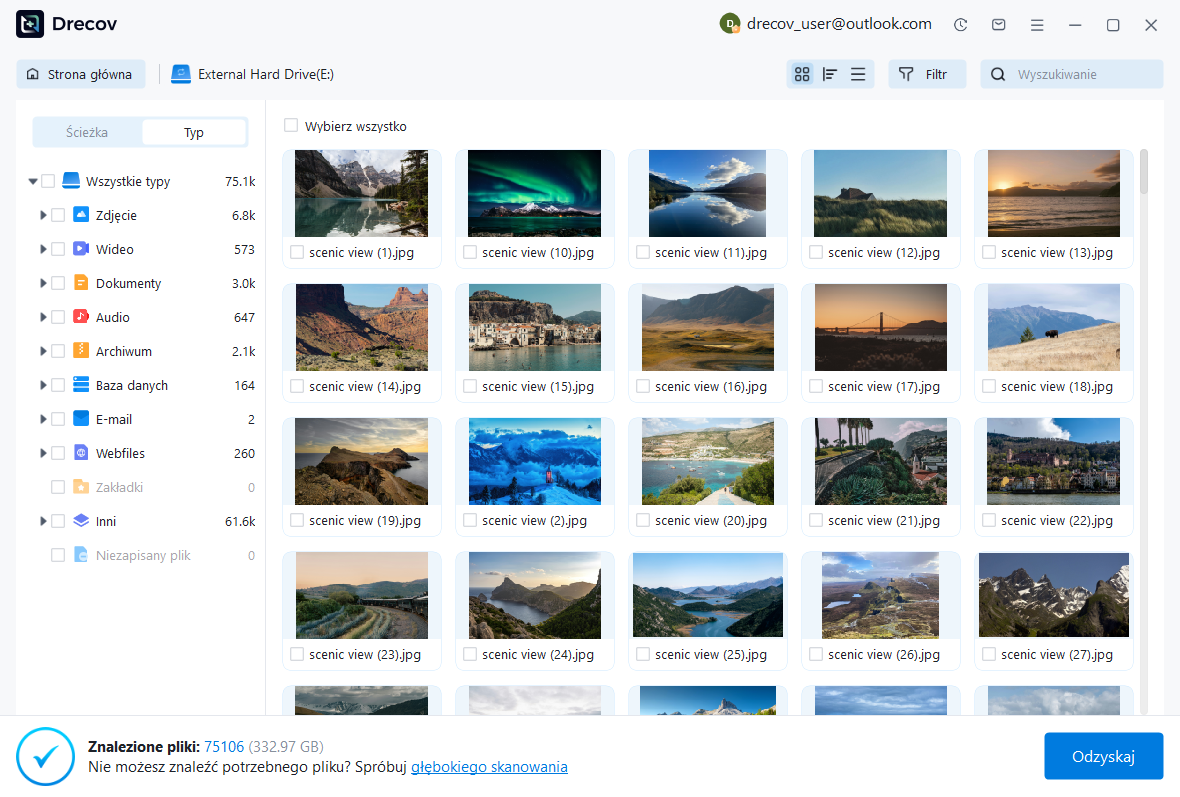
Krok 2: Porównaj siatki, materiały i kandydatów na tekstury
Przejrzyj dostępne nazwy, ścieżki, daty, rozmiary i obsługiwane podglądy. Zachowaj wiele etapów przetwarzania, gdy ich relacje są niepewne. Zachowaj powiązane pliki materiałów i obrazów z odpowiednimi siatkami oraz zapisz ścieżki źródłowe, jeśli są dostępne. Znajomy podgląd powierzchni nie określa prawidłowej skali, topologii ani wyrównania projektu. Te cechy wymagają walidacji w MeshLab i, w stosownych przypadkach, docelowego przepływu pracy.
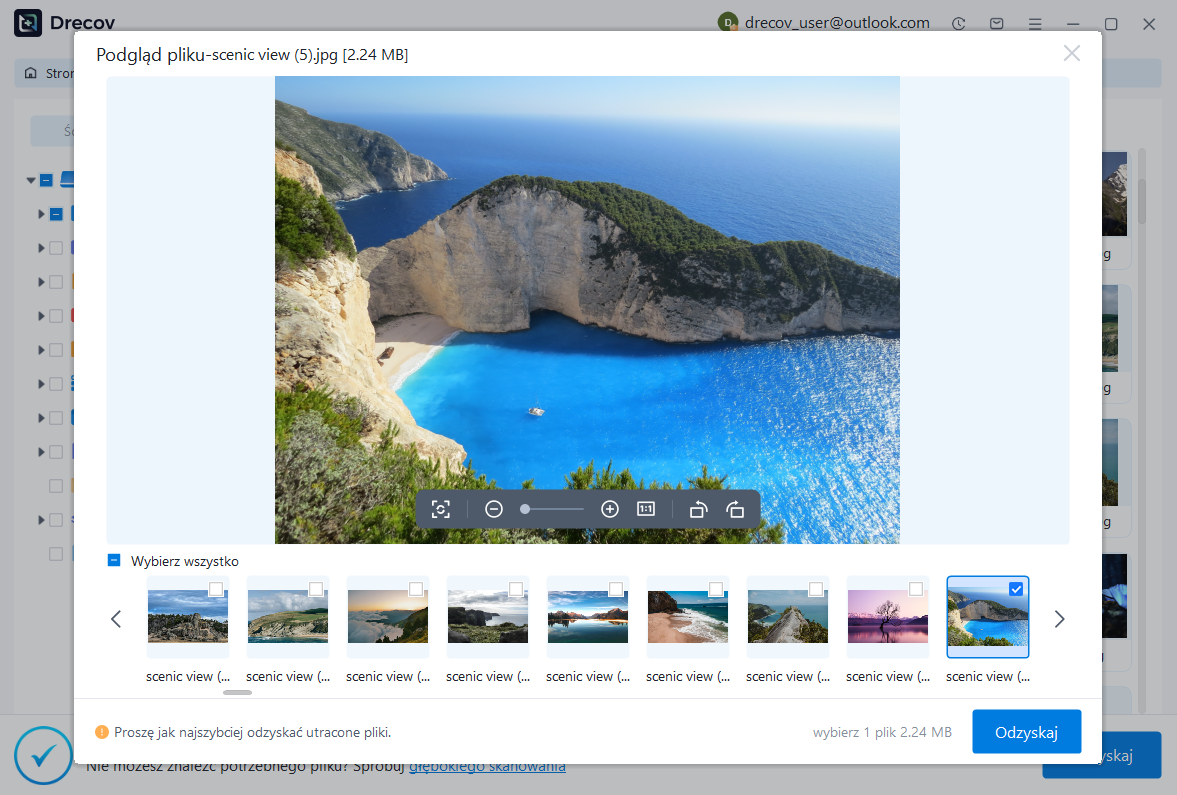
Krok 3: Odzyskaj w innym miejscu i zweryfikuj zestaw zasobów
Zapisz kandydatów w oddzielnym miejscu docelowym, a następnie otwórz kopie testowe w MeshLab. Odbuduj lub napraw odniesienia do projektów bez wymiany surowych, odzyskanych plików. Sprawdź geometrię, atrybuty, tekstury, skalę i reprezentatywne pomiary. Wyeksportuj zasób testowy i otwórz go ponownie w docelowej aplikacji. Zaakceptuj wynik tylko wtedy, gdy spełnia on zarejestrowane wymagania dotyczące wizualizacji, drukowania lub analizy.
Zachowaj przenośny zweryfikowany projekt
Zapisz zaakceptowany projekt wraz z wymaganymi siatkami i teksturami w przejrzystej strukturze. Otwórz ponownie skopiowany pakiet z innego folderu, aby wykryć przypadkową zależność od starych ścieżek. Przechowuj surowe, odzyskane pliki kandydujące i skany źródeł do czasu przekazania nowego pakietu. Zachowaj także notatki akceptacji, aby inny użytkownik mógł zrozumieć, co zawiera model i które etapy przetwarzania należy jeszcze zrekonstruować.
Na potrzeby przyszłych prac zachowaj celowe kamienie milowe przed destrukcyjnym czyszczeniem, większymi uproszczeniami lub nową rejestracją. Eksportuj siatki z potrzebnymi atrybutami i przetestuj zapisany projekt, zamiast zakładać, że jeden zapis przechwyci wszystkie zasoby zewnętrzne. Niezależne, datowane pakiety stanowią praktyczne źródło odzyskiwania, gdy aktywny projekt później utraci odniesienia lub zniknie ważna przetworzona siatka.
- Sprawdź oczekiwane warstwy, geometrię, tekstury i odpowiednie relacje współrzędnych.
- Porównaj najważniejsze wymiary lub punkty orientacyjne z wiarygodnymi, niezależnymi referencjami.
- Otwórz ponownie przeniesiony pakiet i przetestuj reprezentatywny eksport w dalszej części procesu.
- Zachowaj surowe źródła i dokumentuj wszelkie zregenerowane wyrównania, powierzchnie lub etapy przetwarzania.





