







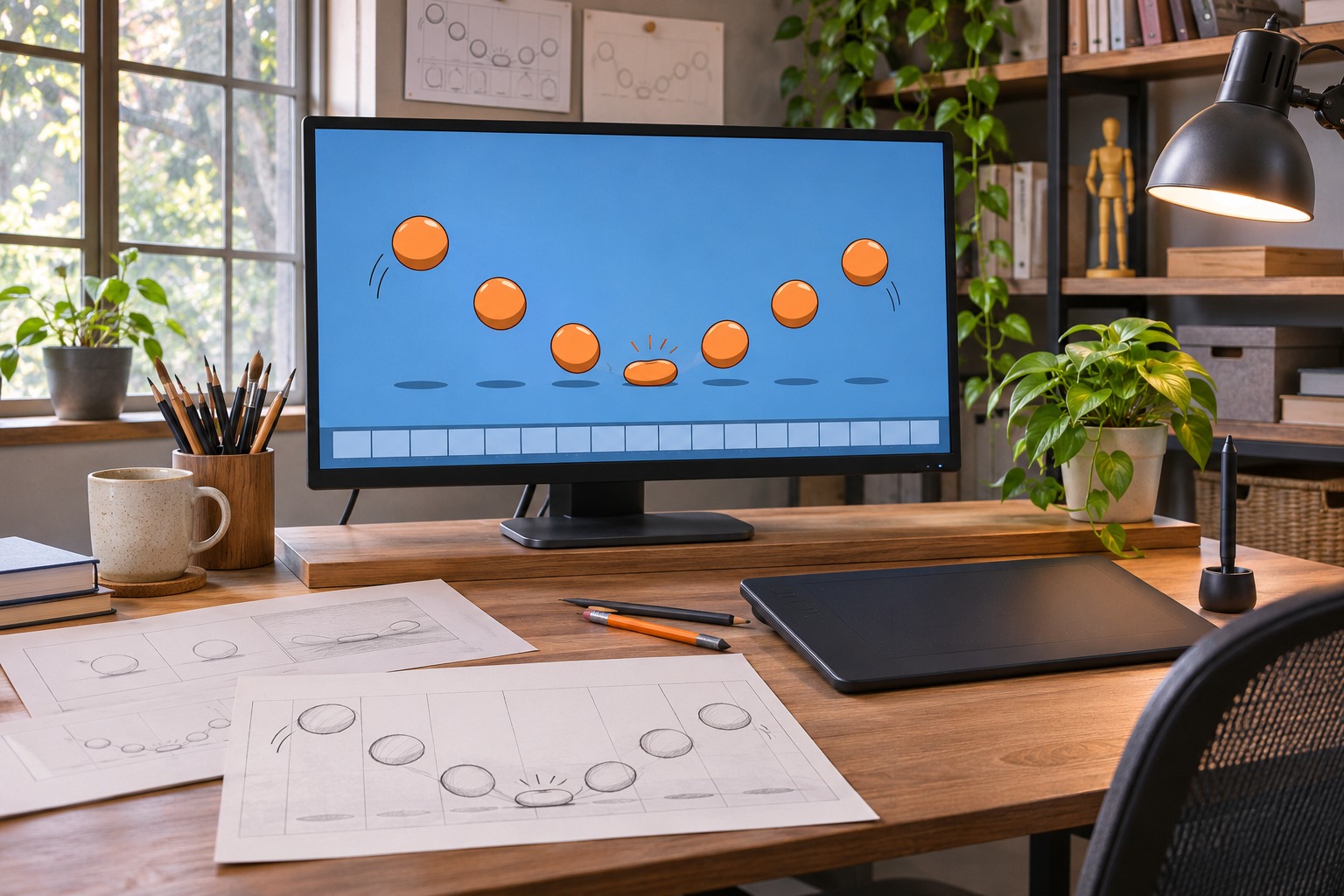
Określ, czy brakuje sceny lub jej rysunków
Scena OpenToonz może się otworzyć, gdy nie ma ważnych rysunków. Scena TNZ opisuje czas i relacje, podczas gdy poziomy animacji i inne zasoby mogą znajdować się w oddzielnych plikach. Dlatego odzyskana nazwa pliku sceny to tylko jedna część zadania. Najpierw ustal, czy utraciłeś samą scenę, powiązane z nią poziomy, paletę, czy tylko ścieżkę łączącą istniejący materiał z projektem.
Przed wprowadzeniem zmian spójrz na arkusz Xsheet lub oś czasu. Zanotuj dotknięte kolumny, numery rysunków i przybliżony zakres ramek. Następnie sprawdź, czy pozostałe poziomy wyświetlają się poprawnie. Jeden brakujący poziom znaku sugeruje węższy problem niż całkowicie pusty folder produkcyjny. Zachowaj zrzut ekranu lub pisemną notatkę zawierającą ostrzeżenia i odniesienia, ponieważ wskazówki te pomogą Ci później zlokalizować właściwe materiały zewnętrzne.
Zachowaj strukturę projektu przed testowaniem
Skopiuj dostępne drzewo projektu do zdrowego magazynu przed zmianą nazwy lub reorganizacją plików. Dołącz konfigurację projektu i powiązane z nią sceny, rysunki, palety i inne foldery zasobów. Jeśli produkcja korzysta z lokalizacji zewnętrznych, zapisz je również. Sama kopia folderu scen może zachować synchronizację, pozostawiając każdy rysunek niedostępny, dlatego należy zdefiniować kopię zapasową wokół rzeczywistego projektu, a nie jednego rozszerzenia.
Zwróć także uwagę na aktywny projekt OpenToonz. Scena otwarta w ramach niewłaściwego projektu może różnie określać lokalizacje związane z projektem. Zmiana wyboru projektu może wyjaśnić braki materiału bez konieczności ich usuwania. Nie przełączaj jednak wielokrotnie i nie zapisuj, dopóki relacje nie staną się niejasne. Zachowaj stan początkowy nienaruszony, a następnie wykonaj każdy test w osobnej kopii roboczej z krótką notatką wyniku.
Bezpłatna metoda 1: Przywróć istniejącą kopię zapasową sceny
OpenToonz dokumentuje kopie zapasowe scen w obszarze kopii zapasowych scen bieżącego projektu. Sprawdź folder powiązany z brakującą sceną i sprawdź dostępnych kandydatów TNZ. Kopie te mogą zapewniać wcześniejszą strukturę sceny, w tym czas i odniesienia, ale ich użyteczność zależy od tego, co program faktycznie zapisał. Nie zakładaj, że kopia zapasowa sceny zawiera także każdy stan historyczny poziomu rysunku przechowywanego zewnętrznie.
Skopiuj obiecującego kandydata z obszaru zapasowego przed jego przetestowaniem. Udokumentowany proces przywracania obejmuje przywrócenie sceny do właściwej lokalizacji i usunięcie przyrostka progresywnej kopii zapasowej. Wykonaj tę operację w zachowanym projekcie testowym, zamiast zastępować jedyną bieżącą scenę. Dzięki temu oryginalna nazwa sceny i ścieżki związane z projektem działają bez poświęcania nowszego materiału, który może być nadal przydatny.
Porównaj czas zamiast wybierać tylko według daty
Scena zapisana tuż po przypadkowej zmianie może być nowsza, ale mniej użyteczna. Porównaj kilka kopii zapasowych wokół zdarzenia. Sprawdź pierwszą i ostatnią zajętą klatkę, wstrzymanie ekspozycji, kolejność kolumn i wszelkie ostatnie ruchy kamery. Kandydat z prawidłową inscenizacją, ale starszym harmonogramem, może uzupełnić inną wersję, która zachowuje nowszą edycję. Zachowaj oba, dopóki nie zrozumiesz różnicy. Przyczyny związane z nośnikiem opisuje poradnik: Odzyskiwanie dysku twardego.
Na przykład postać może pojawić się we właściwym miejscu, ale utraci swoje końcowe ramy przewidywania. Inny kandydat może zawierać te ekspozycje, ale wskazywać na starszy poziom. Nie łącz ich od razu. Najpierw ustal, jakich wersji poziomów oczekuje każda scena. Spójna scena i zestaw rysunków zapewnia mocniejszy punkt wyjścia niż mieszanka złożona wyłącznie z najnowszych znaczników czasu.
Bezpłatna metoda 2: Sprawdź istniejące kopie zapasowe poziomu
Poziomy animacji wymagają własnego dochodzenia. OpenToonz oferuje opcję zapisywania, która tworzy kopie zapasowe scen i poziomów animacji; kopie zapasowe poziomu używają udokumentowanego sufiksu kopii zapasowej w lokalizacji poziomu. Sprawdź, czy ta opcja była aktywna i czy pliki rzeczywiście istnieją. Włączenie tej opcji po utracie zabezpieczy późniejsze zapisy, ale nie umożliwi wstecznego utworzenia wersji na wcześniejszym poziomie.
Przed zmianą nazwy skopiuj dowolny poziom kandydata i powiązany z nim materiał. Zachowaj oryginalny typ i pliki towarzyszące razem. Poziom rysunku może zależeć od informacji o palecie lub sekwencji obrazów, w zależności od jego formatu. Najpierw przetestuj poziom w osobnej scenie lub w skopiowanym projekcie. Pozwala to uniknąć wprowadzenia niepewnego pliku do jedynej pozostałej sceny produkcyjnej jedynie po to, aby sprawdzić, czy zostanie on wyświetlony.
Dopasuj numery rysunków do znaczenia palety
Poziom z odpowiednią miniaturą postaci może nadal zawierać różne numery rysunków. Porównaj rysunki, które faktycznie przedstawia dana scena. Sprawdź kilka ważnych pozycji, w tym wczesną klatkę, środkową akcję i późną zmianę. Jeśli scena odnosi się do nieobecnych numerów, może wyświetlać puste miejsca, nawet jeśli odzyskany poziom zawiera inne przydatne grafiki. Jest to raczej niezgodność wersji niż dowód na to, że wszystkie rysunki są uszkodzone.
W przypadku malowanego materiału porównaj także relacje palety i stylu. Podobnie wyglądająca paleta może mieć inną organizację, co w przypadku nieostrożnego podstawiania daje nieprawidłowe kolory. Jeśli to możliwe, przechowuj palety z wersjami poziomów, w których ich używano. Następnie sprawdź reprezentatywne pomalowane obszary i wykonanie linii. Prawidłowy czas i rozpoznawalne kontury nie potwierdzają, że zamierzona obróbka kolorystyczna również przetrwała.
Bezpłatna metoda 3: Napraw projekt i ścieżki zasobów
Jeśli rysunki pozostaną na dysku, przywrócenie ścieżki może rozwiązać problem bez odzyskiwania usuniętych danych. Sprawdź brakujące odniesienie i porównaj je z rzeczywistymi folderami projektu. Zmieniona nazwa folderu nadrzędnego, przeniesiony katalog produkcyjny lub niedostępna lokalizacja zewnętrzna mogą przerwać relację. Przywróć spójny układ folderów w kopii testowej przed ręcznym przekierowaniem wielu pojedynczych odniesień.
Następnie otwórz scenę w ramach odpowiedniego projektu i sprawdź obsadę sceny. Zidentyfikuj dokładne nazwy poziomów i typy, których oczekuje. Znajdź pasujący materiał z tego samego kamienia milowego produkcji. Unikaj zastępowania pierwszego pliku o podobnej nazwie, zwłaszcza gdy w kilku ujęciach ponownie pojawia się postać. Poziom z innej sceny może zostać pomyślnie wyświetlony, jeśli zawiera niewłaściwą akcję lub numerację rysunków.
Zbieraj zasoby dopiero po ich prawidłowym rozpatrzeniu
OpenToonz zapewnia przepływy pracy związane z gromadzeniem zasobów, które mogą przenosić zewnętrzny materiał sceniczny do lokalizacji projektu. Korzystaj z tej możliwości po zweryfikowaniu odniesień, a nie w celu odtworzenia brakujących rysunków. Zebranie poprawnie rozwiązanego zasobu może poprawić przenośność. Zebranie niewłaściwego substytutu po prostu ułatwia przeniesienie niewłaściwego stanu, a brakujący plik pozostaje brakujący, dopóki nie pojawi się użyteczne źródło. Dokładne działanie programu wyjaśnia: oficjalna dokumentacja odzyskiwania.
Po pobraniu otwórz skopiowany projekt z docelowej lokalizacji i ponownie sprawdź te same klatki. Sprawdź także dźwięk i obrazy tła, jeśli scena ich używa. Celem jest pakiet, który będzie działał bez przypadkowej zależności od starej struktury katalogów. Zachowaj oryginalne źródła zewnętrzne do czasu pomyślnego zakończenia tego testu, ponieważ scena, która działa tylko wtedy, gdy te źródła pozostają dostępne, nie jest jeszcze samodzielna.
- Potwierdź aktywny projekt i oczekiwane lokalizacje zasobów sceny.
- Dopasuj brakujące poziomy według dokładnej tożsamości, formatu i numerów rysunków.
- Napraw odniesienia w skopiowanym projekcie i sprawdź ważne ekspozycje.
- Zbierz zweryfikowane materiały zewnętrzne, a następnie ponownie otwórz przeniesiony projekt w celu przetestowania.
Dokładnie przejrzyj pracę bez tytułu i automatyczne zapisywanie
Sceny bez tytułu mogą korzystać z tymczasowego obszaru projektu OpenToonz. Jeśli pracowałeś bez odpowiedniej nazwy sceny, sprawdź istniejące tymczasowe dane produkcyjne przed czyszczeniem lub powtarzaniem sesji przed zastąpieniem przydatnych dowodów. Jego obecność jest warunkowa; folder tymczasowy nie gwarantuje, że Twoje najnowsze prace tam pozostaną. Skopiuj istniejącą zawartość, zanim spróbujesz ją otworzyć, zmienić nazwę lub zapisać.
Automatyczne zapisywanie zależy również od preferencji zapisywania i typów plików wybranych dla tego zachowania. Ustawienie dotyczące tylko sceny i ustawienie zawierające pliki inne niż sceny chronią różne części produkcji. Dlatego zapisz rzeczywistą konfigurację, zamiast zakładać, że włączony interwał zachował każdy rysunek. Sprawdź bezpośrednio zawartość kandydatów i nie myl dzisiejszych zmienionych preferencji z ustawieniami używanymi przed awarią.
Unikaj przywracania, dopóki nie zachowasz przydatnych zmian
Przywrócenie sceny przywraca ją do zapisanego stanu i może odrzucić bieżące zmiany sceny. Może to pomóc, gdy niechciana edycja taktowania pozostaje tylko w pamięci, ale jest to kiepski pierwszy eksperyment, gdy scena na żywo zawiera nowszą, cenną pracę. Zapisz osobną kopię lub w inny sposób zachowaj stan użytkowy przed przetestowaniem przywracania w jednorazowej kopii projektu.
Podobnie należy odróżnić zapisywanie sceny od zapisywania całej powiązanej pracy. Scena może zachować nowe ekspozycje, podczas gdy edytowany poziom nadal wymaga zapisania. Sprawdź indywidualnie wskaźniki niezapisanych scen i zmian poziomu. To rozróżnienie wyjaśnia, dlaczego scena zapasowa czasami odwołuje się do rysunku, który nigdy nie osiągnął odpowiedniego poziomu pliku. Odzyskiwanie musi przebiegać zgodnie z oddzielnymi granicami zapisu, a nie zakładać, że jeden udany zapis obejmuje wszystko.
Sprawdź razem ekspozycję, kamerę i wynik
Po załadowaniu sceny sprawdź Xsheet lub oś czasu całego zamierzonego ujęcia. Sprawdź zakres klatek, kolejność kolumn, blokady, puste ekspozycje i wyrównanie dźwięku. Następnie przejrzyj główne zmiany w przeglądarce. Pojedyncza atrakcyjna klatka nie może ujawnić brakującego rysunku w połowie akcji ani krótkiego przytrzymania, które teraz powtarza niewłaściwą pozę.
Sprawdź osobno kadrowanie kamery i relacje między scenami. Poziom może istnieć, ale znajdować się poza kamerą lub za innym elementem. Porównaj transformacje i widoczność, zanim zdecydujesz, że piksele są nieobecne. Następnie wyrenderuj krótki reprezentatywny zakres do nowej lokalizacji wyjściowej. Testuje to więcej procesu produkcyjnego niż samego widza i zapewnia praktyczne odniesienie do oceny odzyskanego strzału. Podobny przypadek i przydatne kontrole opisuje artykuł: Odzyskiwanie animacji Pencil2D: zawartość PCLX i projekty tymczasowe.
Użyj istniejących renderów jako dowodu
Wcześniejsza sekwencja filmów lub obrazów może pomóc w określeniu prawidłowego czasu i kompozycji. Porównaj je z odzyskaną sceną, aby zlokalizować zmiany. Jednak wyrenderowane klatki nie odtwarzają automatycznie edytowalnych arkuszy ekspozycji, pociągnięć wektorowych, powiązań z platformą ani ukrytych rysunków. Zachowaj render jako odniesienie lub opcję częściowego dostarczenia i rzetelnie opisz wszelkie prace rekonstrukcyjne, gdy źródła natywne będą niedostępne.
Jeśli termin wymaga częściowego wydruku, określ dokładny zakres użytecznych ramek. Możesz zachować wcześniejsze ujęcie, ręcznie zastąpić brakującą sekcję lub dostarczyć skróconą wersję po zatwierdzeniu. Zapisz edytowany wynik oddzielnie od odzyskanego projektu. Pozwala to zachować dowody i uniknąć przedstawiania nowo zrekonstruowanej sekwencji jako nienaruszonego odzyskania zaginionej sceny.
Wybierz pomiędzy odzyskiwaniem lokalnym a istniejącą historią produkcji
Jeśli Twój zespół korzystał już z kontroli wersji lub przestarzałych pakietów produkcyjnych, sprawdź odpowiedni zapisany kamień milowy. Odzyskaj spójną scenę i zestaw zasobów w osobnej lokalizacji. Istniejąca historia może przywrócić oryginalne pliki źródłowe, ale zawiera tylko materiał, który ktoś popełnił lub spakował. Zainstalowanie kontroli wersji nie powoduje teraz rekonstrukcji niezapisanych rysunków sprzed utraty.
W przypadku współdzielonej produkcji przed wymianą czegokolwiek potwierdź, kto jest właścicielem bieżących, wiarygodnych plików. Nowszy poziom innego artysty może zawierać prace niezwiązane ze stanem brakującej sceny. Poproś o konkretny zapisany kamień milowy w ramach normalnego procesu współpracy, a następnie porównaj lokalnie. Trzymaj eksperymenty odzyskiwania z dala od wspólnego wzorca, aby jeden niepewny kandydat nie rozprzestrzenił się w projekcie każdego artysty.
Uważaj na limity poziomu przechowywania
Jeśli zniknął cały folder produkcyjny, zminimalizuj zapis do jego oryginalnego woluminu. Usunięte pliki można odzyskać tylko wtedy, gdy ich dane pozostają dostępne. Nadpisywanie i czyszczenie pamięci półprzewodnikowej może uniemożliwić odzyskanie danych. Wielokrotne ponowne otwieranie lub zapisywanie projektu w tym samym źródle może zmniejszyć pozostałe możliwości, dlatego należy używać zdrowego, oddzielnego magazynu do badania i wyników.
Fizycznie niestabilne urządzenie potrzebuje innej reakcji niż zepsuta ścieżka projektu. Jeśli rozłącza się lub zgłasza trwałe błędy dostępu, ogranicz powtarzające się odczyty i rozważ specjalistyczną pomoc. Dobra kopia zapasowa sceny na innym urządzeniu może być bezpieczniejsza i bardziej użyteczna niż długie skanowanie pod kątem awarii pamięci. Zawsze porównuj cel odzyskiwania z najmniej zakłócającym źródłem, które faktycznie może je zapewnić.
Zdiagnozuj postać, która znika w połowie strzału
Wyobraź sobie scenę, która rozpoczyna się z nienaruszonym tłem i pierwszą postacią w pozycji nienaruszonej, a następnie w trakcie tury pojawiają się puste miejsca. Zacznij od wylistowania numerów rysunków ujawnionych w danym przedziale. Następnie sprawdź odzyskany poziom pod kątem dokładnych rysunków. To odróżnia odniesienie do braku klatek od problemu z widocznością lub kamerą. Trzymaj kandydatów na scenę i poziom oddzielnie podczas porównywania ich relacji. Jeśli projekt znajdował się na urządzeniu zewnętrznym, sprawdź także: Odzyskiwanie zewnętrznego dysku twardego.
Jeśli starszy poziom zawiera brakującą turę, ale brakuje mu późniejszego wyrażenia, zachowaj obie wersje poziomów. Nie nadpisuj jednego drugim tylko dlatego, że ich nazwy podstawowe są zgodne. Możesz potrzebować starannie zrekonstruowanego poziomu lub zmiany sceny z wykorzystaniem zweryfikowanych rysunków z każdego z nich. Zapisz połączony wynik w ramach nowej wersji produkcyjnej i zapisz, które pozy odzyskałeś bezpośrednio i które odtworzyłeś.
Sprawdź wstrzymania, powtórzenia i zamierzone puste miejsca
Długie zatrzymanie ekspozycji może wyglądać jak brakująca animacja, gdy zamierzony ruch faktycznie pojawił się w późniejszych rysunkach. Porównaj arkusz Xsheet lub oś czasu z renderowaniem referencyjnym i sprawdź przejścia wokół każdego wstrzymania. Podobnie celowa pusta ramka nie powinna automatycznie powodować naprawy. Celem jest przywrócenie zamierzonego taktowania, a nie zapełnianie każdej pustej komórki jakimkolwiek dostępnym rysunkiem.
W przypadku powtarzających się cykli sprawdź całą granicę cyklu, a nie tylko kilka pierwszych klatek. Pominięta ostatnia pozycja może spowodować widoczny skok za każdym razem, gdy cykl się powtórzy. Przecieraj powoli tę granicę i wykonaj krótki test. Ta ukierunkowana kontrola może ujawnić niedopasowanie pomiędzy czasem sceny a odzyskaną zawartością, którą szybki podgląd pełnego ujęcia utrudnia zidentyfikowanie.
Sprawdź palety na więcej niż jednym rysunku
Zastąpienie palety może sprawić, że pierwsza poza będzie wyglądać wiarygodnie, a inny rysunek będzie niepoprawnie pokolorowany. Przyjrzyj się kilku pozam z różnymi pomalowanymi obszarami, w tym drobnymi detalami i obszarami przezroczystymi. Porównaj je ze znaną referencją lub oryginalnym pakietem poziomu. Jeśli poziom i paleta pochodzą z różnych kamieni milowych, zachowaj oba źródła i zbadaj powiązania przed edycją wielu stylów w celu ręcznej kompensacji.
Style oparte na teksturach i powiązane zasoby wymagają własnych kontroli ścieżki. Paleta może zachować definicję stylu, gdy jej tekstura zewnętrzna jest niedostępna. Samo odzyskanie TNZ nie stworzy takiego obrazu. Znajdź pasującą teksturę z pakietu produkcyjnego, przywróć ją w skopiowanym projekcie i ponownie sprawdź dotknięte regiony. Zapisz każdą zamienną teksturę jako celową rekonstrukcję, a nie jako oryginalny, odzyskany zasób.
Odbuduj przenośne ujęcie bez utraty jego kontekstu
Gdy referencje zadziałają, skopiuj zaakceptowany projekt do nowej lokalizacji testowej i stamtąd go otwórz. Wychwytuje to przypadkową zależność od starego folderu zewnętrznego, który pozostaje dostępny na twoim komputerze. Sprawdź te same ważne ramki, a nie tylko pasek tytułu. Projekt przenośny powinien rozwiązać zamierzone rysunki i tła poprzez zachowany pakiet, zgodnie z przepływem pracy stosowanym w produkcji.
Sprawdź także liczbę klatek na sekundę sceny i zamierzony zakres wyjściowy w porównaniu z wiarygodnymi zapisami projektu. Odzyskana sekwencja ekspozycji może zawierać właściwe rysunki, ale być odtwarzana z niewłaściwą szybkością, jeśli zastosuje się inne założenia wyjściowe. Zachowaj zaakceptowane ustawienie w notatkach dotyczących przywracania i porównaj krótki render z odniesieniem. Ustala to praktyczny harmonogram, a nie tylko potwierdza, że projekt przechowuje niektóre klatki. Dodatkowe wskazówki producenta zawiera: oficjalna dokumentacja odzyskiwania.
Zachowaj wyrównanie dźwięku i ścieżki referencyjne
Jeśli ujęcie zawiera dialog lub odniesienie do czasu, sprawdź dokładny zasób dźwiękowy i jego umiejscowienie. Edytowane nagranie o podobnej nazwie może zmieniać wskazówki. Porównaj charakterystyczny dźwięk lub wymawianą frazę na początku i inny w dalszej części ujęcia. Pomaga to wykryć niedopasowanie przesunięcia lub czasu trwania, które przeoczyłoby pojedynczą wskazówkę otwierającą. Podczas testowania umiejscowienia w skopiowanej scenie nie zmieniaj nagrania źródłowego.
Jeśli przetrwa tylko film referencyjny, użyj go do określenia synchronizacji, ale nie zakładaj, że jego dźwięk automatycznie rekonstruuje oryginalny układ dźwiękowy edytowalnej sceny. Wyodrębnienie lub wymiana toru stanowi oddzielny etap rekonstrukcji, jeśli jest to właściwe i dozwolone. Nagraj ten krok, a następnie przetestuj połączony obraz i dźwięk w zamierzonym procesie wyjściowym, zamiast polegać na niezależnym odtwarzaniu dwóch plików.
Udokumentuj najmniejszą użyteczną jednostkę odzyskiwania
W przypadku krótkiej sceny użyteczną jednostką może być jeden TNZ plus jego poziomy, palety, tło i dźwięk. W przypadku większej produkcji biblioteki współdzielone mogą skomplikować tę granicę. Zapisz, jakich zależności potrzebuje zaakceptowany strzał i jakie zasoby zebrałeś w jego pakiecie. Dzięki temu przyszłe przekazanie będzie zrozumiałe i zapobiegnie przenoszeniu przez innego artystę samego pliku sceny i napotkaniu tego samego problemu z brakującym rysunkiem.
Zachowaj render referencyjny i zwięzły manifest zaakceptowanych wersji scen i poziomów. Jeśli pojawi się późniejsza kopia zapasowa, porównaj tylko nierozwiązane elementy, zamiast zastępować całe zweryfikowane ujęcie. Takie podejście chroni ukończone prace naprawcze i przekształca nowe dowody w ukierunkowaną poprawę. Daje także zespołowi przejrzysty zapis pozostałej rekonstrukcji zamiast folderu z niewyjaśnionymi alternatywnymi scenami.
Kiedy skanowanie dysku może pomóc w znalezieniu brakujących plików produkcyjnych
PandaOffice Drecov może pomóc w zlokalizowaniu brakujących zapisanych scen TNZ, poziomów animacji, palet, obrazów tła lub wcześniej wyrenderowanych wyników w dostępnej pamięci. Szukaj rzeczywistych brakujących komponentów, a nie tylko jednego rozszerzenia sceny. Skan dysku nie pozwala na wynalezienie niezapisanych rysunków, zrekonstruowanie wersji każdego poziomu z wyrenderowanego filmu ani zagwarantowanie, że odzyskane odniesienia utworzą spójną produkcję. Natywna walidacja pozostaje później niezbędna.
Krok 1: Wybierz wolumin, w którym znajdował się projekt
Zidentyfikuj oryginalny projekt lub ilość zasobów zewnętrznych na podstawie zarejestrowanych ścieżek. Wybierz to źródło i zarezerwuj inne zdrowe miejsce docelowe dla odzyskanych plików. Unikaj instalowania oprogramowania lub generowania renderów w źródle. Zdecyduj, które brakujące komponenty mają największe znaczenie, takie jak czas trwania sceny, poziomy postaci, palety lub tła, dzięki czemu możesz zachować powiązanych kandydatów razem, zamiast zbierać izolowane pliki bez kontekstu. Przed zmianą jedynej kopii sprawdź również: oficjalna dokumentacja odzyskiwania.
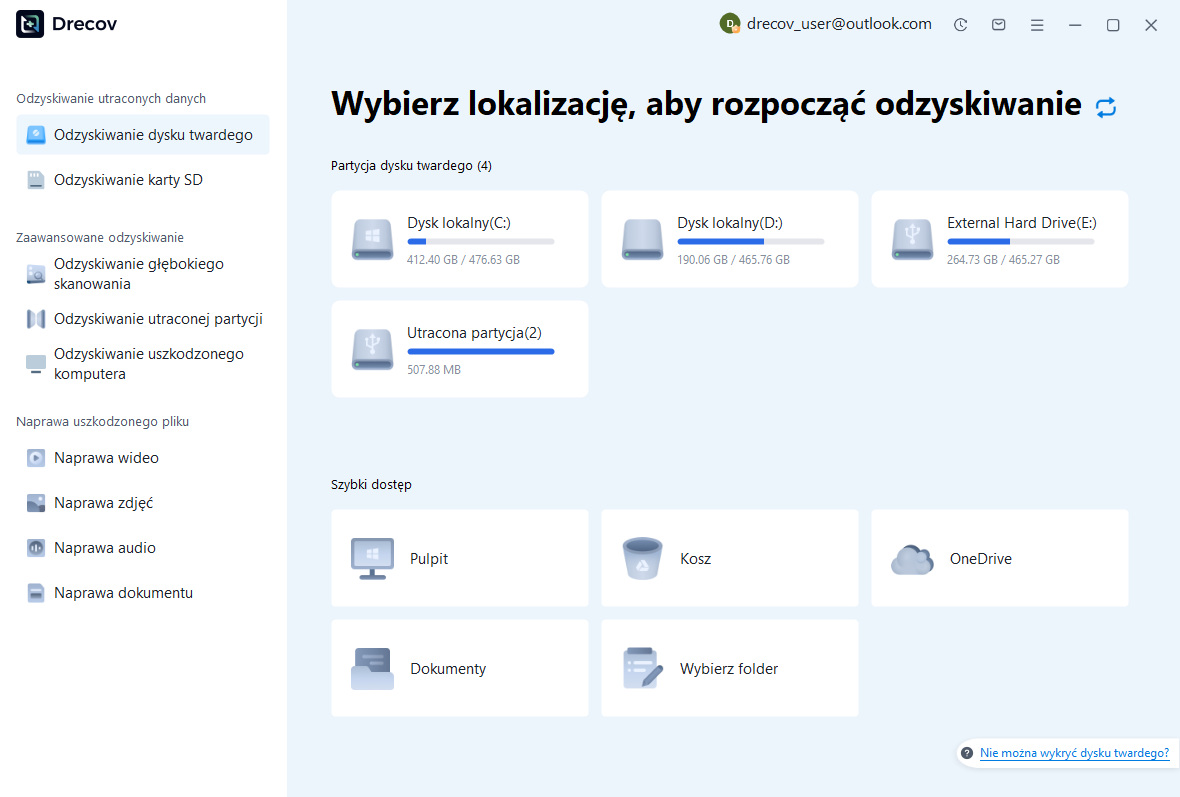
Krok 2: Porównaj razem kandydatów na scenę i poziom
Przejrzyj dostępne ścieżki, nazwy, daty, rozmiary i obsługiwane podglądy. Jeśli to możliwe, zachowaj wiele wersji scen wokół zdarzenia i odpowiedni poziom materiału. Późniejsza TNZ może odnosić się do rysunków nieobecnych na starszym odzyskanym poziomie. Zachowaj relacje między folderami i zapisuj pochodzenie każdego kandydata. Rozpoznawalny podgląd lub znajoma nazwa pliku są użytecznymi dowodami, ale nie dowodzą, że całe ujęcie zostanie odtworzone poprawnie.
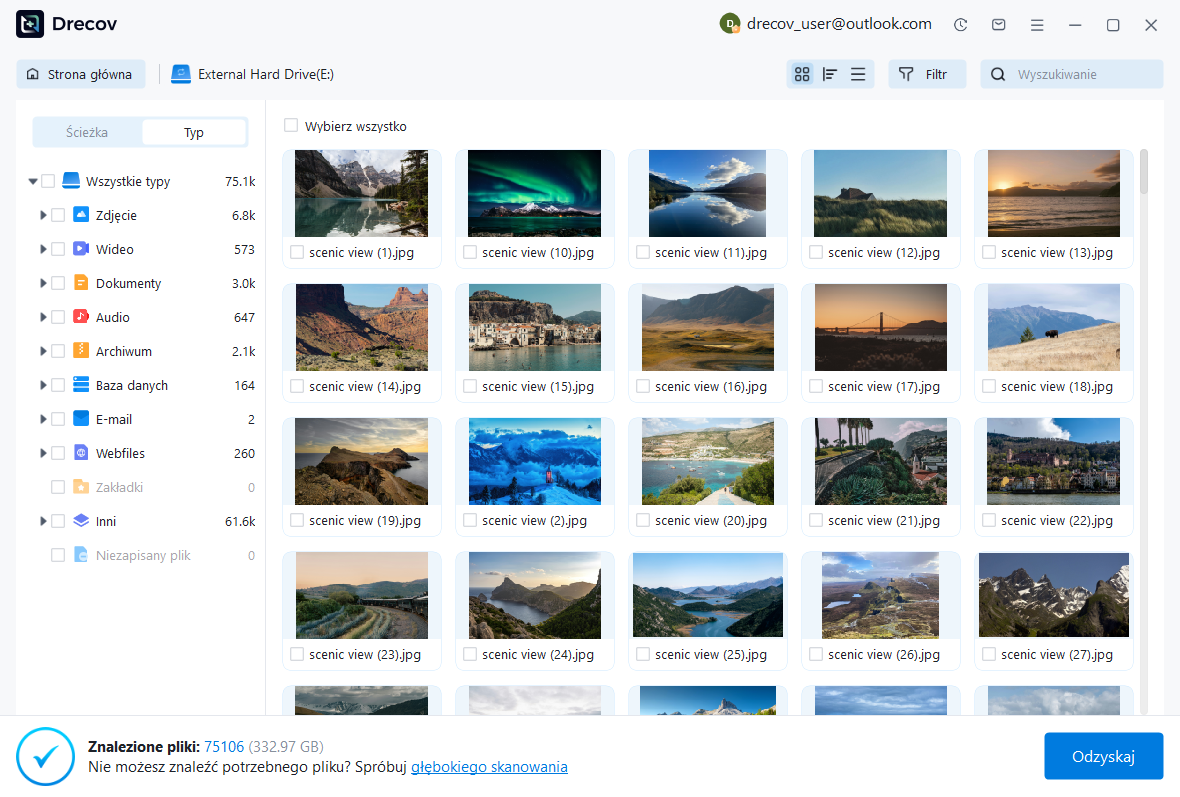
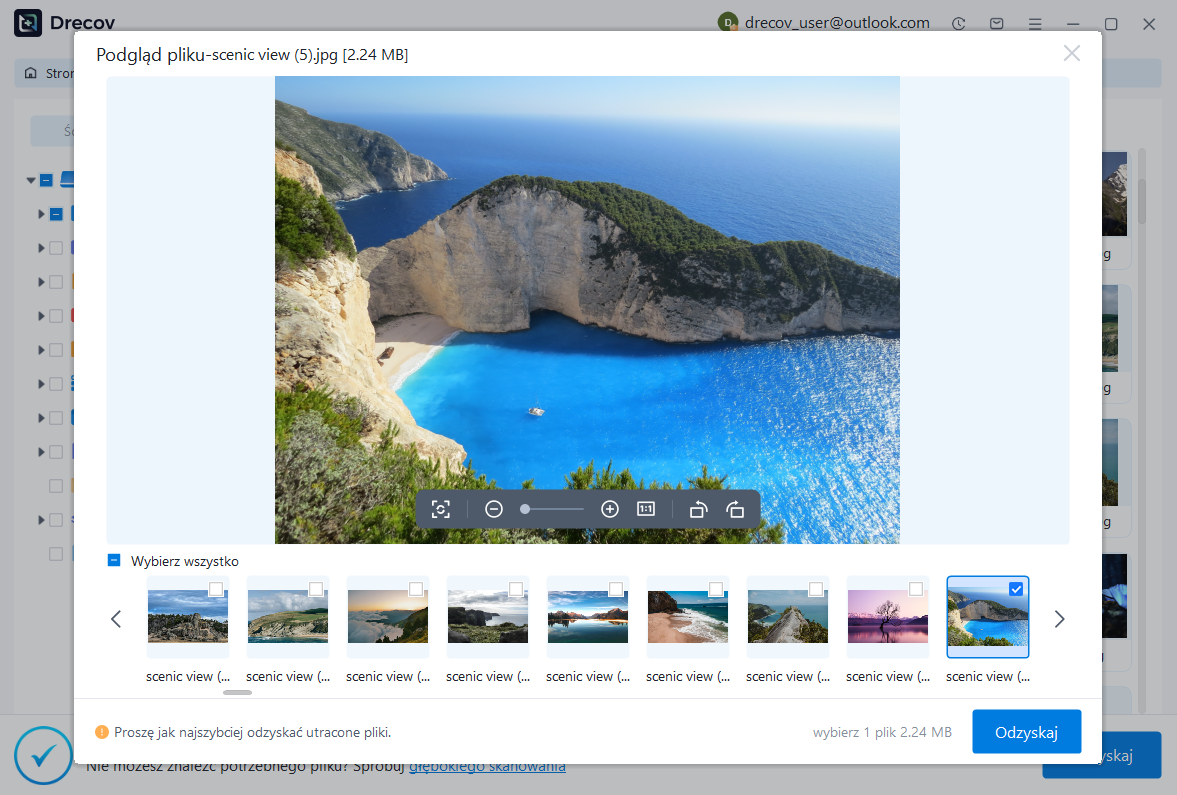
Krok 3: Odzyskaj w innym miejscu i przetestuj skopiowany projekt
Zapisz kandydatów w oddzielnym miejscu docelowym i zmontuj projekt testowy bez zastępowania działającej produkcji. Otwórz go w zamierzonym kontekście projektu, rozwiąż odniesienia i sprawdź ważne numery rysunków i zakresy ramek. Renderuj reprezentatywną sekcję do nowego folderu. Zachowaj surowy, odzyskany materiał w niezmienionej postaci, dopóki scena, poziomy, palety i dane wyjściowe nie przejdą razem kontroli akceptacji.
Chroń zaakceptowaną scenę i jej zależności
Po zatwierdzeniu zapisz cały nazwany projekt i zachowaj powiązane z nim zasoby. Zapisz zaakceptowaną wersję sceny, wersje poziomów, brakujące elementy i wszelkie ręcznie zrekonstruowane prace. Zachowaj także mały render referencyjny zaakceptowanego wyniku. Ułatwia to późniejsze porównania i daje innemu artyście wystarczający kontekst, aby dokładnie zrozumieć, co osiągnięto w procesie odzyskiwania.
Na potrzeby przyszłej pracy przejrzyj automatyczne zapisywanie osobno dla plików scen i plików niebędących scenami. Przetestuj zachowanie kopii zapasowej sceny i poziomu przy użyciu materiałów jednorazowych. Następnie przechowuj niezależne, datowane pakiety projektów poza aktywnym drzewem produkcyjnym. Kopia zapasowa sceny jest cenna, ale przetestowany pakiet zawierający rysunki i palety rozwiązuje większy problem zależności, który często powoduje, że pozornie odzyskana scena pozostaje bezużyteczna.
- Sprawdź zakres pełnej klatki, numery rysunków i zamierzone puste ekspozycje.
- Sprawdź palety, tła, dźwięk, rozmieszczenie kamer i zależności zewnętrzne.
- Otwórz ponownie przeniesioną kopię projektu i pomyślnie wyrenderuj reprezentatywną sekcję.
- Zachowaj spójne kamienie milowe projektu i udokumentuj wszelkie pozostałe ograniczenia źródłowe.





