







Zdecyduj, czy potrzebujesz edytowalnych slajdów, czy gotowej prezentacji
Utracona prezentacja LibreOffice Impress może pozostawić plik ODP, starszą kopię zapasową, plik PDF lub oddzielne multimedia. Źródła te oferują różne poziomy odzyskiwania. Najpierw zdecyduj, czy potrzebujesz edytowalnej prezentacji, najnowszych widocznych slajdów, notatek prelegenta, czy też kompletnej prezentacji z animacją i połączonymi multimediami. Plik PDF spełniający dzisiejsze potrzeby w zakresie dostarczania może nadal nie przywracać oryginalnej struktury edycji.
Jeśli Impress pozostaje otwarty i zawiera użyteczną zawartość, zapisz nową kopię ODP w zdrowym miejscu przed zamknięciem lub zaimportowaniem innych materiałów. Wyeksportuj także referencyjny plik PDF, jeśli pozwoli to zachować ważny widoczny wynik. Trzymaj oba pod wyraźnymi nazwami. Natywna talia i referencyjne dane wyjściowe uzupełniają się nawzajem, ale żadne z nich nie powinno po cichu zastępować drugiego podczas sprawdzania brakujących slajdów lub uszkodzonych zależności.
Zapisz oczekiwaną strukturę pokładu
Zapisz przybliżoną liczbę slajdów, kolejność sekcji i kilka charakterystycznych ostatnich zmian. Zwróć uwagę, czy prezentacja zawiera notatki, ukryte slajdy, osadzone obiekty, dźwięk, wideo lub czcionki niestandardowe. Dane te staną się Twoją listą akceptacji. Odzyskaną talię można otworzyć i wyświetlić slajd tytułowy, pomijając jednocześnie ostatnią sekcję lub notatkę prelegenta, która ma znaczenie podczas prezentacji.
Zachowaj oryginalny plik i wszystkie powiązane foldery multimedialne przed próbą odzyskania. Zachowaj istniejące wersje i wyniki oddzielnie. Zapisz także zainstalowaną wersję LibreOffice i wszelkie komunikaty o błędach. Brakująca czcionka lub nieobsługiwany komponent multimedialny może przypominać uszkodzenie dokumentu, natomiast obcięty plik wymaga innej reakcji. Jasne obserwacje pomogą Ci uniknąć wielokrotnego zapisywania kandydata z niewłaściwego powodu.
Bezpłatna metoda 1: Użyj dostępnych wyników automatycznego odzyskiwania
Gdy LibreOffice oferuje odzyskiwanie dokumentów po awarii, postępuj zgodnie z obsługiwanym przepływem pracy i sprawdź wynik. Zapisz każdą przydatną odzyskaną talię pod nową nazwą i miejscem docelowym. Informacje Autoodzyskiwania mogą zachować pracę po przerwie, ale zależy to od tego, co aplikacja faktycznie zarejestrowała. Skonfigurowany interwał nie gwarantuje, że ostatnia zmiana animacji lub nowo wstawiony slajd dotrze do możliwej do odzyskania pamięci.
Porównaj odzyskaną talię ze zwykłym zapisanym plikiem, zamiast natychmiast ją odrzucać. Wynik odzyskiwania może zawierać nowszą zawartość, a zapisana talia może zachować działający wzorzec lub układ. Sprawdź ostatnio edytowaną sekcję i kilka starszych slajdów. Pozwala to ustalić, czy uzyskany wynik jest spójną prezentacją, czy też stanem częściowym wymagającym kontrolowanego połączenia z innym kandydatem.
Zachowaj przydatne otwarte slajdy przed ponownym uruchomieniem
Jeśli aplikacja jest responsywna, najpierw chroń bieżącą pracę. Zapisz kopię natywną i zweryfikuj jej przeznaczenie. Unikaj eksperymentowania z ponownym uruchamianiem, resetowaniem profilu lub ponowną instalacją, dopóki jedyna użyteczna wersja pozostaje otwarta w pamięci. Otwarta talia może zawierać zmiany, których nie ma na każdym kandydacie na dysk, więc zamknięcie jej może spowodować usunięcie najsilniejszego pozostałego źródła odzyskiwania.
Jeśli jeden slajd wydaje się uszkodzony, przetestuj skopiowaną talię, zamiast usuwać slajd z jedynego bieżącego pliku. W stosownych przypadkach zachowaj tekst i dostępne multimedia oddzielnie. Następnie porównaj zachowanie prezentacji z i bez tego elementu w wersji testowej. Zawęża to problem, zachowując jednocześnie możliwość późniejszego odzyskania poszczególnych treści slajdów. Przyczyny związane z nośnikiem opisuje poradnik: Odzyskiwanie dysku twardego.
Bezpłatna metoda 2: Sprawdź istniejące kopie BAK
Sprawdź aktualne ustawienia kopii zapasowych LibreOffice i ścieżkę kopii zapasowych. Gdy opcja kopii zapasowej była aktywna, istniejący BAK może zawierać wcześniej zapisaną wersję. Skopiuj kandydata do osobnej lokalizacji przed jego przetestowaniem. Kopia zapasowa nie jest nieograniczonym archiwum, a kolejne zapisy mogą zastąpić wcześniejszą kopię zapasową tego samego dokumentu. Unikaj niepotrzebnych zapisów przed zapisaniem tego, co pozostało.
W razie potrzeby otwórz kopię roboczą, korzystając z odpowiedniego formatu prezentacji. Porównaj liczbę slajdów, kolejność sekcji, notatki i ostatnie zmiany. Starsza talia może pominąć dzisiejsze zmiany, ale zachować brakujący slajd lub nienaruszony układ. Zachowaj to źródło, dopóki nie zrozumiesz, czy możesz bezpośrednio odzyskać brakującą zawartość, czy też musisz połączyć zweryfikowane materiały w nowo nazwaną talię rekonstrukcji.
Porównaj tożsamość slajdów, zamiast liczyć samodzielnie
Dwie talie mogą mieć tę samą liczbę slajdów, ale inną zawartość. Sprawdź kilka charakterystycznych slajdów na początku, w środku i na końcu, łącznie z obszarem objętym zdarzeniem. Sprawdź także notatki i status ukrytych slajdów. Slajd usunięty z widocznej sekwencji może nadal istnieć w innym kandydacie, natomiast zduplikowany slajd może utrzymać liczbę na niezmienionym poziomie pomimo braku oryginału.
Zapisz źródło i datę każdego kandydata wraz z jego rzeczywistymi mocnymi stronami. Na przykład jedna talia może zachować ostateczny wniosek, podczas gdy inna zachowuje prawidłowe diagramy. Unikaj wybierania wyłącznie według najnowszego znacznika czasu lub największego rozmiaru. Te wskazówki pomagają zlokalizować kandydatów, ale treść i zachowanie prezentacji określają, czy wersja obsługuje zdefiniowany przez Ciebie cel odzyskiwania.
Bezpłatna metoda 3: Otwórz istniejące wersje i dostarczone talie
Jeśli ktoś zapisał wewnętrzne wersje dokumentów, sprawdź dostępny przepływ pracy Wersje w LibreOffice. Najpierw zachowaj plik zawierający. Wersje te istnieją tylko wtedy, gdy funkcja była używana i mają taki sam los przechowywania tego dokumentu. Mogą odzyskać poprzedni stan bez osobnego skanowania, ale nie należy ich opisywać jako automatycznej, niezależnej historycznej kopii zapasowej każdej edycji.
Sprawdź także swoje własne datowane kopie projektów, autoryzowane załączniki do wiadomości i dostarczone paczki. Współpracownik mógł zachować edytowalną talię, podczas gdy plik lokalny zniknął. Przed użyciem potwierdź wersję i format. Pliki PDF lub pokazy slajdów mogą zachować widoczną treść, ale nie zawierają notatek prelegenta, struktury obiektu ani innych informacji o edycji, które zachowałby rzeczywisty kandydat do ODP.
Ostrożnie odzyskaj istniejącą historię w chmurze
Jeśli talia znajdowała się w zsynchronizowanym magazynie, sprawdź, czy Twoja usługa i konto oferują odpowiednią wcześniejszą wersję. Jeśli to możliwe, przywróć oddzielnego kandydata i zachowaj także bieżący plik. Sama synchronizacja nie jest dowodem ochrony historycznej. Może propagować błędne nadpisanie lub usunięcie, dlatego należy sprawdzić zachowaną datę i rzeczywistą zawartość prezentacji, zamiast polegać na obecności ikony chmury.
Przed zastąpieniem udostępnionego wzorca porównaj przywróconego kandydata w trybie offline lub w odpowiednim skopiowanym obszarze roboczym. Udostępniona talia może zawierać legalne, nowsze wpisy. Odzyskiwanie starszego slajdu nie powinno usuwać bieżących zmian wprowadzonych przez inną osobę. Zachowaj odrębność źródeł, łącz tylko zweryfikowaną treść i zapisz zaakceptowany wynik jako nową wersję z wyraźnym zapisem zmian. Dokładne działanie programu wyjaśnia: oficjalna dokumentacja odzyskiwania.
- Zachowaj obecną talię i zbieraj dostępne elementy odzyskiwania, BAK i kandydatów historycznych.
- Porównaj rzeczywistą tożsamość slajdu, notatki, kolejność sekcji i charakterystyczne ostatnie zmiany.
- Przed połączeniem jakichkolwiek brakujących treści przechowuj przydatne źródła osobno.
- Zapisz nową talię natywną i przetestuj jej zachowanie w zakresie multimediów i prezentacji przed akceptacją.
Przywróć połączone obrazy, dźwięk i wideo
Talia może pozostać nienaruszona, podczas gdy połączone multimedia pozostają niedostępne. Sprawdź dotknięty obiekt i jego oczekiwaną lokalizację źródła. Następnie zlokalizuj dokładną wersję multimediów z folderów projektu lub autoryzowanego pakietu. Katalog nadrzędny o zmienionej nazwie może przerwać łącze bez usuwania zasobu. Napraw tę relację w skopiowanej talii, zamiast zastępować obiekt pierwszym plikiem o podobnej nazwie.
Sprawdź, czy multimedia zostały osadzone lub połączone w oryginalnym przepływie pracy. Treści osadzone i odniesienia zewnętrzne mają różne ograniczenia przenośności. Jeśli link wskazuje poza folder talii, zapisz go i dołącz zweryfikowany zasób do celowego pakietu. Nie zakładaj, że zapisanie ODP koniecznie osadza każdy plik zewnętrzny używany w prezentacji. Przetestuj rzeczywisty wynik na podstawie przeniesionej kopii.
Dopasuj zawartość multimedialną i czas
Plik audio lub wideo może zostać wczytany, jeśli należy do niewłaściwej edycji. Porównaj czas trwania, treść początkową i ważne wskazówki. Następnie przetestuj zachowanie slajdu podczas uruchamiania i odpowiedni moment. Prezentacja odtwarzająca obraz slajdu, ale odtwarzająca nieaktualny klip, może się nie powieść, nawet jeśli plik nie zawiera oczywistych błędów dokumentu. Zweryfikuj wydarzenie, którego widzowie rzeczywiście doświadczą.
W przypadku obrazów porównaj rozdzielczość, przycięcie i przezroczystość. Miniatura lub skompresowany podgląd może być odpowiedni w przypadku małego obiektu, ale słabo sprawdza się na dużym ekranie. Sprawdź także wykresy i diagramy pod kątem etykiet, które stały się częścią obrazu. Zachowaj dostępne zweryfikowane źródło najwyższej jakości i unikaj traktowania widocznego substytutu o niskiej rozdzielczości jako równoważnego oryginalnemu obiektowi edytowalnemu bez podawania ograniczeń.
Sprawdź wzorce, czcionki i strukturę obiektu
Odzyskana talia może wyglądać inaczej ze względu na slajdy wzorcowe, układy lub niedostępne czcionki. Sprawdź reprezentatywny tytuł, treść i slajdy zawierające dużo obrazów. Porównaj wyrównanie, podziały linii i nakładanie się obiektów. Podstawiona czcionka może przenieść tekst poza zamierzony obszar bez usuwania słów. Zachowaj talię źródłową przed wprowadzeniem ogólnych zmian w stylu i sprawdź wynik w zamierzonym rozmiarze prezentacji.
Jeśli kopiujesz slajdy między kandydatami, sprawdź później ich relacje wzorcowe i formatowanie. Wizualnie udana pasta może wprowadzić innego wzorca lub zmienić wygląd zależny od tematu. Zachowaj połączenie w nowej talii i porównaj zarówno strukturę, jak i wynik. To kontrolowane podejście umożliwia prześledzenie, czy różnica pochodzi z odzyskanego źródła, czy z etapu rekonstrukcji.
Sprawdź oddzielnie wykresy i osadzone obiekty
Wykres może wyświetlać obraz z pamięci podręcznej, gdy powiązane z nim dane lub połączenie do edycji są niedostępne. Sprawdź, czy możesz sprawdzić dane, których faktycznie potrzebujesz. Podobnie osadzony arkusz kalkulacyjny lub inny obiekt może wymagać osobnej weryfikacji. Czytelny slajd nie gwarantuje, że każdy osadzony komponent pozostanie edytowalny ani że powiązane wartości mogą zostać poprawnie zaktualizowane.
Jeśli przetrwa tylko widoczna reprezentacja, zachowaj ją jako wynik częściowy i udokumentuj granicę. Możesz odbudować edytowalny wykres na podstawie zweryfikowanych danych źródłowych, ale jest to nowa rekonstrukcja. Zachowaj oryginalny obraz i nowy obiekt oddzielnie do czasu sprawdzenia. Zapobiega to pomyleniu wiarygodnie wyglądającej przebudowy z bezpośrednim odtworzeniem brakującego modelu danych lub oryginalnych ustawień obiektu. Podobny przypadek i przydatne kontrole opisuje artykuł: Odzyskiwanie animacji Pencil2D: zawartość PCLX i projekty tymczasowe.
Korzystaj z plików PDF i obrazów z wyraźnymi granicami
Zachowany plik PDF może zachować widoczną sekwencję i zapewnić przydatne zastępcze dostarczanie. Sprawdź każdą stronę i porównaj oczekiwaną kolejność slajdów. Jednak zazwyczaj nie zwraca automatycznie oryginalnej animacji, notatek, relacji wzorcowych ani w pełni edytowalnej struktury obiektu. Importowanie lub ponowne tworzenie z niego treści może pomóc w przebudowie, ale wynik wymaga własnej oceny i powinien być odpowiednio oznaczony.
Jeśli rekonstruujesz z obrazów, przedstaw czytelność i zweryfikowaną treść ponad imitacją niewidzialnej struktury źródłowej. Wpisz ponownie tekst tylko z wiarygodnego, czytelnego materiału i porównaj go z odnośnikiem. Odbuduj wykresy na podstawie znanych danych, zamiast szacować wartości na podstawie pikseli. Sprawdź także proporcje slajdu i zamierzony rozmiar wyświetlania, ponieważ obraz, który wygląda akceptowalnie na małym podglądzie, może się rozmazać lub przyciąć podczas prezentacji na pełnym ekranie.
Trzymaj dostawę częściową oddzielnie od przesyłki głównej
W przypadku pilnego terminu możesz wybrać zweryfikowany plik PDF lub spłaszczoną talię, która zachowuje wiadomość. Zapisz go jako wyraźnie zidentyfikowaną wersję dostawy. Kontynuuj natywne odzyskiwanie w innym projekcie bez nadpisywania użytecznych danych wyjściowych. Daje to praktyczne rozwiązanie awaryjne, zachowując jednocześnie szansę na odzyskanie notatek, multimediów i struktury edycyjnej, których nie zapewnia dostawa tymczasowa.
Zapisz ograniczenia obowiązujące każdego, kto będzie prezentował materiał. Brakujące animacje, niedostępne wideo lub brak notatek mogą mieć wpływ na przygotowanie. Zwięzła notatka o przekazaniu jest bardziej użyteczna niż ogólne stwierdzenie, że prezentacja została naprawiona. Pozwala prezenterowi dostosować się do rzeczywistego rezultatu i pozwala uniknąć odkrywania brakujących zachowań po raz pierwszy przed publicznością.
Sprawdź w sortowaniu slajdów i trybie prezentacji
Użyj Sortownika slajdów lub dostępnego przeglądu, aby sprawdzić całą talię, a następnie przeprowadź test prezentacji. Sprawdź przejścia, ukryte slajdy, linki, multimedia i nawigację. Sprawdź pierwszy i ostatni slajd, a także najbardziej złożoną sekcję. Normalny widok edycyjny nie uwzględnia wszystkich zachowań związanych z dostarczaniem, dlatego pomyślne otwarcie pliku jest koniecznym, ale niewystarczającym testem akceptacji.
Jeśli talia będzie działać na innym komputerze, przetestuj skopiowany pakiet w tym środowisku, jeśli jest to praktyczne. Potwierdź czcionki, współczynnik wyświetlania, dostępność multimediów i wszelkie autoryzowane łącza. Podczas tego testu przenośności oryginalne kandydatury pozostaw niezmienione. Talia, która działa tylko dlatego, że stary folder multimediów pozostaje osiągalny, nie jest jeszcze niezawodnym odzyskanym pakietem prezentacyjnym.
Sprawdź także notatki i wydruki
Notatki i ulotki prelegenta mogą mieć takie samo znaczenie, jak slajdy publiczności. Sprawdź je osobno i utwórz reprezentatywny wydruk lub plik PDF w nowej lokalizacji. Sprawdź kolejność stron, zawartość notatek i formatowanie. Talia może przejść test pełnoekranowy, pomijając jednocześnie krytyczne odniesienia prezentera lub tworząc układ materiałów informacyjnych, który nie nadaje się do użytku. Jeśli projekt znajdował się na urządzeniu zewnętrznym, sprawdź także: Odzyskiwanie zewnętrznego dysku twardego.
Prowadź krótki zapis akceptacji zawierający liczbę slajdów, najważniejsze kontrole zawartości, przetestowane nośniki i znane ograniczenia. Jeśli połączyłeś źródła, określ, który kandydat dostarczył brakującą sekcję. Ułatwia to późniejsze przeglądanie i pomaga odróżnić odzyskaną treść od nowo zrekonstruowanych wykresów, formatowania lub synchronizacji. Zapewnia także szczegółową listę kontrolną, jeśli talia później zachowuje się inaczej na innej maszynie.
Odzyskaj talię z brakującą sekcją końcową
Załóżmy, że bieżąca talia zaczyna się od pierwszych dwudziestu slajdów, podczas gdy starsza kopia zapasowa zawiera brakujące zakończenie. Przed skopiowaniem czegokolwiek porównaj tożsamość slajdów i kolejność sekcji. Bieżąca talia może zawierać celowe zmiany we wcześniejszej zawartości, podczas gdy kopia zapasowa zawiera przydatną ostatnią sekcję. Zachowaj oba pliki w nienaruszonym stanie i zbuduj nową talię odzyskiwania, która będzie łączyć wyłącznie zweryfikowany materiał, zamiast zastępować cały bieżący plik starszą wersją.
Po skopiowaniu brakujących slajdów sprawdź ich relacje wzorcowe i formatowanie. Slajd podsumowujący może odziedziczyć inną czcionkę lub tło w miejscu docelowym. Sprawdź zawijanie tekstu, położenie obiektów i kontrast w rozmiarze prezentacji. Następnie porównaj rzeczywistą wiadomość z zatwierdzonym odniesieniem. Wizualnie udane połączenie nie gwarantuje, że w konkluzji wykorzystano najnowsze zaakceptowane sformułowania lub dane.
Sprawdź notatki prelegenta na granicach sekcji
Notatki mogą zawierać wskazówki, odniesienia do źródeł lub wyjaśnienia, których nie ma na slajdzie dla odbiorców. Sprawdź je na odzyskanym skrawku oraz na szkiełkach bezpośrednio przed i po nim. Prezentacja może wydawać się kompletna, gdy mówca traci przejście łączące dwa tematy. Przechowuj notatki z każdego dostępnego źródła, dopóki połączona talia nie przejdzie próby lub równoważnej szczegółowej recenzji.
Jeżeli rekonstruujesz notatki z innego dokumentu, zidentyfikuj tę pracę w protokole odzyskiwania. Źródło może zawierać pełny scenariusz, podczas gdy oryginalna talia wykorzystywała krótsze wskazówki. Zachowaj niezawodne sformułowanie i dostosuj je celowo, zamiast domagać się automatycznego przywrócenia oryginalnej struktury notatki. Wyraźne przekazanie pomaga prezenterowi przygotować się na faktycznie uzyskany wynik, zamiast polegać na założonym stanie historycznym.
Sprawdź współczynnik proporcji przed ponownym użyciem obrazów slajdów
Zachowany obraz lub strona PDF może stanowić użyteczną wizualizację zastępczą, ale porównaj jej proporcje z akceptowaną talią. Rozciąganie może zniekształcić diagramy i tekst, a przycinanie może spowodować usunięcie ważnych etykiet. Użyj zamierzonych wymiarów wyświetlacza i sprawdź krawędzie. Zachowaj oryginalny wynik bez zmian i zapisz dostosowany slajd jako osobną rekonstrukcję, aby źródło było dostępne później w innym układzie.
Sprawdź także czytelność tekstu na pełnym ekranie. Mały podgląd może ukryć artefakty kompresji lub etykiety o niskiej rozdzielczości. Jeśli przebudujesz tekst na edytowalne obiekty, zweryfikuj każde słowo w wiarygodnym źródle. Odtworzenie czytelnego slajdu jest użyteczną pracą, ale należy ją odróżnić od odzyskiwania oryginalnego układu obiektów edytowalnych i ustawień typografii bezpośrednio z nienaruszonego ODP.
Sprawdzaj multimedia na całej ścieżce dostawy
W przypadku talii zawierającej wideo przetestuj rzeczywisty klip ze skopiowanego pakietu i prezentacji. Porównaj początek, charakterystyczną środkową wskazówkę i zakończenie. Błędna wersja może mieć tę samą nazwę pliku i prawie taki sam czas trwania. Sprawdź także zachowanie początkowe i przejście do następnego slajdu. Doświadczenie publiczności zależy od tej sekwencji, a nie tylko od tego, czy obiekt multimedialny pojawia się w widoku do edycji. Dodatkowe wskazówki producenta zawiera: oficjalna dokumentacja odzyskiwania.
Jeśli komputer docelowy różni się od komputera do odzyskiwania, przeprowadź na nim test, jeśli jest to możliwe. Dostępność multimediów, czcionki i konfiguracja wyświetlania mogą zmienić zachowanie. Zachowaj referencyjne dane wyjściowe i udokumentowane rozwiązanie awaryjne dla wszelkich nierozwiązanych elementów. Niezawodna częściowa prezentacja może być lepsza od nieprzetestowanej obietnicy pełnego zachowania, pod warunkiem, że prezenter wie, które animacje, klipy lub elementy interaktywne pozostają niedostępne.
Sprawdzaj linki bez zmiany ich znaczenia
Odzyskany slajd może zawierać hiperłącza do starego pliku lokalnego, dokumentu wewnętrznego lub autoryzowanej witryny internetowej. Przed prezentacją sprawdź zamierzony cel i kontekst dostępu. Działające łącze na Twoim komputerze może zależeć od ścieżki niedostępnej gdzie indziej. Napraw go w skopiowanej talii i udokumentuj wymianę, zwłaszcza jeśli oryginalny cel reprezentował konkretną wersję, a nie ogólną bieżącą stronę.
Nie zastępuj brakującego linku źródłowego niejasno powiązanym miejscem docelowym, aby umożliwić jego kliknięcie. Zachowaj oryginalne odniesienie w swoich notatkach i zidentyfikuj luki. Jeśli istnieje wiarygodny odpowiednik, użyj go celowo i przejrzyj sformułowania wokół linku. Chroni to znaczenie prezentacji i pozwala uniknąć przekształcenia udanego odzyskiwania technicznego w problem z dokładnością treści.
Spraw, aby zaakceptowana talia była łatwa do zidentyfikowania
Używaj wyraźnych nazw natywnego wzorca, danych wyjściowych i surowych kandydatów. Folder plików o nazwie final-new lub odzyskany-final może spowodować, że prezenter dotrze do niewłaściwej wersji. Dodaj krótki zapis liczby slajdów, zaakceptowanej wersji, przetestowanych nośników i znanych ograniczeń. To nie musi być długi raport; powinno sprawić, że zamierzona dostawa będzie oczywista, a decyzje o odzyskaniu możliwe do prześledzenia.
Na koniec otwórz ponownie przechowywany plik główny i ponownie przeprowadź ukierunkowane kontrole akceptacji. Potwierdź odzyskaną końcową sekcję, notatki, reprezentatywne media i dane wyjściowe. Dowodzi to, że zaakceptowany stan osiągnął plik, który zamierzasz zachować, a nie istniał tylko w otwartej sesji. Zachowaj oryginalnych kandydatów do czasu zakończenia normalnego przeglądu, a następnie kontynuuj zwykłe sprawdzanie treści od zweryfikowanego wzorca.
Kiedy skanowanie dysku może pomóc w znalezieniu zapisanego materiału do prezentacji
PandaOffice Drecov może pomóc w zlokalizowaniu brakujących zapisanych talii ODP, istniejących plików BAK, zasobów multimedialnych i wcześniej wyeksportowanych wyników w dostępnej pamięci masowej. Nie może odtworzyć niezapisanego slajdu, który nigdy nie trafił na dysk, ani wywnioskować każdej animacji i notatki z pliku PDF. Usunięte dane mogą również stać się niedostępne po nadpisaniu lub przycięciu dysku SSD. Zweryfikuj kandydatów w Impress i przetestuj zachowanie prezentacji, zanim zaakceptujesz odzyskaną nazwę pliku jako pełny wynik.
Krok 1: Wybierz oryginalny talerz lub głośność multimediów
Zidentyfikuj miejsce, w którym znajdowała się brakująca prezentacja, katalog kopii zapasowych lub połączone multimedia. Przygotuj inne zdrowe miejsce docelowe i unikaj zapisywania nowych talii lub eksportowania do źródła. Zapisz, jakiego celu potrzebujesz: edytowalne slajdy, notatki, wideo, obrazy lub wynik dostawy. Elementy te mogą zajmować różne ścieżki i zapewniać różne poziomy odzyskiwania, dlatego należy postępować zgodnie z rzeczywistą strukturą projektu. Przed zmianą jedynej kopii sprawdź również: oficjalna dokumentacja odzyskiwania.
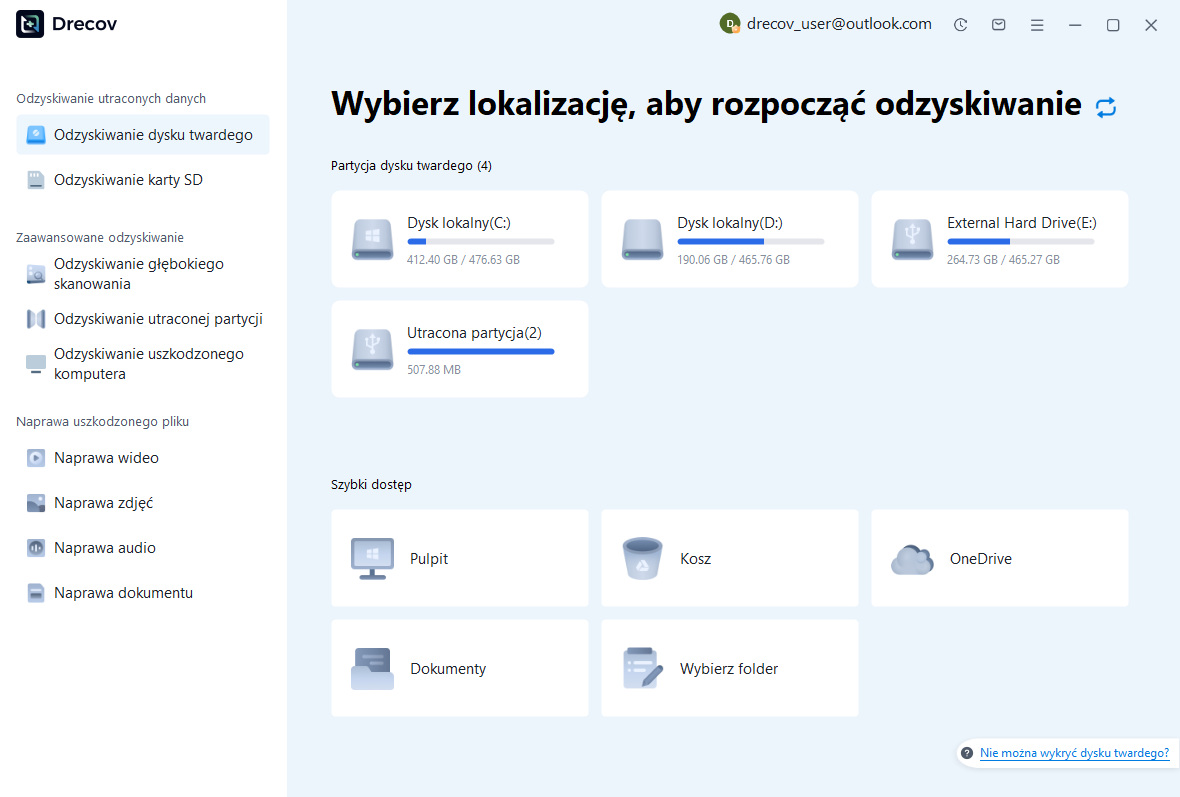
Krok 2: Porównaj talie, kopie zapasowe i kandydatów na nośniki
Przejrzyj dostępne nazwy, daty, ścieżki, rozmiary i obsługiwane podglądy. Zachowaj kilka wersji talii dotyczących zdarzenia i przechowuj powiązane multimedia z notatkami źródłowymi. Rozpoznawalny slajd tytułowy nie dowodzi, że ostatnia część lub notatki prelegenta przetrwały. Po otwarciu porównaj zawartość i relacje zależności i unikaj odrzucania starszego kandydata, który może zawierać brakujący slajd, którego nie ma w najnowszej wersji.
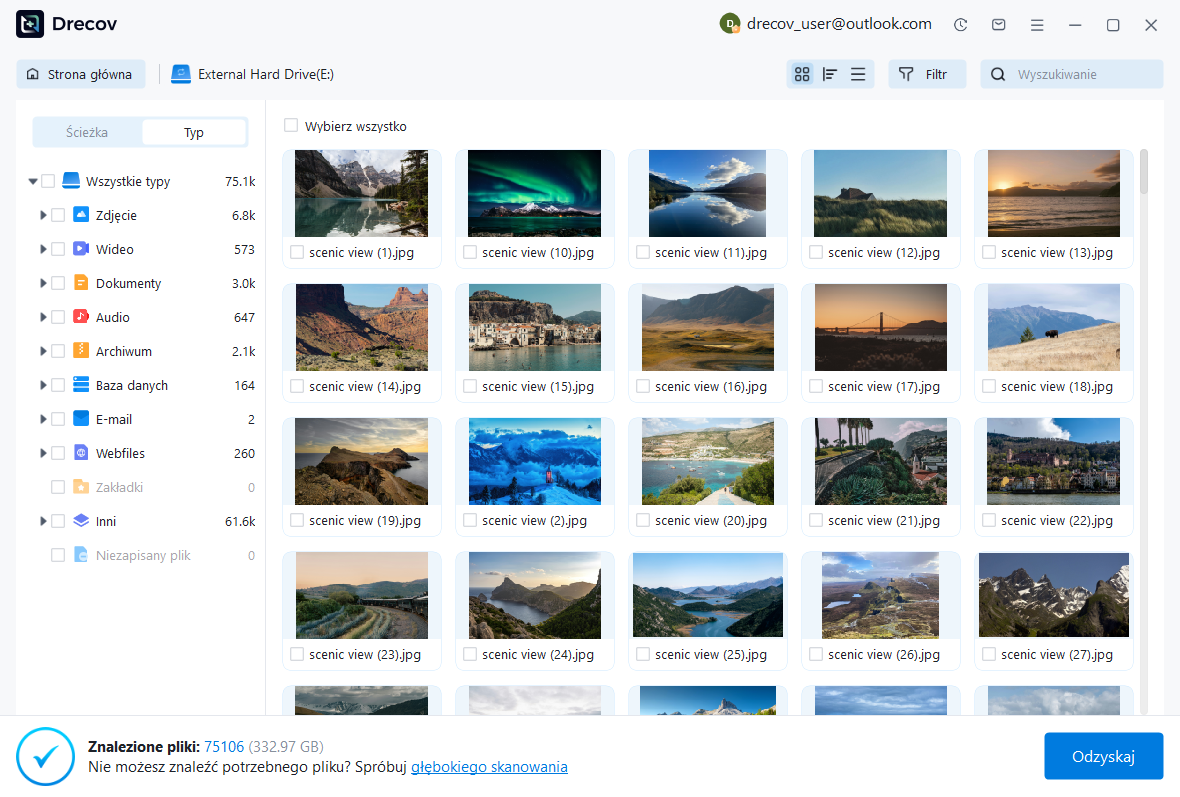
Krok 3: Odzyskaj w innym miejscu i przetestuj w Impress
Zapisuj kandydatów w osobnym miejscu i otwieraj ich kopie w Impress. Sprawdź tożsamość slajdów, notatki, wzorce, czcionki, połączone multimedia i ważne osadzone obiekty. Przeprowadź reprezentatywną prezentację i utwórz wynik testu. Zachowaj surowy, odzyskany materiał w niezmienionej formie aż do akceptacji i oznacz wszelkie przebudowane wykresy, harmonogram lub zawartość slajdów, tak aby częściowa rekonstrukcja nie stała się przesadnym twierdzeniem o całkowitym odzyskaniu natywnym.
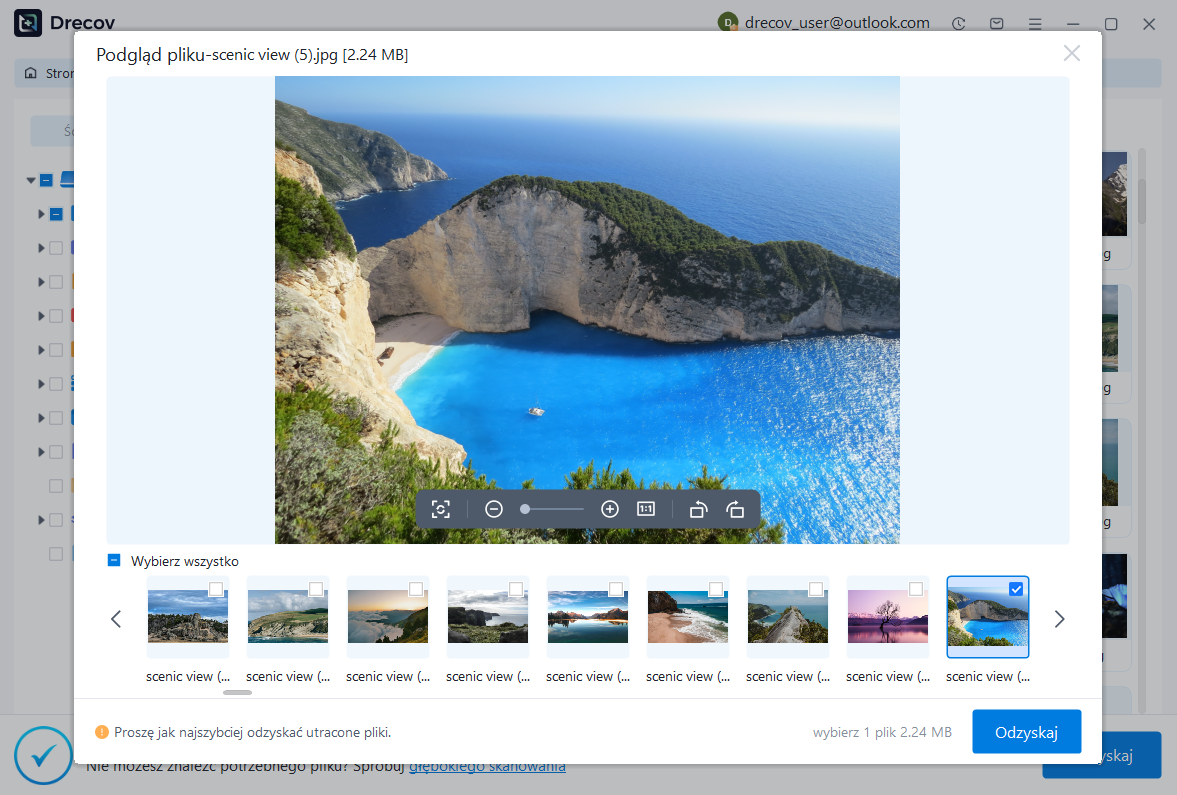
Zachowaj przenośny natywny wzorzec i wyjście referencyjne
Po zatwierdzeniu zapisz i ponownie otwórz zaakceptowany master ODP. Zachowaj wymagane nośniki, referencyjny plik PDF i notatki akceptacji w przejrzystym opakowaniu. Przetestuj przeniesioną kopię, aby ujawnić przypadkową zależność ścieżki. Przechowuj surowych kandydatów do czasu, aż talia przejdzie normalny przegląd, szczególnie jeśli łączy odzyskaną zawartość z nowo odbudowanymi obiektami lub formatowaniem.
Na potrzeby przyszłej pracy sprawdź rzeczywiste zachowanie funkcji Autoodzyskiwania i tworzenia kopii zapasowych, korzystając z jednorazowych slajdów. Zapisuj przestarzałe kamienie milowe przed poważną restrukturyzacją lub zmianami multimediów i twórz kopie zapasowe natywnej talii niezależnie od aktywnego folderu. Plik PDF zapewnia przydatne dowody wizualne, ale przetestowany pakiet źródłowy zapewnia lepszą metodę przywracania edytowalnych slajdów, notatek i multimediów po kolejnej przerwie.
- Sprawdź tożsamość slajdów, ich kolejność, notatki, ukryte slajdy i charakterystyczną najnowszą zawartość.
- Sprawdź wzorce, czcionki, obiekty osadzone i dokładne wersje multimediów.
- Uruchom talię i pomyślnie otwórz ponownie przeniesiony pakiet natywny.
- Zachowaj niezależne kamienie milowe i dokumentuj częściową dostawę lub zrekonstruowane elementy.





