







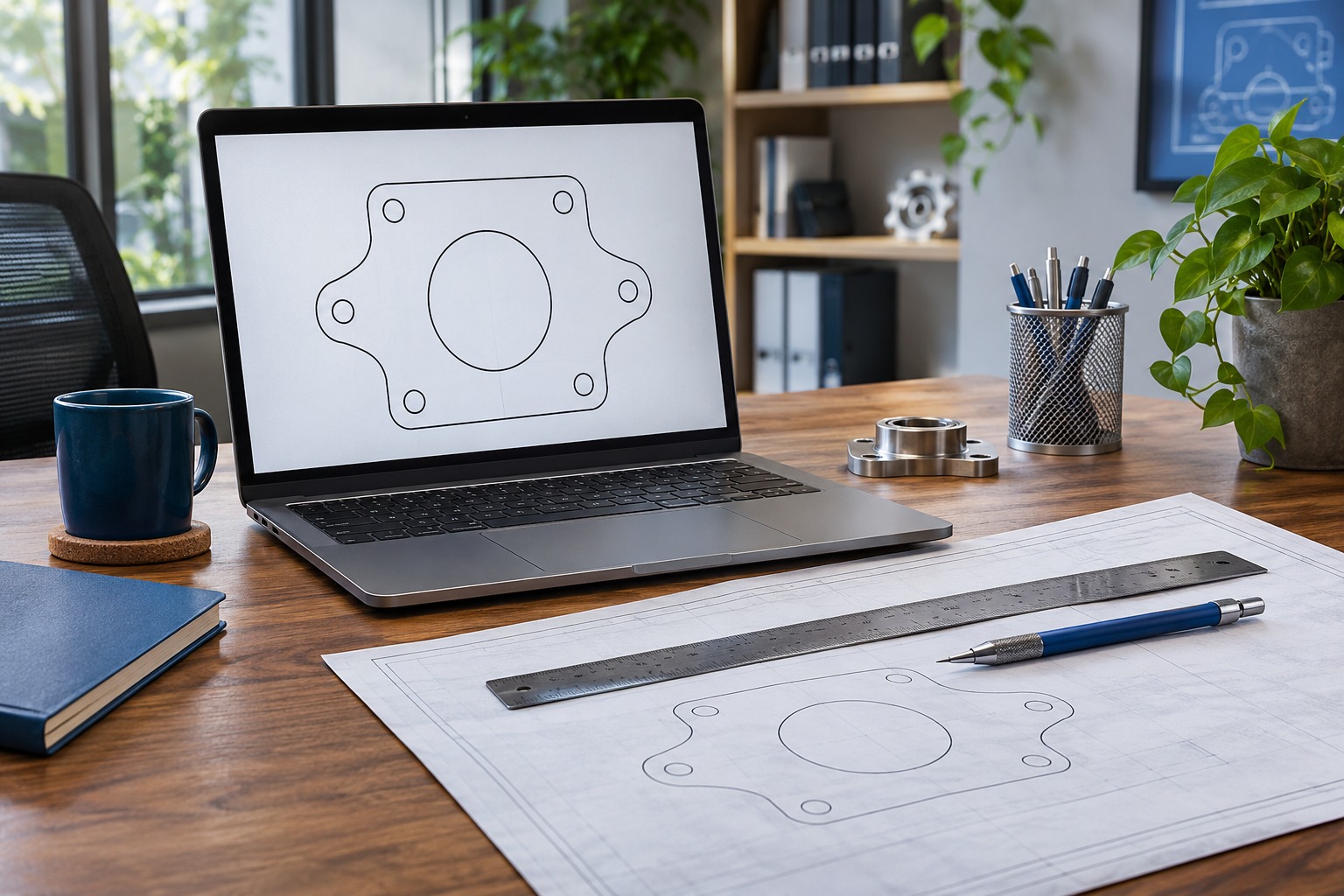
Odróżnij niewidoczną geometrię od brakującego rysunku
Rysunek QCAD może wydawać się pusty, nawet jeśli plik DXF nadal zawiera przydatne elementy. Ukryte warstwy, rozmieszczenie bloków, odległa geometria lub zmieniony widok mogą wywołać takie wrażenie. Najpierw sprawdź, czy pliku nie ma, nie chce się otworzyć lub otwiera się z nieoczekiwaną zawartością. Nie zaczynaj przepisywania rysunku, dopóki nie dowiesz się, który z tych problemów faktycznie masz.
Jeśli dokument pozostaje otwarty i zawiera przydatne, niezapisane prace, zapisz nową kopię w bezpiecznym miejscu. Zapisz oryginalną ścieżkę oraz bieżącą edycję i wersję aplikacji. Następnie zwróć uwagę na to, czego brakuje: cały plan, jedna warstwa, powtarzający się blok, obraz tła lub tekst. Te rozróżnienia prowadzą do znacznie węższego badania niż traktowanie każdego problemu z wyświetlaniem jako całkowitej utraty plików.
Zachowaj rysunek i jego pliki pomocnicze
Skopiuj dostępny rysunek, powiązane obrazy, zasoby odniesienia i istniejące wersje przed zmianą nazw lub formatów plików. Jeśli jest to praktyczne, zachowaj oryginalny układ folderów. Rysunek może zachować geometrię, tracąc jednocześnie powiązane odniesienie wizualne. I odwrotnie, plik PDF może zachować wygląd wydruku bez zachowywania tych samych edytowalnych elementów. Trzymaj te źródła oddzielnie, aby móc ocenić ich różną wartość odzysku.
Zapisz kilka wiarygodnych faktów projektowych. Na przykład zapisz całkowitą szerokość, znany rozstaw otworów, charakterystyczną nazwę bloku i warstwy, które powinny istnieć. Fakty te pomagają zidentyfikować właściwego kandydata spośród kilku podobnych rysunków. Zwróć także uwagę na ostatnią zaakceptowaną wersję i zmianę, którą wprowadziłeś, gdy pojawił się problem, ponieważ najnowszy plik może zawierać niepożądany stan.
Bezpłatna metoda 1: Sprawdź warstwy i widok przed przebudową
Otwórz zachowaną kopię i sprawdź listę warstw. Sprawdź widoczność i odpowiedni stan wyświetlania warstw, które mają zawierać brakującą geometrię. Następnie użyj dostępnych elementów sterujących przeglądaniem, aby wykadrować rysunek. Warstwa, która istnieje, ale nie jest wyświetlana, wymaga innej odpowiedzi niż warstwa, która nigdy nie pojawia się w kandydacie. Zapisz wynik przed zmianą innych właściwości.
Sprawdź geometrię, która może odbiegać od głównego projektu. Przypadkowy odległy obiekt może wpłynąć na widok dopasowany do wszystkich obiektów i sprawić, że użyteczny rysunek będzie wyglądał na malutki. Powiększ w kierunku znanego regionu lub sprawdź właściwości obiektu, jeśli to możliwe. Unikaj usuwania odległych obiektów tylko dlatego, że wydają się nieistotne; mogą reprezentować punkt odniesienia lub inny zamierzony szczegół. Najpierw zdiagnozuj ich rolę w kopii.
Porównaj widoczność z wyborem i właściwościami
Użyj zaznaczenia i Edytora właściwości, aby sprawdzić element, który powinien być obecny. Zamiast polegać wyłącznie na wyglądzie ekranu, sprawdź jego warstwę, współrzędne i odpowiednie właściwości. Linia o nieodpowiednim stylu wyświetlania lub blok umieszczony poza oczekiwanym obszarem mogą pozostać ważnymi danymi edytowalnymi. Zachowaj oryginalne wartości przed ich zmianą, aby móc wyjaśnić, która korekta przywróciła dostęp.
Sprawdź także, czy problem występuje na jednym rysunku, czy na każdym rysunku. Ogólny problem z wyświetlaniem aplikacji może wymagać rozwiązywania problemów ze środowiskiem, natomiast jeden plik z nieoczekiwanymi jednostkami wymaga analizy dokumentu. Przetestuj oddzielnie mały, znany dobry rysunek. To porównanie zapobiega wielokrotnym zmianom wartościowego projektu, gdy prawdziwym problemem jest bieżące środowisko wyświetlania lub nieobsługiwana obsługa funkcji. Przyczyny związane z nośnikiem opisuje poradnik: Odzyskiwanie dysku twardego.
Bezpłatna metoda 2: Znajdź istniejące kamienie milowe DXF
Wyszukaj prawdopodobne foldery robocze, korzystając z bieżących i wcześniejszych nazw rysunków. Sprawdź foldery celowych wersji, autoryzowane załączniki i wcześniej dostarczone paczki. Przeniesiony katalog lub zmienione konto systemu Windows może sprawić, że rysunek będzie wyglądał na zagubiony bez jego usuwania. Podążaj oryginalną ścieżką z dostępnych informacji o najnowszych plikach i sprawdź rzeczywisty cel, zamiast polegać na skrócie z przestarzałą lokalizacją.
Skopiuj kilka wiarygodnych wersji DXF do oddzielnych folderów porównawczych. Użyj dat jako wskazówek, a następnie sprawdź zawartość. Nowszy plik może zawierać przypadkowe nadpisanie, natomiast starszy zachowuje zamierzoną strukturę warstw. Przed wybraniem bazy odzyskiwania porównaj znany wymiar i charakterystyczną niedawną cechę. Zachowaj przydatne nowsze szczegóły osobno, jeśli żaden pojedynczy kandydat nie zawiera pełnego pożądanego stanu.
Traktuj kopie zapasowe i automatyczne zapisywanie plików jako dowód warunkowy
Sprawdź aktualne preferencje zapisywania i pliki obecne w Twoim środowisku QCAD. Jeśli dostępna jest istniejąca kopia zapasowa lub kandydat do automatycznego zapisu, skopiuj ją przed zmianą nazwy lub otwarciem. Nie obiecuj uniwersalnej zachowanej kopii zapasowej z jednym rozszerzeniem lub lokalizacją dla każdej wersji i instalacji. Ustawienia, zapisywanie historii i czyszczenie pamięci decydują o tym, czy odpowiedni kandydat w ogóle istnieje.
Sprawdź kandydata zgodnie z jego rzeczywistym formatem. Sufiks kopii zapasowej może wymagać przetestowania skopiowanego pliku pod odpowiednią nazwą rysunku, ale sama zmiana nazwy nie naprawi uszkodzonej zawartości. Zachowaj plik surowy bez zmian i zapisz wynik otwarcia. Jeśli kandydat się wczyta, porównaj warstwy, bloki, jednostki i ostatnie zmiany, zanim zadeklarujesz, że jest to zaakceptowany rysunek. Pomyślne otwarcie okna dialogowego to dopiero początek sprawdzania poprawności.
Dowolna metoda 3: Przywróć bloki i materiał odniesienia
Kiedy znikają powtarzające się obiekty, sprawdź definicje i wstawienia bloków. Blok może istnieć, a mimo to umieścić swoją geometrię w nieoczekiwany sposób ze względu na skalę, obrót lub współrzędne wstawienia. Porównaj brakującą instancję z inną działającą instancją, jeśli jest dostępna. Sprawdź także, czy kandydat w ogóle zawiera oczekiwaną definicję. Wielokrotne wstawianie zamiennika o podobnej nazwie może rozprzestrzenić niewłaściwą geometrię na cały rysunek.
W przypadku obrazów odniesienia lub innych materiałów zewnętrznych zlokalizuj rzeczywiste pliki źródłowe i przywróć ich związek z skopiowanym rysunkiem. Uszkodzona ścieżka różni się od usuniętego zasobu. Przed wymianą dopasuj dokładną wersję, wymiary i zamierzone umiejscowienie. Plan tła z innego kamienia milowego może się w przybliżeniu wyrównać, wprowadzając błędy, które stają się trudne do zauważenia, gdy nałoży się na niego nowa geometria.
Sprawdź oddzielnie zachowanie tekstu i wymiarów
Brakujący lub zmieniony tekst może wynikać z dostępności czcionek lub zgodności rysunków, a nie z usuniętej geometrii. Przed zastąpieniem adnotacji porównaj zawartość tekstu, lokalizację i dostępną obsługę czcionek. Zachowaj oryginalny rysunek i wszelkie wydrukowane odniesienia razem. Zastąpienie poprawiające wygląd może zmienić odstępy lub interpretację, dlatego po wprowadzeniu jakichkolwiek zmian związanych z czcionką należy sprawdzić ważne etykiety i ciągi wymiarowe. Dokładne działanie programu wyjaśnia: oficjalna dokumentacja odzyskiwania.
Wymiary zasługują na osobną kontrolę akceptacyjną. Edytor właściwości QCAD może wyświetlać wartości i wyraźne etykiety, więc wyświetlany wymiar nie zawsze musi być prostym zestawieniem zmierzonej geometrii. Porównaj rzeczywiste odległości elementów z zamierzonym projektem i w stosownych przypadkach sprawdź nadpisany tekst. Nie akceptuj rysunku tylko dlatego, że pojawia się znajoma etykieta wymiarowa; podstawowa geometria może nadal się różnić.
- Sprawdź widoczność warstwy i kadrowanie, zanim założysz, że elementy zniknęły.
- Porównaj istniejących kandydatów DXF, korzystając z charakterystycznych cech i rzeczywistych wymiarów.
- Sprawdź oddzielnie definicje bloków, właściwości wstawiania, tekst i zasoby odniesienia.
- Zapisz poprawki na nowym rysunku i zweryfikuj zamierzony projekt przed wymianą.
Uczciwie traktuj wydanie i zgodność formatu
Wersje QCAD zapewniają różne możliwości i obsługę formatów. Darmowy przepływ pracy powinien opierać się na funkcjach faktycznie dostępnych w zainstalowanej edycji. Sprawdź oficjalne porównanie funkcji, zanim założysz, że uwzględniono konkretną operację importu, konwersji lub naprawy. Jeśli kandydat korzysta z funkcji poza tym środowiskiem, należy rozróżnić limit zgodności od dowodu na to, że dane rysunku już nie istnieją.
Zachowaj oryginał przed konwersją do innego formatu lub wersji rysunku. Konwersja może zmienić nieobsługiwane elementy, wygląd lub metadane. Otwórz ponownie przekonwertowaną kopię i porównaj ważne warstwy, bloki, wymiary i wyniki. Traktuj uproszczoną reprezentację jako częściową reprezentację, jeśli oryginalne zachowanie edycyjne nie zostanie przywrócone. Komunikat o pomyślnej konwersji nie gwarantuje pełnego równoważnego rysunku.
Użyj testu kontrolowanego otwarcia
Zapisz dokładny błąd i wersję aplikacji, gdy rysunek nie chce się otworzyć. Następnie przetestuj znany, dobry plik porównywalnego typu. Jeżeli kandydat otwiera się w innym, odpowiednio autoryzowanym środowisku, wyeksportuj osobną, kompatybilną kopię dopiero po zachowaniu źródła. Porównaj dokładnie wynik, ponieważ przeglądarka wyświetlająca rysunek może nie zachować wszystkich edytowalnych struktur podczas jego zapisywania.
Unikaj wielokrotnych zapisów w niepowiązanych aplikacjach w ramach improwizowanej sekwencji napraw. Każda konwersja może wprowadzić kolejną zmianę i utrudnić zdiagnozowanie pierwotnego problemu. Zachowaj jednego nietkniętego kandydata i przejrzysty zestaw wyników testów. Dzięki temu możesz porównać, który krok poprawił dostęp i które informacje, jeśli w ogóle, uległy porzuceniu lub zmianie.
Użyj wyników wykresu do zdefiniowanej rekonstrukcji
Zachowany plik PDF lub obraz planu może stanowić przydatne odniesienie wizualne i ograniczyć wyniki w zakresie dostawy. Sprawdź rozmiar strony, informacje o skali i wersję. Może to pomóc w zidentyfikowaniu brakujących szczegółów lub porównaniu wyglądu odzyskanego rysunku. Jednak wydrukowany wynik niekoniecznie zachowuje oryginalne warstwy, bloki, precyzyjne edytowalne krzywe lub relacje wymiarów semantycznych.
Jeśli musisz zrekonstruować geometrię z wykresu, odpowiednio oznacz nowy rysunek. Używaj wiarygodnych wymiarów i niezależnych odniesień, zamiast szacować wszystko na podstawie pikseli. Zeskanowany obraz lub obraz o zmienionym rozmiarze może zniekształcić pomiary. Trzymaj niepewne wartości oddzielnie od zweryfikowanych i sprawdzaj zrekonstruowany rysunek pod kątem rzeczywistych wymagań projektowych, zanim ktokolwiek potraktuje go jako wiarygodny zamiennik oryginalnego źródła.
Porównaj geometrię i prezentację
Odzyskany rysunek może być użyteczny pod względem geometrycznym, chociaż jego wygląd na wydruku jest inny. Grubość linii, rozmieszczenie tekstu i ustawienia strony mogą wpływać na czytelność. I odwrotnie, wynik może wyglądać znajomo, mimo że zmieniona została geometria bazowa. Dlatego sprawdź obie warstwy akceptacji. Zmierz ważne cechy, następnie utwórz nową działkę w nowej lokalizacji i porównaj ją z zamierzoną prezentacją. Podobny przypadek i przydatne kontrole opisuje artykuł: Rysunek AutoCAD zaginął lub jest uszkodzony: odzyskiwanie BAK, SV$ i DWG.
W przypadku rysunku złożeniowego lub produkcyjnego sprawdź, czy na wyjściu pojawiła się właściwa wersja. Ponownie wykorzystany blok tytułowy lub znajoma nazwa pliku może ukryć przestarzałe szczegóły. Zamiast zmieniać oryginalne dowody, dodaj wyraźną notatkę o odzyskaniu w dokumentacji projektu. Pomaga to recenzentom zrozumieć, które źródło zostało zaakceptowane i czy jakiekolwiek adnotacje lub geometria wymagały ręcznej rekonstrukcji.
Porównaj kandydatów za pomocą listy kontrolnej dotyczącej konkretnego rysunku
Utwórz krótką tabelę dla każdego kandydata zawierającą ścieżkę źródłową, datę, wynik otwarcia, jednostki, ważne nazwy warstw i jeden pomiar krytyczny. Dodaj notatki dotyczące brakujących bloków lub zasobów. To przekształca mylący folder podobnych plików w przydatny zapis decyzji. Zapobiega to także sytuacji, w której atrakcyjny podgląd przeważa nad dowodem na to, że kandydat osiągnął niewłaściwy etap projektu.
Wybierz kontrole pasujące do rysunku. Plan piętra może wymagać wyrównania ścian i lokalizacji otworów, podczas gdy płyta mechaniczna może wymagać ogólnych wymiarów i geometrii montażowej. Diagram może priorytetowo traktować relacje i etykiety łączników. Nie ma uniwersalnej liczby jednostek potwierdzającej kompletność. Porównaj cechy, które sprawiają, że ten konkretny rysunek jest użyteczny i wyraźnie określ pozostałe luki.
Trzymaj zmiany dotyczące odzyskiwania oddzielnie od poprawek projektu
Nie ulepszaj projektu po cichu, badając brakującą geometrię. Nowy wymiar, przeniesiony komponent lub oczyszczony blok mogą utrudnić porównanie. Najpierw należy ustalić odzyskaną wartość bazową, która odzwierciedla najlepsze dostępne dowody. Następnie zapisz osobną wersję projektu w celu wprowadzenia zamierzonych zmian. To oddzielenie daje stabilne odniesienie, jeśli późniejszy recenzent kwestionuje, czy różnica wynika z odzyskiwania, czy zwykłej edycji.
Jeśli dwóch kandydatów zawiera uzupełniające się szczegóły, połącz tylko zweryfikowane elementy w nowy rysunek rekonstrukcji. Zachowaj oba źródła i zapisz to, co skopiowałeś. Przed połączeniem sprawdź jednostki, pochodzenie i nazewnictwo bloków. Pozornie prosta kopia może wprowadzić zduplikowane definicje lub źle umieszczoną geometrię, dlatego należy sprawdzić połączony wynik, zamiast zakładać, że dwa indywidualnie czytelne pliki automatycznie utworzą spójny rysunek.
Wcześnie rozpoznaj problemy z poziomem przechowywania
Jeśli brakuje całego katalogu rysunku, minimalizuj zapisuje do jego oryginalnego woluminu. Istniejąca historia kopii zapasowych lub autoryzowane dostarczone kopie mogą zapewnić bezpieczniejszą drogę odzyskiwania niż wielokrotne zapisywanie aplikacji. Usunięte dane pliku mogą stać się niedostępne w wyniku nadpisania lub przycięcia na dysku SSD. Dlatego żadne wyszukiwanie nie może zagwarantować, że oryginalne pliki DXF lub powiązane obrazy będą możliwe do odzyskania po zmianie miejsca przechowywania.
Gdy urządzenie rozłącza się lub zgłasza trwałe błędy dostępu, ogranicz wielokrotne używanie i rozważ specjalistyczną pomoc. Nie inicjuj ani nie formatuj pamięci tylko po to, aby udostępnić folder rysunków. Uszkodzone urządzenie i ukryta warstwa to różne klasy problemów. Jasna diagnoza chroni zarówno pozostałe dane, jak i czas spędzony na testowaniu rysunków kandydatów. Jeśli projekt znajdował się na urządzeniu zewnętrznym, sprawdź także: Odzyskiwanie zewnętrznego dysku twardego.
Zbadaj rysunek płyty z jednym brakującym wzorem otworów
Załóżmy, że odzyskany rysunek QCAD przedstawia zarys płyty montażowej, ale brakuje mu powtarzającego się układu otworów. Najpierw sprawdź, czy otwory należą do warstwy ukrytej, czy do definicji bloku. Następnie sprawdź współrzędne, skalę i rotację dowolnej zachowanej instancji. To odróżnia brakującą geometrię od prawidłowego wzoru umieszczonego poza zamierzonym widokiem i pozwala uniknąć konieczności ponownego tworzenia wymiarów, które już istnieją w pliku.
Porównaj wzór z wiarygodnym wcześniejszym zapisem wykresu lub projektu. Sprawdź odstępy i średnicę, korzystając z rzeczywistej geometrii, a nie tylko wyświetlanego tekstu wymiarowego. Jeśli wzór naprawdę istnieje tylko u innego kandydata, skopiuj zweryfikowane elementy do nowego rysunku rekonstrukcji. Zachowaj oba źródła oraz sprawdź jednostki i pochodzenie przed połączeniem. Skopiowany wzór może wyglądać poprawnie, jeśli zostanie umieszczony w nieco niewłaściwej skali lub przesunięciu.
Sprawdź definicje bloków przed ponownym wstawieniem
Nazwa bloku może pozostać na rysunku, gdy jej definicja różni się od oczekiwanej wersji. Porównaj znajdujące się w nim elementy i sprawdź jedno wstawienie przed dodaniem kolejnych. Jeśli kilku kandydatów używa tej samej nazwy bloku dla różnych treści, podczas porównania należy ich odizolować. Łączenie na ślepo może powodować konflikty, które sprawią, że ostateczny rysunek będzie trudniejszy do zrozumienia niż którykolwiek z pierwotnych kandydatów.
Po zaakceptowaniu definicji sprawdź więcej niż jedno wstawienie. Powtarzające się przypadki mogą celowo wykorzystywać różne rotacje lub skale. Globalna wymiana może skorygować jedną lokalizację i uszkodzić inną. Zapisz zamierzoną relację i zweryfikuj ważne przypadki w kontekście. To ukierunkowane sprawdzenie jest mocniejszym dowodem niż ponowne pojawienie się nazwy bloku na liście i założenie, że każda powtarzająca się funkcja została poprawnie przywrócona.
Porównaj zmierzoną geometrię z nadpisanymi etykietami
Wyświetlany wymiar może być ważną wskazówką bez konieczności potwierdzania odległości. Sprawdź odpowiednie właściwości i porównaj pomiar bezpośredni, jeśli jest to praktyczne. Jeśli adnotacja została wyraźnie zastąpiona, zachowaj ten fakt i sprawdź jej cel przed jej zmianą. Celem odzyskiwania jest zrozumienie zamierzonego projektu, a nie automatyczne zmuszanie każdej widocznej etykiety do dopasowania nowo zmierzonej wartości bez kontekstu.
W przypadku zrekonstruowanej geometrii użyj wiarygodnego źródła wymiarów i zanotuj niepewności. Przeskalowany plik PDF lub obraz może zniekształcić pomiary, zwłaszcza jeśli przeszedł skanowanie lub zmianę rozmiaru. Zanim zaczniesz polegać na odniesieniach wizualnych, sprawdź kilka niezależnych wymiarów. Jeśli odniesienie nie pozwala na precyzyjną rekonstrukcję, oznacz wynik jako przybliżony i trzymaj go oddzielnie od wiarygodnego, edytowalnego rysunku, który wymagałby dodatkowej weryfikacji.
Przed połączeniem kandydatów sprawdź jednostki i pochodzenie
Dwa czytelne pliki DXF mogą wykorzystywać różne założenia dotyczące jednostek lub początki współrzędnych. Porównaj znany obiekt i jego położenie przed skopiowaniem treści między nimi. Zaimportowany szczegół, który wydaje się wyjątkowo duży lub mały, może odzwierciedlać niedopasowanie jednostek, a nie uszkodzoną geometrię. Zachowaj wartości źródłowe i dokonaj celowej konwersji na nowym rysunku z wyraźną notatką o transformacji.
Sprawdź także związek pomiędzy geometrią projektową a punktami odniesienia. Odległy znacznik może mieć znaczenie, nawet jeśli sprawia, że dopasowywanie widoku jest niewygodne. Nie usuwaj go z jedynego odzyskanego pliku, aby uprościć nawigację. Przetestuj oczyszczoną kopię prezentacji osobno i zachowaj oryginalne dowody współrzędnych do czasu, aż system odniesienia wymagany dla projektu i zachowanie wyjściowe przejdą kontrolę. Dodatkowe wskazówki producenta zawiera: oficjalna dokumentacja odzyskiwania.
Sprawdź działkę w zamierzonej skali
Utwórz nowy wynik na podstawie zaakceptowanego rysunku i sprawdź grubość linii, czytelność tekstu, ramkę strony i skalę. Prawidłowy model może wygenerować nieodpowiednią fabułę, jeśli zmienią się ustawienia strony. I odwrotnie, znajomy wygląd wykresu może ukrywać nieprawidłowe wymiary. Zachowaj weryfikację geometrii i weryfikację prezentacji jako dwie wyraźne kontrole, zamiast traktować jedną z nich jako substytut drugiej.
Jeśli rysunek będzie wspierać produkcję lub koordynację, porównaj zaakceptowaną wersję z rzeczywistymi wymaganiami projektu. Odzyskana starsza działka może dokumentować historię bez przedstawiania aktualnie zatwierdzonego projektu. Zapisz kamień milowy źródła i wszelkie zrekonstruowane szczegóły. Daje to recenzentom wystarczający kontekst, aby zdecydować, czy wynik może zostać wykorzystany bezpośrednio, czy też wymaga nowego przeglądu projektu przed praktycznym zastosowaniem.
Zapisz dowody potwierdzające późniejszą ocenę
Prowadź mały rejestr porównawczy kandydatów, zawierający ważne nazwy warstw, jednostki, wymiary krytyczne i znane brakujące elementy. Dodaj wynik referencyjny z zaakceptowanego rysunku. Nie musisz zachowywać wszystkich tymczasowych stanowisk, ale powinieneś zachować wystarczającą ilość informacji, aby wyjaśnić, dlaczego jeden kandydat został mistrzem. Ten rekord jest szczególnie przydatny, gdy późniejsza kopia zapasowa zawiera inną wiarygodną wersję.
Na koniec otwórz ponownie zaakceptowany pakiet ze skopiowanego folderu i sprawdź odniesienia do obrazów lub innych zasobów. Pomyślny test, gdy stary katalog pozostaje osiągalny, może ukryć uszkodzony pakiet przenośny. Po przejściu przeniesionej kopii zachowaj oddzielnie oryginalnych kandydatów i nowego mistrza. Zapewnia to czysty punkt końcowy odzyskiwania i bezpieczną podstawę dla zwykłych zmian w projekcie, które następują.
Kiedy skanowanie dysku może pomóc w znalezieniu zapisanych plików rysunków
PandaOffice Drecov może pomóc w zlokalizowaniu brakujących zapisanych plików DXF, istniejących kopii zapasowych rysunków, obrazów referencyjnych i wcześniejszych pakietów projektów w dostępnej pamięci. Skanowanie nie umożliwia odtworzenia geometrii, która nigdy nie dotarła na dysk, ani automatycznego przywrócenia edytowalnych relacji bloków z płaskiego obrazu. Podglądy plików różnią się w zależności od formatu. Zaplanuj ponowne otwarcie kandydatów w odpowiednim środowisku QCAD i później zweryfikuj rzeczywiste podmioty, jednostki i referencje.
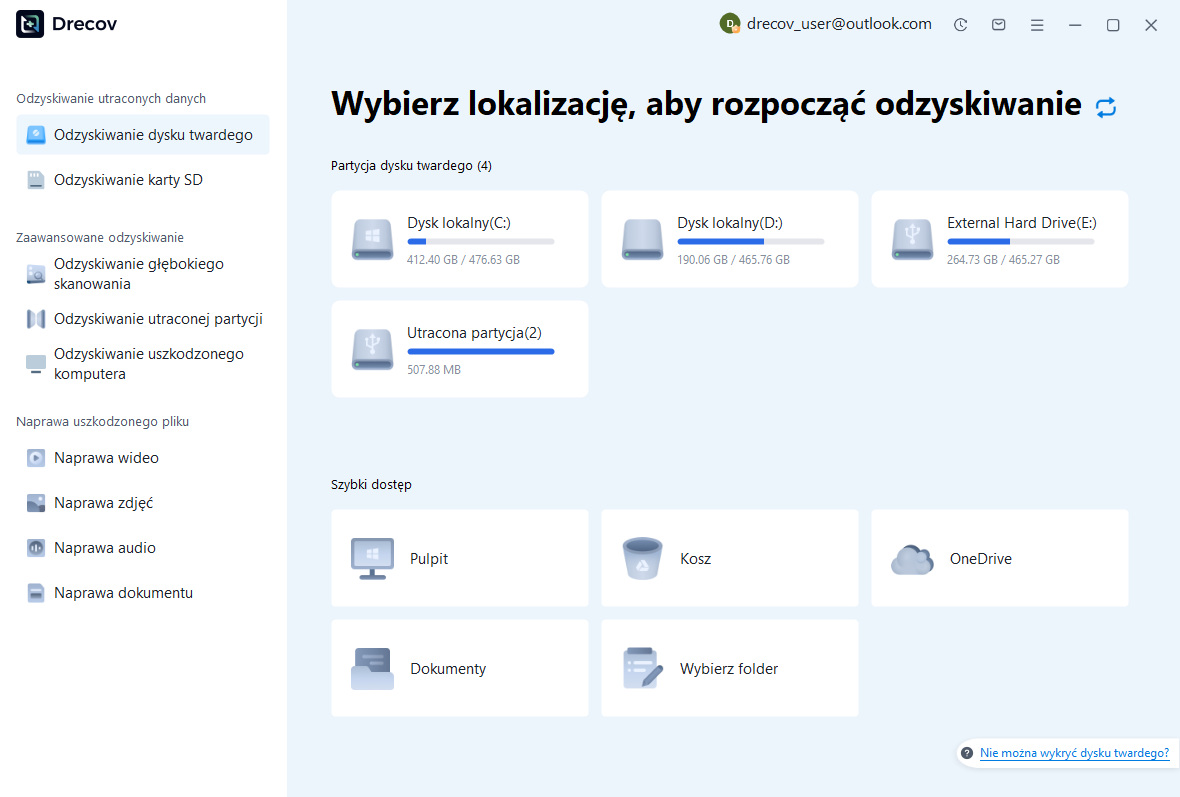
Krok 1: Wybierz oryginalną objętość rysunku
Zidentyfikuj miejsce przechowywania rysunku lub powiązanych z nim zasobów. Potwierdź pierwotną ścieżkę i przygotuj inne zdrowe miejsce docelowe dla odzyskanych kandydatów. Podczas wyszukiwania unikaj tworzenia nowych rysunków, konwersji lub wykresów w źródle. Zwróć uwagę, czy potrzebujesz edytowalnego pliku DXF, tła odniesienia, czy wcześniejszego wydruku, ponieważ każdy z nich obsługuje inny poziom odzyskiwania. Przed zmianą jedynej kopii sprawdź również: oficjalna dokumentacja odzyskiwania.
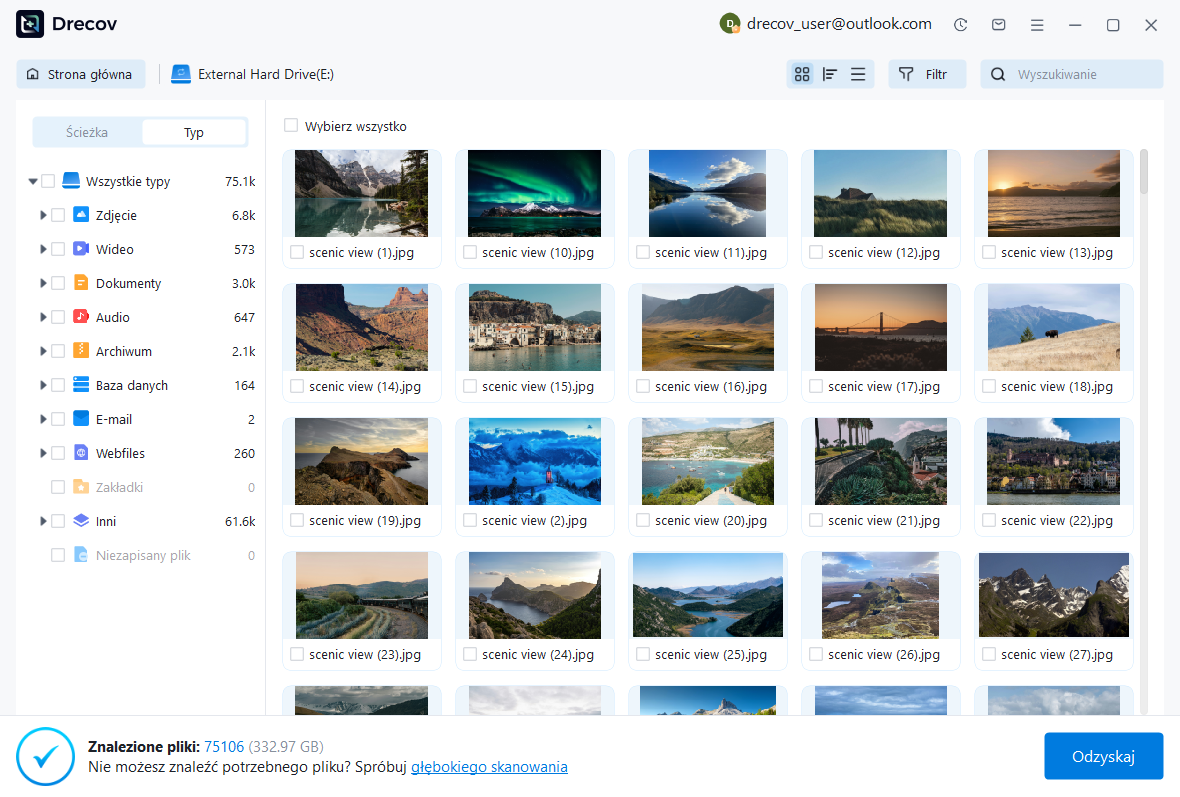
Krok 2: Porównaj propozycje rysunków i zasobów
Przejrzyj dostępne nazwy, ścieżki, daty, rozmiary i obsługiwane podglądy. Trzymaj kilku kandydatów w pobliżu ostatniego zaakceptowanego kamienia milowego projektu i, jeśli to możliwe, zachowaj powiązane obrazy. Znana nazwa pliku lub miniatura nie określa prawidłowych jednostek, struktury warstw ani zawartości bloków. Zachowaj wystarczającą ilość informacji źródłowych, aby porównać kandydatów, nie myląc ich dat ani nie zastępując jedynej przydatnej wersji.
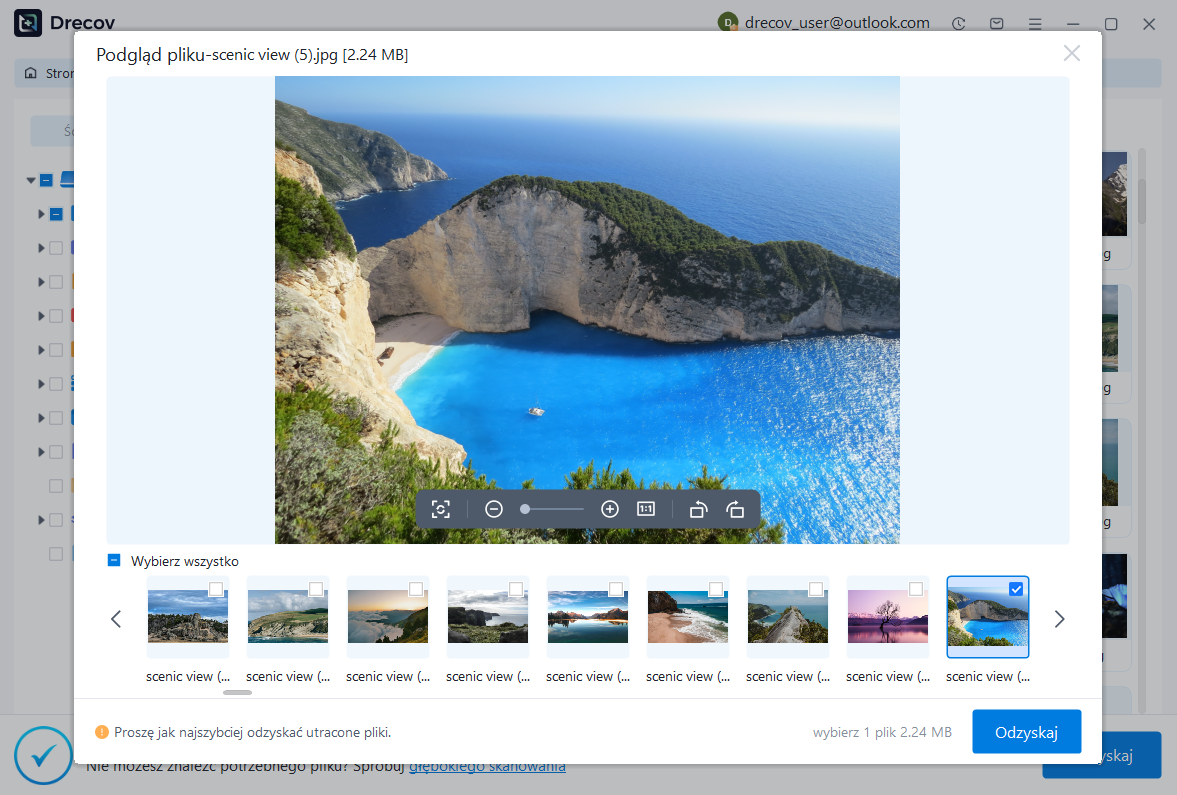
Krok 3: Odzyskaj w innym miejscu i sprawdź w QCAD
Zapisz kandydatów w oddzielnym miejscu docelowym i otwórz kopie testowe. Sprawdź warstwy, ramki widoku, bloki, tekst, materiał odniesienia i krytyczne pomiary. Utwórz nowy wykres dopiero wtedy, gdy źródło przejdzie pomyślnie tę kontrolę, a następnie sprawdź dane wyjściowe osobno. Zachowaj surowe odzyskane pliki w niezmienionej formie aż do akceptacji i zapisz geometrię lub adnotacje zrekonstruowane ręcznie, zamiast bezpośrednio je odzyskiwać.
Zapisz zweryfikowany pakiet rysunków
Po akceptacji zapisz nowy rysunek główny z wymaganymi zasobami i zwięzłym zapisem odzyskiwania. Otwórz ponownie skopiowany pakiet z innego folderu, aby odsłonić uszkodzone zależności ścieżek. Zachowaj oryginalnych kandydatów do czasu ustabilizowania się projektu. Zachowaj także wykres odniesienia, który identyfikuje zaakceptowaną wersję, pamiętając, że uzupełnia on, a nie zastępuje edytowalne źródło.
Na potrzeby przyszłej pracy sprawdź rzeczywiste zachowanie aplikacji przy tworzeniu kopii zapasowych, korzystając z jednorazowych rysunków. Zachowaj daty kamieni milowych przed dużymi edycjami, konwersjami i wymianami bloków. Utwórz kopię zapasową źródła i jego zasobów niezależnie od aktywnego folderu, a następnie przetestuj jedną zachowaną kopię. Przydatnym punktem końcowym jest czytelny, mierzalny rysunek ze znanymi zależnościami i pochodzeniem, a nie tylko odzyskana nazwa pliku, która przypadkowo się otwiera.
- Sprawdź wymagane elementy, jednostki, warstwy, bloki i istotne pomiary.
- Sprawdź oddzielnie tekst, wymiary, obrazy referencyjne i prezentację wyników.
- Otwórz ponownie przeniesiony pakiet i porównaj nowy wykres z zaakceptowaną wersją.
- Zachowaj niezależne kamienie milowe rysunku i dokumentuj każdy zrekonstruowany element.





