








Chroń skoroszyt przed przetestowaniem odzyskiwania
Plik LibreOffice Calc, którego nie można otworzyć, może być uszkodzony, niekompletny lub po prostu niedostępny w oczekiwanej ścieżce. Skoroszyt otwierany z brakującymi formułami to inny problem niż ten, który zniknął całkowicie. Najpierw zapisz oryginalną nazwę pliku, lokalizację, komunikat o błędzie i ostatni pomyślny zapis. Następnie określ, czy potrzebujesz najnowszych wartości komórek, działających formuł, czy pełnego skoroszytu z wykresami i połączonymi danymi.
Jeśli Calc nadal wyświetla przydatną pracę, zapisz nową kopię ODS w zdrowym magazynie przed zamknięciem aplikacji. Zachowaj obecny stan, nawet jeśli wygląda na niekompletny. Następnie nie zmieniaj pierwotnego kandydata podczas testowania kopii. Powtarzające się próby naprawy lub zmiany formatu mogą zmienić dowody i utrudnić odzyskanie przydatnych części, które pozostały dostępne na początku.
Zdefiniuj listę akceptacji specyficzną dla arkusza kalkulacyjnego
Zapisz oczekiwane nazwy arkuszy, przybliżoną liczbę wierszy, kluczowe sumy i kilka ważnych formuł. Rejestruj także nazwane zakresy, ukryte arkusze, wykresy i łącza zewnętrzne używane w skoroszycie. Dzięki tym szczegółom czytelny, ale niekompletny plik nie przejdzie niezauważony. Przywrócona tabela widocznych wartości może rozwiązać jeden termin, nie pozwalając na odzyskanie rzeczywistego modelu, który je oblicza.
Zachowaj także powiązane pliki wejściowe i wcześniejsze dane wyjściowe. Skoroszyt może zależeć od oddzielnego pliku CSV, innego arkusza kalkulacyjnego lub połączenia z bazą danych. Kopiowanie tylko głównego ODS może pozostawić działającą formułę wskazaną na niedostępnym źródle. Zachowaj lokalizacje zależności w swoich notatkach i odróżniaj istniejące dane źródłowe od wyników w pamięci podręcznej, które jedynie wyświetlają starą wartość bez udowadniania, że bieżące obliczenia działają.
Bezpłatna metoda 1: Użyj dostępnych informacji automatycznego odzyskiwania
Jeśli LibreOffice oferuje odzyskiwanie dokumentów po awarii, sprawdź proponowany dokument i, jeśli to możliwe, pozwól obsługiwanemu procesowi odzyskiwania przetworzyć kopię odpowiedniego stanu. Zapisz odzyskany wynik pod nową nazwą i lokalizacją. Informacje Autoodzyskiwania mają pomóc po nieoczekiwanej przerwie, ale ich przydatność zależy od tego, co aplikacja zdołała zachować przed awarią.
Nie zakładaj, że skonfigurowany interwał gwarantuje każdą ostatnią edycję. Zmiana dokonana tuż przed awarią może nie zostać wyświetlona. Podobnie włączenie funkcji Autoodzyskiwanie nie może teraz zrekonstruować istniejącego, niezapisanego skoroszytu z mocą wsteczną. Zamiast traktować komunikat o zakończeniu odzyskiwania jako dowód, że cały arkusz kalkulacyjny powrócił dokładnie tak, jak był, sprawdzaj faktycznie odzyskane arkusze i formuły.
Porównaj odzyskany stan z ostatnio zapisanym plikiem
Zachowaj oddzielnie zapisany skoroszyt i odzyskany wynik. Porównaj komórki biorące udział w ostatniej sesji edycji, zwłaszcza formuły, wstawione wiersze i zmienione nazwy arkuszy. Odzyskana wersja może zawierać nowszą przydatną pracę, natomiast zapisany plik może zachować strukturę uszkodzoną przez przypadkową edycję. Zachowaj oba przed podjęciem decyzji, która z nich stanie się akceptowaną bazą.
Jeśli jeden wynik zawiera dane uzupełniające, skopiuj tylko zweryfikowany materiał do nowego skoroszytu rekonstrukcji. Sprawdź referencje po skopiowaniu. Formuły względne mogą ulec zmianie po przeniesieniu, a nazwane zakresy mogą nie odpowiadać dokładnie oczekiwaniom. Zapisz rekonstrukcję pod inną nazwą, udokumentuj jej źródła i ponownie przeprowadź kontrole istotne dla skoroszytu, zamiast zakładać, że poprawna wizualnie pasta zachowa swoje zachowanie. Przyczyny związane z nośnikiem opisuje poradnik: Odzyskiwanie plików Excela.
Bezpłatna metoda 2: Sprawdź istniejące kopie BAK
LibreOffice może zachować kopię zapasową poprzednio zapisanego dokumentu, gdy aktywna jest odpowiednia opcja kopii zapasowej. Sprawdź rzeczywistą ścieżkę Kopii zapasowych w ustawieniach aplikacji i przejrzyj tam istniejące pliki. Kandydat do BAK może być cenny po niechcianym zapisie, ale nie jest to nieograniczona linia czasowa. Udokumentowane zachowanie może spowodować nadpisanie istniejącej kopii zapasowej tego samego dokumentu podczas późniejszych zapisów.
Skopiuj obiecujący plik BAK do osobnego folderu przed jego przetestowaniem. Zachowaj surowego kandydata, a następnie, jeśli to konieczne, otwórz kopię roboczą, korzystając z odpowiedniego formatu dokumentu. Porównaj arkusze i kluczowe obliczenia z bieżącym skoroszytem. Nie zapisuj najpierw wielokrotnie uszkodzonego źródła, ponieważ dodatkowe zapisy mogą zastąpić starszy stan kopii zapasowej, który miałeś nadzieję odzyskać.
Użyj dat jako wskazówek, a następnie sprawdź zawartość
Kopia zapasowa może zawierać poprzedni zapisany kamień milowy, a nie ostatnią niezapisaną edycję. Dlatego porównaj rzeczywiste komórki i formuły dotyczące zdarzenia. Na przykład starsza kopia zapasowa może zachować prawidłowe zakresy wyszukiwania, ale pomijać dzisiejsze nowe transakcje. Zachowaj to rozróżnienie w sposób jasny. Zamiast wybierać pojedynczy plik wyłącznie na podstawie jego sygnatury czasowej, możesz potrzebować kontrolowanego scalania zweryfikowanych nowych wpisów.
Sprawdź także, czy dwa skoroszyty o tej samej nazwie bazowej korzystają z tej samej lokalizacji kopii zapasowej. Same nazwy mogą być niejednoznaczne, jeśli pliki pochodzą z różnych projektów lub katalogów. Sprawdź nazwy arkuszy, charakterystyczne zapisy i znane sumy, aby ustalić tożsamość. Czytelny BAK z innego skoroszytu nie jest użytecznym odzyskiwaniem tylko dlatego, że jego nazwa pliku przypomina brakujący plik.
Bezpłatna metoda 3: Otwórz istniejące wersje dokumentów
Jeśli celowo zapisałeś wersje w dokumencie, sprawdź Plik i Wersje w odpowiednim przepływie pracy LibreOffice. Wersje te istnieją tylko wtedy, gdy ktoś je zapisał; funkcja ta nie jest automatycznym dowodem pełnej historii. Najpierw zachowaj dokument zawierający. Wersja przechowywana wewnętrznie zależy od dostępności i czytelności dokumentu, dlatego różni się od niezależnej kopii zapasowej w innym miejscu.
Otwórz odpowiednią wersję historyczną do wglądu i w razie potrzeby zapisz oddzielną kopię roboczą. Porównaj strukturę modelu i istotne wartości. Wersja sprzed zdarzenia może przywrócić usunięte formuły, które później nadpisano. Może jednak brakować w nim także legalnych, nowszych wpisów. Zapisz te różnice przed jakimkolwiek połączeniem, szczególnie jeśli skoroszyt obsługuje decyzje finansowe lub operacyjne.
Sprawdź istniejącą historię zewnętrzną i dostarczone kopie
Sprawdź swoje własne datowane foldery projektów, autoryzowane załączniki wiadomości i historię kopii zapasowych. Dostarczony skoroszyt może zapewnić autentyczny wcześniejszy model bez skanowania dysku. Potwierdź datę źródłową i docelowych odbiorców, ponieważ wyeksportowany raport może pominąć ukryte obliczenia lub zawierać tylko wartości. Nie zakładaj, że każdy plik z tą samą widoczną tabelą zachowuje tę samą edytowalną strukturę arkusza kalkulacyjnego.
Synchronizacja w chmurze również wymaga starannej interpretacji. Sprawdź, czy usługa faktycznie przechowuje użyteczną wcześniejszą wersję dla Twojego konta i daty zdarzenia. Jeśli to możliwe, znajdź osobnego kandydata. Zsynchronizowany bieżący plik może wiernie propagować niechciane nadpisanie, zatem samo istnienie kopii w chmurze nie oznacza, że formuły sprzed zdarzenia pozostaną dostępne. Dokładne działanie programu wyjaśnia: oficjalna dokumentacja odzyskiwania.
- Zachowaj bieżący skoroszyt i zbierz dostępne funkcje Autoodzyskiwania, BAK i kandydaci zapisanych wersji.
- Otwórz kopie i porównaj charakterystyczne arkusze, formuły i najnowsze wpisy.
- Trzymaj źródła uzupełniające oddzielnie, dopóki nie będziesz mógł bezpiecznie połączyć zweryfikowanych danych.
- Zapisz zaakceptowany skoroszyt pod nową nazwą i sprawdź jego zachowanie podczas obliczeń.
Użyj odzyskiwania CSV dla wartości z wyraźnymi limitami
Zachowany plik CSV może odzyskać wiersze i kolumny danych, ale zwykle nie zachowuje pełnego skoroszytu składającego się z wielu arkuszy wraz z wykresami, formatowaniem i relacjami formuł. Zaimportuj go do nowego dokumentu i sprawdź wybór ograniczników, kodowania i typu kolumny. Opcje te wpływają na interpretację. Plik, który otwiera się bez błędu, może nadal błędnie konwertować identyfikatory, daty lub wartości dziesiętne.
Zwróć szczególną uwagę na zera na początku, długie numery kont i kody przypominające daty. Importuj takie pola jako tekst, gdy wymaga tego ich znaczenie. Sprawdź także separatory dziesiętne i tysiące zgodnie z ustawieniami regionalnymi źródła. Zachowaj oryginalny plik CSV bez zmian i porównaj mały zestaw znanych rekordów, zanim zaakceptujesz zaimportowaną tabelę jako wiarygodne źródło rekonstrukcji.
Odróżnij formuły od wyświetlanych wyników
Komórka pokazująca właściwą liczbę może zawierać formułę, wklejoną wartość lub stary wynik z pamięci podręcznej. Sprawdź pasek formuły i zależne komórki. Zmień nieszkodliwe dane wejściowe testowe w jednorazowej kopii, aby potwierdzić, że odpowiednie obliczenia są aktualizowane zgodnie z zamierzeniami. Ten prosty test może ujawnić odzyskiwanie samych wartości, które wygląda poprawnie, ale nie wykonuje już rzeczywistego zadania skoroszytu.
Podobnie nie należy wyciągać ukrytych obliczeń z raportu PDF. Raport może pomóc zweryfikować sumy i układ, ale nie odtwarza automatycznie wszystkich formuł i arkuszy pomocniczych. Jeśli odbudujesz model na podstawie zgłoszonych wartości, oznacz go jako rekonstrukcję i niezależnie zweryfikuj nowe formuły. Zachowaj oryginalny raport jako dowód wcześniejszych wyników, a nie jako dowód braku logiki obliczeniowej.
Zdiagnozuj ODS, który istnieje, ale nie można go otworzyć
Zapisz dokładny błąd i przetestuj znany, dobry arkusz kalkulacyjny w tym samym środowisku. Następnie spróbuj obsługiwanego otwierania lub odzyskiwania tylko na kopii pliku, którego dotyczy problem. Problem z instalacją aplikacji może przypominać uszkodzenie dokumentu. I odwrotnie, jeden kandydat, który nie uzyskał oceny, może zostać okrojony lub wewnętrznie niespójny. Rozdziel te możliwości przed konwersją skoroszytu za pomocą kilku programów.
ODS wykorzystuje pakiet strukturalny. Sprawdzenie kopii za pomocą narzędzia archiwizującego może czasami ujawnić ocalałe komponenty, ale czytelna lista archiwum nie jest równoznaczna z działającym skoroszytem. Treść wewnętrzna może nadal być niekompletna lub niespójna. Unikaj przypadkowej wymiany członków i przechowuj wyodrębniony tekst lub obrazy jako częściowe odzyskanie, dopóki kontrole na poziomie programu Calc nie wykażą, co one reprezentują.
Unikaj cichych zmian podczas konwersji formatu
Zapisanie kandydata w formacie XLSX lub innym formacie może zmienić nieobsługiwane funkcje lub ich zachowanie. Zachowaj natywne źródło przed konwersją i sprawdź ostrzeżenia. Otwórz ponownie przekonwertowany plik i porównaj kluczowe formuły, nazwane zakresy, wykresy i funkcje specjalne. Pomyślne zapisanie nie dowodzi, że przekonwertowany model jest funkcjonalnie identyczny, zwłaszcza jeśli skoroszyt opiera się na zachowaniu specyficznym dla aplikacji.
Jeśli inna aplikacja otwiera kandydata, użyj go jako dodatkowego testu, zamiast automatycznie zastępować źródło. Porównaj składnię formuły i wyniki przed zaakceptowaniem nowego wyniku. Zachowaj nietknięte oryginalne i wyraźne próby konwersji z wyraźnymi notatkami. To kontrolowane podejście pozwala określić, gdzie nastąpiła zmiana, zamiast gubić się po kilku kolejnych zapisach. Podobny przypadek i przydatne kontrole opisuje artykuł: Skoroszyt Excel nie chce się otworzyć: naprawa, Autoodzyskiwanie i wersje.
Weryfikuj formuły, zakresy i dane zewnętrzne
Sprawdź ważne formuły pod kątem przesuniętych odniesień, uszkodzonych zakresów i nieoczekiwanych stałych wartości. Sprawdź pierwszy i ostatni wiersz kluczowych tabel, a nie tylko centralny przykład. Brakujący wiersz na granicy może zmienić sumy bez sprawiania, że cały arkusz będzie wyglądał na uszkodzony. Przejrzyj także odniesienia między arkuszami po zmianie nazwy lub połączeniu arkuszy, ponieważ znajoma nazwa karty nie gwarantuje, że formuły będą wskazywały zamierzone dane.
Sprawdź nazwane zakresy, filtry, ukryte wiersze i ukryte arkusze zgodnie z przeznaczeniem skoroszytu. Odzyskany plik może zawierać dane, ale wyświetlać tylko ich część. I odwrotnie, może brakować ukrytych arkuszy pomocniczych, podczas gdy widoczne raporty nadal pokazują numery zapisane w pamięci podręcznej. Użyj niezależnych sum kontrolnych i znanej liczby rekordów, aby odróżnić problem z wyświetlaniem od niekompletnego modelu obliczeniowego.
Przejrzyj linki zewnętrzne przed ich aktualizacją
Gdy Calc oferuje aktualizację danych zewnętrznych, najpierw zachowaj bieżącego kandydata i zidentyfikuj cel. Link może wskazywać przeniesiony plik, przestarzałe źródło lub lokalizację, z której nie zamierzasz już korzystać. Aktualizacja na ślepo może zastąpić przydatne dowody w pamięci podręcznej innymi danymi. Przetestuj naprawę łącza w kopii i porównaj wyniki z oczekiwaną wersją źródłową.
Jeśli połączenie wymaga poświadczeń lub niedostępnych usług, zanotuj to ograniczenie oddzielnie od lokalnego odzyskiwania skoroszytu. Odzyskiwanie ODS nie przywraca praw dostępu ani nie odtwarza usuniętych danych serwera. Możesz nadal zachowywać formuły i dane wyjściowe w pamięci podręcznej, czekając na udostępnienie autoryzowanego źródła. Opisz wyraźnie ten stan częściowy, zamiast deklarować, że cały skoroszyt został w pełni odzyskany lub całkowicie utracony.
Zbuduj mały test akceptacyjny dla skoroszytu
Wybierz kilka niezależnych kontroli: znaną transakcję, sumę częściową, obliczenia krzyżowe i wykres, który powinien reagować na kontrolowaną zmianę. Wykonaj je w jednorazowym egzemplarzu. Następnie przywróć testowe wejście lub przywróć zachowany, zaakceptowany stan przed zapisaniem ostatecznego wzorca. Weryfikuje to zachowanie bez zanieczyszczania danych produkcyjnych eksperymentami odzyskiwania.
W przypadku dużego skoroszytu należy nadać priorytet najważniejszym wynikom i ostatnim zmianom. Nie musisz klikać ręcznie każdej komórki, ale nie powinieneś polegać tylko na pierwszym widocznym arkuszu. Prowadź zwięzły zapis tego, co przetestowałeś i wszelkich nierozwiązanych odniesień. Pomaga to następnemu użytkownikowi zrozumieć praktyczne ograniczenia odzyskiwania i pozwala uniknąć nadmiernego zaufania do niezbadanych sekcji.
Zachowaj znaczenie danych podczas łączenia
Łącząc starszy działający model z nowszymi odzyskanymi wpisami, przed wklejeniem sprawdź identyfikatory i zduplikowane wiersze. Pozornie brakująca transakcja może już istnieć w innej kolejności sortowania. Celowo zachowaj także daty i formaty liczb. Scalanie zwiększające liczbę wierszy może nadal być błędne, jeśli powiela wpisy lub konwertuje identyfikatory tekstowe na wartości liczbowe z utraconymi zerami wiodącymi. Jeśli projekt znajdował się na urządzeniu zewnętrznym, sprawdź także: Odzyskiwanie dysku twardego.
Zapisz połączony skoroszyt jako nową wersję i porównaj sumy kontrolne z obydwoma źródłami. Zamiast narzucać, aby każda suma odpowiadała starszej wersji, wyjaśnij zamierzone różnice, takie jak rzeczywiście nowe rekordy. Tworzy to możliwą do obrony rekonstrukcję i umożliwia śledzenie błędów, jeśli późniejsza analiza wykaże, że jedno odzyskane źródło zawierało niekompletny lub zduplikowany zestaw wpisów.
Przejrzyj skoroszyt odzyskanej faktury
Wyobraź sobie skoroszyt faktury, którego starszy BAK otwiera się poprawnie, podczas gdy najnowszy ODS zawiera nowe wiersze, ale podzielone sumy. Najpierw porównaj identyfikatory wierszy i daty, zamiast kopiować cały widoczny zakres. Niektóre nowsze wpisy mogą już istnieć gdzie indziej, ponieważ arkusz został posortowany lub przefiltrowany. Zbuduj zweryfikowaną listę rzeczywiście brakujących rekordów, a następnie połącz je w nową kopię działającego modelu.
Następnie sprawdź formuły na granicy starych i nowych wierszy. Suma może wykluczyć dołączone wpisy, jeśli jej zakres nie rozszerzył się zgodnie z zamierzeniami. Porównaj niezależną sumę kontrolną z wynikiem ze skoroszytu. Zachowaj dwa pliki źródłowe i dokumenty, które dodałeś. Tworzy to identyfikowalną rekonstrukcję zamiast wizualnie wiarygodnej tabeli, której arytmetyka nie jest już zgodna z rzeczywistymi danymi.
Chroń identyfikatory podczas importu tekstu
Numery faktur, kody klientów i pola pocztowe często przypominają zwykłe liczby, ale wymagają zachowania tekstu. Podczas odbudowy z pliku CSV sprawdź typy kolumn importu przed zaakceptowaniem danych. Zera wiodące mogą zniknąć bez oczywistego błędu. Późniejsza zmiana formatowania może sprawić, że wartość znów będzie wyglądać na dłuższą, bez udowadniania, że pasuje do oryginalnego identyfikatora, dlatego należy bezpośrednio porównać rzeczywiste ciągi źródłowe.
Sprawdź także daty z niejednoznaczną kolejnością dni i miesięcy. Wartość, np. krótka data liczbowa, może zostać zaimportowana w inny sposób w ramach innych ustawień regionalnych. Użyj znanych zapisów i formatu źródłowego, aby zweryfikować interpretację. Zachowaj nieprzetworzony plik CSV w niezmienionej postaci i popraw import w nowym dokumencie, zamiast ręcznie edytować duży zbiór niepewnych dat, które już zostały wprowadzone do aktywnego skoroszytu.
Sprawdź logikę krzyżową na niezależnych przykładach
Wybierz kilka znanych transakcji, które wykorzystują różne części modelu. Jeden może zastosować stawkę standardową, inny rabat, a jeszcze inny specjalną kategorię. Sprawdź formuły i porównaj oczekiwane wyniki z wiarygodnych zapisów źródłowych. Skoroszyt może przez przypadek zwrócić właściwą sumę całkowitą, podczas gdy poszczególne obliczenia są błędne, dlatego użyj więcej niż jednego niezależnego przykładu.
Sprawdź nazwane zakresy i tabele przeglądowe po połączeniu arkuszy od różnych kandydatów. Podobne nazwy mogą odnosić się do różnych zakresów lub nieaktualnych kategorii. Zachowaj oryginalne definicje i sprawdź zaakceptowane odniesienia. Jeśli odbudujesz brakującą tabelę przeglądową, udokumentuj jej źródło i przejrzyj zależne od niej formuły. To odróżnia przywróconą logikę od nowego modelu, który przypomina stary.
Testuj wykresy i raporty na podstawie ich źródeł danych
Odzyskany wykres może wyświetlać stary wynik z pamięci podręcznej, nawet jeśli jego zakres źródłowy jest niekompletny. Sprawdź powiązania danych na wykresie i porównaj je z zaakceptowaną tabelą. Następnie zmień nieszkodliwe dane wejściowe w jednorazowej kopii i potwierdź, że wykres reaguje prawidłowo. Zachowaj źródło produkcyjne niezmienione podczas testowania i wróć do zweryfikowanego stanu przed zapisaniem ostatecznego wzorca. Dodatkowe wskazówki producenta zawiera: oficjalna dokumentacja odzyskiwania.
W przypadku panelu kontrolnego sprawdź najbardziej istotne wyniki i co najmniej jedno obliczenie pomocnicze. Duży skoroszyt może zawierać wiele arkuszy, ale nie każda komórka wymaga takiej samej uwagi ręcznej. Nadaj priorytet ostatnim zmianom, zależnościom zewnętrznym i wynikom, które wpływają na decyzje. Zapisz zakres kontroli, aby później użytkownicy wiedzieli, które części przeszły, a które pozostają poza przeglądem odzyskiwania.
Zachowaj dowody w pamięci podręcznej przed odświeżeniem połączeń
Jeśli skoroszyt wyświetla przydatne wartości z niedostępnego źródła zewnętrznego, zapisz zachowaną kopię przed aktualizacją łączy lub odświeżeniem danych. Bieżący wynik w pamięci podręcznej może być cennym dowodem ostatniego znanego stanu. Odświeżenie przeniesionego lub zmienionego źródła może je zastąpić. Zidentyfikuj zamierzoną wersję źródła i wymagania dotyczące dostępu przed podjęciem decyzji, które zachowanie aktualizacji jest właściwe.
Jeśli nie można natychmiast przywrócić dostępu, należy oddzielić to ograniczenie od lokalnego odzyskiwania dokumentów. Być może udało Ci się odzyskać formuły i dane wyjściowe bez odzyskiwania danych zdalnych. Odpowiednio oznacz zaakceptowany plik i zachowaj niezależny wynik w celach informacyjnych. Pozwala to uniknąć prezentowania skoroszytu z nieaktualnymi zależnościami jako w pełni aktualnego modelu operacyjnego tylko dlatego, że jego widoczne arkusze wyglądają na kompletne.
Spraw, aby ostateczne połączenie było odwracalne
Zapisz zrekonstruowany skoroszyt pod nową nazwą i prowadź zwięzły zapis plików źródłowych, dodanych wierszy, przywróconych formuł i poprawionych importów. Porównaj sumy kontrolne po połączeniu i po ponownym otwarciu zapisanego pliku. Wynik przechowywany tylko w bieżącej sesji nie przeszedł jeszcze tego samego testu, co zweryfikowany zapisany wzorzec. Ponowne otwarcie potwierdza, że zaakceptowany stan faktycznie osiągnął dokument, który zamierzasz zachować.
Zatrzymaj surowych kandydatów do czasu zakończenia normalnego przeglądu. Jeśli później pojawi się rozbieżność, rekord źródłowy umożliwi prześledzenie jednego wpisu lub formuły zamiast powtarzania całego odzyskiwania. Zapewnia również ukierunkowane porównanie, gdy dostępna będzie inna kopia zapasowa. Celem jest niezawodny arkusz kalkulacyjny o zrozumiałym pochodzeniu, a nie tylko duży plik, którego widoczne sumy wydają się na pierwszy rzut oka uspokajające.
Kiedy skanowanie dysku może pomóc w znalezieniu plików arkuszy kalkulacyjnych
PandaOffice Drecov może pomóc w zlokalizowaniu brakujących zapisanych skoroszytów ODS, istniejących plików BAK, danych wejściowych CSV i wcześniejszych kopii dokumentów w dostępnej pamięci. Nie może odtworzyć niezapisanych obliczeń, które nigdy nie dotarły na dysk, ani zagwarantować nienaruszonych formuł z częściowego pliku. Nadpisywanie i SSD TRIM mogą również uniemożliwić odzyskanie usuniętych danych. Zaplanuj sprawdzanie poprawności kandydatów w programie Calc, zamiast traktować odzyskane rozszerzenie jako dowód kompletnego skoroszytu.
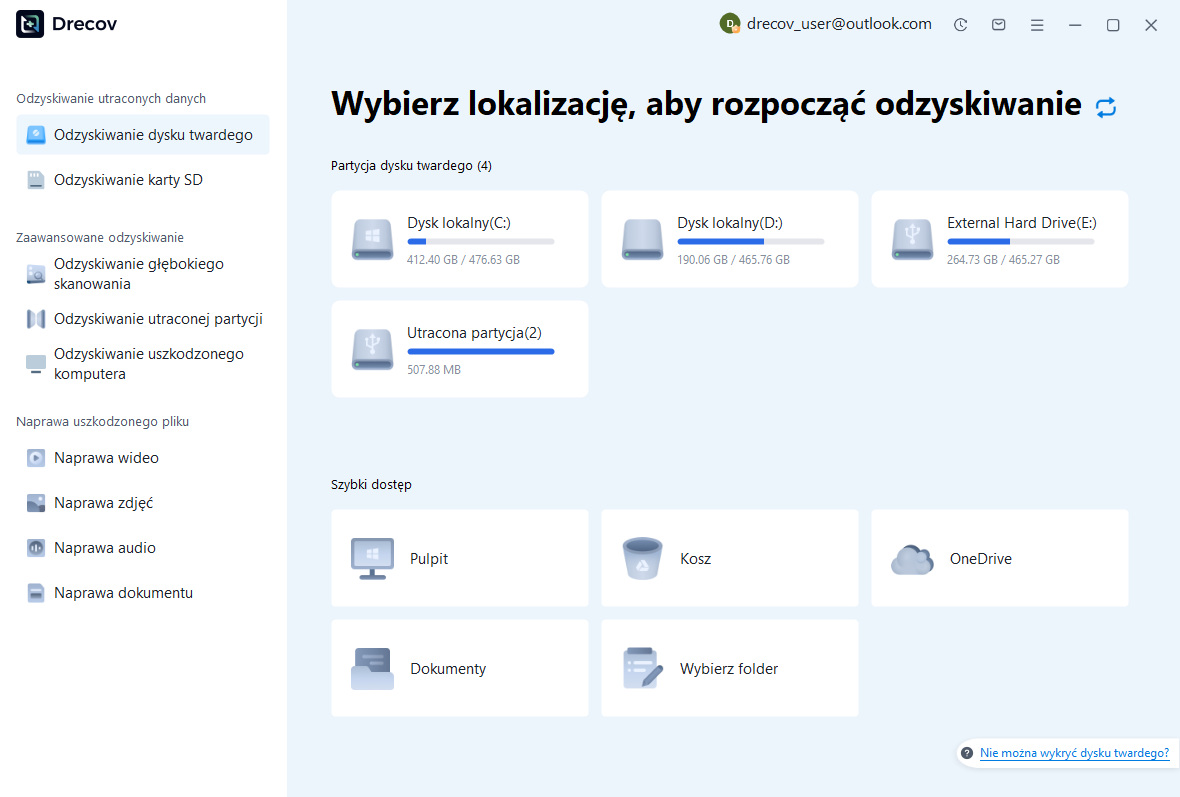
Krok 1: Wybierz oryginalny skoroszyt lub wolumin kopii zapasowej
Zidentyfikuj magazyn, w którym znajdował się skoroszyt, katalog kopii zapasowych lub zewnętrzne dane wejściowe. Przygotuj inne zdrowe miejsce docelowe i unikaj nowych zapisów lub eksportów w źródle. Zapisz, czy celem jest model edytowalny, wcześniejsza kopia zapasowa, czy też dane wejściowe zawierające tylko wartości. Pliki te obsługują różne cele odzyskiwania, dlatego przydatne wyszukiwanie powinno opierać się na ich oryginalnych ścieżkach i rolach, a nie tylko na jednej znanej nazwie pliku. Przed zmianą jedynej kopii sprawdź również: oficjalna dokumentacja odzyskiwania.
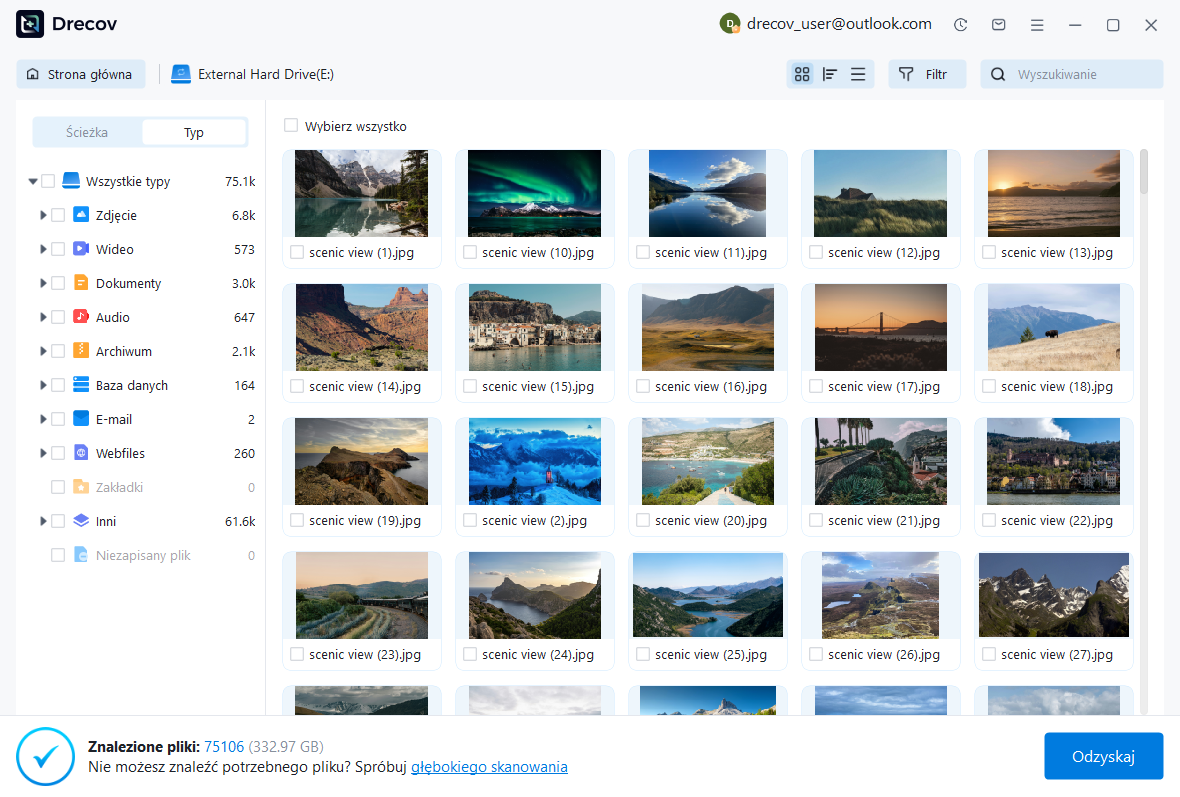
Krok 2: Porównaj skoroszyty, kopie zapasowe i kandydatów wejściowych
Przejrzyj dostępne nazwy, ścieżki, daty, rozmiary i obsługiwane podglądy. Zachowaj wielu kandydatów związanych z incydentem i, jeśli to możliwe, zachowaj powiązane pliki wejściowe. Nowszy arkusz kalkulacyjny może zawierać nadpisanie, podczas gdy starsza kopia zapasowa może zachować prawidłowy model. Zachowaj notatki źródłowe, aby móc porównać rzeczywistą strukturę arkusza i formuły, nie myląc wyeksportowanej tabeli danych z oryginalnym skoroszytem obliczeniowym.
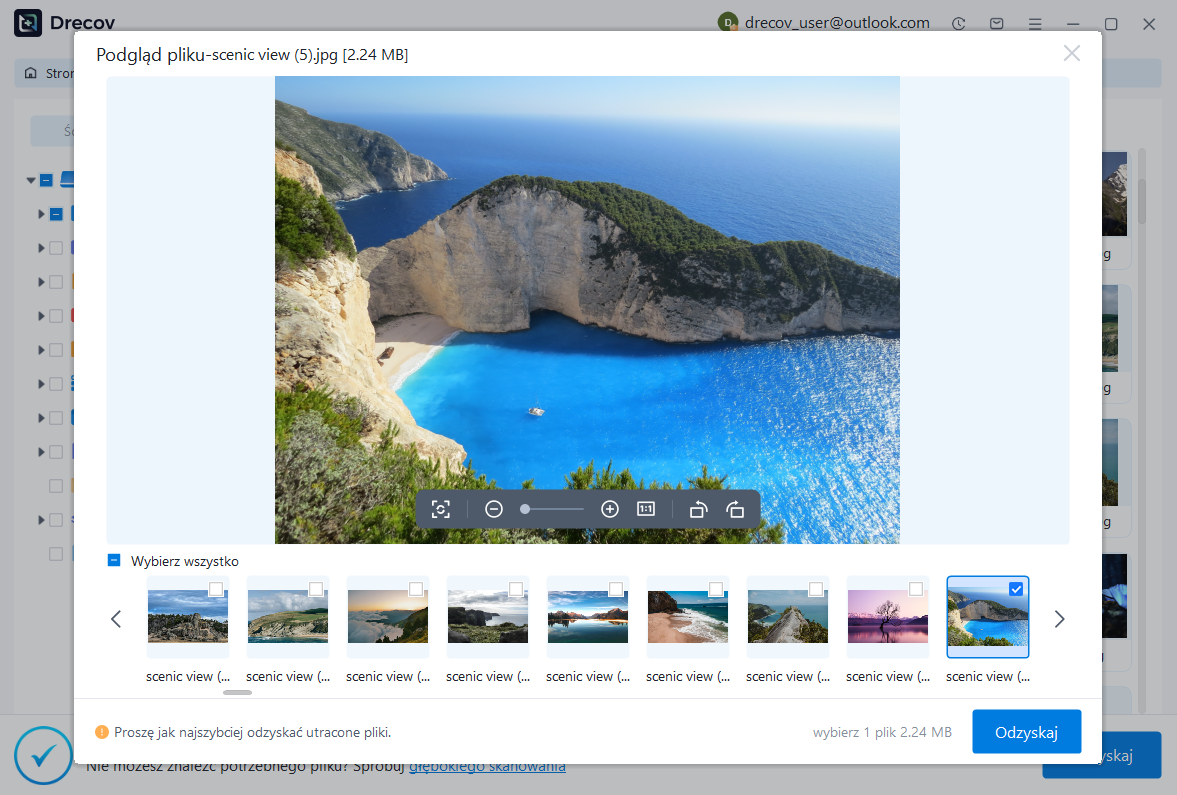
Krok 3: Odzyskaj w innym miejscu i przetestuj w programie Calc
Zapisuj kandydatów w oddzielnym miejscu docelowym i otwieraj ich kopie w programie Calc. Sprawdź tożsamość arkusza, formuły, zakresy, linki zewnętrzne, ważne sumy i najnowsze wpisy. Przeprowadź mały kontrolowany test obliczeniowy w jednorazowej kopii. Zachowaj surowe, odzyskane pliki do czasu akceptacji i oznacz wszelkie zrekonstruowane formuły lub scalone rekordy, aby późniejsi użytkownicy mogli odróżnić odzyskane dane od nowych prac związanych z budowaniem modelu.
Zachowaj przetestowanego rodzimego mistrza
Po akceptacji zapisz i ponownie otwórz zweryfikowany plik główny ODS. Zachowaj wymagane dane wejściowe, referencyjne dane wyjściowe i notatki dotyczące odzyskiwania w przejrzystej strukturze projektu. Przechowuj surowych kandydatów do czasu, aż skoroszyt przejdzie normalną recenzję. Czytelny arkusz kalkulacyjny z udokumentowanymi ograniczeniami jest bardziej przydatny niż bezwarunkowe roszczenie o odzyskanie, które ukrywa brakujące dane zewnętrzne lub zrekonstruowane formuły.
Aby zabezpieczyć się na przyszłość, sprawdź aktualne ustawienia automatycznego odzyskiwania i tworzenia kopii zapasowych oraz przetestuj je na danych jednorazowych. Zachowaj przestarzałe kamienie milowe przed poważnymi zmianami formuły lub importem. Przechowuj niezależne kopie zapasowe poza aktywnym katalogiem roboczym, ponieważ wewnętrzna wersja dokumentu lub pobliski BAK mogą dzielić to samo ryzyko przechowywania co plik główny. Sprawdź, czy zachowana kopia oblicza poprawnie, a nie tylko potwierdza, że istnieje.
- Sprawdź tożsamość arkusza, kluczowe formuły, liczbę rekordów i niezależne sumy kontrolne.
- Sprawdź importy, linki zewnętrzne, nazwane zakresy i ukryte dane pomocnicze.
- Otwórz ponownie zaakceptowaną ODS i bezpiecznie przetestuj jedno reprezentatywne obliczenie.
- Zachowaj niezależne kamienie milowe i dokumentuj zrekonstruowane formuły lub nierozwiązane źródła.





