







Oddziel utracony projekt Cura od zmienionych ustawień wstępnych
Ustawienia Cury mogą wydawać się znikać po aktualizacji, zmianie profilu lub otwarciu innego projektu. Nie zawsze jest to usunięcie. Najpierw sprawdź, czy brakująca praca należy do zapisanego projektu, konfiguracji drukarki i materiału aplikacji, czy też niezapisanego układu aktualnie przechowywanego w pamięci. Warstwy te mogą się nakładać, ale odzyskanie jednej nie powoduje automatycznego przywrócenia pozostałych.
Jeśli zamierzona płyta pozostaje widoczna, zapisz nowy projekt przed zmianą drukarki lub załadowaniem kolejnego pliku. Zapisz także wybraną drukarkę, materiał, założenia dysz, liczbę obiektów i kilka ustawień mających znaczenie dla części. Zachowaj zrzut ekranu lub pisemną notatkę dotyczącą ustaleń. Pozwala to zachować dowody, gdy późniejszy kandydat załaduje modele, ale użyje innej konfiguracji lub zmieni ich położenie.
Zachowaj bieżącą konfigurację przed zaimportowaniem czegokolwiek
Zlokalizuj folder konfiguracyjny za pomocą dostępnej pomocy programu Cura lub procedury konfiguracji, korzystając z wersji zainstalowanej w systemie. Zachowaj istniejącą zawartość przed zresetowaniem preferencji, ponowną instalacją lub importem profili historycznych. Wersjonowane katalogi konfiguracyjne mogą się różnić, dlatego należy unikać zakładania jednej ścieżki ze starszego samouczka. Bieżący folder, który wygląda na niekompletny, może nadal zawierać cenne definicje niestandardowe lub ustawienia materiałów.
Zachowaj odrębność stanu aplikacji i stanu projektu w swoich notatkach. Na przykład definicja maszyny może istnieć, gdy brakuje blokady obsługi specyficznej dla projektu. I odwrotnie, projekt 3MF może zachować układ obiektów nawet po zmianie normalnej listy presetów. To rozróżnienie pomaga wybrać skupione przywracanie zamiast zastępowania całej konfiguracji problemem ograniczonym do jednej płyty.
Bezpłatna metoda 1: Otwórz ponownie poprawny istniejący projekt
Przeszukuj własne foldery robocze i autoryzowane pakiety udostępnione dla zapisanych projektów Cura. Zachowaj kopie przed ich otwarciem. Rozszerzenie 3MF może opisywać różne rodzaje treści, więc sprawdź, jak Cura oferuje otwarcie pliku. Wczytanie projektu i zaimportowanie tylko jego modeli może dać różne wyniki. Zapisz wybraną opcję, zamiast zakładać, że import wyłącznie geometrii przywraca ustawienia historyczne.
Po otwarciu porównaj listę obiektów, rozmieszczenie płytek i ważną konfigurację. Użyj kilku charakterystycznych wskazówek z oryginalnego zadania, takich jak blokowanie podpór, obrócona część lub niestandardowa wysokość warstwy. Model, który wygląda znajomo, nie jest wystarczającym dowodem. Kandydat może reprezentować wcześniejszą próbę krojenia, w której zastosowano tę samą geometrię i zasadniczo inne zachowanie podczas drukowania.
Sprawdź ustawienia i modyfikatory dla poszczególnych modeli
Sprawdź rolę każdego ważnego obiektu. Modyfikator lub objętość związana z podporą może zajmować miejsce, nie pełniąc roli zwykłej części drukowanej. Sprawdź, czy Cura interpretuje to zgodnie z zamierzeniami. Przywrócony kształt z niewłaściwą rolą może stworzyć wiarygodną rzutnię podczas zmiany pokrojonego wyniku. Prowadź osobny zapis wszelkich ustawień poszczególnych modeli, które określają siłę, wsparcie lub interakcję pomiędzy sąsiednimi obiektami.
Następnie sprawdź grupowanie, skalę, obrót i względne rozmieszczenie. W projekcie można zachować wiele modeli, ale umieścić je w inny sposób po dokonaniu wyboru importu lub zmianie zgodności. Porównaj ich relacje z wcześniej zaakceptowanym podglądem. Nie należy od razu przestawiać ich na oko, bo to może ukryć, czy kandydat faktycznie zachował stan pierwotny. Zapisz nową wersję testową przed jakąkolwiek celową rekonstrukcją. Przyczyny związane z nośnikiem opisuje poradnik: Odzyskiwanie dysku twardego.
Bezpłatna metoda 2: Przywróć istniejące kopie zapasowe konfiguracji
Jeśli wcześniej wykonałeś kopię zapasową konfiguracji Cury, sprawdź dostępną kopię zapasową i jej datę. Przywróć za pomocą obsługiwanego przepływu pracy dla swojego konta i zainstalowanej wersji, jeśli ma to zastosowanie. Sprawdź, co zawiera kopia zapasowa, zamiast zakładać, że zawiera każdy projekt lub model zewnętrzny. Kopia zapasowa konfiguracji może przywrócić informacje na poziomie aplikacji, pozostawiając nierozwiązany brakujący projekt 3MF.
Najpierw zachowaj dzisiejsze przydatne ustawienia, a następnie, jeśli to możliwe, przetestuj oddzielnie konfigurację historyczną. Następnie sprawdź niestandardowe drukarki, materiały, ustawienia jakości i odpowiednie wtyczki. Komunikat o pomyślnym przywróceniu potwierdza zakończenie procesu; nie stwierdza, czy zwrócone zostały wszystkie oczekiwane definicje lub czy starsza konfiguracja pozostaje kompatybilna z bieżącym środowiskiem. Przed przystąpieniem do przywróconej konfiguracji porównaj znany projekt testowy.
Sprawdź foldery starszych wersji, nie wymieniając ich na ślepo
Po aktualizacji katalog wcześniejszej wersji może nadal zawierać użyteczną konfigurację. Skopiuj go przed eksperymentowaniem. Porównaj zainstalowane wersje i zachowanie podczas migracji i preferuj obsługiwane działania importowania lub przywracania zamiast zastępowania dowolnych bieżących plików. Katalog może zawierać dane pamięci podręcznej, preferencje, definicje i inne materiały o różnych rolach. Nie każdy plik jest przenośnym ustawieniem wstępnym lub projektem edytowalnym.
Jeśli definicja niestandardowa istnieje tylko w starszym folderze, określ jej pochodzenie i zależności. Profil materiału może opierać się na definicji drukarki lub wariantu, która również wymaga uwagi. Dokumentuj te relacje. Przywrócenie izolowanego pliku może spowodować ponowne pojawienie się nazwy bez tworzenia spójnej konfiguracji maszyny, dlatego przed wygenerowaniem danych wyjściowych dla prawdziwej drukarki sprawdź pełny łańcuch konfiguracji.
Bezpłatna metoda 3: Importuj celowo wyeksportowane profile
Wyszukaj eksporty profili, które celowo zapisałeś przed incydentem. Skorzystaj z procedury importowania zarządzania profilami Cury i sprawdź wynik. Profil może odzyskać odpowiednie wartości przekroju bez przywracania całego historycznego obszaru roboczego. Jednak niekoniecznie zawiera geometrię źródłową, definicję każdej maszyny lub oryginalne położenie modeli i modyfikatorów. Zdefiniuj tę granicę przed podjęciem decyzji, czy import rozwiązał problem.
Porównaj zaimportowane wartości z zamierzoną drukarką, materiałem i częścią. Same nazwy ustawień wstępnych mogą wprowadzać w błąd, jeśli kilka wersji używa tej samej etykiety. Sprawdź wartości krytyczne, takie jak wysokość warstwy, wybrane podpory, ustawienia ścian i odpowiednie lokalne nadpisania. Następnie zapisz nowy projekt, który łączy zweryfikowany profil z właściwymi modelami, zamiast pozostawiać odzyskany stan zależny od pamięci lub niezapisanej sesji.
Używaj plików wyjściowych jako dowodów, a nie uniwersalnych kopii zapasowych źródeł
Zachowany plik kodu G może pomóc w identyfikacji poprzedniego zadania i niektórych zarejestrowanych parametrów. Dostępne informacje zależą od tego, w jaki sposób wygenerowano dane wyjściowe i jakie pozostały komentarze. Nie obiecuj, że otwarcie dowolnego kodu G spowoduje odtworzenie kompletnego projektu Cura z edytowalnym rozmieszczeniem i modyfikatorami. Traktuj je jako dane wyjściowe do czasu, aż przepływ pracy obsługiwany przez aplikację i Twoja własna inspekcja wykażą dokładnie, co można ponownie wykorzystać. Dokładne działanie programu wyjaśnia: oficjalna dokumentacja odzyskiwania.
Jeśli zadanie wymaga zmian, wróć do zweryfikowanych siatek źródłowych i konfiguracji. Odbuduj projekt jawnie i podziel go ponownie. Zachowaj stary kod G w niezmienionej postaci jako odniesienie, z informacją o przeznaczonej maszynie. Chroni to przed pomyleniem odzyskanego wydruku z nowo zatwierdzonym zadaniem, zwłaszcza gdy drukarka, dysza lub materiał różnią się od konfiguracji, która umożliwiła utworzenie oryginalnego pliku.
- Zachowaj bieżącą konfigurację i dowolny otwarty projekt przed zaimportowaniem starych danych.
- Zlokalizuj istniejące pliki projektu, kopie zapasowe konfiguracji lub celowe eksporty profili.
- Przywróć każdy z nich w ramach odpowiedniego przepływu pracy i sprawdź odzyskaną zawartość.
- Zapisz nowy projekt zawierający zweryfikowane modele, rozmieszczenie i odpowiednie ustawienia.
Odróżnij pełne projekty od przenośnych wariantów projektów
Cura rozwinęła swoje możliwości udostępniania projektów, w tym przepływy pracy zaprojektowane do przesyłania wybranych informacji pomiędzy konfiguracjami drukarek. Dlatego sprawdź rzeczywisty typ projektu i opcje otwierania w swojej wersji. Pakiet przeznaczony do udostępniania modeli i wybranych korekt może zachowywać się inaczej niż pełna migawka obszaru roboczego. Sama nazwa pliku nie może powiedzieć, które założenia lub ustawienia drukarki zastąpią bieżący stan.
Porównując kandydatów, zanotuj, które ustawienia zostały przeniesione, a które pozostają z bieżącego środowiska. Jest to szczególnie ważne, jeśli otrzymałeś projekt od innej osoby. Model może zachować położenie podczas korzystania z dzisiejszych ustawień wstępnych materiału, a projekt może wczytać historyczne informacje o maszynie, których nie zamierzałeś zastosować. Zweryfikuj wynik celowo, zamiast traktować jakąkolwiek zmianę po otwarciu jako uszkodzenie danych.
Sprawdź zgodność przed ponownym zapisaniem
Zachowaj oryginalny projekt przed otwarciem i ponownym zapisaniem go w wielu wersjach Cura. Nowy zapis może zmienić strukturę lub interpretację pliku, utrudniając późniejsze porównania. Jeśli podejrzewasz problem z ładowaniem związany z wersją, przetestuj kopie i zapisz dokładną wersję aplikacji oraz błąd. Skorzystaj z oficjalnych informacji o wydaniu, aby zbadać znane zachowanie bez wielokrotnego modyfikowania jedynego kandydata.
Kontener otwierany jako archiwum może nadal zawierać przydatne informacje o modelu lub konfiguracji, ale samo to nie dowodzi, że Cura może zrekonstruować projekt. Sprawdzaj tylko kopie i unikaj przypadkowych zmian wewnętrznych. Jeśli wyodrębnisz użyteczną geometrię, oznacz wynik jako częściowy odzysk do czasu odbudowania i sprawdzenia brakujących ustawień i rozmieszczenia. Czytelność archiwum jest niższym standardem niż działający projekt krojenia.
Odbuduj brakującą płytkę wokół zweryfikowanych modeli
Jeśli zapisany projekt jest niedostępny, zaimportuj oryginalne obsługiwane modele do nowego projektu odzyskiwania. Przed ułożeniem sprawdź wymiary i jednostki. Następnie przywróć zamierzoną orientację i role obiektów z wiarygodnych notatek lub podglądów referencyjnych. Trzymaj każdy kamień milowy osobno: zweryfikowaną geometrię, zweryfikowane umiejscowienie i zweryfikowaną konfigurację. Dzięki temu późniejsze poprawki są możliwe do wykonania bez konieczności odrzucania każdej udanej części przebudowy.
W przypadku złożonych zadań składających się z wielu części należy sprawdzać po jednym komponencie na raz. Potwierdź, czy oddzielne elementy powinny pozostać niezależne, zgrupowane lub połączone w ramach określonego przepływu pracy. Płyta, która jedynie przypomina stary zrzut ekranu, może zawierać subtelne zakładki lub luki. Jeśli jest to praktyczne, korzystaj ze sprawdzania współrzędnych i wymiarów, zwłaszcza gdy względne rozmieszczenie ma wpływ na dopasowanie, generowanie podpór lub możliwość wydrukowania zestawu razem.
Odtwórz wybory wsparcia z określonym celem
Blokery wsparcia i inne woluminy pomocnicze zasługują na szczególną uwagę podczas rekonstrukcji. Określ, dlaczego każdy z nich istniał i na który region miał wpływ. Odtworzenie skrzynki w mniej więcej tym samym miejscu jest niewystarczające, jeśli zmienia niewłaściwy region wsparcia lub używa innej roli. Sprawdź pokrojone warstwy po każdej istotnej korekcie i zachowaj odzyskane modele źródłowe w niezmienionej formie. Podobny przypadek i przydatne kontrole opisuje artykuł: Rysunek AutoCAD zaginął lub jest uszkodzony: odzyskiwanie BAK, SV$ i DWG.
Porównaj także przyczepność i zachowanie pierwszej warstwy z zamierzonym materiałem i płytą. Projekt historyczny może odzwierciedlać inną powierzchnię konstrukcyjną lub poprzedni test. Odzyskiwanie powinno przywrócić zrozumiałe intencje, a nie ślepo zachować nieodpowiednią konfigurację. Zapisz każdą zamierzoną aktualizację oddzielnie od odzyskanych wartości, aby móc wyjaśnić, dlaczego zaakceptowany wynik różni się od starego projektu, zachowując jednocześnie użyteczną pracę źródłową.
Sprawdź wynik cięcia przed zakończeniem odzyskiwania
Po pocięciu sprawdź podgląd na reprezentatywnych warstwach. Sprawdź dolną powierzchnię, cienkie ściany, elementy wewnętrzne, mosty, podpory i końcowe górne obszary. Solidna rzutnia nie może ujawnić wszystkich problemów związanych ze ścieżką narzędzia. Poszukaj brakujących funkcji, nieoczekiwanych obszarów wypełnień i zmian spowodowanych ustawieniami poszczególnych modeli. Porównaj z wcześniej zaakceptowanym zadaniem, jeśli jest dostępne, ale oceń także bieżący kontekst drukarki.
Przed eksportem nowego zlecenia zweryfikuj wybrane założenia maszynowe i materiałowe. Rozmiar złoża, konfiguracja dyszy oraz zachowanie na początku i na końcu mogą mieć znaczenie, nawet jeśli część wygląda prawidłowo. Proces odzyskiwania nie może poświadczyć tych szczegółów na podstawie nazwy projektu. Wykonaj normalny przegląd rzeczywistej drukarki, a następnie zapisz zaakceptowane dane wyjściowe pod nową nazwą, która odróżnia ją od niezweryfikowanych historycznych kandydatów.
Prowadź dziennik różnic dla ważnych zmian
Napisz krótki zapis różnic pomiędzy odzyskanym kandydatem a zaakceptowanym projektem. Na przykład zwróć uwagę na zrekonstruowany bloker, zmienione ustawienie wstępne materiału lub model zastąpiony zweryfikowaną wersją. Zapobiega to późniejszym nieporozumieniom, gdy kolega porównuje odzyskany projekt ze starym zrzutem ekranu. Zawiera także szczegółową listę kontrolną, jeśli pierwszy test wykryje problem.
Niech dziennik będzie praktyczny, a nie wyczerpujący. Rejestruj zmiany, które wpływają na geometrię, rozmieszczenie, założenia maszyny lub zachowanie drukowania. Nie musisz dokumentować każdej pozycji okna. Celem jest prześledzenie odzyskanego stanu na tyle dobrze, aby powtórzyć zadanie i zrozumieć, które decyzje wynikają z dowodów historycznych, a które z nowej rekonstrukcji lub celowych aktualizacji konfiguracji.
Śledź utraconą blokadę podpór poprzez źródła odzyskiwania
Wyobraź sobie płytkę Cura, która otwiera się z nienaruszonym modelem głównym, ale zapewnia wsparcie wewnątrz wnęki, którą wcześniej celowo wykluczyłeś. Zacznij od sprawdzenia listy obiektów pod kątem blokującego i jego roli. Następnie porównaj jego lokalizację i wymiary z wcześniej zaakceptowanym podglądem. Brakujące zachowanie może wynikać z braku woluminu pomocniczego, zmienionych ustawień lub innej wersji modelu, a nie z uszkodzonej siatki głównej.
Otwórz innego kandydata w oddzielnym stanie testowym i porównaj te same elementy. Jeśli w jednym projekcie zachowana jest funkcja blokująca, podczas gdy w innym nowsza geometria, przed przebudowaniem zachowaj obydwa źródła. Odtwórz tylko zweryfikowaną relację w nowo nazwanym projekcie. Następnie sprawdź odpowiednie warstwy, aby upewnić się, że wykluczenie rzeczywiście ma zastosowanie, ponieważ ramka pojawiająca się w rzutni nie jest dowodem na to, że Cura zinterpretuje je zgodnie z zamierzeniami. Jeśli projekt znajdował się na urządzeniu zewnętrznym, sprawdź także: Odzyskiwanie zewnętrznego dysku twardego.
Porównaj bieżące ustawienia wstępne z historycznymi wartościami projektu
Znana nazwa ustawienia wstępnego może ukryć zmienione wartości po aktualizacji lub niestandardowej edycji. Porównaj ustawienia istotne dla części, łącznie z nadpisaniami lokalnymi. Zapisz, które wartości pochodzą z projektu historycznego, a które pozostały z obecnego otoczenia. Pomaga to wyjaśnić, dlaczego ten sam model dzieli się w różny sposób, bez zakładania, że projekt utracił wszystkie ustawienia lub że aplikacja zignorowała wszystkie zapisane informacje.
Jeśli zaakceptowany wynik wymaga celowej aktualizacji, należy najpierw zachować odzyskaną linię bazową. Następnie utwórz nową wersję i zmieniaj pojedynczo jedną znaczącą grupę ustawień. Porównaj podgląd po każdym kroku. To oddziela odzyskiwanie od optymalizacji i zapewnia wyraźną drogę powrotną, jeśli ulepszenie wprowadza nieoczekiwany efekt w innym obszarze wydruku.
Przetestuj wspólnie definicje i materiały drukarki
Niestandardowy materiał może zależeć od drukarki i kontekstu wariantu, w którym go użyłeś. Dlatego sprawdź te powiązania po przywróceniu plików konfiguracyjnych lub kopii zapasowej. Nazwa materiału, która pojawia się ponownie na liście, nie oznacza, że powróciły również zamierzone założenia dyszy i maszyny. Przed zastosowaniem przywróconej konfiguracji do ważnego zadania porównaj odpowiednie ustawienia w znanym projekcie testowym.
Zachowaj prywatnie definicje źródeł, jeśli zawierają informacje specyficzne dla środowiska, i unikaj mieszania niepowiązanych folderów konfiguracyjnych samą nazwą pliku. Preferuj obsługiwane ścieżki migracji i importu. Jeśli definicja wymaga ręcznej rekonstrukcji, udokumentuj, że działa i przetestuj ją osobno. Spójna, przejrzana konfiguracja jest cenniejsza niż katalog pełen skopiowanych plików, których aktywnych relacji nie da się wyjaśnić.
Sprawdź płytkę zawierającą wiele obiektów poza jej miniaturą
W przypadku płyty zawierającej kilka obiektów porównaj ich względne położenie i wymiary. Opcja importu może rozmieścić modele w inny sposób lub pominąć informacje o grupowaniu, podczas gdy ogólna miniatura nadal wygląda znajomo. Sprawdź, czy zamierzone nakładanie się, prześwity i objętości pomocnicze pozostają prawidłowe. Jeśli jest to praktyczne, użyj kilku konkretnych porównań współrzędnych lub wymiarów, zamiast próbować dopasować cały układ naocznie.
Następnie sprawdź, jak ustawienia odnoszą się do każdego obiektu. Zmiana globalna może dotyczyć wszystkich modeli, podczas gdy nadpisanie lokalne zmienia tylko jeden. Rekonstrukcja każdego kształtu jako zwykłego, niezależnego obiektu może spowodować utratę tego rozróżnienia. Zapisz zwięźle wyjątkowe obiekty i ich przeznaczenie, a następnie zweryfikuj pokrojony wynik w regionach, w których te wyjątki powinny mieć znaczenie.
Użyj istniejących danych wyjściowych, aby zidentyfikować właściwą wersję
Zachowany kod G może dostarczyć wskazówek na temat historycznego zadania, w tym jego nazwy i wszelkich zachowanych komentarzy lub informacji o ustawieniach. Porównaj te wskazówki z kandydatami do projektów, ale nie traktuj ich jako uniwersalnego formatu rekonstrukcji projektu. W wynikach może brakować edytowalnych relacji modelu i mogą odzwierciedlać stary kontekst maszyny. Zachowaj go w niezmienionej postaci jako dowód podczas tworzenia nowego, sprawdzonego projektu.
Jeśli dwóch kandydatów generuje różne szacunki lub struktury wsparcia, przed wybraniem jednego z nich zbadaj źródło różnicy. Geometria, konfiguracja i zachowanie oprogramowania mogą mieć na to wpływ. Krótsze oszacowanie nie oznacza automatycznie lepszego odzysku, a pasujące oszacowanie nie dowodzi, że wszystkie ważne ustawienia są zgodne. Zamiast tego sprawdź rzeczywiste krytyczne obszary ścieżki narzędzia i zamierzone założenia drukarki. Dodatkowe wskazówki producenta zawiera: oficjalna dokumentacja odzyskiwania.
Zachowaj wyraźną granicę między wynikami częściowymi i całkowitymi
Można odzyskać dokładną geometrię, ale ręcznie odbudować układ płyt. Alternatywnie możesz odzyskać konfigurację, gdy brakuje najnowszego modelu. Podaj, które części zwróciłeś bezpośrednio, a które zrekonstruowałeś. Daje to recenzentowi praktyczne zrozumienie wyniku i pozwala uniknąć odrzucenia wartościowej pracy częściowej tylko dlatego, że żaden pojedynczy kandydat nie zawiera wszystkich elementów oryginalnej sesji.
Zachowaj zaakceptowany projekt, odpowiednią kopię zapasową konfiguracji, modele źródłowe i podgląd wraz z krótkim zapisem różnic. Następnie otwórz ponownie zapisany projekt i powtórz skoncentrowane kontrole. Ten końcowy test potwierdza, że zaakceptowany stan dotarł do pamięci i nie istnieje tylko w bieżącej sesji aplikacji. Tworzy także niezawodny punkt wyjścia dla następnej wersji zamiast kolejnej niepewnej kopii roboczej.
Kiedy naprawdę brakuje plików źródłowych
Jeśli usunąłeś folder projektu lub konfiguracji, zminimalizuj zapisy w jego oryginalnej pamięci. Późniejsza sesja aplikacji może utworzyć nową pamięć podręczną lub dane konfiguracyjne w tym samym obszarze. Skopiuj istniejące przydatne pliki gdzie indziej i preferuj zdrowe historyczne kopie zapasowe przed skanowaniem. Nadpisywanie i SSD TRIM mogą sprawić, że usunięte dane będą niedostępne, więc żadna metoda nie gwarantuje, że brakujący projekt powróci w nienaruszonym stanie.
Jeśli sam dysk zachowuje się niestabilnie, należy to odróżnić od błędu ładowania projektu. Powtarzające się rozłączenia lub awarie dostępu uzasadniają ograniczenie wielokrotnego użycia i rozważenie specjalistycznej pomocy. Skanowanie niestabilnych nośników może być mniej przydatne niż odzyskiwanie znanej, sprawnej kopii projektu z innej lokalizacji. Wybierz źródło, które może dostarczyć potrzebnych danych przy najmniejszych dodatkowych zakłóceniach.
Kiedy skanowanie dysku może pomóc w znalezieniu zapisanych materiałów Cura
PandaOffice Drecov może pomóc w zlokalizowaniu brakujących zapisanych projektów 3MF, plików modeli, wyeksportowanych profili i kopii zapasowych konfiguracji w dostępnej pamięci. Nie może odtworzyć ustawień, które nigdy nie dotarły na dysk, ani nie gwarantuje oryginalnego układu z końcowego pliku wyjściowego. Obsługiwane podglądy różnią się w zależności od formatu. Po odzyskaniu kandydatów użyj Cury, aby ustalić, które modele, ustawienia i relacje faktycznie przetrwały przed wygenerowaniem nowej pracy.
Krok 1: Wybierz oryginalny projekt lub wolumin konfiguracyjny
Zidentyfikuj pamięć, w której znajdował się brakujący folder projektu, eksportu profilu lub konfiguracji. Potwierdź jego pierwotną ścieżkę i przygotuj kolejny zdrowy cel. Unikaj ponownej instalacji Cury lub zapisywania nowych wyników wycinania w tym źródle podczas wyszukiwania. Zapisz rolę celu, aby podczas porównywania kandydatów móc odróżnić edytowalny projekt od fragmentu konfiguracji lub wyników zorientowanych maszynowo. Przed zmianą jedynej kopii sprawdź również: oficjalna dokumentacja odzyskiwania.
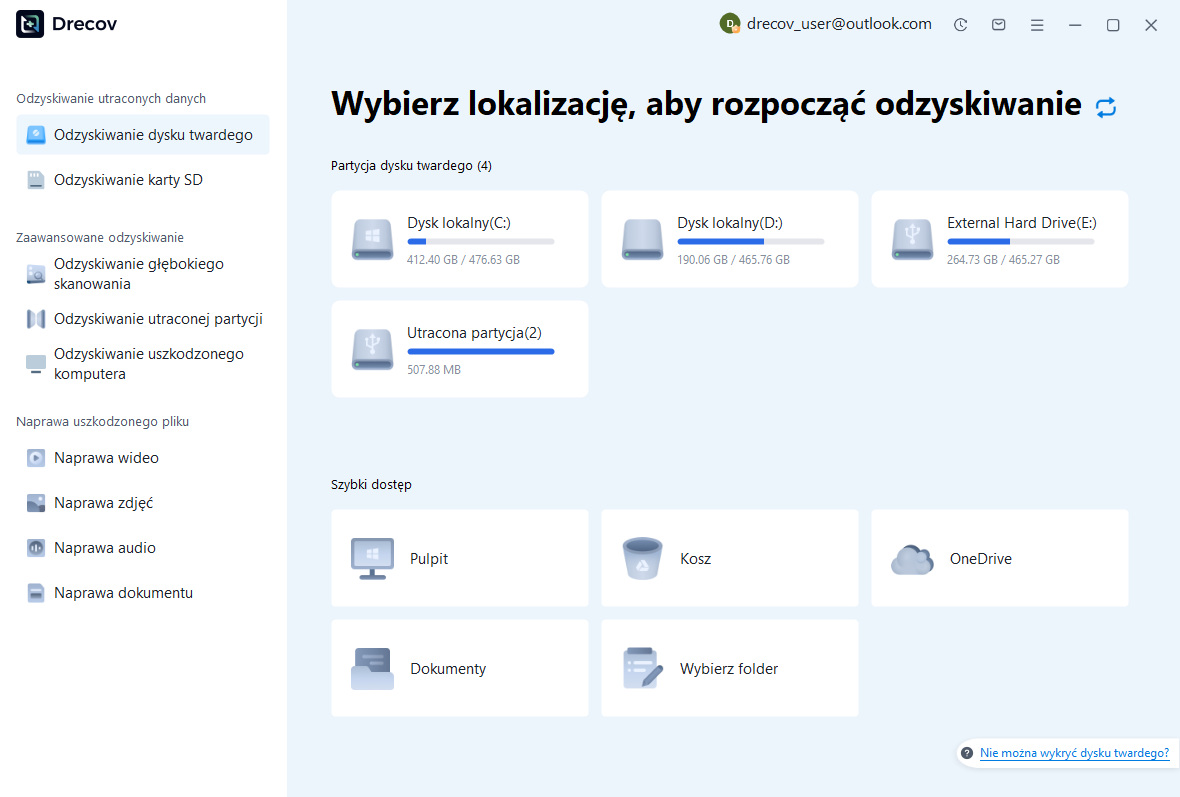
Krok 2: Porównaj kandydatów do projektu i profilu
Przejrzyj dostępne nazwy, ścieżki, daty, rozmiary i obsługiwane podglądy. Zachowaj kilka wiarygodnych wersji ostatniej zaakceptowanej pracy. Zachowaj powiązane definicje konfiguracji i siatki źródłowe z ich uwagami dotyczącymi pochodzenia. Znajomy podgląd modelu nie pozwala stwierdzić, czy pozostały właściwy materiał, drukarka, blokery lub lokalne nadpisania. Relacje te wymagają kontroli po otwarciu odzyskanego materiału w ramach odpowiedniego przepływu pracy Cura.
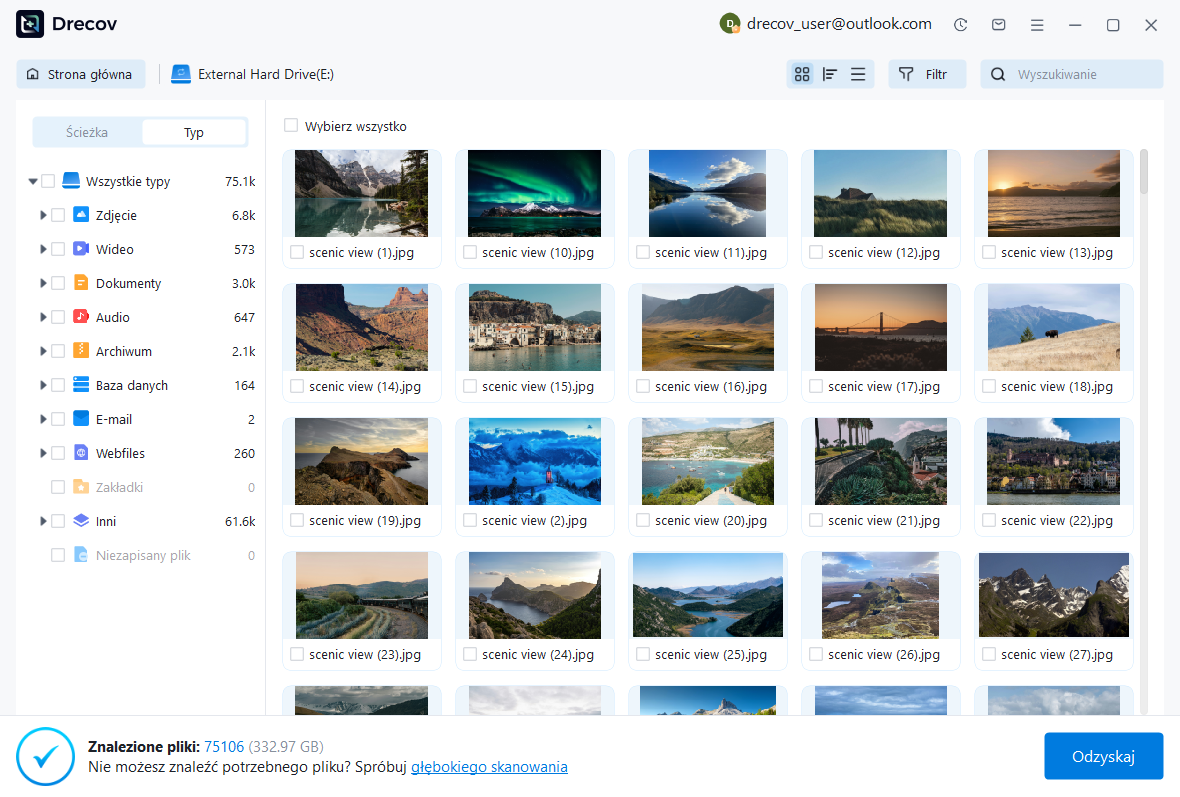
Krok 3: Odzyskaj w innym miejscu i przetestuj w Cura
Zapisz kandydatów w osobnym miejscu docelowym i przetestuj kopie bez zastępowania zachowanej konfiguracji początkowej. Sprawdź opcje otwarcia projektu, rozmieszczenie modelu, odpowiednie profile i założenia maszyny. Przejdź do nowej lokalizacji wyjściowej i przejrzyj reprezentatywne warstwy. Przechowuj surowe odzyskane pliki do momentu zatwierdzenia zaakceptowanego projektu i oznaczaj ręcznie zrekonstruowane ustawienia lub modyfikatory oddzielnie od wartości odzyskanych bezpośrednio z zapisanego materiału.
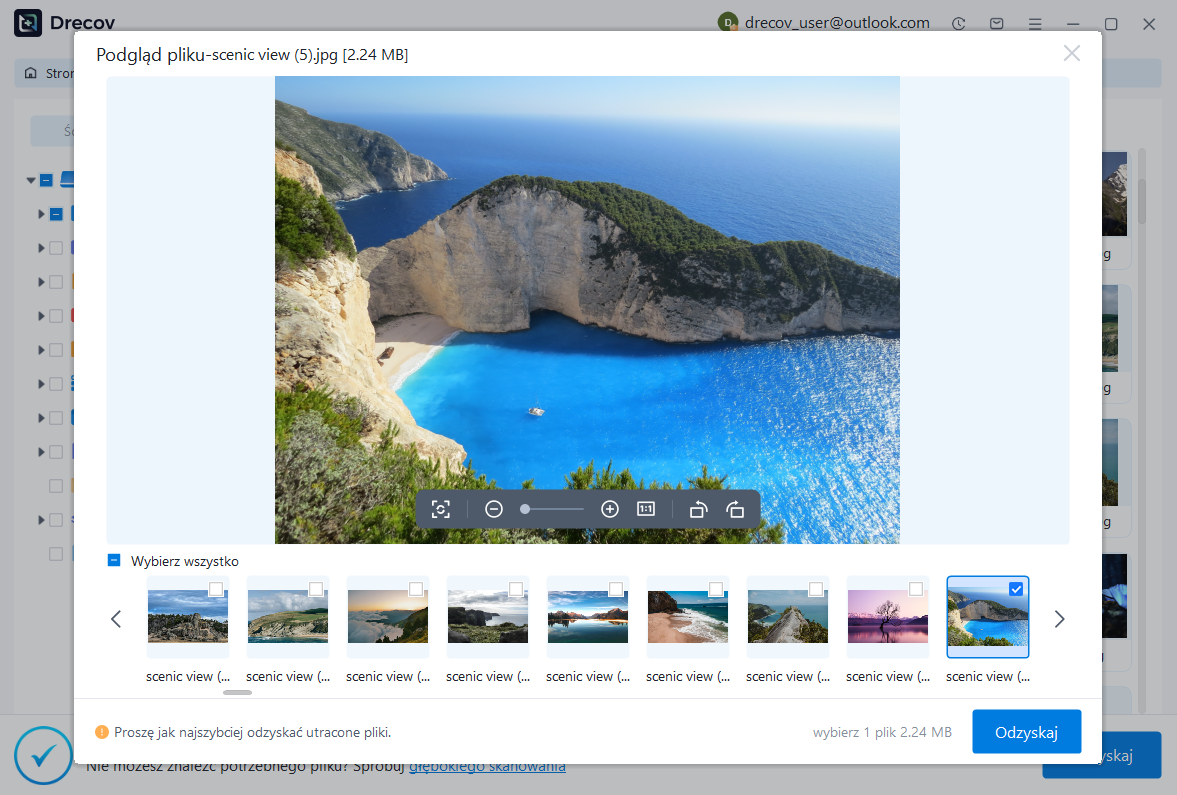
Zachowaj projekt do ponownego wykorzystania i niezależny zapis konfiguracji
Po zatwierdzeniu zapisz i ponownie otwórz zaakceptowany projekt. Zachowaj także odpowiedni eksport konfiguracji lub kopię zapasową zgodnie ze zwykłym przepływem pracy. Zachowaj modele źródłowe i podgląd referencyjny ze zwięzłą notatką na temat kontekstu maszyny i materiału. Zapewnia to więcej niż jedną użyteczną ścieżkę odzyskiwania bez udawania, że każdy typ pliku zawiera te same informacje.
Na potrzeby przyszłych prac zapisz nazwane kamienie milowe projektu przed większymi eksperymentami i zachowaj konfigurację przed aktualizacjami. Przetestuj kopię zapasową, przywracając jednorazową kopię projektu lub konfiguracji i sprawdzając wynik. Kopia zapasowa nabiera sensu, gdy zwraca oczekiwane ustawienia i obiekty, a nie istnieje po prostu jako plik ZIP, którego zawartości i zgodności nigdy nie sprawdzałeś.
- Potwierdź modele, rozmieszczenie, role obiektów i odpowiednie zastąpienia poszczególnych modeli.
- Przejrzyj założenia dotyczące drukarki i materiałów w rzeczywistym, bieżącym środowisku.
- Sprawdź podgląd warstwy i pomyślnie otwórz ponownie zaakceptowany zapisany projekt.
- Przechowuj niezależne kopie projektów i konfiguracji z krótkim zapisem różnic.





