







Brakujący dokument programu Photoshop i uszkodzony dokument programu Photoshop wymagają różnych planów odzyskiwania. Po awarii możesz mieć automatycznego kandydata do odzyskiwania. Po niechcianej edycji dokumentu w chmurze pomocna może być wcześniejsza wersja w chmurze. Jeśli plik PSD nadal istnieje, ale jego warstwy nie otwierają się, zapisany kompozyt może zachować swój wygląd. Najpierw określ, z jaką sytuacją się spotykasz. Następnie chroń oryginał przed wypróbowaniem metody zmiany pliku.
Szybka odpowiedź: najpierw odzyskaj edytowalny projekt
Uruchom program Photoshop raz i sprawdź odzyskane dokumenty, nie odrzucając ich. Zapisuj przydatnych kandydatów pod nowymi nazwiskami. Jeśli projekt był dokumentem w chmurze, sprawdź historię jego wersji na właściwym koncie Adobe. Jeśli istniejący plik PSD lub PSB pozostaje nieczytelny, przetestuj duplikat i rozważ odzyskiwanie złożone jedynie jako rozwiązanie awaryjne. Spłaszczony obraz może zachować termin dostarczenia, jednocześnie tracąc warstwy potrzebne do przyszłej edycji.
Opcje te nie powodują dodatkowej opłaty za odzyskanie dla istniejącego użytkownika programu Photoshop. Jednak korzystanie z programu Photoshop nadal wymaga dostępu, którego normalnie potrzebuje Twoja instalacja. Lokalny plik PSD nie ma automatycznie historii dokumentów w chmurze, a włączenie teraz odzyskiwania nie powoduje odtworzenia poprzednich migawek. Jeśli nie istnieje żaden nienaruszony kandydat, przed przejściem do odzyskiwania usuniętych plików zastanów się, czy inny projekt, eksport lub niezależna kopia zawiera przydatne materiały.
Zdiagnozuj rzeczywistą awarię
Zdecyduj, czy plik jest nieobecny, czy nieczytelny
Użyj wpisu najnowszego dokumentu, aby zidentyfikować pierwotną lokalizację, ale nie traktuj tego wpisu jako przechowywanej kopii zapasowej. Sprawdź rzeczywisty folder i pełną nazwę pliku. Ostatni element może wskazywać na przeniesiony plik, niedostępny dysk lub inne konto użytkownika. Przed wprowadzeniem zmian zapisz ścieżkę i wszelkie błędy. Pomaga to oddzielić problem nawigacji od brakującego pliku i zapobiega niepotrzebnym próbom naprawy.
Następnie porównaj objaw w różnych dokumentach. Jeśli kilka zdrowych obrazów wykazuje te same artefakty wizualne, środowisko wyświetlania zasługuje na uwagę. Jeśli tylko jeden plik PSD odmawia analizy, podczas gdy inne projekty otwierają się normalnie, sprawdź ten plik i jego kandydatów. Sprawdź także, czy kopia przeniesiona z innego komputera ma oczekiwany rozmiar. Obcięty transfer nie może zostać ukończony tylko dlatego, że zmienisz nazwę jego rozszerzenia na PSD.
Zdefiniuj, co musi przetrwać
Wymień elementy, które sprawiają, że projekt jest użyteczny: wymiary płótna, grupy warstw, maski, tekst aktywny, obiekty inteligentne, ustawienia kolorów i najnowsze wersje. W przypadku zadania drukowania znaczenie ma rozdzielczość i profil. W przypadku szablonu wielokrotnego użytku edytowalny tekst i oddzielne elementy mogą mieć większe znaczenie niż idealnie spłaszczony wygląd. Ta lista pomaga wybrać pomiędzy przywróceniem starszego dokumentu warstwowego a uratowaniem nowszego dokumentu złożonego.
Użyj znanego eksportu lub dowodu jako odniesienia wizualnego, ale unikaj mylenia go z edytowalną kopią zapasową. Plik JPEG może pokazać ostateczny układ bez masek, ukrytych alternatyw i informacji o typie. Dlatego oznacz każdy wynik zgodnie z tym, co zawiera. Odzyskany wzorzec warstwowy, odzysk złożony i ręczna rekonstrukcja mogą być przydatne, ale służą różnym celom i nigdy nie powinny mieć dwuznacznej końcowej nazwy pliku.
Bezpłatna trasa 1: sprawdź automatyczne odzyskiwanie programu Photoshop
- Zachowaj czytelne pliki projektu i unikaj czyszczenia folderów tymczasowych po awarii.
- Uruchom program Photoshop i poczekaj na zakończenie automatycznej próby odzyskiwania.
- Sprawdź odzyskany dokument pod kątem najnowszych zmian i ważnych warstw.
- Użyj opcji Zapisz jako lub Zapisz kopię, jeśli to konieczne, aby zachować nowego lokalnego kandydata.
Automatyczne odzyskiwanie zależy od informacji o odzyskiwaniu zapisanych przez program Photoshop przed przerwaniem. Sprawdź preferencje obsługi plików dla skonfigurowanego interwału po zabezpieczeniu dostępnego wyniku. Przerwa jest raczej zabezpieczeniem niż obietnicą, że ostatnie pociągnięcie pędzla przetrwa. Jeżeli w procesie odzyskiwania zostanie otwarty dokument sprzed kilku minut, natychmiast zapisz brakujące zmiany, póki jeszcze je dokładnie pamiętasz.
Zapisz odzyskany stan przed eksperymentowaniem
Odzyskany dokument może na pierwszy rzut oka wyglądać poprawnie, jeśli zawiera brakujące połączone zasoby lub niekompletną grupę warstw. Zapisz osobnego kandydata przed ponownym połączeniem, spłaszczeniem lub dostosowaniem. Następnie należy systematycznie sprawdzać panel warstwowy. Rozwiń grupy, przełącz ważne maski i sprawdź, czy obiekty inteligentne zawierają oczekiwaną treść. Dzięki temu automatyczny wynik zostanie zachowany, nawet jeśli późniejszy krok rozwiązywania problemów spowoduje pojawienie się nowego problemu.
Nie zakładaj, że duży plik tymczasowy jest pełną kopią zapasową PSD. Program Photoshop wykorzystuje pamięć roboczą do celów innych niż zwykły zapisany dokument. Podobnie dowolny plik tymczasowy może nie zawierać użytecznej struktury obrazu. Zachowaj wiarygodny materiał do odzysku w stanie nienaruszonym, ale unikaj przypadkowych zmian rozszerzenia lub powtarzających się cykli czyszczenia. Gdy aplikacja nie oferuje żadnego kandydata, przejdź do historii w chmurze lub istniejących kopii projektu, zamiast obiecać, że folder tymczasowy musi go zawierać.
Bezpłatna trasa 2: porównaj wersje dokumentów w chmurze
- Zaloguj się na konto Adobe, do którego należy dokument w chmurze, którego dotyczy problem.
- Otwórz ten dokument i uzyskaj dostęp do interfejsu Historii wersji.
- Wyświetl podgląd wcześniejszego stanu sprzed niechcianej edycji lub uszkodzenia.
- Zachowaj bieżący stan osobno, a następnie przywróć lub zapisz użyteczną wersję, jeśli pozwala na to Twój interfejs.
Ta trasa dotyczy dokumentów faktycznie zapisanych jako dokumenty w chmurze programu Photoshop. Nie zmienia to każdego pliku PSD znajdującego się w zsynchronizowanym folderze w dokument w chmurze programu Photoshop. Konto służbowe i konto osobiste mogą wyświetlać różne pliki, nawet jeśli oba mają podobne nazwy. Dlatego przed przywróceniem czegokolwiek potwierdź właściciela, miniaturę projektu i historię dokumentu. Unikaj zmiany udostępnionego projektu, dopóki nie zrozumiesz, które bieżące zmiany może zastąpić przywrócenie.
Porównaj właściwy kamień milowy
Wybierz wersje związane z wydarzeniem, zamiast po prostu wybierać najstarszy dostępny wpis. Na przykład wersja poranna może zachować wszystkie warstwy, ale nie ma końcowego nagłówka, natomiast nowsza wersja może zawierać nagłówek i przypadkowe połączenie. W takiej sytuacji najlepszym mistrzem może okazać się poranna wersja warstwowa. Zamiast akceptować trwale scalony projekt, możesz następnie odtworzyć nagłówek z próbki.
Odróżnij także brakujący dokument od brakującej wersji. Przechowywanie i dostępność mogą się różnić w zależności od usługi i konta. Jeśli wymagany stan nie pojawi się, zapisz to ograniczenie zamiast sugerować nieograniczoną historię. Zachowaj wszelkie przydatne alternatywy, które pozostały. Co więcej, przed wymianą udostępnionej bieżącej wersji należy koordynować normalny przepływ pracy nad projektem, ponieważ po incydencie inny projektant mógł wprowadzić uzasadnione zmiany.
Bezpłatna trasa 3: uratuj kompatybilny kompozyt
- Zduplikuj uszkodzony plik PSD lub PSB i zachowaj niezmieniony oryginał.
- Postępuj zgodnie z procedurą otwierania kompozytu firmy Adobe dla swojej wersji programu Photoshop; w systemie Windows podczas otwierania używa Shift i Alt.
- Sprawdź, czy Photoshop może wyświetlić przechowywany spłaszczony kompozyt.
- Zapisz oddzielnie nazwany plik odzyskany i oznacz go wyraźnie jako spłaszczoną zawartość.
Odzyskiwanie złożone wymaga zgodnych danych złożonych, które faktycznie zawierał oryginalny zapis. Nie generuje nowego kompozytu z brakujących lub nieczytelnych warstw. Zatem porażka tutaj nie oznacza, że każdy inny kandydat jest bezużyteczny, a sukces nie przywraca pierwotnej struktury redakcyjnej. Jeśli przyszłe zmiany będą wymagały oddzielnego tekstu, masek lub połączonych elementów, szukaj warstwowej kopii zapasowej.
Sprawdź wymiary i kompletność wizualną
Porównaj kompozyt ze znanym dowodem w pełnym rozmiarze. Sprawdź krawędzie, gradienty, przezroczystość, drobny tekst i duże obszary o podobnym kolorze, w których mogą ukryć się uszkodzenia. Następnie potwierdź wymiary w pikselach i wygląd kolorów. Mały osadzony podgląd nie jest odpowiednikiem kompozytu w pełnej rozdzielczości. Nie powiększaj miniatury i nie opisuj jej jako odzyskanego wzorca produkcyjnego tylko dlatego, że obraz wygląda znajomo na ekranie.
Jeśli kompozyt spełnia pilną potrzebę wyjściową, zachowaj go wraz z notatką o braku możliwości edycji. Na przykład płaski zatwierdzony baner może wystarczyć na jeden eksport, podczas gdy warstwowy szablon kampanii nadal wymaga przebudowy. Trzymaj te cele oddzielnie. Dzięki temu zespół może wykorzystać ważny plik odzyskany, nie tracąc z pola widzenia pozostałej pracy ani przypadkowo nie usuwając uszkodzonego, warstwowego oryginału.
Bezpłatna trasa 4: izolowanie uszkodzenia wyświetlania
- Otwórz duplikat i porównaj jego wygląd na ekranie z kontrolowanym eksportem.
- Jeśli eksport jest prawidłowy, ale wyświetlacz jest nieprawidłowy, sprawdź ścieżkę rozwiązywania problemów z grafiką.
- Przetestuj program Photoshop z wyłączonym użyciem procesora graficznego w preferencjach wydajności, a następnie uruchom go ponownie, jeśli to konieczne.
- Otwórz ponownie kopię i porównaj te same obszary obrazu przed zmianą dokumentu źródłowego.
Korzystaj z tej ścieżki tylko wtedy, gdy dowody wskazują na problem z wyświetlaczem. Zmienia sposób, w jaki Photoshop renderuje obraz, zamiast odzyskiwać usunięte warstwy. Jeśli wyeksportowane piksele wykazują takie same uszkodzenia, kontynuuj badanie samego pliku. Unikaj także ponownego zapisywania dokumentu niepewnego wizualnie zamiast oryginału. Czysty obraz porównawczy zapewnia znacznie lepszą podstawę do podjęcia decyzji, czy problem ze sterownikiem wyjaśnia objaw.
Staraj się, aby test był wąski
Zmień jedno odpowiednie ustawienie na raz i zapisz wynik. W przeciwnym razie aktualizacja, resetowanie i ponowne zapisywanie wykonane razem mogą ukryć, które działanie było istotne. Jeśli wyłączenie użycia procesora graficznego rozwiąże problem, postępuj zgodnie ze wskazówkami dostawcy dotyczącymi grafiki przed przywróceniem normalnego przyspieszenia. Tymczasem zachowaj nienaruszony dokument i jego zweryfikowany eksport. Nie uruchamiaj niepowiązanych narzędzi do naprawy plików na zdrowym dysku PSD tylko dlatego, że oryginalny wyświetlacz wyglądał źle.
Jeśli nie uda się otworzyć żadnego dokumentu, przed indywidualną oceną każdego pliku sprawdź stan aplikacji, dostępną pamięć i środowisko. I odwrotnie, jeśli ten sam pojedynczy plik PSD ulegnie awarii podczas odpowiedniej drugiej instalacji, wzmacnia to argument za uszkodzeniem specyficznym dla pliku. Kontrole te pomagają skoncentrować wysiłki na rzecz regeneracji. Nie potwierdzają one z całą pewnością przyczyny, ale zapobiegają pochłonięciu całego badania przez atrakcyjną, ale nieistotną metodę naprawy.
Odzyskaj materiał z istniejącego pakietu produkcyjnego
Przeszukaj własne foldery przekazania projektu w poszukiwaniu warstwowego wzorca, spakowanego zestawu zasobów lub wcześniejszej dostawy klienta. Sprawdź także zdjęcia źródłowe i połączone pliki obiektów inteligentnych. Brakujący osadzony wynik i brakujące wezwanie do połączonego zasobu dla innej pracy. Jeśli plik PSD otworzy się i zgłosi niedostępny link, przywróć ścieżkę tego zasobu, używając zweryfikowanej kopii, zamiast zastępować cały projekt starszym dokumentem.
Zatwierdzony plik PDF, TIFF lub PNG może umożliwiać kontrolowaną przebudowę, jeśli warstwowy wzorzec nie ma prawidłowej kopii. Wyodrębnij tylko materiał, który rzeczywiście zawiera eksport, i zachowaj oryginalne informacje o kolorze i rozmiarze, jeśli są dostępne. Wyjaśnij, które części zrekonstruowałeś ręcznie. Na przykład odbudowa warstwy tekstowej z próby przywraca możliwość edycji poprzez nową pracę; nie oznacza to, że oryginalna warstwa tekstowa przetrwała uszkodzenie.
Przykład: wybierz wersję warstwową lub nowszy płaski obraz
Wyobraź sobie plakat produktu z oddzielnymi zdjęciami, warstwami dostosowawczymi, cenami na żywo i końcowym eksportem. Po awarii odzyskany plik PSD otwiera się, ale brakuje w nim ostatniej zmiany ceny. Późniejsza kompozycja uwzględnia tę zmianę, ale łączy wszystko. Bezpieczniejszym sposobem edycji może być odzyskany warstwowy plik PSD. Porównaj eksport, ponownie zastosuj zweryfikowaną zmianę ceny i zachowaj płaski kompozyt jako dowód zamierzonego wyglądu.
Następnie sprawdź maski wokół krawędzi produktu i otwórz ważne inteligentne obiekty. Sprawdź, czy odzyskany plik nadal korzysta z oczekiwanego płótna i profilu kolorów. Następnie wyeksportuj test i porównaj go z zatwierdzonym dowodem. Ta ukierunkowana recenzja wyłapuje defekty, które pomija szybkie sprawdzenie miniatur. Na koniec zapisz nową wersję z krótką notatką dotyczącą przywracania, aby inny projektant wiedział, jaką zmianę zastosowałeś ponownie.
Wybierz miejsce docelowe odzyskiwania dla rzeczywistego zadania projektowego
Oddziel moduł główny produkcji od wyjścia awaryjnego
Przed porównaniem kandydatów zdecyduj, czy kolejne zadanie wymaga edycji na żywo, czy tylko określonego zatwierdzonego eksportu. Warstwowy plik PSD z jednym przestarzałym podpisem może być silniejszym wzorcem, podczas gdy nowszy, płaski kompozyt może stanowić silniejsze odniesienie wizualne. Zachowaj oba, jeśli się uzupełniają. Nie pozwól, aby pilna dostawa zamazała różnicę między edytowalnym źródłem a obrazem, który jedynie wygląda poprawnie w wymaganym rozmiarze wyjściowym.
Wpisz zamierzone zastosowanie w notatce wynikowej. Na przykład powiedz, że kompozyt obsługuje eksport banerów internetowych, ale nie zachowuje edytowalnych cen ani masek. Pomoże to następnemu projektantowi wybrać właściwy plik. Zapisz także wszelkie ręcznie wprowadzone zmiany w warstwowym wzorcu. Krótka wyraźna uwaga uniemożliwia rozpoczęcie późniejszej rewizji od płaskiego pliku awaryjnego i odkrycie jego ograniczeń dopiero po istotnej nowej pracy.
Porównaj grupy warstw za pomocą małej listy kontrolnej
Zidentyfikuj grupy, które niosą ze sobą wartość projektu: zdjęcia produktu, typografia, warstwy dopasowania, tło i wersje alternatywne. Sprawdzaj je w spójnej kolejności u kandydatów. Przełącz widoczność i sprawdź, czy maski i relacje przycinające zachowują się zgodnie z oczekiwaniami. Może to ujawnić częściowo odzyskany dokument, który wygląda na kompletny tylko dlatego, że złożony plik w pamięci podręcznej ukrywa podstawowy brakujący element. Zachowaj pierwotnego kandydata przed wprowadzeniem jakichkolwiek poprawek strukturalnych.
Jeśli brakuje grupy, porównaj wcześniejsze wersje warstwowe przed odbudowaniem jej z płaskiego eksportu. Starsza grupa może zachować możliwość edycji, nawet jeśli trzeba będzie zaktualizować jej tekst lub położenie. Jednak przenieś go do nowej kopii roboczej i sprawdź zachowanie mieszania. Warstwa skopiowana pomiędzy dokumentami może w różny sposób oddziaływać na otaczające ją dopasowania. Zamiast zakładać, że skopiowane piksele automatycznie odtwarzają zamierzoną kompozycję, porównaj wynik z zatwierdzonym wydrukiem próbnym.
Sprawdź kolor, przezroczystość i połączoną treść
Ustawienia kolorów i przeznaczenie wydruku
Przed porównaniem wyglądu w różnych aplikacjach sprawdź tryb kolorów i profil dokumentu. Podgląd w przeglądarce, płótno programu Photoshop i wydruk próbny mogą wykazywać różnice, które odzwierciedlają obsługę kolorów, a nie uszkodzone piksele. Użyj normalnego przepływu pracy produkcyjnej dla danego zadania i porównaj znane referencje. Nie należy wielokrotnie konwertować kandydata pomiędzy przestrzeniami kolorów, aby tylko przybliżyć jeden ekran. Zachowaj kopię przed jakąkolwiek celową konwersją.
W przypadku prac drukarskich należy sprawdzić wymiary, rozdzielczość i najważniejsze kolory w ramach zwykłego procesu przeglądu. W przypadku pracy na ekranie porównaj w zamierzonym rozmiarze eksportu i pełnych szczegółach. Mały kompozyt może wyglądać przekonująco w skali miniatury, ale nie przy wymiarach produkcyjnych. Zapisz, czy odzyskany kandydat jest obrazem wzorcowym w pełnej rozdzielczości, mniejszym fragmentem obrazu czy obrazem referencyjnym. Dzięki temu jego praktyczna wartość jest jasna, bez zawyżania jakości obrazu.
Przejrzystość i szczegóły krawędzi
Sprawdź przezroczyste obszary na kontrastowym tle. Odzyskany obraz może wyglądać prawidłowo na białym tle, ale może wykazywać uszkodzone krawędzie, brak półprzezroczystości lub niewłaściwą matowość na innym tle. Sprawdź włosy, kontury produktu, cienie i delikatne przejścia maski. Porównaj także granicę płótna i wszelkie przycięte elementy. Obszary te często mają większe znaczenie dla końcowego rezultatu niż obszerna kompozycja centralna widoczna na małym podglądzie.
Jeśli zachowasz spłaszczony kompozyt, sprawdź, czy zachowuje on przezroczystość wymaganą w danym zadaniu. Białe tło może być akceptowalne w przypadku jednego wyjścia i nieużyteczne w przypadku innego. Należy wyraźnie określić ograniczenia odzyskiwania. Możesz odbudować nową maskę w ramach zadania edycyjnego, ale to nie znaczy, że oryginalna maska przetrwała. Zachowaj najlepsze dostępne źródło, dokumentując jednocześnie wszelkie prace brzegowe wykonane po odzyskaniu.
Inteligentne obiekty i źródła zewnętrzne
Otwórz ważne obiekty inteligentne, jeśli pozwala na to przepływ pracy, i potwierdź, że ich zawartość jest zgodna z bieżącym projektem. Widoczny umieszczony obiekt może mieć przestarzały stan wewnętrzny lub zależeć od brakującego pliku zewnętrznego. Sprawdź odpowiednie informacje o linkach i zlokalizuj zweryfikowane źródła. Porównaj także alternatywne stany obiektów używane w projekcie. Nienaruszony główny plik PSD może nadal wymagać osobnego zasobu źródłowego do obsługi przyszłych edycji.
Gdy zewnętrzne źródło będzie dostępne, skopiuj je do odzyskanej struktury projektu i celowo połącz ponownie. Następnie ponownie otwórz plik główny z tej lokalizacji. Unikaj pozostawiania zaakceptowanego pliku PSD w zależności od tymczasowego folderu pobierania lub katalogu kandydatów, który planujesz usunąć. Ten test przenośności zamienia lokalnie pomyślne odzyskiwanie w projekt, z którego może faktycznie skorzystać inny projektant. Zachowaj pochodzenie źródła w potwierdzeniu przekazania, jeśli istnieje wiele wersji zasobu.
Zrekonstruuj brakujące zmiany w kontrolowanej kopii
Użyj dowodów, aby ponownie zastosować określone zmiany
Załóżmy, że odzyskany wzorzec zachowuje wszystkie warstwy, ale brakuje mu poprawionego nagłówka i jednego retuszu. Porównaj zatwierdzony dowód z wcześniejszym wzorcem, a następnie utwórz nową wersję odzyskiwania dla tych zmian. Odbuduj tylko zweryfikowane różnice. Nie wnioskuj ukrytych decyzji klienta na podstawie małego podglądu. Jeśli w odbiciu próbnym nie zostanie ustalony szczegół, oznacz go do sprawdzenia, zamiast po cichu wymyślać zamiennik, który zmienia projekt.
Po rekonstrukcji wyeksportuj obraz porównawczy i sprawdź zmienione obszary z przydatnymi szczegółami. Sprawdź także, czy nowe zmiany nie zmieniły pobliskich masek ani dostosowań. Przechowuj krótką listę ponownie zastosowanych zmian u mistrza. Oddziela to odzyskaną treść od świeżej pracy produkcyjnej i daje właścicielowi projektu zadanie szczegółowego przeglądu. Zapobiega to także ponownemu zastosowaniu tej samej brakującej wersji przez innego projektanta.
Ustal zweryfikowaną nową linię bazową
Gdy plik główny przejdzie kontrolę wizualną i strukturalną, zapisz go pod wyraźną nazwą wersji i otwórz go ponownie. Następnie utwórz niezależną kopię zapasową z wymaganymi połączonymi zasobami. Eksporty przechowuj w oddzielnym folderze dostarczania, aby płaski wydruk nie konkurował z edytowalnym wzorcem. Prosta struktura folderów zmniejsza ryzyko wyboru w kolejnym terminie przestarzałego kandydata.
Zachowaj uszkodzone oryginalne i przydatne alternatywy do czasu, aż właściciel projektu zaakceptuje odzyskanie. Następnie postępuj zgodnie ze swoją normalną polityką przechowywania, zamiast natychmiast usuwać dowody, ponieważ jeden eksport wygląda dobrze. Na koniec przetestuj, czy zaakceptowany projekt może wygenerować zamierzony produkt bez polegania na sesji odzyskiwania. Potwierdza to trwały poziom bazowy produkcji i daje kolejnej wersji godny zaufania punkt wyjścia.
Kiedy PandaOffice Drecov może pomóc
Skanowanie usuniętych plików staje się istotne, gdy w obsługiwanej pamięci nie ma pliku PSD, PSB, obrazu źródłowego lub połączonego zasobu. PandaOffice Drecov nie odtwarza struktury warstw programu Photoshop ze spłaszczonego eksportu ani nie zastępuje logiki odzyskiwania dokumentów programu Photoshop. Najpierw sprawdź bieżącą obsługę typów plików i dostępny podgląd. Jeśli narzędzie nie może wykazać odpowiedniego wyniku dla Twojego formatu, potraktuj tę niepewność uczciwie, zamiast zakładać, że każdy wymieniony kandydat jest nienaruszony.
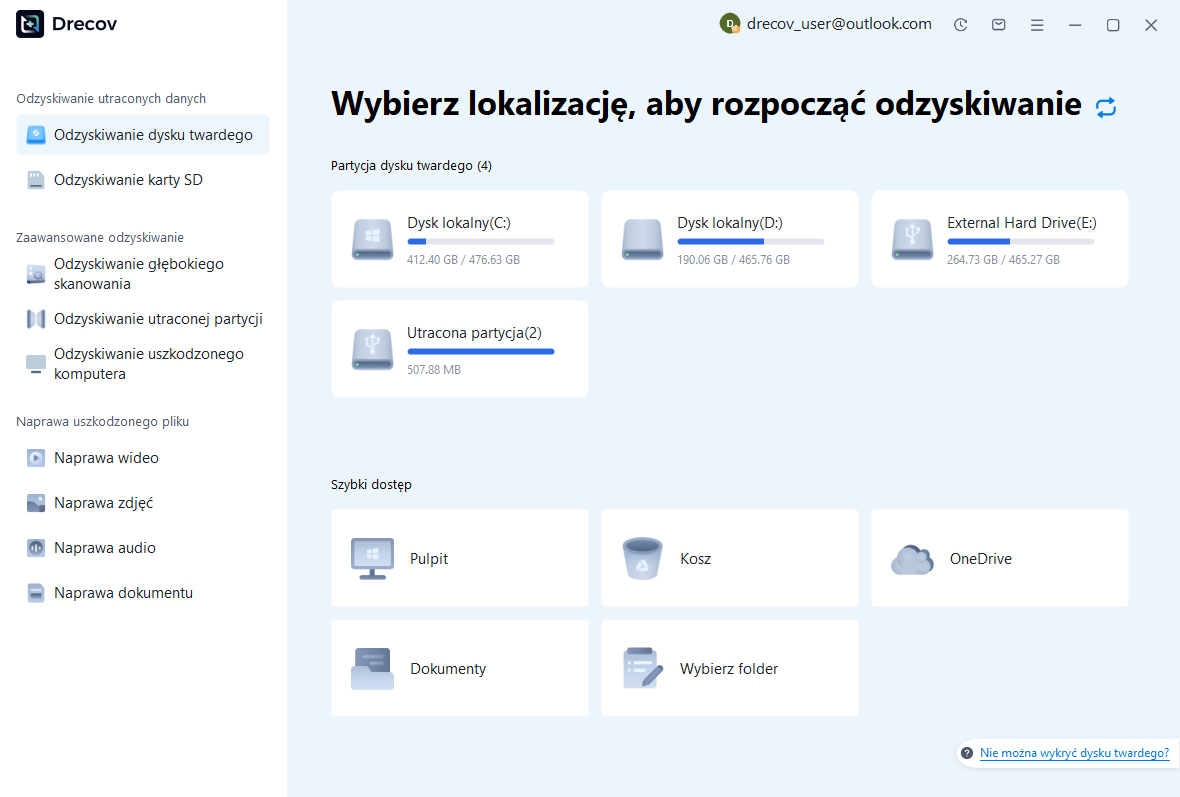
Krok 1: wybierz oryginalną lokalizację źródłową
Wybierz dysk lub partycję, na której znajdował się brakujący projekt. Konto w chmurze, lokalny folder synchronizowany i oryginalny dysk roboczy mogą reprezentować różne ścieżki odzyskiwania. Unikaj instalowania oprogramowania lub zapisywania nowych eksportów w źródle lokalnym, którego dotyczy problem. Jeśli brakujący plik znajdował się na systemowym dysku SSD, ciągła aktywność i zachowanie pamięci mogą zmniejszyć szanse na odzyskanie. Skanowanie nie może zagwarantować odzyskania nadpisanych lub odrzuconych danych.
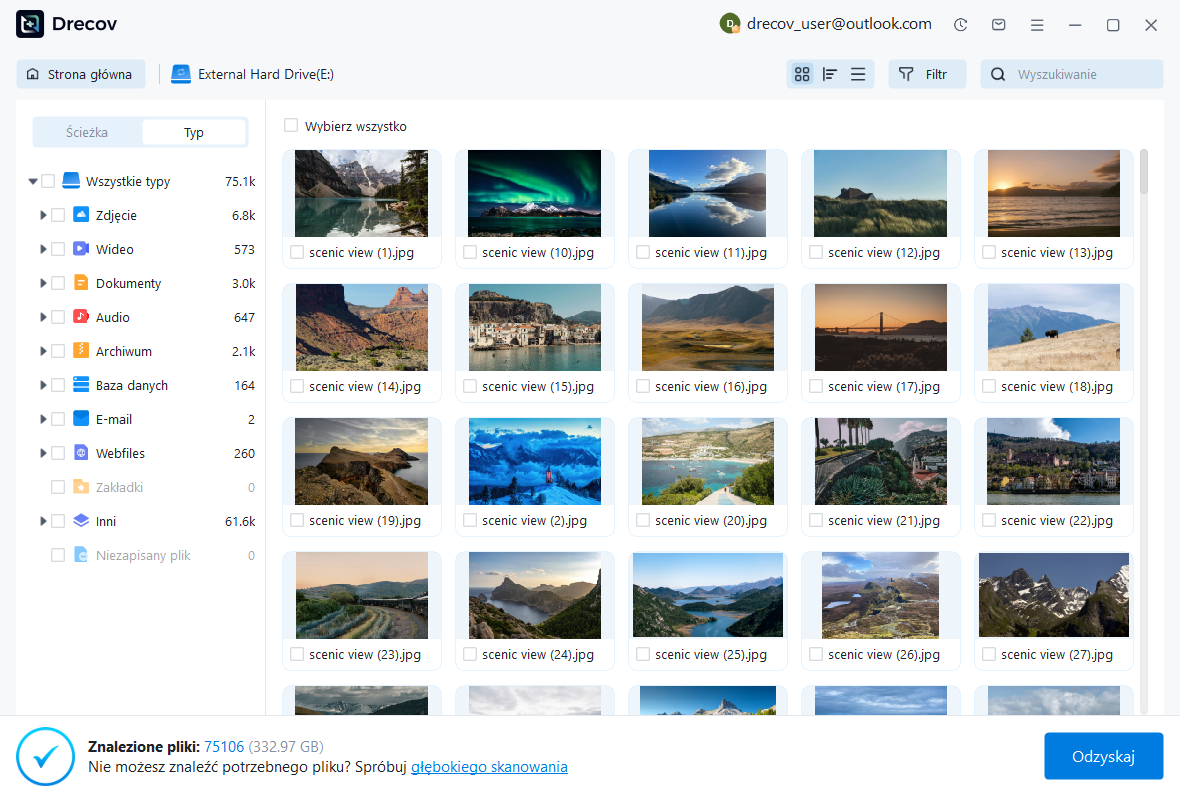
Krok 2: sprawdź powiązanych kandydatów na projekty
Poszukaj dokumentu głównego i wszelkich połączonych obrazów, korzystając z dostępnych filtrów nazwy, ścieżki, daty i formatu. Porównaj wiarygodnych kandydatów, zamiast wybierać tylko największego. Duże pliki PSD mogą nadal zawierać uszkodzone sekcje, podczas gdy mniejsza wcześniejsza wersja może pozostać w pełni edytowalna. Zachowaj także wielu kandydatów, gdy ostateczna wersja jest niepewna. Zachowaj szczegółowe informacje o źródle, aby móc je prześledzić podczas sprawdzania poprawności w programie Photoshop.
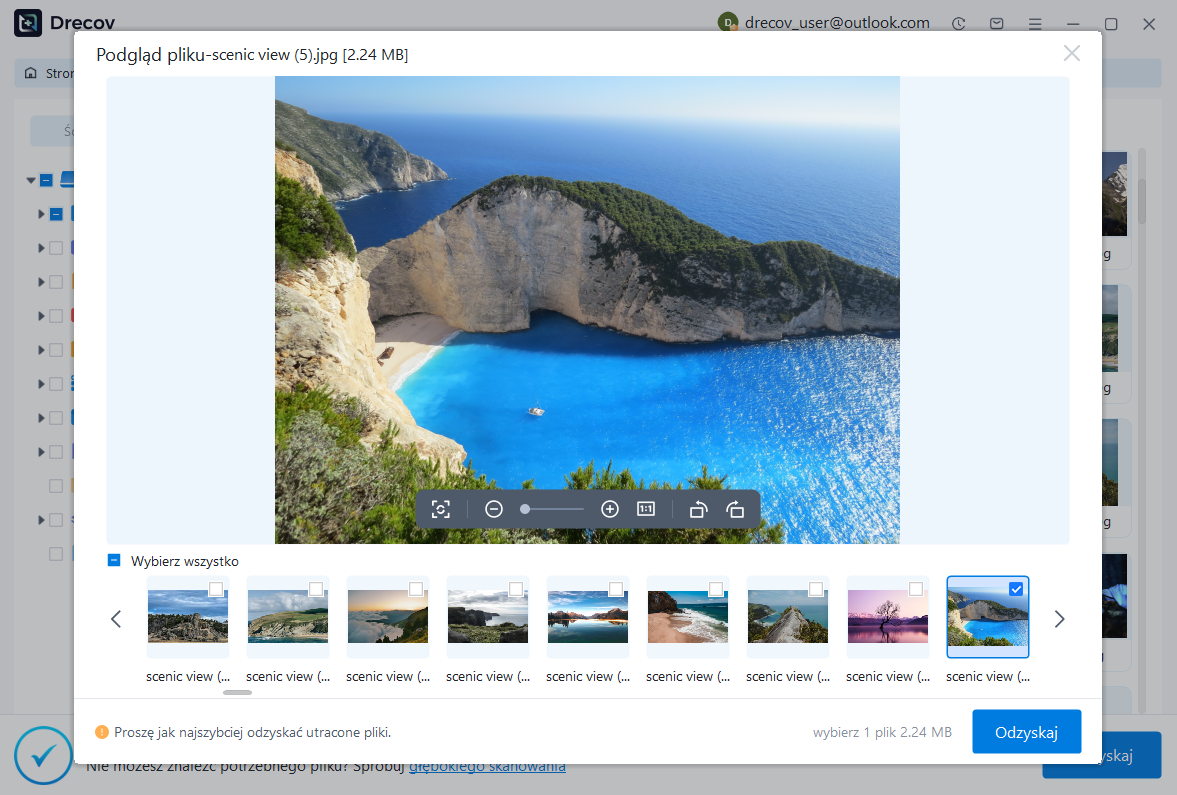
Krok 3: zapisz w innym miejscu i przetestuj rzeczywisty dokument
Odzyskaj na inny, zdrowy dysk fizyczny, a następnie otwórz kopie w Photoshopie. Jeśli podgląd Twojego zastrzeżonego formatu jest niedostępny, zweryfikuj zapisanego kandydata, zanim potraktujesz ofertę pracy jako pomyślną. Przed zakupem sprawdź aktualne licencje i ograniczenia. Następnie porównaj odzyskane warstwy i wyniki wizualne z listą akceptacji. Odzyskiwanie pamięci kończy tylko część zadania; projekt wymaga jeszcze kontroli redakcyjnej i produkcyjnej.
Sprawdź odzyskany projekt
Sprawdź rozmiar płótna, rozdzielczość, profile, kolejność warstw, maski, tekst, inteligentne obiekty i przezroczystość. Przełącz grupy krytyczne i porównaj zatwierdzony skład. Następnie zapisz, zamknij i otwórz ponownie zaakceptowanego kandydata. Sprawdza to, czy nowa zapisana wersja będzie nadal użyteczna po sesji odzyskiwania. W przypadku prac drukarskich należy wygenerować wydruk próbny przy użyciu zwykłych ustawień produkcyjnych, zamiast zakładać, że widok ekranu potwierdza wymagany wynik.
Udokumentuj wszelkie kompromisy, takie jak brakujące połączone źródło, spłaszczona sekcja lub ręcznie odtworzony nagłówek. Przechowuj odzyskany plik główny oddzielnie od eksportów i plików odzyskiwania. Dodatkowo wykonaj kopię zapasową zaakceptowanego projektu i jego zależności w niezależnej lokalizacji. Czytelny zapis uniemożliwia następnemu projektantowi wybranie przestarzałej kopii zapasowej lub edytowanie płaskiego eksportu awaryjnego, ponieważ jego nazwa pliku zawiera słowo final.
Pytania dotyczące odzyskiwania z praktycznymi konsekwencjami
Czy plik JPEG może przywrócić warstwy PSD?
Zwykły plik JPEG zawiera wyrenderowane piksele zamiast oryginalnej hierarchii warstw PSD. Możesz użyć go jako odniesienia lub odbudować wokół niego nowe warstwy, ale ta rekonstrukcja nie przywraca ukrytych masek ani typu aktywnego. Dlatego też, gdy projekt wymaga przyszłych zmian, szukaj edytowalnego kandydata. Jeśli płaski obraz ma ograniczony termin, należy go dokładnie oznaczyć i zachować zadanie odzyskiwania warstwowego jako niedokończone.
Dlaczego automatyczne odzyskiwanie pominęło ostateczne zmiany?
Informacje dotyczące odzyskiwania odzwierciedlają migawki, które program Photoshop zdołał zachować, a nie każdą operację wykonywaną w pamięci. Awaria pomiędzy interwałami może pozostawić lukę. Ponadto kandydat z innego konta lub sesji może nie reprezentować zamierzonego projektu. Porównaj ostatecznie edytowany region przed zaakceptowaniem wyniku. Na potrzeby przyszłych prac połącz odpowiednie interwały odtwarzania z celowym zapisywaniem wersji i niezależnymi kopiami połączonych zasobów, zamiast polegać na jednym tymczasowym mechanizmie.
Co powinienem zachować po częściowym sukcesie?
Zachowaj niezmieniony uszkodzony dokument, każdą przydatną odzyskaną wersję, zaakceptowany wzór i wizualne odniesienie pokazujące zamierzony rezultat. Możesz później wyodrębnić element, który został pominięty przy pierwszej próbie. Tymczasem używaj odrębnych nazw plików do odzyskiwania warstwowego i odzyskiwania złożonego. Ten niewielki krok organizacyjny pozwala zachować dalsze opcje i sprawić, że status projektu będzie jasny dla każdego, kto go otrzyma.
Powiązane zasoby odzyskiwania
Zapoznaj się z odpowiednimi opcjami odzyskiwania: Odzyskiwanie dysku twardego, Odzyskiwanie zewnętrznego dysku twardego.
Aby zapoznać się z innym przypadkiem odzyskiwania środków i jego praktycznymi kontrolami, przeczytaj powiązany przewodnik odzyskiwania.
Sprawdź wskazówki dostawcy dotyczące zainstalowanej wersji: oficjalna dokumentacja odzyskiwania 1, oficjalna dokumentacja odzyskiwania 2, oficjalna dokumentacja odzyskiwania 3.





