







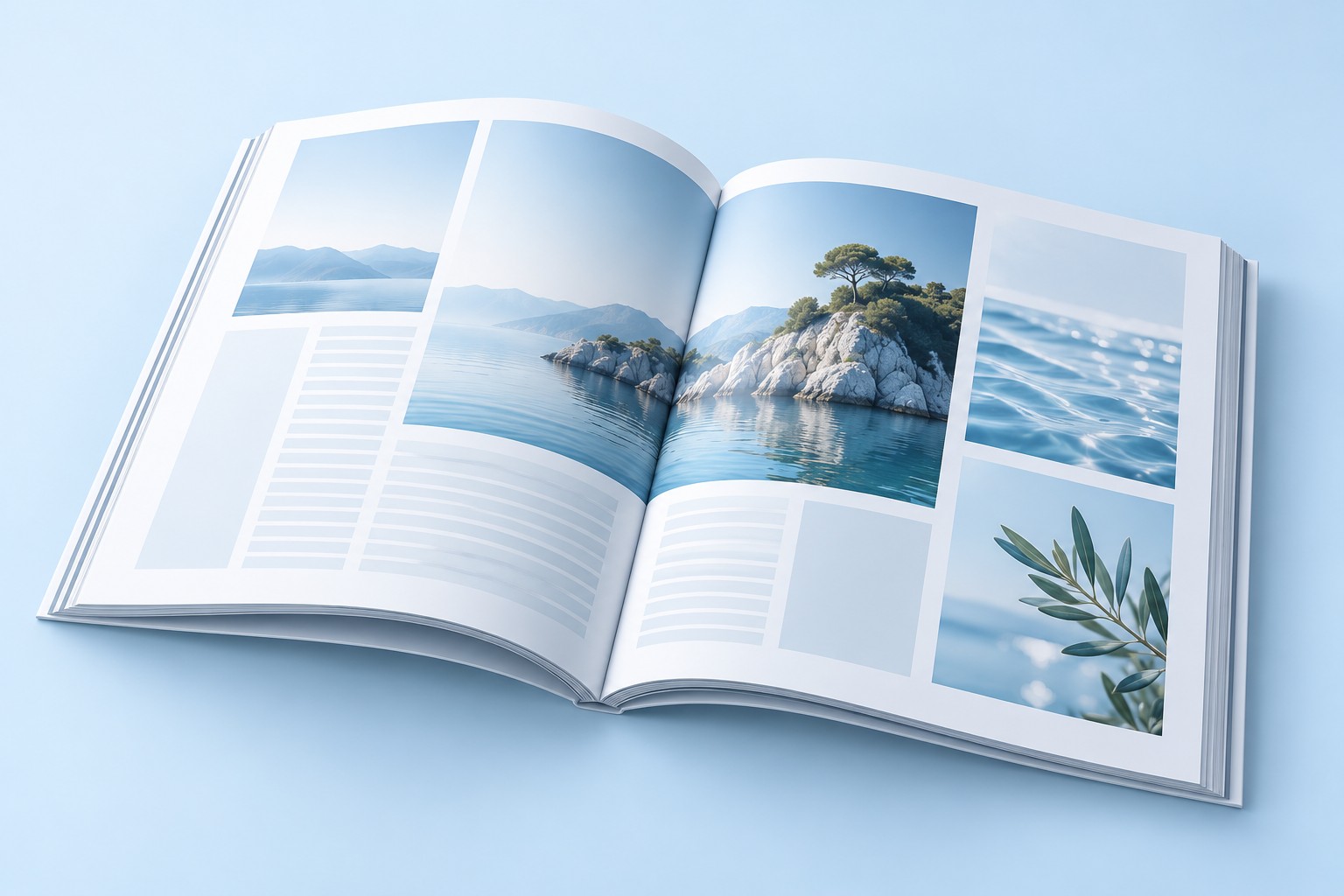
Odzyskiwanie w programie InDesign to coś więcej niż znalezienie INDD o znanej nazwie. Publikacja zależy również od powiązanych obrazów, czcionek, struktury strony i najnowszych zmian redakcyjnych. Po awarii tymczasowe przywracanie danych może zachować niezapisaną pracę. Jeśli zapisany dokument nadal się otwiera, podróż w obie strony IDML może zapewnić inną drogę do użytecznej kopii. Zacznij od zachowania projektu i zidentyfikowania, która część publikacji faktycznie się nie powiodła.
Szybka odpowiedź: zachowaj dokument i dane umożliwiające jego odzyskanie
Uruchom ponownie program InDesign i poczekaj, aż proces odzyskiwania dobiegnie końca, jeśli aplikacja pozostanie stabilna. Zapisz odzyskany dokument pod nową nazwą. Jeśli dokument otwiera się, ale zachowuje się nieprawidłowo, przetestuj eksport IDML i otwórz go ponownie jako osobny kandydat. Jeśli uruchamianie wielokrotnie ulega awarii, zachowaj folder odzyskiwania przed wykonaniem wskazówek firmy Adobe dotyczących czyszczenia. Wyczyszczenie danych odzyskiwania może przywrócić dostęp do aplikacji, poświęcając jedynie niezapisane zmiany, dlatego te cele wymagają odrębnych decyzji.
Te trasy natywne nie wymagają dodatkowego zakupu odzyskiwania dla istniejącego użytkownika programu InDesign. Nie mogą jednak odtworzyć publikacji z brakujących plików źródłowych, które nigdy nie dotarły na dysk. Ponadto naprawiony INDD nie przywraca automatycznie brakujących połączonych zdjęć. Zachowaj dokument, jego zależności i wszelkie wydane pliki PDF jako dostępne podczas dochodzenia. Porównanie z zamierzoną publikacją dostarcza lepszych dowodów niż samo pomyślne otwarcie.
Klasyfikuj problem publikacji
Czy brakuje INDD, jest on uszkodzony lub po prostu niekompletny?
Sprawdź rzeczywistą ścieżkę projektu i pełną nazwę pliku. Wpis w ostatnim dokumencie może odnosić się do starego folderu lub odłączonego dysku. Jeśli INDD istnieje, zapisz dokładny błąd i jego rozmiar przed przetestowaniem duplikatu. Jeśli się otworzy, sprawdź liczbę stron i ostatnio edytowany obszar. Dokument z brakującymi obrazami może wymagać ponownego połączenia, a nie naprawy strukturalnej. I odwrotnie, powtarzające się awarie na jednej stronie mogą uzasadniać dochodzenie dotyczące konkretnego dokumentu.
Zapisz ostatni znany dobry kamień milowy, czas awarii i oczekiwane zmiany redakcyjne. Na przykład poprawiona strona ze spisem treści i poprawiony podpis dają dwa konkretne punkty akceptacji. Zwróć także uwagę na wersję programu InDesign i wszelkie powiązane wtyczki. Brakująca wtyczka lub czcionka może mieć wpływ na zachowanie prawidłowego dokumentu, więc nie klasyfikuj od razu każdego ostrzeżenia o otwarciu jako fizycznego uszkodzenia INDD.
Zinwentaryzuj pliki pomocnicze
Wymień INDD, połączone obrazy, informacje o czcionkach, dowolny eksport IDML i najnowszy dowód w formacie PDF. Jeśli publikacja należy do książki, uwzględnij w swoim ekwipunku powiązane dokumenty rozdziałów i plik książki. Jeśli to możliwe, zachowaj czytelną strukturę folderów projektu. Pomaga to odróżnić odzyskany dokument z uszkodzonymi ścieżkami od dokumentu, w którym rzeczywiście utracono zawartość.
Zachowaj kopię pakietu oddzielnie od wydanego pliku PDF. Pakiet może zawierać edytowalny materiał źródłowy, podczas gdy plik PDF przede wszystkim rejestruje dane wyjściowe. Oba mogą wspierać powrót do zdrowia, ale rozwiązują różne problemy. Co więcej, starszy pakiet może zawierać prawidłowe obrazy, nawet jeśli w INDD nie ma ostatnich zmian tekstowych. Możesz użyć tych zasobów, aby naprawić łącza w nowszym odzyskanym dokumencie bez zastępowania nowszych prac redakcyjnych.
Dowolna trasa 1: przywróć przerwaną sesję edycyjną
- Zachowaj czytelne pliki projektu i unikaj czyszczenia folderu odzyskiwania programu InDesign.
- Uruchom program InDesign i poczekaj na zakończenie automatycznego odzyskiwania lub naprawy.
- Sprawdź każdy dokument oznaczony jako Odzyskany pod kątem oczekiwanych stron i ostatnich zmian.
- Użyj opcji Zapisz jako, aby zapisać nowy INDD, a następnie otwórz ponownie zapisanego kandydata.
Podczas pracy program InDesign przechowuje tymczasowe informacje dotyczące odzyskiwania oddzielnie od oryginalnego dokumentu. Pomyślne odtworzenie po awarii może zawierać zmiany, których brakuje w ostatnim zamierzonym zapisie. Dane tymczasowe nie są jednak trwałym archiwum wersji. Normalne zapisanie lub zamknięcie może to usunąć. Dlatego należy niezwłocznie sprawdzić odzyskaną sesję i zachować oddzielną kandydaturę przed eksperymentowaniem z ponownym łączeniem, preferencjami lub konwersją.
Przed przyjęciem kandydata sprawdź zmiany redakcyjne
Zacznij od dokładnie tej historii lub strony, którą edytowałeś przed przerwą. Porównaj ostatni akapit, podpisy, tabele i wszelkie odniesienia. Następnie sprawdź liczbę stron i przepływ tekstu w tym obszarze. Przywrócona historia może zmienić kształt, gdy zmieni się czcionka lub obraz, więc sama obecność słów nie oznacza, że układ jest gotowy do produkcji. Zapisz każdy przepływ, który nadal wymaga przeglądu redakcyjnego.
Sprawdź także zawartość poza widocznym obszarem strony. Zakryty tekst, ukryte warstwy i alternatywne elementy układu mogą mieć znaczenie dla publikacji. Unikaj ich usuwania, aby wskaźnik błędu zniknął. Zamiast tego porównaj je z wymaganiami projektowymi i wcześniejszym dowodem. Chroni to legalne treści, pomagając jednocześnie zidentyfikować zmiany, których nie udało się zachować podczas odzyskiwania. Zapisz początkowego odzyskanego kandydata przed wprowadzeniem zmian korygujących.
Dowolna trasa 2: odbuduj czytelny dokument za pomocą IDML
- Otwórz kopię dokumentu, którego dotyczy problem, jeśli pozostaje on czytelny.
- Wyeksportuj go jako znaczniki InDesign lub IDML, korzystając z obsługiwanego interfejsu eksportu.
- Otwórz ten IDML jako nowy dokument i sprawdź wynik odbudowy.
- Zapisz nowy INDD i porównaj jego strony, style, linki i dane wyjściowe z oryginalnym kandydatem.
Przejście w obie strony IDML może pomóc, gdy istniejący dokument zostanie otwarty, ale ma problematyczną strukturę wewnętrzną. Nie jest to metoda odzyskiwania usuniętego INDD i nie umożliwia eksportowania treści, których aplikacja nie może odczytać. Konwersja może również zmienić funkcje lub zachowanie układu. Dlatego należy zachować obydwa programy i porównać je, zamiast automatycznie zastępować oryginał przekonwertowaną wersją po jednym udanym uruchomieniu.
Zweryfikuj przekonwertowaną publikację
Przejrzyj style akapitów i znaków, strony nadrzędne, tabele, zakotwiczone obiekty, przypisy i funkcje interaktywne istotne dla zadania. Następnie sprawdź przepływ tekstu i podziały stron. Zwróć szczególną uwagę na długie dokumenty, w których jedna zmieniona linia może spowodować przesunięcie kolejnych stron. Jeśli pracujesz z kilkoma rozdziałami, porównaj początki rozdziałów i ich numerację. Stabilna konwersja IDML nadal wymaga kontroli redakcyjnej i produkcyjnej, zanim stanie się zaakceptowanym wzorcem.
Wygeneruj testowy plik PDF z przekonwertowanego dokumentu przy użyciu normalnych ustawień wyjściowych. Porównaj ten plik PDF ze znanym dowodem i zamierzonymi najnowszymi zmianami. Nie oceniaj tylko pierwszej rozkładówki. Na przykład konwersja może otworzyć się prawidłowo, podczas gdy tabela na późniejszej stronie wymaga dostosowania. Dokumentuj wszelkie różnice, aby recenzent mógł odróżnić kompromis w zakresie odzyskiwania od celowej zmiany projektu.
Bezpłatna trasa 3: skorzystaj z istniejącej paczki lub dostawy IDML
- Znajdź własny pakiet projektu, archiwum przekazania lub wcześniej edytowalną dostawę.
- Skopiuj go do osobnej lokalizacji odzyskiwania i sprawdź jego zawartość.
- Otwórz odpowiedni INDD lub IDML i porównaj wersję z bieżącymi wymaganiami.
- Wykorzystuj ponownie zweryfikowane zależności lub zawartość źródłową bez nadpisywania nowszych, odzyskanych prac.
Pakiet może zachować otaczający kontekst projektu, którego brakuje luźnemu INDD. Jednakże kompletność pakietu zależy od sposobu, w jaki oryginalne przekazanie zebrało łącza i inne zasoby. Sprawdź, co tak naprawdę jest obecne. Starszy pakiet może być najlepszym źródłem brakującego zdjęcia, podczas gdy kandydat do odzyskiwania po awarii pozostaje najlepszym źródłem bieżącego tekstu. Łącz je celowo i zapisuj pochodzenie każdego odzyskanego składnika.
Użyj wersji próbnej w formacie PDF jako dowodu, a nie jako kopii zapasowej z ukrytego źródła
Wydany plik PDF może zawierać kolejność stron, podpisy, widoczny tekst i założenia projektowe. Może zatem wspierać ręczną rekonstrukcję, gdy kopie edytowalne zawiodą. Jednak zwykle nie zachowuje oryginalnych stylów InDesign, struktury wątków ani relacji z połączonymi źródłami. Wyodrębniony tekst może wymagać uważnego przeczytania i ponownego sformatowania. Zamiast opisywać odbudowaną publikację jako całkowite odtworzenie oryginalnego źródła, należy zachować notatkę dotyczącą rekonstrukcji.
Jeśli musisz odbudować kilka stron, nadaj priorytet treściom redakcyjnym, których nie przechowuje żadne inne źródło. Następnie przywróć układ z próby i ponownie połącz oryginalne zasoby, jeśli są dostępne. Po wyodrębnieniu tekstu dokładnie porównaj znaki interpunkcyjne, znaki specjalne i tabele. Ponadto należy uzyskać normalną zgodę redakcyjną na zrekonstruowane strony. Odzyskiwanie pamięci i rekonstrukcja projektu mogą zmniejszyć straty, ale nie eliminują konieczności sprawdzania wyników.
Dowolna trasa 4: przywróć brakujące łącza w prawidłowym pliku INDD
- Otwórz kopię roboczą i sprawdź panel Łącza pod kątem brakujących lub zmodyfikowanych zasobów.
- Znajdź zweryfikowany oryginalny obraz lub odpowiednią istniejącą kopię projektu.
- Połącz ponownie w programie InDesign i sprawdź kadrowanie, skalę i efektywną rozdzielczość.
- Zapisz odzyskany projekt osobno i otwórz go ponownie w nowej lokalizacji.
Ta metoda jest odpowiednia, gdy struktura dokumentu pozostaje prawidłowa, ale obrazy znikają po przeniesieniu folderu. Podgląd układu w niskiej rozdzielczości może nadal być wyświetlany, co może sprawić, że problem będzie łatwo przeoczyć do czasu eksportu. Upewnij się, że każde łącze wskazuje na zamierzony zasób produkcyjny. Różne zdjęcie o tej samej nazwie może skutkować wiarygodną, ale niepoprawną publikacją, dlatego należy stosować jednocześnie weryfikację wizualną i rewizyjną.
Potwierdź spójność czcionki i przepływu
Brakujące lub zastąpione czcionki mogą zmienić podziały wierszy, liczbę stron i przesłonięty tekst bez uszkadzania samego INDD. Sprawdź ostrzeżenia dotyczące czcionek w dokumencie i rozwiąż je w ramach normalnego licencjonowanego przepływu pracy. Nie akceptuj po cichu zamiennika tylko dlatego, że powoduje to otwarcie pliku. Po przywróceniu zamierzonych czcionek sprawdź ponownie przepływ tekstu i zakotwiczone obiekty. Jest to szczególnie ważne w przypadku stron ze spisem treści, indeksów i długich podpisów w pobliżu granic kolumn.
Zachowaj osobną notatkę na temat nierozwiązanych zależności. Na przykład odzyskany układ może pozostać przydatny, nawet jeśli nadal brakuje jednej oryginalnej ilustracji. Określ wyraźnie to ograniczenie i zachowaj ramkę, podpis i oczekiwaną nazwę źródła. Te szczegóły mogą pomóc w późniejszym odzyskaniu mienia. Tymczasem unikaj eksportowania końcowego pliku produkcyjnego, który ukrywa brakujące zależności za osadzonym podglądem lub symbolem zastępczym.
Obsługuj pętlę awarii odzyskiwania bez utraty jedynego dowodu
Jeśli program InDesign ulega awarii przy każdym uruchomieniu, przestań powtarzać tę samą próbę odzyskania. Po zamknięciu aplikacji zachowaj kopię udokumentowanego folderu odzyskiwania przed wykonaniem instrukcji firmy Adobe dotyczących usuwania uszkodzonych danych odzyskiwania. Skonfigurowana ścieżka pojawi się w preferencjach obsługi plików, gdy aplikacja będzie mogła zostać otwarta. Foldery wersji i ustawień regionalnych mogą się różnić, dlatego zamiast usuwać każdą znalezioną pamięć podręczną Adobe, potwierdź poprawną lokalizację.
Usunięcie uszkodzonych danych odzyskiwania może pozwolić na uruchomienie aplikacji, ale samo w sobie nie przywróci niezapisanej publikacji. Niech to rozróżnienie będzie widoczne. Następnie przetestuj duplikat zapisanego INDD i sprawdź istniejące IDML lub alternatywy pakietów. Jeśli wtyczki wydają się odpowiednie, skorzystaj ze wskazówek dostawcy dotyczących rozwiązywania problemów i prowadź rejestr środowiska tworzenia. Nie mieszaj powtarzających się resetów uruchamiania z edycjami jedynego pozostałego dokumentu.
Przykład: przywróć magazyn po późnej awarii
Wyobraź sobie czterdziestostronicowy magazyn z dwoma poprawionymi wywiadami, zaktualizowanymi podpisami i nową fotografią na okładce. Automatyczne odzyskiwanie otwiera bieżący tekst, ale na kilku obrazach pojawiają się ostrzeżenia o brakujących łączach. Starsze opakowanie zawiera prawidłowe oryginały. W tej sytuacji najpierw zachowaj odzyskany plik INDD, a następnie ponownie połącz zasoby pakietu. Zastąpienie całego projektu starszym pakietem INDD spowodowałoby niepotrzebną utratę zmian w wywiadzie.
Następnie porównaj odzyskane wywiady i podpisy z notatkami redakcyjnymi. Sprawdź stronę ze spisem treści i wszystkie rozkładówki, których to dotyczy, pod kątem ponownego przepływu. Jeśli jedna strona pozostaje niestabilna, przetestuj konwersję IDML na osobnej kopii i porównaj jej wynik w formacie PDF. Na koniec zapisz, który kandydat został mistrzem i jakie aktywa pochodziły z pakietu. Tworzy to użyteczną publikację, którą można przeglądać, a nie zbiór niewyjaśnionych plików odzyskiwania.
Systematycznie przeglądaj strukturę długich dokumentów
Liczba stron i przepływ tekstu
Porównaj liczbę stron, początki rozdziałów i ostatni akapit każdego głównego artykułu. Niewielka zmiana czcionki lub stylu na początku może zmienić wiele późniejszych stron. Dlatego nie sprawdzaj tylko rozkładu, w którym nastąpiła awaria. Użyj wydanego pliku PDF i notatek redakcyjnych, aby zidentyfikować oczekiwaną strukturę. Jeśli odzyskana wersja zostanie ponownie zalana, określ, czy odzwierciedla to brakującą treść, zastąpione zasoby, czy też zamierzoną różnicę w stosunku do pliku referencyjnego.
Prowadź rejestr każdej rozbieżności i jej prawdopodobnego zakresu. Na przykład przesunięcie o jedną stronę po długim stole zasługuje na inne badanie niż całkowicie nieobecna historia. Pomaga to redaktorowi skoncentrować się na recenzowaniu. Unikaj także wymuszania zgodności liczby stron poprzez usuwanie tekstu lub zmniejszanie rozmiaru czcionek. Najpierw ustal, czy odzyskana zawartość jest kompletna, a następnie usuń różnice w układzie w ramach normalnego procesu projektowania.
Numeracja, odniesienia i nawigacja
Sprawdź numerację stron, numerację rozdziałów, wpisy dotyczące treści, odsyłacze i przypisy istotne dla publikacji. Funkcje te mogą wydawać się prawdopodobne, wskazując nieaktualne lokalizacje po ponownym zapełnieniu. Aktualizuj pola lub poruszaj się po obsługiwanym przepływie pracy dopiero po zachowaniu odzyskanej linii bazowej. Następnie porównaj wynik z zamierzoną strukturą redakcyjną. Dokument, który otwiera się prawidłowo, może nadal zawierać niedokładną nawigację, która wpływa na jego użyteczność.
W przypadku projektu książki sprawdź związek pomiędzy plikami rozdziałów a strukturą książki. Odzyskanie jednego rozdziału nie powoduje automatycznego przywrócenia wszystkich ustawień na poziomie książki lub wszystkich brakujących rozdziałów. Dokumentuj komponenty i ich kolejność. Zachowaj także oddzielnie istniejące kandydackie pliki książkowe. Dzięki temu możesz celowo odbudować publikację, zamiast zakładać, że otwarcie najdłuższego INDD przywróci cały projekt składający się z wielu dokumentów.
Oceń kandydata IDML w porównaniu z oryginałem
Style i zachowanie obiektów
Porównaj reprezentatywne style akapitów, znaków, tabel i obiektów. Poszukaj zmienionych zastąpień, nieoczekiwanych podstawień i elementów, które nie zachowują się już zgodnie z oczekiwaniami. Pomyślny import IDML może zapewnić stabilnego kandydata, a jednocześnie wymagać oczyszczenia. Przetestuj typy zmian, które będą potrzebne na następnym etapie produkcji. Na przykład zmiana wpisu w tabeli nie powinna nieoczekiwanie zmieniać otaczającego tekstu ani odłączać wymaganego podpisu.
Zachowaj kandydata sprzed konwersji i sam IDML. Jeśli późniejsze porównanie wykaże różnicę, możesz ją prześledzić bez konieczności powtarzania całego odzyskiwania. Zapisz także wersje aplikacji użyte do eksportu i ponownego otwarcia. Obsługa funkcji specyficzna dla wersji może mieć wpływ na wynik. Ten kontekst pomaga odróżnić różnicę w konwersji od treści, która została utracona w wyniku awarii przed utworzeniem IDML.
Obrazy, zakotwiczone obiekty i podpisy
Sprawdź zakotwiczone obrazy i ich związek z otaczającym tekstem. Obraz może pozostać widoczny, gdy zmieni się jego położenie zakotwiczenia lub zachowanie zawijania. Porównaj rozkładówki, których to dotyczy, po ponownym rozłożeniu tekstu i przy zamierzonym rozmiarze wyjściowym. Porównaj także podpisy z właściwymi obrazami. Publikacja zawierająca wszystkie obrazy może nadal być błędna pod względem redakcyjnym, jeśli odzyskany lub ponownie połączony zasób nie pasuje już do jej podpisu.
Gdy pakiet zawiera starszy zasób, porównaj jego rzeczywistą zawartość i przytnij, zamiast polegać na nazwie pliku. Jeśli prawidłowa wersja jest niedostępna, wyraźnie zaznacz substytut w nocie odzyskiwania i poproś o normalną ocenę redakcyjną w ramach swojego przepływu pracy. Nie ukrywaj niepewności za czystym panelem Linki. Wskaźniki stanu aplikacji potwierdzają dostępność pliku, natomiast redaktor musi potwierdzić, że w publikacji wykorzystano zamierzony materiał.
Odbuduj tylko te strony, które naprawdę tego potrzebują
Użyj najsilniejszej edytowalnej bazy
Jeśli większość INDD przeżyje, zachowaj ją jako linię bazową i odizoluj uszkodzony obszar. Wcześniejszy IDML może zapewnić przydatną stronę lub historię, podczas gdy plik PDF zawiera najnowsze sformułowania. Połącz te źródła w nową roboczą wersję, zamiast zastępować całą publikację starszą kopią zapasową. Udokumentuj pochodzenie przebudowanej treści, aby recenzenci mogli skoncentrować się na zmienionych stronach.
Porównaj kolejność akapitów i znaki specjalne po każdym wyodrębnieniu. Tekst PDF może zawierać artefakty związane z łamaniem wierszy, źle umieszczone łączniki lub nieoczekiwaną kolejność czytania wokół kolumn. Szczególnie dokładnego sprawdzenia wymagają tabele i przypisy. Przebudowana strona może wyglądać podobnie, choć zawiera drobne błędy tekstowe. Dlatego rekonstrukcję traktuj jako pracę redakcyjną z ukierunkowaną korektą, a nie jako automatyczną konsekwencję znalezienia czytelnego pliku PDF.
Odróżnij dowód od produktu produkcyjnego
Porównawczy plik PDF pomaga zweryfikować odzyskany układ, ale może nie wykorzystywać ostatecznych ustawień produkcyjnych. Oznacz to jako dowód, dopóki publikacja nie przejdzie normalnej oceny wyjściowej. Sprawdź spad, zakres stron, jakość obrazu, czcionki i wszelkie wymagane funkcje interaktywne. Przejrzyj także dokładne strony zrekonstruowane po odzyskaniu. Technicznie czytelny plik PDF może w dalszym ciągu nie nadawać się do docelowej drukarki lub kanału dystrybucji.
Zachowaj zaakceptowane źródło i wynik produkcyjny sparowane według nazwy wersji. Uniemożliwia to recenzentowi porównanie starego dowodu z nowszym odzyskanym INDD i zgłoszenie różnic, które już nie mają zastosowania. Ponadto należy zachować krótką listę znanych kompromisów. Jasne przekazanie sprawia, że pozostała recenzja jest praktyczna i pozwala uniknąć fałszywego wrażenia, że oprogramowanie do odzyskiwania poświadczyło poprawność redakcyjną lub produkcyjną publikacji.
Zachowaj cały odzyskany projekt
Przetestuj z folderu docelowego
Po zebraniu zaakceptowanego dokumentu i zależności otwórz ponownie projekt z zamierzonej lokalizacji roboczej. Upewnij się, że łącza nie prowadzą już do tymczasowych katalogów odzyskiwania. Następnie wygeneruj wynik testu bez polegania na oryginalnej sesji odzyskiwania. Ta kontrola przenośności wychwytuje projekty, które wydają się ukończone tylko dlatego, że na stacji roboczej badacza nadal znajdują się zasoby dostępne w niepowiązanych folderach lub lokalizacjach w pamięci podręcznej.
Dowody i materiały produkcyjne należy przechowywać w oddzielnych, wyraźnie oznaczonych folderach. Dowody mogą obejmować uszkodzone oryginały, dane dotyczące odzyskiwania, kandydatów IDML i notatki porównawcze. Folder produkcyjny powinien identyfikować jeden zaakceptowany plik główny i jego zweryfikowane zależności. Następnie niezależnie chroń zarówno znaczące kamienie milowe w redakcji, jak i kompletne pakiety projektów. Zapewnia to przyszłe ścieżki odzyskiwania struktury źródłowej, zasobów i widocznych wyników, zamiast polegać na jednym rotacyjnym mechanizmie tymczasowym.
Kiedy pasuje oprogramowanie do odzyskiwania plików
PandaOffice Drecov może pomóc w zlokalizowaniu usuniętego INDD lub brakującego połączonego zasobu w obsługiwanej pamięci. Nie rekonstruuje mechanizmu tymczasowego odzyskiwania programu InDesign, nie gwarantuje naprawy zastrzeżonego formatu ani automatycznie nie przywraca stylów z pliku PDF. Najpierw sprawdź bieżącą obsługę typów plików i dostępne wyniki. Użyj tej trasy w przypadku brakujących plików, gdy natywni kandydaci i istniejące dostawy projektów nie dostarczyły użytecznej kopii.
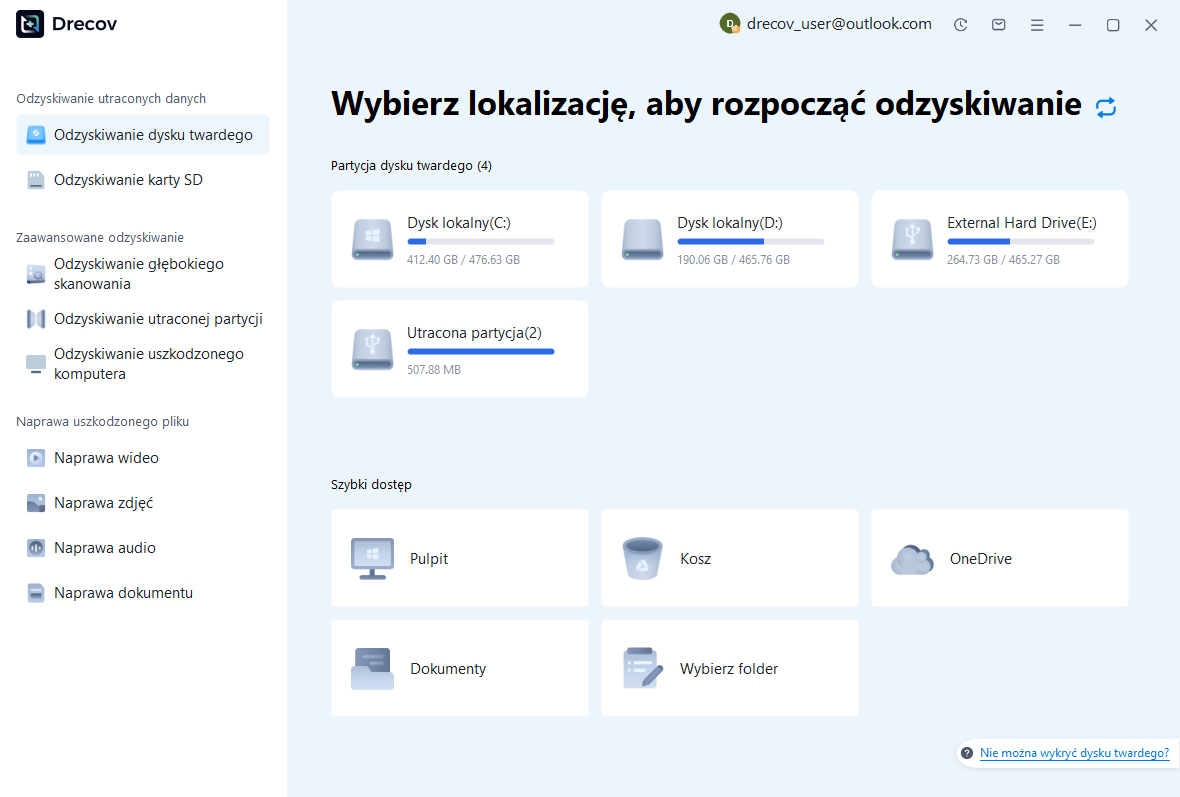
Krok 1: wybierz magazyn, w którym znajdował się brakujący komponent
Sprawdź, czy dokument, dane do odzyskiwania i połączone obrazy znajdowały się na różnych dyskach. Wybierz obsługiwane źródło, które faktycznie zawierało brakujący plik. Unikaj instalowania tam oprogramowania lub tworzenia nowych eksportów produkcyjnych. Jeśli dysk wielokrotnie się odłącza lub zgłasza problemy z odczytem, przerwij powtarzające się próby oprogramowania i oceń stan sprzętu. Stabilny odczyt ma większe znaczenie niż wypróbowanie innego filtra plików na uszkodzonym urządzeniu.
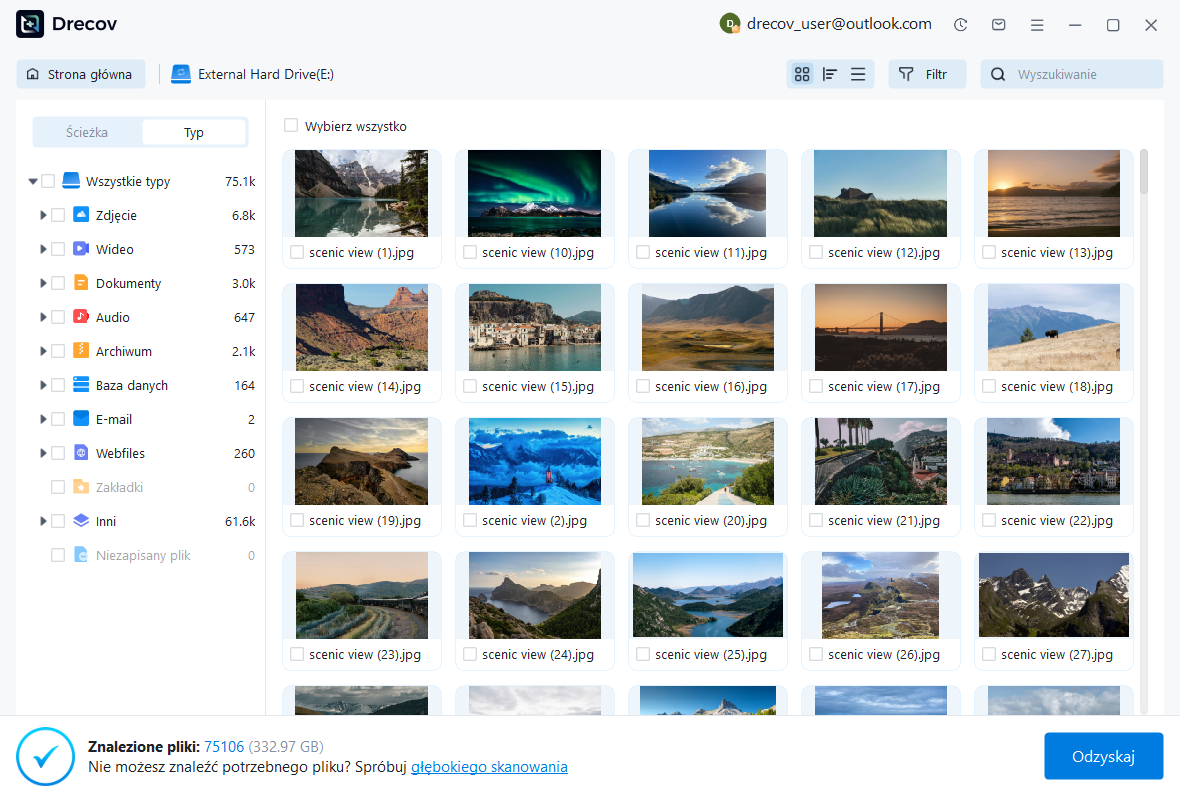
Krok 2: zbierz wiarygodnych kandydatów do projektów
Użyj dostępnych filtrów nazw plików, ścieżek, dat i formatów, aby porównać kandydatów. Dołącz powiązane zasoby, jeśli publikacja ich potrzebuje i zachowaj wiele wersji INDD, jeśli wersja jest niepewna. Duży plik lub znajoma miniatura nie świadczą o kompletności. Zachowaj także szczegółowe informacje o źródle w swoich notatkach, aby podczas testowania aplikacji móc powiązać odzyskany dokument z odpowiednim kamieniem milowym redakcyjnym i zestawem zasobów.
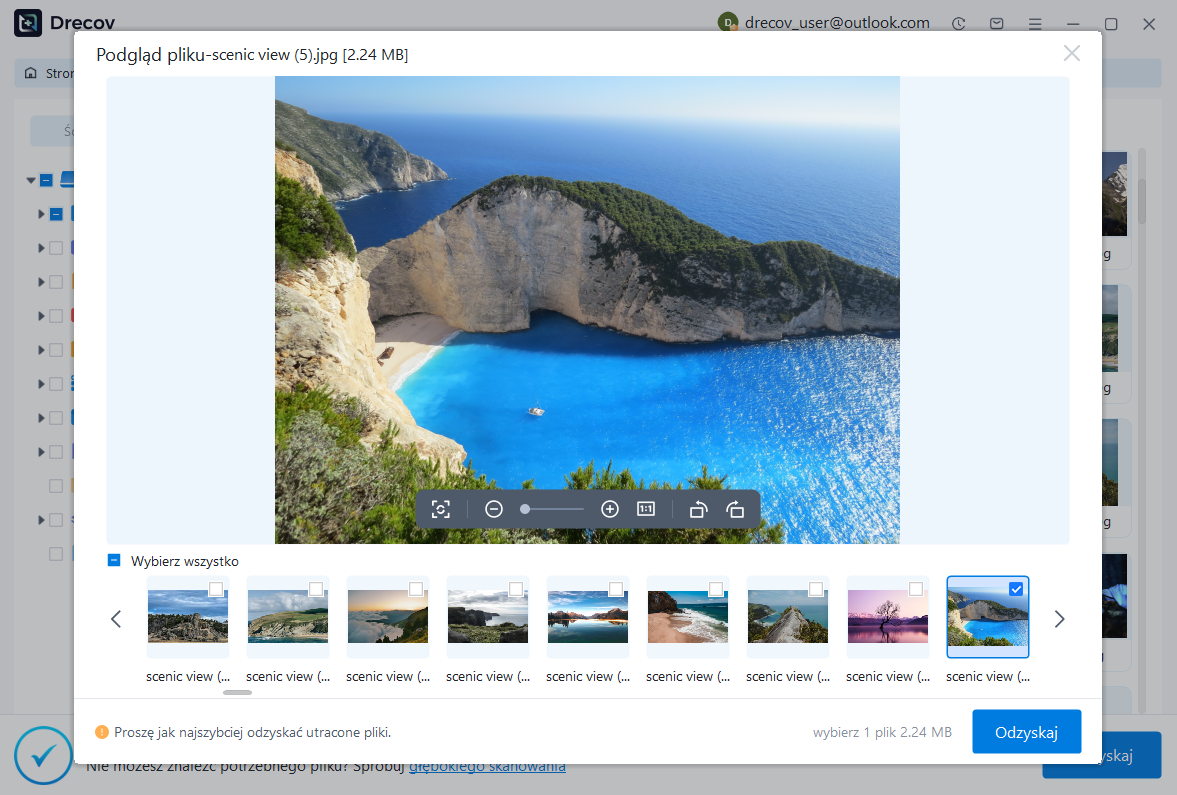
Krok 3: odzyskaj w innym miejscu i sprawdź w programie InDesign
Zapisz przydatnych kandydatów na innym, zdrowym dysku fizycznym. Jeśli zastrzeżony dokument nie ma podglądu, traktuj to jako limit walidacji, a nie dowód sukcesu. Przed zakupem sprawdź aktualne licencje. Następnie otwórz kopie w programie InDesign i przeprowadź kontrolę publikacji. Odzyskana nazwa pliku jest tylko kandydatem; zapisana, ponownie otwarta i sprawdzona publikacja to wynik, dzięki któremu możesz odpowiedzialnie wrócić do produkcji.
Zweryfikuj pełną publikację
Przejrzyj liczbę stron, strony nadrzędne, style, wątki, tabele, przypisy, łącza, czcionki i tekst zakryty. Sprawdź dokładne zmiany redakcyjne wprowadzone przed incydentem. Następnie zapisz i otwórz ponownie zaakceptowany INDD, a następnie wygeneruj testowy plik PDF w ramach zwykłego przepływu pracy. Użyj normalnych wymagań dotyczących wstępnej analizy publikacji. Czyste otwarcie i czysta inspekcja wstępna odpowiadają na różne pytania, więc wykonaj oba tam, gdzie wymaga tego praca.
Zachowaj uszkodzony oryginał, zachowane dane odzyskiwania, zaakceptowany plik główny, zależności i dowód porównawczy do czasu zakończenia zatwierdzania. Udokumentuj także wszelkie zrekonstruowane strony lub starsze zasoby. Następnie chroń istotne etapy redakcyjne i samodzielnie kończ pakiety projektów. Strategia tworzenia kopii zapasowych, która przechowuje tylko ostateczny plik PDF, może zachować dostęp do odczytu, a odbudowa kolejnej edytowalnej wersji będzie kosztowna. Chroń publikację źródłową i jej materiały pomocnicze.
Pytania, które uniemożliwiają niepełny powrót do zdrowia
Czy IDML może odzyskać dokument, który w ogóle się nie otwiera?
Aby skorzystać z normalnej metody w obie strony, potrzebujesz czytelnego dokumentu lub istniejącego eksportu IDML. Jeśli InDesign nie może otworzyć pliku INDD, nie może po prostu wyeksportować brakującej zawartości. Zamiast tego poszukaj automatycznego odzyskiwania, wcześniejszej dostawy z możliwością edycji lub możliwego do odzyskania usuniętego pliku. Istniejący IDML może nadal być cenny, ale porównaj jego wersję i funkcje, zanim potraktujesz go jako równoważny utraconemu obecnemu wzorcowi.
Czy powinienem usunąć folder odzyskiwania, aby naprawić uruchamianie?
Zachowaj go najpierw, jeśli może zawierać jedyne niezapisane zmiany. Postępuj zgodnie z oficjalną procedurą dla odpowiedniej wersji i pamiętaj, że przywracanie uruchamiania aplikacji różni się od przywracania publikacji. Po otwarciu programu InDesign przetestuj kopie zapisanych dokumentów i porównaj alternatywy. Jeśli odzyskiwanie danych w dalszym ciągu nie powiedzie się, zachowaj dowody w celu uzyskania dalszego wsparcia, zamiast wielokrotnie usuwać materiały tymczasowe i tracić kontrolę nad tym, co pozostało.
Powiązane zasoby odzyskiwania
Zapoznaj się z odpowiednimi opcjami odzyskiwania: Odzyskiwanie dysku twardego, Odzyskiwanie zewnętrznego dysku twardego.
Aby zapoznać się z innym przypadkiem odzyskiwania środków i jego praktycznymi kontrolami, przeczytaj powiązany przewodnik odzyskiwania.
Sprawdź wskazówki dostawcy dotyczące zainstalowanej wersji: oficjalna dokumentacja odzyskiwania 1, oficjalna dokumentacja odzyskiwania 2, oficjalna dokumentacja odzyskiwania 3.





