








Projekt Premiere i jego materiał źródłowy to różne cele odzyskiwania. PRPROJ przechowuje decyzje i odniesienia do edycji, podczas gdy klipy z kamery, dźwięk, grafika i inne zasoby zwykle pozostają oddzielne. Po awarii ostatni automatyczny zapis może przywrócić oś czasu bez przywracania brakującego folderu multimediów. Zacznij od zachowania kandydatów do projektu i zidentyfikowania, którego komponentu brakuje. Następnie wybierz metodę, która rozwiązuje ten konkretny problem.
Szybka odpowiedź: przywróć oś czasu przed odbudowaniem łączy multimedialnych
Uruchom ponownie Premiere i sprawdź monit dotyczący odzyskiwania po awarii, jeśli się pojawi. Zapisz przydatny przywrócony projekt pod nową nazwą. Jeśli monit jest niedostępny lub wynik jest nieaktualny, porównaj pliki w folderach projektu Auto-Save lub Recovery Projects. Następnie, jeśli to konieczne, ponownie podłącz zweryfikowane media źródłowe. Nie zastępuj bieżącej osi czasu starszym projektem tylko dlatego, że starszy projekt automatycznie odnajduje swój materiał filmowy.
Te natywne metody nie wymagają dodatkowego narzędzia do odzyskiwania dla istniejącego użytkownika Premiere. Nie mogą jednak odtworzyć nagrań z kamery, których nie zawiera żaden zachowany nośnik. Ponadto czas modyfikacji projektu nie wskazuje, która sekwencja zawiera ostateczną wersję. Przed zaakceptowaniem kandydata zdefiniuj wymagane kontrole edycji, multimediów i wyników. Pomyślne otwarcie projektu jest punktem wyjścia, a nie ukończonym powrotem do zdrowia.
Ustal, co faktycznie stracił projekt
Oddziel decyzje dotyczące harmonogramu od mediów źródłowych
Sprawdź, czy brakuje PRPROJ, nie można go otworzyć lub otwiera się z klipami offline. Brakujący projekt wymaga kandydatów do odzyskania lub istniejących dostaw. Klip offline wymaga zlokalizowania jego źródła. Czarna ramka na jednej ścieżce może zamiast tego obejmować efekt, wyłączony klip lub niedostępny zasób. Zamiast traktować każdy problem z odtwarzaniem jako uszkodzony projekt, zapisz dokładny objaw i sekwencję, której dotyczy problem.
Zrób inwentarz materiału źródłowego, dźwięku, zdjęć, grafiki, podpisów i wszelkich powiązanych kompozycji. Uwzględnij osobno lokalizacje proxy i lokalizacje w pełnej rozdzielczości. Serwer proxy może pomóc w kontynuowaniu edycji, gdy oryginał pozostaje niedostępny, ale może nie spełniać wymagań końcowych. Co więcej, renderowany podgląd może zachować odniesienie wizualne bez zachowywania podstawowych decyzji edycyjnych. Oznacz te zasoby zgodnie z tym, co faktycznie zawierają.
Zdefiniuj edycję, którą chcesz odzyskać
Zapisz zamierzoną nazwę sekwencji, przybliżony czas trwania, ostatnią wersję i zmiany krytyczne. Na przykład nowe ujęcie początkowe i poprawiony fragment wywiadu dostarczają konkretnych punktów porównawczych. Zwróć także uwagę na ważne znaczniki, podpisy i zmiany dźwięku. Dzięki temu możesz szybko porównać kandydatów z automatycznego zapisu bez konieczności oglądania każdego eksportu od początku do końca, zanim dowiesz się, który projekt jest odpowiedni.
Zachowaj ostatni zatwierdzony eksport jako punkt odniesienia. Może ujawnić brakujące ujęcia lub starszy tytuł, ale zwykle nie zawiera edytowalnej osi czasu. Dlatego porównaj zarówno strukturę sekwencji, jak i jej wyrenderowany wynik. Kandydat może wyglądać dobrze, wskazując na serwery proxy o niskiej rozdzielczości, lub może zawierać odpowiednie multimedia z przestarzałymi cięciami. Odzyskiwanie wymaga odpowiedniej kombinacji stanu edycji i zasobów źródłowych.
Bezpłatna trasa 1: skorzystaj z monitu o odzyskanie po awarii
- Zachowaj folder projektu i czytelne kandydaci po awarii.
- Uruchom ponownie Premiere i sprawdź monit o nieoczekiwane zakończenie przywracania.
- Otwórz ponownie dostępne projekty i porównaj przywróconą oś czasu z zamierzoną edycją.
- Użyj opcji Zapisz jako, aby zachować nowy projekt odzyskiwania poza folderem kandydatów.
Premiere może oferować ponowne otwarcie projektów po nieoczekiwanym zamknięciu. Jednak monit może nie pojawić się ponownie po zwolnieniu lub kolejnym uruchomieniu. Dlatego sprawdzaj go celowo, zamiast zamykać na czas rozwiązywania problemów z niepowiązanymi ustawieniami. Przywrócony projekt może zawierać użyteczną, niedawną pracę, ale należy porównać jego zawartość przed zezwoleniem na zastąpienie głównego pliku. Zachowaj osobne nazwy wersji oryginalnej i odzyskanej.
Sprawdź sekwencję edytowaną bezpośrednio przed awarią
Otwórz sekwencję, która otrzymała najnowsze zmiany i porównaj jej koniec, początek i ostatnie punkty edycji. Sprawdź, czy Premiere przywrócił zamierzoną aktywną sekwencję, a nie starszy duplikat. Sprawdź także zagnieżdżone sekwencje i istotne grafiki tam, gdzie projekt je wykorzystuje. Projekt może zawierać kilka niemal identycznych cięć, dlatego ostatnio wyświetlana oś czasu nie jest automatycznie zatwierdzonym kandydatem.
Zapisz początkowy przywrócony stan przed ponownym podłączeniem multimediów lub zmianą efektów. Daje to stabilny punkt odniesienia, jeśli wtyczka lub zasób źródłowy powoduje kolejną awarię. Następnie zapisz, co zachowało się po odzyskaniu, a czego brakuje. Na przykład zwróć uwagę, że oś czasu obejmuje ostateczną edycję wywiadu, ale brakuje w niej wersji tytułu. Krótka, dokładna notatka jest bardziej użyteczna niż nazywanie każdego kandydata ostateczną-odzyskaną-nową.
Bezpłatna trasa 2: porównaj projekty automatycznego zapisywania i odzyskiwania
- Znajdź rzeczywisty folder projektów automatycznego zapisywania lub odzyskiwania projektu.
- Skopiuj obiecujących kandydatów PRPROJ do osobnego folderu roboczego.
- Otwórz kandydatów w okolicach czasu awarii lub niechcianej zmiany i porównaj kluczowe punkty edycji.
- Zapisz najlepszego kandydata pod nową nazwą projektu poza rotacyjną lokalizacją kopii zapasowej.
Ustawienia automatycznego zapisywania programu Premiere kontrolują częstotliwość tworzenia kopii zapasowych stanów projektów i liczbę zachowywanych wersji. Wartości domyślne i zachowanie folderów mogą się różnić w zależności od wersji i konfiguracji projektu. Sprawdź rzeczywiste ustawienia, zamiast obiecywać uniwersalną liczbę migawek. Rozróżnij także wersje ze znacznikiem czasu od awaryjnej kopii zapasowej o podobnej nazwie podstawowej. Treści kandydatów pozostają ostatecznym dowodem na to, jaki stan redakcyjny przetrwał.
Skutecznie znajdź najlepszą wersję
Zacznij od kandydatów, którzy umieścili w nawiasie incydent, a następnie przetestuj konkretne zmiany na liście akceptacji. Jeśli nowszy kandydat powtórzy tę samą porażkę, porównaj wcześniejszego, zamiast go wielokrotnie otwierać. Zapisuj czas trwania sekwencji, ostatnie ujęcia i stan tytułu. Zawęża to wyszukiwanie, zachowując przydatne alternatywy. Co więcej, zapobiega to nieświadomej pracy dwóch redaktorów nad różnymi wersjami odzyskiwania tego samego projektu.
Nie kontynuuj normalnej edycji w obracającym się folderze Auto-Save. Późniejszy cykl tworzenia kopii zapasowych może utrudnić interpretację jej zawartości. Zamiast tego zapisz zaakceptowanego kandydata w przejrzystej, działającej lokalizacji projektu i ustal nową nazwę wersji. Zachowaj wcześniejszych kandydatów do czasu zakończenia przeglądu. Oddziela to dowody odzyskania od projektu, który zamierzasz prowadzić po incydencie.
Bezpłatna trasa 3: ponownie połącz istniejące multimedia źródłowe
- Otwórz działającą kopię projektu i sprawdź brakujące informacje o multimediach.
- Zlokalizuj zweryfikowany oryginalny klip, korzystając z jego ścieżki, nazwy pliku i dostępnych szczegółów identyfikacyjnych.
- Połącz ponownie za pośrednictwem Premiere i sprawdź automatycznie dopasowane sąsiednie pliki.
- Sprawdź obraz, dźwięk, czas trwania i synchronizację w sekwencjach, których to dotyczy.
Ponowne połączenie naprawia uszkodzone odniesienie, gdy nośnik nadal istnieje. Nie odzyskuje usuniętych danych z aparatu. Zachowaj ostrożność w przypadku powtarzających się nazw plików z różnych kart aparatu, ponieważ dwa niepowiązane klipy mogą mieć tę samą nazwę. Porównaj czas trwania, źródłowy kod czasowy, jeśli jest dostępny, i widoczną treść. Pomyślne automatyczne dopasowanie może nadal łączyć niewłaściwe ujęcie, dlatego sprawdź reprezentatywne klipy z każdego folderu, którego to dotyczy.
Odróżnij proxy od oryginalnego materiału filmowego
Projekt może oferować użyteczne odtwarzanie proxy, podczas gdy oryginały w pełnej rozdzielczości pozostają offline. Może to pomóc w zachowaniu postępu edycji, ale sprawdź, z jakich mediów zostanie użyty ostateczny eksport. Nie zakładaj, że istnienie małego proxy dowodzi, że oryginał przetrwał. Zachowaj także relację proxy i informacje o oryginalnej ścieżce. Te szczegóły mogą pomóc później w ponownym połączeniu odzyskanego materiału w pełnej rozdzielczości bez konieczności ponownego tworzenia każdej edycji.
Jeśli brakuje oryginałów, przed zeskanowaniem dysku edycyjnego przejrzyj istniejące archiwa kamer i zweryfikowane kopie. Źródło mogło nigdy tam nie mieszkać. Ponadto unikaj transkodowania wszystkiego, aby ostrzeżenia offline zniknęły. Nowe transkodowanie może zmienić nazwy, synchronizację lub układ audio i skomplikować ponowne łączenie. Najpierw odzyskaj lub zlokalizuj właściwe źródło; następnie wykonaj wszelkie niezbędne prace związane ze zgodnością na osobnej kopii.
Dowolna trasa 4: użyj istniejącego pliku przekazania lub wymiany projektu
- Przeszukaj własne foldery dostaw pod kątem wcześniejszego PRPROJ, zebranego projektu lub odpowiedniego eksportu wymiany.
- Skopiuj ten materiał do osobnego obszaru roboczego odzyskiwania.
- Zaimportuj lub otwórz go za pomocą obsługiwanego interfejsu Premiere i sprawdź powstałe sekwencje.
- Porównaj efekty, przejścia, podpisy, routing audio i odniesienia do multimediów przed zaakceptowaniem.
Istniejące przekazanie może zachować przydatny kamień milowy w edycji, gdy zawiodą lokalne kandydaci do odzyskiwania. Jednak formaty wymiany mogą nie zawierać wszystkich funkcji specyficznych dla Premiere. Sekwencja może przywrócić podstawowe cięcia, tracąc jednocześnie efekty lub złożone relacje audio. Dlatego zaimportowany wynik należy traktować jako kandydata wymagającego porównania, a nie jako gwarantowany, kompletny substytut. Zachowaj oryginalne przekazanie i wszelkie eksporty referencyjne wraz z nim.
Użyj wyrenderowanych wyników, aby poprowadzić kontrolowaną przebudowę
Ostateczny eksport może zapewnić czas i dowody wizualne, gdy nie przetrwa żaden edytowalny projekt. Możesz odtworzyć wycinki z tego odniesienia i oryginalnego materiału filmowego, ale eksport zwykle nie ujawnia wszystkich ukrytych ścieżek lub ustawień efektów. Zapisz, które decyzje zrekonstruowałeś ręcznie. W przypadku krótkiego odcinka może to być najszybsza praktyczna trasa. W przypadku złożonego projektu należy nadać priorytet sekwencjom o najwyższej wartości redakcyjnej.
Porównaj dokładnie zrekonstruowany dźwięk. Płaski eksport stereo może łączyć dialogi, muzykę i efekty, które w oryginalnym projekcie były oddzielone. Nie może automatycznie przywrócić izolowanych pędów. Podobnie, wypalone napisy nie przywracają edytowalnego taktowania napisów. Niech te ograniczenia będą widoczne w przekazaniu. Częściowa przebudowa może być nadal wartościowa, jeśli wszyscy zrozumieją, jakich elementów edytowalnych brakuje.
Rozwiązywanie problemów z projektem, który ulega awarii podczas otwierania
Zachowaj projekt przed zmianą pamięci podręcznej, wtyczek lub preferencji. Jeśli inne projekty otwierają się normalnie, przetestuj wcześniejszy automatyczny zapis lub zaimportuj kopię do nowego projektu, korzystając z obsługiwanego przepływu pracy. Jeśli każdy projekt zakończy się niepowodzeniem, zbadaj środowisko aplikacji osobno. Zmień jeden istotny czynnik na raz i zapisz wynik. Pozwala to uniknąć pomylenia problemu wtyczki z uszkodzeniem każdego PRPROJ na stacji roboczej.
Pamięć podręczna multimediów i pliki podglądu służą innym celom niż oryginały projektu i aparatu. Usunięcie ich nie jest ogólną metodą odzyskiwania i może usunąć przydatny materiał roboczy bez naprawiania uszkodzonej osi czasu. Postępuj zgodnie z aktualnymi wskazówkami dostawcy, aby uzyskać konkretny powód rozwiązywania problemów. W międzyczasie utrzymuj kandydatów do projektu w nienaruszonym stanie. Jeśli jeden klip źródłowy powoduje awarię, odizoluj tę zależność od kopii, zamiast trwale usuwać ją z jedynego, który przetrwał, projektu.
Przykład: odzyskanie edycji wywiadu po awarii zasilania
Załóżmy, że dwunastominutowy projekt wywiadu zawiera ostateczną wersję dialogu, nowe podpisy i kilka klipów B-roll offline. W ostatnim podręczniku PRPROJ brakuje zmian podpisów. Funkcja automatycznego zapisywania zachowuje je, ale nadal wskazuje na starą literę dysku. W takim przypadku zachowaj Auto-Save jako nowy działający projekt i ponownie połącz zweryfikowany materiał filmowy. Powrót do projektu ręcznego spowodowałby niepotrzebną utratę przydatnych napisów.
Następnie porównaj fragmenty wywiadu i sprawdź zakończenie podpisu. Porównaj nazwy plików B-roll z właściwymi folderami na karcie aparatu, ponieważ powtarzające się nazwy klipów mogą wprowadzać w błąd podczas automatycznego ponownego łączenia. Następnie wyeksportuj krótką sekcję zawierającą dialogi, podpisy i B-roll. Po upływie tego czasu przejrzyj pełną sekwencję i ostateczne ustawienia wyjściowe. Zachowaj notatkę naprawczą wraz z projektem, aby inny redaktor wiedział, który kandydat został mistrzem.
Porównaj kandydatów do projektów za pomocą mapy edycji
Tożsamość sekwencji rekordów i ostatnie zmiany
Utwórz krótką mapę edycji zawierającą zamierzoną nazwę sekwencji, czas trwania, strzał otwierający, zakończenie, wersję tytułu i ostatnią większą zmianę dźwięku. Zastosuj to do każdego kandydata. Jest to bardziej efektywne niż oglądanie kompletnych projektów, zanim dowiesz się, który harmonogram ma znaczenie. Rozróżnij także zduplikowane sekwencje w obrębie pojedynczego PRPROJ. Projekt może zawierać razem starą i bieżącą wersję, więc pierwsza otwierająca się sekwencja może nie reprezentować najlepszego odtwarzania.
Staraj się, aby obserwacje były konkretne. Na przykład obecne nowe zakończenie, ale podpisy nieaktualne, mówią innemu redaktorowi, co pozostaje do zrobienia. Niejasna etykieta najnowszej wersji tego nie robi. Zapisz ścieżkę kandydata i zachowaj plik początkowy przed ponownym połączeniem lub aktualizacją efektów. Pozwala to na porównanie pierwotnego stanu odzyskiwania z późniejszymi poprawkami i zapobiega sytuacji, w której przydatny automatyczny zapis stanie się nieodróżnialny od ręcznie zrekonstruowanego działającego projektu.
Znajdź możliwy do obrony punkt odzyskiwania
Jeśli żaden kandydat nie zawiera wszystkich ostatecznych zmian, wybierz najsilniejszą, weryfikowalną bazę. Projekt z bieżącymi cięciami i jednym brakującym tytułem może być lepszy niż starszy, w pełni połączony projekt. Ponownie zastosuj brakujący tytuł z zatwierdzonego źródła i zapisz tę rekonstrukcję. Nie zakładaj, że nowszy znacznik czasu oznacza pełniejszą edycję, zwłaszcza po przesłaniu plików lub automatycznych cyklach tworzenia kopii zapasowych, które mogą zmieniać daty bez zmiany odpowiedniej kolejności.
Ustaw praktyczny limit powtarzanych testów. Nowy kandydat lub inny błąd może uzasadniać kolejną próbę; ponowne otwarcie tego samego niezmienionego projektu zwykle nie jest możliwe. Po porównaniu dostępnych automatycznych zapisów i przekazań, wypisz dokładnie brakującą pracę. Dzięki temu odzyskiwanie staje się wykonalnym zadaniem redakcyjnym i pozwala uniknąć obietnicy niekończącego się poszukiwania idealnej migawki, która być może nigdy nie dotarła na dysk.
Sprawdź dopasowanie multimediów na poziomie klipu
Powtarzające się nazwy kamer i tożsamość źródła
Karty kamer często wznawiają znane schematy nazewnictwa. Przed ponownym utworzeniem szerokiego linku porównaj temat, czas trwania i identyfikujące metadane reprezentatywnego klipu. Następnie sprawdź sąsiednie, automatycznie dopasowane klipy. Niewłaściwe ujęcie może na tyle dobrze dopasować się do długości osi czasu, że można uniknąć szybkiego sprawdzenia. Użyj razem pojemnika projektu i eksportu referencji, aby zweryfikować zarówno tożsamość źródła, jak i jego użycie w sekwencji.
Jeśli kilka kart ma takie same nazwy plików, zachowaj granice ich folderów w obszarze roboczym odzyskiwania. Nie spłaszczaj każdego odzyskanego klipu w jednym katalogu. Może to powodować kolizje i zmniejszać niezawodność ponownego łączenia. Zapisz także, skąd pochodzi każde źródło. Przejrzysta struktura archiwum pomaga następnemu montażyście zrozumieć, dlaczego dany klip jest poprawny, bez konieczności powtarzania całego procesu odzyskiwania.
Kanały audio i synchronizacja
Sprawdź osobno dialogi, muzykę i efekty, jeśli projekt wykorzystuje izolowane ścieżki. Klip źródłowy może zostać poprawnie ponownie podłączony do obrazu, podczas gdy jego interpretacja kanałowa różni się od pierwotnego przepływu pracy. Posłuchaj reprezentatywnych edycji i porównaj synchronizację ruchu warg. Sprawdź także dłuższe sekcje, bo niewielka niedopasowanie czasowe może wyjść na jaw dopiero później. Pojedynczy pomyślny podgląd na początku nie weryfikuje całej sekwencji.
Jeśli używasz niezależnego nagrania audio w celu zastąpienia brakującego źródła, zachowaj oryginał i celowo wyrównaj kopię. Sprawdzaj wiele punktów odniesienia, a nie tylko jedno klaskanie lub wypowiadane słowo. Udokumentuj wszelkie dodane korekty taktowania lub przetwarzania. To odróżnia zrekonstruowaną ścieżkę dźwiękową od przywracania pierwotnej relacji źródłowej i ułatwia utrzymanie powstałego projektu.
Grafika, efekty i kompozycje zewnętrzne
Sprawdź tytuły, dolne części tekstu, animowaną grafikę i powiązane kompozycje istotne dla dostawy. Odzyskana oś czasu może zachować położenie klipu, podczas gdy niedostępna czcionka lub wtyczka zmienią wygląd. Porównaj te sekcje z zatwierdzonym eksportem. Zidentyfikuj także, które brakujące elementy są zasobami, a które zależnościami aplikacji. Odzyskanie pliku projektu nie daje dostępu do niedostępnego oprogramowania ani nie przywraca automatycznie jego ustawień.
Gdy zależność jest niedostępna, zachowaj oryginalną strukturę osi czasu i w razie potrzeby utwórz osobną wersję obejścia. Wyrenderowany zamiennik może obsługiwać pilne dane wyjściowe, jednocześnie zmniejszając możliwości edycji. Oznacz wyraźnie ten kompromis. Nie usuwaj oryginalnego połączonego elementu jedynie w celu usunięcia ostrzeżenia. Jego nazwa, czas i ścieżka źródłowa mogą pomóc w późniejszym odtworzeniu lub wierniejszej rekonstrukcji.
Używaj eksportu jako punktu odniesienia z jasnymi ograniczeniami
Porównaj osobno widoczne zmiany i ukrytą strukturę
Eksport może ujawnić kolejność ujęć, czas, tytuły i miks dźwiękowy. Generalnie nie może wyświetlać ukrytych ścieżek, alternatywnych ujęć, edytowalnych podpisów ani parametrów wtyczek. Dlatego należy go używać do weryfikacji widocznego programu, jednocześnie sprawdzając sam projekt pod kątem struktury wielokrotnego użytku. Jeśli tylko eksport przetrwa, potwierdź, że przebudowa spowoduje utworzenie nowych decyzji edycyjnych na podstawie wyrenderowanego odniesienia, a nie przywrócenie dokładnie oryginalnego projektu.
W przypadku częściowej rekonstrukcji należy ustalić priorytet elementów potrzebnych na następnym etapie produkcji. Redukcja społecznościowa może wymagać czystych zdjęć źródłowych i edytowalnych tytułów, podczas gdy kopia archiwalna może wymagać jedynie zatwierdzonego programu. Zdefiniuj ten cel przed odbudowaniem złożonych efektów. Dzięki temu wysiłki związane z odzyskiwaniem są przydatne i pozwalają uniknąć spędzania godzin na odtwarzaniu ukrytych struktur, których rzeczywisty produkt nie wymaga.
Sprawdź ostateczną ścieżkę wyjściową
Po zaakceptowaniu odzyskanego projektu sprawdź rozdzielczość wyjściową, liczbę klatek na sekundę, konfigurację audio, podpisy i jakość nośnika źródłowego. Wyeksportuj reprezentatywny test zawierający ryzykowne sekcje, a następnie przeprowadź normalny przegląd ostatecznej wersji programu. Otwórz także ponownie projekt z zamierzonego folderu. Potwierdza to, że tymczasowa ścieżka odzyskiwania lub zasób w pamięci podręcznej nie jest jedynym powodem, dla którego obecnie działa ta edycja.
Zachowaj zaakceptowany projekt, zweryfikowane archiwum multimediów i zatwierdzony eksport powiązany z wersją. Zachowaj uszkodzone oryginały i przydatne dokumenty do czasu zakończenia przeglądu. Następnie chroń najważniejsze etapy projektu oddzielnie od oryginałów z kamer i źródeł dźwięku. Te kopie zapasowe odpowiadają na różne pytania związane z odzyskiwaniem danych: jedna przechowuje decyzje redakcyjne, a druga materiał potrzebny do ich renderowania i poprawiania.
Kiedy PandaOffice Drecov może pomóc
Użyj oceny odzyskiwania pamięci, jeśli faktycznie brakuje PRPROJ lub zasobów źródłowych na obsługiwanych nośnikach. PandaOffice Drecov nie odbudowuje osi czasu Premiere na podstawie renderowanych filmów ani nie przywraca automatycznie brakujących wtyczek. Ponadto odzyskana nazwa klipu nie stanowi dowodu, że nagranie nadaje się do odtworzenia. Przed wybraniem płatnej ścieżki odzyskiwania sprawdź aktualne wsparcie, dostępne podglądy i konkretny brakujący plik.
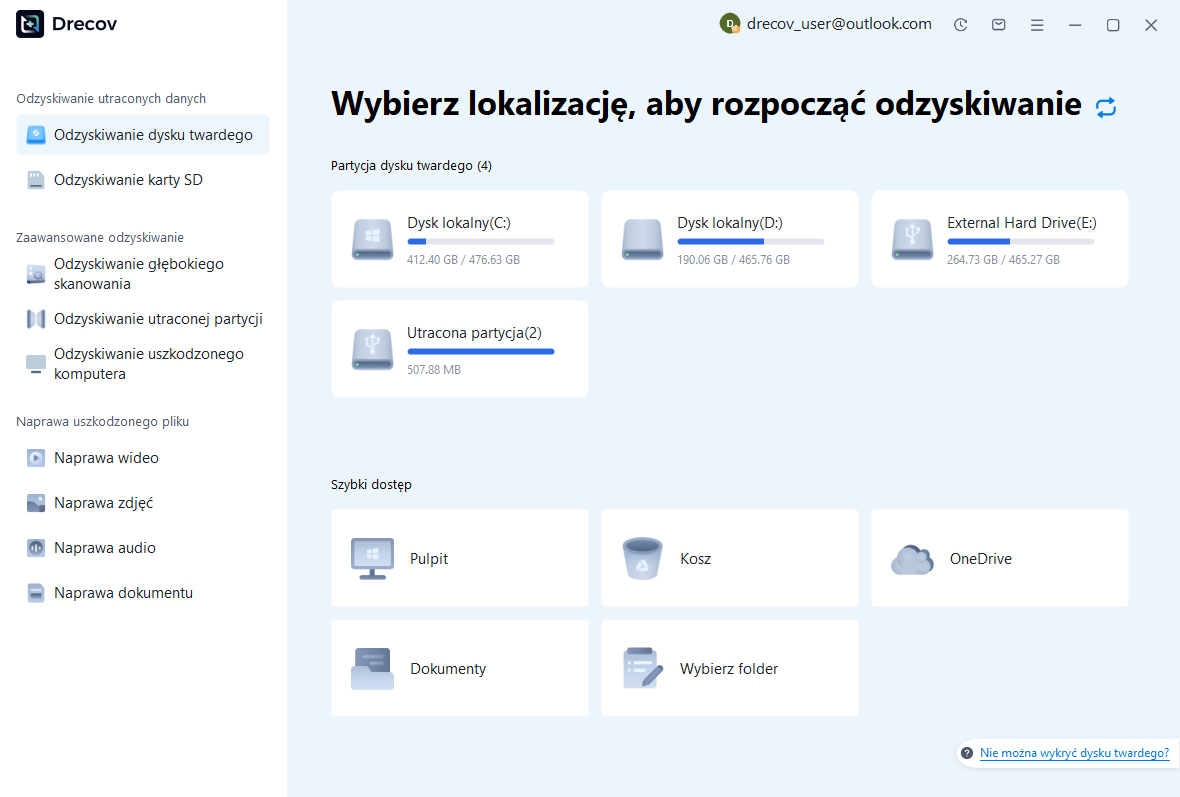
Krok 1: wybierz źródło, w którym znajdował się brakujący plik
Projekt do edycji, folder Auto-Save i archiwum kamery mogą znajdować się na różnych dyskach. Przed skanowaniem zidentyfikuj odpowiednią lokalizację. Unikaj instalowania oprogramowania lub renderowania nowych eksportów do źródła, którego dotyczy problem. Jeśli dysk stanie się niestabilny, przerwij powtarzające się próby oprogramowania. Awaria urządzenia może wymagać innego podejścia, a skanowanie niepowiązanego, sprawnego dysku projektu nie spowoduje odzyskania materiału, który istniał tylko na karcie aparatu.
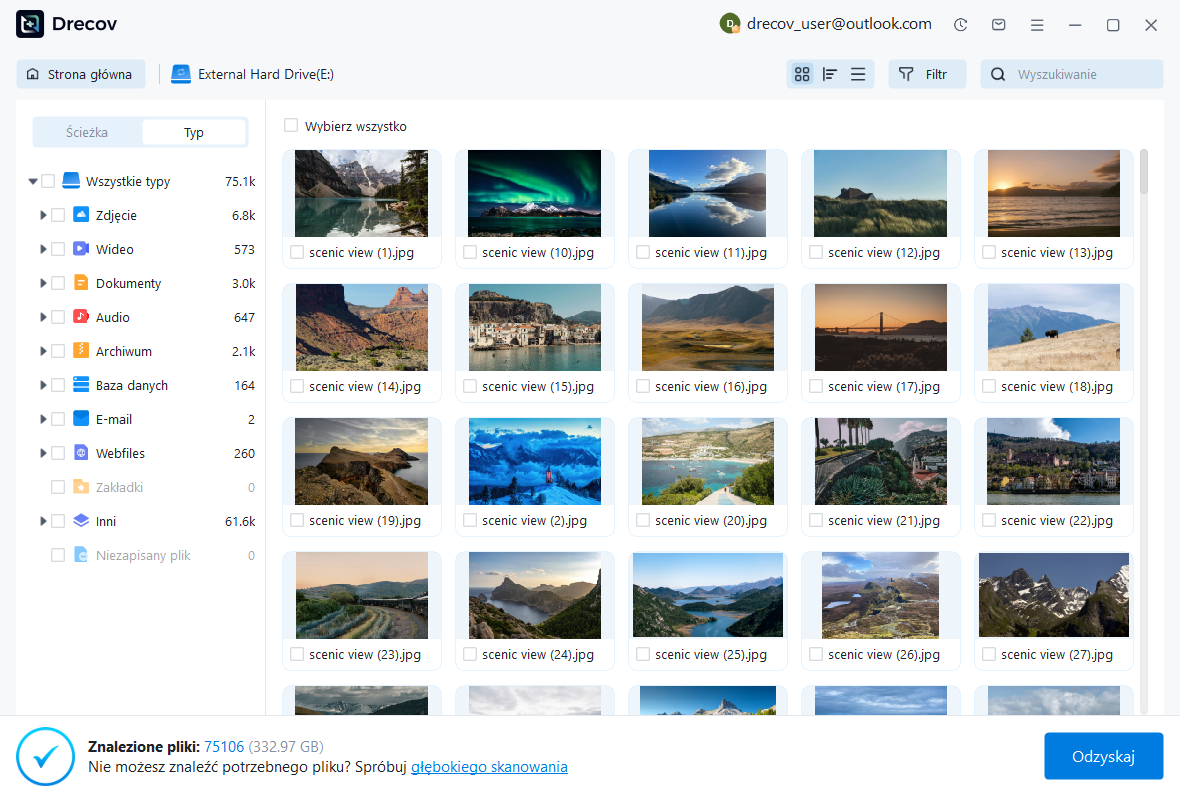
Krok 2: porównaj kandydatów do projektu i mediów
Użyj dostępnych filtrów nazw plików, folderów, dat i formatów. Zachowaj więcej niż jednego kandydata do projektu, jeśli rewizja pozostaje niepewna. W przypadku multimediów porównaj oczekiwany rozmiar i czas trwania, jeśli pozwala na to interfejs, ale nie polegaj wyłącznie na tych wskazówkach. Zachowaj także towarzyszące pliki audio lub metadane, jeśli mają one znaczenie dla przepływu pracy. Dokumentuj źródła kandydatów, aby móc później ponownie połączyć odpowiednie zasoby.
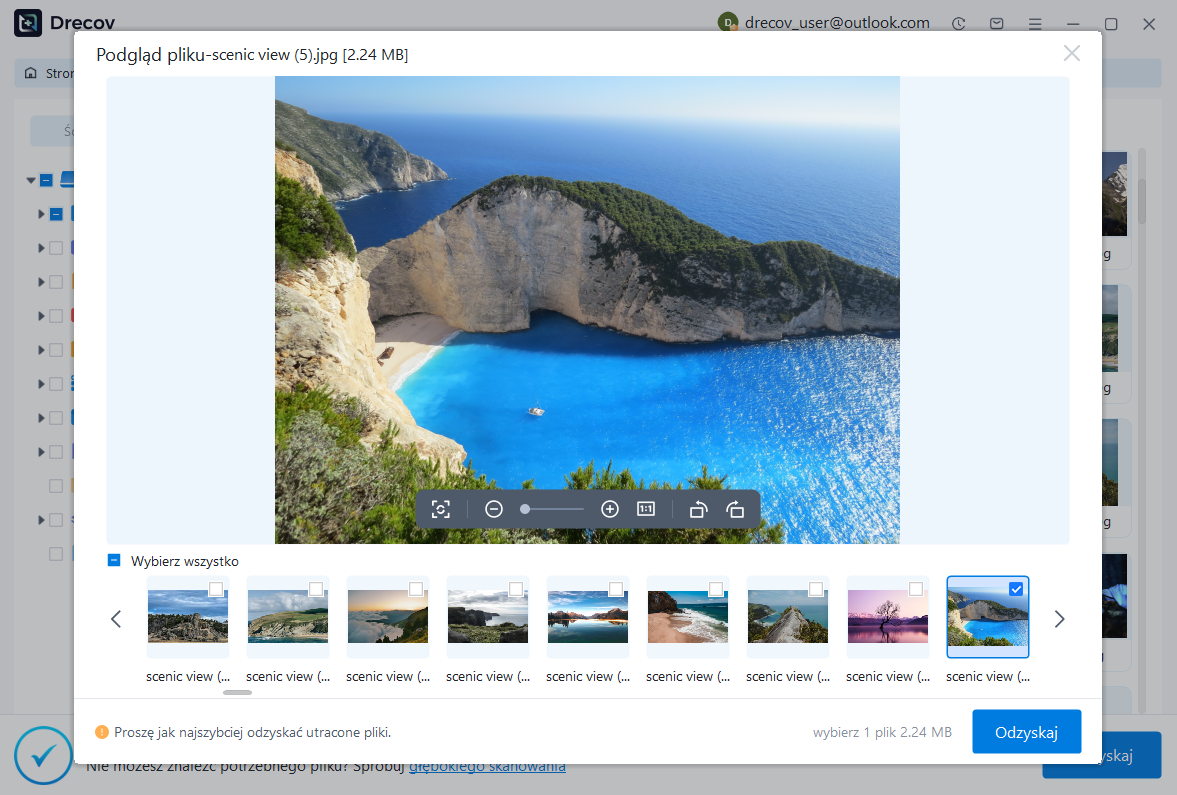
Krok 3: odzyskaj gdzie indziej i przetestuj zmianę
Zapisz przydatne wyniki na innym, zdrowym dysku fizycznym. Następnie otwórz kopie projektu w Premiere i przetestuj odzyskane media w odpowiedniej aplikacji. Jeżeli podgląd projektu autorskiego jest niedostępny, potwierdź ten limit przed zakupem. Sprawdź aktualne warunki licencjonowania i odzyskiwania. Na koniec ponownie połącz kandydatów i powtórz kontrolę akceptacji sekwencji. Znaczącym rezultatem jest użyteczny projekt ze zweryfikowanymi mediami, a nie tylko lista odzyskanych nazw plików.
Sprawdź obraz, dźwięk i zapisany projekt
Sprawdź czas trwania sekwencji, liczbę klatek na sekundę, układ ścieżek, zagnieżdżone sekwencje, tytuły, podpisy, znaczniki i routing audio. Wypróbuj ważne zmiany i porównaj synchronizację. Następnie zapisz, zamknij i otwórz ponownie zaakceptowany projekt. Potwierdza to, że nowy plik roboczy przetrwa sesję odzyskiwania. Sprawdź także ostateczne ustawienia wyjściowe i rozdzielczość multimediów, aby podgląd oparty na proxy nie ukrył nieodpowiedniego eksportu produkcyjnego.
Wygeneruj eksport testowy obejmujący ryzykowne sekcje, a następnie przejrzyj kompletny produkt końcowy w ramach zwykłego procesu redakcyjnego. Dokumentuj brakujące efekty lub zrekonstruowane zmiany. Następnie wykonaj kopię zapasową zaakceptowanego PRPROJ i multimediów niezależnie. Kopia zapasowa projektu chroni decyzje dotyczące edycji, natomiast archiwum kamer chroni materiał, do którego odnoszą się te decyzje. Obydwa mają znaczenie, gdy trzeba później przywrócić edytowalną produkcję.
Pytania zmieniające plan naprawczy
Czy PRPROJ zawiera cały materiał filmowy?
Zwykłe projekty Premiere odwołują się do zewnętrznych mediów źródłowych, a nie osadzają całą produkcję. Dlatego samo odzyskanie projektu może przywrócić oś czasu, pozostawiając klipy w trybie offline. Poszukaj oryginalnego archiwum kamer i zebranych zasobów projektu. Jeśli przetrwa tylko eksport, użyj go jako referencyjnej lub ograniczonej kopii wyjściowej i uczciwie opisz każdą rekonstrukcję. Nie obiecuj izolowanych ścieżek źródłowych ze spłaszczonego filmu.
Czy starsza funkcja automatycznego zapisywania może być lepszym kandydatem?
Tak. Nowsza migawka może zachować tę samą szkodliwą zmianę lub wyzwalacz awarii. Porównaj konkretny etap edycji, zamiast wybierać samą datę. Zachowaj przydatne wersje do zakończenia przeglądu i przenieś zaakceptowanego kandydata z obrotowego folderu kopii zapasowych. W przypadku przyszłych projektów ustal odpowiednią politykę automatycznego zapisywania i niezależnie zachowuj najważniejsze etapy redakcyjne, aby jedna przypadkowa zmiana nie pochłonęła wszystkich dostępnych kopii zapasowych.
Powiązane zasoby odzyskiwania
Zapoznaj się z odpowiednimi opcjami odzyskiwania: Odzyskiwanie dysku twardego, Odzyskiwanie zewnętrznego dysku twardego.
Aby zapoznać się z innym przypadkiem odzyskiwania środków i jego praktycznymi kontrolami, przeczytaj powiązany przewodnik odzyskiwania.
Sprawdź wskazówki dostawcy dotyczące zainstalowanej wersji: oficjalna dokumentacja odzyskiwania 1, oficjalna dokumentacja odzyskiwania 2, oficjalna dokumentacja odzyskiwania 3.





