








Plik programu Illustrator może zawieść na kilka różnych sposobów. Awaria może spowodować pozostawienie niezapisanych danych odzyskiwania, uszkodzony dokument AI może nadal zawierać czytelną reprezentację PDF lub dokument może się otworzyć, ale brakuje połączonych obrazów. W takich sytuacjach potrzebne są różne metody. Przed zmianą rozszerzeń lub wyczyszczeniem preferencji zachowaj oryginalny plik i cały folder odzyskiwania. Następnie zdecyduj, czy Twoim priorytetem jest edytowalna grafika, użyteczny efekt wizualny, czy brakujący zasób zewnętrzny.
Szybka odpowiedź: chroń dane odzyskiwania i sprawdź zgodność z plikami PDF
Po awarii ponownie uruchom program Illustrator i zapisz odzyskany dokument pod nową nazwą. Jeśli nie pojawi się żaden dokument, sprawdź lokalizację odzyskiwania odpowiednią dla zainstalowanej wersji. W przypadku istniejącego uszkodzonego pliku AI reprezentacja zgodna z formatem PDF może oferować osobną drogę ratunkową. Zależy to jednak od tego, jak dokument został pierwotnie zapisany. Plik bez zawartości PDF nie może zostać uzyskany poprzez zmianę nazwy pliku.
Wbudowane funkcje odzyskiwania i kontrole programu Acrobat Reader nie wymagają zakupu osobnego narzędzia do odzyskiwania, chociaż edycja w programie Illustrator nadal wymaga normalnego dostępu do aplikacji. Traktuj odzyskane obiekty nadające się do edycji i ocaloną grafikę PDF jako różne wyniki. Użyteczny plik PDF może zachować wygląd projektu, tracąc jednocześnie ważną strukturę programu Illustrator. Dlatego przed wyborem kandydata określ wymagany efekt i nie nadpisuj uszkodzonego oryginału po pierwszym zachęcającym podglądzie.
Zidentyfikuj brakujący element
Niezapisana praca, uszkodzona sztuczna inteligencja lub uszkodzone linki?
Zapisz, co wydarzyło się bezpośrednio przed wystąpieniem problemu. Wymuszone zamknięcie sugeruje, że dane odzyskiwania mogą mieć znaczenie. Niekompletny transfer sugeruje, że uzyskanie nowej kopii źródłowej może być szybsze. Dokument otwierający się z pustymi ramkami umieszczonych obrazów sugeruje brak połączonych zasobów. Te wskazówki zawężają śledztwo bez udowadniania przyczyny. Zapisz także dokładny błąd, wersję programu Illustrator, oryginalną ścieżkę przechowywania i to, czy inne pliki otwierają się normalnie.
Zamiast polegać wyłącznie na najnowszych plikach, sprawdź pełną nazwę pliku i rzeczywisty folder. Ostatni wpis może wskazywać na niedostępną lokalizację lub starszy duplikat. Jeśli znajdziesz kilku kandydatów, skopiuj ich do osobnych folderów i zachowaj ich oryginalne nazwiska. Następnie porównaj rozpoznawalne elementy grafiki. Daty i rozmiary plików pomagają w organizacji wyszukiwania, ale nie mogą potwierdzić, że dokument zawiera najnowsze zmiany klienta.
Zdecyduj, czy możliwość edycji ma znaczenie
W przypadku wzorca logo możesz potrzebować oddzielnych ścieżek, aktywnego tekstu, obszarów roboczych, symboli i definicji kolorów. W przypadku jednorazowego dowodu poprawny wizualny plik PDF może spełniać węższe wymagania. Zapisz tę różnicę przed skorzystaniem z trasy ratunkowej. W przeciwnym razie możesz zaakceptować atrakcyjny podgląd, który nie będzie obsługiwał następnej wersji. Zachowaj wszelkie częściowe wyniki wyraźnie oznaczone, aby współpracownik nie pomylił ich z oryginalnym, edytowalnym źródłem.
Wymień kilka konkretnych punktów akceptacji, takich jak poprawiony kolor marki, nowy obszar roboczy i najnowsza linia prawna. Dołącz także wszelkie istotne umieszczone obrazy. Tworzy to krótki, powtarzalny test dla każdego wyzdrowiałego kandydata. Ponadto pokazuje, które pominięcia można zrekonstruować na podstawie zatwierdzonego dowodu, a które wymagają prawdziwego pliku źródłowego. Odzyskiwanie staje się porównaniem z konkretnymi dowodami, a nie poszukiwaniem uspokajającej nazwy pliku.
Bezpłatna trasa 1: skorzystaj z automatycznego odzyskiwania programu Illustrator
- Zachowaj projekt i dostępne materiały do odzyskania po awarii.
- Uruchom ponownie program Illustrator i poczekaj na zakończenie procesu odzyskiwania.
- Sprawdź dokumenty oznaczone jako Odzyskane pod kątem brakujących grafik i ostatnich zmian.
- Użyj opcji Zapisz jako, aby utworzyć nowy plik AI, a następnie otwórz ponownie zapisaną kopię.
Automatyczne odzyskiwanie może zachować stan edycji, którego główny plik AI nigdy nie otrzymał. Zależy to jednak od informacji o odzyskiwaniu sprzed przerwy. Może pominąć pracę ukończoną po wykonaniu ostatniej migawki. Dlatego przed zaakceptowaniem kandydata porównaj obszar, który ostatnio edytowałeś. Jeśli program Illustrator ponownie ulegnie awarii podczas odzyskiwania, przestań powtarzać tę samą sekwencję uruchamiania w nieskończoność i zachowaj folder odzyskiwania przed przystąpieniem do rozwiązywania problemów ze środowiskiem.
Sprawdź strukturę odzyskanego obiektu
Otwórz panel Warstwy i porównaj obszary robocze, główne grupy, maski przycinające i umieszczone grafiki. Powiększ tekst i małe ścieżki, zamiast oceniać tylko przegląd. Sprawdź także, czy odzyskany obiekt nadal można edytować w sposób wymagany przez Twój projekt. Pozornie kompletna kompozycja może ukryć przestarzałą linię tekstu lub brakującą ukrytą alternatywę. Zapisz automatycznego kandydata przed dokonaniem tych kontroli, aby zachować jego stan początkowy.
Unikaj natychmiastowego spłaszczania przezroczystości, rozszerzania wszystkiego lub konwertowania całego tekstu na kontury w odzyskanym wzorcu. Operacje te mogą pomóc w konkretnym dostarczeniu, ale zmieniają możliwości edycji i komplikują porównanie. Zamiast tego utwórz osobną kopię produkcyjną po zaakceptowaniu źródła. Pozwala to zachować przejrzysty łańcuch od kandydata do odzyskania, przez zweryfikowany plik główny, aż po wyeksportowany produkt końcowy, i zapobiega sytuacji, w której rozwiązywanie problemów nie zamienia się w destrukcyjne przeprojektowanie.
Bezpłatna trasa 2: sprawdź folder odzyskiwania odpowiedni dla wersji
- Potwierdź zainstalowaną wersję programu Illustrator i skonfigurowaną lokalizację odzyskiwania.
- Po zamknięciu programu Illustrator zachowaj kopię odpowiedniego folderu odzyskiwania.
- W przypadku wydań obsługujących samodzielne kandydatury AI lub AID otwórz duplikaty w programie Illustrator.
- Zapisz osobno każdą przydatną grafikę i porównaj ją z ostatnią znaną wersją projektu.
W systemie Windows firma Adobe dokumentuje ścieżkę odzyskiwania w ustawieniach programu Adobe Illustrator, ustawieniach regionalnych i folderach x64 użytkownika AppData Roaming. Jednak formaty odzyskiwania różnią się w zależności od wydania. W szczególności firma Adobe wyklucza wersje od 29.2 do 29.8 ze swojej prostej procedury otwierania folderów AI lub AID, ponieważ te wersje wykorzystują materiał do odzyskiwania AISHM. Zamiast zmieniać nazwy nieznanych plików i zakładać, że są to zwykłe dokumenty AI, sprawdź oficjalne instrukcje dotyczące Twojej wersji.
Zachowaj widoczność ograniczeń wersji
Kandydat na AID z jednego wydania i materiał AISHM z innego niekoniecznie obsługują tę samą procedurę ręczną. Zachowaj oryginalną strukturę folderów i zapisz wersję tworzącą. Jeśli udokumentowana trasa nie ma zastosowania, potwierdź to ograniczenie i skorzystaj z obsługi odzyskiwania obsługiwanej przez aplikację lub wskazówek dostawcy. Nie opisuj dowolnej manipulacji pamięcią podręczną jako niezawodnej, bezpłatnej metody. Brak prostego ręcznego kroku jest lepszy niż pewna instrukcja, która niszczy przydatne dane.
Sprawdź także poprawność profilu użytkownika. Na przeniesionej stacji roboczej lub na innym koncie systemu Windows może znajdować się wcześniejszy katalog odzyskiwania. Przeszukuj tylko te lokalizacje, do których masz legalny dostęp, i kopiuj obiecujących kandydatów przed ich przetestowaniem. Ponadto zanotuj, w którym folderze wygenerowano każdy plik. Pomaga to odróżnić stary, odzyskany projekt od rzeczywistej sesji awaryjnej, gdy kilka instalacji zawiera podobne nazwy projektów.
Bezpłatna trasa 3: zachowaj reprezentację zgodną z formatem PDF
- Zachowaj oryginalną sztuczną inteligencję bez zmian i pracuj nad duplikatem.
- Spróbuj otworzyć ten duplikat w programie Acrobat Reader, jeśli sztuczna inteligencja zawiera treść zgodną z formatem PDF.
- Zapisz dostępną kopię PDF za pośrednictwem obsługiwanego interfejsu bez nadpisywania AI.
- W razie potrzeby otwórz plik PDF w programie Illustrator, sprawdź jego strukturę i zapisz nowy dokument odzyskany.
Ta trasa wykorzystuje zawartość PDF, która już istnieje w pliku AI. Nie może przywrócić obiektów, których reprezentacja PDF nigdy nie zawierała. W rezultacie odzyskany plik PDF może zachować widoczną grafikę, zmieniając jednocześnie grupy, efekty, tekst lub inną edytowalną strukturę. Porównaj osobno jego wygląd i możliwości edycji. Jeśli program Acrobat zgłosi brak treści w formacie PDF, przejdź do innego kandydata, zamiast wielokrotnie zmieniać rozszerzenie i oczekiwać innego rezultatu.
Obszary robocze i typografia wymagają dokładnej kontroli
Sprawdź każdą wymaganą stronę lub obszar roboczy, a nie tylko pierwszy podgląd. Sprawdź podziały wierszy, znaki specjalne, granice przycinające, przezroczystość i gradienty. Następnie porównaj projekt z zatwierdzonym eksportem. Wizualnie wiarygodne odzyskanie może nadal wykorzystywać zastępcze czcionki lub pomijać ważny obszar spadu. Sprawdź także, czy odzyskany tekst pozostanie aktywny, gdy następne zadanie będzie wymagało zmiany sformułowań. Traktuj to jako wyraźne kryterium akceptacji, a nie przypadkowe udogodnienie.
Jeśli odzyskany plik PDF spełnia natychmiastową potrzebę wydruku, zapisz go pod opisową nazwą wskazującą jego pochodzenie. Jeśli nadal potrzebujesz symboli, efektów aktywnych lub wariantów dzieł sztuki do ponownego wykorzystania, pozostaw otwarte wyszukiwanie źródeł edytowalnych. Na przykład nienaruszony plik PDF może umożliwić przedruk, podczas gdy przyszła aktualizacja marki nadal wymaga rekonstrukcji. Udokumentowanie tej granicy zapobiega ukrywaniu długoterminowych problemów produkcyjnych za krótkotrwałym sukcesem.
Dowolna trasa 4: przywróć połączoną grafikę bez wymiany sztucznej inteligencji
- Otwórz kopię AI i sprawdź panel Linki pod kątem brakujących zasobów.
- Zidentyfikuj każdą oczekiwaną nazwę pliku i folder, w którym projekt go pierwotnie zapisał.
- Znajdź istniejącą oryginalną lub zweryfikowaną kopię pakietu projektu i połącz ją ponownie za pomocą programu Illustrator.
- Przed zapisaniem nowego, odzyskanego projektu sprawdź kadrowanie, skalę, kolor i wygląd.
Brakujące umieszczone zdjęcie może sprawić, że ważny dokument AI będzie wyglądał na uszkodzony. Ponowne połączenie rozwiązuje problem odniesienia, zamiast naprawiać plik wektorowy. Dlatego, jeśli to możliwe, używaj dokładnie tego zamierzonego zasobu. Dwa obrazy mogą mieć tę samą nazwę pliku, ale różnić się przycięciem, rozdzielczością lub wersją. Porównaj przywrócony obraz ze znanym dowodem i sprawdź jego efektywną jakość. Podgląd w niskiej rozdzielczości nie zastępuje źródła produkcyjnego.
Zachowaj użyteczną strukturę przekazywania
Po ponownym połączeniu zbierz odzyskaną sztuczną inteligencję i jej zależności w przejrzystym folderze projektu, korzystając z narzędzi i uprawnień odpowiednich dla Twojego przepływu pracy. Dołącz wszelkie niezbędne informacje o czcionkach, nie rozpowszechniając czcionek wykraczających poza licencję. Następnie otwórz ponownie projekt z odzyskanej lokalizacji, aby potwierdzić, że nie jest on już zależny od tymczasowego folderu wyszukiwania. Ten test wychwytuje łącza, które działają tylko na stacji roboczej odzyskiwania.
Jeśli rzeczywiście nie ma połączonego źródła, poszukaj własnego oryginału, eksportu lub archiwum projektu. Narzędzie do odzyskiwania pamięci może pomóc w odzyskaniu tego osobnego obrazu na obsługiwanych nośnikach, ale nie utworzy go z pustej ramki. W międzyczasie zachowaj sztuczną inteligencję wraz z informacjami o jej układzie. Nawet niekompletny projekt może zmniejszyć wysiłek związany z rekonstrukcją, ponieważ zachowuje rozmieszczenie, rozmiar i otaczającą grafikę, których nie można w pełni opisać na płaskiej próbie.
Izoluj problemy środowiskowe przed oceną każdego pliku
Jeśli wiele niepowiązanych plików AI ulegnie awarii, sprawdź stan aplikacji i dostępną pamięć lokalną. Skopiuj czytelny plik testowy do zdrowego folderu lokalnego i porównaj zachowanie. Przerwa w sieci, problem z uprawnieniami lub niedostępna ścieżka zasobu mogą blokować otwarcie bez zmiany zawartości dokumentu. Należy jednak unikać wielokrotnego przenoszenia jedynego oryginału. Korzystaj z kopii i zapisuj wyniki każdego wąskiego testu, aby dowody pozostały zrozumiałe.
Jeśli jeden plik stale kończy się niepowodzeniem podczas otwierania innych plików, skup się na tym dokumencie i jego alternatywach. Wypróbuj odpowiednią istniejącą drugą instalację tylko wtedy, gdy obsługuje ona format i wymagania Twojego projektu. Różnice w czcionkach, wtyczkach lub wersjach programu Illustrator mogą zmienić wygląd bez udowadniania uszkodzenia. W związku z tym porównaj zarówno zachowanie związane z błędami, jak i rzeczywistą treść. Plik, który otwiera się gdzie indziej, nadal wymaga sprawdzenia, zanim stanie się zaakceptowanym plikiem głównym.
Przykład: odzyskaj projekt opakowania z wieloma obszarami roboczymi
Załóżmy, że awaria wpływa na projekt opakowania z czterema obszarami roboczymi, połączoną fotografią produktu, typem na żywo i nowo poprawionym panelem składników. Automatyczne odzyskiwanie otwiera kandydata, ale wygląda na to, że brakuje zdjęcia. Najpierw zachowaj tego kandydata i sprawdź tekst składnika. Jeśli tekst jest aktualny, odzyskiwanie może już zawierać istotne zmiany wektorów. Następnie ponownie połącz zweryfikowaną fotografię produktu, zamiast zastępować sztuczną inteligencję starszym projektem w pakiecie.
Teraz porównaj wszystkie cztery obszary robocze z zatwierdzonym wydrukiem próbnym. Sprawdź drobny tekst prawny i maskę przycinającą wokół obrazu produktu. Jeśli uszkodzona warstwa uniemożliwia czyste otwarcie, przetestuj oddzielny plik zgodny z formatem PDF, zachowując odzyskaną sztuczną inteligencję. Możesz użyć pliku PDF w celu pilnego odniesienia, ale udokumentowaj każdą utratę możliwości edycji. Na koniec zapisz zaakceptowany materiał wzorcowy i nowy wydruk próbny jako osobne materiały.
Zbuduj rekord porównania dzieł sztuki
Porównuj jedną rozpoznawalną zmianę na raz
Utwórz krótki zapis dla każdego odzyskanego kandydata. Uwzględnij liczbę obszarów roboczych, poprawiony tekst, ostatnią zmianę koloru, stan połączonego obrazu i wszelkie ostrzeżenia dotyczące otwierania. Wykorzystaj obserwacje, które inny projektant może odtworzyć. Na przykład nowa etykieta, ale stara linia składników zawiera więcej przydatnych informacji niż w większości odzyskanych. Pomaga to wybrać pomiędzy kandydatem do automatycznego odzyskania a odzyskiwaniem pliku PDF, nie myląc kompletności wizualnej z edytowalną strukturą.
Podczas porównywania kandydatów nie zmieniaj ich. Jeśli chcesz przetestować zamianę czcionki lub ponownie połączyć obraz, utwórz osobną wersję roboczą. Zwróć także uwagę, która aplikacja otworzyła każdego kandydata. Widok pliku PDF w programie Reader potwierdza inne informacje niż edytowalna sztuczna inteligencja otwarta w programie Illustrator. Utrzymanie tego rozróżnienia zapobiega sytuacji, w której udany podgląd stał się nieuzasadnionym twierdzeniem, że pierwotna hierarchia obiektów przetrwała.
Zdecyduj, które straty są akceptowalne w następnym zadaniu
Ponowne wydrukowanie może wymagać poprawnego wyglądu i ustawień wyjściowych, natomiast przeprojektowanie marki może wymagać ścieżek wielokrotnego użytku i typu aktywnego. Zdefiniuj te wymagania wyraźnie. Jeśli odzyskany plik PDF spełnia potrzebę ponownego uruchomienia, zachowaj go jako ważny, ograniczony wynik, kontynuując oddzielne badanie źródła edytowalnego. Nie odrzucaj użytecznej częściowej zawartości, ale nie ukrywaj jej ograniczeń w ogólnej odzyskanej nazwie pliku.
W przypadku współpracy wpisz zamierzone zastosowanie w notatce o przekazaniu. Określ, czy kandydat popiera dalszą redakcję, jedynie odniesienie lub konkretną dostawę. Zidentyfikuj także wszelkie ręcznie zrekonstruowane dzieła sztuki. Dzięki temu właściciel projektu może podjąć konkretną decyzję o akceptacji i ograniczyć powielanie prac związanych z przebudową. Wyraźnie ograniczone odzyskiwanie może być bardziej przydatne niż pozornie kompletny plik, którego brakujące funkcje wyjdą dopiero podczas kolejnej zmiany produkcyjnej.
Sprawdź szczegóły wektora poza podglądem
Ścieżki, grupy przycinające i drobne elementy
Powiększ cienkie obrysy, małe ikony i granice przycinające. Porównaj odzyskaną geometrię ze znanym dowodem i sprawdź reprezentatywne ścieżki, w których liczy się możliwość edycji. Ocalenie w formacie PDF może zachować wygląd, dzieląc kompozycję na inną strukturę. Dlatego przed podjęciem decyzji, czy kandydat sprawdzi się jako wzorzec wielokrotnego użytku, przetestuj realistyczną edycję, np. przesunięcie symbolu lub zmianę etykiety.
Unikaj natychmiastowego upraszczania ścieżek lub zwalniania każdej maski przycinającej. Operacje te mogą zmienić kandydata, który nadal zawiera przydatne relacje. Zamiast tego zachowaj początkowe dane odzyskane, a następnie rozwiąż problemy z jedną grupą w kopii roboczej. Jeśli odbudowujesz złożony element na podstawie dowodu, zapisz tę pracę osobno. Wynik może być w pełni użyteczny, ale jego pochodzenie powinno pozostać jasne dla przyszłych projektantów, którzy polegają na przewidywalnym zachowaniu obiektu.
Definicje kolorów i zachowanie wyjściowe
Sprawdź definicje kolorów odpowiednie dla zadania, w tym wszelkie nazwane kolory produkcyjne. Dopasowanie zbliżone do ekranu nie pozwala na ustalenie, czy na wydruku zastosowano zamierzone rozbarwienia lub tok pracy kolorów. Porównaj kandydata ze specyfikacją produkcyjną i wygeneruj kontrolowany eksport testowy. Sprawdź także przezroczystość i zachowanie nadruku tam, gdzie ma to znaczenie. Kontrole te dotyczą raczej walidacji produkcji niż samego skanowania magazynu.
Jeśli odzyskany plik PDF zmieni wewnętrzną strukturę kolorów, zdecyduj, czy nadal może spełniać ograniczone potrzeby w zakresie dostarczania. Nie zastępuj po cichu wzorca marki wielokrotnego użytku grafiką, która jedynie przypomina wygląd ekranu. Zachowaj najlepiej edytowalnego kandydata i udokumentuj wszelkie kompromisy w wynikach. Dzięki temu pomyślny wydruk awaryjny nie stanie się punktem wyjścia do późniejszej kampanii z nieprawidłowymi definicjami kolorów.
Podstawianie tekstu i czcionek na żywo
Sprawdź podziały wierszy, znaki specjalne, odstępy i tekst wewnątrz grup przycinania. Zastąpienie czcionki może zachować czytelność słów podczas zmiany układu. Szczególnie uważnie porównuj małe teksty prawne i wąskie etykiety. Sprawdź także, czy odzyskany tekst pozostanie aktywny, gdy przyszłe zmiany sformułowań będą miały znaczenie. Tekst obrysowany może obsługiwać dane wyjściowe, wymagając jednak ręcznego przebudowania do edycji, co powoduje inny wynik odzyskiwania.
Użyj normalnego przepływu pracy z licencjonowanymi czcionkami, aby przywrócić zamierzoną typografię. Unikaj przekształcania każdego kandydata w konspekty, zanim zidentyfikujesz najlepsze źródło. Może to uniemożliwić edytowanie dokumentu, który został już pomyślnie odzyskany. Zamiast tego zachowaj edytowalny szablon i osobno utwórz dowolną zarysowaną kopię produkcyjną. Udokumentuj brakujące czcionki, aby inny projektant mógł zrozumieć, dlaczego wygląd kandydata różni się od zatwierdzonego wydruku próbnego.
Odzyskaj projekt po utracie sztucznej inteligencji i zasobów
Nadaj priorytet niezastąpionemu komponentowi
Jeśli brakuje zarówno sztucznej inteligencji, jak i umieszczonej fotografii, zinwentaryzuj niezależne źródła każdego z nich. Zdjęcie może istnieć w archiwum aparatu, podczas gdy sztuczna inteligencja może przetrwać jedynie w danych odzyskiwania programu Illustrator. Najpierw ustal priorytet zachowania podatnego materiału do odzyskania, a następnie zlokalizuj niezależną kopię obrazu. Szerokie skanowanie każdego dysku jest mniej przydatne niż mapa miejsca, w którym faktycznie znajduje się każdy komponent.
Jeśli odzyskasz kilku kandydatów AI, porównaj rozmieszczenie ich klatek obrazu i przytnij przed ponownym połączeniem. Następnie wybierz poprawną wersję zdjęcia i sprawdź wynik. Zachowaj także wszelkie zatwierdzone dowody przedstawiające zamierzoną uprawę. Zapobiega to sytuacji, w której technicznie udane ponowne połączenie powoduje wprowadzenie niewłaściwego kąta produktu lub przestarzałą obróbkę obrazu. Celem jest spójny odzyskany projekt, a nie tylko dokument bez ostrzeżenia o brakującym ogniwie.
Spakuj przenośny zaakceptowany wynik
Po zatwierdzeniu umieść zaakceptowaną sztuczną inteligencję i jej wymagane zależności w jasnej lokalizacji projektu. Otwórz go ponownie i potwierdź, że linki zostaną rozwiązane bez folderów tymczasowych. Zachowaj eksport próbny z projektem, aby inny projektant mógł porównać oczekiwany wygląd. Dołącz także krótką notatkę identyfikującą wszelkie elementy pochodzące z pliku PDF lub ręcznie zrekonstruowane. Dzięki temu odzysku można dokonać przeglądu bez narażania odbiorcy na kontakt z każdym pośrednim kandydatem.
Oryginały i dowody odzyskiwania należy przechowywać oddzielnie do czasu zakończenia zatwierdzania. Następnie niezależnie chroń istotne, edytowalne kamienie milowe i pakiety zależności. Pojedynczy końcowy plik PDF zapewnia użyteczną wizualną pomoc zastępczą, ale nie zastępuje źródła wektorowego wielokrotnego użytku. Planowanie obu form przechowywania daje w przypadku następnego zdarzenia kilka różnych dróg odzyskiwania, zamiast wymuszać inny wybór między starym, edytowalnym plikiem a nową płaską reprezentacją.
Kiedy odzyskiwanie usuniętych plików jest właściwe
PandaOffice Drecov może być przydatny, gdy w obsługiwanej pamięci brakuje pliku AI lub połączonego zasobu. Skanowanie dysku nie rekonstruuje automatycznie pamięci podręcznych odzyskiwania programu Illustrator, nie gwarantuje obsługi AID lub AISHM ani nie przywraca aktywnych obiektów z eksportu płaskiego. Sprawdź aktualną obsługę formatu i sprawdź dostępnych kandydatów. Rozróżnij także usunięty plik od istniejącego uszkodzonego, ponieważ te dwa problemy wymagają różnych dowodów i walidacji.
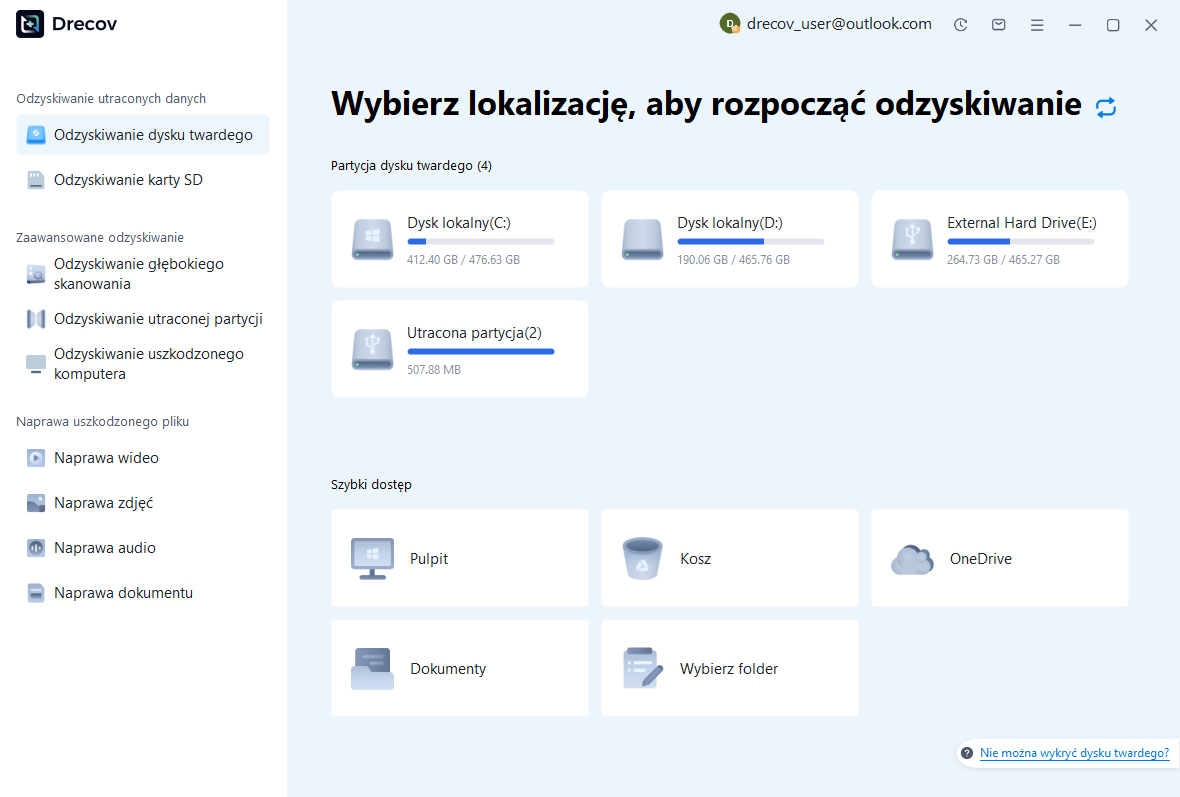
Krok 1: wybierz dysk, na którym znajdował się brakujący zasób
Sprawdź, czy sztuczna inteligencja, folder odzyskiwania i umieszczone obrazy znajdują się na tym samym dysku. Wybierz odpowiednie obsługiwane źródło, zamiast skanować niepowiązany folder pobierania. Unikaj instalowania oprogramowania lub pisania nowych pakietów projektów na tym źródle. Jeśli urządzenie stanie się niestabilne, zatrzymaj powtarzające się skanowanie i oceń problem sprzętowy. Wiarygodny odczyt jest warunkiem wstępnym przydatnej próby odzyskania oprogramowania.
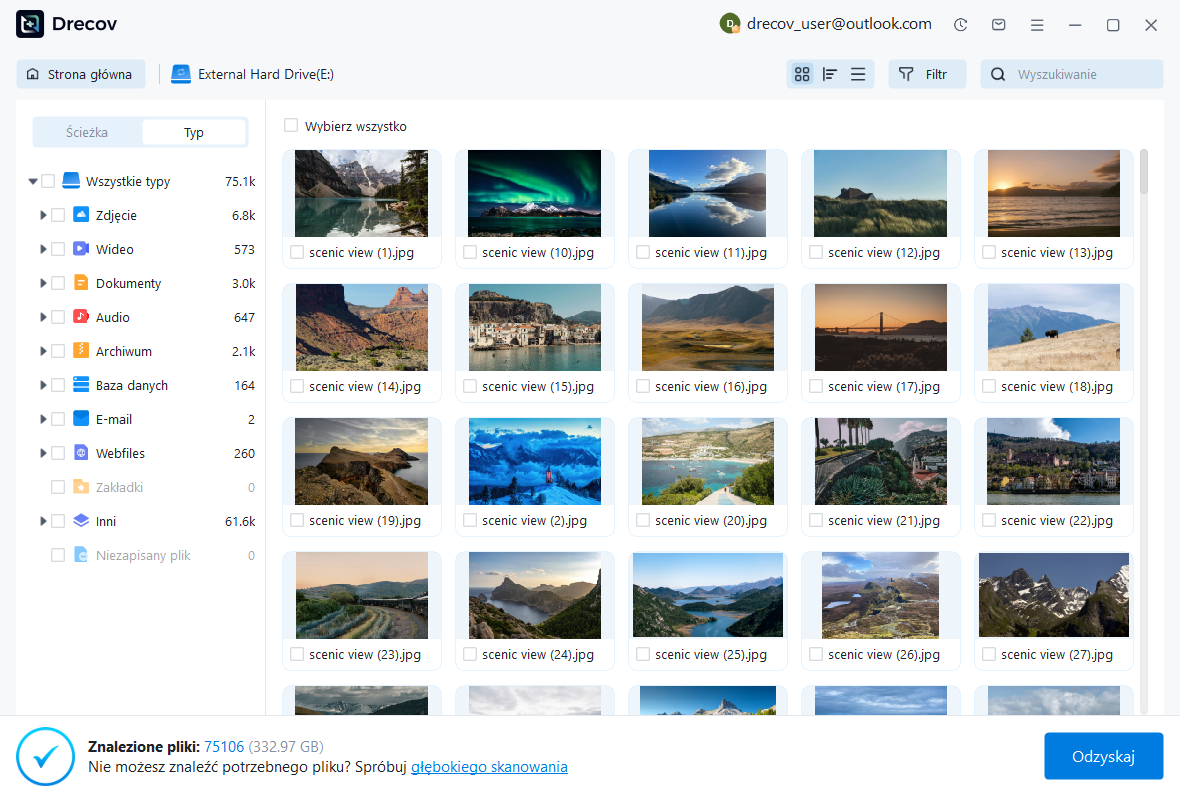
Krok 2: porównaj nazwy, ścieżki i wersje
Użyj dostępnych filtrów, aby zlokalizować wiarygodne pliki AI i połączone obrazy. Zachowaj wielu kandydatów, gdy historia projektu jest niepewna. Zgodność nazwy lub duży rozmiar nie świadczą o zdrowym projekcie, a podgląd może nie pokazywać wszystkich obszarów roboczych. Zachowaj ścieżki źródłowe i daty w swoich notatkach. Ułatwia to powiązanie kandydata AI z właściwym zdjęciem lub pakietem referencyjnym podczas późniejszych testów.
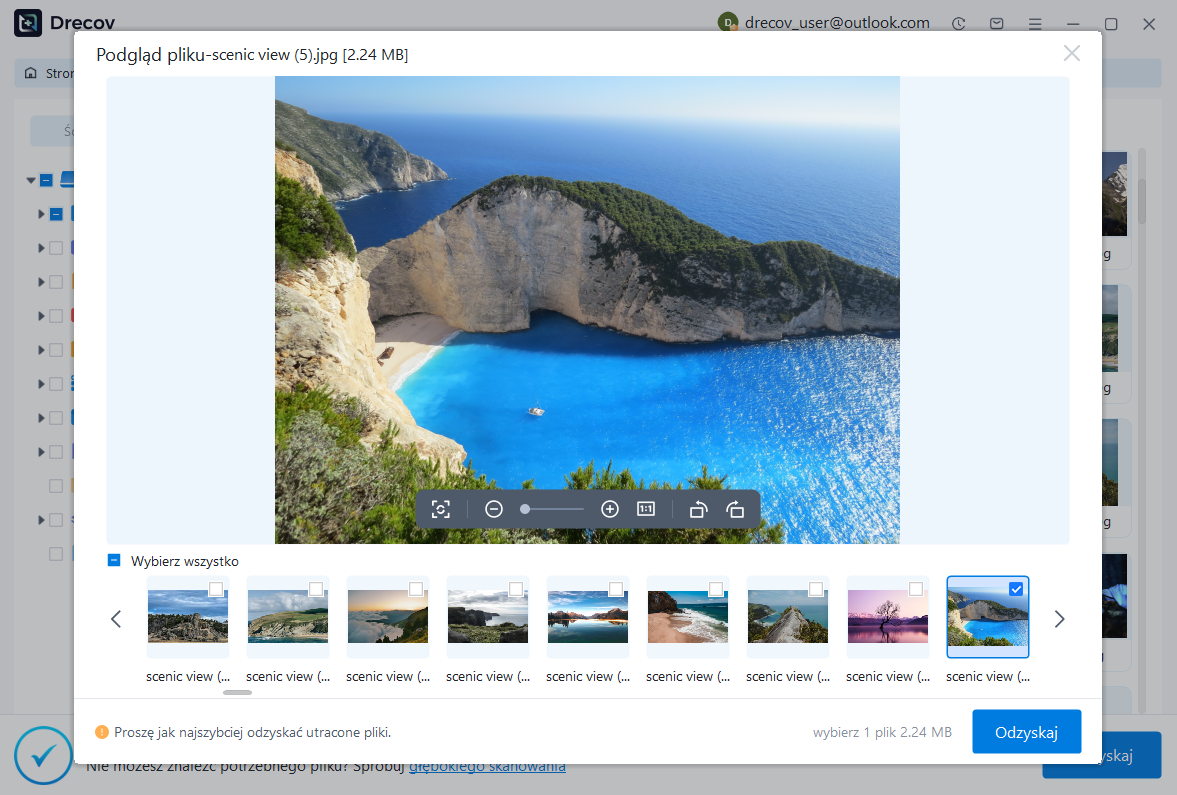
Krok 3: odzyskaj na inny dysk i przetestuj w aplikacji
Zapisz przydatnych kandydatów na innym, zdrowym dysku fizycznym. Następnie otwórz kopie w programie Illustrator lub odpowiedniej aplikacji do obsługi zasobów. Jeśli narzędzie nie może wyświetlić podglądu Twojego formatu, potwierdź to ograniczenie przed zakupem lub obiecuj sukces. Sprawdź aktualne limity licencji i odzyskiwania. Na koniec sprawdź rzeczywistą strukturę i zależności projektu. Skanowanie pamięci dostarcza tylko kandydatów; Kontrola programu Illustrator sprawdza, czy spełniają one wymagania projektu.
Sprawdź odzyskaną grafikę
Sprawdź liczbę i rozmiar obszaru roboczego, warstwy, maski przycinające, ścieżki, aktywny tekst, połączone obrazy, definicje kolorów i wygląd eksportu. Porównaj dokładne elementy edytowane przed incydentem. Następnie zapisz, zamknij i ponownie otwórz zaakceptowaną sztuczną inteligencję z odzyskanej lokalizacji projektu. Wygeneruj testowy plik PDF w ramach normalnego przepływu pracy i przejrzyj każdą wymaganą stronę. Potwierdza to użyteczny zapisany projekt, a nie tymczasowy podgląd ekranu.
Zachowaj notatkę dotyczącą odzyskiwania, która identyfikuje wybrane źródło i wszelkie kompromisy. Na przykład powiedz, że główną grafikę można nadal edytować, ale jeden obraz pochodzi ze starszej dostawy. Zachowaj także uszkodzone oryginalne i przydatne alternatywy, dopóki właściciel projektu nie zaakceptuje wyniku. Następnie celowo zachowaj niezależne kopie kamieni milowych i zależności pakietów. Plan tworzenia kopii zapasowych powinien chronić edytowalny projekt, a nie tylko pojedynczy końcowy plik PDF.
Pytania, które wpływają na następny krok
Czy zmiana AI na PDF naprawi plik?
Nowe rozszerzenie nie naprawia uszkodzonej zawartości ani nie tworzy brakującej reprezentacji pliku PDF. Metoda odzyskiwania pliku PDF działa tylko wtedy, gdy istnieje już zgodna treść. Dlatego przetestuj duplikat, korzystając z obsługiwanego przepływu pracy aplikacji i zachowaj oryginał. Jeśli reprezentacja nie istnieje, skup się na automatycznym odzyskiwaniu, innym edytowalnym kandydacie lub rekonstrukcji ze zweryfikowanego eksportu, zamiast powtarzać tę samą operację zmiany nazwy.
Dlaczego odzyskany projekt jest poprawny wizualnie, ale trudny do edycji?
Odzysk w formacie PDF może zachować wygląd strony, zmieniając jednocześnie wewnętrzną strukturę obiektu. Niektóre elementy mogą ulec fragmentacji lub utracić oryginalne powiązania edycyjne. Porównaj wymagania kolejnego zadania produkcyjnego przed jego akceptacją. Przedruk i pełne przeprojektowanie mają różne potrzeby. Zachowaj pozostałości przydatne zgodnie z ich rzeczywistym przeznaczeniem, wyraźnie oznaczając wszelkie brakujące aktywne teksty, efekty lub elementy źródłowe do ponownego wykorzystania.
Czy po zapisaniu mogę odrzucić folder odzyskiwania?
Najpierw otwórz ponownie zapisanego kandydata i przeprowadź kontrolę grafiki. Jeżeli brakuje ważnych treści, zachowaj zachowany materiał do odzyskania i inne wersje do czasu zakończenia dochodzenia. Pomyślne zapisanie jako nie oznacza, że wybrałeś najlepszego kandydata. Gdy właściciel projektu zaakceptuje odzyskany plik główny, a Ty będziesz mieć niezależną kopię zapasową, postępuj z materiałami tymczasowymi zgodnie ze wskazówkami aplikacji i normalnymi zasadami przechowywania.
Powiązane zasoby odzyskiwania
Zapoznaj się z odpowiednimi opcjami odzyskiwania: Odzyskiwanie dysku twardego, Odzyskiwanie zewnętrznego dysku twardego.
Aby zapoznać się z innym przypadkiem odzyskiwania środków i jego praktycznymi kontrolami, przeczytaj powiązany przewodnik odzyskiwania.
Sprawdź wskazówki dostawcy dotyczące zainstalowanej wersji: oficjalna dokumentacja odzyskiwania 1, oficjalna dokumentacja odzyskiwania 2.





