







Rysunek główny programu AutoCAD można otworzyć ze znajomą miniaturą, gdy w podglądzie na żywo nie ma odniesienia do geometrii. Tło może znajdować się w oddzielnym pliku Xref DWG, obrazie lub podkładaniu, którego ścieżka nie jest już rozpoznawalna. Zacznij od zachowania hosta i jego informacji referencyjnych. Następnie zlokalizuj brakujący komponent przed próbą naprawy rysunku lub przeskanowaniem dysku hosta w poszukiwaniu geometrii, która nigdy tam nie występowała.
Szybka odpowiedź: najpierw odzyskaj relację referencyjną
Otwórz XREF w działającej kopii hosta i sprawdź brakujące lub niezaładowane źródła. Podłącz ponownie istniejący zweryfikowany plik, korzystając z kontroli ścieżki. Jeśli brakuje zagnieżdżonego odniesienia, sprawdź jego rysunek nadrzędny. Istniejący kompletny pakiet projektu może zapewnić źródło bez konieczności zakupu odzysku. Gdy źródło rzeczywiście zniknie, użyj wcześniej zweryfikowanej kopii projektu lub oceny odzyskiwania pamięci na urządzeniu, na którym faktycznie je przechowywano.
Nie myl zapisanej miniatury z edytowalną geometrią odniesienia. Rozróżnij także źródło, które ładuje się, ale pozostaje ukryte, od źródła, którego nie można znaleźć. Warstwy, rzutnie, kontekst wstawiania i zagnieżdżanie odniesień mogą wpływać na widoczność. Celem jest host, który rozwiąże poprawną wersję i wygeneruje zweryfikowany arkusz wyjściowy, a nie rysunek, którego ostrzeżenie po prostu zniknie po wybraniu dowolnego pliku DWG o podobnej nazwie.
Przed wyborem narzędzia zidentyfikuj, co zniknęło
Odróżnij utratę geometrii od problemu z wyświetlaniem
Otwórz kopię roboczą i sprawdź odpowiedni układ i przestrzeń modelu. Sprawdź, czy warstwy są wyłączone lub zablokowane, czy rzutnia używa innych ustawień warstw i czy widok wskazuje na nieoczekiwany obszar. Rysunek może wydawać się pusty, podczas gdy jego obiekty pozostają gdzie indziej. Dlatego przed stwierdzeniem, że plik utracił dane, porównaj widoczność obiektu i jego zasięg. Unikaj masowych zmian, które mogłyby zaciemnić oryginalny objaw.
Zapisz jeden lub dwa konkretne brakujące elementy, takie jak poprawiona klatka schodowa, łańcuch wymiarowy lub konkretny arkusz. Dzięki temu każda próba odzyskania przechodzi ten sam test akceptacyjny. Na przykład kandydatowi z prawidłową liczbą arkuszy może w dalszym ciągu brakować ostatniej poprawki strukturalnej. I odwrotnie, starszy kandydat może zawierać tę wersję w osobnym układzie. Oceniaj rysunek pod kątem wymagań pracy, a nie rozmiaru pliku.
Oddziel główny rysunek od jego zależności
Odniesienie zewnętrzne pozostaje oddzielnym rysunkiem, chyba że proces pracy celowo go uwzględni. Podobnie obrazy, czcionki, style wydruku i łącza danych mogą znajdować się poza plikiem DWG. Jeżeli główny rysunek otwiera się bez tła, sprawdź ścieżki odniesienia przed naprawą jego geometrii. Jeśli to możliwe, skopiuj strukturę folderów projektu do miejsca docelowego. Kompletnie wyglądający plik główny nie może zrekompensować braku ankiety lub powiązanego arkusza kalkulacyjnego.
Przed ponownym przeniesieniem plików utwórz krótki spis zależności. Zanotuj każdą nazwę referencyjną, jej oczekiwany folder i informację, czy istnieje niezależna kopia. Zapisz także wersję programu AutoCAD i dowolny specjalistyczny zestaw narzędzi, za pomocą którego utworzono projekt. Obiekty z niedostępnego zestawu narzędzi mogą być wyświetlane inaczej, bez oznak fizycznego uszkodzenia pliku. To rozróżnienie uniemożliwia zastąpienie prawidłowego bieżącego rysunku starszą kopią zapasową tylko dlatego, że zmieniło się środowisko przeglądania.
Dowolna trasa 1: podłącz ponownie istniejące odniesienie
- Otwórz kopię roboczą rysunku głównego i wprowadź XREF.
- Wybierz brakujące odniesienie i sprawdź jego zapisaną ścieżkę i oczekiwaną nazwę pliku.
- Znajdź zweryfikowany źródłowy plik DWG i użyj opcji Wybierz nową ścieżkę w interfejsie referencyjnym.
- Załaduj ponownie odniesienie, sprawdź jego zawartość i zapisz rysunek główny o osobnej nazwie.
Ta trasa naprawia uszkodzoną ścieżkę, gdy odnośny rysunek nadal istnieje. Nie odzyskuje usuniętej geometrii z obiektu nadrzędnego, ponieważ ta geometria mogła nigdy tam nie istnieć. Porównaj znalezione źródło z zamierzoną wersją projektu. Dwie dyscypliny mogą używać podobnych nazw plików w przypadku różnych problemów, dlatego przed zaakceptowaniem łącza sprawdź charakterystyczny obiekt i notatkę o wersji. Zachowaj także oryginalne informacje referencyjne hosta w notatkach dotyczących odzyskiwania.
Potwierdź faktycznie rozpoznane źródło
Sprawdź ścieżkę faktycznie używaną przez program AutoCAD po ponownym załadowaniu, a nie tylko nazwę pliku widoczną na liście. Starszy duplikat w innym folderze może zostać pomyślnie załadowany i nadal będzie wyświetlał nieaktualne prace projektowe. Porównaj rysunek źródłowy bezpośrednio z zamierzoną wersją. Jeśli obiekt nadrzędny wyświetla starą aranżację, sprawdź ustaloną lokalizację, zanim założysz, że AutoCAD zignorował Twoje zmiany. Pomyślne załadowanie potwierdza dostępność, a porównanie zawartości potwierdza poprawność.
Po ponownym połączeniu zapisz i ponownie otwórz host z zamierzonej lokalizacji projektu. Upewnij się, że odniesienie nadal tam jest rozpoznawane. Ścieżka, która działa tylko wtedy, gdy istnieje folder tymczasowy badacza, nie jest odzyskiwaniem przenośnym. Zachowaj rysunek źródłowy i wymagane zależności w przejrzystej strukturze projektu. Zapisz również, czy zaakceptowana ścieżka jest względna czy bezwzględna, aby inna stacja robocza mogła spójnie korzystać z projektu.
Dowolna trasa 2: rozwiąż brakujące zagnieżdżone odniesienie
- Na palecie Odnośniki zewnętrzne sprawdź drzewo odniesień, a nie tylko płaską listę.
- Zidentyfikuj, który rysunek nadrzędny zawiera brakujące odniesienie podrzędne.
- Otwórz kopię tego rodzica i ponownie podłącz zweryfikowane dziecko poprzez jego interfejs referencyjny.
- Zapisz kandydata nadrzędnego, załaduj go ponownie na hoście i sprawdź przywróconą zawartość.
Host może załadować swoje bezpośrednie odwołanie, podczas gdy zagnieżdżony element podrzędny pozostaje niedostępny. To wyjaśnia niektóre przypadki, w których pojawia się tylko część tła. Zachowaj hierarchię odniesień przed jej zmianą. Nie odłączaj nieznanego dziecka jedynie w celu usunięcia ostrzeżenia, ponieważ może ono zawierać brakujący pomiar lub detal architektoniczny. Zamiast tego określ jego rolę i zlokalizuj istniejącą kopię projektu, jeśli jest dostępna.
Sprawdź zawartość wskazanego rysunku
Otwórz niezależnie rysunek źródłowy i potwierdź, że oczekiwane obiekty istnieją w odpowiednim kontekście modelu. Odniesienie może zostać załadowane, nie pokazując żadnej oczekiwanej treści. Na przykład źródło może zawierać inny materiał niż zamierzony plik lub wymagane obiekty mogą nie należeć do treści modelu odniesienia. Porównaj strukturę projektu przed zmodyfikowaniem geometrii w hoście, aby skompensować niewłaściwe źródło.
Sprawdź także zachowanie zagnieżdżenia wymagane przez przepływ pracy. Relacja nakładki nie zachowuje się identycznie jak w przypadku każdego załącznika dzięki dodatkowym poziomom odniesienia. Zapisz oryginalną konfigurację i zapoznaj się ze wskazówkami dotyczącymi odpowiedniej wersji przed jej zmianą. Celowa zmiana może rozwiązać wymóg widoczności, ale nie powinna po cichu zmieniać sposobu dziedziczenia odniesień przez rysunki innych dziedzin. Zapisz nową wersję i przejrzyj jej wpływ na cały projekt.
Bezpłatna trasa 3: przywróć kompletny istniejący pakiet projektu
- Znajdź otrzymany lub wydany pakiet rysunków zawierający brakujące odniesienia.
- Wyodrębnij go do osobnego folderu odzyskiwania, zachowując jego hierarchię.
- Porównaj wersje referencyjne i ponownie podłącz odpowiednie źródła do działającej kopii hosta.
- Otwórz ponownie projekt i sprawdź geometrię, adnotacje i wydruk arkusza.
Kompletny pakiet może przywrócić kontekst, którego brakuje w luźnym pliku DWG hosta. Należy jednak porównać jego rzeczywistą zawartość i datę wydania. Starszy pakiet może zawierać brakujący rysunek bazowy, podczas gdy jego host zawiera nieaktualne wersje. Trzymaj nowszy przydatny host i zweryfikowane odniesienie oddzielnie, dopóki nie zrozumiesz związku. Celowe połączenie ich pozwala zachować najnowsze adnotacje bez poświęcania geometrii tła potrzebnej do uzyskania czytelnego planu.
Użyj dostępnych kopii przed skanowaniem pamięci
Sprawdź istniejące archiwa projektu i autoryzowane foldery współpracy, aby uzyskać dokładną nazwę pliku odniesienia. Źródło może pozostać dostępne pod zmienioną ścieżką nadrzędną. Zamiast wybierać pierwszy wynik wyszukiwania, porównuj rozpoznawalne szczegóły projektu i identyfikatory wersji. Zachowaj także wszelkie powiązane obrazy lub podkłady, do których odwołuje się to źródło. Przywrócenie jednego pliku DWG może ujawnić inną brakującą zależność, dlatego należy postępować zgodnie z hierarchią, aż do skompletowania wymaganej zawartości projektu.
Jeśli nie zachowało się żadne istniejące źródło, przed skanowaniem obsługiwanej pamięci masowej udokumentuj oczekiwaną nazwę pliku i rolę. Wyszukaj urządzenie, na którym faktycznie znajdowało się brakujące odniesienie, które może różnić się od dysku hosta. Miniaturka hosta to tylko zapisana wskazówka wizualna, a nie ukryta kopia całej geometrii, do której się odwołuje. Dlatego nie obiecuj, że tło będzie można wyodrębnić z podglądu w pełnej edytowalnej jakości.
Sprawdź widoczność po rozwiązaniu odwołań
Warstwy, rzutnie i zakres rysunków
Rozwiązane odniesienie może pozostać niewidoczne ze względu na ustawienia warstwy lub rzutni. Sprawdź odpowiednie stany warstw w kopii roboczej i porównaj obszar modelu z wymaganym układem. Użyj odpowiedniego widoku lub sprawdź zakres, aby określić, czy treść znajduje się poza bieżącym widokiem. Zachowaj oryginalne ustawienia przed wprowadzeniem szerszych zmian. Włączenie wszystkiego może pomóc w diagnozie, ale nie jest to automatycznie prawidłowa konfiguracja produkcyjna dla każdego arkusza.
Porównaj także skalę i kontekst wstawiania przed przeniesieniem geometrii odniesienia. Zagubione źródło może pozostać nienaruszone, ale może wydawać się dalekie od oczekiwanego planu. Zamiast przeciągać je do przybliżonej pozycji wizualnej, sprawdzaj znane współrzędne i wymiary. Jeśli w projekcie wykorzystywane są wspólne współrzędne dyscypliny, dowolny ruch może spowodować poważniejszy problem z koordynacją. Zapisz wszelkie niezbędne korekty i uzyskaj odpowiedni przegląd projektu.
Odróżnij uszkodzenia źródłowe od uszkodzonych ścieżek
Jeśli przywoływany plik DWG ulegnie niezależnej awarii, zamiast wielokrotnie zmieniać ścieżkę hosta, sprawdź duplikat tego źródła. Zepsuta ścieżka i uszkodzone źródło mogą współistnieć. Zachowaj oba oryginały i zapisz, jakiego problemu dotyczy każdy test. Wcześniejsza kopia zapasowa lub naprawiona wersja referencyjna może stanowić kandydata, ale należy porównać jej wersję przed ponownym podłączeniem. Host powinien korzystać z zamierzonego zweryfikowanego źródła, a nie tylko pierwszego otwieranego pliku.
Jeśli źródło zostanie rzeczywiście usunięte, poprzednie wydanie projektu lub plik do odzyskania może przywrócić część brakującej zawartości. Wyraźnie określ jego wiek i ograniczenia. Ponowne podłączenie starszej ankiety może sprawić, że rysunek będzie wyglądał na kompletny, jednocześnie wprowadzając przestarzałe informacje. Dlatego odzyskane odniesienie należy traktować jako kandydata wymagającego weryfikacji projektu. Ostrzeżenia aplikacji mogą zniknąć, zanim problem inżynieryjny zostanie faktycznie rozwiązany.
Dodatkowa metoda: użyj opcji ODZYSKAJ w przypadku uszkodzonej kopii źródłowej
- Zachowaj niezmieniony oryginał i utwórz wyraźnie nazwaną kopię testową.
- Rozpocznij pustą sesję programu AutoCAD i uruchom program RECOVER na podstawie rysunku testowego.
- Przejrzyj komunikaty naprawcze i zapisz przydatne wyniki pod inną nazwą.
- Przed zaakceptowaniem sprawdź geometrię, układy, odniesienia i zachowanie podczas drukowania.
Użyj tej trasy, jeśli rysunek istnieje, ale nie można go otworzyć lub zgłaszane są problemy konstrukcyjne. Zajmuje się integralnością rysunków, a nie usuniętymi plikami. W rezultacie pomyślna operacja odzyskiwania nie pozwala na odzyskanie całkowicie brakującej wersji z niepowiązanego miejsca na dysku. Zapisz wszelkie zgłoszone usunięcia lub błędy. Jeśli narzędzie otworzy rysunek po odrzuceniu uszkodzonych obiektów, wynik wymaga szczegółowego porównania ze znanym kamieniem milowym projektu.
Nie myl czystego raportu z pełną treścią inżynierską
Narzędzie do naprawy może wygenerować rysunek, który aplikacja może odczytać, gdy niektóre zamierzone obiekty pozostają nieobecne. Z tego powodu należy sprawdzić obszary krytyczne, korzystając z oryginalnych założeń projektowych, wydać rysunki lub zatwierdzone działki. W stosownych przypadkach sprawdź wymiary numerycznie, zamiast polegać wyłącznie na miniaturze wizualnej. Sprawdź także jednostki i skalę, szczególnie w przypadku przenoszenia zachowanych obiektów do nowego rysunku podczas ręcznej przebudowy.
Traktuj profesjonalną recenzję projektu jako odrębny etap akceptacji. Odzyskanie pliku pamięci nie potwierdza planu budynku, montażu mechanicznego ani pomiarów. Osoba odpowiedzialna za rysunek powinna potwierdzić odzyskaną wersję i jej konsekwencje. Trzymaj kandydata do naprawy obok naprawionego wydruku do czasu zakończenia przeglądu. Zapewnia to kolejną możliwość wyodrębnienia treści, jeśli późniejsze porównanie wykaże brakujący szczegół.
Inteligentnie korzystaj z pakietu projektu lub wydanego rysunku
Wcześniejszy projekt może być pełniejszy niż luźny plik DWG, ponieważ może zawierać odniesienia i zasoby do drukowania. Przeszukaj własne wydane foldery, zatwierdzoną przestrzeń współpracy i istniejącą korespondencję pod kątem odpowiedniego pakietu. Skopiuj go lokalnie i sprawdź bez zastępowania bieżącego projektu. Następnie porównaj datę rewizji i identyfikatory rysunku. Ta trasa nie kosztuje dodatkowego oprogramowania do odzyskiwania, ale jej użyteczność zależy od tego, co faktycznie zawiera pakiet.
Wykres PDF może pomóc w odtworzeniu wymiarów, notatek i kolejności arkuszy, gdy edytowalna geometria nie ma zachowanej kopii. Jest to jednak źródło odniesienia lub rekonstrukcji, a nie równoważna kopia zapasowa DWG. Krzywe, bloki, warstwy i współrzędne modelu mogą nie przetrwać konwersji z powrotem do formatu CAD. Zachowaj każdy zrekonstruowany rysunek wyraźnie oznakowany i poproś właściciela rysunku o sprawdzenie go przed użyciem go jako bieżącego projektu.
Praktyczny przykład: przywróć brakujące tło ankiety
Wyobraź sobie, że kreślarz przenosi folder projektu na inny dysk. Rysunek główny nadal zawiera bieżące adnotacje, ale tło ankiety znika. Paleta XREF wskazuje na starą ścieżkę bezwzględną, natomiast kompletny plik DWG ankiety pozostaje w przeniesionym pakiecie. W tym wypadku właściwym pierwszym rozwiązaniem będzie ponowne podłączenie zweryfikowanej ankiety. Przywracanie starszej kopii zapasowej hosta spowodowałoby niepotrzebne odrzucenie ostatnich adnotacji bez rozwiązania podstawowej relacji ścieżki.
Następnie porównaj przywrócone tło z ostatnio wydanym plikiem PDF i notatką o rewizji ankiety. Sprawdź znane współrzędne i potwierdź, że adnotacje są zgodne z zamierzonym źródłem. Zapisz zaakceptowany host jako nową wersję odzyskiwania, a następnie otwórz go ponownie z folderu docelowego i wygeneruj wykres testowy. Na koniec zachowaj pierwotnego gospodarza i kandydatów referencyjnych do czasu zakończenia przeglądu. Weryfikuje to zarówno poprawność geometrii, jak i trwałą relację odniesienia.
Porównaj rysunki z matrycą wersji
Zapisz kamień milowy w projekcie każdego kandydata
Utwórz prostą macierz z jednym wierszem na kandydata i kolumnami dla brakującej wersji, statusu odniesienia, liczby układów i ostrzeżeń o otwarciu. Wykorzystaj znaczące obserwacje, takie jak przesunięcie drzwi, niezmieniony wymiar lub brak odniesienia do badania. Unikaj niejasnej, dobrej lub złej etykiety. Umożliwia to porównanie BAK, SV$ i naprawionego pliku DWG przy użyciu tych samych dowodów. Ujawnia również, kiedy żaden pojedynczy plik nie zawiera całej żądanej wersji i może być konieczna kontrolowana kombinacja.
Trzymaj matrycę obok odzyskanych plików, a nie wewnątrz jedynego rysunku. Jeśli kolega przejmie obowiązki, będzie mógł zobaczyć, dlaczego wybrałeś kandydata, bez konieczności powtarzania każdego testu. Odróżnij także obserwacje od założeń. Na przykład późniejszy znacznik czasu sugeruje możliwy późniejszy stan, podczas gdy obecność określonej zmienionej ściany potwierdza ten element. Ta niewielka dyscyplina zmniejsza ryzyko promowania nieaktualnego rysunku po prostu dlatego, że został otwarty z mniejszą liczbą ostrzeżeń.
Ustaw punkt zatrzymania dla powtarzanych testów odzyskiwania
Zdecyduj, który dowód uzasadnia kolejną próbę. Nowo znalezione automatyczne zapisywanie, inny błąd lub niezależnie zachowany pakiet projektu mogą stanowić powód. Ponowne otwarcie tego samego niezmienionego kandydata bez nowej hipotezy zwykle nie skutkuje. Po sprawdzeniu skonfigurowanych lokalizacji i porównaniu dostępnych plików zidentyfikuj dokładnie brakujące prace projektowe. Następnie oceń, czy kontrolowana przebudowa na podstawie zweryfikowanych instrukcji jest bardziej produktywna niż kolejne identyczne wyszukiwanie.
Zachowaj dowody, nawet jeśli zdecydujesz się na rekonstrukcję. Przyszła specjalistyczna recenzja może odzyskać obiekt, który przeoczył pierwsze przejście. W międzyczasie oddziel zrekonstruowaną wersję od nietkniętych kandydatów i udokumentuj, kto ją recenzował. Dzięki temu decyzje inżynieryjne są identyfikowalne i zapobiega sytuacji, w której częściowe odzyskanie danych staje się po cichu miarodajnym projektem. Wyraźna granica odzyskiwania pomaga również oszacować pozostałą pracę, nie dając gwarancji, że kolejne skanowanie oprogramowania usunie każdą lukę.
Sprawdź szczegóły specyficzne dla CAD, których miniatura nie może pokazać
Jednostki, współrzędne i zachowanie podczas wstawiania
Odzyskany obiekt może wyglądać poprawnie, mimo że ma nieoczekiwaną skalę lub relację wstawiania. Porównaj znane wymiary i jednostki projektowe ze zweryfikowanymi referencjami. Jeśli przeniesiesz pozostałą zawartość do nowego rysunku, przetestuj mały znany element przed zaimportowaniem dużej grupy. Sprawdź, czy jego rozmieszczenie i skala odpowiadają zamierzonemu projektowi. Wizualnie podobny plan piętra w niewłaściwej skali nie oznacza udanego ożywienia produkcji.
Sprawdź także kontekst współrzędnych odpowiedni dla Twojego przepływu pracy. Rysunki oparte na pomiarach i skoordynowane z branżą mogą zależeć od spójnych lokalizacji. Nie przesuwaj wszystkiego do dowolnego miejsca, aby ułatwić sprawdzenie widoku. Zamiast tego porównaj znane punkty odniesienia i zachowaj oryginalne informacje o współrzędnych, jeśli to możliwe. Jeżeli rekonstrukcja powoduje zmianę podstawy współrzędnych, należy to wyraźnie zapisać i uzyskać odpowiedni przegląd projektu, zanim inni specjaliści wykorzystają rysunek.
Bloki, atrybuty i adnotacje
Sprawdź reprezentatywne instancje bloków, szczególnie te z atrybutami lub zachowaniem dynamicznym. Odzyskany symbol może być wyświetlany, choć jego wartości atrybutów lub zamierzona odmiana mogą się różnić. Porównaj kilka obiektów o dużej wartości z wydanymi notatkami rysunkowymi i projektowymi. Sprawdź także style tekstu i wymiarowania. Brakujące czcionki lub zastąpione zasoby mogą zmienić czytelność bez udowadniania, że zniknęła sama geometria, więc usuń te zależności przed oceną treści kandydata.
W przypadku rysunków z adnotacjami należy sprawdzić, czy po ręcznym przeniesieniu etykiety nadal odnoszą się do właściwych obiektów. Skopiowany wymiar może pojawić się we właściwym miejscu, nie odzwierciedlając już zamierzonej relacji geometrii. Dlatego należy niezależnie sprawdzać krytyczne pomiary i przeglądać zachowanie wrażliwe na skojarzenia zgodnie z wymaganiami projektu. Nie akceptuj rysunku tylko dlatego, że wszystkie oczekiwane linie są widoczne. Informacje zawarte w nim muszą pozostać znaczące i spójne z projektem.
Układy, rzutnie i kreślenie
Otwórz każdy wymagany układ i sprawdź zawartość rzutni, skalę, przycięcie i widoczność warstw. Odzyskany model może pozostać nienaruszony, podczas gdy wydruk arkusza pozostaje niekompletny. Porównaj tabelki tytułowe, uwagi do wersji i identyfikatory stron z zestawem numerów. Następnie wygeneruj wykres testowy, korzystając z zamierzonych zasobów. Pozwala to wychwycić brakujące style wydruku, nieoczekiwane szerokości linii i pominięte odniesienia, które mogą nie wyróżniać się w przestrzeni modelu.
Jeśli brakuje zasobu do kreślenia, odzyskaj go lub zlokalizuj osobno, zamiast zmieniać projekt, aż wynik będzie w przybliżeniu prawidłowy. Należy wyraźnie zidentyfikować tymczasowy substytut. Na przykład testowy plik PDF może umożliwiać wizualne porównanie, podczas gdy ostateczna konfiguracja produkcyjna pozostaje nierozstrzygnięta. Należy podać to ograniczenie w nocie odzyskania środków. Zapobiega to rozpowszechnianiu schematu diagnostycznego jako zatwierdzonego rysunku problemu przed spełnieniem wymagań wyjściowych.
Pojednaj sprzecznych kandydatów, nie nadpisując żadnego z nich
Przesyłaj tylko zweryfikowane brakujące treści
Jeśli jeden kandydat zawiera poprawną geometrię, a drugi zawiera użyteczną wersję, zachowaj oba przed ich połączeniem. Zidentyfikuj najmniejszy znaczący zestaw obiektów do przesłania i porównaj jego zależności. Scalanie całego rysunku może spowodować wprowadzenie zduplikowanych bloków, sprzecznych stylów lub przestarzałych odniesień. Zacznij od kontrolowanej kopii w nowej wersji roboczej, a następnie sprawdź wynik pod kątem instrukcji projektowych i matrycy kandydatów.
Zapisz pochodzenie przeniesionej treści i przejrzyj sąsiadujące adnotacje. Sprawdź także, czy transfer nie tworzy duplikatów na tych samych współrzędnych. Nakładające się obiekty mogą wyglądać nieszkodliwie, powodując późniejsze problemy z drukowaniem lub edycją. Po uzgodnieniu zapisz i otwórz ponownie nowy rysunek, a następnie powtórz krytyczną kontrolę geometrii i wyników. Zachowaj kandydatów źródłowych do czasu, aż odpowiedzialny autor zaakceptuje połączony wynik.
Oddaj odzyskany projekt w wyraźny sposób
Dostarcz zaakceptowany plik DWG ze zweryfikowanymi odniesieniami i krótką notatką identyfikującą odzyskaną wersję. Uwzględnij wszelkie nierozwiązane zasób lub zrekonstruowane szczegóły, które mają wpływ na użytkowanie. Unikaj zakopywania niepewności w folderze pełnym wersji końcowych o podobnych nazwach. Recenzent powinien być w stanie zidentyfikować działającego mistrza i zrozumieć jego ograniczenia bez otwierania każdego kandydata lub czytania długiego dziennika rozwiązywania problemów.
Przechowuj dokumentację techniczną w oddzielnym folderze: oryginalne pliki DWG, BAK, SV$, komunikaty dotyczące napraw i notatki porównawcze. Przekazanie produkcji może pozostać zwięzłe, dopóki dowody pozostaną dostępne. Na koniec potwierdź, że zaakceptowany projekt otwiera się w zamierzonym miejscu docelowym i nie zależy już od tymczasowych ścieżek odzyskiwania. To ostatnie sprawdzenie sprawia, że odzyskiwanie jest przenośne i zapobiega sytuacji, w której rysunek działający tylko na stacji roboczej badacza staje się kolejnym problemem z dostępem.
Kiedy odzyskiwanie usuniętych plików staje się istotne
Rozważ PandaOffice Drecov dopiero po odróżnieniu brakujących plików od uszkodzonych lub nieaktualnych. Skanowanie pamięci może pomóc w znalezieniu usuniętego pliku DWG lub powiązanego zasobu projektu na obsługiwanym dysku. Nie zastępuje narzędzi do naprawy rysunków programu AutoCAD, nie odbudowuje automatycznie brakujących odnośników zewnętrznych ani nie gwarantuje odzyskania formatów SV$ i zastrzeżonych. Sprawdź bieżącą obsługę formatu i dostępne wyniki, zanim potraktujesz oprogramowanie jako odpowiednią opcję.
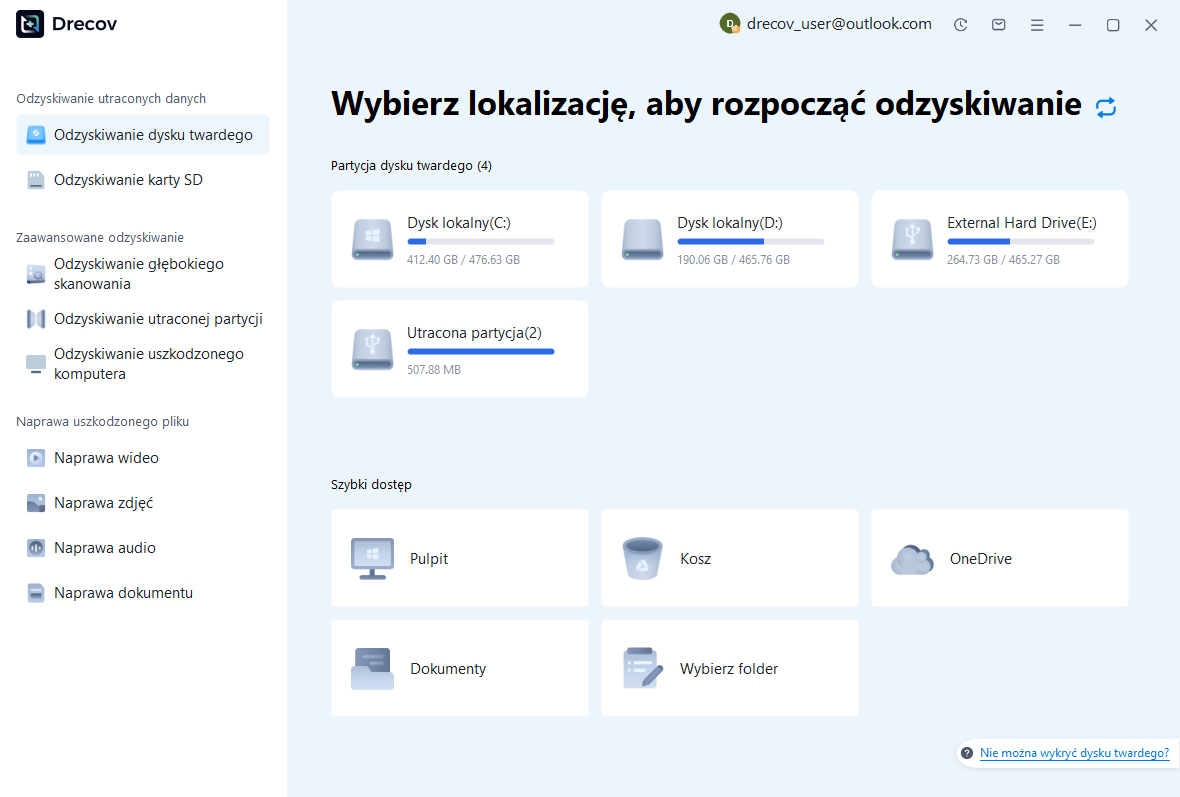
Krok 1: wybierz magazyn, w którym znajdował się rysunek
Wybierz obsługiwany dysk lub partycję, na której faktycznie znajdował się brakujący rysunek. Jeśli folder autozapisu znajdował się na dysku systemowym, a projekt na innym dysku, są to różne lokalizacje wyszukiwania. Unikaj instalowania narzędzia lub zapisywania pobranych plików w źródle, którego dotyczy problem. Zatrzymaj się także, jeśli dysk odłączy się, zacznie wydawać nietypowe dźwięki lub wielokrotnie nie będzie mógł odczytać. Niestabilny sprzęt wymaga innego podejścia do odzyskiwania.
Krok 2: porównaj kandydatów i zachowaj kontekst projektu
Wyszukaj dostępne wyniki, korzystając z nazwy rysunku i odpowiednich typów plików, jeśli interfejs je obsługuje. Porównuj ścieżki, rozmiary i daty, ale zachowaj wielu wiarygodnych kandydatów, jeśli w grę wchodzi nadpisana wersja. Dopasowanie nazwy pliku nie pozwala stwierdzić, czy odzyskane bajty tworzą prawidłowy rysunek. Ponadto poszukaj powiązanych rysunków referencyjnych i obrazów, jeśli główny projekt od nich zależy. Zachowaj relacje między folderami, jeśli pozwalają na to wyniki.
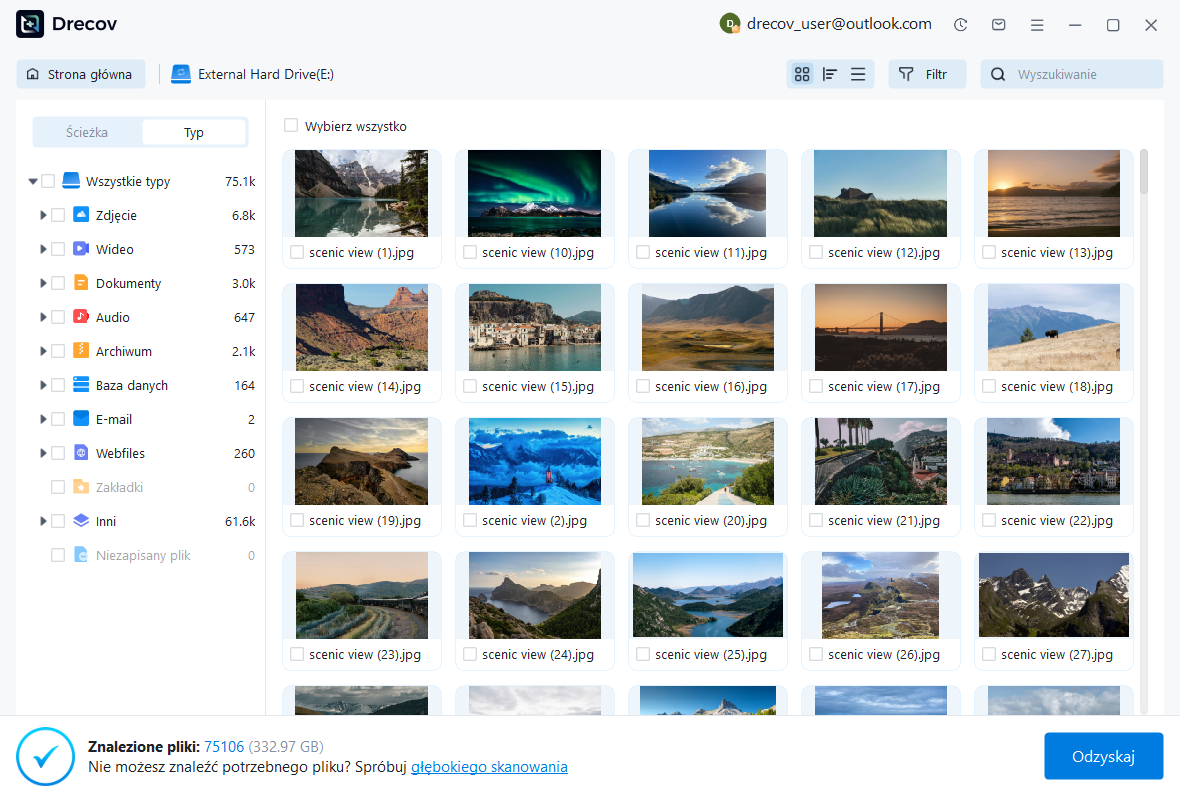
Krok 3: odzyskaj w innym miejscu i sprawdź w programie AutoCAD
Zapisz kandydatów na innym, zdrowym dysku fizycznym. Jeśli oprogramowanie nie umożliwia podglądu zastrzeżonego rysunku, potraktuj to ograniczenie uczciwie i przetestuj zapisanego kandydata w programie AutoCAD. Nie kupuj wyłącznie w oparciu o znaną nazwę pliku. Przed zatwierdzeniem sprawdź aktualne limity licencjonowania i odzyskiwania. Po otwarciu kandydata powtórz te same kontrole geometrii i zależności, których użyłeś w przypadku kopii BAK i SV$, zamiast deklarować sukces na etapie pobierania.
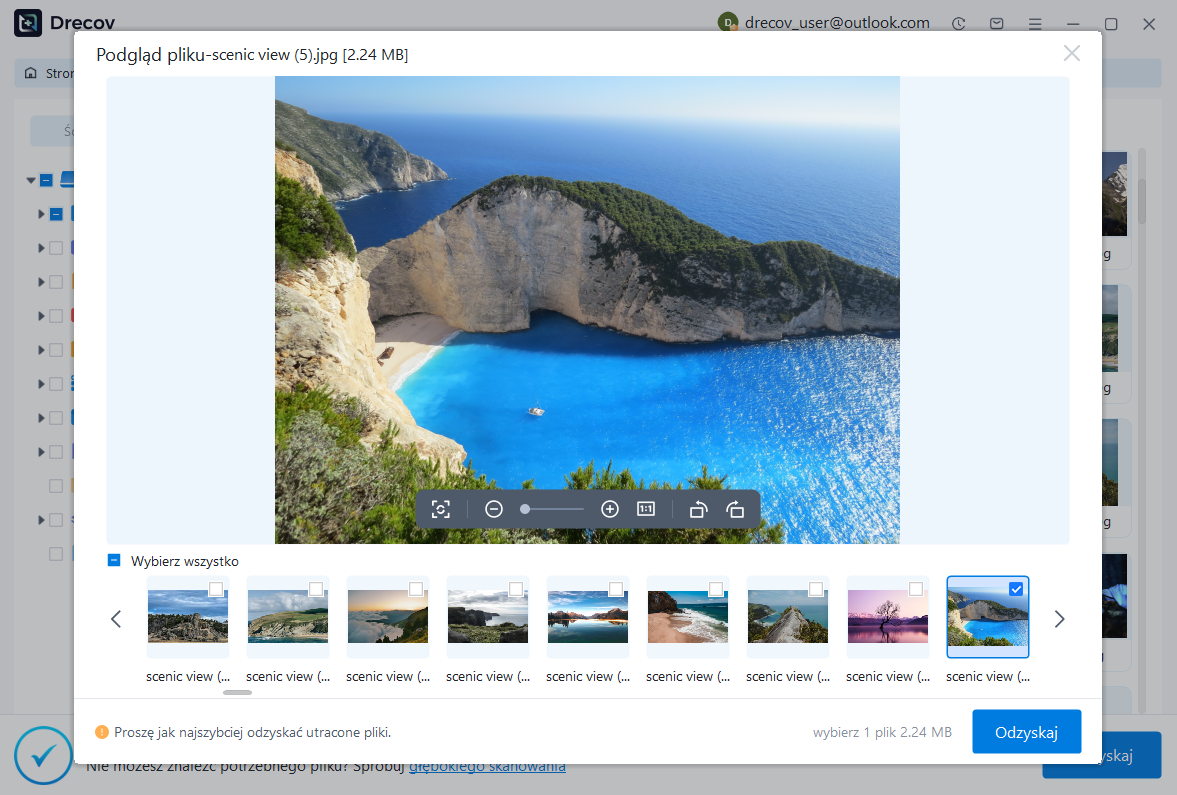
Sprawdź wynik przed wznowieniem produkcji
Sprawdź obszar modelu, każdy wymagany układ, widoczne warstwy, stan odniesienia, wymiary, tekst i wynik wydruku. Następnie sprawdź dokładnie obszar edytowany przed awarią. W przypadku rysunków zawierających bloki lub obiekty specjalistyczne sprawdź, czy oczekiwany zestaw narzędzi wyświetla je poprawnie. Przydatna notatka o odzyskaniu powinna określać, która wersja przetrwała i jakie szczegóły zrekonstruowano. Pomaga to współpracownikom uniknąć traktowania częściowego wyniku jako ostatecznego zatwierdzonego rysunku.
Zapisz zaakceptowany plik DWG, zamknij go normalnie i otwórz ponownie zapisaną kopię. Następnie utwórz osobną kopię zapasową odzyskanego projektu i jego zależności. Jeżeli ponowne otwarcie sprawy spowoduje nowe ostrzeżenia, należy pozostawić dochodzenie otwarte. Rysunek, który wydaje się stabilny tylko w ciągu jednej sesji odzyskiwania, może nadal wymagać uwagi. Zachowaj także wykres testowy, aby móc porównać późniejsze zmiany ze zweryfikowanym stanem bez ponownego otwierania każdego wcześniejszego kandydata.
Pytania, które zmieniają decyzję o windykacji
Dlaczego miniatura pokazuje geometrię, której rysunek nie może wyświetlić?
Miniatura rejestruje zapisany widok, a nie pełną edytowalną kopię każdego źródła zewnętrznego. Brakujące odniesienie może zatem pozostawić znajomy podgląd, podczas gdy na żywo rysunku brakuje tła. Sprawdź listę referencyjną i oczekiwane ścieżki, a następnie zlokalizuj rzeczywiste źródło. Nie powiększaj ani nie rysuj miniatury i nie opisuj tego jako przywrócenia oryginalnej geometrii badania. Używaj wydanej działki jedynie jako wyraźnie zidentyfikowanego odniesienia do rekonstrukcji.
Co się stanie, jeśli przywoływany rysunek rzeczywiście zniknął?
Sprawdź istniejące kompletne pakiety projektów i sprawdź wcześniejsze wersje źródłowe. Jeśli żaden nie przetrwa, oceń możliwe do odzyskania pliki w pamięci, w której faktycznie znajdowało się odniesienie. Skanowanie dysku hosta może nie mieć znaczenia, jeśli źródło znajduje się gdzie indziej. Zapisz także wersję i rolę brakującego rysunku. Starsze odzyskane źródło wymaga przeglądu projektu przed użyciem, ponieważ usunięcie ostrzeżenia nie oznacza, że przywrócone tło reprezentuje bieżący projekt.
Czy powinienem natychmiast kontynuować pracę w odzyskanej wersji?
Najpierw ustal czystą linię bazową. Zapisz przydatny wynik osobno, otwórz go ponownie i zweryfikuj brakującą wersję przed dodaniem nowych zmian. W przeciwnym razie nowa edycja projektu może zostać pomieszana z niezweryfikowanym odzyskiwaniem. Po akceptacji wróć do normalnej pracy z jasną nazwą wersji. Włącz automatyczne zapisywanie, zachowaj istotne kamienie milowe projektu i uwzględnij odniesienia w planie tworzenia kopii zapasowych, aby przy następnym odzyskiwaniu można było polegać na więcej niż jednym pliku rysunku.
Powiązane zasoby odzyskiwania
Zapoznaj się z odpowiednimi opcjami odzyskiwania: Odzyskiwanie dysku twardego, Odzyskiwanie zewnętrznego dysku twardego.
Aby zapoznać się z innym przypadkiem odzyskiwania środków i jego praktycznymi kontrolami, przeczytaj powiązany przewodnik odzyskiwania.
Sprawdź wskazówki dostawcy dotyczące zainstalowanej wersji: oficjalna dokumentacja odzyskiwania 1, oficjalna dokumentacja odzyskiwania 2, oficjalna dokumentacja odzyskiwania 3.





