








Brakująca komórka Jupyter może mieć kilka różnych źródeł odzyskiwania: stan cofania edytora na żywo, istniejący punkt kontrolny notesu, historia danych wejściowych wykonanych przez IPython lub zapisana wersja notesu. Źródła te nie przechowują tych samych informacji. Jądro może zapamiętać wykonany kod bez zachowywania wyjaśnień Markdown lub oryginalnej kolejności komórek. Najpierw chroń bieżącą sesję i notatnik, a następnie zdecyduj, czy potrzebujesz komórek źródłowych, danych wyjściowych, kontekstu wykonania, czy też wszystkich.
Szybka odpowiedź: zapisz dowody przed ponownym uruchomieniem jądra
Jeśli notatnik pozostaje otwarty, skopiuj przydatne komórki i sprawdź dostępną operację cofania przed zamknięciem karty. Zachowaj bieżący IPYNB przed powrotem do dowolnego punktu kontrolnego. W przypadku wykonanego kodu Pythona sprawdź odpowiednią historię IPython jako częściowe źródło. Istniejące wersje Git lub niezależne kopie notatników mogą zachować bogatszą strukturę. Żadna z tych tras nie gwarantuje odzyskania komórki Markdown, która nigdy nie osiągnęła zapisanego lub możliwego do odzyskania stanu edytora.
Natywne funkcje związane z odzyskiwaniem oprogramowania Jupyter i IPython są bezpłatne. Jednak ich dostępność zależy od interfejsu notebooka, konfiguracji serwera, jądra i zaplecza pamięci masowej. Klasyczny Notatnik i JupyterLab mogą prezentować różne polecenia. Ponadto przeglądarka, serwer notebooków i jądro to oddzielne komponenty. Zamknięcie strony nie zawsze oznacza zatrzymanie jądra, natomiast aktywne jądro nie dowodzi, że plik notatnika zawiera najnowszy tekst.
Określ, co zawierała brakująca praca
Kod, Markdown, dane wyjściowe i stan wykonania
Wypisz brakujące komórki i ich przeznaczenie. Historia kodu może pomóc w przywróceniu wykonanej transformacji, ale nie przywróci automatycznie wyjaśniającej Markdown, załączników, obrazów wyjściowych ani oryginalnej kolejności każdej edycji. Zapisany IPYNB może zawierać te struktury, chociaż może być nieaktualny. Dlatego przed wybraniem źródła odzyskiwania porównaj wymaganą zawartość. W notatniku ze znanymi wynikami może nadal brakować źródła, które je wygenerowało.
Zapisz ścieżkę notatnika, środowisko serwera, typ jądra i ostatnie ważne obliczenia. Zwróć także uwagę, czy notebook działał lokalnie, czy w ramach usługi hostowanej. Skanowanie dysku lokalnego nie pozwala odzyskać pliku, który istniał tylko na serwerze zdalnym. W przypadku notatników hostowanych sprawdź istniejącą wersję dostawcy lub możliwości punktu kontrolnego za pośrednictwem zwykłego konta. Nie zakładaj, że pamięć podręczna przeglądarki Windows to kompletna kopia zapasowa notebooka.
Zachowaj bieżącą sesję
Jeśli przydatna treść pozostaje widoczna, skopiuj ją do osobnego dokumentu lub zapisz kopię notesu z wyraźnie nazwaną nazwą. Unikaj ponownego uruchamiania jądra lub odrzucania karty przeglądarki przed sprawdzeniem tego stanu. W razie potrzeby zachowaj także bieżący plik na serwerze za pomocą obsługiwanego procesu pobierania lub kopiowania. Daje to punkt odniesienia, zanim przywrócenie punktu kontrolnego zastąpi nowsze komórki, których nadal potrzebujesz.
Zachowaj niewielki zapas odzyskiwania: bieżący notatnik, kandydaci do punktów kontrolnych, historia wykonanych danych wejściowych, niezależne eksporty i odpowiednie pliki danych. Odróżniaj rzeczywiste kopie od linków do tego samego aktywnego źródła. Dwie karty przeglądarki mogą edytować ten sam notatnik, zamiast udostępniać niezależne wersje historyczne. Zapisz, z którego serwera i ścieżki korzysta każda karta, aby nie nadpisać przydatnej zawartości, zakładając, że porównujesz oddzielne pliki.
Dowolna trasa 1: cofnij usunięcie komórki w edytorze na żywo
- Pozostaw bieżący notatnik otwarty i zachowaj użyteczną, widoczną zawartość.
- Sprawdź menu Edycja interfejsu lub udokumentowane polecenie cofania usunięcia komórki.
- Przywróć odpowiednią komórkę, jeśli aktywny stan cofania nadal ją zawiera.
- Zapisz oddzielną kopię notatnika i sprawdź odzyskane źródło i lokalizację.
Użyj polecenia odpowiedniego dla interfejsu i trybu. Skróty klawiaturowe mogą się różnić w przypadku edytowania tekstu w komórce i zaznaczania całej komórki. Dlatego przed ponownym naciśnięciem zapamiętanego skrótu sprawdź widoczne polecenie. Cofnięcie tekstu i cofnięcie usuniętej komórki dotyczą różnych działań. Unikaj także długiej, niekontrolowanej sekwencji cofania, która usuwa legalną nowszą pracę podczas wyszukiwania jednej brakującej komórki.
Porównaj przywróconą komórkę z sąsiadami
Sprawdź typ komórki, pełne źródło i zamierzoną pozycję. Przywrócona komórka kodu może opierać się na zmiennych zdefiniowanych gdzie indziej, podczas gdy komórka Markdown może zawierać załącznik lub łącze. Sprawdź te relacje przed zapisaniem odzyskiwania jako zakończonego. Zachowaj także nowsze komórki, które pozostają przydatne. Celem jest odzyskanie brakującej zawartości bez odrzucania prawidłowej pracy wykonanej po usunięciu.
Jeśli bieżący stan cofania nie zawiera już komórki, zapisz ten wynik i przejdź do innego źródła. Wielokrotne ponowne otwieranie notatnika nie powoduje utworzenia historii cofania utraconej w trakcie sesji. Nie czyść także wyjść notebooka ani nie uruchamiaj ponownie jądra tylko po to, aby uprościć jego wygląd. Działania te mogą usunąć przydatne dowody, pozostawiając brakujące źródło nierozwiązane.
Trasa darmowa 2: porównaj istniejący punkt kontrolny
- Zachowaj bieżący IPYNB jako osobną kopię.
- Sprawdź opcje punktu kontrolnego interfejsu lub przywróć rzeczywiste zaplecze pamięci masowej.
- Zidentyfikuj punkt kontrolny sprzed zdarzenia brakującej komórki.
- Otwórz lub przywróć kandydata, a następnie skopiuj zweryfikowaną treść do nowego działającego notatnika.
Punkty kontrolne niekoniecznie oznaczają nieograniczoną historię wersji. Ich liczba i zachowanie zależą od aplikacji i menedżera treści. W konwencjonalnym systemie plików istniejący punkt kontrolny notatnika może pojawić się w powiązanym katalogu punktów kontrolnych, ale nie należy zakładać, że każda hostowana usługa udostępnia ten sam układ. Skorzystaj z rzeczywistego interfejsu i sprawdź zawartość kandydata. Punkt kontrolny po usunięciu może zachować ten sam niepożądany stan.
Pogodź starsze i nowsze treści
Starszy punkt kontrolny może zachować brakujące wyjaśnienie, choć brakuje mu nowszego kodu. Zachowaj obydwa źródła i celowo je porównaj. Skopiuj potrzebną komórkę lub sekcję do nowego, działającego notatnika, zamiast ślepo zastępować cały bieżący notatnik. Sprawdź także kolejność komórek i odniesienia w prozie. Przywrócony akapit może odnosić się do cyfry lub zmiennej, która uległa zmianie po punkcie kontrolnym.
Zapisz rolę punktu kontrolnego w notatce dotyczącej odzyskiwania. Załóżmy na przykład, że dostarczyła dwie komórki Markdown, podczas gdy bieżąca kopia dostarczyła późniejszą analizę. Ułatwia to przeglądanie powstałego notatnika. Uniemożliwia to także współpracownikowi założenie, że cały odzyskany plik stanowi pojedyncze wykonanie historyczne, gdy w rzeczywistości połączono zawartość z kilku punktów.
Bezpłatna trasa 3: sprawdź historię wprowadzania IPython
- Potwierdź, że odpowiedni kod działał w jądrze IPython.
- Zachowaj notatnik i sprawdź dostępną historię wprowadzania za pomocą obsługiwanych poleceń IPython.
- Zlokalizuj wykonany kod za pomocą rozpoznawalnych funkcji, zmiennych lub otaczających wpisów wykonania.
- Skopiuj przydatne źródło do osobnego notatnika odzyskiwania i sprawdź je przed uruchomieniem czegokolwiek.
Historia IPythona może pomóc w odzyskaniu wykonanych danych wejściowych, nawet jeśli stan edytora notatnika już ich nie zawiera. Jednak nie zachowuje każdej niezapisanej edycji, komórki Markdown ani całej wizualnej struktury notatnika. Odpowiednia historia może należeć do innego profilu jądra lub środowiska. Ponadto kolejność wykonania może różnić się od kolejności notatnika. Traktuj odzyskane dane wejściowe jako fragmenty źródłowe wymagające rekonstrukcji i przeglądu, a nie jako gotowy do uruchomienia notatnik.
W odpowiedniej sesji IPython na żywo %history -n wyświetla dostępną historię wprowadzania z numerami linii. Sprawdź odpowiednie wpisy przed skopiowaniem ich do nowej komórki. IPython udostępnia także opcje wyszukiwania historii udokumentowane w opisie magicznych poleceń; wybierz zakres lub wyszukiwanie pasujące do Twojej sesji, zamiast automatycznie wykonywać stare dane wejściowe. Polecenia te należą do IPythona i nie powinny być przedstawiane jako polecenia uniwersalne dla każdego jądra Jupytera lub języka programowania.
Unikaj automatycznego uruchamiania odzyskanego kodu
Sprawdź odzyskane polecenia przed wykonaniem. Mogą zapisywać pliki, zmieniać bazy danych, uzyskiwać dostęp do usług zewnętrznych lub polegać na starym katalogu roboczym. Przydatny wkład historyczny może w dalszym ciągu być nieodpowiedni w obecnym środowisku. Najpierw zachowaj go jako tekst. Następnie odbuduj kontrolowany notatnik, korzystając z kopii danych tam, gdzie wymaga tego przepływ pracy. Odzyskiwanie kodu i autoryzacja ponownego uruchomienia jego skutków ubocznych to osobne kwestie.
Sprawdź także zależności zmiennych i wersje danych. Komórka, która kiedyś działała, może opierać się na stanie utworzonym przez wcześniejsze wykonanie, który nie jest już widoczny w notatniku. Skorzystaj z historii, aby zrozumieć tę zależność, ale nie zakładaj, że stare, pomyślne wyniki dowodzą teraz powtarzalności. Rejestruj brakujące dane wejściowe lub niedostępne dane, zamiast je po cichu zastępować i prezentować wynik jako dokładną oryginalną analizę.
Droga bezpłatna 4: sprawdź istniejące wersje notesu
- Znajdź istniejącą wersję Git, wyeksportowany notatnik lub zweryfikowaną niezależną kopię projektu.
- Zachowaj bieżący notatnik przed wyodrębnieniem kandydata historycznego.
- Porównaj źródło komórek, typy, kolejność i odpowiednie metadane.
- Zbuduj odzyskany notatnik o osobnej nazwie ze zweryfikowanego materiału.
Kontrola wersji może zachować pełny stan notatnika, który zawiera więcej kontekstu niż historii wprowadzania. Chroni jednak tylko treść, która osiągnęła nagraną wersję. Ponadto duże zmiany wyjściowe mogą przesłaniać niewielką zmianę źródła w surowym pliku różnicowym JSON. Jeśli to możliwe, użyj odpowiedniego procesu porównywania notatników i sprawdź rzeczywiste brakujące komórki. Nie odtwarzaj destrukcyjnie całego repozytorium tylko po to, aby odzyskać jedną wersję notatnika.
Korzystaj z eksportu zgodnie z tym, co zachowuje
Eksport do formatu HTML lub PDF pozwala zachować wyjaśnienia, rysunki i widoczne dane wyjściowe, pomijając jednocześnie edytowalną strukturę notatnika. Eksport skryptu Python może zachować kod i niektóre komentarze, ale nie wszystkie funkcje notatnika. Porównaj rzeczywisty eksport przed rekonstrukcją. Jeśli zawiera jedynie odniesienie, oznacz je jako takie. Zrzut ekranu wykresu nie może przywrócić danych ani komórek źródłowych, które go utworzyły.
Łącząc eksport z bieżącym IPYNB, sprawdź zapis matematyczny, wcięcie kodu, znaki specjalne i linki. Ekstrakcja tekstu może zmienić te szczegóły. Zachowaj także oryginalny eksport i zapisz, które sekcje zrekonstruowałeś. Dzięki temu recenzent może skupić się na niepewnych częściach, zamiast zakładać, że każda odzyskana komórka pochodzi bezpośrednio z nienaruszonego punktu kontrolnego notebooka.
Bezpłatna trasa 5: odzyskanie czytelnego notatnika JSON na kopii
- Zachowaj uszkodzony IPYNB i utwórz działający duplikat.
- Sprawdź duplikat w odpowiednim edytorze tekstu bez jego wykonywania.
- Zidentyfikuj kompletne, czytelne źródło komórek i struktury wspierające, w których przetrwały.
- Przenieś zweryfikowaną treść do nowego notatnika i sprawdź jego format za pomocą obsługiwanych narzędzi.
IPYNB zwykle używa ustrukturyzowanego dokumentu JSON. Uszkodzony lub obcięty plik może czasami pozostawić czytelne źródło komórek, nawet jeśli aplikacja notebooka odrzuci cały plik. Jednak brak składni zamykającej nie jest jedyną możliwą szkodą. Nie zakładaj, że dodanie nawiasu przywraca brakujące komórki, wyniki lub załączniki. Zachowaj oryginalne bajty bez zmian i traktuj ręczne wyodrębnianie jako częściowe odzyskanie.
Zachowaj źródło przed uproszczeniem struktury
Skopiuj ostrożnie przydatne źródło i porównaj jego granice. Uciekające znaki nowej linii, cudzysłowy i osadzone dane mogą utrudniać interpretację surowego formatu JSON. Niedokładne oczyszczenie tekstu może zmienić znaczenie kodu lub niepoprawnie połączyć akapity Markdown. Zachowaj także czytelne metadane, jeśli mają one znaczenie dla przepływu pracy. Jeśli odbudujesz notatnik, użyj prawidłowej nowej struktury, zamiast wielokrotnie nadpisywać uszkodzony pakiet domysłami.
Wyniki zasługują na osobne potraktowanie. Czytelny obraz mapy może zachować dowody poprzedniego wyniku, ale nie dowodzi, że zrekonstruowane źródło go odtwarza. Zachowaj powiązanie wyników i odzyskanego źródła, jednocześnie wyraźnie je rozróżniając. Jeżeli oryginalna analiza ma znaczenie naukowe lub biznesowe, przed skorzystaniem z przebudowanego notebooka należy zastosować normalny proces przeglądu. Odzyskiwanie pamięci nie potwierdza poprawności jej obliczeń.
Przykład: przywróć wyjaśnienie i komórkę transformacji
Załóżmy, że użytkownik usuwa wyjaśnienie Markdown, a później nadpisuje komórkę kodu. Bieżący notatnik nadal zawiera nowe wykresy, natomiast wcześniejszy punkt kontrolny zawiera wyjaśnienie. Historia IPython zawiera wykonany kod transformacji. Najpierw zachowaj bieżący notatnik. Skopiuj wyjaśnienie z punktu kontrolnego i sprawdź kod historyczny jako tekst. Następnie zbierz nowego kandydata, nie usuwając bieżących danych ani nie zakładając, że źródła mają ten sam stan wykonania.
Następnie porównaj nazwy zmiennych, wersje danych wejściowych i kolejność komórek. Uruchom zrekonstruowaną analizę tylko w odpowiednio kontrolowanym środowisku. Jeśli oryginalne dane źródłowe są niedostępne, zachowaj notebook w ramach częściowego odzyskiwania i określ ograniczenia. Na koniec zapisz, które komórki pochodzą z punktu kontrolnego, a które z historii wprowadzania. Dzięki temu wynik jest użyteczny i możliwy do sprawdzenia bez zawyżania powtarzalności.
Sprawdź notatnik po jego otwarciu
Zweryfikuj liczbę komórek, typy, źródło, załączniki, kolejność wykonywania, metadane jądra i wymagane pliki zewnętrzne. Sprawdź pierwszą i ostatnią komórkę oraz obszar edytowany przed utratą. Następnie zapisz, zamknij i otwórz ponownie zaakceptowany IPYNB. Pomyślne otwarcie potwierdza prawidłową strukturę, a nie prawidłowe wyniki. Zanim potraktujesz wnioski z notatnika jako aktualne lub powtarzalne, zastosuj normalny proces walidacji analitycznej.
Jeśli właściwe jest czyste ponowne uruchomienie, najpierw zachowaj odzyskaną linię bazową i użyj zamierzonych danych i środowiska. Porównaj ważne wyniki i zbadaj różnice. Dokumentuj także komórki zrekonstruowane ręcznie. Notatnik może być cennym materiałem dowodowym, nawet jeśli nie jest jeszcze kompletny. Oznacz wyraźnie ten stan, zamiast ukrywać brakujące zależności za przechowywanymi wynikami historycznymi.
Wybierz źródło notatnika dla każdego brakującego komponentu
Wyjaśnienia dotyczące przecen wymagają historii dokumentów
Załóżmy, że usunięta komórka zawiera uzasadnienie decyzji o wyczyszczeniu danych. Historia wejściowa IPythona nie może zastąpić tej prozy tylko dlatego, że zachowuje kod wykonywany w pobliżu. Poszukaj stanu cofania edytora na żywo, punktu kontrolnego, nagranej wersji notatnika lub istniejącego eksportu. Porównaj rzeczywiste wyjaśnienie i jego odniesienia. Zrekonstruowana komórka kodu może przywrócić przetwarzanie, pozostawiając argument analityczny niekompletny.
Jeśli żadne źródło nie zachowuje dokładnego brzmienia, przebuduj wyjaśnienie na podstawie uzasadnionych notatek i zaznacz je do przeglądu. Nie wyciągaj wniosków z oryginalnego uzasadnienia wyłącznie na podstawie zapisanego wykresu. Kilka różnych analiz może dać podobne liczby. Zachowaj odzyskane materiały jako dowód podczas dokumentowania prozy, którą odtworzyłeś. Dzięki temu notatnik jest użyteczny bez udawania, że każda część stanowi nietknięty zapis historyczny.
Wykonane dane wejściowe mogą być niezgodne z kolejnością notatnika
Użytkownik notebooka może wykonać komórki w innej kolejności niż ich układ wizualny. Dane historyczne dostarczają zatem wskazówek na temat przebiegu procesu, a nie automatycznej sekwencji odbudowy dokumentu. Porównaj tworzenie zmiennych, importowanie i ładowanie danych przed uporządkowaniem odzyskanych fragmentów. Zidentyfikuj także powtarzające się eksperymenty. Późniejsze wykonanie może oznaczać nieudany test, a nie zamierzoną ostateczną transformację.
Zachowaj kod kandydata jako tekst przed jego uruchomieniem. Następnie utwórz przejrzysty porządek zależności w osobnym notatniku i przejrzyj zrekonstruowaną analizę. Jeśli nie możesz ustalić zamierzonej sekwencji, podaj tę niepewność. Zbiór czytelnych danych historycznych może być cenny, wymagając jednocześnie pracy analitycznej, zanim stanie się powtarzalnym notatnikiem.
Sprawdź relacje specyficzne dla notatnika
Dane wyjściowe i źródło mogą się nie zgadzać
Zapisane dane wyjściowe mogą pozostać widoczne po zmianie komórki źródłowej. Dlatego należy porównać kontekst wykonania, zamiast traktować wyświetlany wynik jako dowód, że bieżący kod go wygenerował. Podczas odzyskiwania utrzymuj widoczne pochodzenie źródła i wyniku. Punkt kontrolny może zachować wcześniejsze źródło z później wyglądającym wykresem lub ręczna ekstrakcja może odzyskać tylko jedną część pary.
Jeśli potrzebujesz świeżego wyniku, zachowaj kandydata historycznego i powtórz badanie tylko w odpowiednio kontrolowanym środowisku. Użyj zamierzonej wersji danych i zależności. Następnie porównaj ważne wyniki i zbadaj różnice. Oddziela to odzyskiwanie dowodów od walidacji analizy. Zapobiega także temu, aby notatnik, który zaledwie się otwiera, stał się bezpodstawnym twierdzeniem, że zawarte w nim wnioski pozostają aktualne również dzisiaj.
Załączniki i pliki zewnętrzne
Komórki Markdown mogą zależeć od osadzonych załączników lub obrazów zewnętrznych, podczas gdy komórki kodu mogą odczytywać zestawy danych i pliki konfiguracyjne w innym miejscu. Zinwentaryzuj te zależności osobno. Odzyskany IPYNB może zawierać każdą widoczną komórkę źródłową, a mimo to nie powiedzie się, ponieważ brakuje wejściowego pliku CSV lub pliku modelu. Zamiast zastępować plik o podobnej nazwie bez sprawdzania, zlokalizuj zweryfikowane istniejące źródła.
Dla każdej ważnej zależności zapisz jej oczekiwaną tożsamość i lokalizację źródłową. Jeśli zastępczy zbiór danych różni się, udokumentuj tę zmianę przed obliczeniem nowych wyników. Sprawdź także, czy odniesienia do obrazów nadal są rozpoznawane po przeniesieniu notatnika. Lokalny podgląd może działać na jednym komputerze, natomiast zaakceptowany notatnik zależy od tymczasowych folderów odzyskiwania, do których inny użytkownik nie ma dostępu.
Metadane komórek i wskazówki dotyczące środowiska
Metadane jądra i języka mogą pomóc w zidentyfikowaniu zamierzonego środowiska, ale nie instalują zależności ani nie przywracają utraconego stanu jądra. Zapisz dostępne informacje i porównaj je z plikami środowiska projektu. Sprawdź także nietypowe metadane komórek używane przez rozszerzenia lub narzędzia wykonawcze. Jeśli podczas odzyskiwania go pominiesz, ustal, czy ma to wpływ na rzeczywisty przepływ pracy, zamiast zakładać, że każda różnica w metadanych jest nieszkodliwa.
Zachowaj oryginalnego kandydata na notatnik przed normalizacją go za pomocą innego narzędzia. Konwersja formatu może zmienić reprezentację lub pominąć informacje specyficzne dla rozszerzenia. Zachowaj przekształcony wynik oddzielnie i przetestuj obsługiwany przepływ pracy. Zapewnia to drogę powrotną, jeśli późniejsza analiza wykaże, że pozornie drugorzędne pole miało znaczenie dla pokazu slajdów, eksportu raportu lub automatycznego procesu wykonywania.
Umożliwia przeglądanie częściowego odzyskiwania JSON
Wyodrębnij kompletne komórki logiczne
Gdy surowy kod JSON pozostanie czytelny, określ granice każdej kompletnej komórki i jej źródło. Nie łącz fragmentów tylko dlatego, że w wyszukiwaniu tekstowym wydają się przylegać do siebie. Obcięcie lub zniekształcona ucieczka może przerwać ciąg. Porównaj dokładnie wcięcia i cudzysłowy w odzyskanym kodzie. Niewielki błąd ekstrakcji może zmienić znaczenie nawet wtedy, gdy wynikowa komórka wygląda na syntaktycznie wiarygodną.
Do zaakceptowanej rekonstrukcji użyj czystej, prawidłowej struktury notatnika i zachowaj surowe dowody oddzielnie. Zapisz także brakujące załączniki, wyniki lub metadane. Naprawiony pojemnik na dokumenty nie jest dowodem zwrotu brakującej zawartości. Notatka o naprawie powinna rozróżniać naprawę strukturalną, wyodrębnienie źródła i ręczną rekonstrukcję, aby recenzenci zrozumieli, co faktycznie ustali kandydat.
Unikaj wymyślania brakującego kontekstu analitycznego
Jeśli komórka odnosi się do zmiennej, której nie definiuje żadne zachowane źródło, przejrzyj historię i niezależne pliki projektu, zanim zgadniesz jej wartość. Prawdopodobna wymiana może sprawić, że notebook będzie działał podczas zmiany analizy. Zaznacz wyraźnie nierozwiązane dane wejściowe. Jest to szczególnie ważne, gdy notatnik wspiera opublikowane badania, planowanie finansowe lub decyzje operacyjne, które wymagają normalnego przeglądu tematu.
Częściowy notatnik może nadal być przydatnym wynikiem odzyskiwania. Zachowaj zweryfikowane źródło, znane wyniki i zwięzłą listę brakującego kontekstu. Daje to przyszłemu recenzentowi ograniczone zadanie, a nie mylącą, pozornie kompletną analizę. Zachowuje także dostępność dowodów, jeśli później pojawi się inny punkt kontrolny lub oryginalny zbiór danych.
Ustal nową, powtarzalną linię bazową
Przetestuj zapisany dokument i obliczenia oddzielnie
Najpierw zapisz, zamknij i ponownie otwórz zrekonstruowany notatnik, aby potwierdzić ważność trwałego dokumentu. Następnie oceń, czy odpowiednie jest kontrolowane, świeże wykonanie. To są osobne testy. Pierwsza sprawdza strukturę plików i dostępność treści; drugi sprawdza analizę w określonym środowisku. Zachowaj wyniki historyczne, jeśli dostarczają dowodów, ale nie myl ich z nowo zatwierdzonymi wynikami.
Po zaakceptowaniu ponownego uruchomienia zachowaj razem notatnik, opis środowiska i wymagane odniesienia wejściowe. Zapisz wszelkie zrekonstruowane komórki i podstawienia danych. Dzięki temu odzyskiwanie jest powtarzalne i pomaga współpracownikom zrozumieć, dlaczego nowy wynik może różnić się od historycznego eksportu. Jasna linia bazowa jest bardziej użyteczna niż notatnik, który działa tylko dlatego, że stare interaktywne jądro wciąż zawiera niewyjaśnione zmienne.
Chroń więcej niż tylko nazwę pliku IPYNB
Używaj celowo wersjonowanych zapisów i niezależnych kopii ważnych danych i informacji o środowisku. Przetestuj reprezentatywne przywracanie w osobnej lokalizacji. Sprawdź także, co faktycznie przechowuje wybrany backend punktu kontrolnego. Pojedynczy rotacyjny punkt kontrolny i usługa synchronizacji niekoniecznie zapewniają taki sam zasięg historyczny, jak istotne zarejestrowane kamienie milowe projektu.
Zachowaj bieżący notatnik, odzyskanych kandydatów i notatki dotyczące rekonstrukcji do czasu zakończenia przeglądu. Następnie zidentyfikuj jedno zaakceptowane źródło i zachowaj dowody zgodnie z potrzebami projektu w zakresie przechowywania. Daje to przyszłym incydentom odrębną ścieżkę dla struktury dokumentu, wykonanego źródła, widocznych danych wyjściowych i danych wejściowych, zamiast polegać na jednej karcie przeglądarki w celu zachowania całego procesu analitycznego.
Kiedy PandaOffice Drecov może pomóc
Skanowanie pamięci może być pomocne, gdy na obsługiwanym nośniku w rzeczywistości nie ma lokalnie zapisanego notatnika lub odpowiedniego pliku punktu kontrolnego. PandaOffice Drecov nie przywraca hostowanego konta notebooka ani nie rekonstruuje stanu jądra działającego wyłącznie w pamięci. Sprawdź aktualne wsparcie i sprawdź dostępnych kandydatów. Znana nazwa pliku IPYNB nie potwierdza pełnego formatu JSON ani wszystkich wymaganych komórek, zatem weryfikacja natywna i na poziomie źródła pozostaje niezbędna.
Krok 1: wybierz rzeczywistą pamięć notebooka
Określ, czy serwer zapisał notatnik na dysku systemu Windows, innym obsługiwanym dysku, czy w magazynie zdalnym. Wybierz odpowiednie dostępne źródło. Unikaj zapisywania nowych zestawów danych, środowisk lub wyników notatnika w magazynie, którego dotyczy problem. Jeśli urządzenie stanie się niestabilne, zatrzymaj powtarzające się skanowanie i oceń jego stan. Skanowanie dysku lokalnego przeglądarki nie ma znaczenia, gdy jedyny zapisany notatnik znajdował się na niedostępnym zdalnym serwerze.
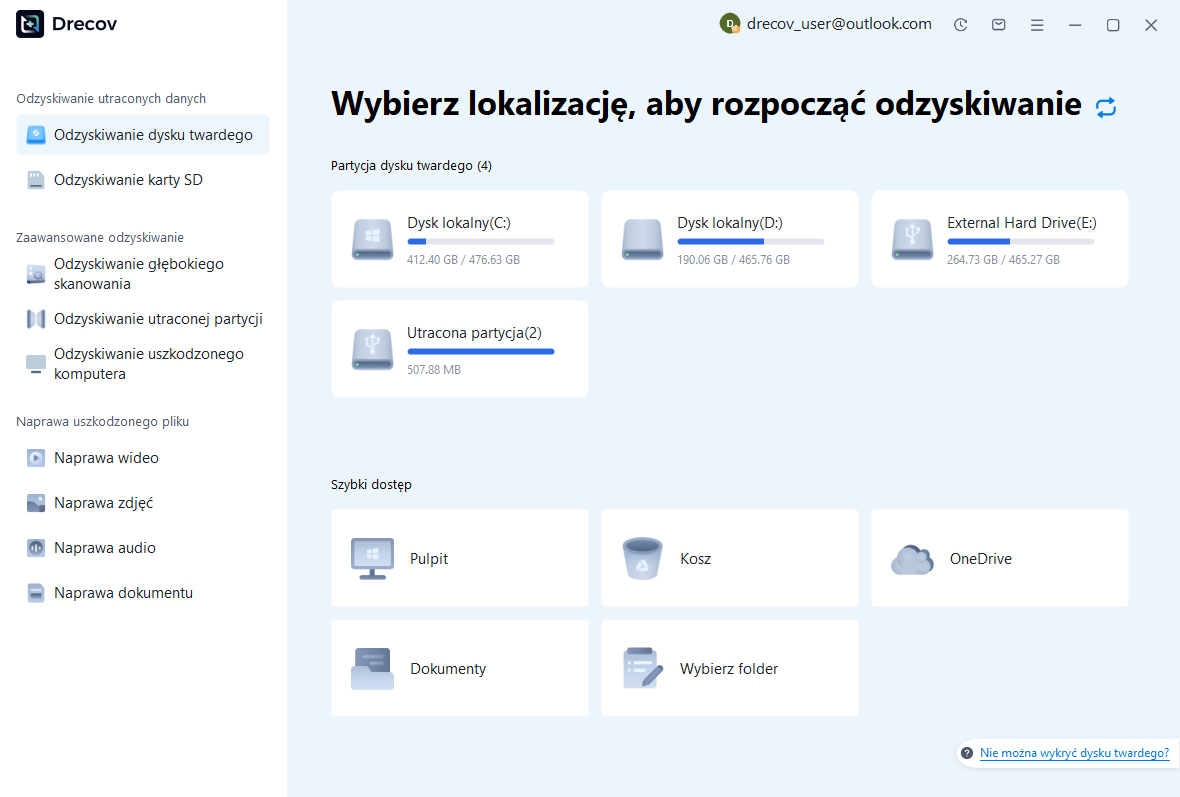
Krok 2: porównaj kandydatów na notesy i punkty kontrolne
Użyj dostępnych filtrów ścieżki, nazwy, daty i formatu. Zachowaj kilka wiarygodnych wersji i wszelkie istotne dane lub towarzyszące im skrypty. Podgląd tekstu może pomóc w zidentyfikowaniu źródła komórki, ale sprawdź wystarczającą ilość treści, aby rozróżnić wersje. Rejestruj także pochodzenie kandydatów. Umożliwia to uzgodnienie źródła notatnika, stanu punktu kontrolnego i zewnętrznych plików wejściowych bez mylenia niepowiązanych analiz o podobnych nazwach.
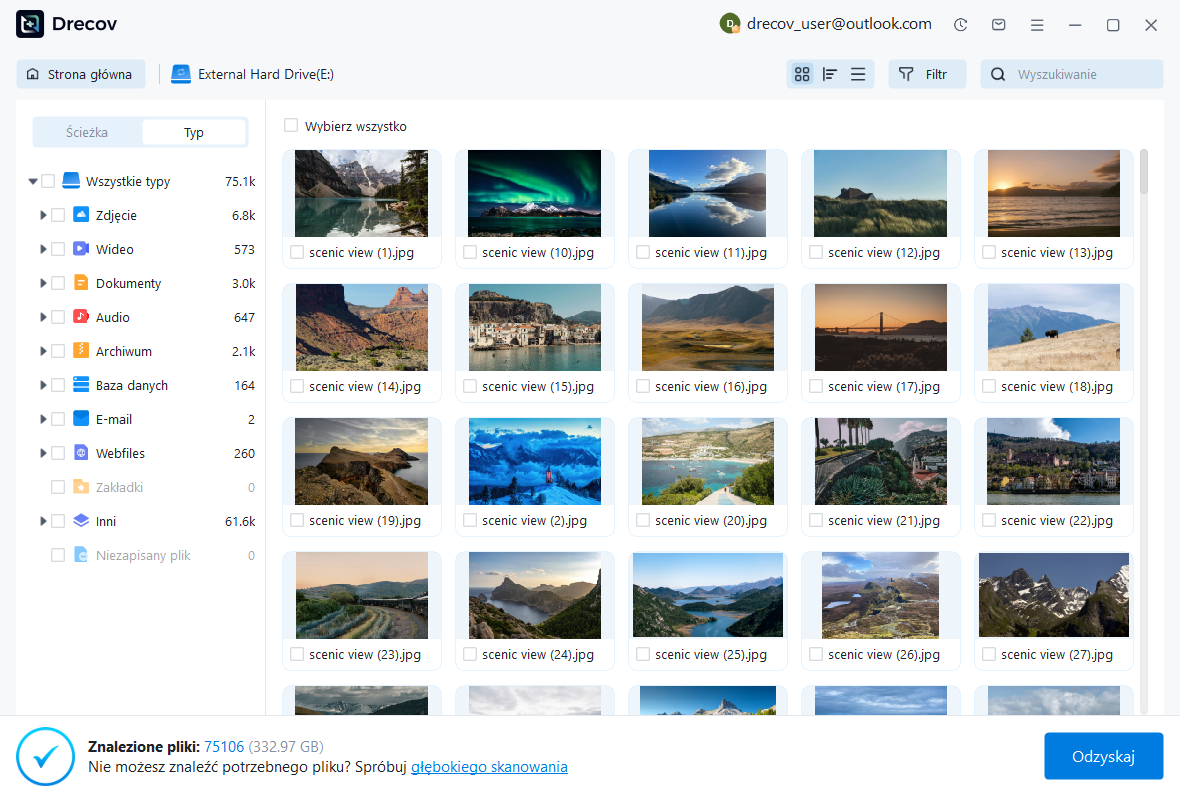
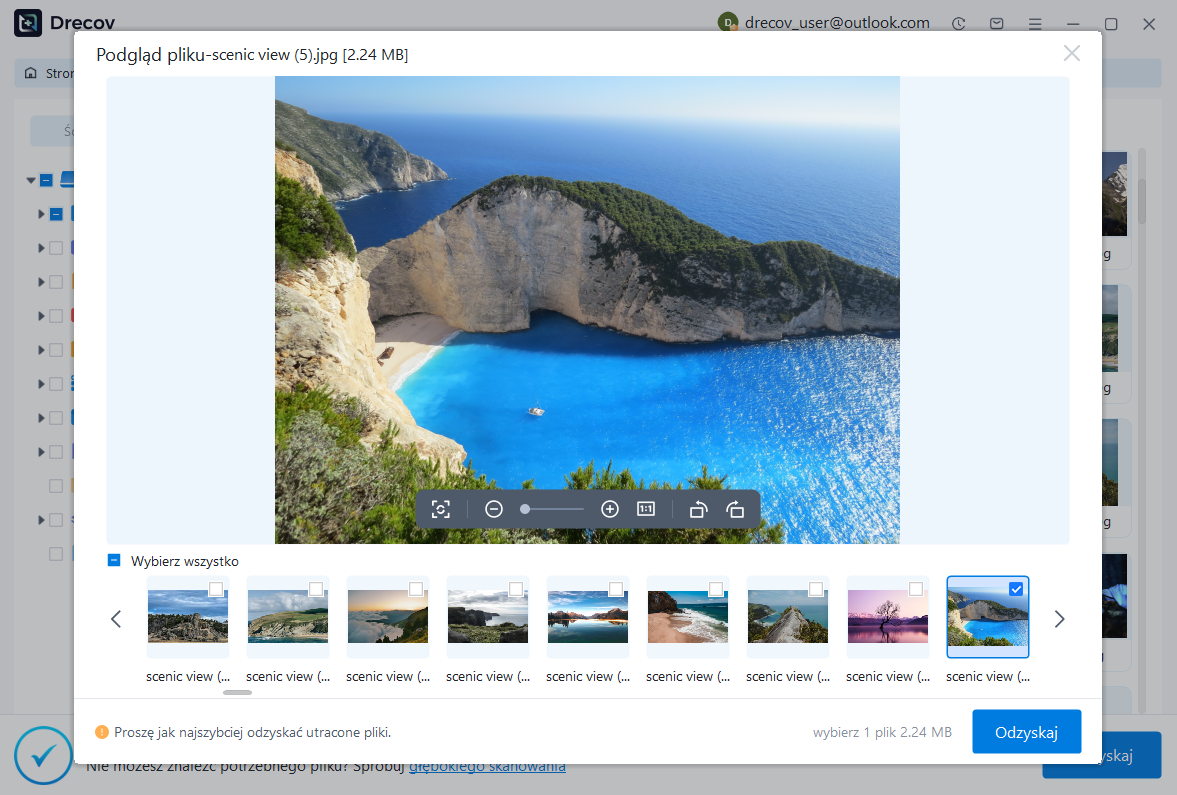
Krok 3: odzyskaj w innym miejscu i sprawdź strukturę
Zapisz przydatnych kandydatów na innym, zdrowym dysku fizycznym. Przed zakupem przejrzyj ograniczenia dotyczące licencji i wersji zapoznawczej. Następnie otwórz kopie za pomocą odpowiedniego interfejsu notebooka lub bezpiecznie sprawdź ich źródło. Nie wykonuj automatycznie egzekucji na niesprawdzonym kandydacie. Przed akceptacją zweryfikuj zarówno strukturę dokumentu, jak i kontekst analityczny. Narzędzie do odzyskiwania dostarcza potencjalne pliki, a przegląd notatnika sprawdza, czy przywracają one zamierzoną pracę.
Powiązane zasoby odzyskiwania
Zapoznaj się z odpowiednimi opcjami odzyskiwania: Odzyskiwanie dysku twardego, Odzyskiwanie zewnętrznego dysku twardego.
Aby zapoznać się z innym przypadkiem odzyskiwania środków i jego praktycznymi kontrolami, przeczytaj powiązany przewodnik odzyskiwania.
Sprawdź wskazówki dostawcy dotyczące zainstalowanej wersji: oficjalna dokumentacja odzyskiwania 1, oficjalna dokumentacja odzyskiwania 2, oficjalna dokumentacja odzyskiwania 3.





