







Utrata pliku w Visual Studio Code nie zawsze oznacza, że jego zawartość zniknęła ze wszystkich źródeł. Edytor może zachować lokalną historię, wciąż otwarty bufor może zawierać niezapisany tekst, a Git może zachować zapisaną wersję. Źródła te chronią różne państwa. Zacznij od sprawdzenia, czy plik został zapisany, zatwierdzony, zmieniono jego nazwę lub był edytowany tylko w pamięci. Następnie wybierz ścieżkę odzyskiwania, która zachowuje bieżący obszar roboczy podczas porównywania kandydatów.
Szybka odpowiedź: zachowaj edytor przed przywróceniem czegokolwiek
Jeśli tekst pozostaje widoczny na karcie edytora, najpierw skopiuj go lub zapisz w nowej, bezpiecznej lokalizacji. W przypadku wcześniej zapisanego pliku sprawdź historię lokalną na osi czasu lub selektor przywracania historii lokalnej. W przypadku zatwierdzonej zawartości sprawdź istniejącą wersję Git bez nadpisywania drzewa roboczego. Brakujący plik w zdalnym obszarze roboczym wymaga również sprawdzenia komputera, na którym faktycznie się znajdował. Twój lokalny folder Pobrane może nie zawierać odpowiedniej kopii.
Natywne funkcje historii VS Code są bezpłatne, ale nie stanowią nieograniczonej liczby kopii zapasowych. Ich dostępność zależy od ustawień, wykluczeń, rozmiaru pliku, przechowywania i miejsca uruchomienia edytora. Włączenie historii lokalnej po incydencie nie umożliwia utworzenia wcześniejszych wpisów. Odzyskiwanie pliku źródłowego różni się także od przywracania całego środowiska projektu. Zdefiniuj brakującą funkcję, konfigurację, testy i wersję przed zaakceptowaniem kandydata tylko dlatego, że zawiera znajomy kod.
Dokładnie klasyfikuj stratę
Usunięty plik, nadpisany plik lub brakujący obszar roboczy?
Sprawdź rzeczywisty folder i pełną ścieżkę. Obszar roboczy może ukrywać pliki za pomocą filtrów lub wykluczeń bez ich usuwania. Potwierdź także prawidłowe repozytorium, gałąź i katalog główny projektu. Plik, który istniał w innej gałęzi, może pozostać nienaruszony w Git, nawet jeśli bieżący widok Eksploratora go pomija. Przed wyszukiwaniem zapisz oczekiwaną ścieżkę i jeden charakterystyczny fragment kodu. Pozwala to uniknąć przywracania niepowiązanego pliku o wspólnej nazwie.
Jeśli plik istnieje, ale zawiera starszy tekst, porównaj lokalną historię, zamiast traktować ją jako usunięcie. W przypadku pliku, który nigdy nie miał zapisanej nazwy, sprawdź pozostały stan edytora. Po zmianie połączenia zdalnego sprawdź odpowiedni zdalny obszar roboczy za pośrednictwem jego normalnej trasy dostępu. Te rozróżnienia kierują następnymi działaniami. Skanowanie dysku niewłaściwego komputera nie pozwala na odzyskanie zawartości, która istniała tylko na zdalnym hoście.
Zapisz linię bazową bieżącej pracy
Zachowaj bieżący obszar roboczy i wszelki użyteczny otwarty tekst przed przywróceniem wcześniejszego stanu. Zapisz także, czy edytor pokazuje niezapisane zmiany. Operacja odzyskiwania może zastąpić zawartość, której nadal potrzebujesz, nawet jeśli brakująca starsza wersja jest cenna. Dlatego do porównania użyj osobnych akt kandydata lub folderu odzyskiwania. Pozostaw aktywny projekt nietknięty, dopóki nie zrozumiesz, jak odzyskany kod pasuje do bieżącej wersji.
W przypadku repozytorium sprawdź jego status i zachowaj niezatwierdzone zmiany w ramach normalnego przepływu pracy, zanim cokolwiek zastosujesz. Nie używaj destrukcyjnego resetu jedynie w celu ponownego pojawienia się brakującego pliku. Nowa gałąź lub oddzielny obszar roboczy może obsługiwać kontrolowane testowanie. Przechowuj także informacje o konfiguracji i zależnościach u kandydata. Funkcja może wyglądać poprawnie, jeśli opiera się na starszym interfejsie, który nie pasuje już do reszty projektu.
Trasa bezpłatna 1: przejrzyj lokalną historię na osi czasu
- Wybierz w Eksploratorze istniejący plik, którego dotyczy problem, jeśli jest dostępny.
- Otwórz widok osi czasu i przejrzyj wpisy historii lokalnej.
- Porównaj kandydata z bieżącym plikiem lub innym zapisanym stanem.
- Zachowaj przydatną zawartość osobno przed wybraniem operacji przywracania.
Historia lokalna może zachować pełne migawki plików z wcześniejszych zapisów, zgodnie ze skonfigurowaną polityką. Jest to szczególnie przydatne w przypadku zapisanej zmiany, która nigdy nie dotarła do Gita. Historia należy jednak do odpowiedniego środowiska edytora. Wpis na jednym komputerze nie jest automatycznie obecny na innym. Sprawdź rzeczywistą instalację i profil, w którym nastąpiła edycja, i nie usuwaj danych użytkownika edytora, jeśli historia może być Twoim jedynym źródłem.
Najpierw porównaj brakującą zmianę, a nie cały plik
Poszukaj utraconej charakterystycznej funkcji, ustawienia lub akapitu. Następnie sprawdź otaczające importy i osoby dzwoniące. Kandydat może zachować pożądaną funkcję, ale wyprzedzić inną ważną poprawkę. Użyj widoku porównania, aby zidentyfikować najmniejszą zweryfikowaną zmianę, której potrzebujesz. Zmniejsza to ryzyko przywrócenia całego starszego pliku i cichego usunięcia bieżących ulepszeń w innym miejscu tego samego źródła.
Zachowaj krótką notatkę kandydata z jej znacznikiem czasu, istotnymi zmianami i środowiskiem źródłowym. Etykiety historii lokalnej mogą pomóc w zrozumieniu refaktoryzacji lub zapisaniu, ale sam kod pozostaje dowodem akceptacji. Sprawdź także komentarze i wartości konfiguracyjne, które wpływają na zachowanie. Kompilowany plik źródłowy może nadal zawierać nieaktualny punkt końcowy lub ustawienie funkcji, więc weryfikacja wymaga czegoś więcej niż tylko szybkiego spojrzenia na nazwę funkcji.
Dowolna trasa 2: znajdź wpis w historii lokalnej usuniętego pliku
- Otwórz paletę poleceń w odpowiednim środowisku VS Code.
- Uruchom udokumentowane polecenie Historii lokalnej, aby znaleźć wpis do przywrócenia.
- Wyszukaj usunięty plik i sprawdź dostępnych kandydatów.
- Przywróć lub skopiuj użyteczny stan do osobnej lokalizacji porównawczej, jeśli pozwala na to interfejs.
Selektor przywracania globalnego może być pomocny, gdy usunięty plik nie pojawia się już w Eksploratorze. Jego użyteczność nadal zależy od zachowanego wpisu historycznego. Nie obiecuj, że pojawi się tam każdy usunięty plik. Pliki wykluczone z historii, pliki przekraczające skonfigurowane limity i niezapisane bufory mogą nie mieć odpowiedniej migawki. Zapisz wynik uczciwie i przejdź do Git, istniejących kopii lub odzyskiwania pamięci, zamiast wielokrotnie przeszukiwać ten sam pusty selektor.
Etykieta polecenia w języku angielskim to Local History: Find Entry to Restore. Wyszukaj to polecenie w palecie poleceń środowiska, w którym znajdował się plik; zlokalizowane instalacje mogą wyświetlać przetłumaczoną etykietę. Wybierz pasującego kandydata do historii i sprawdź jego zawartość przed zaakceptowaniem przywracania. Jeśli polecenie nie zwróci żadnego odpowiedniego wpisu, zachowaj ten wynik i przejdź do innego źródła. Ponowna instalacja edytora lub późniejsze włączenie historii nie może spowodować wytworzenia brakującej wcześniejszej migawki.
Sprawdź ustawienia, nie myląc ich z dowodami historycznymi
Sprawdź ustawienia historii lokalnej istotne dla środowiska, w tym wykluczenia i limity. Wyjaśniają, dlaczego wpis może być nieobecny, ale bieżące ustawienia nie potwierdzają tego, co istniało w momencie zdarzenia. Rozróżnij także historię lokalną od osobnej historii rozszerzenia strony trzeciej. Jeśli rozszerzenie utworzyło kopie zapasowe, użyj jego udokumentowanego formatu i istniejących rekordów. Zainstalowanie nowego rozszerzenia historii nie generuje teraz migawek wcześniejszych zmian.
Unikaj kopiowania losowych plików baz danych historii do profilu edytora na żywo bez wskazówek. Najpierw zachowaj całe odpowiednie źródło danych użytkownika. Czytelny kandydat za pośrednictwem obsługiwanego interfejsu jest łatwiejszy do zweryfikowania niż nieudokumentowany przeszczep pamięci podręcznej. Jeśli brakuje samego magazynu historii, ocena przechowywania może dotyczyć tego źródła, ale nie może zagwarantować, że odzyskane fragmenty zrekonstruują użyteczną historię edytora.
Bezpłatna trasa 3: sprawdź istniejącą zawartość Git
- Potwierdź repozytorium, gałąź i ścieżkę względną brakującego pliku.
- Sprawdź istniejące zatwierdzenia lub gałęzie, które mogą zawierać pożądany stan.
- Przeglądaj lub eksportuj kandydata bez resetowania bieżącego drzewa roboczego.
- Porównaj to w osobnej lokalizacji i zastosuj tylko zweryfikowaną zmianę odzyskiwania.
Git chroni treść, która dotarła do jego obiektowej bazy danych, a nie każde naciśnięcie klawisza w edytorze. Plik, który został wcześniej zatwierdzony, może pozostać dostępny nawet po usunięciu z bieżącej gałęzi. I odwrotnie, zupełnie nowy, nieśledzony plik mógł nigdy nie zostać wprowadzony do Git. Trzymaj te sprawy osobno. Status czystego repozytorium nie oznacza, że niezapisany lub zignorowany plik posiada kopię historyczną.
Przed wymianą należy przeprowadzić kontrolę tylko do odczytu
Polecenia takie jak git log –all — path/to/file i odpowiednie odwołanie do git show mogą pomóc w sprawdzeniu istniejącej historii. Traktuj ścieżki i odniesienia jako przykłady, które musisz dostosować do rzeczywistego repozytorium. Nie wykonuj polecenia, które nadpisuje bieżący plik, dopóki nie zachowasz jego obecnego stanu. Unikaj także automatycznego publikowania odzyskanej zawartości. Bezpośrednim zadaniem jest lokalne odzyskiwanie i sprawdzanie poprawności, a nie przepisywanie wspólnej historii.
Jeżeli kandydat należy do innej gałęzi, przed skopiowaniem porównaj jego zależności i interfejsy. Samodzielny plik źródłowy może wymagać towarzyszących testów, zmian schematu lub konfiguracji. Zachowaj odpowiedni kontekst projektu. Zapobiega to odzyskiwaniu, które przywraca brakujący tekst, jednocześnie wprowadzając problem w czasie wykonywania, ponieważ otaczający kod oczekuje teraz nowszego kontraktu.
Darmowa trasa 4: zachowaj ocalały niezapisany edytor
- Sprawdź otwarte karty i okna przed zamknięciem lub zresetowaniem edytora.
- Skopiuj widoczny, przydatny tekst lub zapisz go pod nową, bezpieczną nazwą pliku.
- Sprawdź, czy zapisana kopia zawiera zamierzony początek i zakończenie.
- Otwórz go ponownie osobno i porównaj z bieżącym stanem projektu.
Wciąż otwarty edytor może zachować pracę, która nigdy nie dotarła do normalnego pliku. Jest to szansa na zachowanie dowodów, a nie powód do ponownego uruchomienia aplikacji. Sprawdź także, czy dana zakładka należy do innego okna lub sesji zdalnej. Nie odrzucaj monitu o niezapisaną zmianę tylko po to, aby uprościć obszar roboczy. Zachowaj przydatny bufor przed rozwiązywaniem problemów z rozszerzeniami, profilami użytkowników lub uruchamianiem aplikacji.
Poznaj ograniczenia przywracania sesji
VS Code może zachować pewien niezapisany stan zgodnie z sesją i zachowaniem Hot Exit. Nie należy jednak zakładać, że każda awaria, reset lub czyszczenie danych użytkownika pozostawia bufor, który można odzyskać. Sprawdź, co aplikacja faktycznie oferuje. Jeśli nie ma już bufora, zatwierdź limit. Skanowanie odzyskiwania plików nie pozwala na odtworzenie edycji obejmującej tylko pamięć, która nigdy nie dotarła do możliwego do odzyskania magazynu lokalnego lub zdalnego.
Jeśli odzyskany bufor nie ma jasnej nazwy pliku, zapisz go z opisową nazwą kandydata i zapisz projekt, do którego należy. Następnie sprawdź kodowanie, zakończenia linii i całą treść. Długi plik może wydawać się przydatny, gdy brakuje mu ostatniego bloku. Porównaj rozpoznawalne znaczniki i testy przed połączeniem ich z działającym projektem. Zachowaj początkowy zapisany bufor w niezmienionej postaci jako linię bazową do późniejszej rekonstrukcji.
Odzyskaj pracę zdalną i kontenerową we właściwym miejscu
W przypadku protokołu SSH, kontenera lub innego zdalnego obszaru roboczego określ, gdzie faktycznie znajduje się historia plików i edytorów. Sprawdź autoryzowane środowisko zdalne poprzez jego normalne połączenie. Okno lokalnego edytora nie potwierdza, że źródło znajduje się na dysku systemu Windows. Zachowaj także trwały wolumin obszaru roboczego przed odbudowaniem kontenera. Nowe puste środowisko może przesłaniać związek pomiędzy woluminem możliwym do odzyskania a widokiem edytora.
Nie przebudowuj ani nie czyść jedynego środowiska tylko dlatego, że ponowne połączenie nie powiodło się. Najpierw zapisz tożsamość obszaru roboczego, oryginalną ścieżkę i dostępne trwałe kopie. Jeśli zdalna usługa lub wolumen są niedostępne, może być konieczne skorzystanie z odpowiedniej ścieżki odzyskiwania administratora lub dostawcy. Produkt do odzyskiwania plików na komputerze stacjonarnym nie zastępuje przywracania konta zdalnego, migawki serwera lub usuniętego woluminu w chmurze, do którego nie można uzyskać dostępu.
Praktyczny przykład odzyskiwania
Załóżmy, że programista usuwa pomocnika konfiguracji przed jego zatwierdzeniem, a następnie zauważa, że aplikacja już się nie uruchamia. W bieżącej historii Gita brakuje pomocnika, ale lokalna historia VS Code zawiera kilka zapisanych wersji. Najpierw zachowaj bieżącą pracę. Użyj selektora przywracania, aby sprawdzić kandydatów, a następnie wybierz wersję z zamierzoną analizą konfiguracji. Skopiuj go do osobnego testowego obszaru roboczego, zamiast natychmiast nadpisywać niepowiązane bieżące zmiany.
Następnie porównaj import pomocnika i jego obiekty wywołujące. Późniejszy wpis w historii lokalnej może zawierać użyteczną zmianę weryfikującą, której brakuje wcześniejszemu kandydatowi. Przeprowadź ukierunkowane testy, korzystając z bieżących zależności projektu. Jeśli odzyskiwanie zadziała, zastosuj sprawdzoną zmianę i zachowaj normalny kamień milowy projektu. Ważnym rezultatem jest zweryfikowana wersja źródła z kompatybilnym kontekstem, a nie tylko powrót znanej nazwy pliku w Eksploratorze.
Odpowiedzialnie zweryfikuj odzyskany kod
Sprawdź pełną zawartość odzyskanego pliku, kodowanie, oczekiwaną ścieżkę i interfejsy. Następnie przeprowadź testy odpowiednie do rzeczywistej zmiany i porównaj różnicę z bieżącą pracą. Nie traktuj udanej kompilacji jako dowodu, że każde zachowanie odpowiada zamierzonej wersji. Sprawdź także konfigurację i obsługę sekretów przed zatwierdzeniem lub udostępnieniem czegokolwiek. Lokalny kandydat może zawierać przestarzałe wartości, które wymagają przemyślanego przeglądu.
Zachowaj nietkniętego kandydata, zaakceptowane źródło i krótką notatkę dotyczącą odzyskiwania do czasu zweryfikowania pracy. Następnie zachowaj znaczące zatwierdzenia i niezależne kopie zapasowe obszaru roboczego. Uwzględnij ignorowane zasoby projektu tam, gdzie wymaga tego przepływ pracy. Historia Gita i edytora chroni różne stany, więc odporny plan celowo używa obu, zamiast zakładać, że repozytorium automatycznie zawiera każdy plik widoczny w edytorze.
Wybierz źródło odzyskiwania według stanu pliku
Zapisany plik, który nigdy nie został zatwierdzony
Rozważmy skrypt pomocniczy zapisany kilka razy podczas sesji debugowania, ale nigdy nie zatwierdzony. Git może nie mieć użytecznej wersji, natomiast historia edytora może zachować zapisane migawki. Najpierw przeszukaj historię i porównaj rzeczywistą funkcję. Sprawdź także środowisko, w którym działał edytor. Okno lokalne połączone ze zdalnym obszarem roboczym może nie umieszczać odpowiedniego źródła na dysku systemu Windows.
Jeśli historia dostarcza kilku kandydatów, zidentyfikuj tego, który jest zgodny z obecnymi rozmówcami. Późniejsza migawka może zachować niedokończony eksperyment, podczas gdy wcześniejsza zawiera działającą implementację. Użyj skoncentrowanego testu, zamiast wybierać wyłącznie według daty. Zatrzymaj obu kandydatów do czasu, aż zmiana przejdzie przez weryfikację. Daje to praktyczny punkt przywracania bez zakładania, że każda automatyczna migawka reprezentuje prawidłowy stan programu.
Zatwierdzony plik usunięty w bieżącej gałęzi
Najpierw sprawdź istniejące odniesienia do repozytoriów. Plik nieobecny w bieżącym drzewie roboczym może pozostać nienaruszony w innej zarejestrowanej wersji. Przed zastąpieniem bieżącej zawartości pobierz kandydata w widoku tylko do odczytu lub w oddzielnym obszarze roboczym. Porównaj także stan otaczającego projektu. Brakujący plik mógł zostać celowo zastąpiony innym modułem, a przywrócenie go na ślepo może spowodować zduplikowanie lub konfliktowe zachowanie.
Udokumentuj, dlaczego plik powinien zostać zwrócony i która wersja go dostarcza. Dzięki temu odzyskiwanie jest oddzielone od normalnej decyzji inżynierskiej o ponownym wprowadzeniu kodu. Jeśli celem jest jedynie sprawdzenie starej implementacji, wyeksportowana kopia porównawcza może wystarczyć. Unikaj resetowania niepowiązanych plików lub publikowania gałęzi tylko po to, aby jedno źródło historyczne było ponownie widoczne w edytorze.
Zachowaj szczegóły techniczne mające wpływ na odzyskany tekst
Kodowanie i zakończenia linii
Po odzyskaniu sprawdź kodowanie pliku i zakończenia linii. Plik źródłowy może wyglądać na czytelny, jeśli zawiera zmienione znaki specjalne, błędnie umieszczony znacznik kolejności bajtów lub nieoczekiwane zmiany na końcu wiersza. Porównaj skupioną różnicę i przetestuj odpowiedni zestaw narzędzi. Sprawdź także wartości konfiguracyjne i ciągi znaków w języku innym niż angielski. Te szczegóły mogą wpływać na zachowanie, nawet jeśli odzyskane nazwy funkcji i szeroka struktura wyglądają poprawnie.
Zachowaj pierwotnego kandydata bez zmian przed normalizacją. Jeśli celowo konwertujesz kodowanie lub zakończenia linii w bieżącym projekcie, uczyń to oddzielną sprawdzoną zmianą. Ułatwia to zrozumienie różnicy i pozwala uniknąć mylenia uszkodzeń powstałych w wyniku odzyskiwania z celowym czyszczeniem. Czysto wyglądający plik powinien nadal zawierać dokładne znaki wymagane przez jego język, format konfiguracji i środowisko wykonawcze.
Konfiguracja i wygenerowane pliki
Określ, czy brakujący plik jest wiarygodnym źródłem, czy wygenerowanym wyjściem. Wygenerowany pakiet może zostać zastąpiony z nienaruszonego źródła, natomiast unikalna konfiguracja lokalna może nie mieć historii repozytorium. Jeśli to możliwe, odszukaj źródło prawdy. Sprawdź także jawnie ignorowane pliki. Ich nieobecność w Gicie może być zamierzona, więc nie zakładaj, że repozytorium chroni je tylko dlatego, że znajdują się w jego katalogu roboczym.
Jeśli kompilacja może zregenerować plik, zachowaj bieżący stan projektu przed jego uruchomieniem i potwierdź zamierzone dane wejściowe. Pomyślnie wygenerowane dane wyjściowe nie przywracają unikalnych ręcznych zmian wprowadzonych bezpośrednio do starszego artefaktu kompilacji. Udokumentuj to rozróżnienie. Pomaga to ustalić priorytety działań związanych z odzyskiwaniem i zapobiega przedstawianiu nowej kompilacji jako dowodu, że oryginalny brakujący plik przetrwał.
Powiązane testy i umowy dotyczące interfejsu
Odzyskany moduł może wymagać towarzyszących testów, definicji typów lub zmian schematu. Porównaj import kandydata i rozmówców przed integracją. Sprawdź także błąd, który jako pierwszy ujawnił stratę. Ten symptom może pomóc w najmniejszej znaczącej walidacji. Szeroki przebieg testowy może zakończyć się pomyślnie, podczas gdy określone odzyskane zachowanie pozostanie niesprawdzone, szczególnie gdy brakująca ścieżka ma ograniczony zasięg.
Utwórz lub uruchom kontrole odpowiednie do rzeczywistej zmiany odzyskiwania, zamiast mechanicznego odzwierciedlania zawartości pliku. Skoncentruj recenzję na zachowaniu i zgodności. Zapisz także wszelkie zrekonstruowane zależności. Zwrócenie pliku źródłowego na dysk to tylko część zadania; zaakceptowany wynik powinien pasować do bieżącego projektu bez cichego zastępowania ważnej, nowszej pracy.
Obsługuj wiele środowisk edytorów
Lokalne okna i zdalne hosty
Zapisz ścieżkę i środowisko obszaru roboczego dla każdego odpowiedniego okna edytora. Dwie zakładki o tej samej nazwie pliku mogą wskazywać na różne maszyny lub kontenery. Przed skopiowaniem zawartości porównaj pełną ścieżkę i tożsamość projektu. Uniemożliwia to pomyślne odzyskiwanie polegające na przywróceniu prawidłowo wyglądającego pliku do niewłaściwego repozytorium. Zachowaj także przydatny bufor zdalny za pośrednictwem obsługiwanego połączenia przed odbudowaniem środowiska.
Jeśli usługa zdalna jest niedostępna, zachowaj lokalny dowód i określ rzeczywistą ścieżkę odzyskiwania dostawcy lub administratora. Skanowanie pulpitu nie może przywrócić dostępu do usuniętego woluminu zdalnego, którego nie można odczytać. Określ wyraźnie ten limit. Istniejące lokalne produkty eksportowe lub klony repozytoriów mogą w dalszym ciągu stanowić przydatne źródło, ale powinny być oznaczone zgodnie ze stanami, w jakich faktycznie się zachowują.
Profile redaktorów i czyszczenie danych użytkowników
Profil edytora lub instalacja przenośna mogą używać innej lokalizacji danych użytkownika niż środowisko domyślne. Sprawdź rzeczywistą konfigurację i obsługiwany interfejs historii. Nie usuwaj danych użytkownika jako pierwszej czynności rozwiązywania problemów, gdy historia lokalna może zawierać jedyne zapisane źródło. Zachowaj odpowiednie dane przed resetowaniem, ponowną instalacją lub czyszczeniem rozszerzeń, które mogłyby usunąć dowody odzyskiwania.
Rozróżnij także natywną historię lokalną od własnego schematu tworzenia kopii zapasowych rozszerzenia. Rozszerzenie może zachować przydatne źródło w osobnym formacie, ale nowa instalacja nie odtwarza wcześniejszych kopii zapasowych. Skorzystaj z istniejących udokumentowanych zapisów i sprawdź rzeczywistą treść. Zachowaj źródło kandydata w nocie odzyskiwania, aby następny programista zrozumiał, dlaczego może różnić się od zapisanej historii repozytorium.
Przejrzyj i zachowaj zaakceptowane źródło
Porównaj realistyczny przypadek użycia
Przetestuj odzyskaną zmianę w przepływie pracy, która faktycznie nie powiodła się. W przypadku pomocnika konfiguracji użyj reprezentatywnych ustawień i warunków błędów. W przypadku skryptu sprawdź jego wejścia i wyjścia przed wykonaniem. Kandydat może dokonać kompilacji, korzystając ze starej ścieżki lub nieoczekiwanie zmieniając dane. Zachowaj linię bazową odzyskiwania i użyj odpowiedniego kontrolowanego środowiska do wszelkich testów ze skutkami ubocznymi.
Przejrzyj ostateczną różnicę w stosunku do bieżącej pracy i udokumentuj zrekonstruowane sekcje. Nie oznaczaj nowo napisanej funkcji dokładnym odtworzeniem historycznym. Może to być nadal prawidłowe rozwiązanie, gdy oryginał jest niedostępny, ale recenzent powinien wiedzieć, które zachowanie wynika z dowodów, a które z nowego wdrożenia. To rozróżnienie wspiera jasną i godną zaufania decyzję o integracji.
Zachowaj kilka niezależnych warstw ochrony
Po akceptacji zachowaj znaczący kamień milowy repozytorium i niezależną kopię ważnych ignorowanych zasobów. Zachowaj także ustawienia historii edytora odpowiednie dla przepływu pracy. Mechanizmy te chronią różne stany: ostatnie zapisane zmiany, zarejestrowane wersje projektu i pliki, które kontrola wersji celowo pomija. Przetestuj reprezentatywne przywracanie, zamiast polegać tylko na uspokajającej ikonie synchronizacji lub kopii zapasowej.
Przechowuj dowody odzyskiwania do czasu, aż właściciel projektu zaakceptuje wynik. Następnie oddziel wiarygodne źródło robocze od przestarzałych kandydatów zgodnie ze zwykłą polityką przechowywania. Jasna linia bazowa pomaga w przyszłej pracy i pozwala uniknąć kolejnych incydentów, w których programista wybiera stary odzyskany plik tylko dlatego, że jego nazwa zawiera wersję ostateczną. Trwałym rezultatem jest zweryfikowany stan projektu o zrozumiałej pochodzeniu.
Kiedy PandaOffice Drecov może pomóc
Skanowanie pamięci może być pomocne, gdy zapisany plik źródłowy lub odpowiedni materiał historii lokalnej rzeczywiście nie występuje w obsługiwanej pamięci lokalnej. PandaOffice Drecov nie przywraca automatycznie zdalnego obszaru roboczego ani nie rekonstruuje tekstu, który istniał tylko w pamięci. Sprawdź aktualne wsparcie i podgląd tego, co udostępnia interfejs. Zachowaj także wszelkie pozostałe metadane repozytorium i otaczające je pliki projektu, ponieważ weryfikacja na poziomie źródła zależy od kontekstu.
Krok 1: wybierz pierwotną lokalizację przechowywania
Określ, czy brakujący plik znajdował się na dysku systemu Windows, innym obsługiwanym dysku czy na zdalnym hoście. Wybierz tylko odpowiednie dostępne źródło. Unikaj instalowania oprogramowania do odzyskiwania lub odbudowywania projektu na dotkniętej pamięci masowej. Pobieranie nowych zależności i wyniki kompilacji mogą zapisywać znaczne dane. Jeśli dysk stanie się niestabilny, zatrzymaj powtarzające się skanowanie i oceń jego stan przed podjęciem dalszej próby odzyskania oprogramowania.
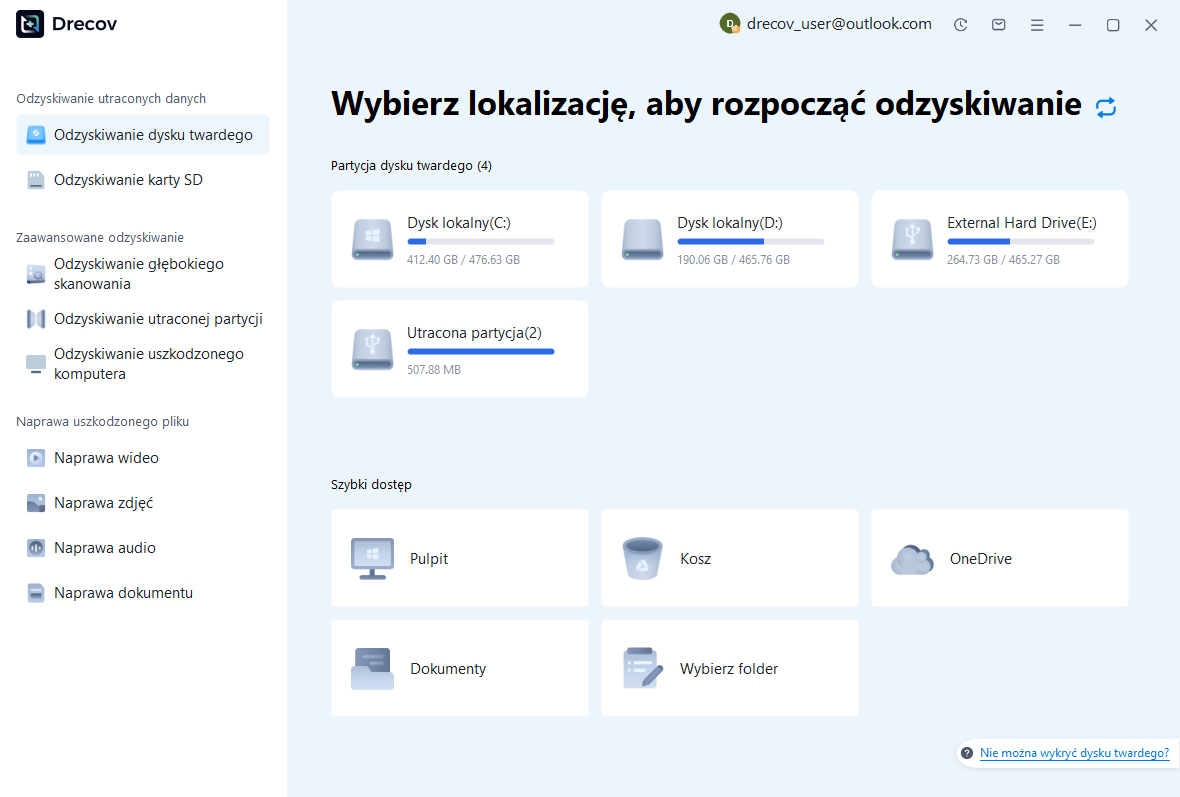
Krok 2: sprawdź kandydatów na źródła
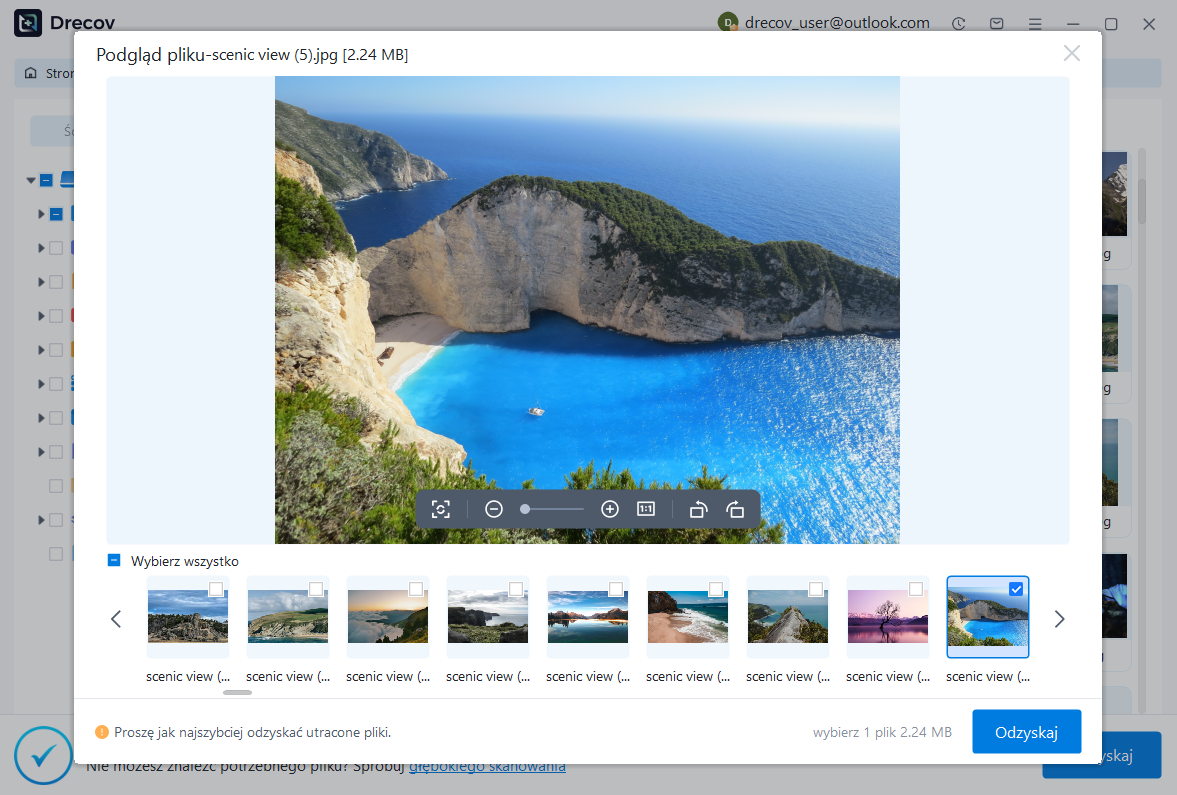
Użyj dostępnych filtrów ścieżki, nazwy pliku, daty i formatu. Podgląd tekstu może pomóc w zidentyfikowaniu funkcji, ale sprawdź wystarczającą ilość treści, aby rozróżnić wersje. Zachowaj kilku wiarygodnych kandydatów, gdy ostatnia wersja jest niepewna. Zachowaj także powiązaną konfigurację i testy, jeśli są dostępne. Odzyskana nazwa pliku lub liczba dużych bajtów nie dowodzą, że cały plik źródłowy lub struktura projektu przetrwała.
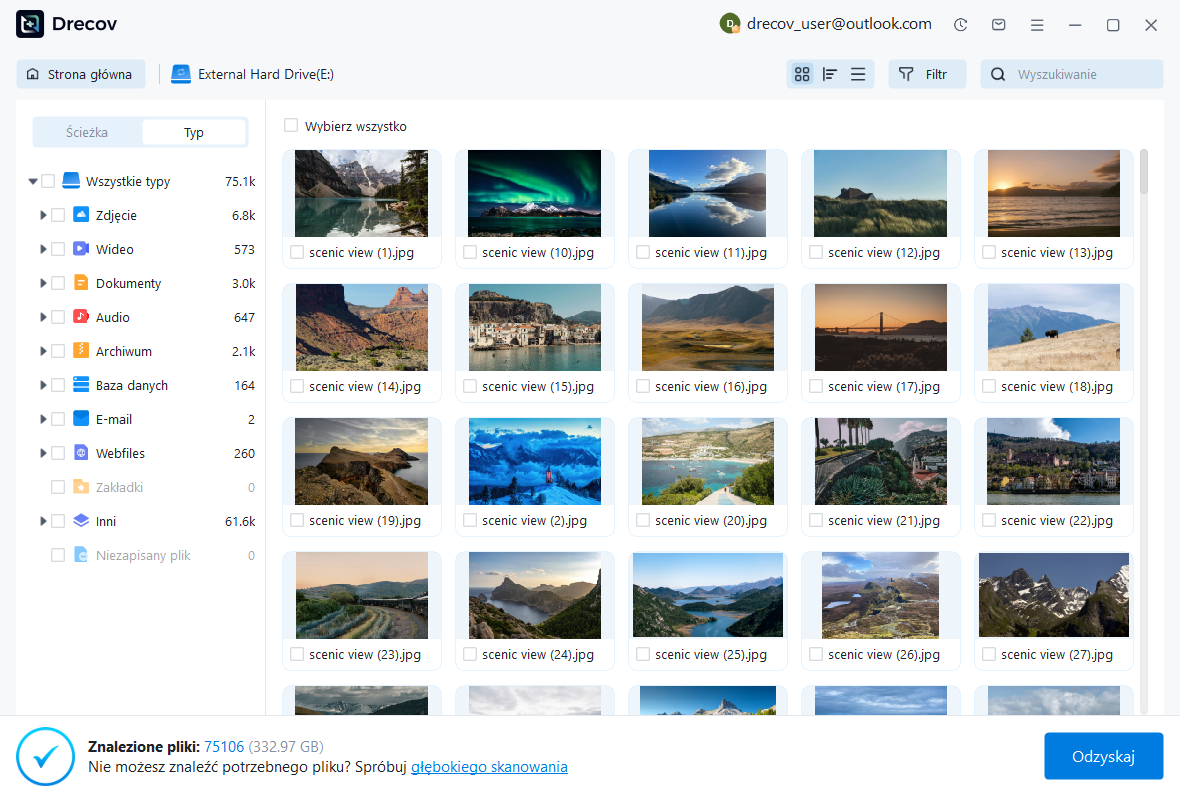
Krok 3: odzyskaj gdzie indziej i porównaj różnicę
Zapisz kandydatów na innym, zdrowym dysku fizycznym. Przed zakupem przejrzyj ograniczenia dotyczące licencji i wersji zapoznawczej. Następnie sprawdź kopie w osobnym obszarze roboczym i porównaj je z bieżącym repozytorium. Zastosuj te same testy ukierunkowane, co w przypadku kandydatów z historią lokalną. Narzędzie do odzyskiwania dostarcza potencjalne pliki; kontrolowany przegląd źródeł określa, czy przywracają one zamierzone zachowanie bez odrzucania bieżącej pracy.
Zadbaj o to, aby odzyskany projekt był zrozumiały
Użyj jednej, wyraźnie nazwanej, zaakceptowanej wersji roboczej i przechowuj dowody oddzielnie. Zapisz, czy źródło pochodzi z historii lokalnej, Git, czy z niezapisanego bufora. Pomaga to innemu programiście zrozumieć, jaki stan projektu reprezentuje odzyskiwanie. Udokumentuj także każdy kod, który zrekonstruowałeś ręcznie. Odtworzenie brakującej funkcji może być przydatne, ale różni się od znalezienia dokładnej oryginalnej implementacji.
Po akceptacji przetestuj, czy projekt otwiera się z zamierzonej lokalizacji i nie zależy od tymczasowych ścieżek odzyskiwania. Zachowaj znaczący kamień milowy kontroli wersji i niezależną kopię zapasową ważnych materiałów innych niż Git. To daje następny incydent kilka praktycznych dróg: migawki edytora dla ostatnich zapisów, Git dla zarejestrowanych stanów projektów i oddzielne kopie pamięci dla zasobów, których nie obejmuje żaden mechanizm.
Powiązane zasoby odzyskiwania
Zapoznaj się z odpowiednimi opcjami odzyskiwania: Odzyskiwanie dysku twardego, Odzyskiwanie zewnętrznego dysku twardego.
Aby zapoznać się z innym przypadkiem odzyskiwania środków i jego praktycznymi kontrolami, przeczytaj powiązany przewodnik odzyskiwania.
Sprawdź wskazówki dostawcy dotyczące zainstalowanej wersji: oficjalna dokumentacja odzyskiwania 1, oficjalna dokumentacja odzyskiwania 2, oficjalna dokumentacja odzyskiwania 3.





