








Nagranie OBS przerwane przez awarię może nadal zawierać przydatne wideo, ale opcje jego odzyskiwania zależą w dużym stopniu od kontenera nagrań. Niedokończone nagranie MKV lub odporne na fragmenty nagranie różni się od tradycyjnego pliku MP4, który nigdy nie otrzymał ostatecznych informacji o indeksowaniu. Najpierw zachowaj nagranie i zidentyfikuj format, którego faktycznie używał OBS. Następnie przetestuj darmowy remux lub inne istniejące źródło nagrań, zanim założysz, że skanowanie odzyskiwania plików może naprawić wideo.
Szybka odpowiedź: zidentyfikuj pojemnik przed próbą naprawy
Jeśli nagranie istnieje, a jego kontener pozostaje czytelny, wypróbuj wbudowane narzędzie OBS Remux Recordings na kopii. Odpowiednie bezpłatne narzędzie multimedialne może również przepakować czytelne strumienie bez ich ponownego kodowania. Jednak tradycyjny plik MP4 z brakującymi informacjami o finalizacji może nie obsługiwać zwykłego remuxowania. Jeśli brakuje samego nagrania, odzyskiwanie usuniętych plików staje się osobnym zadaniem. Żadna z tych metod nie jest w stanie odtworzyć ramek, których koder nigdy nie napisał.
OBS jest bezpłatny, a jego funkcja remux nie wymaga osobnego zakupu naprawy. Niemniej jednak słowo remux oznacza przeniesienie istniejących zakodowanych strumieni do innego pojemnika, a nie rekonstrukcję każdego uszkodzonego nagrania. Przed zatwierdzeniem wyniku zdefiniuj oczekiwany czas trwania, zawartość wideo i ścieżki audio. Krótkie grywalne otwarcie lub pomyślny pasek postępu nie dowodzą, że pełna sesja przetrwała przerwę.
Ustal, co faktycznie nagrał OBS
Znajdź rzeczywistą ścieżkę wyjściową i sesję nagraniową
Sprawdź ścieżkę nagrywania OBS i istniejące zapisy sesji. Zmieniony folder wyjściowy może sprawić, że ukończone nagranie będzie wyglądało na brakujące. Porównaj czas rozpoczęcia nagrywania, wzór nazwy pliku i rozmiar pliku. Sprawdź także, czy OBS podzielił sesję na kilka plików. Nie zakładaj, że dotkniętym nagraniem jest największy film w pobliżu. Potwierdź jego treść i zachowaj każdy prawdopodobny segment sesji przed przetestowaniem konwersji.
Zachowaj oryginalny plik bez zmian i umieść kopię roboczą w zdrowym miejscu. Jeśli dysk nagrywający jest prawie pełny, nie twórz dużych wydruków naprawczych poza jedynym oryginałem. Użyj innego dysku z wystarczającą ilością miejsca. Unikaj także rozpoczynania nowego, długiego nagrania na źródle, którego dotyczy problem, podczas sprawdzania brakującego pliku. Nowe zapisy mogą ograniczyć możliwości odzyskiwania i utrudnić interpretację dowodów sesji.
Rozróżnij produkcję tradycyjną, fragmentaryczną i hybrydową
Samo rozszerzenie nie zawsze ujawnia metodę nagrywania. OBS obsługuje różne tryby związane z MP4 o różnych charakterystykach odporności. Tradycyjny format MP4 zwykle wymaga sfinalizowania, podczas gdy projekty fragmentaryczne lub hybrydowe zachowują informacje w inny sposób. Sprawdź format wyjściowy skonfigurowany dla danej sesji i, jeśli to możliwe, sprawdź kopię za pomocą narzędzia do informacji o multimediach. Nie zmieniaj nazwy MKV na MP4 i spodziewaj się zmiany struktury kontenera.
MKV często stanowi przydatny punkt wyjścia do odzyskiwania po nieoczekiwanym zatrzymaniu, ale uszkodzona pamięć może nadal pozostawiać nieczytelne lub niekompletne dane. Podobnie, wytrzymały pojemnik nie gwarantuje, że każda ostateczna rama przetrwa. Dlatego należy używać tego formatu jako wskazówki do następnego testu, a nie jako dowodu sukcesu. Rzeczywiste czytelne strumienie, czas trwania i zawartość audio określają, ile użytecznego nagrania pozostało.
Bezpłatna trasa 1: użyj nagrań OBS Remux
- Zachowaj oryginalne nagranie i utwórz kopię roboczą.
- W OBS wybierz Plik, a następnie Nagrania Remux.
- Wybierz czytelne źródło i osobną lokalizację wyjściową, a następnie rozpocznij remuxing.
- Odtwórz wynik i porównaj jego czas trwania, obraz i ścieżki dźwiękowe z zamierzoną sesją.
Jest to dobry pierwszy test, gdy kontener źródłowy pozostaje czytelny, ale edytor docelowy oczekuje innego kontenera. Może także ułatwić odzyskiwanie przerwanego nagrywania. Jednakże remuxing nie odtwarza brakujących zakodowanych pakietów ani nie naprawi każdego brakującego indeksu. Jeśli OBS odrzuci źródło, zapisz błąd i zachowaj oryginał. Powtarzanie tej samej operacji pod różnymi nazwami plików zwykle nie dostarcza żadnych nowych dowodów.
Sprawdź więcej niż pierwszą minutę
Sprawdź odtwarzanie w pobliżu początku, środka i punktu przerwania. Szukaj kilku późniejszych pozycji i słuchaj zmian w synchronizacji. Sprawdź także, czy remux zachował wszystkie wymagane ścieżki audio. Odtwarzacz może domyślnie wybrać tylko jedną ścieżkę, co może spowodować, że nienaruszony dźwięk nagrania wielościeżkowego będzie niekompletny. Porównaj dostępne strumienie z przypisaniem ścieżki OBS przeznaczonym dla tej sesji.
Jeśli wynik zostanie odtworzony, ale zakończy się wcześniej, udokumentuj ostatni możliwy czas, zamiast opisywać całą sesję jako przywróconą. Częściowe nagranie może nadal zawierać ważną prezentację lub wywiad. Zapisz te przydatne dane wyjściowe osobno i zachowaj źródło do dalszych testów. Ponadto unikaj ponownego kodowania jedynego kandydata, zanim dowiesz się, czy zwykły remux zachowuje już najlepszą dostępną jakość.
Bezpłatna trasa 2: przetestuj czytelne strumienie za pomocą FFmpeg
- Uzyskaj FFmpeg z oficjalnych zasobów projektu, jeśli jeszcze go nie masz.
- Pracuj na kopii i sprawdź, czy FFmpeg rozpoznaje strumienie wejściowe.
- Wypróbuj remux kopiowania strumieniowego do nowego wyjścia, zachowując odpowiednie ścieżki tam, gdzie obsługuje je miejsce docelowe.
- Przejrzyj komunikaty narzędzia i przetestuj wynikowy plik przez cały czas jego użytkowania.
Podstawowym przykładem czytelnego, kompatybilnego źródła jest ffmpeg -i "input.mkv" -map 0 -c copy "recovered.mkv". Celowo dostosuj nazwy plików i miejsce docelowe i nie używaj oryginalnej ścieżki jako danych wyjściowych. To polecenie prosi FFmpeg o kopiowanie rozpoznanych strumieni zamiast wymyślania brakujących klatek. Może się to nie udać, gdy struktura źródłowa lub zakodowane dane są nieczytelne. Traktuj jego komunikaty jako dowód diagnostyczny, a nie powód do ciągłego dodawania losowych flag naprawy.
Wybierz celowo kontener docelowy
Nie każdy kontener obsługuje każdy strumień wideo, audio, napisów i metadanych. Polecenie, które nie powiedzie się podczas kopiowania do formatu MP4, może odzwierciedlać nieobsługiwaną kombinację strumieni, a nie całkowitą utratę nagrania. Wypróbuj odpowiedni obsługiwany pojemnik i sprawdź, co zostało. Porównaj także liczbę strumieni przed i po operacji. Wyjście, które dyskretnie pomija wymaganą ścieżkę mikrofonu, może nie spełniać rzeczywistego celu odzyskiwania.
Nie przedstawiaj transkodowania jako domyślnej naprawy. Ponowne kodowanie może pomóc w stworzeniu grywalnej pochodnej z czytelnej treści, ale wymaga czasu i może zmienić jakość, czas lub metadane. Jeśli to możliwe, najpierw zachowaj najlepszy wynik kopiowania strumieniowego. Jeśli potrzebujesz transkodowanego pliku zgodności, utwórz go jako oddzielny element i odpowiednio go oznacz. Dzięki temu źródło będzie dostępne w celu późniejszej lepszej metody.
Dowolna trasa 3: pobierz istniejące nagranie równoległe
- Sprawdź, czy to samo zdarzenie ma zapisane nagranie z platformy, autoryzowane nagranie lokalne lub nagranie z niezależnej kamery.
- Pobierz istniejącą kopię za pośrednictwem normalnie obsługiwanego interfejsu usługi.
- Porównaj zakres czasu, układ i dźwięk z brakującą sesją OBS.
- Zachowaj go oddzielnie i udokumentuj wszelkie różnice w stosunku do nagrania lokalnego.
Archiwum strumieniowe może zachować ważne treści, gdy lokalne nagranie jest niekompletne, ale tylko wtedy, gdy platforma faktycznie je zachowała. Transmisja na żywo nie gwarantuje dostępności archiwum. Ponadto kopia platformowa może wykorzystywać niższą jakość lub inny miks audio. Sprawdź, czy zawiera wymagany segment i uprawnienia do zamierzonego użycia. Nie opisuj egzemplarza do słuchania online jako równoważnego wzorca produkcyjnego bez sprawdzenia go.
Porównaj dokładnie zasięg audio
OBS może wysłać jeden miks do strumienia, jednocześnie nagrywając lokalnie kilka izolowanych ścieżek. Archiwum platformy może zatem zachować dźwięk programu, ale pominąć izolowany mikrofon lub ścieżkę wolną od muzyki. Zachowaj to rozróżnienie widoczne podczas odzyskiwania. Jeśli niezależny rejestrator zawiera brakującą ścieżkę głosową, dopasuj ją do nadającego się do użytku wideo i sprawdź synchronizację przez cały czas trwania. Klaskanie lub wyraźne wypowiedziane zdarzenie może stanowić wstępne odniesienie.
Podobnie nagranie z kamery może zachować mówiącego, ale pominąć zawartość ekranu lub nakładki. Łącz źródła wyłącznie poprzez przemyślany proces edycyjny i dokumentuj rekonstrukcję. Wynik nadal może zaspokoić pilną potrzebę, ale jest to raczej przebudowa programu niż całkowita naprawa oryginalnego pliku OBS. Niezależne zachowanie każdego źródła umożliwia późniejszą poprawę jakości.
Zrozum tradycyjne ograniczenia MP4
W tradycyjnym formacie MP4 przerwanym przed finalizacją może brakować informacji potrzebnych zwykłym graczom i remuxerom. Sam duży rozmiar pliku nie może udowodnić, że ogólne polecenie konwersji może go otworzyć. Jeśli narzędzie zgłosi brak metadanych kontenera, rozróżnij go od nieobsługiwanego kodeka. Przed przystąpieniem do specjalistycznych napraw zapoznaj się ze wskazówkami dotyczącymi konkretnego formatu. Niektóre podejścia wymagają pasującego zapisu referencyjnego i nadal nie mogą zagwarantować pełnego wyniku.
Nie twórz nagrania referencyjnego na dysku, którego dotyczy problem, jeśli brakuje oryginalnego pliku, a nadal planujesz odzyskiwanie usuniętych plików. Ten nowy zapis może przeciwdziałać przeszukiwaniu pamięci. Jeśli odpowiednia jest metoda specjalistyczna, utwórz niezbędny materiał testowy w oddzielnym, zdrowym miejscu przechowywania i zachowaj oryginał. Bądź także ostrożny w przypadku obietnic, że jedna mała wymiana nagłówka przywraca każde przerwane nagranie. Ustawienia kodera, czas i rzeczywiste uszkodzenia nośnika mogą się różnić.
Oddziel nieobsługiwane odtwarzanie od uszkodzonej zawartości
Wypróbuj odpowiedni odtwarzacz na kopii, jeśli nagranie istnieje, ale jeden z redaktorów je odrzuca. Różnica w obsłudze kontenera lub kodeka może zablokować import bez niszczenia wideo. Sprawdź wykryty kodek, rozdzielczość i listę strumieni. Jeśli inne narzędzie odtworzy poprawnie całe nagranie, bardziej odpowiednia może okazać się konwersja zgodności niż naprawa pliku. Zachowaj oryginalne źródło wysokiej jakości, tworząc przyjazną dla redaktora wersję pochodną.
I odwrotnie, jeśli kilka niezależnych narzędzi ulegnie awarii w tym samym momencie lub zgłosi nieczytelne dane, sprawdź stan pliku i przechowywania. Nie wnioskuj o przyczynie sprzętowej na podstawie samego błędu aplikacji. Zapisz, co pokazuje każdy kontrolowany test. Ogranicza to domysły i zapobiega ukrywaniu przez niepotrzebne transkodowanie rozróżnienia między ograniczeniem formatu a rzeczywiście brakującymi fragmentami sesji.
Przykład: odzyskaj lekcję z oddzielnym dźwiękiem z mikrofonu
Załóżmy, że OBS nagrał lekcję w formacie MKV z dźwiękiem stacjonarnym i mikrofonem na oddzielnych ścieżkach. Awaria prądu przerywa ostatnią minutę. MKV otwiera się w odtwarzaczu, ale aplikacja do edycji go odrzuca. Najpierw zachowaj źródło i użyj remuxowania OBS. Następnie sprawdź powstałe strumienie i wyraźnie wybierz ścieżkę mikrofonu. Słyszenie wyłącznie dźwięku z komputera stacjonarnego w domyślnej ścieżce odtwarzacza nie oznacza, że nagranie z mikrofonu zniknęło.
Następnie poszukaj w pobliżu przerwania i znajdź ostatnie pełne zdanie. Porównaj czas trwania z konspektem lekcji. Jeśli archiwum platformy zawiera ostateczne wyjaśnienie, zachowaj tę kopię i zrekonstruuj brakujące zakończenie w przejrzysty sposób. Zapisz osobno nagranie z kopią strumieniową, archiwum i przebudowaną edycję. Na koniec udokumentuj jakość i śledź różnice, aby następny redaktor zrozumiał dostępny materiał.
Użyj dowodów z nagrania, aby wybrać następny test
Przeczytaj kontekst sesji
Zachowaj odpowiednie informacje o sesji OBS obok oryginalnego nagrania. Skonfigurowana ścieżka, kontener, koder, przypisanie ścieżki audio i czas przerwy pomagają wyjaśnić, czego możesz się spodziewać. Nie zakładaj, że bieżące ustawienia odpowiadają starszemu nagraniu, jeśli zmieniłeś profile po zdarzeniu. Porównaj rzeczywistą sesję i złóż dowody. Pozwala to uniknąć testowania tradycyjnego MP4 z oczekiwaniami związanymi z późniejszą konfiguracją hybrydową.
Zapisz także, czy OBS się zatrzymał, system Windows uległ awarii, czy dysk został odłączony, czy też komputer stracił zasilanie. Zdarzenia te mogą pozostawiać różne granice na wyjściu, chociaż samo zdarzenie nie potwierdza stanu pliku. Kontrolowana inspekcja mediów powinna ustalić, które strumienie pozostają czytelne. Trzymaj obserwacje oddzielnie od domysłów, aby inny badacz mógł zrozumieć, dlaczego wybrałeś remuxing, konwersję zgodności lub inne źródło nagrywania.
Odróżnij brakujący plik od niekompletnego
Jeśli nie pojawi się żadne nagranie, przed skanowaniem potwierdź folder wyjściowy i automatyczne dzielenie. Jeśli plik istnieje, porównaj jego czytelny czas trwania i strumienie, zanim założysz, że odzyskanie po usunięciu pomoże. Skanowanie umożliwia pobranie innego kandydata tylko wtedy, gdy w źródle pozostają możliwe do odzyskania dane. Nie dodaje automatycznie informacji o finalizacji do tego samego niekompletnego pliku MP4, który już posiadasz. Są to różne zadania techniczne z różnymi kryteriami sukcesu.
Zachowaj częściowe pliki, nawet jeśli zawiodą w preferowanym edytorze. Inne odpowiednie narzędzie może odczytać przydatne treści lub specjalistyczna procedura może później uratować więcej. I odwrotnie, nie traktuj dużego pliku jako możliwego do odzyskania. Może zawierać nieczytelne pakiety, niekompletne metadane lub materiał tylko z części sesji. Plan odzyskiwania powinien uwzględniać rzeczywiste dowody dotyczące odtwarzania i analizowania danych, a nie sam rozmiar pliku.
Zweryfikuj każdy wymagany strumień
Wiele ścieżek audio
Porównaj listę strumieni nagrania z zamierzonym przypisaniem ścieżki OBS. Gracz często wybiera jeden utwór, natomiast redaktor może wystawić kilka. Posłuchaj każdej wymaganej ścieżki i określ jej przeznaczenie: miks programu, mikrofon, dźwięk z komputera lub inne źródło. Zapobiega to sytuacji, w której domyślny wybór odtwarzania stanie się fałszywym raportem o zniknięciu dźwięku. Sprawdź także, czy miejsce docelowe remux obsługuje kombinację, którą chcesz zachować.
Jeśli jedna ścieżka nie działa, odróżnij problem z konfiguracją nagrywania od uszkodzonych danych. Przejrzyj konfigurację sesji, jeśli istnieją dowody, ale nie wymyślaj dźwięku, który nigdy nie był kierowany do nagrania. Niezależny rejestrator lub autoryzowane archiwum zdarzeń może zapewnić zamiennik. Trzymaj to źródło oddzielnie i synchronizuj dokumenty. Przebudowana ścieżka dźwiękowa może być przydatna, różniąc się od pełnego odzyskania oryginalnych, izolowanych utworów.
Wyszukiwanie, znaczniki czasu i synchronizacja
Zagraj od początku, a następnie przejdź bezpośrednio do późniejszych punktów i porównaj dźwięk z widocznymi zdarzeniami. Niektóre problemy pojawiają się tylko podczas poszukiwania granicy przerwania lub w jej pobliżu. Sprawdź także zgłoszony czas trwania w stosunku do rzeczywistego, użytecznego zakończenia. Gracz może zgłosić wiarygodną długość, nie dochodząc do ostatniej sekcji. Nagraj ostatni moment, który można wiarygodnie odtworzyć, aby redaktorzy wiedzieli, jakiego materiału mogą od razu użyć.
Jeśli synchronizacja różni się w zależności od narzędzia, zachowaj źródło i porównaj pochodną z kopią strumieniową. Nie transkoduj wielokrotnie jedynego kandydata podczas wyszukiwania szybkiej poprawki. Nowe kodowanie może ukryć lub wprowadzić różnice w czasie i utrudnić ocenę oryginalnego materiału dowodowego. Należy wyraźnie nazwać każdy wynik testu i zanotować jego cel. Dzięki temu można wybrać najlepsze, użyteczne nagranie, a nie najnowszą konwersję.
Szczegóły wideo i brakujące interwały
Sprawdź szybki ruch, tekst na ekranie, zmiany scen i kilka punktów w pobliżu awarii. Nagranie może być odtwarzane w szerokim zakresie, jeśli zawiera przerwę lub zamrożony interwał. Porównaj to z notatkami o wydarzeniach lub istniejącym źródłem równoległym. Sprawdź także zamierzoną rozdzielczość i liczbę klatek na sekundę. Archiwum o niższej jakości może zachować brakującą zawartość, ale nie powinno po cichu zastępować lokalnego nagrania o wyższej jakości, które można wykorzystać gdzie indziej.
W przypadku ważnej prezentacji określ dokładnie slajdy lub demonstracje objęte dowolną luką. Pomaga to zaplanować skupione nagranie odbioru zamiast ponownego nagrywania całego zdarzenia. Jeśli jest to przydatne, zachowaj oryginalny kontekst dźwiękowy i czasowy. W notatkach roboczych oznacz segment zastępczy jako rekonstrukcję. Dzięki temu ostateczny program jest spójny, a jednocześnie dokładnie odzwierciedla, który materiał przetrwał, a który powstał po incydencie.
Utwórz kopię zgodności bez utraty źródła
Najpierw Remux, jeśli to konieczne
Jeśli strumienie są czytelne i miejsce docelowe je obsługuje, remux z kopią strumieniową może zachować istniejącą zakodowaną treść przy mniejszym przetwarzaniu niż pełne transkodowanie. Przetestuj powstały plik w rzeczywistym procesie edycji. Udany remux w jednym odtwarzaczu nie świadczy o kompatybilności z każdym edytorem. Zachowaj oryginał i porównaj liczbę strumieni, czas trwania i reprezentatywne odtwarzanie, zanim zaakceptujesz wersję pochodną.
Jeśli konieczne jest transkodowanie, wybierz ustawienia zamierzonego dostarczania i zachowaj źródło kopii strumieniowej, jeśli to możliwe. Nie twórz, że większy wynik przywraca brakującą jakość. Sprawdź także obsługę kanału audio i synchronizację klatek po konwersji. Wersja pochodna kompatybilności powinna spełniać określone wymagania dotyczące importu lub odtwarzania, podczas gdy nienaruszone źródło zapewnia najlepszą możliwość wierniejszego odzyskania w przyszłości.
Sprawdź przebieg następnego nagrywania
Po odzyskaniu przetestuj kombinację kontenera i edytora, której planujesz używać. Zrób krótkie, zwykłe nagranie z zamierzonymi ścieżkami audio, zatrzymaj je normalnie i potwierdź import, wyszukiwanie i eksport. Sprawdź aktualne wytyczne OBS dotyczące odpornych formatów obsługiwanych przez Twoją wersję. Nie przerywaj celowo ważnego nagrania produkcyjnego w ramach zwykłego testu. Do wszelkich kontrolowanych eksperymentów używaj jednorazowego materiału testowego i oddzielnego, zdrowego miejsca przechowywania.
Sprawdź także dostępną przestrzeń i niezależne kopie przed kolejnym długim wydarzeniem. Odporny kontener zmniejsza jedno ryzyko, ale nie zapobiega przypadkowemu usunięciu, awarii dysku źródłowego lub nieprawidłowemu przypisaniu dźwięku. Prowadź praktyczną listę kontrolną dotyczącą ścieżki, formatu, routingu ścieżek i kopii zapasowej. Kontrole te zapewniają różne warstwy ochrony i dają w przyszłości więcej dowodów niż pojedynczy duży plik z nieznanym rozszerzeniem.
Kiedy PandaOffice Drecov może pomóc
Skanowanie usuniętych plików staje się istotne, gdy nagrania nie ma w obsługiwanej pamięci, a nie tylko nie można go odtworzyć w jednym edytorze. PandaOffice Drecov może zlokalizować możliwego do odzyskania kandydata do nagrania, ale nie gwarantuje sfinalizowania kontenera ani rekonstrukcji brakujących klatek wideo. Sprawdź aktualne wsparcie i podgląd tego, co udostępnia interfejs. Odzyskana nazwa pliku MP4 pozostaje jedynie kandydatem do czasu pomyślnego odtworzenia i sprawdzenia strumienia.
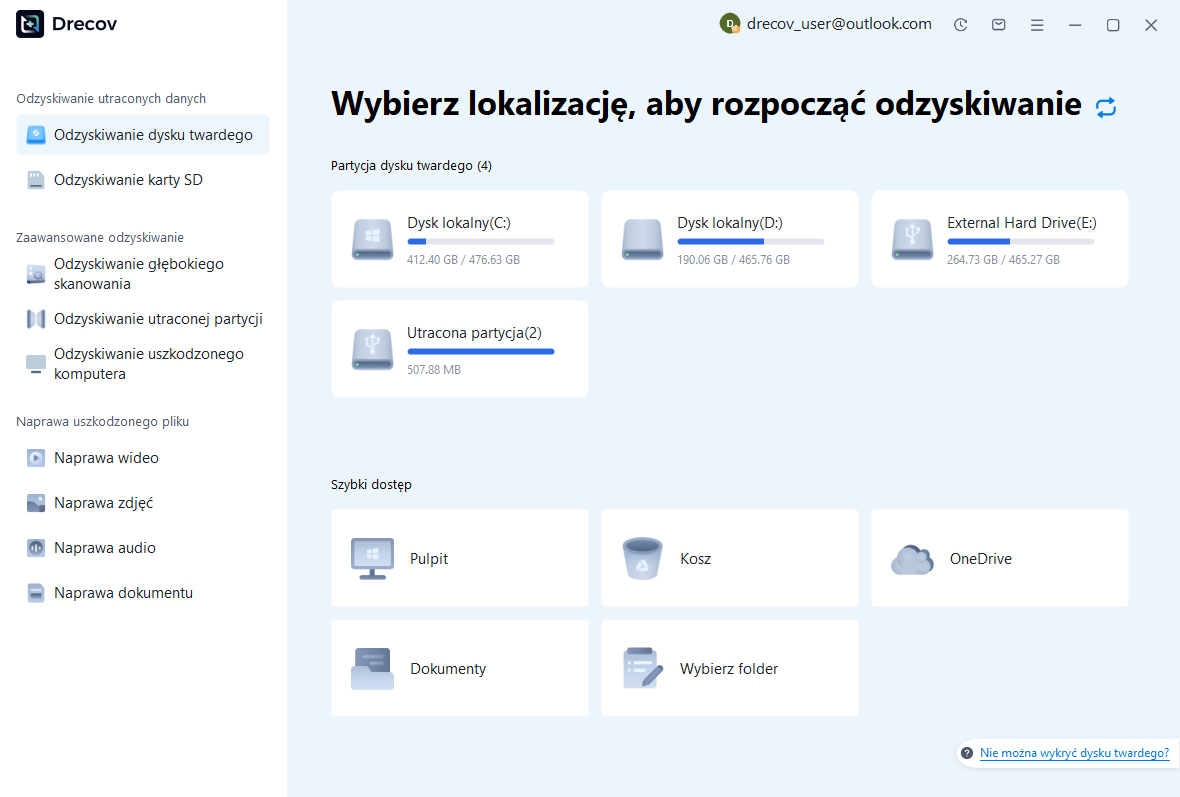
Krok 1: wybierz oryginalny dysk do nagrywania
Skorzystaj ze ścieżki nagrywania i notatek z sesji, aby zidentyfikować właściwe źródło. Dysk instalacyjny OBS może różnić się od dysku wyjściowego. Unikaj instalowania oprogramowania do odzyskiwania lub nagrywania nowego materiału na źródle, którego dotyczy problem. Jeśli dysk stanie się niestabilny lub rozłączy się, zatrzymaj powtarzające się skanowanie i oceń urządzenie. Niezawodna ścieżka odczytu ma znaczenie, zanim wyszukiwanie dużych plików wideo przyniesie wiarygodne wyniki.
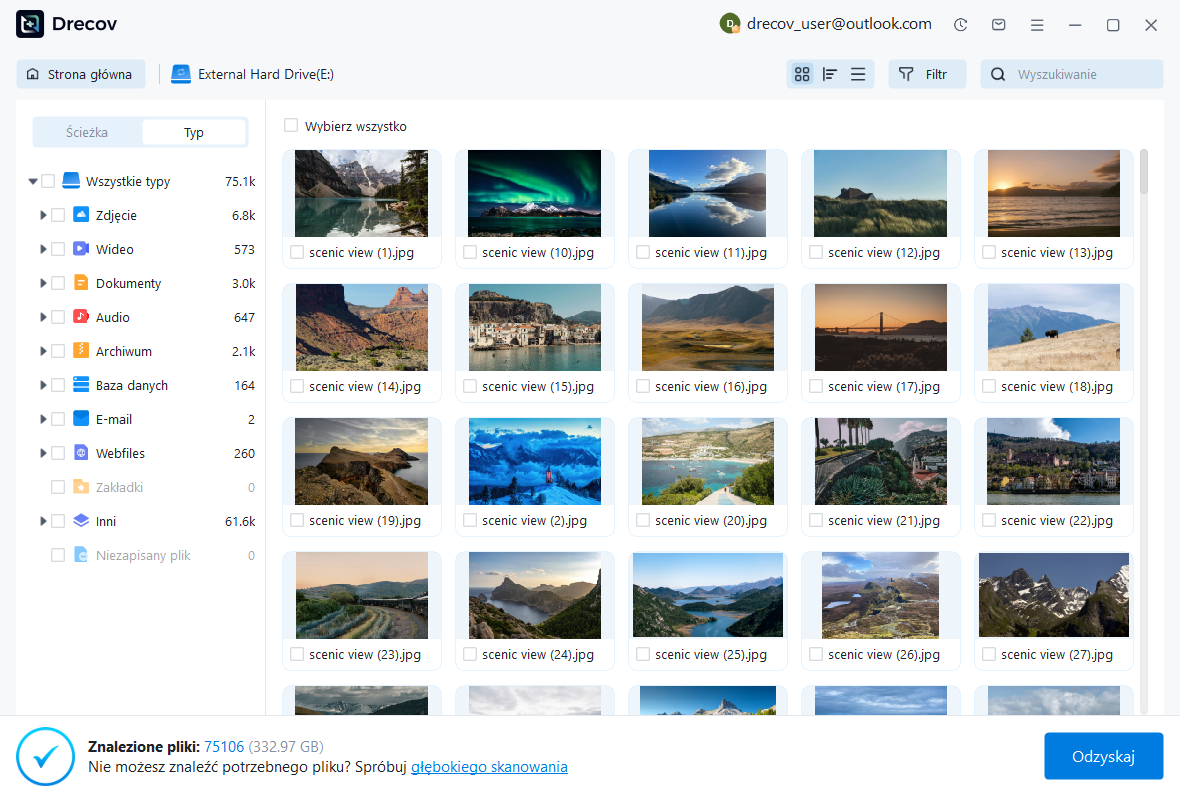
Krok 2: sprawdź wiarygodnych kandydatów do nagrań
Użyj dostępnych filtrów nazwy, daty, rozmiaru i formatu. Zachowaj podzielone pliki sesji i wielu wiarygodnych kandydatów, gdy granica sesji jest niepewna. Podgląd wideo może pomóc w identyfikacji treści, ale może nie sprawdzić całego czasu trwania lub każdej ścieżki dźwiękowej. Zachowaj oryginalne dane źródłowe dla każdego kandydata. Pomaga to w łączeniu odzyskanych fragmentów bez pomylenia niepowiązanych nagrań z tego samego dnia.
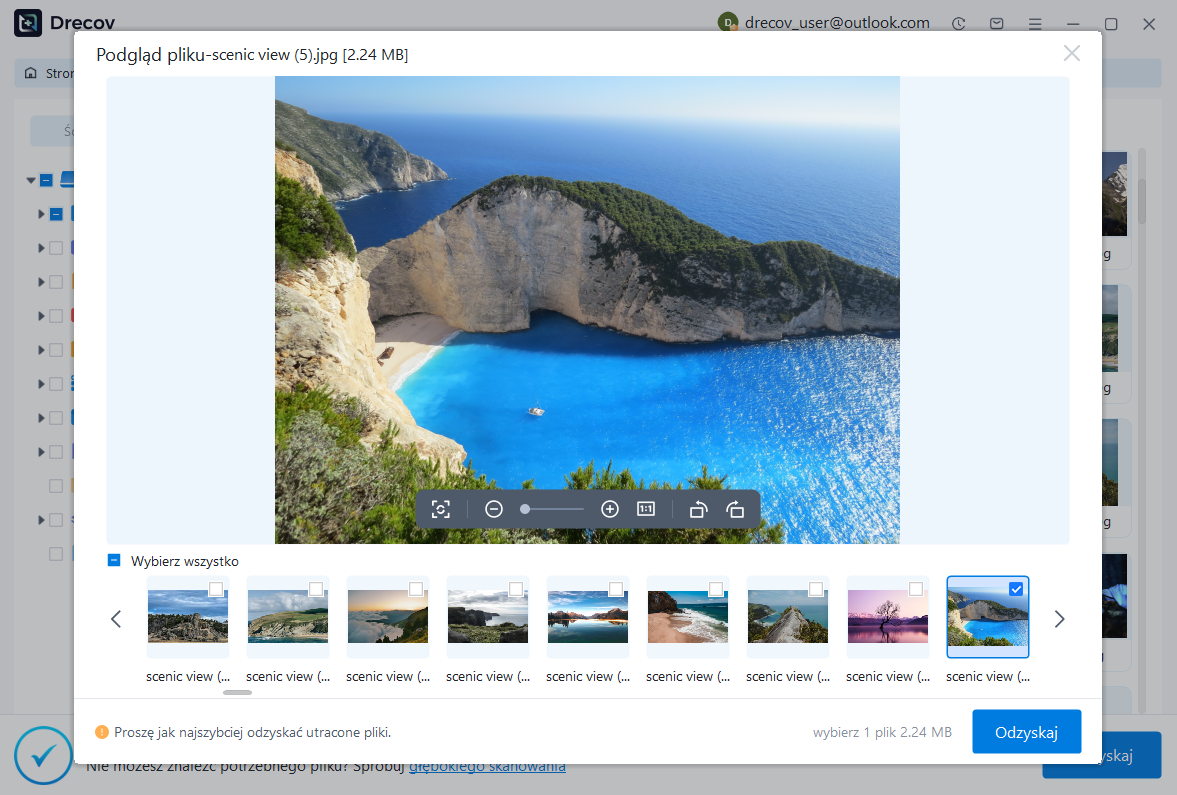
Krok 3: odzyskaj gdzie indziej i przetestuj pełny zakres użytkowy
Zapisz kandydatów na innym zdrowym dysku fizycznym z wystarczającą ilością wolnego miejsca. Przed zakupem sprawdź aktualne limity licencjonowania i odzyskiwania. Następnie przetestuj rzeczywiste nagranie w odpowiednich narzędziach multimedialnych. Jeśli wymaga remuxowania, pracuj nad inną kopią i zachowaj odzyskane źródło. Na koniec sprawdź czas trwania, wyszukiwanie, ścieżki audio i synchronizację. Odzyskiwanie pamięci i użyteczność kontenera to oddzielne kontrole, które mają znaczenie dla wyniku.
Sprawdź odzyskane nagranie
Sprawdź początek, kilka punktów środkowych, końcową sekcję użytkową i każdy moment ważny dla wydarzenia. Następnie oceń rozdzielczość, liczbę klatek na sekundę, liczbę ścieżek audio i synchronizację. Szukaj także bezpośrednio późniejszych znaczników czasu, aby ujawnić problemy z indeksowaniem lub czasem trwania. Plik odtwarzany dopiero od początku może wymagać uwagi przed edycją. Zapisz krótką notatkę potwierdzającą, która rejestruje użyteczny zakres czasu i wszelkie brakujące treści.
Zachowaj oryginalne nagranie, odzyskaną kopię strumieniową, wersję pochodną zgodności i zrekonstruowaną edycję pod różnymi nazwami. Następnie przetestuj odporny format nagrywania obsługiwany przez Twoją wersję OBS i proces edycji. Wykonaj krótkie kontrolowane nagranie, zatrzymaj je normalnie i potwierdź pełną ścieżkę eksportu. Chroń także ważne sesje za pomocą niezależnych kopii. Bezpieczniejszy kontener ogranicza jeden tryb awarii, natomiast osobna kopia chroni przed usunięciem i utratą dysku.
Pytania, które zmieniają decyzję o windykacji
Czy remuxing poprawia jakość obrazu?
Remuxing z kopią strumieniową zachowuje istniejące zakodowane strumienie, zamiast poprawiać ich szczegółowość. Może sprawić, że czytelne nagranie będzie można wykorzystać w innej aplikacji, ale nie może przywrócić jakości, której koder nigdy nie przechwycił. Zachowaj oryginał i porównaj wynik. Jeśli do zapewnienia kompatybilności konieczne jest późniejsze transkodowanie, potraktuj je jako pochodną i wybierz ustawienia odpowiednie do zadania, zamiast twierdzić, że stworzy to lepszy oryginał.
Czy mogę odzyskać ostatnie sekundy po wypadku?
Przetrwać może tylko zawartość, która dotarła do pamięci umożliwiającej odzyskanie. Odporny kontener może zachować większość przerwanej sesji, tracąc jednocześnie ostatnią niezapisaną część. Porównaj odzyskane zakończenie z niezależnym źródłem lub notatkami o wydarzeniach. Jeśli żadne źródło nie zawiera tych sekund, szczerze określ lukę i zaplanuj ukierunkowaną wymianę. Wielokrotna konwersja tego samego czytelnego pliku nie może spowodować wykrycia brakującego wyjaśnienia lub sekwencji klatek.
Powiązane zasoby odzyskiwania
Zapoznaj się z odpowiednimi opcjami odzyskiwania: Odzyskiwanie dysku twardego, Odzyskiwanie zewnętrznego dysku twardego.
Aby zapoznać się z innym przypadkiem odzyskiwania środków i jego praktycznymi kontrolami, przeczytaj powiązany przewodnik odzyskiwania.
Sprawdź wskazówki dostawcy dotyczące zainstalowanej wersji: oficjalna dokumentacja odzyskiwania 1, oficjalna dokumentacja odzyskiwania 2, oficjalna dokumentacja odzyskiwania 3, oficjalna dokumentacja odzyskiwania 4.





