








Notatki Obsidian to zwykłe pliki znajdujące się w skarbcu, ale aplikacja przechowuje również pewne informacje dotyczące odzyskiwania lokalnego na urządzeniu poza tym skarbcem. Brakująca notatka może zatem mieć kilka przyczyn: otwarcie niewłaściwego skarbca, przeniesienie pliku, zsynchronizowane usunięcie lub wcześniejsza migawka pozostaje na urządzeniu, na którym ją edytowałeś. Zacznij od zachowania zachowanego skarbca i zidentyfikowania komputera, którego dotyczy problem. Następnie odzyskaj tekst i załączniki jako osobne komponenty.
Szybka odpowiedź: sprawdź oryginalne urządzenie i skarbiec
Otwórz właściwy istniejący skarbiec i wyszukaj rozpoznawalny tekst, a nie tylko nazwę pliku. Jeśli rzeczywiście brakuje notatki lub jest ona nadpisana, sprawdź wtyczkę rdzenia odzyskiwania plików na urządzeniu, na którym znajdował się przydatny stan edycji. Jego migawki są lokalne i nie są automatycznie przesyłane wraz z skarbcem. Istniejące niezależne kopie Markdown lub wcześniej skonfigurowana historia wersji oferują inne trasy. Załączniki wymagają osobnego odzyskiwania, ponieważ migawki notatek nie przywracają każdego typu pliku.
Funkcja lokalnego odzyskiwania plików Obsidian zapewnia bezpłatną, natywną trasę, jeśli jest obsługiwana. W przypadku istniejących migawek lokalnych nie jest wymagana płatna usługa synchronizacji. Jednak dostępność migawek zależy od ustawień, przechowywania, typu pliku i lokalizacji skarbca. Włączenie odzyskiwania teraz nie może odtworzyć wcześniejszego tekstu. Ponadto przywrócenie słów notatki nie powoduje automatycznego przywrócenia osadzonych obrazów, połączonych plików PDF ani sieci powiązań, dzięki którym notatka stała się użyteczna.
Zdiagnozuj pozorną stratę
Zły skarbiec, przeniesiona notatka lub usunięta zawartość?
Sprawdź ścieżkę skarbca i porównaj kilka znajomych notatek. Dwa repozytorium może mieć tę samą nazwę, ale zawierać różne wersje projektu. Wyszukaj charakterystyczną frazę z brakującej notatki i sprawdź prawdopodobne foldery. Zmiana nazwy pliku lub zmienione łącze może sprawić, że treść będzie niewidoczna w jednym widoku, nawet jeśli Markdown pozostanie na dysku. Przed przystąpieniem do przywracania zapisz rzeczywistą ścieżkę pliku i ostatnie znane urządzenie edycyjne.
Sprawdź także, czy problem dotyczy źródła notatki, czy tylko jej renderowanego widoku. Wtyczka, filtr lub uszkodzone osadzenie mogą zmienić wygląd bez usuwania tekstu. Jeśli to konieczne, otwórz zachowaną kopię w zwykłym edytorze tekstu i sprawdź Markdown. To oddziela utratę treści od problemu z wyświetlaniem. Nie przebudowuj repozytorium ani nie usuwaj danych aplikacji tylko dlatego, że jeden panel podglądu nie wyświetla już oczekiwanego materiału.
Zachowaj dowody synchronizacji
Jeśli podejrzewasz niechcianą zsynchronizowaną zmianę, zachowaj pozostały stan na odpowiednich urządzeniach przed ich ponownym podłączeniem lub reorganizacją. Drugie urządzenie może zawierać użyteczną niezależną kopię, ale może również odzwierciedlać to samo usunięcie. Sprawdzaj zamiast zakładać. Trzymaj kandydata na każde urządzenie w oddzielnym folderze odzyskiwania z zarejestrowanym jego pochodzeniem. Dzięki temu możliwe jest porównanie bez natychmiastowego zastąpienia jednego stanu innym.
Unikaj traktowania synchronizacji jako pełnej kopii zapasowej. Jego cel może obejmować rozpowszechnianie usunięć i niechcianych zmian, a także przydatnych zmian. Dlatego przed wznowieniem normalnej synchronizacji należy ustalić zweryfikowaną odzyskaną linię bazową. Sprawdź także istniejące możliwości wersji konkretnego dostawcy, jeśli zostały już skonfigurowane. Nie opisuj nowej subskrypcji lub nowo włączonej funkcji jako sposobu na wygenerowanie historii, która nigdy nie istniała przed incydentem.
Bezpłatna trasa 1: sprawdź lokalne migawki odzyskiwania plików
- Otwórz Ustawienia na urządzeniu, na którym istniał stan przydatnej notatki.
- Wybierz podstawową wtyczkę File Recovery i otwórz jej przeglądarkę migawek.
- Wyszukaj odpowiednią notatkę i porównaj dostępne migawki.
- Skopiuj przydatną treść do osobnej notatki lub przywróć dopiero po zachowaniu bieżącego stanu.
Wtyczka przechowuje pełne migawki obsługiwanych notatek, a nie tylko listę zmian. Jednak historia jest specyficzna dla urządzenia i ma zasady przechowywania. Sprawdź aktualne wpisy i ustawienia. Migawka może zachować wcześniejszą przydatną wersję roboczą bez ostatniego akapitu. Dlatego porównaj bezpośrednio brakującą sekcję i zachowaj kandydatów uzupełniających. Znajomy tytuł w przeglądarce nie oznacza samodzielnie, że zawiera wymaganą wersję.
Użyj odzyskiwania metodą pierwszej kopii, jeśli wersje się różnią
Jeśli bieżąca notatka zawiera nową, przydatną treść, skopiuj migawkę do oddzielnie nazwanego kandydata, zamiast natychmiastowo zastępować bieżący plik. Porównaj nagłówki, treść główną, linki i ostateczną edytowaną sekcję. Następnie zbuduj nową zaakceptowaną notatkę ze zweryfikowanego materiału. Zapobiega to odtworzeniu starszego akapitu w przypadku odrzucenia późniejszych aktualizacji badań lub zadań w innym miejscu tej samej notatki.
Zachowaj źródło migawki i przybliżony punkt edycji w swoich notatkach. Sprawdź także oryginalne urządzenie, nawet jeśli używasz teraz innego komputera z tym samym skarbcem. Zsynchronizowany skarbiec nie oznacza zsynchronizowanych migawek odzyskiwania plików. Jeśli brakuje żądanej historii lokalnej urządzenia, potwierdź ten limit i przejdź do niezależnej kopii, zamiast wielokrotnie odświeżać tę samą pustą przeglądarkę.
Dowolna trasa 2: otwórz ponownie istniejący skarbiec we właściwym miejscu
- Zidentyfikuj znany folder skarbca i zachowaj pełną czytelną kopię.
- Użyj interfejsu zarządzania skarbcem Obsidianu, aby otworzyć istniejący folder.
- Porównaj znane notatki, strukturę folderów i źródło notatki, której dotyczy problem.
- Zachowaj przydatnych kandydatów przed zmianą nazwy lub ponownym przeniesieniem repozytorium.
Przeniesienie magazynu może mieć wpływ zarówno na łącza, jak i na dostęp do istniejących migawek odzyskiwania. Rekordy migawek mogą zależeć od bezwzględnej ścieżki notatki, dlatego przed przeniesieniem folderów w ramach eksperymentu dotyczącego odzyskiwania zapoznaj się z aktualnymi oficjalnymi wskazówkami. Nie twórz nowego pustego skarbca o tej samej nazwie i załóż, że historia zostanie dołączona automatycznie. Najpierw zapisz oryginalne i aktualne ścieżki oraz zachowaj dostępną zawartość.
Porównaj pliki źródłowe i widoki aplikacji
Sprawdź rzeczywiste pliki Markdown w folderze kandydatów. Skarbiec może zawierać potrzebną notatkę, nawet jeśli karta obszaru roboczego wskazuje gdzie indziej. Wyszukaj rozpoznawalny tekst i porównaj pełną nazwę pliku, łącznie z jego rozszerzeniem. Sprawdź także, czy notatka stała się pustym, czy obciętym plikiem. Objawy te różnią się od zepsutego łącza nawigacyjnego i wymagają innego dowodu odzyskania.
Jeżeli inny kandydat do skarbca zawiera starszą, przydatną kopię, należy ją przechowywać oddzielnie. Nie łącz na ślepo całych folderów, ponieważ kolizje nazw plików mogą spowodować nadpisanie nowszych notatek lub załączników. Porównaj indywidualnie notatki, których to dotyczy, i zapisz wszelkie zrekonstruowane relacje powiązań. Czysta lista plików nie jest jedynym celem; odzyskana baza wiedzy powinna zachować relacje i kontekst, na którym faktycznie polegają użytkownicy.
Bezpłatna trasa 3: zachowaj ocalałą kopię urządzenia
- Zidentyfikuj legalne urządzenie, które może nadal zawierać przydatny stan notatki.
- Zachowaj kopię lokalną przed zezwoleniem na propagację niepewnych zmian synchronizacji.
- Sprawdź rzeczywistą Markdown i odpowiednie załączniki na tym urządzeniu.
- Skopiuj zweryfikowany materiał do osobnego obszaru roboczego odzyskiwania w celu porównania.
Ta trasa wykorzystuje już istniejącą kopię, a nie obietnicę, że każde odłączone urządzenie zachowa starszą wersję. Sprawdź dokładnie jego zawartość i datę. Urządzenie używane ostatnio kilka miesięcy temu może zachować notatkę, ale pominąć późniejsze zmiany. Rozróżnij także pliki pobrane lokalnie od obiektów zastępczych lub niedostępnych treści zdalnych. Tylko faktycznie czytelne dane stanowią niezależne źródło odzyskiwania.
Zachowaj odzyskaną kopię poza kwestionowanym przepływem pracy
Podczas porównywania stanów urządzeń użyj osobnego folderu odzyskiwania. Jeśli natychmiast umieścisz jedyną przydatną kopię z powrotem w zsynchronizowanej lokalizacji, przed zakończeniem przeglądania może ją zastąpić inna zmiana. Najpierw zachowaj niezależną linię bazową. Następnie uzgodnij notatkę w normalnym toku pracy, mając jasne zrozumienie, który stan powinien stać się aktualny. Zachowaj oryginalnych kandydatów do czasu zweryfikowania decyzji na odpowiednich urządzeniach.
Sprawdź także tożsamość notatki. Skopiowany plik o tym samym tytule może należeć do wcześniejszego projektu lub zawierać inną treść. Porównaj charakterystyczne fragmenty, znaczniki i linki. Zapobiega to zastąpieniu obecnego kontekstu badawczego wiarygodną starszą notatką. Jeśli łączysz wersje, udokumentuj zrekonstruowane sekcje, zamiast opisywać cały wynik jako nietkniętą migawkę historyczną.
Bezpłatna trasa 4: sprawdź istniejącą historię wersji Markdown
- Znajdź wcześniej skonfigurowane repozytorium Git lub niezależną kopię skarbca z wersjonowaną wersją.
- Zachowaj bieżący repozytorium przed wyodrębnieniem starszego pliku.
- Porównaj odpowiednie historyczne przeceny i powiązane zasoby.
- Odzyskaj użyteczną treść dla nowego kandydata bez resetowania niepowiązanej bieżącej pracy.
Zwykły format tekstowy Markdown sprawia, że istniejąca kontrola wersji jest użytecznym źródłem odzyskiwania. Chroni jednak tylko treści, które osiągnęły zarejestrowaną wersję. Mogły nie zostać uwzględnione załączniki lub wykluczone foldery. Dlatego zanim założysz, że cały skarbiec przetrwa, sprawdź rzeczywiste pokrycie. Unikaj także destrukcyjnego resetowania repozytorium jedynie w celu odzyskania jednej notatki. Kontrola historii w trybie tylko do odczytu lub oddzielny obszar roboczy zapewnia bezpieczniejszą drogę porównawczą.
Odzyskaj wspólnie tekst i relacje
Sprawdź linki wewnętrzne, osadzone odniesienia, nagłówki używane jako cele linków i treść frontu. Notatka może przywrócić jej prozę, pozostawiając ważne linki uszkodzone z powodu przeniesienia lub zniknięcia powiązanych plików. Porównaj odpowiednie sąsiednie notatki i ścieżki zasobów. Sprawdź także aliasy i identyfikatory używane w przepływie pracy. Zaakceptowany wynik powinien wspierać rzeczywiste zadania nawigacyjne i badawcze, a nie tylko wyświetlać prawidłową liczbę słów.
Jeśli w zachowanej wersji historycznej brakuje aktualnych linków, należy skorzystać z aktualnej notatki i dostępnych zapisów projektu, aby celowo je zrekonstruować. Zachowaj widoczność tej rekonstrukcji w nocie odzyskiwania. Ponadto sprawdź widok źródłowy po każdej automatycznej aktualizacji linku. Wyrenderowana strona może ukrywać niezamierzoną ścieżkę lub cel, który później zostanie przerwany, gdy inny użytkownik otworzy skarbiec z innego miejsca.
Bezpłatna trasa 5: niezależne odzyskiwanie załączników
- Sprawdź rzeczywistą ścieżkę źródłową brakującego osadzenia w Markdown.
- Przeszukaj istniejące foldery załączników i legalne archiwa projektów w poszukiwaniu oryginału.
- Skopiuj zweryfikowany zasób do zaakceptowanej struktury skarbca i ponownie podłącz odniesienie.
- Otwórz zasób i sprawdź jego zawartość, rozdzielczość lub kompletność dokumentu.
Migawki notatek obsługiwane przez wtyczkę File Recovery nie zapewniają uniwersalnej kopii zapasowej obrazów, dźwięku i plików PDF. Linia Markdown może przetrwać, gdy plik, do którego się ona odwołuje, zniknie. Dlatego odzyskaj ten plik z niezależnego źródła lub z obsługiwanej oceny pamięci. Nie zastępuj brakującego badawczego pliku PDF dokumentem o podobnej nazwie bez sprawdzenia jego tożsamości i wersji.
Odróżnij załącznik od jego podglądu
Miniaturka lub podgląd w pamięci podręcznej mogą zachować wskazówkę wizualną, choć brakuje im oryginalnej jakości lub pełnej treści. Sprawdź rzeczywisty plik. Aby uzyskać diagram, sprawdź szczegóły i etykiety; w przypadku pliku PDF sprawdź liczbę stron i strony, które można odczytać. Zachowaj także oryginalną nazwę pliku, jeśli obsługuje odniesienia. Odzyskana notatka zawierająca jeden mały podgląd niekoniecznie oznacza pełne przywrócenie towarzyszącego jej materiału badawczego.
Jeśli musisz użyć zamiennika, oznacz go etykietą i zachowaj oczekiwaną oryginalną ścieżkę w notatkach dotyczących odzyskiwania. Dzięki temu możliwa jest późniejsza wymiana. Sprawdź także, czy inne notatki nie odnoszą się do tego samego zasobu. Przywrócenie jednego osadzenia może spowodować pozostawienie kilku uszkodzonych odniesień w innym miejscu, jeśli zaakceptowany plik korzysta z innej ścieżki. Przejrzyj odpowiednie relacje, zamiast zakładać, że pojedynczy udany wyświetlacz rozwiąże cały problem z przywiązaniem.
Przykład: odzyskaj notatkę naukową po błędzie synchronizacji
Załóżmy, że notatka traci dwie sekcje po niechcianej zmianie synchronizacji. Bieżąca wersja nadal zawiera nowe aktualizacje zadań, podczas gdy migawki odzyskiwania plików oryginalnego laptopa zachowują brakujące badania. Najpierw zachowaj oba stany. Skopiuj migawkę do osobnego kandydata, porównaj sekcje i połącz tylko zweryfikowany materiał. Przywrócenie całej starej notatki spowodowałoby niepotrzebne usunięcie nowszych aktualizacji zadań.
Następnie sprawdź osadzone pliki PDF i wewnętrzne linki do nagłówków. Jeden przywrócony akapit może odnosić się do załącznika, którego nie zawiera migawka. Zlokalizuj ten zasób w istniejącym archiwum badań i zweryfikuj jego tożsamość przed ponownym podłączeniem. Na koniec utwórz niezależną kopię zaakceptowanej notatki i zasobów, a następnie wznów zamierzony przepływ pracy synchronizacji. Przywraca to użyteczny kontekst bez mylenia historii notatek z kopią zapasową załączników.
Sprawdź odzyskaną zawartość skarbca
Sprawdź początek, zakończenie, nagłówki, treść notatki, linki, elementy osadzone i ważne fragmenty notatki. Otwarte źródło i renderowane widoki tam, gdzie są przydatne. Następnie zamknij i otwórz ponownie zaakceptowaną notatkę z zamierzonego skarbca. Sprawdź reprezentatywne linki zwrotne lub ścieżki nawigacji używane w projekcie. W pliku otwieranym w edytorze tekstu może nadal brakować relacji, które czynią go użytecznym w bazie wiedzy.
Zachowaj aktualnego kandydata, odzyskane migawki, kopie urządzeń i zaakceptowaną wersję do czasu zakończenia przeglądu. Udokumentuj brakujące zasoby lub zrekonstruowane połączenia. Następnie utwórz kopię zapasową repozytorium niezależnie i sprawdź, czy dołączone są do niego pliki pomocnicze. Lokalne migawki, synchronizacja i kontrola wersji zapewniają inną ochronę. Zrozumienie tych różnic umożliwi przyszłemu incydencie kilka rzeczywistych dróg odzyskiwania, a nie jedno optymistyczne założenie dotyczące ikony synchronizacji.
Porównaj kandydatów do notatek według treści i relacji
Stwórz krótką listę kontrolną
Określ zamierzony tytuł notatki, temat początkowy, ostateczną edytowaną sekcję, ważne znaczniki i kilka niezbędnych linków. Zastosuj tę samą listę kontrolną do każdego kandydata. Plik może mieć taką samą nazwę, jeśli zawiera starszy projekt lub niekompletną wersję roboczą. Sprawdź także bezpośrednio materię z przodu. Pola strukturalne mogą mieć wpływ na zapytania i organizację, nawet jeśli renderowana proza wydaje się poprawna.
Prowadź rejestr urządzeń każdego kandydata, ścieżki skarbca i kamienia milowego treści. Jest to szczególnie przydatne po przeniesieniu skarbca, ponieważ kilka kopii może wyglądać niemal identycznie. Zachowaj początkowe źródło przed połączeniem. Przejrzyste porównanie pomoże Ci wybrać użyteczną bazę i zapobiegnie sytuacji, w której inny użytkownik zastąpi zaakceptowaną notatkę przestarzałą kandydaturą tylko dlatego, że jej znacznik czasu pojawi się później.
Pogodź bieżące zadania ze starszymi badaniami
Załóżmy, że bieżąca notatka zawiera nowe statusy zadań, podczas gdy lokalna migawka zachowuje brakujące badania w tle. Porównaj te sekcje osobno. Skopiuj zweryfikowane badania na nowego pracującego kandydata, zamiast wycofywać całą notatkę. Następnie sprawdź składnię zadania, daty i odniesienia wewnętrzne. Przywracanie starych wartości zadań wraz z badaniami może spowodować praktyczne zamieszanie, nawet jeśli odzyskanie prozy się powiedzie.
Udokumentuj połączone sekcje i zachowaj oba oryginały do czasu zakończenia przeglądu. Dzięki temu wynik jest identyfikowalny i nie wymaga długiego dziennika rozwiązywania problemów. Przejrzyj także końcową notatkę w przepływach pracy, które ją wykorzystują, takich jak widok zadania lub zapytanie. Plik źródłowy może wyglądać poprawnie, natomiast przywrócone pole powoduje, że aplikacja kategoryzuje go w inny sposób niż zamierzony bieżący stan.
Sprawdź skarbiec poza jednym plikiem
Nagłówki wewnętrzne i cele linków
Linki mogą kierować do notatki, nagłówka lub innego konkretnego elementu, w zależności od przepływu pracy. Odtworzony akapit może przywrócić słowa, zmieniając nagłówek, do którego odnoszą się inne notatki. Sprawdź ważne linki przychodzące i wychodzące. Porównaj także zmiany wielkości liter i ścieżki tam, gdzie mają one znaczenie dla przenośności. Notatka, która otwiera się pomyślnie, nie oznacza automatycznie pełnego przywrócenia kontekstu nawigacji.
Jeśli przebudujesz nagłówek lub przeniesiesz notatkę, celowo sprawdź odniesienia, których to dotyczy. Nie wykonuj szerokiej operacji zmiany nazwy na jedynym źródle odzyskiwania. Najpierw zachowaj linię bazową i sprawdź wynikową przecenę. Zapobiega to sytuacji, w której pomyślne odzyskanie tekstu doprowadziłoby do powstania drugiego problemu, w którym powiązane notatki nadal wskazują na przestarzały lub niejednoznaczny cel.
Płótno i materiał niebędący notatkami
Różne typy plików mogą mieć różny zakres odzyskiwania. Zamiast zakładać, że każdy zasób skarbca otrzymuje migawki, sprawdź obsługiwany zakres wtyczki odzyskiwania plików. Kanwa może zachować relacje, których wyeksportowany zrzut ekranu nie opisuje w pełni. Zrób także inwentarz wszelkich powiązanych obrazów i dokumentów. Odzyskiwanie obsługiwanego typu nuty nie przywraca automatycznie zewnętrznego materiału, który nadaje mu znaczenie.
Rejestruj rzeczywisty format i źródło każdego odzyskanego zasobu. Wyrenderowany obraz płótna może umożliwiać odczytywanie lub rekonstrukcję, ale brakuje mu edytowalnej struktury. Oznacz to ograniczenie. Jeśli ręcznie odbudujesz relacje, zachowaj dowody źródłowe i udokumentuj zmiany. Daje to współpracownikom użyteczny częściowy wynik bez sugerowania, że oryginalny edytowalny wykres przetrwał w niezmienionej postaci.
Foldery załączników i powtarzające się nazwy
Kilka katalogów załączników może zawierać popularne nazwy plików, takie jak diagram.png lub notes.pdf. Porównaj rzeczywistą zawartość przed ponownym podłączeniem osadzonego elementu. Plik usuwający wskaźnik uszkodzonego obrazu może nadal należeć do innego projektu. Sprawdź wymiary obrazu, strony dokumentu i wszelkie widoczne identyfikatory. Podczas odzyskiwania plików zachowaj także granice folderów, aby łatwiej było odtworzyć oryginalne relacje.
Jeżeli odzyskana notatka wskazuje na zasób znajdujący się poza zaakceptowaną strukturą skarbca, należy świadomie zdecydować, jak powinna działać ta zależność. Kopiowanie wszystkiego do jednego folderu może spowodować kolizje. Zamiast tego ustal jasne miejsce docelowe i aktualizuj tylko zweryfikowane referencje. Następnie ponownie otwórz notatkę z tej lokalizacji. Ten test przenośności wyłapuje osadzenia, które działały tylko dlatego, że na jednym komputerze pozostał dostępny tymczasowy katalog odzyskiwania.
Obsługuj migawki lokalne na urządzeniu po przeniesieniu skarbca
Nagrywaj stare i obecne ścieżki
Dostęp do migawki może zależeć od tego, gdzie znajdowała się notatka w momencie tworzenia migawki. Przed przeniesieniem folderów w ramach testu zapisz obie ścieżki i zachowaj ich czytelną zawartość. Zapoznaj się z aktualnie obsługiwanymi wskazówkami dotyczącymi zarządzania skarbcem. Nie przesuwaj wielokrotnie jedynego ocalałego skarbca, dopóki nie pojawi się migawka. Kontrolowana kopia i udokumentowana historia ścieżki dostarczają znacznie lepszych dowodów niż łańcuch niepewnych relokacji.
Sprawdź także oryginalne urządzenie, na którym znajdował się przydatny tekst. Inny komputer o identycznej nazwie skarbca nie przechowuje automatycznie tego samego lokalnego magazynu migawek. Jeśli to urządzenie jest niedostępne, określ limit i skup się na rzeczywistych niezależnych kopiach plików lub historii wersji. Pozwala to uniknąć marnowania czasu na traktowanie zsynchronizowanej zawartości notatek i zapisów odzyskiwania specyficznych dla urządzenia jako wymiennych źródeł.
Zachowaj odzyskaną zawartość przed wznowieniem synchronizacji
Gdy znajdziesz przydatny tekst, zapisz niezależną kopię poza spornym przepływem synchronizacji. Następnie porównaj stan bieżący i przywrócony, zanim podejmiesz decyzję, który z nich stanie się miarodajny. Miej na uwadze normalne konflikty dostawcy i wskazówki dotyczące wersji. Pomyślne przywracanie lokalne nie gwarantuje, że każde podłączone urządzenie zachowa ten stan po wznowieniu synchronizacji.
Po uzgodnieniu przetestuj reprezentatywną treść na zamierzonych urządzeniach. Zachowaj także niezależną kopię odzyskiwania do czasu, aż wynik pozostanie stabilny w normalnym toku pracy. Jeśli ponownie pojawi się kolejna zmiana, nadal masz zweryfikowaną linię bazową. Oddziela to znalezienie przydatnego tekstu od rozpowszechniania zaakceptowanej wersji, dając obu częściom odzyskiwania wyraźny etap sprawdzania poprawności.
Spraw, aby odzyskiwanie było przydatne w bieżących badaniach
Zidentyfikuj, czego brakuje
Utwórz zwięzłą listę luk: brakujące akapity, niedostępne pliki PDF, uszkodzone łącza lub niepewne wartości zadań. Częściowa notatka może przydać się natychmiast, dopóki sprawy te będą przedmiotem dochodzenia. Nie ukrywaj luk, zastępując brakujący dokument niepowiązanym, podobnym plikiem. Zachowaj zamierzoną ścieżkę i informacje o cytatach, aby późniejsze wyszukiwanie zasobów miało konkretny cel.
Jeżeli rekonstruujesz materiał z pamięci, zaznacz go do sprawdzenia. Pamięć może pomóc w stworzeniu zamiennika, ale nie ustala pierwotnego brzmienia ani wniosków z badań. Przechowuj obok kandydata wszelkie istotne dokumenty źródłowe i zatwierdzone eksporty. Pozwala to właścicielowi projektu odróżnić odzyskane dowody od nowych tekstów i skupić się na przeglądaniu sekcji, które ich najbardziej potrzebują.
Przetestuj niezależne przywracanie skarbca
Po akceptacji utwórz osobną kopię zapasową zawierającą aktualne pliki notatek i wymagane załączniki. Przetestuj niewielkie przywracanie w innej lokalizacji bez polegania na aktywnym skarbcu. Otwórz notatkę reprezentatywną, kliknij łącze wewnętrzne i sprawdź osadzony dokument. Sprawdza to praktyczną użyteczność, a nie tylko potwierdza, że archiwum kopii zapasowych ma uspokajający rozmiar.
Udokumentuj wiarygodną ścieżkę do skarbca i zaakceptowaną wersję. Zatrzymaj oryginalnych kandydatów zgodnie z potrzebami projektu badawczego. Lokalne migawki, istniejąca kontrola wersji i niezależne kopie plików chronią różne tryby awarii. Testowana kombinacja zapewnia następnemu incydentowi kilka konkretnych źródeł odzyskiwania, zamiast zmuszać Cię do wnioskowania o całej bazie wiedzy na podstawie zachowanego widoku wykresu lub stanu synchronizacji.
Kiedy PandaOffice Drecov może pomóc
Skanowanie pamięci może być pomocne, gdy w obsługiwanych mediach lokalnych rzeczywiście nie ma notatek lub załączników Markdown. PandaOffice Drecov nie rekonstruuje automatycznie lokalnej bazy danych migawek urządzenia Obsidian ani nie przywraca historii usług zdalnych. Sprawdź bieżącą obsługę plików i sprawdź rzeczywistą treść kandydata. Rozpoznawalna nazwa pliku jest jedynie wskazówką, a odzyskana notatka nadal wymaga sprawdzenia łącza i załącznika, zanim stanie się akceptowanym źródłem skarbca.
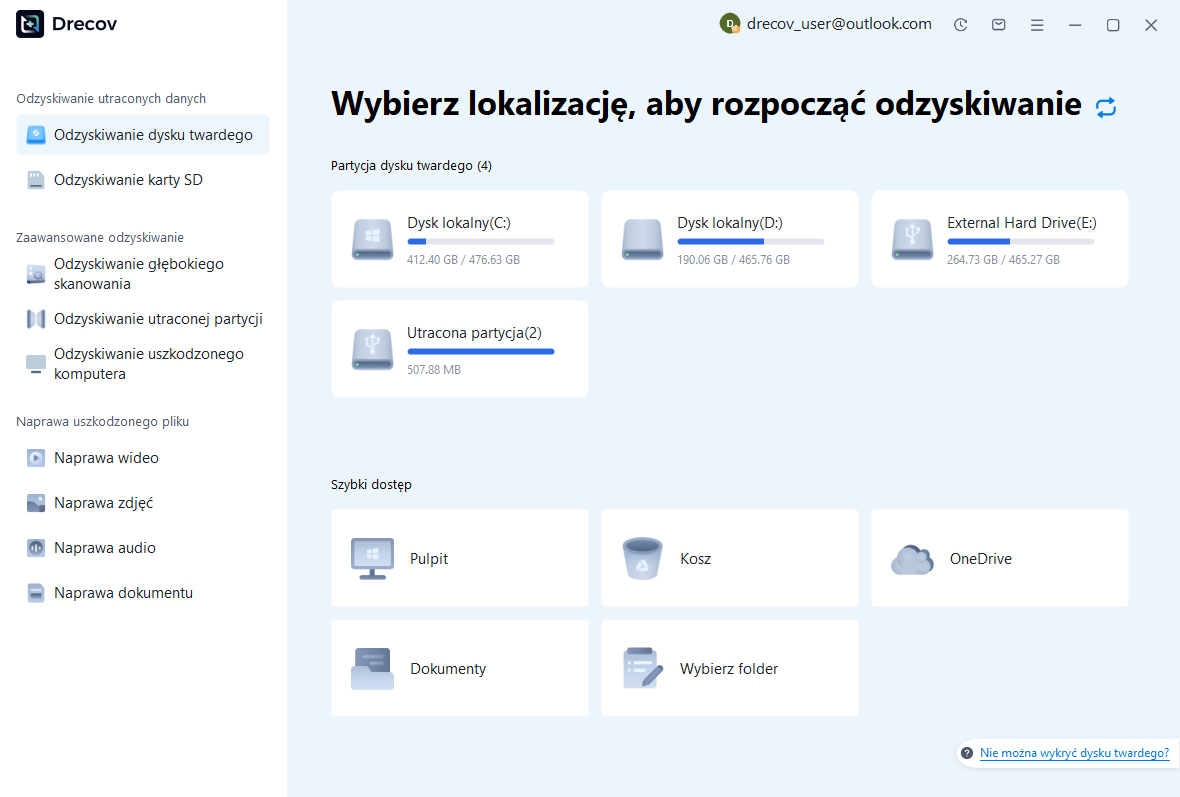
Krok 1: zidentyfikuj rzeczywiste źródło pliku
Wybierz obsługiwany dysk, na którym znajdował się brakujący skarbiec lub załącznik. Folder instalacyjny aplikacji może nie być powiązany, a odpowiednia historia migawek może być przechowywana na innym urządzeniu. Unikaj tworzenia nowych kopii skarbca lub instalowania oprogramowania do odzyskiwania w pamięci, której dotyczy problem. Jeśli odczyty staną się niestabilne, zatrzymaj powtarzające się skanowanie i oceń stan urządzenia przed podjęciem dalszej próby odzyskania oprogramowania.
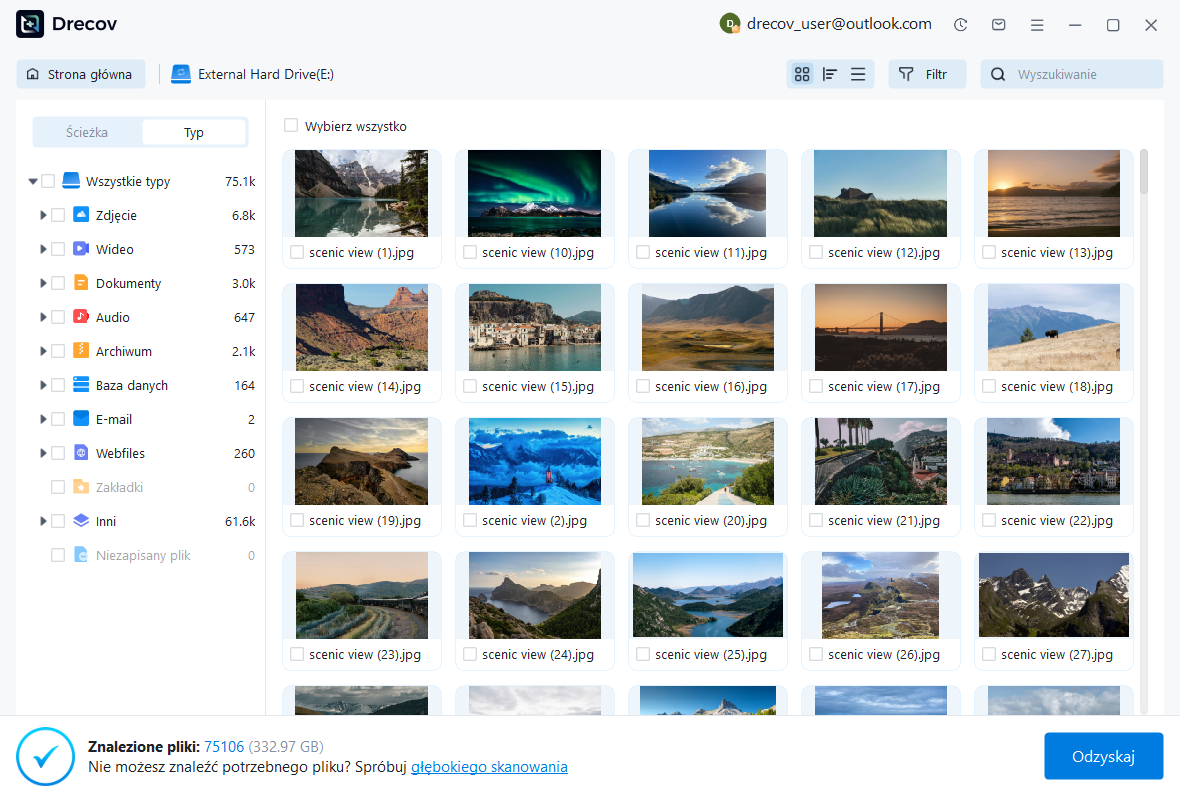
Krok 2: porównaj teksty i kandydatów na zasoby
Użyj dostępnych filtrów ścieżki, nazwy, daty i formatu. Podgląd tekstu może pomóc w identyfikacji wyróżniających się fragmentów, natomiast podgląd zasobów może pomóc w rozróżnieniu powiązanych dokumentów. Jeśli to konieczne, zachowaj kilka wiarygodnych wersji. Jeśli to możliwe, zachowaj także kontekst folderu. Notatka i jej załączniki mogą wymagać pasujących ścieżek, więc nieuporządkowany stos odzyskanych plików może wymagać dodatkowej pracy, zanim skarbiec stanie się spójny.
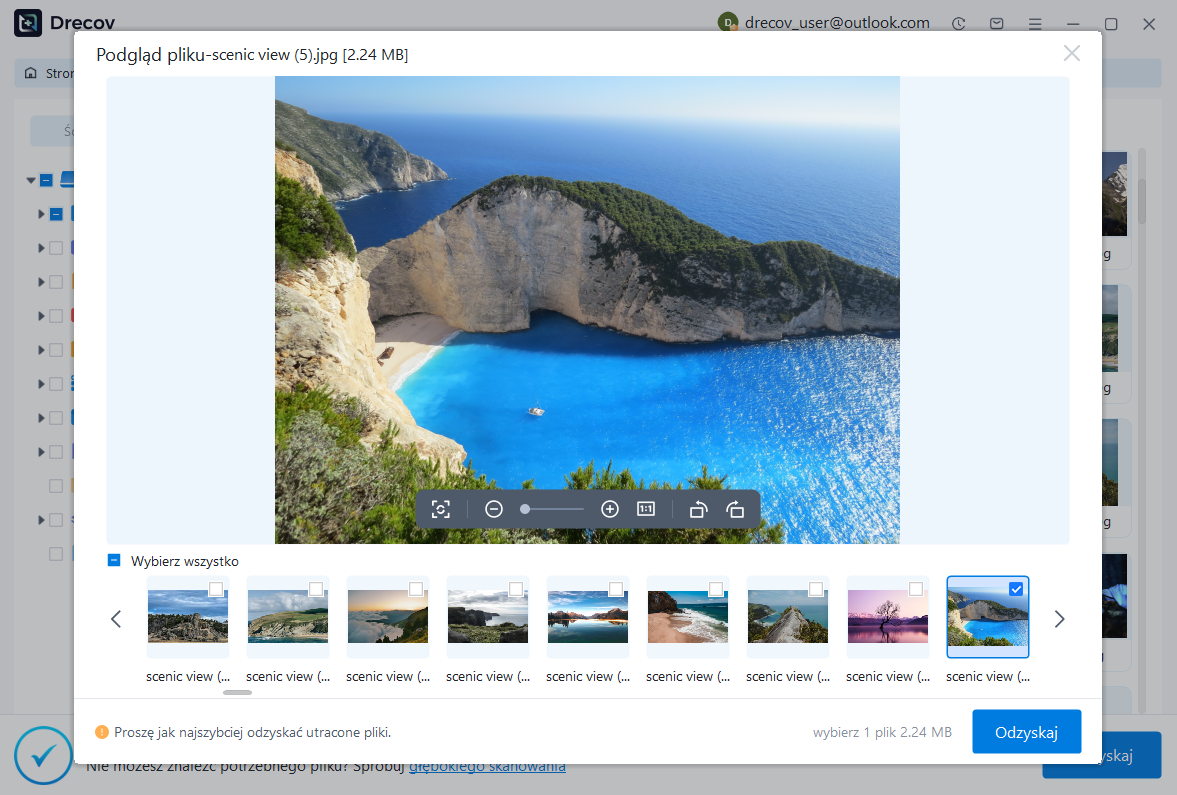
Krok 3: odzyskaj gdzie indziej i celowo połącz się ponownie
Zapisz kandydatów na innym, zdrowym dysku fizycznym. Przed zakupem przejrzyj ograniczenia dotyczące licencji i wersji zapoznawczej. Następnie sprawdź kopie w oddzielnym skarbcu odzyskiwania lub obszarze roboczym z tekstem. Przywróć zaakceptowaną notatkę i zweryfikowane aktywa poprzez przemyślany proces porównania. Narzędzie do odzyskiwania dostarcza potencjalne pliki; weryfikacja źródła i powiązań pozwala ustalić, czy przywracają zamierzoną wiedzę, a nie tylko znajomy tytuł.
Powiązane zasoby odzyskiwania
Zapoznaj się z odpowiednimi opcjami odzyskiwania: Odzyskiwanie dysku twardego, Odzyskiwanie zewnętrznego dysku twardego.
Aby zapoznać się z innym przypadkiem odzyskiwania środków i jego praktycznymi kontrolami, przeczytaj powiązany przewodnik odzyskiwania.
Sprawdź wskazówki dostawcy dotyczące zainstalowanej wersji: oficjalna dokumentacja odzyskiwania 1, oficjalna dokumentacja odzyskiwania 2.





