








Thunderbird można otworzyć po migracji z pustym kontem, nawet jeśli stare wiadomości nadal istnieją. Aplikacja mogła wybrać nowy profil, połączyć się z innym folderem na serwerze lub utracić odniesienie do lokalnego magazynu poczty. Sytuacje te różnią się od fizycznego usunięcia. Najpierw zachowaj stary profil i określ typ powiązanego konta. Następnie odzyskaj właściwe źródło poczty, nie pozwalając nowej konfiguracji na zastąpienie pozostałych dowodów.
Szybka odpowiedź: zlokalizuj wiadomości przed odbudowaniem konta
Sprawdź aktywny profil, porównaj skrzynkę pocztową serwera i sprawdź wszystkie ocalałe stare profile. W przypadku kopii zapasowej nienaruszonego profilu, obsługiwany przez Thunderbirda proces importowania oferuje bezpłatną drogę odzyskiwania. W przypadku plików lokalnych skrzynek pocztowych importowanie kopii do folderów lokalnych pozwala zachować wiadomości niezależnie od serwera. Jeśli tylko indeks folderu jest nieprawidłowy, naprawa folderu może pomóc, ale nie pozwala na odtworzenie treści wiadomości, których nie zawiera już podstawowa pamięć.
Thunderbird i jego natywne funkcje odzyskiwania są bezpłatne. Jednak pomyślne logowanie na konto nie oznacza, że wiadomości dostępne wyłącznie lokalnie przetrwały. Poczta POP, poczta IMAP, foldery lokalne i zapisane wiadomości EML mogą wymagać różnych wyszukiwań. Przed przetestowaniem kandydatów zapisz brakujące nazwy folderów, przybliżony zakres dat i kilka rozpoznawalnych tematów. Daje to praktyczny sposób na odróżnienie nowego, pustego profilu od odzyskanego archiwum.
Zidentyfikuj źródło poczty
IMAP, POP i archiwa lokalne
Konto IMAP zwykle odzwierciedla pocztę po stronie serwera, chociaż lokalny sklep offline może zawierać przydatne materiały. Konto POP może przechowywać lokalnie wiadomości, których serwer już nie przechowuje. Foldery lokalne zapewniają kolejną oddzielną lokalizację. Dlatego nie zakładaj, że ponowne dodanie konta przywróci każde archiwum. Porównaj starą strukturę folderów i konfigurację konta przed zmianą synchronizacji lub usunięciem pozornie przestarzałego profilu.
Otwórz normalny interfejs poczty internetowej dostawcy, jeśli jest dostępny i sprawdź odpowiednie foldery na serwerze. To jest porównanie diagnostyczne, a nie pozwolenie na przenoszenie lub usuwanie wiadomości. Jeśli brakująca poczta istnieje w Internecie, sprawdź tożsamość konta, subskrypcję folderu i synchronizację. Jeśli istnieje tylko w starym profilu Thunderbirda, zachowaj to lokalne źródło przed ponownym podłączeniem czegokolwiek. Skrzynka pocztowa serwera nie może dostarczać wiadomości lokalnych, których nigdy nie przechowywała.
Profile są oddzielone od zainstalowanego programu
Skorzystaj z informacji o rozwiązywaniu problemów Thunderbirda, aby zidentyfikować folder aktywnego profilu. Następnie porównaj go z innymi legalnymi lokalizacjami profili z migracji. Zachowaj kompletną czytelną kopię przy zamkniętym Thunderbirdzie. Ponowna instalacja programu nie powoduje automatycznego wybrania zamierzonego profilu, więc nowa instalacja może wyglądać na pustą, bez udowadniania, że poprzednia poczta zniknęła. Zapisz, który profil wygenerował każdego kandydata do odzyskania, i unikaj przypadkowego mieszania jego plików z innym profilem.
Zachowaj także oryginalne nazwy kont i folderów w swoich notatkach. Kilka profili może zawierać podobne adresy lub archiwa z różnych lat. Duży profil jest wskazówką, a nie dowodem aktualnej skrzynki pocztowej. Sprawdź rozpoznawalne tematy, nadawców i daty najnowszych wiadomości. Ponadto uwzględnij załączniki i hierarchię folderów w teście akceptacyjnym. Archiwum, które odtwarza nagłówki wiadomości, ale nie treść, nie jest równoznaczne z odzyskaną skrzynką pocztową, którą można wykorzystać.
Bezpłatna trasa 1: zaimportuj nienaruszony stary profil
- Zamknij Thunderbirda i zachowaj pełne kopie bieżących i starych profili.
- Uruchom Thunderbirda i otwórz obsługiwany proces importowania profilu z kopii zapasowej.
- Wybierz odpowiedni folder profilu lub obsługiwane eksportowane archiwum dla Twojej wersji.
- Przed zastąpieniem lub usunięciem oryginalnego profilu sprawdź zaimportowane wiadomości i foldery.
Skorzystaj z tej trasy, jeśli stary profil będzie nadal czytelny i będzie zawierał wymaganą pocztę. Obsługiwany interfejs importu jest lepszy niż zgadywanie, które pliki konfiguracyjne należą do siebie. Potwierdź jednak wymagania dotyczące wersji importowanej i archiwum w aktualnych wytycznych Mozilli. Folder profilu i eksport ZIP to różne formularze wejściowe. Jeśli interfejs oczekuje jednego, nie twórz drugiego, zmieniając nazwę rozszerzenia pliku.
Niezależnie porównaj zaimportowane archiwum
Sprawdź kilka starych i najnowszych wiadomości, w tym jedną z załącznikiem i jedną w zagnieżdżonym folderze. Następnie sprawdź konkretnie brakujący zakres dat. Import może się powieść, jeśli używana jest nieaktualna kopia zapasowa. Zachowaj oryginalny profil niezmieniony, dopóki nie ustalisz, które wiadomości przetrwały. Zwróć także uwagę, czy odzyskane foldery pozostają lokalne, czy łączą się z kontem serwera, ponieważ wpływa to na późniejszą synchronizację.
Unikaj używania importu jako możliwości natychmiastowego oczyszczenia. Zduplikowane konta lub foldery mogą wyglądać nieporządnie, ale zbyt wczesne ich usunięcie może spowodować usunięcie jedynej kopii brakującego archiwum. Najpierw utwórz zweryfikowany odzyskany zestaw i niezależną kopię zapasową. Następnie zaplanuj konsolidację w ramach normalnego obiegu poczty. Prowadź przejrzysty zapis, który profil dostarczył zaakceptowane wiadomości, aby późniejsza migracja nie powtórzyła tego samego zamieszania.
Dowolna trasa 2: podłącz ponownie prawidłowy istniejący profil
- Zidentyfikuj stary folder profilu i zachowaj go przy całkowicie zamkniętym Thunderbirdzie.
- Użyj udokumentowanego interfejsu zarządzania profilami Thunderbirda dla zainstalowanej wersji.
- Wybierz lub połącz zweryfikowany profil bez tworzenia nad nim pustego zamiennika.
- Otwórz Thunderbirda i porównaj konta, foldery lokalne i rozpoznawalne daty wiadomości.
Problem z wyborem profilu może sprawić, że poczta będzie wyglądać na utraconą po aktualizacji lub migracji systemu Windows. Ponowne podłączenie prawidłowego profilu może przywrócić znajome środowisko bez konieczności importowania poszczególnych folderów. Najpierw jednak sprawdź zawartość i zgodność profilu. Nie uruchamiaj wielokrotnie starego profilu w kilku różnych wersjach Thunderbirda w ramach eksperymentu. Zachowaj niezmienioną kopię, aby aktualizacja lub zmiana konfiguracji nie spowodowała zużycia jedynego źródła, które można odzyskać.
Potwierdź poprawny kontekst użytkownika systemu Windows
Profil może należeć do wcześniejszego konta Windows, a nie do bieżącego. Sprawdź legalne stare foldery kont i kopie migracyjne z odpowiednim dostępem. Profil w katalogu innego użytkownika nie jest automatycznie właściwy tylko dlatego, że jego nazwa wygląda znajomo. Porównaj szczegóły konta i treść wiadomości. Zapisz także, czy profil korzystał z niestandardowej lokalizacji poczty poza normalnym folderem.
Niestandardowe ścieżki przechowywania mają znaczenie, ponieważ samo skopiowanie profilu może pominąć rzeczywistą pocztę lokalną. Sprawdź informacje w katalogu lokalnym konta, kiedy będzie można otworzyć profil. Jeśli to konieczne, zachowaj wspomnianą pamięć osobno. To wyjaśnia niektóre migracje, podczas których przywracane są preferencje, ale brakuje dużego archiwum. Celem jest ponowne połączenie całego środowiska pocztowego, a nie tylko przywrócenie wyglądu programu i nazw kont.
Bezpłatna trasa 3: importuj kopie skrzynek pocztowych do folderów lokalnych
- Zachowaj zamknięty stary profil i zidentyfikuj rzeczywisty format skrzynki pocztowej.
- Skopiuj odpowiednie pliki skrzynki pocztowej i wymaganą strukturę folderów do osobnego obszaru roboczego.
- Użyj obsługiwanej trasy importu, takiej jak odpowiedni bieżący przepływ pracy ImportExportTools NG dla MBOX.
- Zaimportuj do folderów lokalnych, a następnie sprawdź treść wiadomości, daty i załączniki.
Ta trasa może niezależnie ratować pocztę, gdy stary profil nie może służyć jako środowisko pracy. Jednak Thunderbird może korzystać z różnych sposobów przechowywania wiadomości, więc nie zakładaj, że każdy folder korzysta z MBOX. Plik MSF jest raczej indeksem niż pełnym archiwum wiadomości. Importowanie indeksu nie pozwala na odtworzenie opisanych w nim wiadomości. Zidentyfikuj rzeczywiste źródło i postępuj zgodnie z instrukcjami dotyczącymi konkretnego formatu znajdującymi się na zachowanej kopii.
Zachowaj czystość zagnieżdżonych folderów i tożsamości skrzynek pocztowych
Archiwa skrzynek pocztowych mogą zależeć od otaczającej struktury folderów. Zachowaj tę strukturę podczas kopiowania, zamiast spłaszczać wszystko w jednym katalogu. Używaj także odrębnych nazw dla zaimportowanych folderów odzyskiwania. Ułatwia to porównywanie kandydatów bez konieczności natychmiastowego łączenia niepowiązanych archiwów. Jeśli kilka plików ma wspólne nazwy, np. Inbox, zapisz ich konto źródłowe i profil, aby nie pomylić wiadomości ze starego konta z bieżącym.
Po zaimportowaniu otwórz w pełni reprezentatywne wiadomości. Same wyniki wyszukiwania i tematy nie dowodzą, że treść lub załączniki pozostają czytelne. Sprawdź dużą wiadomość i jedną z końca brakującego okresu. Ponadto porównaj liczbę odzyskanych folderów z oczekiwaną strukturą archiwum. Częściowo zaimportowana hierarchia może wyglądać przekonująco na najwyższym poziomie, pomijając ważne podfoldery.
Bezpłatna trasa 4: napraw indeks folderu, gdy pamięć wiadomości przetrwa
- Zachowaj profil, którego dotyczy problem, i podstawową skrzynkę pocztową przed jego zmianą.
- Otwórz interfejs Właściwości odpowiedniego folderu w Thunderbirdzie.
- Użyj udokumentowanej funkcji folderu napraw, jeśli problem z indeksem pasuje do symptomów.
- Po przebudowaniu ponownie sprawdź widoczność wiadomości, zakres dat, treść i załączniki.
Naprawa folderu może pomóc, gdy indeks Thunderbirda nie pasuje do istniejącego miejsca na wiadomości. Nie jest to gwarancja odzyskania usuniętej poczty. W przypadku folderu IMAP przed testowaniem należy wziąć pod uwagę stan serwera i lokalną dostępność w trybie offline. Odświeżenie odzwierciedlające serwer może nie zachować materiału przechowywanego lokalnie w pamięci podręcznej, który chciałeś sprawdzić. Dlatego najpierw chroń ten materiał i odróżniaj odbudowywanie indeksu od przywracania brakujących bajtów wiadomości.
Nie kompaktuj najpierw jedynego źródła odzyskiwania
Kompaktowanie służy normalnej konserwacji skrzynek pocztowych, ale nie jest uniwersalnym etapem odzyskiwania. Jeśli badasz usunięte wiadomości lub niepewne miejsce w pamięci lokalnej, zachowaj skrzynkę pocztową przed zmianami w niej przez konserwację. Unikaj także ręcznego edytowania flag stanu w jedynym oryginale w oparciu o niepowiązany przykład z forum. Kontrolowany import niezmienionej kopii zapewnia jaśniejszą ścieżkę odzyskiwania niż sekwencja nieudokumentowanych zmian w skrzynce pocztowej.
Jeśli naprawa nie zmieni wyniku, zapisz ten wynik i przejdź do innego źródła. Wielokrotne odbudowywanie tego samego indeksu nie tworzy wiadomości, których brakuje w skrzynce pocztowej. Porównaj serwer, stary profil, niezależne eksporty i wszelkie zapisane pliki EML. Ta sekwencja oparta na dowodach pozwala skupić się na dochodzeniu i pomaga określić, czy pozostałym zadaniem jest odzyskanie wiadomości, rekonstrukcja folderu czy konfiguracja konta.
Wykorzystaj istniejące eksporty EML i kopie korespondencyjne
Zapisane wiadomości EML mogą zachować pojedyncze elementy poczty poza profilem. Sprawdź swoje własne wyeksportowane archiwa i foldery korespondencji projektu pod kątem odpowiednich wiadomości. Zapisz ich oryginalne nazwy i lokalizacje źródłowe, a następnie otwórz kopie za pomocą odpowiedniej aplikacji pocztowej. Sprawdź nadawcę, odbiorców, datę, treść i załączniki. Nazwa pliku przypominająca temat nie oznacza niezależnie, że wiadomość jest kompletna lub należy do brakującej konwersacji.
Jeśli brakuje tylko niewielkiego zestawu ważnych wiadomości, istniejąca wyeksportowana paczka korespondencji może rozwiązać najpilniejszą potrzebę bez konieczności przywracania całego profilu. Zachowaj ten ograniczony wynik wyraźnie oznaczony. Może zachować niezbędną komunikację, pomijając organizację folderów, flagi lub kontekst wątku. Udokumentuj to, co przywróciłeś, aby współpracownik nie zakładał, że cała skrzynka pocztowa została zwrócona tylko dlatego, że pilny załącznik jest ponownie dostępny.
Sprawdzony przykład migracji
Załóżmy, że użytkownik przechodzi do nowej instalacji systemu Windows, dodaje konto IMAP i widzi bieżącą pocztę w skrzynce odbiorczej, ale nie widzi starszego archiwum projektu. W poczcie internetowej również brakuje tego archiwum. Stary profil zawiera znaczną ilość miejsca na foldery lokalne. Najpierw zachowaj oba profile. Następnie użyj obsługiwanego importu profilu lub importu skrzynki pocztowej do oddzielnych lokalnych folderów odzyskiwania. Wielokrotne dodawanie konta IMAP nie spowoduje pobrania poczty, która istniała tylko w archiwum lokalnym.
Następnie porównaj foldery projektu, najstarsze i najnowsze odpowiednie wiadomości oraz kilka załączników. Jeśli archiwum wydaje się kompletne, zapisz niezależną kopię zapasową przed jego reorganizacją. Dopiero wtedy zdecyduj, czy zachować je lokalnie, czy skopiować wybrane wiadomości w ramach normalnego przepływu pracy serwera. Unikaj przenoszenia jedynego odzyskanego zestawu bezpośrednio na niepewne zsynchronizowane konto. Zweryfikowana lokalna linia bazowa umożliwia powrót, jeśli późniejsza synchronizacja zachowa się nieoczekiwanie.
Sprawdź treść i chronologię wiadomości e-mail
Zweryfikuj oczekiwane konta, zagnieżdżone foldery, brakujący zakres dat, treść wiadomości i załączniki. Sprawdź także wątki, w których kilka odpowiedzi ma podobne tematy. Archiwum może zawierać oryginalną wiadomość, ale brakuje w niej późniejszych odpowiedzi. Szukaj według nadawcy, daty i tematu. Następnie zamknij i otwórz ponownie Thunderbirda, aby potwierdzić, że odzyskany zestaw będzie dostępny po sesji importu. Zapewnia to trwały wynik, a nie tymczasowy widok wyszukiwania.
Zachowaj niewielki zapas odzyskiwania wraz z zaakceptowanym archiwum. Zapisz jego profil źródłowy, datę odzyskania, znane pominięcia i lokalizację kopii zapasowej. Zachowaj oryginalnych kandydatów do zakończenia przeglądu. Trzymaj także kopie odzyskiwania oddzielnie od zsynchronizowanej poczty na żywo, dopóki nie zrozumiesz ich zachowania. Ta granica zapobiega zużywaniu przez zmiany po stronie serwera wyłącznie lokalnych dowodów i ułatwia weryfikację przyszłych migracji.
Systematycznie porównuj kandydatów do skrzynek pocztowych
Zbuduj próbkę akceptacji wiadomości
Wybierz małą próbkę reprezentującą brakujące archiwum: wczesną wiadomość, ostatnią odpowiedź, element w zagnieżdżonym folderze i wiadomość z istotnym załącznikiem. Zapisz nadawcę, datę i rozpoznawalną frazę. Zastosuj tę samą próbkę do każdego importowanego kandydata. Ułatwia to porównywanie profili bez polegania na liczbie folderów, która może zawierać puste foldery lub zduplikowane wiadomości.
Sprawdź także koniec brakującego okresu. Kopia zapasowa może zawierać pocztę z lat, pomijając ostatni miesiąc, który ma największe znaczenie. Jeśli kandydat przywróci starsze archiwum, ale brakuje mu aktualnych odpowiedzi, zachowaj je jako użyteczny częściowy wynik. Następnie poszukaj uzupełniającej kopii serwera lub urządzenia. Nie odrzucaj całego wcześniejszego archiwum tylko dlatego, że nie jest to najnowsze źródło.
Oddziel duplikaty od naprawdę różnych wiadomości
Dwie zaimportowane wiadomości mogą mieć ten sam temat i nadawcę, a jednocześnie zawierać różne odpowiedzi lub załączniki. Porównaj ich rzeczywistą zawartość przed ich skonsolidowaniem. Pozorny duplikat może być późniejszą poprawką, która należy do odzyskanej rozmowy. I odwrotnie, wielokrotny import może spowodować utworzenie identycznych kopii lokalnych, co utrudnia przeglądanie archiwum. Zachowaj odrębne foldery odzyskiwania do czasu ustalenia, który zestaw powinien stać się wiarygodny.
Unikaj automatycznego czyszczenia zbiorczego podczas dochodzenia. Najpierw zachowaj zweryfikowaną odzyskaną linię bazową i udokumentuj znane zduplikowane grupy. Następnie, jeśli to konieczne, użyj normalnego przepływu pracy związanego z zarządzaniem pocztą, aby dokonać konsolidacji. Dzięki temu odzyskiwanie zawartości jest oddzielone od organizacji. Umożliwia także ponowne przejrzenie wiadomości, która później okaże się, że była odrębną odpowiedzią, a nie niepotrzebnym duplikatem.
Sprawdź załączniki i kontekst rozmowy
Otwórz właściwy załącznik
Ikona załącznika nie oznacza, że bajty załącznika pozostają czytelne. Otwórz reprezentatywne pliki za pomocą odpowiedniej aplikacji i porównaj ich tożsamość. Odzyskana wiadomość może zachować swoją treść, podczas gdy załącznik pozostaje niekompletny. Sprawdź także nazwę pliku i rozmiar względem oczekiwanego materiału projektowego. Nagraj oddzielnie częściowy załącznik, zamiast oznaczać całą rozmowę jako ukończoną po przeczytaniu samego tekstu wiadomości.
W przypadku ważnego dokumentu sprawdź jego początek, zakończenie i każdą istotną sekcję. Jeżeli oddzielny egzemplarz projektu zawiera brakujący załącznik, należy zachować to źródło i udokumentować zastąpienie. Odzyskana wiadomość e-mail może nadal zawierać przydatną datę i kontekst nadawcy. Dokument zastępczy nie stanowi jednak dowodu na to, że oryginalny załącznik do wiadomości pozostał w niezmienionej formie. Zachowaj te źródła w powiązaniu, nie myląc ich pochodzenia.
Podczas rekonstrukcji zachowaj chronologię
Przeczytaj kilka wiadomości dotyczących ważnej decyzji, a nie tylko tej, której temat wydaje się istotny. Późniejsza odpowiedź może odwrócić wcześniejszą instrukcję. Sprawdź także cytowany tekst i załączniki, które wyróżniają wersję ostateczną. Jeśli odbudujesz rozmowę z oddzielnych plików EML, zachowaj oryginalne daty i notatki źródłowe. Folder posortowany według czasu odzyskiwania może przedstawiać mylącą sekwencję, różniącą się od rzeczywistej korespondencji.
Jeżeli dokładna chronologia pozostaje niepewna, należy podać to ograniczenie. Nie wnioskuj o braku zgody na podstawie powiązanego tematu lub częściowego cytatu. Odzyskane archiwum może ułatwić dostęp do badań lub odczytu bez konieczności udowadniania, że każda komunikacja w łańcuchu przetrwała. Ma to znaczenie, gdy współpracownicy wykorzystują materiał do wznowienia projektu. Podaj im jasny opis odzyskanego zakresu dat i znanych luk.
Obsługa mieszanych źródeł migracji
Celowo łącz pocztę serwerową i archiwa lokalne
Załóżmy, że bieżące wiadomości w skrzynce odbiorczej pozostają na serwerze, podczas gdy poczta starszego projektu pozostaje tylko w folderach lokalnych. Zachowaj oba zbiory i określ granicę między nimi. Nie wymieniaj sprawnego rachunku bieżącego jedynie w celu przywrócenia lokalnego archiwum. Zaimportuj archiwum do osobnego lokalnego obszaru odzyskiwania, sprawdź je, a następnie zdecyduj, jakie miejsce ma zostać umieszczone w normalnym obiegu poczty.
Zastanów się także, czy ta sama rozmowa obejmuje oba źródła. Porównaj reprezentatywne odpowiedzi, aby nie pomylić lokalnej kopii historycznej z bieżącym pełnym wątkiem. Zachowaj zwięzłość inwentarza odzyskiwania: konto, folder, zakres czasu i profil źródłowy. Pomaga to innemu użytkownikowi zrozumieć, który materiał jest aktywną pocztą serwera, a który niezależnie odzyskanym archiwum, które powinno otrzymać własną kopię zapasową.
Trzymaj ustawienia konta oddzielnie od odzyskanej zawartości
Odzyskiwanie preferencji konta może być wygodne, ale nie zawsze jest konieczne. Stary profil może zawierać nieaktualne ustawienia serwera lub niedostępną konfigurację uwierzytelniania. Najpierw zachowaj zawartość i skorzystaj z aktualnych wskazówek dostawcy dotyczących dostępu do konta. Nie osłabiaj bezpieczeństwa połączenia ani nie zmieniaj wielokrotnie poświadczeń jako skrótu do odzyskiwania skrzynki pocztowej. Import z lokalnego archiwum może pozostać przydatny nawet wtedy, gdy stare konto nie będzie się już łączyć.
Jeśli utworzysz nowy profil roboczy, udokumentuj, gdzie znajduje się zaakceptowane archiwum lokalne. Przetestuj go po zamknięciu i ponownym otwarciu aplikacji. Upewnij się również, że archiwum nie jest już zależne od tymczasowo wyodrębnionego folderu. Dzięki temu odzyskiwanie jest trwałe i zapobiega ponownej migracji polegającej na kopiowaniu tylko nowych ustawień profilu z pominięciem rzeczywistego miejsca na pocztę.
Zdecyduj, kiedy ograniczony powrót do zdrowia odpowiada potrzebom
Nadaj priorytet niezastąpionej korespondencji
Jeśli nie można odtworzyć całej skrzynki pocztowej, zidentyfikuj wiadomości i załączniki, których nie przechowuje żadne inne źródło projektu. Odzyskaj te pierwsze, korzystając ze zweryfikowanych kandydatów. Mały, kompletny zestaw korespondencji może rozwiązać pilną potrzebę operacyjną, podczas gdy szersze archiwum pozostaje w fazie badania. Oznacz dokładnie wynik. Nie pozwól, aby pomyślne odesłanie jednego ważnego załącznika oznaczało, że wszystkie foldery historyczne są kompletne.
Zachowaj listę pozostałych luk z konkretnymi zakresami dat i tematami. Wspiera to ukierunkowane wyszukiwanie uzupełniające zamiast powtarzalnego szerokiego importu. Zachowaj także częściową skrzynkę pocztową, w której mogą znajdować się przydatne ciała. Inne porównanie lub obsługiwana metoda ekstrakcji może później odzyskać więcej. Zachowanie dowodów daje Ci możliwość bez opóźniania wykorzystania już zweryfikowanych treści.
Utwórz przetestowaną kopię zapasową archiwum
Po akceptacji utwórz niezależną kopię zapasową faktycznie odzyskanej poczty i odpowiedniej struktury profilu. Przetestuj reprezentatywne przywracanie w osobnej lokalizacji. Otwórz treść wiadomości i załącznik, a następnie sprawdź zagnieżdżony folder. Testuje to razem zawartość i organizację. Samo sprawdzenie, czy katalog kopii zapasowej ma duży rozmiar, nie oznacza, że skrzynkę pocztową można przywrócić za pomocą obsługiwanego przepływu pracy.
Udokumentuj wiarygodny profil, niestandardowe ścieżki poczty i źródło odzyskiwania. Trzymaj przestarzałych kandydatów wyraźnie oddzielonych od poczty produkcyjnej. Na koniec zachowaj ważną korespondencję projektową zgodnie ze zwykłym przepływem pracy. Następne odzyskiwanie powinno mieć kilka konkretnych źródeł: kompletny zamknięty profil, niezależne eksporty wiadomości i zweryfikowaną zawartość serwera, na którym faktycznie jest ona przechowywana na koncie.
Kiedy PandaOffice Drecov może pomóc
Skanowanie pamięci staje się istotne, gdy profilu, skrzynki pocztowej lub zapisanego pliku wiadomości faktycznie nie ma w obsługiwanej pamięci lokalnej. PandaOffice Drecov nie przywraca historii serwera pocztowego ani nie gwarantuje naprawy struktur skrzynek pocztowych Thunderbirda. Sprawdź bieżącą obsługę rzeczywistego typu pliku i sprawdź dostępne wyniki. Samo odzyskanie indeksu MSF nie może zastąpić treści wiadomości, a znana nazwa pliku skrzynki pocztowej nie dowodzi, że każda wiadomość przetrwała.
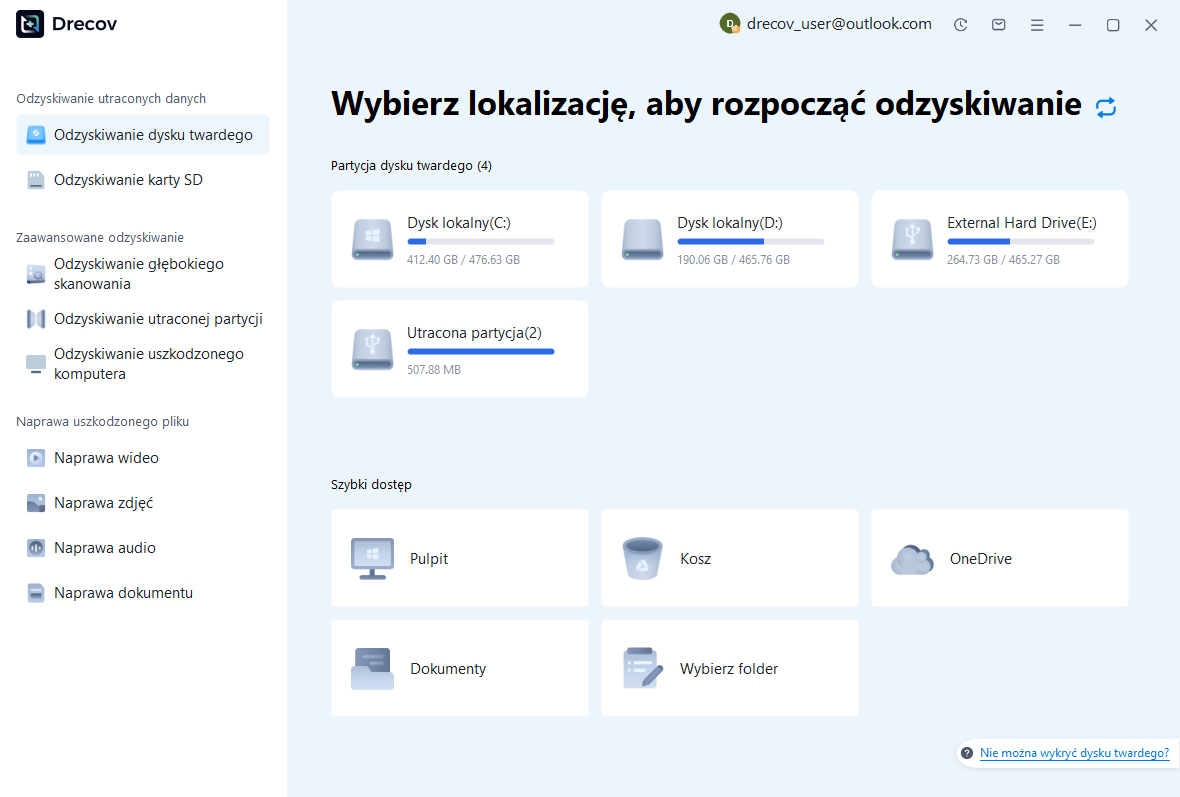
Krok 1: wybierz źródło przechowywania poczty
Zidentyfikuj dysk, na którym znajdował się stary profil lub niestandardowy katalog lokalny. Może różnić się od dysku instalacyjnego Thunderbirda. Unikaj instalowania oprogramowania do odzyskiwania lub pobierania tam nowej poczty podczas sprawdzania usunięcia. Jeśli źródło odłącza się lub wielokrotnie nie odczytuje, przerwij powtarzające się skanowanie i oceń jego stan. Niezawodny odczyt pamięci ma znaczenie, zanim jakiekolwiek narzędzie będzie mogło dostarczyć użytecznych kandydatów do skrzynek pocztowych.
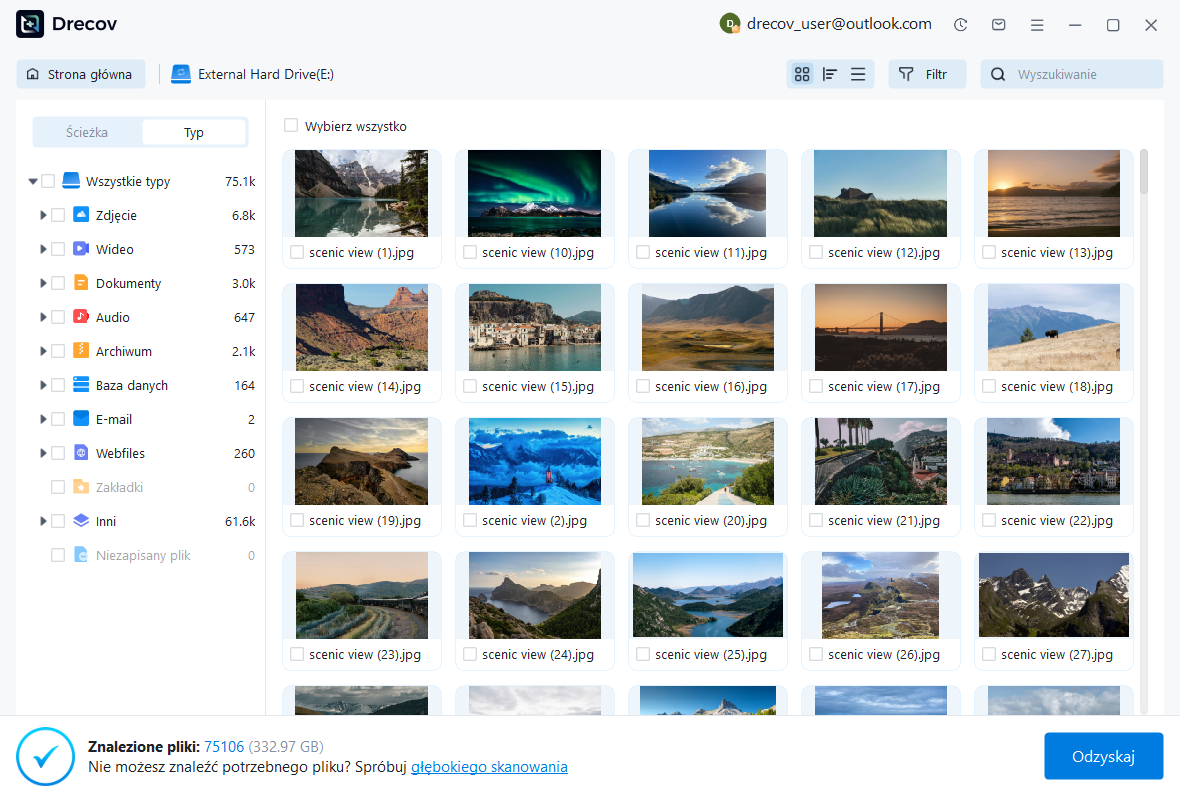
Krok 2: porównaj wiarygodnych kandydatów do poczty
Użyj dostępnych filtrów ścieżki, daty, nazwy i formatu. Jeśli to możliwe, zachowaj kilka wiarygodnych wersji skrzynek pocztowych i odpowiednią strukturę folderów. Duży plik może nadal zawierać niekompletne dane, natomiast wcześniejsza kopia może stanowić użyteczne archiwum. Dokumentuj pochodzenie kandydatów. Poszukaj także niezależnych eksportów EML tam, gdzie mają one znaczenie, ponieważ niewielki zestaw nienaruszonych wiadomości może uzupełnić częściowo odzyskaną skrzynkę pocztową.
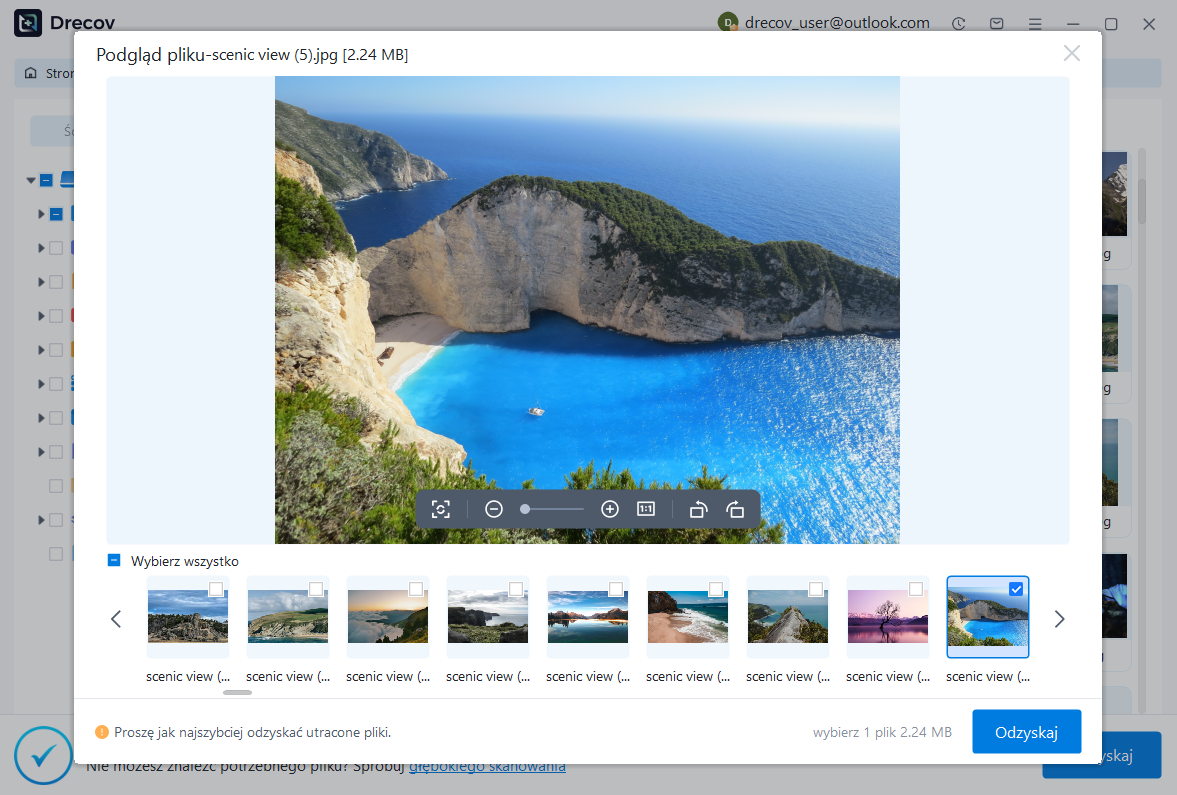
Krok 3: odzyskaj gdzie indziej i sprawdź przez Thunderbirda
Zapisz przydatnych kandydatów na innym, zdrowym dysku fizycznym. Przed zakupem przejrzyj ograniczenia dotyczące licencji i wersji zapoznawczej. Następnie przetestuj kopie, korzystając z odpowiedniego procesu importowania z Thunderbirda. Zastrzeżona skrzynka pocztowa może nie oferować pełnego podglądu, więc pamiętaj o tej niepewności. Na koniec sprawdź rzeczywiste ciała i załączniki w całym brakującym okresie, zanim zaakceptujesz archiwum. Kandydaci na pobieranie materiałów z magazynu; Walidacja na poziomie poczty określa ich wartość praktyczną.
Zapobiegnij kolejnej luce migracyjnej
Przed wycofaniem komputera należy oddzielnie inwentaryzować pocztę serwera, magazyn POP, foldery lokalne i ścieżki niestandardowe. Zachowaj pełną kopię zapasową o profilu zamkniętym i sprawdź, czy kopia otwiera się lub importuje poprawnie. Przechowuj także ważną korespondencję w obsługiwanym niezależnym eksporcie, jeśli wymaga tego Twój przepływ pracy. Zrzut ekranu panelu folderów jest przydatnym kontekstem, ale nie stanowi kopii zapasowej wiadomości kryjących się za nazwami folderów.
Po odzyskaniu zapisz, który profil jest teraz wiarygodny i gdzie znajduje się jego faktyczne miejsce do przechowywania poczty. Zachowaj znaczące punkty kontrolne archiwum niezależnie od konta rzeczywistego. Następnie przetestuj reprezentatywną przywróconą wiadomość z załącznikiem. Chroni to zarówno organizację, jak i zawartość skrzynki pocztowej, zapewniając w przyszłości kilka odrębnych dróg odzyskiwania, zamiast polegać na ponownej instalacji Thunderbirda i mieć nadzieję, że dane logowania do konta będą zawierały wszystko.
Powiązane zasoby odzyskiwania
Zapoznaj się z odpowiednimi opcjami odzyskiwania: Odzyskiwanie plików e-mail, Odzyskiwanie dysku twardego.
Aby zapoznać się z innym przypadkiem odzyskiwania środków i jego praktycznymi kontrolami, przeczytaj powiązany przewodnik odzyskiwania.
Sprawdź wskazówki dostawcy dotyczące zainstalowanej wersji: oficjalna dokumentacja odzyskiwania 1, oficjalna dokumentacja odzyskiwania 2, oficjalna dokumentacja odzyskiwania 3.





