








Zidentyfikuj notatnik i brakujący rodzaj zawartości
Brakująca strona programu OneNote może należeć do innego notesu, innego konta, przeniesionej sekcji lub zachowanego obszaru usuniętych notatek. Nadpisany akapit to inny problem niż usunięta strona. Zacznij od charakterystycznego wyrażenia z notatki i zidentyfikuj notatnik, w którym go ostatnio widziałeś. Zawęża to cel odzyskiwania przed zmianą ustawień synchronizacji lub przywróceniem całego historycznego notesu.
Zapisz także wersję aplikacji i platformę. Program OneNote na komputerze stacjonarnym, interfejs sieciowy i inni klienci nie udostępniają identycznych funkcji tworzenia kopii zapasowych i odzyskiwania. W tym przewodniku skupiono się na obsługiwanych przepływach pracy w systemie Windows i w Internecie, zwracając jednocześnie uwagę, kiedy trasa zależy od dostępnego klienta. Nie zakładaj, że w Twoim istnieje menu opisane dla innego wydania lub że na każdym koncie jest ta sama historia.
Zachowaj notatki, które nadal istnieją
Jeśli użyteczna treść pozostaje widoczna, skopiuj ją do osobnej bezpiecznej notatki lub dokumentu przed odświeżeniem, wylogowaniem się lub zamknięciem problematycznego notatnika. Jeśli jest to praktyczne, dołącz obrazy, załączniki i ważne linki. Zachowaj oryginalny kontekst w krótkiej notatce, identyfikując notatnik i sekcję. Kopia zawierająca wyłącznie tekst może zachować sformułowania, pomijając osadzony materiał, dlatego sprawdź, co faktycznie zawiera kopia, zamiast zakładać, że obejmuje całą stronę.
Jeśli inne autoryzowane urządzenie nadal wyświetla brakującą wersję, zachowaj tę wersję przed zmianą synchronizacji. Urządzenie może przechowywać przydatne treści lokalne, nawet jeśli widok w chmurze jest inny. Unikaj szerokiego resetowania lub usuwania pamięci podręcznej, dopóki nadal potrzebujesz tych dowodów. Twoim pierwszym zadaniem jest udostępnienie ocalałego materiału, a nie zmuszanie każdego klienta do natychmiastowego wyświetlania tego samego niezweryfikowanego stanu.
Bezpłatna metoda 1: Wyszukaj odpowiednie notesy i konta
Wyszukaj charakterystyczną frazę, fragment tytułu lub nazwę załącznika w notatnikach dostępnych dla bieżącego konta. Sprawdź, czy odpowiedni notatnik jest rzeczywiście otwarty i uwzględniony w zakresie wyszukiwania. Zamknięty notatnik lub konto innej organizacji może sprawić, że pełna notatka będzie wyglądać na nieobecną. Potwierdź lokalizację konta i notatnika za pomocą normalnego interfejsu, zanim potraktujesz nieudane wyszukiwanie jako dowód usunięcia.
Sprawdź sekcje i grupy sekcji, które mogły otrzymać stronę podczas przenoszenia. Znajomy tytuł może pojawić się w kilku miejscach, dlatego porównaj rzeczywistą zawartość i pobliskie strony. Jeśli znajdziesz notatkę, skopiuj ją do wyraźnie określonej lokalizacji odzyskiwania przed jej reorganizacją. Ponowne przeniesienie strony bez zapisywania jej źródła może utrudnić pogodzenie i tak już zagmatwanej struktury notatnika.
Porównaj widok sieciowy z widokiem na pulpicie
Gdy dostępny jest legalny dostęp do Internetu, sprawdź ten sam notebook za pośrednictwem obsługiwanego interfejsu online. Porównaj rzeczywisty tekst strony i kontekst modyfikacji, a nie tylko nazwę notatnika. Strona widoczna online, ale brakująca lokalnie, sugeruje inny problem niż strona nieobecna w obu miejscach. Zachowaj przydatną zawartość przed próbą naprawy synchronizacji, ponieważ rozwiązywanie problemów nie powinno spowodować usunięcia jedynej wersji, którą nadal możesz odczytać. Aby poznać przyczyny poziomu przechowywania stojące za tym krokiem, użyj metody Odzyskiwanie dokumentów Worda.
Różnica między klientami nie pozwala automatycznie określić, która wersja jest poprawna. Jedna może zawierać nowszą, ważną treść, podczas gdy inna zawiera starszą sekcję, której potrzebujesz. Zachowaj dostępność obu źródeł i porównaj znaczące zmiany. Korzystaj ze zwykłego autoryzowanego dostępu i nie zmieniaj uprawnień do udostępniania jedynie po to, aby ułatwić test odzyskiwania. Odzyskiwanie zawartości i administrowanie dostępem do notatnika to osobne zadania.
Bezpłatna metoda 2: Sprawdź zachowane usunięte notatki
Program OneNote może zachować niektóre usunięte strony lub sekcje za pomocą obsługiwanego interfejsu odzyskiwania usuniętych notatek lub notatników. Sprawdź funkcję dostępną w kliencie pod kątem odpowiedniego notebooka. Przejrzyj treść i kontekst kandydata przed przeniesieniem go z powrotem. Przechowywanie jest ograniczone i zależy od funkcji i środowiska, dlatego nie obiecuj, że każde usunięcie danych historycznych będzie dostępne przez czas nieokreślony.
Po znalezieniu potrzebnej strony skorzystaj z obsługiwanego procesu przenoszenia lub kopiowania, aby umieścić odzyskaną kopię w odpowiedniej sekcji. Kopiowanie w pierwszej kolejności może zachować wybranego kandydata na czas jego porównywania. Sprawdź, czy miejsce docelowe należy do zamierzonego notatnika i konta. Pomyślne przywrócenie danych do niepowiązanego notesu osobistego może spowodować odzyskanie tekstu, ale zespół roboczy pozostanie bez strony, której faktycznie potrzebuje.
- Zanim zadeklarujesz usunięcie strony, potwierdź zamierzone konto, notatnik i zakres wyszukiwania.
- Sprawdź dostępny w notatniku obszar usuniętych notatek lub obszar odzyskiwania dla rzeczywistego kandydata.
- Skopiuj lub przywróć użyteczną stronę za pomocą obsługiwanego interfejsu do jasnego miejsca docelowego.
- Przed dalszą reorganizacją sprawdź jego zawartość, załączniki i kontekst notatnika.
Trzymaj usunięte treści oddzielnie od nadpisanych
Zachowana usunięta strona może nie pomóc, jeśli na istniejącej stronie zmieniono tylko jeden akapit. W przypadku nadpisanej części tekstu sprawdź dostępną funkcję wersji strony w odpowiednim kliencie i koncie. Porównuj rzeczywiste wersje zamiast automatycznie przywracać cały notatnik. Zachowaj najpierw bieżącą stronę, ponieważ może zawierać przydatne aktualizacje dodane po zniknięciu brakującego akapitu.
Jeśli starsza wersja zawiera żądany materiał, przed połączeniem skopiuj potrzebną spójną sekcję na nową stronę porównawczą. Dołącz powiązane obrazy, etykiety i linki wyjaśniające. Przywrócenie tylko jednego zdania bez jego kontekstu może zmienić znaczenie. Zachowaj pierwotnego kandydata i bieżącą stronę bez zmian do czasu sprawdzenia zaakceptowanej wersji połączonej i zidentyfikowania wszelkich niepewnych zrekonstruowanych treści.
Bezpłatna metoda 3: Otwórz istniejące kopie zapasowe komputerów stacjonarnych
Niektóre przepływy pracy programu OneNote dla komputerów stacjonarnych z systemem Windows zapewniają dostęp do istniejących lokalnych kopii zapasowych za pośrednictwem obszarów Plik i Informacje. Użyj obsługiwanego polecenia Otwórz kopie zapasowe dostępnego w Twojej wersji i sprawdź sekcje prawdziwych kopii zapasowych. Ta trasa wymaga kopii zapasowej, która faktycznie istnieje. Włączenie tworzenia kopii zapasowych dzisiaj nie powoduje utworzenia historycznej kopii notatek, które już zniknęły, a przepływu pracy odbywającego się wyłącznie w Internecie nie należy opisywać jako automatycznego posiadania tych samych plików lokalnych.
Otwórz wiarygodną kopię zapasową bez wymiany bieżącego notebooka. Sprawdź zawartość sekcji i strony, a następnie użyj obsługiwanej operacji kopiowania lub przenoszenia, aby odzyskać przydatny materiał. Sprawdź dokładnie miejsce docelowe i zachowaj bieżący notebook do porównania. Kopia zapasowa sekcji może być starsza niż ostatnia widoczna edycja, dlatego należy sprawdzić konkretną brakującą zawartość, zamiast ufać ostatnio wyglądającej nazwie folderu.
Przejrzyj zakres i kompletność kopii zapasowych
Istniejąca kopia zapasowa może zawierać niektóre sekcje, a inne pomijać. Zinwentaryzuj dostępne strony, załączniki i daty, zanim opiszesz to jako pełne odzyskiwanie notatnika. Tytuł strony lub zakładka sekcji nie są wystarczającym dowodem. Otwórz reprezentatywną treść i konkretną stronę, której dotyczy problem. Jeśli w kopii zapasowej brakuje nowo dodanej sekcji, zapisz tę lukę i porównaj inne rzeczywiste źródła, zamiast wielokrotnie otwierać ten sam niekompletny zestaw. Aby poznać dokładne zachowanie aplikacji, zapoznaj się z oficjalna dokumentacja odzyskiwania.
W przypadku notatnika zawierającego osadzone dokumenty sprawdź załączniki osobno. Ikona może pozostać widoczna, gdy plik nie może zostać poprawnie otwarty. Zapisz kopię testową ważnego załącznika w bezpiecznej lokalizacji i zweryfikuj jego zawartość poprzez odpowiednią aplikację. Trzymaj ten test oddzielnie od natywnego odzyskiwania notatnika, ponieważ odzyskana strona i czytelny osadzony plik są powiązanymi, ale odrębnymi wynikami walidacji.
Porównaj wersje stron z konkretnym celem
Przed dokonaniem przeglądu kandydatów wybierz kilka konkretnych punktów kontrolnych. Aby uzyskać notatkę ze spotkania, sprawdź decyzję, właściciela i termin. W przypadku notatek naukowych sprawdź cytat źródłowy, kontekst cytatu i wstawioną rycinę. Dzięki temu porównanie jest bardziej wiarygodne niż ogólne wrażenie, że strona wygląda znajomo. Dwie wersje mogą mieć ten sam tytuł, dokumentując jednocześnie różne wyniki lub różne etapy tej samej dyskusji.
Jeżeli łączysz starszy akapit z nowszym materiałem, zaznacz tę operację w krótkiej notatce dotyczącej odzyskiwania. Zachowaj obu oryginalnych kandydatów i przejrzyj połączone znaczenie. Bieżący element działania może zależeć od późniejszej poprawki, której brakuje na starszej stronie. Dokładne odtworzenie tekstu nie oznacza, że każde stwierdzenie historyczne powinno ponownie stać się aktualne. Zaakceptowana strona wymaga zarówno autentycznego odzyskanego materiału, jak i odpowiedniego obecnego kontekstu.
Sprawdź łącza i relacje sekcji
Odzyskana strona może zawierać łącza do innych stron lub notatników, których lokalizacja uległa zmianie. Przetestuj krytyczne referencje wewnętrzne i porównaj ich cele. Link otwierający starszy duplikat może sprawić, że strona będzie wyglądać na kompletną, jednocześnie wskazując czytelnikom nieaktualne instrukcje. Zachowaj oryginalne łącze jako dowód do czasu zidentyfikowania zamierzonego celu, a następnie dokonaj celowo wszelkich napraw w zaakceptowanej kopii.
Sprawdź także hierarchię stron i podstrony. Strona podrzędna może przetrwać, podczas gdy jej relacja nadrzędna ulegnie zmianie podczas przywracania. Upewnij się, że czytelnicy mogą znaleźć odzyskany materiał poprzez zamierzoną strukturę sekcji. Jest to praca organizacyjna po odzyskaniu zawartości, dlatego najpierw zachowaj czysty, odzyskany stan bazowy. Dzięki temu łatwiej jest ponownie odwiedzić zagubioną podstronę bez konieczności ponownego przeszukiwania kilku nieopisanych kopii.
Rozwiązuj problemy z synchronizacją bez usuwania dowodów
Jeśli notatka istnieje w jednym kliencie, ale nie w innym, zapisz różnicę i widoczny komunikat synchronizacji. Zachowaj czytelną zawartość przed wylogowaniem się, usunięciem notatnika lub wyczyszczeniem danych aplikacji. Te czynności konserwacyjne mogą mieć wpływ na stan lokalny i nie powinny być pierwszą próbą, ponieważ mogą pozostać niezsynchronizowane notatki. Skorzystaj ze wskazówek dotyczących rozwiązywania problemów dostępnych w aplikacji, aby znaleźć rzeczywisty błąd, gdy zawartość będzie już bezpieczna.
Nie wymuszaj szerokiego nadpisania tylko dlatego, że jedno urządzenie zgłasza nowszy czas. Porównaj znaczący tekst i załączniki. Nowszy stan może odzwierciedlać przypadkowe usunięcie, podczas gdy starszy klient może zawierać brakujący oryginał. Skoncentruj porównanie na rzeczywistej treści. Synchronizacja może wyrównać urządzenia, ale nie zastępuje celowej niezależnej kopii zapasowej ani nie gwarantuje nieograniczonego zapisu każdego poprzedniego stanu strony. Porównywalnym przypadkiem odzyskiwania z przydatnymi kontrolami walidacyjnymi jest Odzyskiwanie notatek Xournal++: ukryte zapisy, tła PDF i strony.
Odróżnij uprawnienia od brakujących notatek
Notatnik może stać się niedostępny, ponieważ zmieniły się warunki konta lub udostępniania. Błąd uprawnień nie oznacza, że jego zawartość została usunięta. Potwierdź zamierzone konto i skorzystaj z legalnego procesu dostępu. Nie kopiuj prywatnych notatników do niepowiązanych udostępnionych lokalizacji w ramach skrótu rozwiązywania problemów. Odzyskanie przydatnej pracy powinno zachować odpowiednią publiczność notatnika i uniknąć tworzenia osobnego problemu z ujawnieniem.
Jeśli odzyskasz dostęp, porównaj rzeczywistą stronę przed wprowadzeniem zmian przywracających. Żądana wersja może nadal istnieć w stanie nienaruszonym. Jeśli dostęp pozostaje niedostępny, udokumentuj tę granicę i zapytaj odpowiedniego właściciela w ramach normalnego procesu, zamiast opisywać skanowanie plików lokalnych jako sposób na obejście uprawnień po stronie serwera. Odzyskiwanie pamięci i autoryzacja dostępu rozwiązują różne problemy i powinny być wyraźnie oddzielone.
Używaj eksportów jako kopii do odczytu ze znanymi ograniczeniami
Eksport do pliku PDF lub wydrukowana kopia mogą zachować przydatne, widoczne notatki, gdy nie przetrwa żadna edytowalna strona. Zachowaj to bez zmian i sprawdź cały zakres stron. Może pomijać załączniki, linki, ukrytą strukturę lub późniejsze zmiany. Kontynuacja tego wyniku może być praktyczną metodą rekonstrukcji, ale nie odtwarza wszystkich natywnych obiektów programu OneNote ani historii strony. Odpowiednio oznacz nową stronę.
W przypadku pisma technicznego należy dokładnie sprawdzić symbole i powiązania w diagramach podczas rekonstrukcji z eksportu. Brakujący znak może zmienić równanie lub instrukcję. Korzystaj z legalnych materiałów referencyjnych, aby rozwiać wątpliwości i uwidocznij niepewne odczyty w nocie odzyskania. Unikaj cichego zastępowania niejednoznacznych odzyskanych treści wiarygodnymi przypuszczeniami, zwłaszcza gdy notatka dokumentuje decyzję, pomiar lub procedurę, której dokładne sformułowanie ma znaczenie.
Sprawdź obrazy i atrament poza miniaturą
Miniatura strony może pozostać rozpoznawalna, mimo że szczegółowy atrament lub wstawione obrazy różnią się. Powiększ ważne regiony i porównaj rzeczywistą zawartość. Sprawdź strzałki, etykiety, wyróżnienia i tekst w pobliżu krawędzi strony. Skopiowana strona może zachować znaczną część układu, podczas gdy obraz lub osadzony plik pozostają niekompletne. Zweryfikuj te elementy zgodnie z ich rolą, zamiast akceptować wyłącznie złożony wygląd.
Jeśli kopiujesz materiał pomiędzy stronami, sprawdź później wyrównanie i otaczające etykiety. Wykres oddzielony od podpisu może wprowadzić czytelnika w błąd, nawet jeśli oba elementy gdzieś przetrwają. Zachowaj oryginalną odzyskaną stronę i napraw układ w innej kopii, dopóki znaczenie nie będzie jasne. Ostateczna zaakceptowana notatka powinna wyjaśniać te same zależności, co materiał dowodowy źródłowy, a nie jedynie zawierać podobną ilość widocznego materiału.
Sprawdź odzyskany notatnik podczas normalnego użytkowania
Po przywróceniu przydatnej strony otwórz ją ponownie w odpowiednim notatniku i sekcji, a nie tylko w widoku odzyskiwania. Upewnij się, że tekst, załączniki i ważne łącza pozostają dostępne. Jeśli notatnik normalnie się synchronizuje, po zwykłej synchronizacji sprawdź zaakceptowaną zawartość w innym obsługiwanym autoryzowanym widoku. Porównaj rzeczywistą treść i nie polegaj wyłącznie na ikonie stanu jako dowodzie, że każdy element został przesłany poprawnie. Gdy brakujący projekt był przechowywany na urządzeniu przenośnym, przejrzyj także plik Odzyskiwanie dysku twardego.
Następnie zapisz odpowiednią niezależną kopię lub kopię zapasową zgodnie z możliwościami Twojej platformy i potrzebami projektu. Przechowuj surowych kandydatów do momentu zakończenia walidacji. Trwała zaakceptowana strona powinna pozostać użyteczna po zakończeniu sesji odzyskiwania. Jeżeli brakuje niektórych załączników lub szczegółów wersji, należy je wyraźnie wymienić, aby przyszły czytelnik nie zakładał, że cały notatnik historyczny wrócił w nienaruszonym stanie.
Zaplanuj częściowe odtworzenie według wartości informacyjnej
Jeśli ocalała tylko część notatnika, przedłóż niezastąpiony tekst, oryginalne diagramy i osadzone dowody ponad łatwe do zrekonstruowania nagłówki. Stwórz krótki spis brakujących stron i załączników. Dzięki temu częściowe odzyskanie stanie się praktycznym planem kontynuacji i ograniczy liczbę wielokrotnych przeszukiwań źródeł, które już oceniłeś. Zachowaj czytelne fragmenty wraz z notatnikiem i kontekstem daty, aby pozostały zrozumiałe w przyszłości.
Przechowuj zrekonstruowany materiał oddzielnie do czasu przeglądu. Nowe podsumowanie starego spotkania może być przydatne, ale to nie to samo, co odzyskanie oryginalnych notatek. Należy jasno określić źródło i niepewność. To rozróżnienie pomaga zaufać zaakceptowanemu wynikowi i zapobiega ukryciu przez dopracowaną stronę zastępczą faktu, że nie można było odzyskać niektórych historycznych sformułowań lub plików pomocniczych.
Odzyskaj stronę spotkania bez ponownego podejmowania starej decyzji
Starsza strona programu OneNote może zawierać brakującą dyskusję, podczas gdy dzisiejsza strona zawiera późniejszą decyzję. Zachowaj oba przed połączeniem. Porównaj właścicieli akcji, daty i sformułowania dotyczące zmiany. Przywrócenie całej starszej strony może sprawić, że przestarzała instrukcja będzie wyglądać na aktualną. Selektywne ożywienie powinno uwzględniać dyskusję historyczną i ważny późniejszy wynik, z wystarczającym kontekstem, aby czytelnik mógł zrozumieć ich sekwencję.
Jeśli notatka umożliwia pracę zespołową, umieść zaakceptowaną kopię w odpowiednim notatniku i przejdź do normalnego, autoryzowanego dostępu. Nie zostawiaj jedynego przydatnego odzyskiwania w prywatnym notatniku porównawczym i zakładaj, że zespół odzyskał stronę. Sprawdź rzeczywistą dostępność w odpowiednim widoku. Przechowuj surowego historycznego kandydata osobno do czasu, aż zawartość i lokalizacja zaakceptowanej strony przejdą kontrolę.
Niezależnie sprawdzaj osadzone dokumenty
Strona może wyświetlać ikonę załącznika, którego zawartość należy do innej wersji lub nie otwiera się całkowicie. Zapisz kopię testową za pomocą obsługiwanego przepływu pracy i sprawdź ją w odpowiedniej aplikacji. Porównaj jego rzeczywisty tytuł, liczbę stron lub inną znaczącą tożsamość. Odzyskana notatka i czytelny załącznik stanowią odrębne dowody i sama znajoma nazwa pliku załącznika nie łączy ich w sposób wiarygodny.
W przypadku drukowanego dokumentu osadzonego jako obraz strony należy rozróżnić widoczny wydruk od oryginalnego edytowalnego załącznika. Jeden może przetrwać, gdy drugiego nie ma. Zapisz, którą wersję odzyskałeś i czy spełnia ona zadanie. Jeśli rekonstruujesz edytowalny dokument na podstawie wydruku, oznacz go jako nową pracę. Zapobiega to pomyleniu użytecznej kopii do odczytu z pełnym odtworzeniem oryginalnego pliku źródłowego. Dostawca dokumentuje również w swoim pliku odpowiedni proces tworzenia kopii zapasowych lub przywracania oficjalna dokumentacja odzyskiwania.
Zachowaj reorganizację strony po zaakceptowaniu treści
Przed przeniesieniem podstron lub zmianą nazw sekcji zapisz wyraźnie odzyskaną linię bazową. Następnie zreorganizuj kopię lub kontynuuj celowe zapisane zmiany. Ułatwia to zdiagnozowanie uszkodzonego łącza wprowadzonego podczas czyszczenia, zamiast zrzucać winę na oryginalne źródło odzyskiwania. Przetestuj reprezentatywny link do strony przychodzącej po przeniesieniu i potwierdź, że prowadzi on do zamierzonej zaakceptowanej treści, a nie do innego kandydata o podobnej nazwie.
Na koniec stwórz zwięzłą listę brakujących informacji, które są nadal istotne. Przed rutynowym formatowaniem traktuj priorytetowo unikalne pismo odręczne, oryginalne dowody i osadzone pliki. Częściowy notatnik może pozostać przydatny, gdy jego luki są wyraźne. Celem jest wiarygodna, zaakceptowana strona i realistyczny plan kontynuacji, a nie pozory kompletności stworzone przez kopiowanie nagłówków i pozostawianie pod nimi nierozwiązanych załączników lub sprzecznych tekstów decyzji.
Kiedy lokalne odzyskiwanie plików może dodać kandydatów
PandaOffice Drecov może pomóc w wyszukiwaniu faktycznie usuniętej sekcji lokalnego notatnika, tworzeniu kopii zapasowych, eksportowaniu lub zapisanych załącznikach w czytelnej pamięci. Nie może pobrać dowolnej historii po stronie serwera ani ominąć problemu z uprawnieniami notatnika. Najpierw sprawdź własne wyszukiwanie programu OneNote, obszar usuniętych notatek, dostępne wersje i rzeczywiste kopie zapasowe. Źródła te często zachowują bardziej użyteczny kontekst notatnika niż izolowane pozostałości plików lokalnych.
Przed skanowaniem określ konkretny lokalny przedmiot i jego pierwotną lokalizację. Zachowaj odzyskane dane wyjściowe w innym zdrowym miejscu docelowym i zatrzymaj niepotrzebne zapisy na woluminie, którego dotyczy problem. Sprawdź obsługę formatów w zainstalowanej wersji, zwłaszcza w przypadku plików sekcji natywnych, które mogą nie zapewniać podglądu wizualnego. Znane rozszerzenie jest wskazówką, a nie dowodem na to, że każda strona i osadzony w nim załącznik przetrwały.
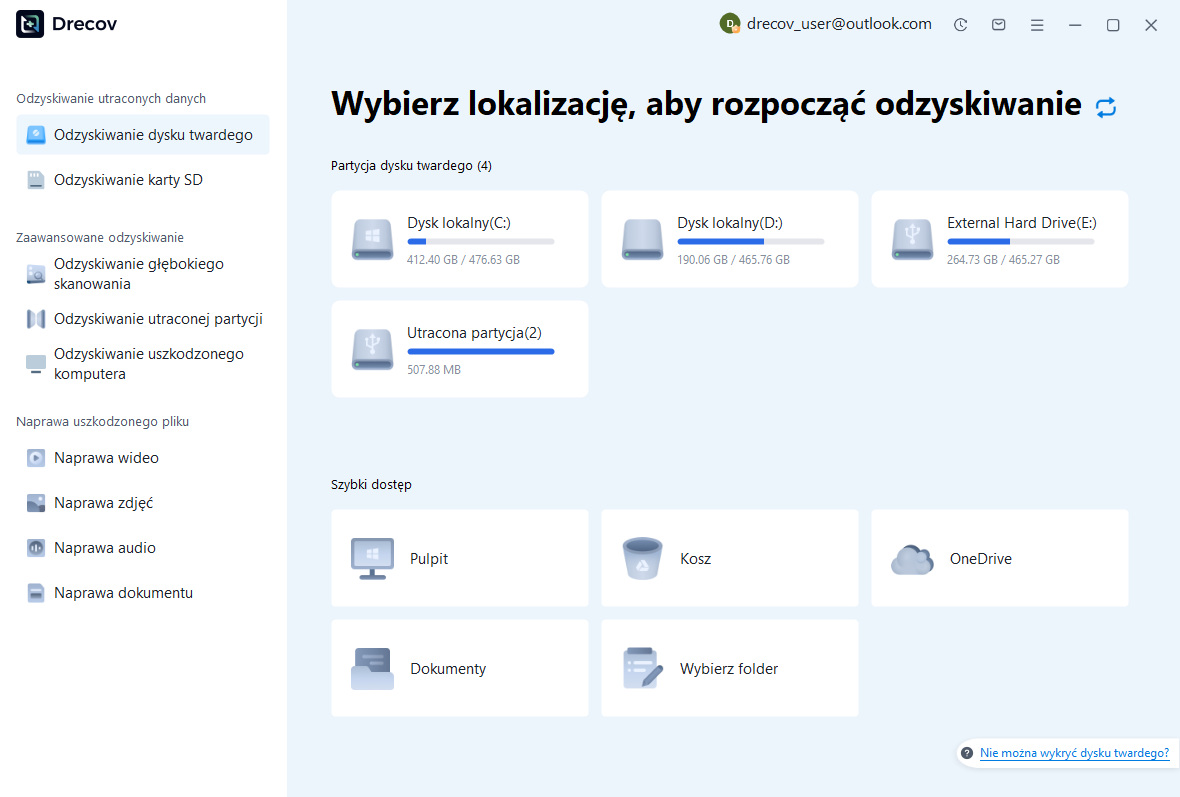
Krok 1: Wybierz magazyn z brakującym elementem lokalnym
Wybierz wolumin zawierający rzeczywistą kopię zapasową, plik sekcji, eksport lub załącznik. Nie zakładaj, że cała historia notatnika w chmurze musi znajdować się w zwykłym folderze lokalnym. Zapisz, jakich lokalnych dowodów spodziewasz się znaleźć i dlaczego. Unikaj instalowania oprogramowania do odzyskiwania lub tworzenia nowych eksportów kopii zapasowych na woluminie, którego dotyczy problem, i zarezerwuj osobne, zdrowe miejsce docelowe dla odzyskanych kandydatów.
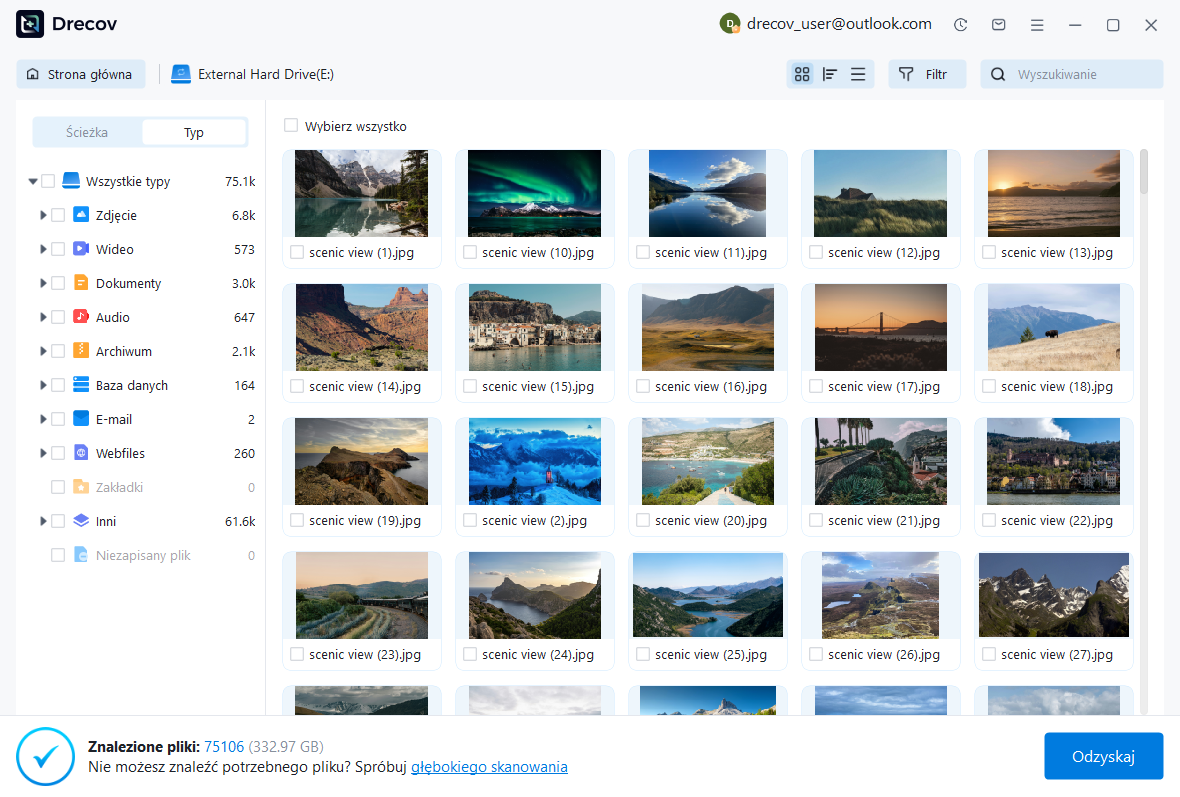
Krok 2: Porównaj kandydatów na notesy i załączniki
Przejrzyj dostępne nazwy, ścieżki, rozmiary, daty i obsługiwane podglądy. Zachowaj konkurencyjne wersje kopii zapasowych, gdy obejmują one incydent. Niedawny kandydat może już zawierać niechcianą zmianę. Trzymaj sekcje natywne, eksporty do czytania i załączniki oddzielnie w swoim ekwipunku, ponieważ przechowują one różne rodzaje informacji. Po odzyskaniu zweryfikuj rzeczywistą zawartość, zamiast oceniać kompletność na podstawie tytułu sekcji lub rozpoznawalnego podglądu. Przed zmianą jedynego kandydata porównaj procedurę z oficjalna dokumentacja odzyskiwania.
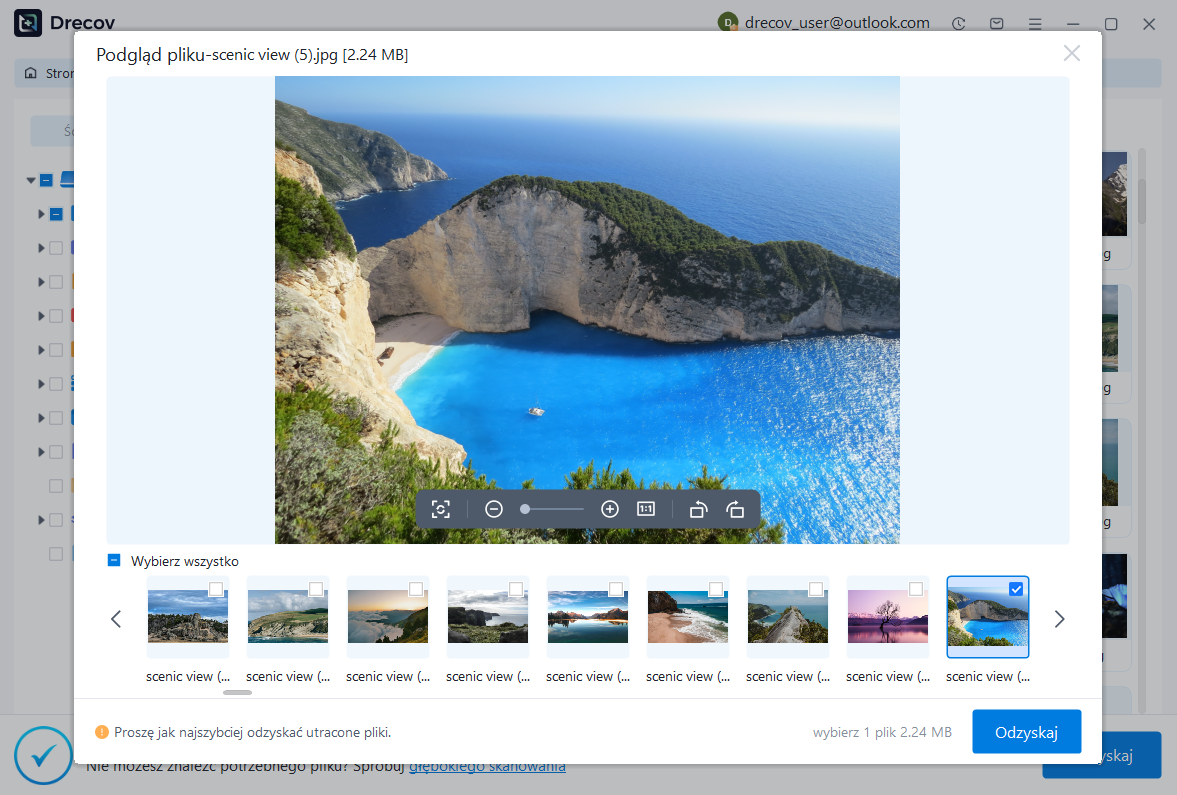
Krok 3: Odzyskaj w innym miejscu i sprawdź za pomocą obsługiwanych narzędzi
Zapisz kandydatów w oddzielnym miejscu docelowym i przetestuj ich kopie za pomocą odpowiedniego przepływu pracy w programie OneNote lub dokumentach. Sprawdź konkretną brakującą stronę, ważne załączniki i otaczający je kontekst. Skopiuj przydatne materiały do przejrzystej sekcji odzyskiwania przed połączeniem ich z bieżącymi notatkami. Pozostaw surowych kandydatów bez zmian, dopóki zaakceptowana strona nie przejdzie kontroli zawartości i dostępu. Samo pomyślne wykonanie kopii dysku nie gwarantuje całkowitego odzyskania notebooka.
Zapisz zaakceptowane notatki i pozostałe luki
Zapisz zwięzłą notatkę dotyczącą odtwarzania, zawierającą informację o źródle zaakceptowanych stron, notatniku docelowym i wszelkich zrekonstruowanych materiałach. Dołącz wyraźnie brakujące załączniki lub niepewne daty. Dzięki temu wynik jest możliwy do sprawdzenia i daje jasny punkt końcowy. Możesz wznowić normalną pracę ze znaną zaakceptowaną stroną, zamiast pozostawiać kilku podobnych kandydatów rozproszonych po notatnikach osobistych, udostępnionych i zapasowych.
- Upewnij się, że odzyskana strona należy do zamierzonego konta, notatnika i sekcji.
- Sprawdź ważny tekst, pismo odręczne, obrazy, załączniki i powiązane odniesienia.
- Otwórz ponownie zaakceptowaną stronę w jej normalnej lokalizacji i sprawdź obsługiwane zsynchronizowane widoki.
- Zachowaj niezależną, odpowiednią kopię i dokumentuj wszelkie częściowe odzyskanie lub rekonstrukcję.
Chroń ważne kamienie milowe notebooka
Skorzystaj z funkcji tworzenia kopii zapasowych i eksportu aktualnie dostępnych na Twojej platformie i przetestuj je na materiałach jednorazowych. Ważne załączniki i dowody przechowuj w procesie ochrony odpowiednim do ich wartości. Synchronizacja zapewnia wygodny dostęp, ale niezależna zweryfikowana kopia chroni inną potrzebę. Nie zakładaj, że każde urządzenie, konto lub edycja programu OneNote udostępnia te same opcje odzyskiwania danych historycznych.
Na koniec przeprowadź próbę odzyskiwania jednej nieszkodliwej strony z obsługiwanego źródła, a następnie sprawdź jej załączniki. Pokazuje, co zachowuje Twoje obecne środowisko i jak działa wybór miejsca docelowego. Przetestowana procedura odzyskiwania notatnika jest bardziej przydatna niż niezweryfikowane przekonanie, że notatki muszą znajdować się gdzieś w chmurze. Chroń informacje i ich kontekst, aby następny przypadek braku strony miał jaśniejszy punkt wyjścia.





