







Dowiedz się, czy zakładek brakuje lub są ukryte
Zakładki Firefoksa mogą znikać, gdy przeglądarka otwiera nowy profil, ukrywa pasek narzędzi lub wyświetla dane innego konta. Sytuacje te wymagają innych reakcji niż faktyczne usunięcie. Zacznij od wyszukania jednej charakterystycznej zakładki w bibliotece, używając zarówno jej tytułu, jak i części adresu. Zakładka znaleziona w innym folderze została zagubiona, a pusta biblioteka sugeruje szerszy problem, który warto zbadać.
Zapisz, kiedy linki pojawiły się po raz ostatni i co zmieniło się później. Aktualizacja, odświeżenie przeglądarki Firefox, nowe konto Windows i celowe usunięcie zakładek pozostawiają różne wskazówki. Nie przywracaj od razu pierwszej znalezionej kopii zapasowej. Przywrócenie zakładek może zastąpić bieżącą kolekcję, więc zachowanie dzisiejszych linków ma znaczenie nawet wtedy, gdy bieżąca kolekcja wygląda na niekompletną. Zachowaj dostępność istniejącego stanu podczas porównywania starszych kandydatów.
Zachowaj linki, które nadal istnieją
Przed wprowadzeniem zmian w przywracaniu utwórz ręczną kopię zapasową zakładek za pomocą interfejsu zarządzania zakładkami przeglądarki Firefox. Zapisz go poza profilem przeglądarki, pod opisową nazwą identyfikującą go jako bieżący, niekompletny zbiór. Jeśli dostępny jest eksport HTML i przydatny do porównania, zachowaj go również osobno. Natywna kopia zapasowa i eksport HTML mają różne właściwości przywracania, dlatego należy je wyraźnie oznaczyć, zamiast zakładać, że są wymiennymi migawkami historycznymi.
Zachowaj także wszelkie ważne zakładki widoczne obecnie na innym urządzeniu, zanim umożliwisz synchronizację w celu propagowania dalszych zmian. Skopiuj potrzebne adresy do osobnego dokumentu lokalnego lub wykonaj odpowiedni eksport na tym urządzeniu. Unikaj wylogowywania się, resetowania synchronizacji lub usuwania profili w ramach pierwszego eksperymentu. Celem jest zachowanie przydatnych dowodów, a nie zmuszanie każdego urządzenia do zgadzania się na niezweryfikowaną kolekcję zastępczą.
Bezpłatna metoda 1: Sprawdź bibliotekę zakładek i profil
Otwórz bibliotekę zakładek i przeszukaj całą kolekcję, a nie tylko widoczny pasek narzędzi. Sprawdź menu, foldery pasków narzędzi i inne lokalizacje zakładek wyświetlane w Twojej wersji. Ukryty pasek narzędzi zmienia prezentację, a nie zapisane adresy. Jeśli biblioteka nadal zawiera oczekiwane linki, ostrożnie dostosuj odpowiedni widok i rozmieszczenie folderów. Możesz rozwiązać ten problem z wyświetlaniem bez wymiany całej kolekcji zakładek.
Następnie potwierdź, że Firefox używa oczekiwanego profilu. Profil zawiera dane przeglądarki i może różnić się od innej instalacji lub konta Windows. Zamiast zgadywać na podstawie nazwy folderu, użyj informacji o profilu obsługiwanych przez przeglądarkę. Jeśli inny istniejący profil wydaje się odpowiedni, zachowaj jego dane przed wypróbowaniem. Znajomy skrót przeglądarki może uruchomić nowy profil, podczas gdy starsza kolekcja zakładek pozostaje nienaruszona w innym miejscu.
Zidentyfikuj stary profil według zawartości
Stary folder profilu może zawierać kilka rodzajów danych osobowych, a nie tylko zakładki. Zachowaj prywatność i sprawdzaj tylko to, czego potrzebujesz. Porównaj daty kopii zapasowych zakładek i rozpoznawalną strukturę folderów z brakującą kolekcją. Folder, którego nazwa zawiera wartość domyślną, nie jest automatycznie folderem poprawnym. Zmiany instalacji i migracje profili mogą pozostawić kilka wiarygodnych folderów z różną historią i różną ilością przydatnych danych. Aby poznać przyczyny poziomu przechowywania stojące za tym krokiem, użyj metody Odzyskiwanie dysku twardego.
Jeśli po odświeżeniu odnajdziesz folder Old Firefox Data, zachowaj cały dostępny folder przed wyodrębnieniem kandydatów na zakładki. Nie kopiuj bezkrytycznie wszystkich jego plików na profil na żywo. Może to zmienić niepowiązany stan przeglądarki i utrudnić zdiagnozowanie bieżącego problemu. Najpierw odzyskaj dane zakładek za pomocą obsługiwanego procesu tworzenia zakładek, zachowując dostęp do bieżącej ręcznej kopii zapasowej, jeśli wybrana kolekcja historyczna nie jest tą, której szukasz.
Bezpłatna metoda 2: Przywróć istniejącą kopię zapasową zakładek
Firefox może tworzyć automatyczne kopie zapasowe zakładek, możesz także mieć ręczną kopię zapasową JSON. Sprawdź opcje przywracania w bibliotece zakładek pod kątem kandydatów w pobliżu utraty. Porównaj ich daty z harmonogramem zdarzeń. Przed zaakceptowaniem przywracania przeczytaj ostrzeżenie dotyczące wymiany i potwierdź, że zachowałeś bieżącą kolekcję. Starsza kopia zapasowa może odzyskać brakujące foldery, pomijając łącza dodane później.
Wybierz wiarygodnego kandydata za pomocą natywnego przepływu pracy Przywróć lub Wybierz plik dostępnego w Twojej wersji. Skompresowana kopia zapasowa zakładek JSON może używać rozszerzenia JSONLZ4; zmiana jego nazwy na HTML nie powoduje jego konwersji. Zachowaj pierwotnego kandydata bez zmian i pozwól przeglądarce Firefox obsługiwać obsługiwany format. Po przywróceniu sprawdź rzeczywiste foldery i adresy, a następnie potraktuj wiadomość o pomyślnym imporcie jako dowód całkowitego odzyskania.
- Utwórz kopię zapasową bieżącej kolekcji zakładek w osobnej, zwykłej lokalizacji dokumentu.
- Zidentyfikuj rzeczywistą automatyczną lub ręczną kopię zapasową sprzed utraty.
- Przywróć wybranego kandydata za pomocą interfejsu zakładek obsługiwanego przez przeglądarkę Firefox.
- Porównaj przywróconą kolekcję z kopią zapasową bieżącego stanu i zachowaj przydatne, nowsze łącza.
Wybierz użyteczny stan zamiast najnowszego pliku
Kopia zapasowa utworzona po przypadkowym usunięciu może wiernie zachować niechciany wynik. Dlatego wcześniejszy kandydat może być bardziej przydatny, nawet jeśli jego znacznik czasu wygląda mniej atrakcyjnie. Wybierz wersje dotyczące zdarzenia i porównaj rozpoznawalne foldery, a nie tylko całkowitą liczbę wpisów. Duża liczba może obejmować duplikaty, podczas gdy mniejsza kolekcja może zawierać dokładnie ten folder badawczy, którego potrzebujesz.
Jeśli pierwszy kandydat się myli, zachowaj wszystkie przydatne odzyskane linki przed przetestowaniem innego. Prowadź krótki spis tego, która kopia zapasowa zawiera jaki materiał. Dzięki temu możliwa jest selektywna kombinacja bez częstej utraty odkryć. Unikaj cyklu niezarejestrowanych przywracań, w wyniku których nie masz pewności, czy łącze pochodzi z oryginalnej kolekcji, późniejszej kopii zapasowej, czy też z importu wykonanego podczas odzyskiwania.
Bezpłatna metoda 3: Selektywny import zachowanego eksportu HTML
Istniejący eksport zakładek HTML może zapewnić osobną ścieżkę odzyskiwania, gdy nie istnieje żadna użyteczna natywna kopia zapasowa. Zaimportuj go poprzez proces zarządzania zakładkami i sprawdź, gdzie pojawiają się zaimportowane foldery. Import HTML zwykle dodaje materiał zakładek zamiast odtwarzać każdy aspekt profilu natywnego. Sprawdź zachowanie zainstalowanej wersji i zachowaj bieżącą kopię zapasową przed importem, zwłaszcza gdy zduplikowane foldery mogą utrudniać porównanie.
Traktuj zaimportowaną kolekcję jako zbiór kandydujący. Porównaj adresy i znaczenie folderów przed przeniesieniem ich do głównej organizacji. Tytuł taki jak Badania lub Referencje może występować w kilku eksportach z różnych projektów. Sprawdź rzeczywiste linki i ich przeznaczenie. Zachowaj oryginalny plik HTML, aby móc zacząć od nowa, jeśli przeniesienie szerokiego folderu spowoduje utworzenie duplikatów lub połączenie niepowiązanych zbiorów historycznych. Aby poznać dokładne zachowanie aplikacji, zapoznaj się z oficjalna dokumentacja odzyskiwania.
Celowo łącz starsze i nowsze linki
Załóżmy, że starsza kopia zapasowa przywraca pełną listę lektur, podczas gdy dzisiejsza niekompletna kolekcja zawiera kilka nowych źródeł. Trzymaj oba zestawy oddzielnie i do przyjętej kolekcji przenieś jedynie brakujący, użyteczny materiał. Nie usuwaj zduplikowanych wpisów wyłącznie według tytułu. Dwa linki o tej samej widocznej nazwie mogą wskazywać na różne wersje, sekcje lub dokumenty istotne dla badania.
Porównaj pełne adresy, decydując, czy dwa wpisy są duplikatami. Parametry i fragmenty zapytania mogą identyfikować użyteczną pozycję dokumentu, ale mogą również zawierać nieaktualne informacje o śledzeniu. Zachowaj oryginalny adres, dopóki nie zrozumiesz jego roli. Jeśli celowo ją uprościsz lub zastąpisz, zapisz to jako nową organizację, zamiast zakładać, że odtwarza ona dokładnie to, co pierwotnie przechowywała odzyskana zakładka.
Dowiedz się, co synchronizacja może, a czego nie może odzyskać
Synchronizacja może wyjaśnić, dlaczego kolekcja różni się między urządzeniami, ale nie należy jej traktować jako nieograniczonej, niezależnej kopii zapasowej. Sprawdź ustawienia synchronizacji konta i zakładek bez ich natychmiastowego resetowania. Jeśli na innym urządzeniu nadal znajdują się przydatne łącza, najpierw zachowaj je lokalnie. Następnie porównaj zamierzoną kolekcję, zanim pozwolisz, aby szerokie przywracanie lub zmiana synchronizacji miała wpływ na wszystkie podłączone urządzenia.
Urządzenie pokazujące stare łącza jest dowodem na to, że pewne przydatne dane przetrwały, a nie dowodem na to, że zdalna usługa przechowuje każdy stan historyczny. Unikaj polegania na nowym logowaniu w celu automatycznego cofnięcia usunięcia. Twój plan odzyskiwania powinien identyfikować rzeczywisty stan urządzenia do gromadzenia, eksportowania, tworzenia kopii zapasowych lub pozostałego, który możesz sprawdzić. Dzięki temu oczekiwania są powiązane z rzeczywistymi dowodami, a nie z przekonaniem, że dane w chmurze muszą zawsze zachowywać przeszłość.
Oddziel problemy z kontem od problemów z profilem
Konto Mozilla i profil Firefoksa są powiązane opcjonalnymi funkcjami, ale nie są tym samym. Możesz mieć zakładki lokalne w profilu bez oczekiwanego stanu konta lub konto połączone z nowo utworzonym profilem lokalnym. Nagraj oba fragmenty podczas diagnozowania zdarzenia. Sama poprawna nazwa konta nie świadczy o tym, że przeglądarka aktualnie korzysta z historycznej kolekcji lokalnej.
Jeśli przeglądarka nie może normalnie uzyskać dostępu do profilu, zachowaj czytelny folder i skorzystaj z obsługiwanych procedur odzyskiwania. Nie edytuj istniejących baz danych osobowych tylko po to, aby wygląd konta wyglądał znajomo. Odzyskiwanie zakładek powinno skupiać się na sprawdzonych kandydatach na kopie zapasowe i zaakceptowanych adresach. Przywracanie niepowiązanych plików cookie, sesji lub danych uwierzytelniających to osobne zadanie i nie powinno stać się przypadkowym efektem ubocznym odzyskiwania listy czytelniczej.
Sprawdź strukturę folderów po przywróceniu
Sprawdź kilka znaczących folderów w całej kolekcji. Upewnij się, że zagnieżdżone foldery pozostają w zamierzonym folderze nadrzędnym i że ważne łącza nie są osierocone w importowanym katalogu głównym. Pomyślne przywrócenie może przywrócić adresy, pozostawiając niepewność, którą wersję organizacji wybrałeś. Porównaj strukturę z notatkami projektu lub wcześniejszym eksportem i zapisz wszelkie późniejsze przeniesienia folderów. Porównywalnym przypadkiem odzyskiwania z przydatnymi kontrolami walidacyjnymi jest Odzyskiwanie edycji RawTherapee: profile PP3, pamięć podręczna i pliki RAW.
Sprawdź także zakładki, które korzystają z mniej oczywistych formularzy adresowych, takich jak pliki lokalne lub wewnętrzne lokalizacje dokumentów. Łącze może doskonale przetrwać, gdy jego cel został przeniesiony lub stał się niedostępny. Jest to raczej problem z dostępem do miejsca docelowego, a nie brakujące dane zakładek. Zachowaj odzyskany adres jako dowód i rozwiąż cel osobno, zamiast usuwać zakładkę tylko dlatego, że pierwsze kliknięcie powoduje błąd.
Przetestuj mały reprezentatywny zestaw adresów
Otwórz celowo kilka reprezentatywnych linków, w tym jeden z brakującego folderu i jeden nowszy link, który zachowałeś. Sprawdź, czy każdy z nich wskazuje na oczekiwany zasób, a nie tylko na stronę o znanym tytule. Przekierowana strona internetowa może wyglądać inaczej nawet wtedy, gdy zapisany adres jest prawidłowy. Zapisz osobno ważne uszkodzone cele, aby nie pomylić zmian w witrynie z nieudanym przywróceniem zakładek.
Unikaj otwierania setek odzyskanych linków na raz. Powoduje to hałas, może sprawić, że kolejna sesja będzie trudna do utrzymania i w niewielkim stopniu wpływa na jakość kolekcji. Użyj małej docelowej próbki i bezpośrednio sprawdź adresy krytyczne. Aby uzyskać cenne odniesienia badawcze, zapisz odpowiedni cytat lub kopię dokumentu w ramach normalnego przepływu pracy, zamiast polegać na zakładce jako jedynym zapisie tożsamości źródła.
Postępuj ze zduplikowanymi zbiorami bez niszczenia dowodów
Po kilku importach możesz mieć powtarzające się foldery z nakładającą się zawartością. Utwórz kolejną ręczną kopię zapasową przed czyszczeniem. Następnie porównuj po jednym znaczącym folderze, zachowując wpisy, których pełne adresy i przeznaczenie różnią się. Globalne usunięcie oparte wyłącznie na zduplikowanych tytułach może usunąć unikalne źródła. Trzymaj surowy, odzyskany eksport oddzielnie od oczyszczonej kolekcji, aby móc później powrócić do niepewnej decyzji.
Jeśli prace organizacyjne są obszerne, zachowaj krótkie mapowanie starego folderu do zaakceptowanego miejsca docelowego. Ta uwaga pomaga wyjaśnić, dlaczego odzyskana kolekcja nie przypomina już dokładnie swojej źródłowej kopii zapasowej. Odzyskiwanie natywne i późniejsze czyszczenie to odrębne etapy. Rozdzielenie ich ułatwia potwierdzenie odzyskania potrzebnych adresów przed zmianą sposobu, w jaki przeglądarka prezentuje je do bieżącego użycia.
Chroń nowe linki podczas powtarzających się prób
Jeśli będziesz kontynuować przeglądanie podczas testowania kandydatów do kopii zapasowych, zapisz nowo dodane ważne adresy poza zmieniającą się kolekcją. W przeciwnym razie ponowne przywrócenie może je usunąć, nawet jeśli pomyślnie przywróci starszy materiał. Krótka lokalna lista odzyskiwania wystarczy na kilka linków. W przypadku większych prac skorzystaj z wyraźnie nazwanego eksportu lub osobnego dokumentu i uzgodnij go po przyjęciu odzyskanej kolekcji.
Nie czyń profilu na żywo jedynym miejscem przechowywania dowodów kandydatów. Przechowuj natywne kopie zapasowe, eksporty HTML i notatki porównawcze w zwykłym folderze kopii zapasowych. Oznacz je według źródła i celu, a nie tylko według daty. Plik o nazwie current-before-restore może być znacznie łatwiejszy do późniejszej interpretacji niż kilka podobnych plików ze znacznikami czasu, których związku z incydentem już nie pamiętasz. Gdy brakujący projekt był przechowywany na urządzeniu przenośnym, przejrzyj także plik Odzyskiwanie zewnętrznego dysku twardego.
Poznaj ograniczenia odzyskiwania plików zakładek
Kopia zapasowa zakładek zawiera zapisane łącza i informacje organizacyjne; zazwyczaj nie zachowuje pełnej zawartości stron internetowych. Odzyskanie zakładki nie spowoduje przywrócenia usuniętego artykułu na serwerze innej osoby ani ponownego utworzenia prywatnego dokumentu, do którego nie masz już uprawnień dostępu. Oceniając wyniki, zachowaj jasne granice. Poprawny odzyskany adres i niedostępny zasób zdalny mogą współistnieć.
Podobnie uszkodzona baza danych profili nie jest automatycznie naprawiana poprzez zmianę nazwy plików lub wymuszenie utworzenia niepowiązanej kopii zapasowej na jej miejsce. Preferuj obsługiwane eksporty zakładek i przywracaj przepływy pracy. Jeśli jedynym pozostałym dowodem jest usunięty plik profilu, zachowaj pamięć i rozważ, czy odpowiednia jest próba odzyskania pliku. Nie przedstawiaj wyniku skanowania ze znaną nazwą bazy danych jako zweryfikowanego pełnego zbioru zakładek.
Porównaj przywrócony folder badawczy z bieżącą kolekcją
Rozważ listę lektur uporządkowaną według projektu, a nie strony internetowej. Starsza kopia zapasowa może zawierać cały folder projektu, podczas gdy dzisiejsza kolekcja zawiera kilka nowych źródeł w innych miejscach. Przed połączeniem określ zamierzony projekt i jego zakres. Porównaj pełne adresy, zagnieżdżenia folderów i opisowe tytuły. Zachowaj niezmienioną kopię zapasową bieżącego stanu, aby móc odzyskać przydatne nowsze łącze, nawet jeśli podczas porównania starsze przywracanie natywne zastąpi kolekcję aktywną.
W przypadku źródeł o tytułach ogólnych należy dodać osobną notatkę porównawczą wyjaśniającą ich rolę. Zakładka o nazwie Pulpit nawigacyjny może wskazywać raport, inny obszar roboczy lub tymczasowe wyszukiwanie. Nie decyduj o tożsamości wyłącznie na podstawie tej etykiety. Otwórz tylko niezbędny autoryzowany cel i zweryfikuj oczekiwany dokument. Dzięki temu zaimportowany folder nie wygląda na kompletny, a jednocześnie dyskretnie kieruje Cię do innego projektu lub nieaktualnej wersji materiału dowodowego.
Zachowaj lokalne cele i wersje dokumentów
Niektóre zakładki wskazują lokalne pliki PDF lub pliki projektów. Odzyskanie tych adresów nie powoduje odzyskania dokumentów docelowych. Porównaj zapisaną ścieżkę z rzeczywistym zachowanym plikiem, łącznie z wersją dokumentu. Jeśli plik został przeniesiony, zachowaj jego oryginalny adres jako dowód przed aktualizacją zaakceptowanej zakładki. Celowo nagraj nowy cel, aby inna osoba mogła zrozumieć, czy przywróciłeś pierwotny związek, czy wybrałeś obecnego zastępcę.
W przypadku materiałów badawczych wersja może mieć takie samo znaczenie jak adres URL. Żywy dokument może ulec zmianie, dopóki zakładka pozostanie prawidłowa. Zachowaj odpowiedni cytat, datę lub legalną kopię dokumentu w ramach normalnego przepływu pracy, gdy liczy się treść historyczna. Odzyskana lista linków może przywrócić nawigację bez ustalenia dokładnej treści witryny internetowej w momencie jej pierwotnego zapisania. Zachowaj ten limit w widocznym miejscu, jeśli wykorzystasz odzyskaną kolekcję jako dowód.
Oceń niekompletną kopię zapasową bez odrzucania przydatnych łączy
Kandydat, któremu brakuje większości kolekcji, może jeszcze posiadać jeden niezastąpiony folder. Zapisz lub wyeksportuj ten przydatny podzbiór przed przetestowaniem innego przywracania natywnego i oznacz jego źródło. Unikaj traktowania każdego kandydata jako doskonałego lub bezwartościowego. Selektywna kombinacja może odzyskać więcej informacji niż zaakceptowanie jednej całej migawki, pod warunkiem, że zachowasz surowe zestawy i dokładnie porównasz ich rzeczywiste adresy. Dostawca dokumentuje również w swoim pliku odpowiedni proces tworzenia kopii zapasowych lub przywracania oficjalna dokumentacja odzyskiwania.
Po połączeniu zaakceptowanych łączy sprawdź ponownie jeden zagnieżdżony folder i jeden nowszy zachowany wpis. Potwierdź ich miejsce docelowe i organizację. Następnie utwórz świeżą niezależną kopię zapasową reprezentującą uzgodnioną kolekcję. Trzymaj kandydatów źródłowych oddzielnie, dopóki kopia zapasowa nie przejdzie odpowiedniego testu. Daje to jasny punkt końcowy: obecne są brakujące przydatne źródła, aktualne linki są zachowywane, a ostateczny zbiór nie zależy już od niepewnej sekwencji importów.
Po usunięciu — odzyskiwanie plików może pomóc
PandaOffice Drecov może zaoferować inną ścieżkę wyszukiwania, jeśli rzeczywista kopia zapasowa zakładek lub zapisany eksport zostały usunięte z czytelnej pamięci. Nie może odtworzyć danych historycznych dostępnych wyłącznie w chmurze ani wywnioskować adresów, które nigdy nie zostały zapisane. Najpierw sprawdź bibliotekę, poprawny profil i istniejące kopie zapasowe. Trasy te mogą zachować przydatny kontekst folderów i często rozwiązują problem w bardziej bezpośredni sposób niż wyszukiwanie niepowiązanych pozostałości dysku.
Przed skanowaniem zatrzymaj niepotrzebne zapisy na woluminie, którego dotyczy problem, i przechowuj odzyskane dane wyjściowe w innym miejscu. Najpierw zachowaj wszelkie dostępne dane profilu. Sprawdź obsługę formatu w zainstalowanej wersji, ponieważ natywna skompresowana kopia zapasowa może nie zapewniać wizualnego podglądu. Przedłużenie kandydata jest jedynie wskazówką. Jego użyteczność zależy od tego, czy Firefox będzie w stanie odczytać zachowaną kopię i czy faktycznie pojawią się potrzebne adresy.
Krok 1: Wybierz wolumin z brakującą kopią zapasową
Wybierz miejsce przechowywania profilu, natywną kopię zapasową zakładek lub eksport HTML. Potwierdź oryginalną ścieżkę i tożsamość urządzenia, zamiast zgadywać na podstawie pierwszego wymienionego dysku. Unikaj instalowania oprogramowania do odzyskiwania lub zapisywania nowych eksportów na tym woluminie. Zarezerwuj inne zdrowe miejsce docelowe dla kandydatów i zwróć uwagę, czy szukasz kopii zapasowej przeglądarki, czy niezależnego eksportu, ponieważ te cele mogą znajdować się w różnych lokalizacjach.
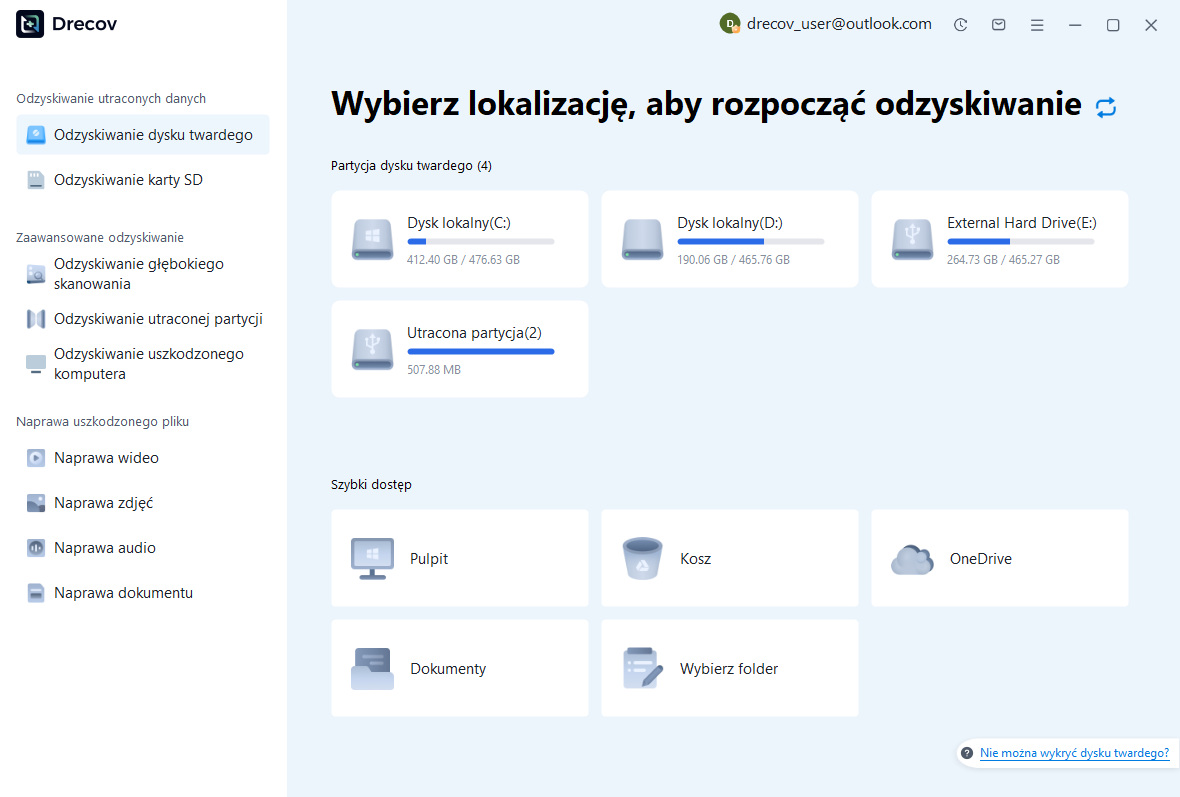
Krok 2: Porównaj kopie zapasowe i eksporty kandydatów
Przejrzyj dostępne ścieżki, daty, nazwy, rozmiary i obsługiwane podglądy. Zachowaj kilka wiarygodnych wersji, jeśli ich daty dotyczą zdarzenia. Niedawny kandydat może zachować usunięcie, starszy może zachować brakującą teczkę. Nie zakładaj, że największy plik jest najlepszy. Zachowaj oddzielnie natywne kopie zapasowe i przydatne eksporty, z wystarczającą ilością informacji o źródle, aby przetestować każdy z nich bez mieszania ich różnych zachowań w zakresie przywracania. Przed zmianą jedynego kandydata porównaj procedurę z oficjalna dokumentacja odzyskiwania.
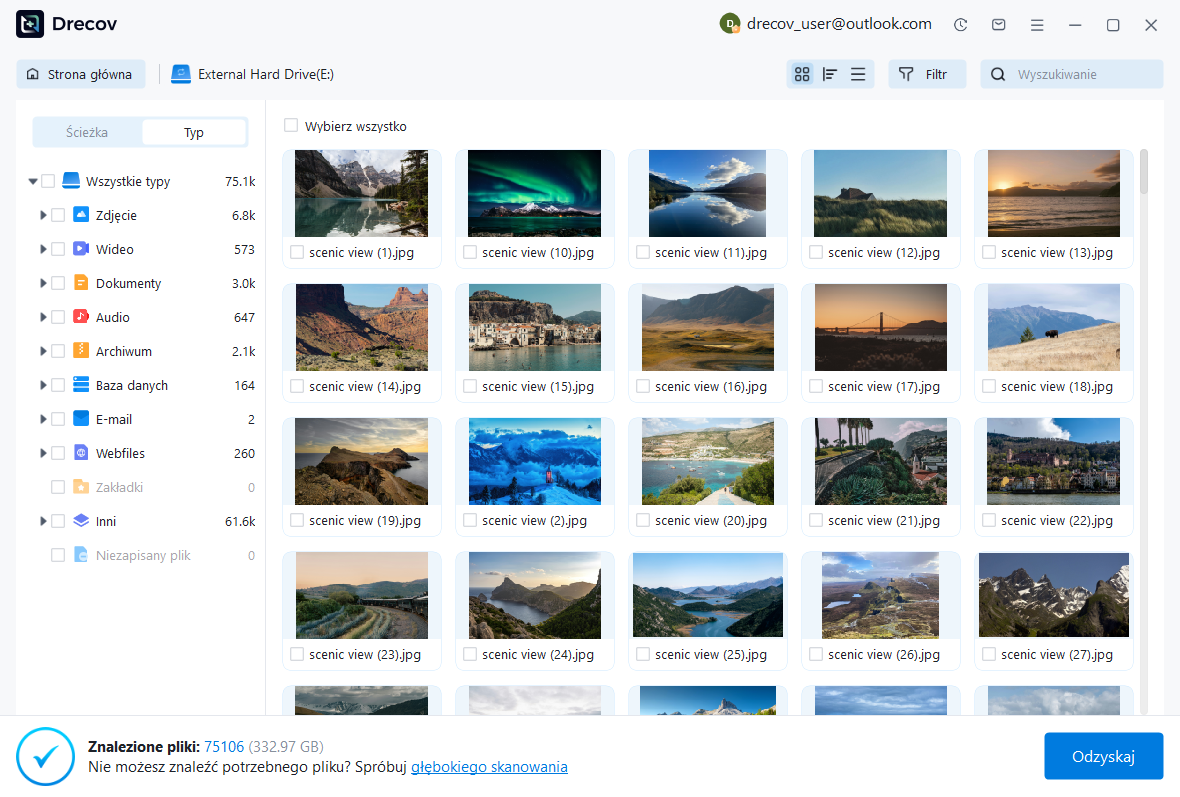
Krok 3: Odzyskaj w innym miejscu i sprawdź w przeglądarce Firefox
Zapisz kandydatów w oddzielnym miejscu docelowym i przetestuj kopie za pomocą obsługiwanego procesu tworzenia zakładek w przeglądarce Firefox. Zachowaj bieżącą kolekcję przed przywróceniem zastępczym. Sprawdź później strukturę folderów, ważne adresy i przydatne nowsze łącza. Zachowaj surowe odzyskane pliki w niezmienionej postaci, dopóki nie zaakceptujesz spójnej kolekcji i nie zapiszesz świeżej, niezależnej kopii zapasowej. Samo pomyślne skopiowanie pliku nie oznacza, że brakujące zakładki przetrwały.
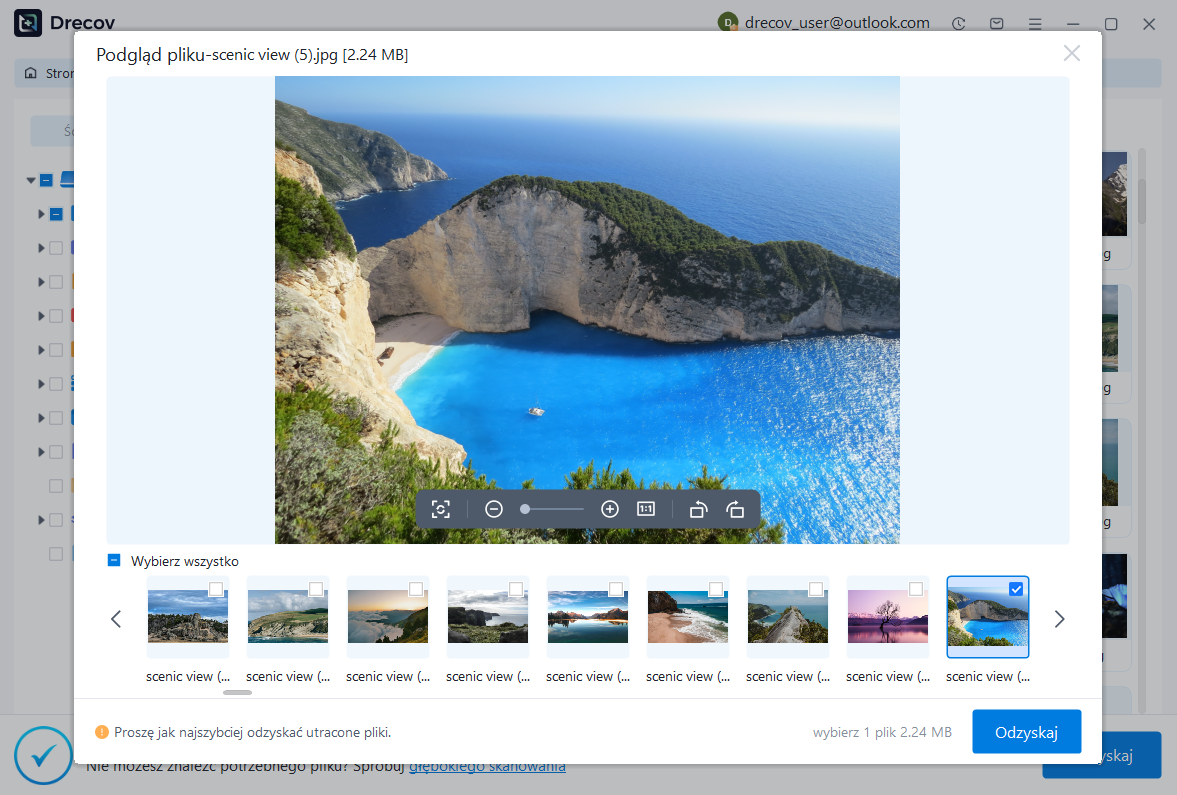
Zapisz zweryfikowaną kolekcję przed zakończeniem czyszczenia
Gdy zamierzone linki będą dostępne, utwórz świeżą natywną kopię zapasową i, jeśli to przydatne, oddzielny eksport HTML. Zapisz, co reprezentuje każdy plik, i zachowaj zaakceptowany zestaw poza profilem. Zapewnia to jasny punkt końcowy odzyskiwania, zamiast pozostawiania kilku niepewnych zbiorów wymieszanych razem. Następnie możesz wznowić zwykłe przeglądanie ze znaną kopią zapasową i mniejszą listą nierozwiązanych problemów z dostępem do miejsca docelowego.
- Upewnij się, że wróciły brakujące foldery i kilka charakterystycznych adresów.
- Zachowaj przydatne nowsze łącza z kolekcji bieżącego stanu przed ostatecznym oczyszczeniem.
- Przetestuj reprezentatywne miejsca docelowe i oddziel uszkodzone cele od brakujących danych zakładek.
- Zapisz niezależną zweryfikowaną kopię zapasową zaakceptowanej kolekcji i zachowaj surowe kandydatów.
Spraw, aby przyszła ochrona zakładek była testowalna
Eksportuj ważne kolekcje przed poważną migracją profili lub szeroko zakrojoną reorganizacją. Przechowuj te eksporty w miejscu chronionym przez normalny proces tworzenia kopii zapasowych. Automatyczne kopie zapasowe przeglądarki mogą być przydatne, ale ich istnienie i przechowywanie wymaga weryfikacji. Folder zawierający nazwę pliku kopii zapasowej jest mniej uspokajający niż testowana kopia, która faktycznie przywraca zamierzoną organizację i adresy za pośrednictwem obsługiwanego interfejsu.
Podczas prób odbudowy należy używać kolekcji jednorazowej lub oddzielnego obsługiwanego profilu testowego i zachować również jej stan początkowy. Potwierdź różnicę między zastępczym przywracaniem natywnym a dodawaniem importu HTML w zainstalowanej wersji. To małe ćwiczenie sprawi, że przyszłe decyzje dotyczące odzyskiwania danych staną się jaśniejsze i zmniejszą ryzyko odzyskania starej listy lektur kosztem przydatnych linków, które dodałeś dzisiaj.





