








Zidentyfikuj brakujący bufor, plik lub obszar roboczy
Sublime Text może przechowywać użyteczną pracę w zapisanych plikach oraz w stanie sesji edycyjnej. Dlatego brakująca nienazwana karta wymaga innego badania niż nadpisany plik źródłowy. Zacznij od sprawdzenia, czy dokument kiedykolwiek miał nazwę pliku, w którym oknie projektu się znajdował i czy jakikolwiek tekst pozostaje widoczny w innym oknie. Szczegóły te określają, gdzie mogą istnieć rzeczywiste dowody na odzyskanie środków.
Na przykład projekt może zostać ponownie otwarty z poziomu jego opisu, podczas gdy poprzedni układ okna i niezapisane bufory nie będą widoczne. Oddzielny obszar roboczy lub zachowana sesja może wyjaśnić tę różnicę. Jednak opis projektu nie zawiera automatycznie każdego pliku źródłowego ani każdego niezapisanego akapitu. Najpierw zachowaj zachowany materiał, a następnie sprawdź rzeczywiste dowody sesji i obszaru roboczego, nie zakładając, że każdy stan ostatniej edycji musi pozostać możliwy do przywrócenia.
Zapisz zachowany tekst przed przystąpieniem do rozwiązywania problemów
Sprawdź wszystkie otwarte okna i widoki Sublime Text. Jeśli przydatny tekst przetrwa, zapisz go pod osobną, zwykłą nazwą pliku w zdrowej lokalizacji odzyskiwania. Dołącz powiązane fragmenty i zapisz kontekst projektu. Unikaj zamykania aktywnego bufora jedynie w celu sprawdzenia, czy powraca przy uruchomieniu. Bezpośrednio zapisaną kopię łatwiej jest zweryfikować niż późniejsza próba odtworzenia stanu aplikacji z plików wewnętrznych.
Zapisz wersję aplikacji, aktywny projekt i typ instalacji. Instalacja przenośna lub inne konto może korzystać z innego katalogu danych. Zachowaj dostępne dowody sesji i obszaru roboczego przed zresetowaniem ustawień lub ponowną instalacją. Poniższe metody wykorzystują istniejące zatrzymane dane bez konieczności zakupu kolejnego narzędzia do odzyskiwania; nadal konieczny jest uzasadniony dostęp do edytora i wszelkich odpowiednich zależności licencjonowanych. Żadne ustawienie nie może z mocą wsteczną utworzyć bufora historycznego, który nigdy nie został zachowany.
Bezpłatna metoda 1: Otwórz ponownie prawidłowy istniejący obszar roboczy
Sprawdź normalne interfejsy najnowszego projektu i obszaru roboczego dla projektu używanego podczas brakującej sesji. Potwierdź pełną ścieżkę przed otwarciem wpisu o podobnej nazwie. Plik projektu opisuje konfigurację projektu, natomiast informacje o obszarze roboczym mogą opisywać powiązany z nim stan edycji. Zachowaj oba istniejące pliki, jeśli są dostępne, ale nie pomyl żadnego z nich z pełną kopią zapasową drzewa źródłowego, do którego się odwołuje.
Otwórz zachowaną kopię za pomocą obsługiwanego przepływu pracy i sprawdź zwrócone bufory. Natychmiast zapisz osobno każdy przydatny, niezapisany tekst. Porównaj ścieżki plików i charakterystyczną zawartość z brakującym dziełem. Znajomy tytuł karty może odnosić się do innego klonu lub starszej kopii. Celem odzyskiwania jest zamierzony tekst, a nie zwykłe przywrócenie okna, którego układ wygląda tak, jak pamiętasz.
Odróżnij zawartość projektu od stanu okna
Katalog źródłowy może pozostać nienaruszony nawet wtedy, gdy znikną poprzednie zakładki edytora. Sprawdź rzeczywiste pliki za pomocą drzewa projektu i zwykłego przepływu pracy z otwartymi plikami. Jeśli są obecne, zapisz ich aktualny stan przed zmianą organizacji. Brakująca karta oznacza wówczas problem z dostępem lub stanem okna, a nie dowód usunięcia pliku. Ponowne otwarcie prawidłowego zapisanego pliku może rozwiązać natychmiastową potrzebę bez konieczności wykonywania głębszych operacji odzyskiwania. Aby poznać przyczyny poziomu przechowywania stojące za tym krokiem, użyj metody Odzyskiwanie dysku twardego.
I odwrotnie, przywrócona lista nazw plików nie dowodzi, że niezapisane zmiany przetrwały. Porównaj rzeczywisty tekst wokół brakującej sekcji. Projekt może zostać ponownie otwarty z wczoraj zapisanym plikiem, przy braku najnowszej zawartości bufora. Zapisz to rozróżnienie i kontynuuj, korzystając z zachowanych dowodów z sesji lub istniejących wersji źródłowych. Zapobiega to pomyleniu kosmetycznie odrestaurowanego miejsca pracy z odzyskaniem ważnej pracy.
Bezpłatna metoda 2: Zachowaj i sprawdź istniejące dowody sesji
Sublime Text przechowuje dane związane z sesją w obszarze danych aplikacji, a szczegóły zależą od wersji i instalacji. Znajdź ten obszar za pomocą obsługiwanych ustawień lub dokumentacji faktycznie używanej kopii. Zachowaj go przed konserwacją, najlepiej po zamknięciu aplikacji po zapisaniu przydatnych aktywnych buforów. Zachowaj poufność zachowanych dowodów, ponieważ dane sesji mogą zawierać ścieżki i niezapisany tekst z niepowiązanych dokumentów.
Nie zastępuj plików sesji na żywo dowolnymi starszymi kandydatami w ramach pierwszego eksperymentu. Sprawdzaj kopie i, jeśli to możliwe, korzystaj z obsługiwanych przepływów pracy aplikacji. Zachowana sesja lub obszar roboczy może zawierać przydatne informacje o buforze, ale jej wewnętrzna struktura nie jest zwykłym dokumentem tekstowym. Rozpoznawalny napis w środku jest dowodem fragmentu, a nie automatycznym dowodem na to, że można bezpiecznie przywrócić całe oryginalne okno.
- Zapisz każdy przydatny bufor na żywo jako oddzielny, zwykły plik przed zmianą sesji.
- Zidentyfikuj rzeczywistą instalację, katalog danych i powiązane pliki obszaru roboczego.
- Zachowaj odpowiednie istniejące dowody bez edytowania aktualnego stanu wewnętrznego.
- Wyodrębnij lub ponownie otwórz przydatny zachowany tekst za pomocą odpowiedniego skopiowanego przepływu pracy i zweryfikuj jego zawartość.
Wyodrębniaj fragmenty bez niszczenia ich znaczenia
Jeśli skopiowany rekord sesji zawiera brakujący tekst, zachowaj cały surowy kandydat przed ekstrakcją. Zakodowane podziały wierszy, cudzysłowy i sekwencje specjalne mogą różnić się od widocznego tekstu dokumentu końcowego. Nie wykonuj szerokich zamian, dopóki nie zrozumiesz reprezentacji. Zapisz wyodrębniony fragment jako nowy plik i porównaj jego strukturę z otaczającym kodem lub prozą, do której należy.
W przypadku kodu sprawdź nawiasy klamrowe, literały łańcuchowe, bloki wrażliwe na wcięcia i końcowe wiersze. W przypadku prozy sprawdź granice akapitów i interpunkcję. Fragment może zachować cenną brakującą sekcję, pomijając inną część dokumentu. W stosownych przypadkach oznacz go jako częściowy. Zachowaj surowy tekst niezmieniony, aby późniejsze porównanie pozwoliło na odróżnienie zachowanego oryginalnego tekstu od błędów wprowadzonych podczas ręcznej ekstrakcji lub rekonstrukcji.
Bezpłatna metoda 3: Porównaj istniejące wersje źródeł
Jeśli dokument został zapisany lub wersjonowany, sprawdź rzeczywiste wcześniejsze kopie źródłowe i wersje repozytorium. Użyj osobnej lokalizacji roboczej zamiast resetować aktywny projekt. Wersja zatwierdzona może zapewnić spójny punkt odniesienia, ale może pomijać ostatnie niezapisane zmiany. Porównaj go z pozostałymi fragmentami bufora, zanim wybierzesz zaakceptowany wynik. Ani historia repozytorium, ani dane sesji nie zawierają automatycznie wszystkiego, co znajduje się w posiadaniu drugiej strony.
W przypadku nadpisanego pliku zidentyfikuj dokładnie brakujący blok i najpierw zachowaj bieżący plik. Przywróć najmniejszą spójną sekcję, która spełnia Twój cel. Zastąpienie całego pliku może usunąć przydatne nowsze zmiany. Po połączeniu przejrzyj importy, referencje i pobliską konfigurację. Dokładne odzyskanie tekstu to tylko pierwszy krok; zaakceptowany plik musi również pasować do bieżącego kontekstu projektu lub dokumentu.
Zachowaj nowszą pracę podczas selektywnego łączenia
Załóżmy, że starsza wersja zawiera usuniętą funkcję analizatora składni, podczas gdy dzisiejszy plik zawiera niepowiązaną poprawkę błędu. Zachowaj obu kandydatów i porównaj odpowiednie granice. Przywróć funkcję wraz z wymaganym kontekstem, a następnie sprawdź, czy poprawka błędu nadal występuje. Selektywne scalanie może zachować bardziej użyteczną pracę niż całkowite przywrócenie, ale tylko wtedy, gdy rozumiesz zależności między odzyskanym blokiem a jego bieżącym otoczeniem. Aby poznać dokładne zachowanie aplikacji, zapoznaj się z oficjalna dokumentacja odzyskiwania.
Jeśli odzyskana implementacja zależy od starego interfejsu, zapisz adaptację jako osobną, zamierzoną zmianę. Nie twierdz, że niezmieniona historyczna implementacja zadziałała, podczas gdy w rzeczywistości przepisałeś jej część w celu zapewnienia zgodności. Zwięzła notatka dotycząca odzyskiwania może zidentyfikować wersję źródłową, wyodrębniony fragment bufora i nową adaptację. Dzięki temu łatwiej jest sprawdzić wynik i uzyskać wiarygodną podstawę do przyszłych edycji.
Zrozum Hot Exit bez traktowania go jako kontroli wersji
Zachowanie sesji Sublime Text może pomóc w zachowaniu kontekstu edycji pomiędzy wyjściami, w zależności od odpowiednich ustawień i wersji. Przejrzyj rzeczywistą konfigurację po zachowaniu dowodów. Nie zakładaj, że włączenie ustawienia szybkiego wyjścia powoduje teraz odtworzenie wcześniej odrzuconego bufora. Zachowana sesja robocza nie jest nieograniczonym archiwum każdej otwartej karty lub każdego edytowanego stanu pośredniego.
Celowo zamknięty bufor, zmieniony obszar roboczy, zresetowany katalog danych lub niedostępna sesja historyczna mogą ograniczyć odzyskiwanie. Zachowaj oczekiwania związane z rzeczywistymi plikami i zachowanym tekstem. Jeśli nie ma wymaganego stanu, przejdź do istniejących wersji źródłowych lub rekonstrukcji na podstawie legalnych dowodów. Wielokrotne uruchamianie i zamykanie edytora nie powoduje braku stanu przeszłego i może dodatkowo zmienić bieżącą sesję roboczą.
Trzymaj tryb awaryjny oddzielnie od normalnego odzyskiwania sesji
Udokumentowany tryb awaryjny Sublime Text wykorzystuje oddzielny katalog danych do rozwiązywania problemów. Jego celem jest izolowanie dostosowań, a nie przywracanie zwykłej sesji. Ważne prace nie powinny odbywać się w tym tymczasowym obszarze rozwiązywania problemów. Jeśli uruchomisz w trybie awaryjnym i nie zobaczysz żadnych znanych zakładek, nie interpretuj tego pustego stanu jako dowodu, że normalny katalog danych został usunięty.
Zachowaj dowody normalnej sesji przed użyciem trybu awaryjnego w celu zbadania awarii lub problemów z pakietami. Jeśli tryb awaryjny ułatwi działanie aplikacji, kontynuuj diagnozowanie problemu z dostosowywaniem niezależnie od odzyskiwania zawartości. Zapisz odzyskany tekst w zwykłych plikach projektu poza obszarem danych dotyczących rozwiązywania problemów. Pozwala to uniknąć sytuacji, w której tymczasowe środowisko diagnostyczne będzie jedynym miejscem, w którym zaakceptowana praca przetrwa po następnym uruchomieniu.
Sprawdź instalację i zmiany konta
Aktualizacja lub kopia przenośna może spowodować sprawdzenie innej lokalizacji danych niż ta używana podczas brakującej sesji. Porównaj ścieżkę pliku wykonywalnego, konto i ścieżkę projektu. Zachowaj starsze dostępne katalogi przed czyszczeniem. Nowa instalacja może działać poprawnie, gdy nie pojawi się żaden z poprzednich buforów, ponieważ jej kontekst sesji jest inny. Jest to powód, aby sprawdzić naprawdę stare dowody, a nie bezkrytycznie nadpisywać nową instalację.
Jeśli istnieje kilka kandydujących folderów danych, utwórz mały spis, korzystając z dat i rozpoznawalnych nazw projektów. Trzymaj kandydatów oddzielnie i prywatnie. Nie łącz całych katalogów tylko dlatego, że zawierają pliki sesji o podobnych nazwach. Wyodrębnij najpierw użyteczną treść lub skorzystaj z obsługiwanych skopiowanych przepływów pracy. Szerokie mieszanie może zmienić ustawienia pakietu i inny niepowiązany stan bez poprawy odzyskiwania określonego potrzebnego tekstu. Porównywalnym przypadkiem odzyskiwania z przydatnymi kontrolami walidacyjnymi jest Odzyskiwanie kodu IntelliJ IDEA: historia lokalna i wybiórcze przywracanie.
Niezależnie sprawdź problemy z pakietem
Błąd pakietu może uniemożliwić normalną edycję, nawet jeśli dane dokumentu przetrwają. Zachowaj pliki źródłowe i dowody sesji przed wyłączeniem lub usunięciem dostosowań. Następnie skorzystaj z obsługiwanego rozwiązywania problemów, aby zidentyfikować rzeczywisty problem. Nie usuwaj wszystkich ustawień tylko dlatego, że wydaje się, że dotyczy to jednego pakietu. Czysty edytor może rozwiązać problem stabilności, pozostawiając nierozwiązane odzyskiwanie oryginalnego niezapisanego bufora.
Po odzyskaniu tekstu przetestuj go w zwykłym, stabilnym środowisku. Trzymaj surowy odzyskany plik oddzielnie od automatycznego formatowania lub transformacji pakietu. Wtyczka może zmieniać zakończenia linii, wcięcia i składnię podczas zapisywania. Zapisz stan zaakceptowanego pliku przed tymi zmianami, aby móc odróżnić dowody odzyskania od zmian wprowadzonych przez narzędzia, których używasz do wznowienia normalnej pracy.
Sprawdź granice kodowania i dokumentu
Odzyskany kandydat na tekst może wyglądać na uszkodzony, jeśli zostanie zinterpretowany przy użyciu nieprawidłowego kodowania. Zachowaj oryginalne bajty przed zmianą interpretacji lub konwersją. Porównaj znany prawidłowy plik z tego samego projektu i sprawdź znaki, symbole i interpunkcję w językach innych niż angielski. Kilka czytelnych początkowych wierszy nie stanowi dowodu na to, że w całym dokumencie zastosowano oczekiwany zestaw znaków lub że w wyniku konwersji zachowano całą znaczącą treść.
Sprawdź początek, brakującą sekcję i koniec. Częściowy kandydat może zawierać przydatny tekst, zatrzymując się w połowie wypowiedzi. Zachowaj ten materiał jako fragment i zidentyfikuj to, czego brakuje. Unikaj dołączania odgadniętego zakończenia bez notatki. Plik naprawiony składniowo może być przydatny, ale jego nowo napisanej części nie należy mylić z oryginalnym, odzyskanym źródłem.
Przetestuj tekst strukturalny przed użyciem
W przypadku JSON, XML, konfiguracji i kodu źródłowego sprawdź separatory, cytowanie i strukturę zagnieżdżoną. Zanim zaczniesz polegać na pliku, sprawdź odpowiednią składnię w kontrolowanym środowisku. Nie wykonuj odzyskanego skryptu w ważnych systemach tylko dlatego, że otwiera się on w edytorze. Najpierw przejrzyj polecenia i ścieżki docelowe. Integralność tekstu, prawidłowe zachowanie programu i bezpieczne wykonanie to powiązane, ale odrębne decyzje.
W przypadku prozy i notatek sprawdź, czy selektywne scalanie powiela akapit lub usuwa przejście wyjaśniające argument. Porównaj zaakceptowany tekst z zamierzonym celem, a nie tylko licz linie. Odzyskiwanie może zachować każde wyodrębnione słowo, jednocześnie łącząc niezgodne wersje. Zachowaj oryginalnych kandydatów do czasu, aż cały dokument będzie brzmieć spójnie, a wszelkie kontrole specyficzne dla projektu przejdą pomyślnie pomyślnie.
Odbuduj użyteczną przestrzeń roboczą, gdy tekst będzie bezpieczny
Gdy ważne dokumenty istnieją w postaci zweryfikowanych plików nazwanych, odtwórz układ roboczy za pomocą zwykłych elementów sterujących edytora. Otwórz zaakceptowany projekt, uporządkuj widoki i celowo przywróć przydatne zakładki. Aby zakończyć odzyskiwanie zawartości, nie trzeba odtwarzać wszystkich historycznych pozycji kursora. Czysty, użyteczny obszar roboczy wokół zweryfikowanych plików może być lepszym punktem końcowym niż ciągłe eksperymentowanie z niepewnym stanem wewnętrznym. Gdy brakujący projekt był przechowywany na urządzeniu przenośnym, przejrzyj także plik Odzyskiwanie zewnętrznego dysku twardego.
Jeśli kilka dokumentów pochodzi od różnych kandydatów, należy prowadzić inwentarz źródłowy. Zapisz, które pliki były zapisanymi oryginałami, które zostały wyodrębnionymi buforami, a które zawierają zrekonstruowane sekcje. Informacje te pomagają w przyszłej ocenie i zmniejszają ryzyko przypadkowego wyboru nieaktualnego kandydata. Zapisz zaakceptowany projekt niezależnie przed wyczyszczeniem starych danych i zachowaj surowe dowody do czasu, aż będziesz mieć pewność, że użyteczna praca została przywrócona.
Ustaw wyraźny punkt zatrzymania
Zdefiniuj uzupełnienie pod względem użytecznej zawartości. Na przykład brakująca funkcja powróciła, jej testy poszły pomyślnie, a późniejsza poprawna poprawka pozostała. Lub niezapisany esej jest czytelny, wystarczająco kompletny do swoich celów i zapisany jako normalny dokument. Te konkretne cele uniemożliwiają niekończące się próby odtworzenia idealnej sesji historycznej, gdy potrzebna praca jest już zabezpieczona i zweryfikowana.
Jeżeli brakuje jakiegoś materiału, należy to wyraźnie wymienić i wybrać plan rekonstrukcji w oparciu o faktyczne dowody. Trzymaj niepewne fragmenty oddzielnie od zaakceptowanego dokumentu do czasu przeglądu. Częściowe odzyskanie może w dalszym ciągu zaoszczędzić sporo wysiłku, ale nie należy tego opisywać jako pełnego przywrócenia pierwotnego stanu edycji. Wyraźny limit jest bardziej przydatny niż znajomo wyglądające okno, którego zawartości nikt dokładnie nie sprawdził.
Odzyskaj niezapisany fragment w prawidłowej wersji kodu
Zachowany fragment bufora może zawierać brakujący algorytm, podczas gdy bieżące repozytorium korzysta ze zmienionego interfejsu. Zachowaj oba źródła i dokładnie sprawdź granicę. Sprawdź znaczenie argumentów, zwracane wartości i otaczające je nazwy zmiennych, a nie tylko to, czy skopiowany tekst się kompiluje. Syntaktycznie poprawne scalanie może nadal łączyć niezgodne założenia z dwóch stanów projektu. Użyj ukierunkowanej kontroli behawioralnej, aby zweryfikować zamierzone odzyskiwanie, zamiast akceptować sam czysty widok edytora.
Jeśli konieczna jest adaptacja, należy jasno określić jej źródło i cel. Zapisz, które wiersze pochodzą z zachowanego tekstu, a które napisałeś, aby pasowały do bieżącego projektu. Umożliwia to wgląd w zaakceptowany wynik i zapobiega pomyleniu zrekonstruowanej implementacji z niezmienionym plikiem historycznym. Zapisz skupiony punkt kontrolny odzyskiwania przed niepowiązaną refaktoryzacją, aby później łatwo było ocenić znaczące przywrócenie.
Sprawdź wyodrębnione ucieczki i granice dokumentów
Dowody z sesji mogą przedstawiać podziały wierszy i cudzysłowy inaczej niż w przypadku zwykłego źródła. Zachowaj surowego kandydata i sprawdź wyodrębniony plik w brakującej sekcji i na jego końcu. Nieprawidłowo zinterpretowana sekwencja ucieczki może zmienić ciąg lub wartość konfiguracyjną, pozostawiając większość dokumentu czytelną. Porównaj ze znaną składnią i prawdziwym fragmentem źródłowym, zamiast ślepo stosować globalne zamienniki.
W przypadku eseju lub notatki po wyodrębnieniu sprawdź kolejność akapitów i interpunkcję. Pozornie kompletny blok może nadal pomijać tekst, który nigdy nie został zachowany, lub powielać inny fragment. Niepewne materiały należy przechowywać oddzielnie do czasu przeglądu. Spójnie zrekonstruowany dokument może być przydatny, ale należy oznaczyć nowy tekst przejściowy i zachować wyodrębniony oryginał, aby przyszłe porównania mogły odróżnić odzyskane sformułowania od dodanych poprawek redakcyjnych. Dostawca dokumentuje również w swoim pliku odpowiedni proces tworzenia kopii zapasowych lub przywracania oficjalna dokumentacja odzyskiwania.
Unikaj utraty dowodów podczas rozwiązywania problemów ze stabilnością
Jeśli problem z pakietem spowodował awarię edytora, zapisz przydatny tekst przed zdiagnozowaniem dostosowań. Oddzielne, czyste środowisko rozwiązywania problemów może pomóc w ustaleniu, czy występują ustawienia, ale nie powoduje automatycznego zachowania zwykłej sesji. Przechowuj zaakceptowane dokumenty poza tymczasowymi obszarami danych diagnostycznych i sprawdzaj ich zapisane ścieżki. Pomyślne uruchomienie edytora to nie ten sam punkt kontrolny, co odzyskanie i ochrona treści, która zniknęła.
Po ustabilizowaniu aplikacji otwórz ponownie zaakceptowane zwykłe pliki w zamierzonym projekcie. Potwierdź brakujące materiały i wszelkie potrzebne późniejsze zmiany, a następnie zapisz niezależną kopię. Zachowaj surowe dowody sesji do czasu zakończenia kontroli. To czyste oddzielenie pozwala rozwiązać problem zarówno utraty treści, jak i stabilności edytora, bez traktowania pustej, świeżej sesji jako dowodu, że nie da się odzyskać cennego tekstu.
Po usunięciu usuniętego pliku odzyskiwanie dodaje kolejną trasę
PandaOffice Drecov może pomóc w wyszukiwaniu faktycznie usuniętego pliku źródłowego, zapisanej kopii projektu lub istniejących dowodów sesji w czytelnej pamięci. Nie może zagwarantować rekonstrukcji każdego wewnętrznego rekordu Sublime Text ani odzyskania tekstu, który nigdy nie dotarł do zachowanej pamięci. Najpierw sprawdź aktywne bufory, popraw obszary robocze i rzeczywiste istniejące wersje. Źródła te często dają jaśniejszy kontekst niż pojedyncze fragmenty ogólnego skanu.
Przed skanowaniem zatrzymaj niepotrzebne zapisy na woluminie, którego dotyczy problem, i zachowaj dostępne dane. Zachowaj odzyskane dane wyjściowe w innym zdrowym miejscu docelowym. Jeśli urządzenie źródłowe wykazuje powtarzające się błędy odczytu lub rozłącza się, należy nadać priorytet odpowiedniemu zachowaniu, a nie wielokrotnemu uruchamianiu i kompilacji edytora. Znana nazwa pliku sesji w wynikach skanowania jest tylko kandydatem; rzeczywisty tekst i jego kontekst strukturalny decydują o tym, czy jest on użyteczny.
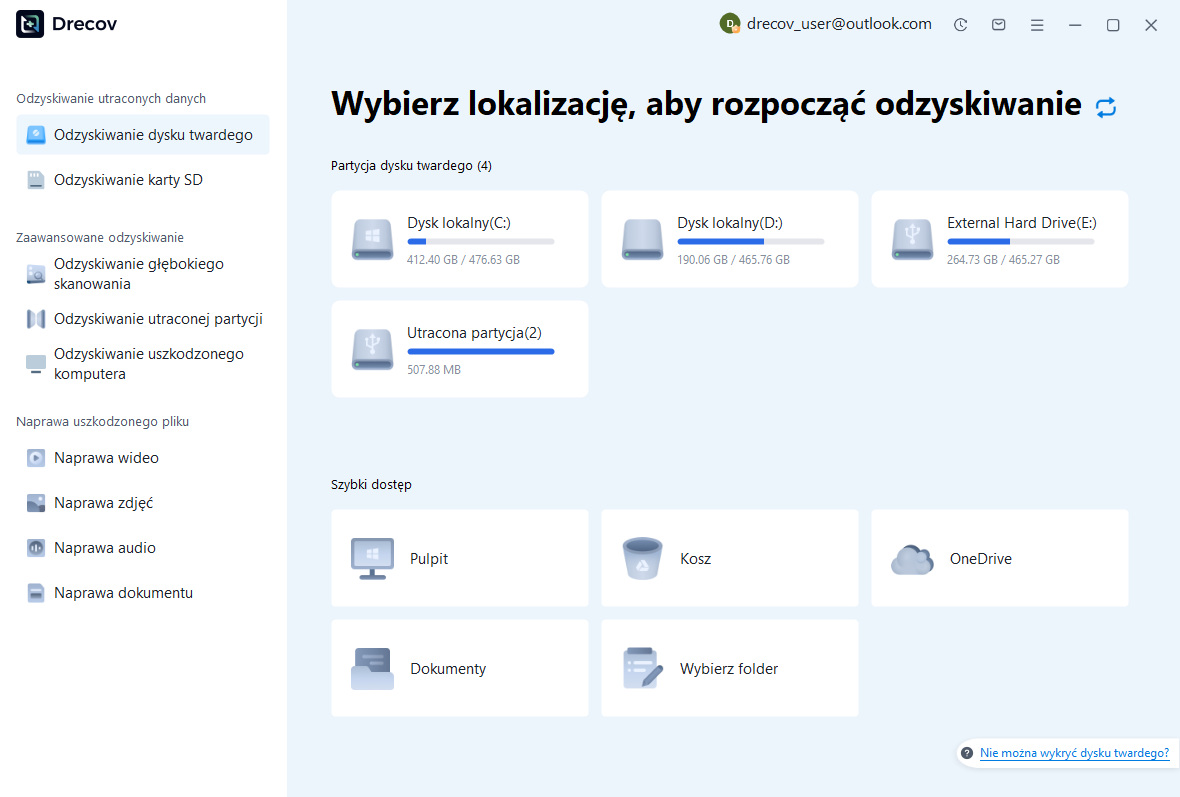
Krok 1: Wybierz miejsce, w którym znajdował się brakujący tekst
Wybierz wolumin zawierający faktycznie zapisany dokument lub odpowiedni obszar danych aplikacji. Projekt może znajdować się na innym woluminie po instalacji edytora, dlatego najpierw potwierdź oryginalną ścieżkę. Unikaj instalowania oprogramowania do odzyskiwania lub zapisywania nowych plików próbnych w źródle, którego dotyczy problem. Zarezerwuj osobne, zdrowe miejsce docelowe i przechowuj wszelkie prywatne materiały z sesji odizolowane od niepowiązanych wspólnych wyników projektu.
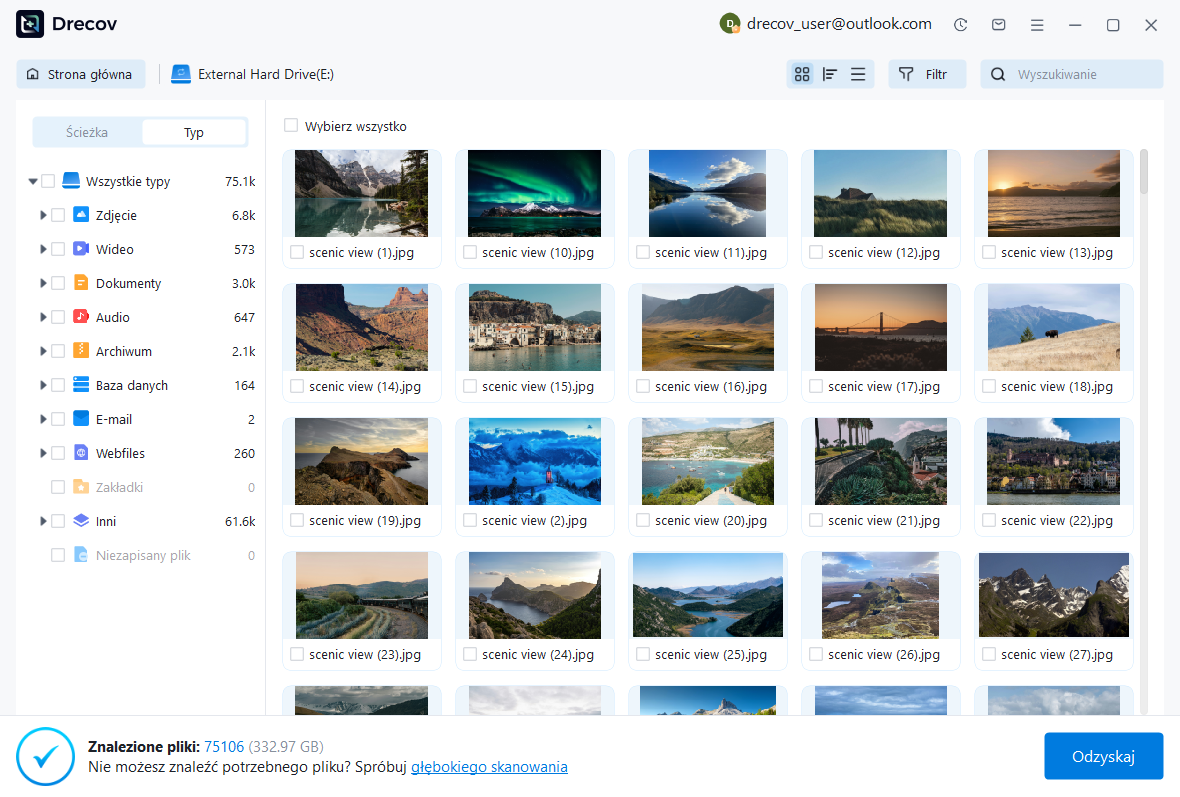
Krok 2: Przejrzyj źródła i kandydatów do sesji
Sprawdź dostępne nazwy, ścieżki, daty, rozmiary i obsługiwane podglądy. Zachowaj konkurencyjne wersje, jeśli zawierają różne przydatne sekcje. Porównaj charakterystyczny tekst, zamiast ufać ogólnej nazwie karty. Fragment sesji może zawierać nienazwany bufor, podczas gdy zapisany kandydat na źródło może zapewnić bardziej spójną linię bazową. Zachowaj jasne pochodzenie i odłóż szerokie łączenie do czasu sprawdzenia kompletnych odzyskanych kopii. Przed zmianą jedynego kandydata porównaj procedurę z oficjalna dokumentacja odzyskiwania.
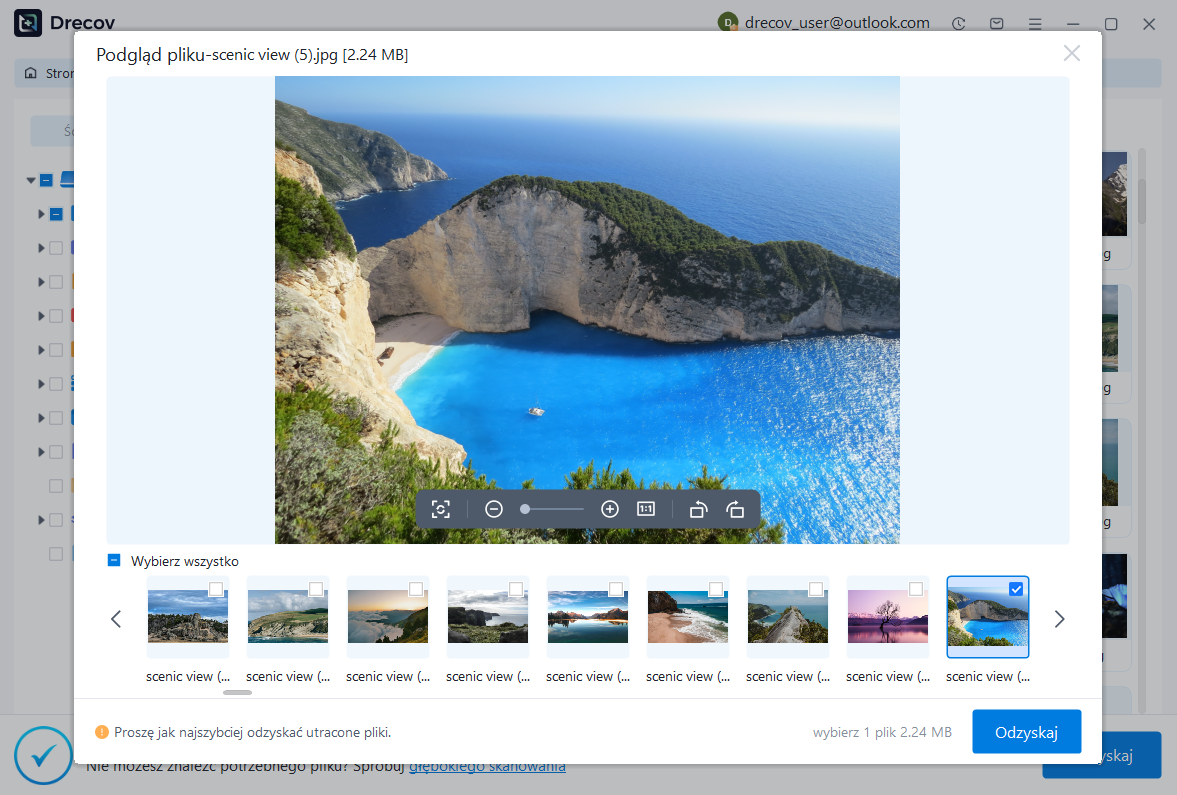
Krok 3: Odzyskaj w innym miejscu i sprawdź zaakceptowany dokument
Zapisz kandydatów w oddzielnym miejscu docelowym, a następnie pracuj nad kopiami w celu wyodrębnienia lub połączenia. Sprawdź kodowanie, granice i konkretną brakującą treść. Przed wykonaniem użyj odpowiedniej składni lub kontroli projektu w kontrolowanym środowisku. Zapisz zaakceptowany dokument jako zwykły nazwany plik i zachowaj surowych kandydatów w niezmienionej postaci. Pomyślna kopia pliku nie dowodzi, że przetrwały wszystkie niezapisane relacje związane z edycją lub obszarem roboczym.
Chroń zaakceptowaną pracę jako zwykłe pliki
Zakończ przejrzystym zestawem nazwanych dokumentów i krótką notatką wyjaśniającą ich źródła i pozostałe luki. Trzymaj je poza folderami diagnostycznymi lub sesyjnymi zarządzanymi przez aplikację. Jeśli kontrola wersji należy do projektu, utwórz sprawdzony punkt kontrolny bez niepowiązanego czyszczenia. Do pisania zapisz niezależną kopię w ramach normalnego procesu tworzenia kopii zapasowej dokumentu. Odzyskana treść powinna pozostać dostępna nawet wtedy, gdy następna sesja redaktora rozpocznie się pusta.
- Potwierdź zamierzony tekst, tożsamość pliku i uzupełnij granice dokumentu.
- Przejrzyj selektywne scalanie pod kątem brakujących zależności i niepożądanych wersji wstecznych.
- Uruchom odpowiednią kontrolowaną weryfikację i zapisz zwykłe nazwane pliki.
- Zachowaj surowych kandydatów i niezależną, zaakceptowaną kopię przed oczyszczeniem starych dowodów z sesji.
Spraw, aby wygoda sesji uzupełniała prawdziwe kopie zapasowe
Użyj zachowywania sesji jako funkcji wygodnej i zweryfikuj jej rzeczywiste zachowanie za pomocą pracy jednorazowej. Zapisuj ważne bufory pod znaczącymi nazwami plików i niezależnie chroń ich foldery projektów. Jeśli jest to przydatne, przechowuj opisy obszarów roboczych w projekcie, pamiętając, że pliki źródłowe, do których istnieją odniesienia, wymagają własnej ochrony. Sam wpis projektu nie stanowi pełnej kopii zapasowej kodu, notatek i niezapisanych decyzji edycyjnych.
Na koniec przećwicz odzyskiwanie jednego nieszkodliwego bufora lub zapisanego pliku w ramach przepływu pracy, na którym zamierzasz polegać. Sprawdź, co przetrwa normalne wyjście i co pozostanie po celowym zamknięciu karty. Dzięki temu ograniczenia funkcji są konkretne, bez ryzyka cennej pracy. Przetestowana kopia zapasowa zwykłych plików i przejrzysta procedura odzyskiwania sesji zapewniają uzupełniające sposoby wznowienia pracy po kolejnej nieoczekiwanej przerwie.





