








Zdecyduj, co właściwie zawierała utracona sesja
Brakująca sesja Chrome może oznaczać zamknięte karty, zamknięte okno, inny profil przeglądarki lub strony, których adresy pozostają w historii. Różnią się one od utraconej wersji roboczej formularza lub pobranego pliku. Zacznij od wyszczególnienia potrzebnych elementów: adresów stron, ich układu, grupy zakładek czy niewysłanego tekstu. Ponowne otwarcie adresu nie gwarantuje przywrócenia poprzedniego tymczasowego stanu strony.
Na przykład możesz odzyskać okno badawcze zawierające dziesięć źródeł poprzez wpis w niedawno zamkniętym oknie. Jednak ponowne otwarcie strony aplikacji może wymagać ponownego zalogowania się, a niewysłany formularz może nie zostać zwrócony. Trzymaj te cele oddzielnie. Uniemożliwia to opisanie ponownie otwartej witryny internetowej jako pełnego odzyskania wszystkiego, co było tam widoczne lub wpisane przed ponownym uruchomieniem.
Zachowaj wszystkie okna, które przetrwały
Zanim cokolwiek zamkniesz, sprawdź inne okna Chrome i obszary robocze pulpitu. Okno można zminimalizować lub umieścić za inną aplikacją, a jego zakładki pozostaną nienaruszone. Jeśli przydatne karty przetrwają, dodaj ich adresy do zakładek w wyraźnie nazwanym folderze odzyskiwania lub zapisz lokalnie krótką listę. Zapisz cały nadal widoczny tekst formularza w odpowiedniej bezpiecznej kopii przed eksperymentowaniem z ponownym uruchomieniem, resetowaniem profilu lub ogólnym czyszczeniem przeglądarki.
Zapisz nazwę profilu, czas zdarzenia i ostatnią czynność przed zniknięciem zakładek. Celowe zamknięcie, aktualizacja i awaria mogą skutkować różnymi opcjami odzyskiwania. Unikaj powtarzających się restartów, aby sprawdzić, czy Chrome w końcu zapamięta właściwe okno. Każda nowa sesja przeglądania może zmienić dowody z ostatniej sesji. Najpierw zachowaj przydatne, widoczne informacje, a następnie wybierz konkretną obsługiwaną ścieżkę odzyskiwania.
Bezpłatna metoda 1: Otwórz ponownie ostatnio zamknięte karty lub system Windows
W przeglądarce Chrome na komputery standardowy skrót do ponownej i zamkniętej karty umożliwia przywrócenie zachowanych zamkniętych elementów w kolejności dostępnej w przeglądarce. Używaj go celowo i sprawdzaj, co się pojawi. Zamknięte okno może powrócić z kilkoma zakładkami, natomiast inna akcja może przywrócić tylko jedną kartę. Zatrzymaj się, gdy pojawi się potrzebny materiał i zapisz jego adresy, zamiast kontynuować przeglądanie niepowiązanej historii bez jasnego celu.
Możesz także sprawdzić menu Historia pod kątem ostatnio zamkniętego okna lub grupy odpowiadającej zdarzeniu. Dokładna organizacja menu może się zmieniać w zależności od wersji, dlatego używaj etykiet udostępnianych przez instalację. Porównaj liczbę i tożsamość zwróconych stron ze swoimi notatkami. Przywrócone okno jest użytecznym rezultatem, ale jego układ zakładek i tymczasowy stan strony nadal wymagają weryfikacji.
- Sprawdź pozostałe okna i zachowaj przydatne adresy przed ponownym uruchomieniem.
- Celowo użyj obsługiwanego skrótu ponownego otwarcia lub ostatnio zamkniętej pozycji menu.
- Potwierdź, że zwrócone strony należą do brakującego okna lub zadania.
- Zapisz niezależnie odzyskane adresy przed kontynuowaniem normalnego przeglądania.
Rozpoznaj, kiedy zachowana lista jest niekompletna
Niedawno zamknięta lista nie jest nieograniczonym, stałym archiwum. Może nie zawierać już starszego okna, zwłaszcza po dalszej aktywności przeglądarki. Jeżeli oczekiwanego wpisu nie ma, przejdź do historii i istniejących zapisanych źródeł. Powtarzanie skrótu w nieskończoność nie powoduje odtworzenia niezatrzymanej sesji. Zachowaj przydatne wyniki częściowe i zanotuj, których stron lub grup brakuje. Aby poznać przyczyny poziomu przechowywania stojące za tym krokiem, użyj metody Odzyskiwanie dysku twardego.
Strona, która powraca ze starym adresem, może nadal przekierowywać lub wyświetlać zaktualizowaną treść. Sprawdź rzeczywisty zasób, a nie tylko tytuł karty. Jeśli witryna uległa zmianie od czasu Twojej ostatniej wizyty, nie jest to związane z przywróceniem sesji przeglądarki. Zachowaj adres i korzystaj z legalnej historii dokumentów witryny lub funkcji wersji roboczej, jeśli są dostępne, zamiast zakładać, że karty przeglądarki zawierają pełną historyczną kopię witryny.
Darmowa metoda 2: Odbuduj adresy z historii przeglądania
Otwórz historię Chrome w odpowiednim profilu i wyszukaj charakterystyczną domenę, tytuł strony lub termin z zadania. Zawęź odpowiedni okres czasu za pomocą dostępnego interfejsu. Przeglądaj wpisy indywidualnie i otwieraj ponownie przydatne strony w nowym zorganizowanym oknie. Historia może pomóc w zrekonstruowaniu listy lektur, ale niekoniecznie zachowuje pierwotną kolejność tabulacji, grupowanie lub wszystkie strony, które były otwarte jednocześnie.
Zacznij od najcenniejszych źródeł, zamiast otwierać wszystko od nowa. W przypadku zadania badawczego określ dokument główny, kilka powiązanych źródeł i działającą stronę aplikacji. Zachowaj krótką listę odzyskanych adresów poza zmieniającą się sesją przeglądarki. Zapewnia to stabilny inwentarz i ułatwia odróżnienie potwierdzonych odzyskanych źródeł od stron nowo odkrytych podczas rekonstrukcji.
Poznaj brakujące wpisy historii
Wyszukiwanie w historii może zakończyć się niepowodzeniem, ponieważ wybrałeś inny profil, wyczyściłeś odpowiednie dane, użyłeś okna przeglądania prywatnego lub strona nigdy nie została pomyślnie załadowana. Sprawdź te możliwości, nie zakładając, że każdy brak wpisu odzwierciedla uszkodzenie dysku. Przeglądanie prywatne nie zapewnia takiego samego zachowania historii jak zwykłe przeglądanie. Nie obiecuj odzyskania sesji prywatnej poprzez normalną listę historii.
Weź również pod uwagę, czy karta była plikiem lokalnym, stroną wewnętrzną przeglądarki, czy adresem tymczasowym wygenerowanym przez aplikację. Jej zachowanie może różnić się od standardowej strony internetowej. Link tymczasowy może przestać działać, nawet jeśli zachowany zostanie dokładny adres. Zachowaj to, co znajdziesz, a następnie przejrzyj podstawowy dokument lub aplikację za pomocą własnych obsługiwanych funkcji przechowywania i historii. Rekonstrukcja przeglądarki i odzyskiwanie dokumentów pozostają odrębnymi zadaniami.
Bezpłatna metoda 3: Sprawdź prawidłowy profil i stan istniejącego urządzenia
Profile Chrome utrzymują oddzielne konteksty przeglądania. Upewnij się, że otworzyłeś profil używany do brakującej pracy, zanim potraktujesz pusty widok historii jako utratę danych. Nowy skrót lub niedawna zmiana konta mogą uruchomić inny profil. Użyj elementów sterujących normalnego profilu i sprawdź rozpoznawalne istniejące dane. Nie usuwaj ani nie zastępuj profilu tylko dlatego, że jego bieżące okno nie jest tym, czego oczekiwałeś.
Jeśli zsynchronizowałeś już odpowiednie dane przeglądarki, a inne autoryzowane urządzenie nadal wyświetla przydatne karty, sprawdź faktyczny stan dostępności. Zachowaj potrzebne adresy przed zmianą ustawień synchronizacji. Dostępność funkcji zależy od używanego wcześniej konta i ustawień. Zalogowanie się dzisiaj nie powoduje utworzenia sesji historycznej, która nigdy nie była synchronizowana, a aktualne karty na innym urządzeniu nie stanowią gwarantowanego archiwum każdego wcześniejszego okna.
Trzymaj dostęp do konta oddzielnie od odzyskiwania adresu
Odzyskana karta może wskazywać usługę wymagającą legalnego uwierzytelnienia. Użyj zwykłej metody logowania, zamiast próbować przeszczepiać pliki cookie lub omijać kontrole dostępu. Zapisany adres nie jest pozwoleniem na dostęp do konta innej osoby. Jeśli witryna nie zapewnia już dostępu, zanotuj to ograniczenie i skorzystaj z odpowiedniego konta lub procesu udostępniania. Odzyskiwanie sesji nie powinno stać się niepowiązanym eksperymentem odzyskiwania poświadczeń. Aby poznać dokładne zachowanie aplikacji, zapoznaj się z oficjalna dokumentacja odzyskiwania.
Podobnie nie kopiuj całego prywatnego profilu przeglądarki do witryny innej firmy, która twierdzi, że odzyskuje karty. Profile mogą zawierać poufne informacje o przeglądaniu i koncie, wykraczające poza brakującą listę lektur. Zachowaj prywatność lokalnych dowodów i korzystaj z obsługiwanych przepływów pracy w przeglądarkach lub aplikacjach. W przypadku małego zestawu źródeł sprawdzona lokalna lista adresów jest zwykle łatwiejsza do sprawdzenia niż szerokie przeniesienie stanu przeglądarki.
Oddziel ponownie otwarte strony od wersji roboczych utraconych formularzy
Ponowne otwarcie karty może przywrócić adres witryny bez przywracania tekstu, który istniał tylko w niewysłanej formie. Sprawdź, czy aplikacja udostępnia własną funkcję wersji roboczej, automatycznego zapisywania lub historii dokumentów. Jeśli przydatna wersja robocza pojawi się na innej, wciąż otwartej stronie, zachowaj ją przed odświeżeniem. Nie przesyłaj wielokrotnie ani nie ładuj ponownie odzyskanego formularza jedynie w celu sprawdzenia, czy przeglądarka pamięta tekst.
Jeśli nie zachował się żaden szkic, zrekonstruuj dokument na podstawie prawdziwych dowodów, takich jak lokalna notatka lub istniejący zapisany dokument. Odpowiednio oznacz zrekonstruowaną treść, zamiast traktować ją jak odzyskany tekst oryginalny. W przypadku ważnych transakcji lub wiadomości sprawdź faktyczny stan ukończenia witryny przed kolejną próbą przesłania. Utracona karta nie oznacza, że operacja się nie powiodła, a ponowne otwarcie strony nie powinno powodować duplikowania akcji.
Odróżnij pliki do pobrania od zakładek
Karta może zniknąć, a pobrany plik pozostanie w pierwotnym miejscu docelowym. Sprawdź listę pobierania przeglądarki i rzeczywistą lokalizację zapisanych plików za pomocą obsługiwanego interfejsu. Przed ponownym pobraniem sprawdź nazwę pliku, rozmiar i zawartość. Wpis na liście pobierania jest użytecznym dowodem, ale nie dowodzi, że plik nadal istnieje lub że częściowo przerwane pobieranie zostało zakończone.
I odwrotnie, odzyskanie pobranego pliku nie odtwarza oryginalnych otaczających kart ani kontekstu badawczego. W razie potrzeby przechowuj plik i jego adres źródłowy razem w swoim ekwipunku. Jeśli chcesz odzyskać faktycznie usunięty pobrany dokument, staje się to lokalnym zadaniem odzyskiwania plików. Wybierz trasę w oparciu o brakujący element, zamiast traktować każdą utratę związaną z przeglądarką jako problem z sesją.
Sprawdź ustawienia uruchamiania bez oczekiwania na odzyskanie z mocą wsteczną
Chrome oferuje zachowanie podczas uruchamiania, które w obsługiwanych okolicznościach może kontynuować poprzednią sesję. Przejrzyj ustawienie po zachowaniu bieżących dowodów i dowiedz się, co się zmieni w przypadku przyszłych premier. Włączenie tej funkcji teraz nie gwarantuje przywrócenia starszego brakującego okna. Ustawienie kontroluje zachowanie; nie tworzy zachowanej sesji historycznej, której dane już nie istnieją.
Jeśli ustawienie było już włączone, ale oczekiwane strony nie powróciły, potwierdź poprawny profil i dostępne ostatnio zamknięte wpisy. Zastanów się, czy nie zamknąłeś kilku okien w kolejności, która zmieniła zachowany stan. Zamiast wielokrotnie zmieniać ustawienie, używaj aktualnych dowodów. Zachowaj przydatne odzyskane adresy niezależnie od zachowania podczas uruchamiania, aby kolejne nieoczekiwane zamknięcie nie wymazało postępu rekonstrukcji. Porównywalnym przypadkiem odzyskiwania z przydatnymi kontrolami walidacyjnymi jest Odzyskiwanie kart Notepad++: kopie sesji, wersje i kodowanie.
Unikaj resetowania i czyszczenia jako pierwszej odpowiedzi
Zresetowanie przeglądarki lub oczyszczenie danych może być przydatne w przypadku niektórych celów związanych z rozwiązywaniem problemów, ale nie pozwala na odtworzenie brakujących kart. Zachowaj historię, przydatne zakładki i wszelkie istotne dowody profilu przed wprowadzeniem takich zmian. Nie usuwaj starego profilu, aby Chrome zaczął działać czysto, dopóki pozostaje on możliwym źródłem. Działająca pusta przeglądarka nie daje tego samego rezultatu, co przywrócenie poprzedniego kontekstu zadania.
Podobnie czyszczenia pamięci podręcznej nie należy opisywać jako ogólnej metody odzyskiwania sesji. Buforowane dane witryn internetowych i zachowane informacje o sesji służą różnym celom. Jeśli sama przeglądarka ulegnie awarii, zdiagnozuj to osobno, zachowując wszystko, co możesz. Skoncentruj cel odzyskiwania na prawdziwych adresach i przydatnych danych aplikacji, zamiast zakładać, że szeroko zakrojona operacja konserwacyjna automatycznie przywróci każde utracone okno.
Zorganizuj sesję badań zrekonstruowanych
Gdy powróci kilka źródeł, pogrupuj je według celu, zamiast próbować odtworzyć z pamięci dokładną pierwotną kolejność. Trzymaj potwierdzone źródła oddzielnie od niepewnych kandydatów. Praktyczna rekonstrukcja może przywrócić Ci zdolność do pracy, nawet jeśli oryginalny układ zakładek jest niedostępny. Zapisz, które strony zostały odzyskane z historii, a które nowo odnalezione w wyniku nowego wyszukiwania, aby ślad źródłowy pozostał jasny.
Użyj folderu zakładek lub zwykłego dokumentu, aby zachować zaakceptowany zestaw adresów. Dodaj krótki opis stron o ogólnych tytułach, takich jak przeglądarka raportów lub udostępniony pulpit nawigacyjny. Zapewnia to kontekst, który może pominąć etykieta karty przeglądarki. W przypadku ważnych referencji przechwyć właściwą wersję cytatu i dokumentu w ramach normalnego przepływu pracy, ponieważ działająca witryna internetowa może ulec zmianie po pomyślnym przywróceniu sesji.
Sprawdź osobno grupy kart i przypięte strony
Lista stron może przetrwać, jeśli członkostwo w grupie lub stan przypięcia nie. Sprawdź te funkcje organizacyjne niezależnie po odzyskaniu adresów. Nie zakładaj, że okno zawierające oczekiwaną liczbę zakładek ma taki sam układ wewnętrzny. Porównaj rzeczywiste tożsamości stron i potrzeby związane z zadaniami. Celowo przywracaj etykiety grupowe i przypinanie oraz traktuj tę organizację jako nową konfigurację roboczą, jeśli szczegóły historyczne pozostają niepewne.
Jeśli zapisana grupa lub inna natywna funkcja organizacji już istnieje, sprawdź jej rzeczywistą zawartość przed zastąpieniem jej zrekonstruowanym zestawem. Różne urządzenia lub profile mogą zawierać różne wersje. Zachowaj przydatne, unikalne adresy każdego kandydata. Selektywne porównanie może przynieść cenniejszą pracę niż zaakceptowanie całej jednej grupy i odrzucenie wszystkiego innego tylko dlatego, że jej nazwa wygląda znajomo.
Do dowodów sesji lokalnej należy podchodzić konserwatywnie
Wewnętrzne pliki sesji przeglądarki Chrome są zarządzane przez aplikację i zależą od wersji. Nie należy ich traktować jak zwykłych plików HTML, których nazwę można zmienić na całe okno. Jeśli zachowujesz dowody profilowe, zachowaj je jako prywatne i niezmienione. Unikaj spekulacyjnej wymiany plików wewnętrznych podczas działania przeglądarki. Obsługiwane niedawno zamknięte interfejsy i interfejsy historii zapewniają jaśniejszą trasę, gdy nadal udostępniają potrzebne strony. Gdy brakujący projekt był przechowywany na urządzeniu przenośnym, przejrzyj także plik Odzyskiwanie zewnętrznego dysku twardego.
Jeżeli konieczne okaże się specjalistyczne badanie zachowanego profilu, należy odróżnić to badanie od procedury odzyskiwania gwarantowanego. Surowy fragment sesji może zawierać przydatne adresy bez pełnego, możliwego do odzyskania stanu przeglądarki. Wyodrębnione adresy nadal wymagają sprawdzenia zawartości i tożsamości. Nie obiecuj, że plik z nazwą związaną z sesją będzie zawierał wszystkie karty, wersje robocze formularzy i stany kont z utraconego okna.
Rozpoznaj problemy z pamięcią masową poza przeglądarką Chrome
Jeśli niepowiązane pliki również znikną lub urządzenie zgłosi powtarzające się błędy odczytu, zachowaj czytelne dane przed powtarzaniem eksperymentów z przeglądarką. Awaria urządzenia pamięci masowej może mieć wpływ zarówno na pliki profili, jak i zwykłe dokumenty. Unikaj instalowania narzędzi lub zapisywania nowych, dużych plików w tym źródle. Stan przechowywania powinien kierować podejściem do przechowywania, a nie zakładać, że każda awaria jest kwestią preferencji przeglądarki.
Na zdrowym urządzeniu, po niedawnym usunięciu rzeczywistego eksportu lub dokumentu zapisanej sesji, warto rozważyć ukierunkowane skanowanie plików. W przypadku pamięci masowej, w której nadpisano lub odrzucono usunięte bloki, odzyskiwanie czytelności może być ograniczone. Zachowaj oczekiwania związane z faktycznie zachowanymi plikami. Żaden skrót przeglądarki ani interfejs skanowania nie są w stanie odtworzyć dowolnego tymczasowego stanu strony internetowej, który nigdy nie dotarł do możliwej do odzyskania pamięci.
Odbuduj sesję zadań bez powtarzania czynności w witrynie
Załóżmy, że utracone okno zawierało edytor dokumentów, artykuł referencyjny i stronę używaną do przesłania żądania. Traktuj ich powrót do zdrowia inaczej. Otwórz ponownie adres artykułu w zwykły sposób, sprawdź zapisany dokument lub wersję roboczą redaktora i sprawdź faktyczny stan realizacji żądania za pośrednictwem usługi. Brakujące okno przeglądarki nie informuje, czy przesłanie się powiodło. Unikaj powtarzania czynności tylko dlatego, że zniknęła poprzednia zakładka potwierdzenia.
Prowadź krótki spis zadań, w którym adresy są rejestrowane oddzielnie od zaległych działań. Oznacz stronę jako ponownie otwartą dopiero po zidentyfikowaniu zasobu, a operację jako ukończoną tylko na podstawie rzeczywistych dowodów aplikacji. Dzięki temu rekonstrukcja sesji jest użyteczna i nie powoduje przypadkowego ponownego przesłania. Pomaga także sprawdzić, które brakujące informacje należą do historii lokalnej przeglądarki, a które muszą pochodzić z legalnych dokumentów lub rejestrów aktywności witryny.
Porównaj kilka okien z tego samego profilu
Zachowane zamknięte okno może należeć do innego zadania z tego samego dnia. Porównaj rzeczywiste tożsamości stron przed zaakceptowaniem ich jako brakującej sesji. Podobna liczba zakładek jest słabym dowodem. Otwórz ponownie wiarygodnego kandydata, zapisz przydatne adresy i zachowaj jego kontekst w ekwipunku. Jeśli nie jest to właściwe okno, zachowaj tylko odpowiednie źródła, zamiast łączyć każdą ponownie otwartą stronę z zaakceptowanym zestawem badawczym.
W przypadku przypiętych lub zgrupowanych stron udokumentuj organizację, którą odtwarzasz, gdy układ historyczny jest niepewny. Nowy, użyteczny układ roboczy może spełnić praktyczny cel bez żądania dokładnej renowacji. Trzymaj potwierdzone źródła historyczne oddzielnie od nowo odkrytych alternatyw. To rozróżnienie ułatwia przejrzystość ścieżki badawczej i zapobiega pomyleniu atrakcyjnego artykułu zastępczego z oryginalnym źródłem, którego zakładka została utracona. Dostawca dokumentuje również w swoim pliku odpowiedni proces tworzenia kopii zapasowych lub przywracania oficjalna dokumentacja odzyskiwania.
Chroń zrekonstruowaną sesję przed ponownym przeglądaniem
Gdy najważniejsze strony powrócą, zapisz ich adresy niezależnie przed otwarciem wielu nowych kart. Dodaj krótki opis niejednoznacznych stron aplikacji i zapisuj wersje robocze dokumentów w usłudze lub lokalnym przepływie pracy, który jest ich właścicielem. Folder zakładek może chronić adresy, nie robiąc nic w przypadku niewysłanego tekstu. Chroń każdy rodzaj informacji zgodnie z miejscem przechowywania, zamiast zakładać, że samo przywrócone okno stanowi teraz wystarczającą kopię zapasową.
Na koniec przejrzyj jeden adres źródłowy, jeden faktycznie zapisany dokument i jeden odpowiedni stan aplikacji. Kontrole te ustalają trzy różne przydatne wyniki. Jeżeli brakuje tymczasowego tekstu formularza, należy wyraźnie zapisać tę lukę i w razie potrzeby zrekonstruować ją na podstawie rzeczywistych dowodów. Praktyczne częściowe przywrócenie może przywrócić możliwość kontynuowania pracy, jednocześnie uczciwie odróżniając odzyskaną nawigację od materiału, którego przeglądarka nigdy nie zachowała.
Kiedy lokalne odzyskiwanie plików jest istotne
PandaOffice Drecov może pomóc w wyszukiwaniu usuniętej zapisanej listy adresów, eksportowaniu zakładek, pobranym dokumencie lub innym rzeczywistym pliku lokalnym powiązanym z zadaniem. Nie przywraca wersji roboczych po stronie serwera ani nie gwarantuje odtworzenia stanu sesji wewnętrznej Chrome. Jeśli brakującym elementem jest zestaw adresów stron, a nie usunięty dokument, użyj najpierw natywnych tras ponownego otwierania i historii przeglądarki.
Przed skanowaniem określ dokładnie, który plik chcesz odzyskać i gdzie się on znajdował. Zachowaj dane wyjściowe w innym zdrowym miejscu docelowym i unikaj nowych zapisów na woluminie, którego dotyczy problem. Potwierdź obsługę formatu w zainstalowanej wersji. Skanowanie może wygenerować kandydatów, ale ich związek z zadaniem przeglądarki nadal wymaga sprawdzenia. Odzyskiwanie dokumentu i przywracanie pierwotnego układu otwartych kart to różne wyniki.
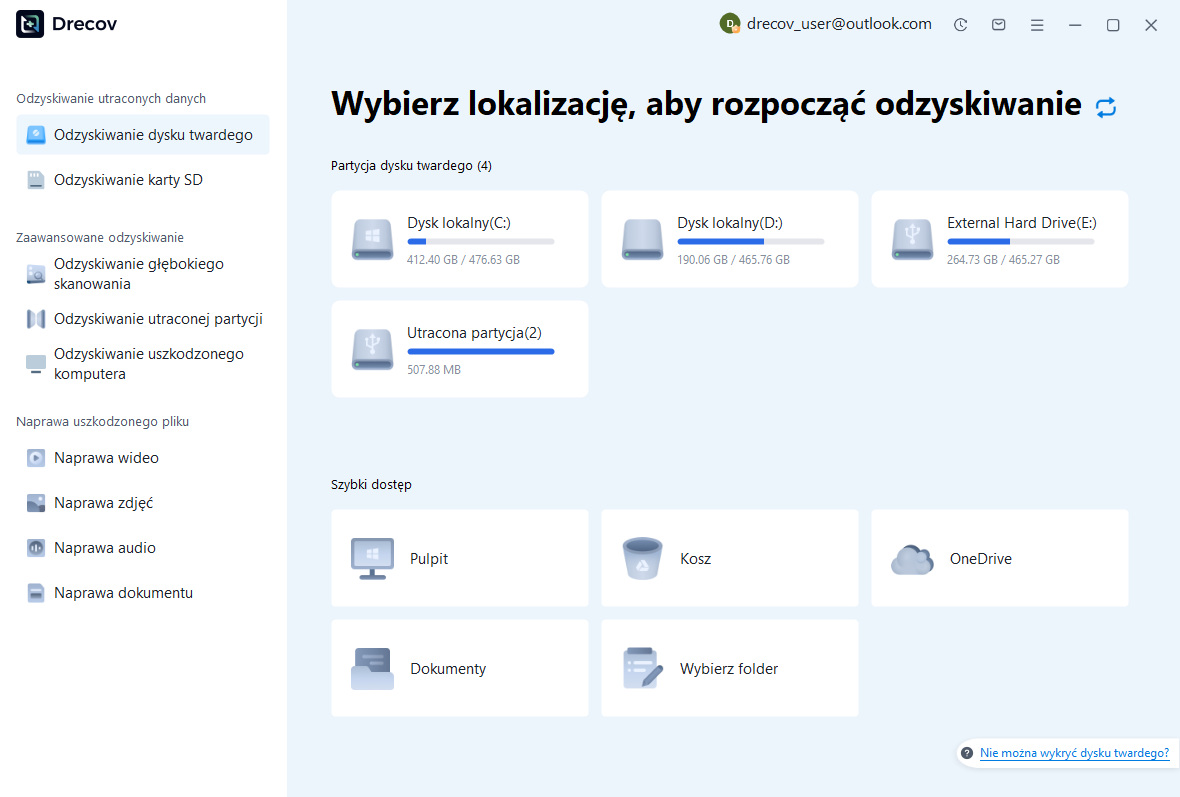
Krok 1: Wybierz wolumin zawierający brakujący plik lokalny
Wybierz magazyn, w którym przechowywana była zapisana lista, eksport lub pobrany dokument. Potwierdź pierwotną lokalizację i tożsamość urządzenia, zamiast wybierać dysk tylko dlatego, że jest na nim zainstalowany Chrome. Jeśli pobrany plik znajdował się gdzie indziej, użyj tego rzeczywistego źródła. Zarezerwuj osobne, zdrowe miejsce docelowe dla kandydatów i przechowuj prywatne materiały z profili przeglądarki poza niepowiązanymi udostępnionymi folderami odzyskiwania.
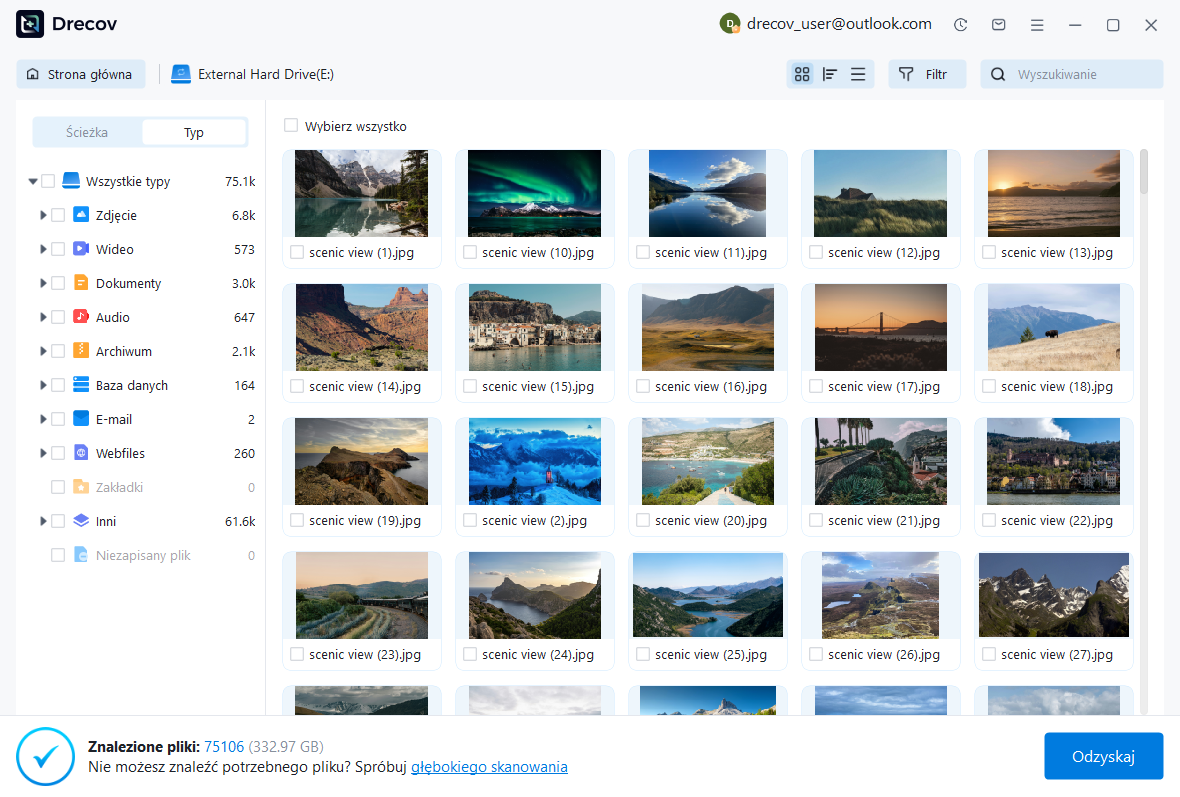
Krok 2: Sprawdź kandydatów pod kątem zadania
Przejrzyj dostępne nazwy, ścieżki, daty, rozmiary i obsługiwane podglądy. Jeśli to możliwe, porównaj rzeczywistą treść dokumentu lub adresy. Zachowaj kilka wiarygodnych wersji, jeśli zadanie ewoluowało w czasie. Znana nazwa pliku może należeć do innego projektu, a najnowszy kandydat może być niekompletny. Zachowaj oryginalne odzyskane nazwy i notatki źródłowe, aby móc ocenić konkurencyjne wyniki bez mylenia ich z nowo zrekonstruowaną listą. Przed zmianą jedynego kandydata porównaj procedurę z oficjalna dokumentacja odzyskiwania.
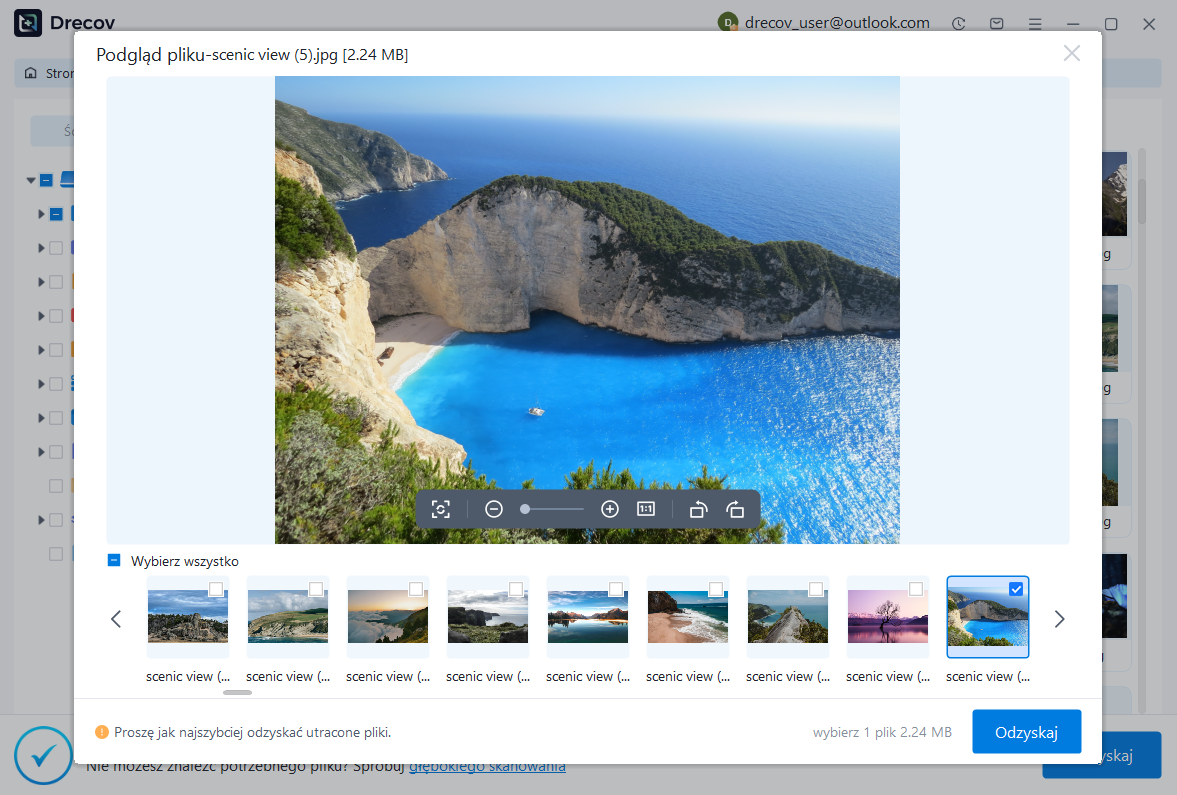
Krok 3: Odzyskaj gdzie indziej i zweryfikuj przydatny materiał
Zapisz kandydatów w oddzielnym miejscu docelowym, a następnie sprawdź ich kopie. Upewnij się, że odzyskany dokument otwiera się całkowicie lub że zapisana lista adresów zawiera zamierzone źródła. Otwórz ponownie reprezentatywne strony poprzez normalny autoryzowany dostęp i sprawdź ich tożsamość. Zachowaj surowych kandydatów w niezmienionej formie, dopóki nie uzyskasz zweryfikowanej kolekcji roboczej. Nie oznaczaj, że oryginalna sesja Chrome została przywrócona, gdy przetrwały tylko wybrane lokalne dokumenty lub adresy.
Zachowaj trwały zapis odzyskanego zadania
Na koniec wypisz przydatne adresy i dokumenty, które zwróciłeś, wraz z brakującym tekstem formularza lub niepewnymi szczegółami sesji. Zapisz ten ekwipunek niezależnie od aktywnego okna przeglądarki. Dzięki temu wynik częściowy jest praktyczny i możliwy do sprawdzenia. Możesz wznowić pracę bez polegania na założeniu, że Chrome zachowa zrekonstruowane okno dokładnie w przypadku kolejnego nieoczekiwanego ponownego uruchomienia.
- Potwierdź poprawny profil i tożsamość ponownie otwartych źródeł.
- Oddziel odzyskiwanie adresu od niewysłanych wersji roboczych, pobranych plików i zakończonych działań na stronie.
- Zachowaj zaakceptowaną listę stron w celowym folderze zakładek lub dokumencie lokalnym.
- Zapisz pozostałe luki i chroń aktualnie zapisane pliki w ramach normalnego procesu tworzenia kopii zapasowych.
Spraw, aby przyszłe sesje były łatwiejsze do odbudowania
Do ważnych badań używaj celowej listy źródeł, zamiast traktować dziesiątki otwartych kart jako jedyny rekord. Dodaj do zakładek przydatne grupy w znaczących momentach milowych i zapisuj wersje robocze w aplikacji, która jest ich właścicielem. Dla wygody przejrzyj zachowanie podczas uruchamiania, ale zachowaj jasne ograniczenia. Utrzymana sesja przeglądarki może zmniejszyć zakłócenia; nie powinna stanowić wyłącznej ochrony niezastąpionego pisma, dowodów lub dokumentów projektu.
Na koniec przećwicz ponowne otwarcie nieszkodliwego, zamkniętego okna i porównaj je z zapisaną listą źródeł. Sprawdź, co zwraca Twój aktualny profil i wersja, w tym, czy grupowanie i tymczasowy stan strony przetrwają. Ten mały test sprawia, że zachowanie funkcji jest konkretne. Odzyskiwalna sesja robocza jest łatwiejsza w utrzymaniu, gdy adresy, dokumenty i wersje robocze wniosków mają określone miejsce zamieszkania.





