







Oddziel brakujący projekt SPP od brakujących zasobów tekstur
Odzyskiwanie projektu Substance 3D Painter może obejmować brakujący plik SPP, starszy zapisany stan lub nienaruszony projekt, którego siatka i zasoby nie odpowiadają już zamierzonej pracy. Najpierw zapisz oryginalną ścieżkę projektu, wersję Paintera i ostatni pomyślny zapis. Następnie zdecyduj, czy potrzebujesz edytowalnych warstw, konkretnego zestawu tekstur, zasobów źródłowych, czy użytecznej dostawy wyeksportowanych tekstur. Cele te wymagają różnych kontroli akceptacji.
Jeśli Painter pozostaje otwarty i wykonuje pożyteczną pracę, zapisz nowy projekt w zdrowym miejscu przed wymianą siatki lub ponownym załadowaniem zasobów. W razie potrzeby wyeksportuj także zestaw referencyjny przydatnych tekstur. Zachowaj natywny projekt i dane wyjściowe oddzielnie. Wyeksportowana mapa może chronić widoczny wynik bez zachowywania edytowalnych masek, generatorów i warstw malowania, które go wytworzyły.
Zapisz tożsamość siatki i zestawu tekstur
Zapisz wersję siatki, oczekiwane zestawy tekstur, rozdzielczość roboczą i charakterystyczną niedawną zmianę farby. Zwróć także uwagę na wszelkie ważne zasoby zewnętrzne lub dodatki specyficzne dla projektu. Te szczegóły pomagają porównać kandydatów, którzy przedstawiają ten sam obiekt, ale zawierają różne przypisania materiałów lub obróbkę powierzchni. Znana miniatura nie może ustalić, czy przetrwał ostatni stan edytowalnego malowania.
Zachowaj dostępny folder projektu i powiązane pliki źródłowe przed zmianą ścieżek. Zachowaj możliwość śledzenia oryginalnych siatek, wypalonych map, pakietów zasobów i wyeksportowanych tekstur dzięki rewizji. Projekt, który został pomyślnie załadowany, może nadal zależeć od zasobu lub konfiguracji spoza jego bezpośredniego folderu. Przejrzyste notatki źródłowe umożliwiają odróżnienie faktycznej utraty danych od niedopasowanych danych wejściowych lub zerwanego związku.
Bezpłatna metoda 1: Sprawdź skonfigurowane lokalizacje automatycznego zapisywania
Wtyczka automatycznego zapisywania programu Painter może tworzyć osobne kopie zapasowe projektów. Sprawdź bieżącą konfigurację i aktualne pliki. Zapisane projekty zwykle mają w pobliżu kopie zapasowe, podczas gdy projekty bez tytułu mogą korzystać z lokalizacji automatycznego zapisywania użytkownika; zastąpienie może przekierować miejsce docelowe. Zamiast zakładać, że jeden katalog ze starszego samouczka ma zastosowanie do każdego projektu i wersji, sprawdź faktycznie zainstalowane ustawienia.
Skopiuj przydatne kandydatury przed wielokrotnym ponownym uruchomieniem lub wykonaniem czyszczenia. Porównaj wersje z ostatnio zaakceptowanymi teksturami. Nowszy automatyczny zapis może już zawierać błędną operację malowania, podczas gdy wcześniejszy zachowuje czystszy stan. Zachowaj oba, dopóki nie sprawdzisz, jakich warstw i zestawów tekstur faktycznie potrzebujesz. Sam licznik czasu i wskaźnik oszczędzania nie dowodzą, że każde ostatnie pociągnięcie pędzla dotarło do kandydata.
Przetestuj więcej niż ogólny podgląd materiału
Otwórz kopię automatycznie zapisaną i sprawdź odpowiedni zestaw tekstur. Sprawdź charakterystyczny pomalowany obszar, ważną maskę i warstwę, która ostatnio się zmieniła. Następnie porównaj inny obszar modelu. Kandydat może wyglądać przekonująco w jednym świetle, pomijając subtelną szorstkość lub pracę na wysokości gdzie indziej. Zachowaj także zwykły zapisany projekt, aby móc porównać użyteczną starszą strukturę z nowszą zawartością automatycznego zapisywania.
Jeśli kandydat otwiera się dopiero po zmianie związanej z kompatybilnością, zapisz to osobno. Użyj odpowiedniego, autoryzowanego środowiska programu Painter i zachowaj oryginalny plik. Zapisanie w innej wersji może zmienić interpretację lub dostępne funkcje. Pomyślne otwarcie to przydatny pierwszy krok, ale praktyczny wynik zależy od tego, czy odzyskany projekt nadal obsługuje wymaganą edycję i dane wyjściowe. Przyczyny związane z nośnikiem opisuje poradnik: Odzyskiwanie dysku twardego.
Bezpłatna metoda 2: Przywróć istniejące kamienie milowe SPP
Przeszukuj przestarzałe foldery projektów, autoryzowane dostawy i istniejącą historię kopii zapasowych w poszukiwaniu natywnych kopii SPP. Sprawdź wcześniejsze nazwy robocze i rzeczywiste ścieżki ostatnich plików. Przeniesiony katalog lub zmienione konto użytkownika może sprawić, że projekt będzie wyglądał na zagubiony bez konieczności usuwania. Zachowaj kilku kandydatów w oddzielnych folderach porównawczych przed ich otwarciem i zachowaj ich pochodzenie w krótkiej nocie odzyskiwania.
Wybierz według zawartości, a nie samej nazwy pliku. Projekt nazwany ostatecznym może poprzedzać później zatwierdzoną wersję, natomiast najnowszy numerowany plik może zawierać eksperyment. Porównaj siatkę, listę zestawów tekstur, ważne warstwy i charakterystyczne ostatnie zmiany. Starszy projekt natywny może zapewnić solidną bazę do edycji, nawet jeśli trzeba odzyskać nowsze szczegóły z innego źródła lub celowo je zrekonstruować.
Ostrożnie korzystaj z istniejącej historii przechowywania
Jeśli usługa tworzenia kopii zapasowych lub synchronizowana pamięć masowa oferuje wersje historyczne, upewnij się, że odpowiednia data jest nadal dostępna. Jeśli to możliwe, przywróć oddzielnego kandydata i zachowaj dzisiejszy użyteczny stan. Synchronizacja może odzwierciedlać niepożądane nadpisanie, więc obecność kopii w chmurze nie jest dowodem na to, że obraz sprzed zdarzenia pozostał. Przed wymianą udostępnionego wzorca sprawdź rzeczywistą odzyskaną strukturę warstw i dane wyjściowe.
Kopia współpracownika może być również przydatna, jeśli zawiera autoryzowaną dostawę natywną. Potwierdź wersję zasobu i zamierzony proces eksportu. Sam pakiet tekstur może zachować zatwierdzoną powierzchnię bez projektu edytowalnego. Zachowaj to rozróżnienie widoczne w notatkach porównawczych, aby nie odrzucić przydatnych wyników lub nie twierdzić, że automatycznie przywracają one oryginalny stos warstw.
Bezpłatna metoda 3: Dopasuj prawidłowe wersje siatki i zasobów
Jeśli SPP otwiera się, ale malowanie wydaje się przesunięte lub zestawy tekstur różnią się, porównaj wersję siatki i przypisania materiałów. Zmieniona siatka lub mapowanie może sprawić, że nienaruszone malowanie będzie wyglądać źle. Zachowaj projekt przed zastąpieniem jego danych wejściowych. Zamiast zastępować pierwszy model podobną sylwetką, znajdź zamierzoną siatkę źródłową i sprawdź jej tożsamość, nazewnictwo i powiązania mapowania.
Wprowadź ponownie zweryfikowaną siatkę za pomocą obsługiwanego przepływu pracy projektu w kopii testowej. Następnie sprawdź reprezentatywne pomalowane punkty orientacyjne i szwy. Model można wczytać bez błędów, a jednocześnie mapować powierzchnię w inny sposób. Zapisz każdą celową reprojekcję lub korektę jako nowe przetwarzanie, ponieważ wiarygodny wynik po tych operacjach nie jest tym samym dowodem, co odzyskanie nienaruszonej oryginalnej relacji siatka-projekt.
Sprawdź zaimportowane zasoby i aktualizacje automatyczne
Sprawdź zasoby projektu i wszelkie brakujące lub zmienione materiały, elementy alfa, tekstury i inne dane wejściowe. Zasób o tej samej wyświetlanej nazwie może reprezentować inną wersję. Zachowaj bieżącego kandydata przed jego ponownym załadowaniem lub aktualizacją. Automatyczne aktualizacje zasobów mogą zmienić widoczny wynik, dlatego należy świadomie identyfikować zaakceptowaną wersję zasobu i porównywać jego parametry i dane wyjściowe. Dokładne działanie programu wyjaśnia: oficjalna dokumentacja odzyskiwania.
Jeśli brakuje wymaganego zasobu, przeszukaj autoryzowane pakiety źródłowe i celowy eksport projektu. Nie zakładaj, że miniatura zawiera oryginalne dane wejściowe w pełnej rozdzielczości. Zamiennik o niższej jakości może dać częściowy rezultat, ale wymaga własnej oceny. Zachowaj tę substytucję oddzielnie od odzyskanego stanu rodzimego i udokumentuj, które obszary materiału są od niej zależne.
- Zachowaj bieżący projekt natywny i sprawdź rzeczywiste kandydatury do automatycznego zapisu.
- Porównaj istniejące kamienie milowe SPP, używając znaczących warstw i zestawów tekstur.
- Przywróć prawidłowe relacje siatki i zasobów w kopii testowej.
- Sprawdź niezależnie wyeksportowane mapy przed zaakceptowaniem odzyskanego zasobu.
Unikaj traktowania Save and Compact jako naprawy uniwersalnej
Uszkodzony projekt powinien pozostać nietknięty podczas sprawdzania kopii. Opcje zapisywania programu Painter umożliwiają przepisywanie danych na różne sposoby, a zapisywanie kompaktowe nie gwarantuje procedury odzyskiwania nieczytelnego pliku. Zapisz rzeczywisty błąd otwarcia i porównaj najpierw wcześniejszego, nienaruszonego kandydata. Wielokrotne przepisywanie jedynego źródła może zmniejszyć ilość dowodów dostępnych do późniejszej analizy.
Sprawdź, czy zwykłe, znane, dobre projekty otwierają się w tym samym środowisku. Jeśli wiele niepowiązanych projektów zakończy się niepowodzeniem, przed zmianą zasobu, którego dotyczy problem, sprawdź kontekst aplikacji lub systemu. Jeśli tylko jeden kandydat odniesie porażkę, porównaj jego wielkość, zapisz czas i wersje historyczne. Zachowaj wszelkie częściowo odzyskane dane dokładnie oznaczone etykietami, dopóki kontrola na poziomie malarza nie ustali, która zawartość do edycji faktycznie pozostała.
Odróżnij miniaturę od kompletnego projektu
Podgląd projektu może przetrwać nawet wtedy, gdy inna zawartość jest niekompletna. Dlatego rozpoznawalna miniatura jest tropem, a nie dowodem odzyskania warstw. Otwórz kopię i sprawdź znaczące struktury. Sprawdź, czy materiał wyświetla się w zamierzonej rozdzielczości roboczej i czy ważne maski i generatory pozostają edytowalne. Powierzchnia wyglądająca na pamięć podręczną może ukrywać brakujące lub niezgodne podstawowe dane wejściowe.
Porównaj także ostatnią operację przed awarią. Zapisywanie przerwane podczas dużej zmiany zasobu może pozostawić potencjalny problem inny niż niechciana, ale ukończona edycja malowania. Zachowaj oddzielnie zwykłe zapisy, automatyczne zapisywania i eksportowane mapy. Różnice między nimi mogą pokazać, czy najlepszą drogą jest przywrócenie spójnego, natywnego kamienia milowego, odzyskanie jednego brakującego sygnału wejściowego, czy też zaakceptowanie węższego przywracania obejmującego wyłącznie dane wyjściowe.
Pracuj nad odzyskiem zwietrzałego kanistra
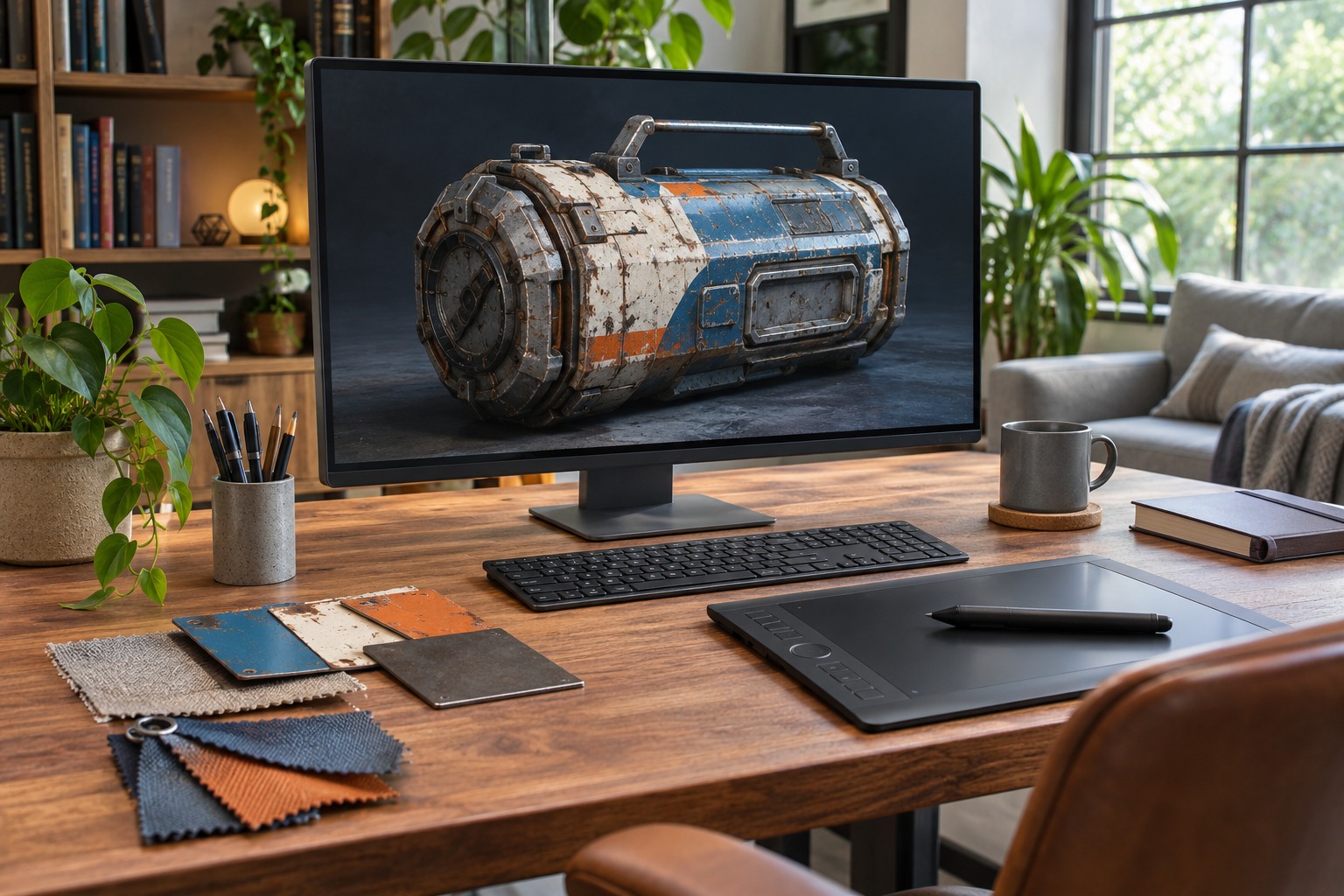
Załóżmy, że w Twoim projekcie teksturowany jest metalowy pojemnik z malowanymi panelami, zużytymi krawędziami i charakterystyczną grafiką na etykiecie. Otwiera się autozapis, ale wydaje się, że nie ma najnowszej regulacji zużycia. Najpierw sprawdź odpowiednie parametry warstwy i maski, zamiast natychmiastowego malowania. Następnie porównaj wcześniejszy SPP i zachowany eksport tekstury. Źródła te mogą zachować różne części zamierzonego rezultatu.
Jeśli eksport pokazuje najnowszy wygląd, podczas gdy starszy projekt zachowuje czysty, edytowalny stos, zachowaj oba. Użyj wyników jako odniesienia do celowej rekonstrukcji w nowej wersji projektu. Nie opisuj odbudowanej maski zużycia jako odzyskanych oryginalnych danych, chyba że faktycznie pochodzi ona od rodzimego kandydata. Zanotuj, które warstwy zostały zwrócone bezpośrednio, a które odtworzono na podstawie dowodów wizualnych.
Sprawdź każdy ważny kanał materiałowy
Porównaj kolor podstawowy, chropowatość, zachowanie metaliczne, wysokość i normalne wyniki zgodnie z rzeczywistym przebiegiem pracy zasobu. Prawidłowy kolorowy obraz nie pozwala stwierdzić, czy reakcja powierzchni przetrwała. Sprawdź obiekt w więcej niż jednym reprezentatywnym świetle lub warunkach obserwacji. Może to ujawnić brakujące różnice w chropowatości lub szczegóły wysokości, które ukrywa pojedyncza atrakcyjna rzutnia. Podobny przypadek i przydatne kontrole opisuje artykuł: Odzyskiwanie prac Clip Studio Paint: dane odzyskiwania, kopie i warstwy.
Trzymaj kontrole powiązane z zamierzonym miejscem przeznaczenia. Zasób gry i zasób wizualizacji mogą wykorzystywać różne założenia eksportu. Przed przyjęciem odzyskanego pakietu map sprawdź wymagane kanały i rozdzielczość. Jeśli przetrwają tylko niektóre kanały, zapisz ten częściowy wynik i zdecyduj, czy brakujące informacje wymagają innego źródła, ponownego dogrzania czy ręcznej rekonstrukcji.
Dopasuj wypalone mapy do zaakceptowanej geometrii
Upieczone mapy pomocnicze mogą zależeć od konkretnej siatki, mapowania i konfiguracji pieczenia. Porównaj ich pochodzenie przed użyciem ich z odzyskanym projektem. Mapa o podobnej nazwie z innej wersji może zmieniać zachowanie generatora lub tworzyć artefakty. Zachowaj oryginalną parę projekt-mapa, jeśli jest dostępna, a następnie przetestuj zmiany w wersji o osobnej nazwie, zamiast nadpisywać dowody historyczne.
Jeżeli konieczne będzie dopiekanie, należy zapisać je jako przeróbkę regenerowaną i ponownie sprawdzić powstały materiał. Nowe wypiekanie może być przydatne bez odtwarzania dokładnego wyniku historycznego. Sprawdź reprezentatywne szwy, krawędzie i wgłębienia, w których zależności mają największe znaczenie. Pozwala to uniknąć żądania całkowitej renowacji tylko dlatego, że projekt nie wyświetla już ostrzeżenia lub model renderuje się z widocznym materiałem.
Sprawdź ustawienie wstępne eksportu i interpretację miejsca docelowego
Wyeksportuj reprezentatywny zestaw tekstur do nowego folderu, gdy projekt natywny przejdzie kontrolę strukturalną. Potwierdź rozdzielczość, formaty plików, pakowanie kanałów, nazewnictwo i konwencję mapy normalnych zgodnie z wymaganiami miejsca docelowego. Prawidłowy projekt może wygenerować nieodpowiedni pakiet poprzez niewłaściwe ustawienie wstępne. Diagnozę wyjściową należy oddzielać od pytania, czy przetrwało samo malowidło źródłowe.
Jeśli jest to praktyczne, otwórz ponownie lub załaduj te dane wyjściowe w zamierzonym dalszym przepływie pracy. Porównaj znane punkty orientacyjne i reakcję powierzchni. Zapełniony kanał może wyglądać nieznajomo w zwykłej przeglądarce obrazów, a jednocześnie zachować ważność zgodnie z jego przeznaczeniem; i odwrotnie, atrakcyjny podgląd może ukryć nieprawidłowe rozmieszczenie kanałów. Aby ocenić ostateczną dostawę, użyj rzeczywistej interpretacji miejsca docelowego, a nie samej ogólnej miniatury.
Zachowaj przydatne wyniki bez obietnicy odzyskania warstwy
Zestaw map, który przetrwał, może spełnić wymagania dostawy nawet po zniknięciu SPP. Sprawdź wszystkie wymagane zestawy tekstur i kanały, a następnie zachowaj zweryfikowany pakiet. Jednak wyeksportowane mapy zazwyczaj nie odtwarzają automatycznie oryginalnych edytowalnych masek, generatorów, pociągnięć pędzlem i powiązań zasobów. Decydując o kontynuacji przyszłych poprawek, należy zachować jasność tego węższego osiągnięcia.
Jeśli przebudujesz projekt na podstawie odzyskanych map, zapisz go jako rekonstrukcję i zachowaj surowe dane wyjściowe. Możesz odzyskać widoczny wynik, tracąc wygodne kontrole proceduralne. Jasny opis tego ograniczenia pomaga w dokonaniu świadomego wyboru w produkcji: użyj zweryfikowanych tekstur, uruchom ponownie wcześniejszy projekt natywny lub celowo zainwestuj w odbudowę brakującej edytowalnej struktury. Jeśli projekt znajdował się na urządzeniu zewnętrznym, sprawdź także: Odzyskiwanie zewnętrznego dysku twardego.
Porównaj kandydatów za pomocą listy kontrolnej dotyczącej konkretnych zasobów
Utwórz krótki zapis dla każdego rodzimego kandydata: źródło, data, wersja siatki, zestawy tekstur, ważny stan warstw i wynik otwarcia. Dodaj jedną charakterystyczną kontrolę wzrokową. Dzięki temu wiele plików SPP o podobnych nazwach staje się praktycznym porównaniem. Zapobiega to także sytuacji, w której rozmiar pliku lub aktualność danych przeważają nad dowodem na to, że kandydat należy do niewłaściwego przyporządkowania lub zatwierdzonego istotnego kamienia milowego.
Wybierz kontrole akceptacji, które mają znaczenie dla tego zasobu. Mały rekwizyt może wymagać wszystkich zestawów tekstur i odpowiedniego upakowania kanałów, podczas gdy obiekt bohatera może wymagać edytowalnych masek i szczegółów w wysokiej rozdzielczości. Nie sugeruj, że każdy kandydat spełnia każdy cel, ponieważ jest to otwierające. Określ użyteczny poziom odzyskiwania i zachowaj nierozwiązaną listę brakujących zasobów, zrekonstruowanych warstw lub niedostępnych kanałów wyjściowych.
Trzymaj Regenerację oddzielnie od nowego kierunku artystycznego
Zachowaj odzyskaną linię bazową przed poprawą powierzchni. Nowa obróbka kolorystyczna lub wzór zużycia mogą zaciemnić powrót do pierwotnego stanu. Zapisz zamierzone zmiany w grafice w innej wersji i zachowaj wyniki referencyjne dla obu. To oddzielenie zapewnia drogę powrotną w przypadku odrzucenia nowego kierunku i ułatwia późniejszą ocenę samego powrotu do zdrowia.
Jeśli pojawi się kolejna kopia zapasowa, porównaj ją z nierozwiązaną listą, zamiast zastępować cały zaakceptowany projekt. Możesz odzyskać jedną brakującą warstwę lub zasób, zachowując przydatne nowe prace rekonstrukcyjne. Ukierunkowane porównanie chroni ukończoną weryfikację i uniemożliwia nowo wyglądającemu kandydatowi ciche ponowne wprowadzenie starszych przypisań siatki lub ustawień eksportu.
Porównaj odzyskany materiał na wymaganych mapach
W przypadku pomalowanego kanistra wybierz kilka punktów orientacyjnych, które wykorzystują różne kanały: kolorowy panel, zużyta metalowa krawędź, wgłębienie i szew. Porównaj te regiony w natywnym kandydacie i pozostałym zestawie wyjściowym. Prawidłowa mapa kolorów podstawowych może ukryć brakujące nierówności lub wysokość. Prowadzenie małej listy kontrolnej punktów orientacyjnych sprawia, że decyzja o odzyskaniu jest konkretna, zamiast opierać się na jednym przyjemnym, zacienionym widoku.
Następnie porównaj listę zestawów tekstur z rzeczywistymi przypisaniami materiałów zasobu. Jeden brakujący komplet może dotyczyć jedynie czapki lub drobnego dodatku, który przy szerokim podglądzie można przeoczyć. Zachowaj tożsamość siatki każdego kandydata i ustaw organizację w swoich notatkach. Zapobiega to przyjęciu projektu, w którym odtwarzana jest główna bryła, jako ukończonego, podczas gdy inna wymagana część pozostaje nieobecna lub jest mapowana w inny sposób.
Sprawdź związek między malowaniem a mapowaniem
Nowsza siatka źródłowa może zachować kształt, jednocześnie zmieniając odwzorowanie oczekiwane przez pomalowane detale. Przed ponownym zaprojektowaniem lub ponownym malowaniem sprawdź charakterystyczne ślady i szwy. Jeśli oryginalna siatka przetrwa, przetestuj ją najpierw w skopiowanym projekcie. Prawidłowa relacja źródłowa może przywrócić zamierzony wygląd bez nowego dzieła sztuki, natomiast wymuszona korekta może jedynie przybliżyć tę relację i wymaga własnej recenzji.
Jeżeli dokładna siatka nie jest dostępna, zapisz wszelkie substytuty i przetwarzanie zastosowane w celu zapewnienia ich użyteczności. Zachowaj surowe odzyskane SPP i mapy bez zmian. Pozwala to zachować dowody i umożliwia ponowne podjęcie decyzji, jeśli oryginalny model pojawi się później. Daje także następnemu artyście jasne wyjaśnienie, które szczegóły pochodzą bezpośrednio z zapisanych danych projektu, a które zależą od rekonstrukcji. Dodatkowe wskazówki producenta zawiera: oficjalna dokumentacja odzyskiwania.
Oddziel problemy z eksportem od brakujących obrazów
Jeśli dalszy model wygląda nieprawidłowo, przed zmianą odzyskanych warstw sprawdź ustawienia wstępne eksportu i interpretację kanału. Konwencja normalnej mapy lub niedopasowanie upakowanych kanałów może zmienić wygląd, nawet jeśli obraz źródłowy jest nienaruszony. Przetestuj mały znany region z zamierzonymi ustawieniami miejsca docelowego i porównaj go z widokiem natywnym. Zachowaj zaakceptowane źródło, dostosowując jedynie opcje związane z wynikami.
Porównaj także rzeczywistą rozdzielczość i pokrycie zestawu tekstur. Pomyślny komunikat eksportu nie oznacza, że wszystkie wymagane mapy dotarły do celu. Otwórz ponownie reprezentatywne pliki i sprawdź nazewnictwo i wymiary. Przejrzysty manifest wyjściowy może uniemożliwić późniejszemu użytkownikowi mieszanie map pochodzących z dwóch kandydatów do odzyskania tylko dlatego, że ich nazwy bazowe są zgodne, a daty wyglądają podobnie.
Zapisz najmniejsze przydatne do edycji odzyskiwanie
Możesz odzyskać cały edytowalny stos dla jednego zestawu tekstur, zachowując tylko spłaszczone mapy dla innego. Podaj wyraźnie ten mieszany wynik. Nadal może wspierać praktyczną realizację, ale późniejsze wersje będą miały różną elastyczność w przypadku całego zasobu. Krótki zapis źródła i wyniku sprawia, że te ograniczenia są zrozumiałe i pozwala określić konkretne cele, jeśli dostępna będzie kolejna kopia zapasowa.
Otwórz ponownie zaakceptowany SPP i powtórz znaczącą kontrolę maski lub parametrów. Następnie sprawdź przechowywany pakiet eksportowy w miejscu docelowym. Potwierdza to, że użyteczny stan dotarł do dysku i przetrwał bieżącą sesję. Przechowuj surowych kandydatów do czasu zakończenia normalnego przeglądu, aby rozbieżność prowadziła do ukierunkowanego porównania, a nie do ponownego przeszukiwania każdego automatycznego zapisu i pakietu materiałów.
Kiedy skanowanie dysku może pomóc w znalezieniu zapisanych plików programu Painter
PandaOffice Drecov może pomóc w zlokalizowaniu brakujących zapisanych projektów SPP, istniejących automatycznych zapisów, siatek źródłowych i eksportów tekstur w dostępnej pamięci. Skan nie umożliwia odtworzenia obrazu, który nigdy nie dotarł na dysk, ani automatycznego uzyskania oryginalnego, edytowalnego stosu warstw ze spłaszczonych map. Nadpisywanie i przycinanie dysku SSD może spowodować, że usunięte dane będą niedostępne. Przed zaakceptowaniem kandydatów zweryfikuj kandydatów w programie Painter i w wymaganym procesie wyjściowym.
Krok 1: Wybierz oryginalny projekt lub wolumin automatycznego zapisu
Zidentyfikuj magazyn, w którym znajdował się SPP, skonfigurowaną lokalizację automatycznego zapisywania lub brakujący pakiet zasobów. Przygotuj inne zdrowe miejsce docelowe i unikaj instalowania oprogramowania lub eksportowania nowych, dużych tekstur do źródła. Zapisz, czy potrzebujesz warstw natywnych, danych wejściowych siatki, wypalonej mapy czy ostatecznego wyniku tekstury, ponieważ te cele obsługują różne cele odzyskiwania. Przed zmianą jedynej kopii sprawdź również: oficjalna dokumentacja odzyskiwania.
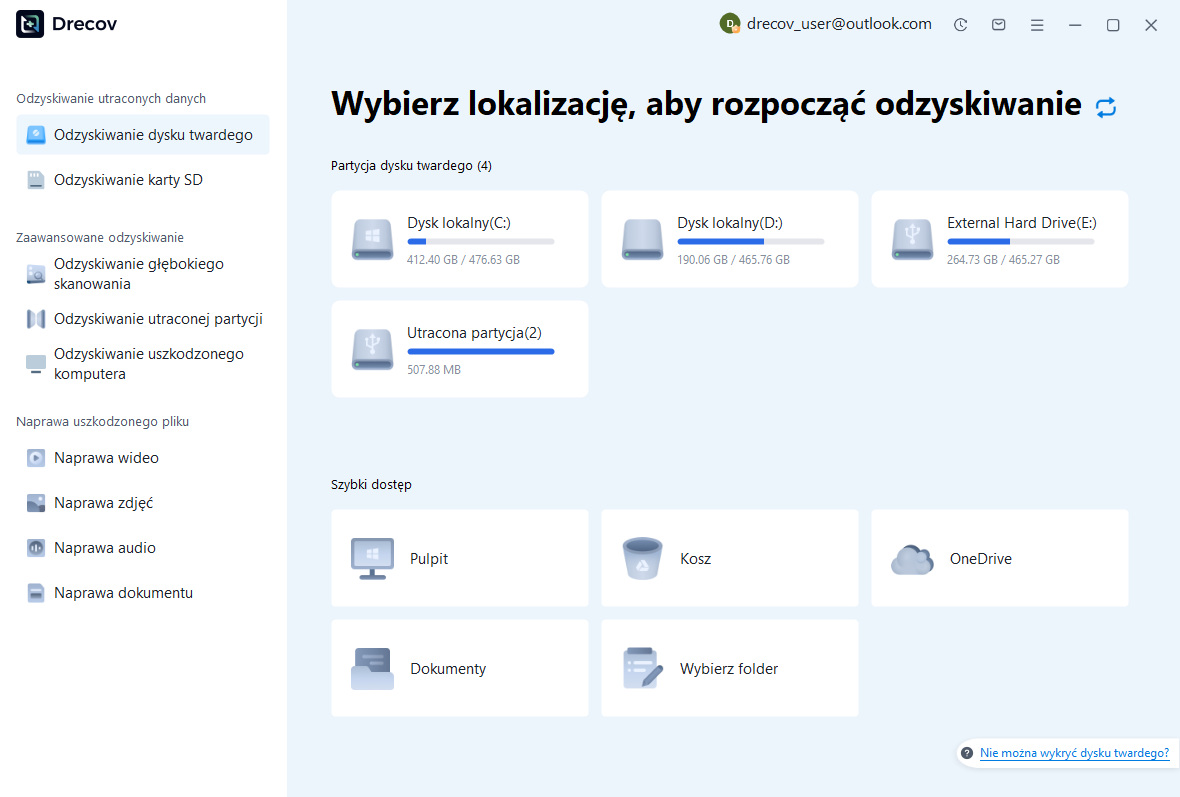
Krok 2: Porównaj projekty natywne i kandydatów na mapie
Przejrzyj dostępne nazwy, ścieżki, daty, rozmiary i obsługiwane podglądy. Zachowaj kilka wiarygodnych wersji SPP i przechowuj oddzielnie uzupełniające pakiety tekstur wraz z notatkami źródłowymi. Rozpoznawalny podgląd modelu nie może udowodnić, że wszystkie maski, kanały i zasoby przetrwały. Zachowaj wystarczający kontekst, aby porównać tożsamość siatki i strukturę zestawu tekstur po otwarciu odzyskanych kandydatów.
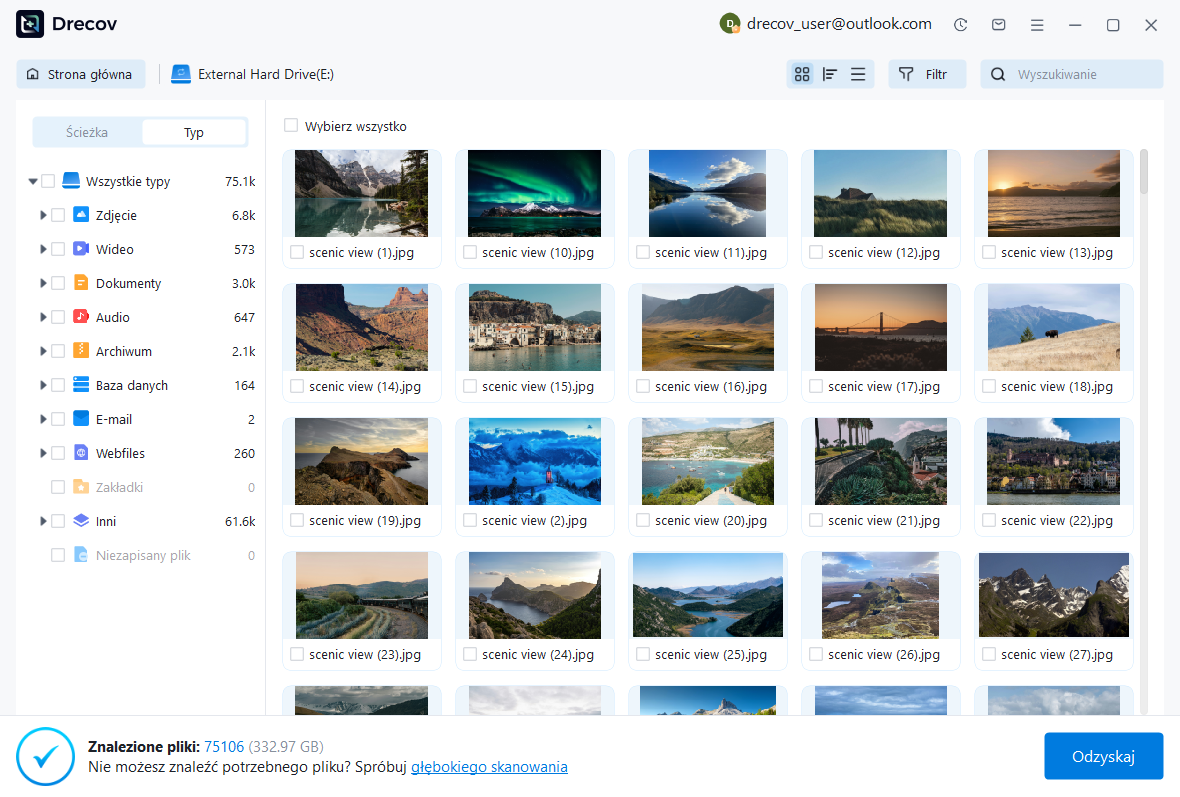
Krok 3: Odzyskaj w innym miejscu i przetestuj w programie Painter
Zapisuj kandydatów w oddzielnym miejscu docelowym i sprawdzaj natywne kopie w odpowiednim środowisku programu Painter. Sprawdź dopasowanie siatki, zestawy tekstur, ważne warstwy, maski, zasoby i reprezentatywne szczegóły powierzchni. Wyeksportuj ograniczony test z zamierzonym ustawieniem wstępnym i sprawdź wynik docelowy. Zachowaj surowe, odzyskane pliki w niezmienionej formie do momentu akceptacji i wyraźnie oznacz zrekonstruowane warstwy lub zregenerowane mapy pomocnicze.
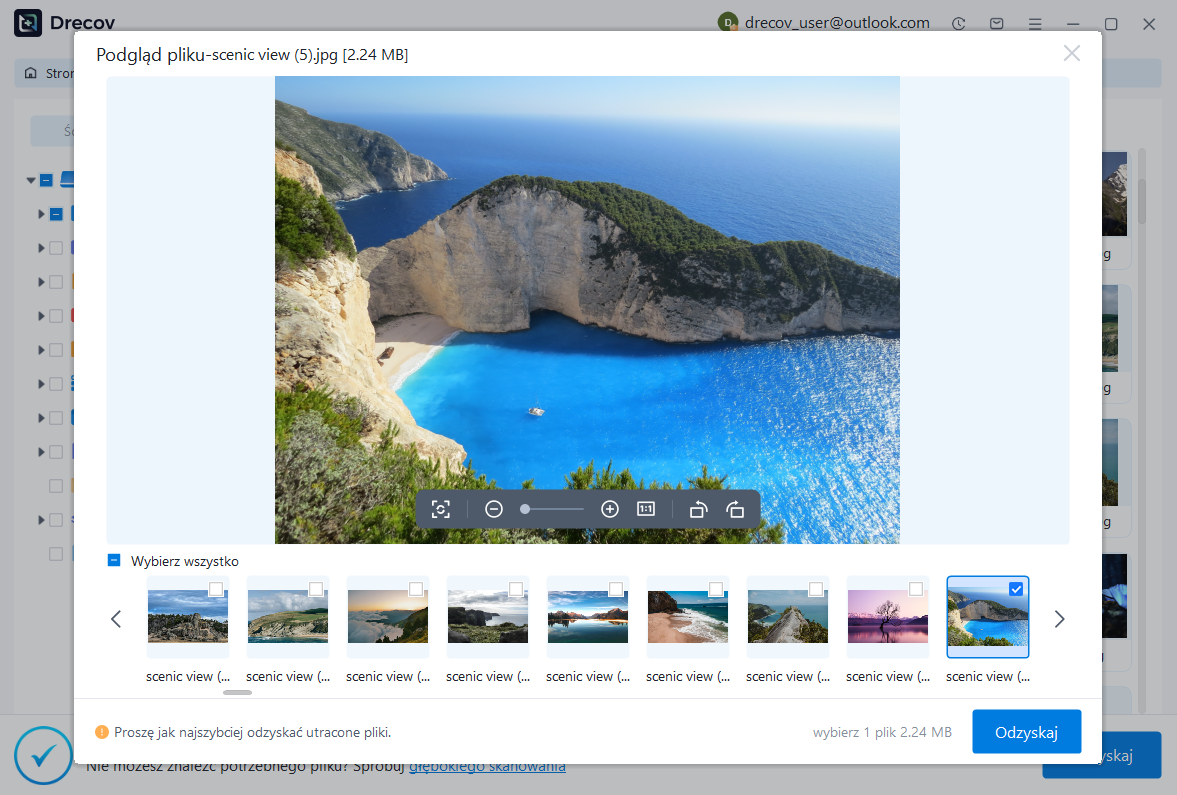
Zachowaj zweryfikowany projekt natywny i pakiet tekstur
Zapisz i ponownie otwórz zaakceptowany SPP, zachowując wymagane relacje źródłowe i eksport referencyjny. Należy wyraźnie odróżniać zatwierdzony pakiet tekstur od historycznych kandydatów. Dodaj zwięzły zapis wersji siatki, ważnych ustawień i nierozwiązanych ograniczeń. Daje to innemu artyście zrozumiały, działający zasób, a nie projekt oparty na nieudokumentowanej aktualizacji zasobów lub starym folderze tymczasowym.
Aby zabezpieczyć się na przyszłość, sprawdź miejsca docelowe automatycznego zapisywania i przechowywanie materiałów jednorazowych. Zapisz celowe kamienie milowe przed wymianą siatki, szerokimi aktualizacjami zasobów i główną restrukturyzacją warstw. Niezależnie twórz kopie zapasowe projektów natywnych i testuj zachowaną kopię. Zweryfikowany, edytowalny pakiet projektu i wyników zapewnia uzupełniającą ochronę, choć nie należy zakładać, że żaden z nich zawiera wszystkie rodzaje informacji w drugim.
- Sprawdź tożsamość siatki, zestawy tekstur, ważne warstwy i wymagane zasoby.
- Porównaj znaczące kanały materiałowe i mapy pomocnicze w reprezentatywnych regionach.
- Otwórz ponownie zaakceptowany SPP i sprawdź, czy eksport tekstury jest gotowy do miejsca docelowego.
- Zachowaj niezależne kamienie milowe i dokumentuj przebudowane warstwy lub częściowe odzyskiwanie danych wyjściowych.





