







Zidentyfikuj, jaki rodzaj pracy ZBrush utraciłeś
Rzeźba ZBrush utracona po awarii może oznaczać brak projektu, brakujące narzędzie lub dokument przedstawiający model jedynie jako informację o kanwie. Najpierw określ typ pliku i wymagany stan edycji. Projekt ZPR, narzędzie ZTL i dokument ZBR nie chronią identycznych informacji. Rozpoznawalny wyrenderowany obraz jest użytecznym dowodem, ale nie potwierdza, że przetrwały edytowalne trójwymiarowe dane rzeźby.
Jeśli aplikacja nadal reaguje, zachowaj aktywną rzeźbę przed ponownym uruchomieniem. Zapisz nową kopię natywną w zdrowym magazynie i sprawdź, czy istnieje. Zapisz także bieżące narzędzie, widoczne narzędzia podrzędne, poziomy podziału i charakterystyczną ostatnią zmianę. Obserwacje te pomogą Ci później porównać kandydatów do odzyskania. Unikaj inicjowania sesji lub ładowania innego projektu, gdy jedyna użyteczna rzeźba może nadal istnieć w pamięci.
Zachowaj bieżące narzędzie i projekt oddzielnie
Użyj odpowiednich narzędzi i procesów zapisywania projektów dla danych, które chcesz zachować. Kopia narzędzia może zachować natywną strukturę wybranej rzeźby, podczas gdy projekt może zawierać szersze informacje o sesji. Zachowaj oba, jeśli służą różnym pożytecznym celom. Nadaj im jasne nazwy opisujące ich rolę, zamiast nadpisywać wcześniejszego kandydata, ponieważ widoczny model wygląda znajomo.
Następnie sprawdź miejsce docelowe poza ZBrushem. Potwierdź nazwę pliku, rozszerzenie, czas modyfikacji i prawdopodobny rozmiar pliku. Pomyślne okno dialogowe nie zastępuje tej podstawowej kontroli. Następnie pozostaw aplikację otwartą, dopóki nie będziesz mieć użytecznej zapisanej kopii. Jeśli zapisywanie się nie powiedzie, zachowaj dostępne wyjścia lub poszczególne przydatne komponenty oddzielnie, zachowując bieżący stan do dalszej diagnostyki.
Bezpłatna metoda 1: Sprawdź istniejących kandydatów do QuickSave
Otwórz LightBox i sprawdź obszar QuickSave, jeśli jest dostępny w wersji na komputer. ZBrush zapewnia automatyczne i ręczne zachowanie QuickSave z konfigurowalnym przechowywaniem i czasem. Skopiuj obiecujących kandydatów przed oczyszczeniem lub powtarzającymi się sesjami zmieniającymi dostępną historię. Zamiast zakładać, że każda instalacja zachowuje tę samą liczbę wersji lub korzysta z identycznego katalogu, sprawdź rzeczywiste ustawienia i lokalizację przechowywania w swoim środowisku.
Porównaj kandydatów podczas ostatniej przydatnej sesji rzeźbienia. Późniejsze zapisanie może zachować niechcianą zmianę, podczas gdy wcześniejsze zachowa potrzebne szczegóły. Otwórz kopie i sprawdź rzeczywistą rzeźbę, a nie tylko miniaturę. Zachowaj co najmniej najsilniejszy wcześniejszy stan i każdy przydatny nowszy stan, dopóki nie zrozumiesz, jakie podnarzędzia, szczegóły i ustawienia projektu zawiera każdy kandydat.
Sprawdź podnarzędzia i poziomy podziału
Sprawdź oczekiwane narzędzia podrzędne indywidualnie. Projekt może przedstawiać główny korpus, pomijając małe, ale ważne akcesorium, oko lub oddzielny szczegół powierzchni. Porównaj nazwy i rozpoznawalne komponenty ze swoimi notatkami. Sprawdź także dostępne poziomy podziału, zanim dojdziesz do wniosku, że drobne szczegóły zniknęły. Niski poziom wyświetlania może ukryć szczegóły, które pozostają dostępne na innym poziomie, podczas gdy zmniejszony eksport może faktycznie brakować tej struktury.
Podczas tego porównania należy unikać stosowania destrukcyjnych operacji podziału lub ponownego tworzenia siatki. Najpierw zachowaj kandydata, a następnie przetestuj zmiany w osobnej wersji. Jeśli model zawiera warstwy rzeźbienia lub inne struktury edycyjne ważne dla Twojego przepływu pracy, sprawdź je bezpośrednio. Powierzchnia o wysokiej rozdzielczości może zachować widoczny wynik bez zachowania wszystkich wygodnych relacji edycyjnych, jakie zapewniał oryginalny projekt natywny. Przyczyny związane z nośnikiem opisuje poradnik: Odzyskiwanie dysku twardego.
Bezpłatna metoda 2: Znajdź celowe kamienie milowe ZPR i ZTL
Przeszukaj foldery robocze, archiwa projektów z datą i autoryzowane dostarczone pakiety w poszukiwaniu plików natywnych. Użyj wcześniejszych nazw projektów, a także bieżącej nazwy. Przeniesiony folder lub zmienione konto Windows może sprawić, że plik będzie wyglądał na utracony bez usunięcia. Podążaj dostępnymi ścieżkami najnowszych plików do ich rzeczywistego miejsca docelowego i sprawdź, czy skrót wskazuje po prostu przestarzałą lokalizację.
Trzymaj kandydatów natywnych oddzielnie według źródła. ZTL może zapewnić cenną edytowalną rzeźbę nawet wtedy, gdy nie ma szerszego projektu ZPR. I odwrotnie, projekt może zachować przydatne ustawienia sceny, których nie ma w izolowanym narzędziu. Zamiast wybierać największy plik, porównaj zawartość z celem odzyskiwania. Rozmiar i aktualność są wskazówkami, podczas gdy rzeczywista struktura SubTool i wymagane szczegóły określają użyteczność.
Użyj istniejącej historii wersji bez zastępowania dzisiejszej pracy
Jeśli w systemie kopii zapasowych lub usłudze przechowywania zachowały się wcześniejsze wersje plików, sprawdź daty zdarzenia. Jeśli to możliwe, przywróć oddzielnego kandydata. Sama synchronizacja nie zapewnia ochrony historycznej, ponieważ może propagować błędną wymianę. Upewnij się, że wcześniejsza wersja rzeczywiście istnieje i zawiera żądaną rzeźbę. Zachowaj bieżący użyteczny stan przed zastosowaniem jakiejkolwiek operacji zastępującej aktywny plik.
Współpracownik może również posiadać legalną wcześniejszą dostawę natywną. Poproś o odpowiedni kamień milowy w ramach normalnego autoryzowanego procesu i sprawdź, co zawiera paczka. Renderowanie filmu lub podglądu na gramofonie nie jest równoznaczne z ZTL. Zachowaj jego praktyczną wartość jako odniesienie, ale nie obiecuj, że widoczna powierzchnia może automatycznie zregenerować oryginalną strukturę edycyjną natywnej rzeźby.
Bezpłatna metoda 3: odzyskaj użyteczną geometrię z istniejących eksportów
Zachowany OBJ lub inny obsługiwany eksport siatki może zachować użyteczną geometrię powierzchni. Zaimportuj kopię za pomocą odpowiedniego przepływu pracy i porównaj skalę, orientację i główne cechy. Może to wznowić pracę, gdy natywna rzeźba jest niedostępna. Jednak wyeksportowana siatka może pominąć historię podziału, warstwy rzeźby, polimalowanie lub inne informacje, w zależności od formatu i ustawień eksportu. Sprawdź, co faktycznie zwraca.
Traktuj tę trasę jako częściowe odtworzenie w przypadku braku struktury natywnej. Zachowaj eksport bez zmian i zapisz nowy projekt rekonstrukcji. Jeśli odbudujesz brakujące części lub odtworzysz warstwy edycyjne, zapisz te zmiany. Praktyczny zamiennik może być cenny bez twierdzenia, że oryginalna historia pędzla lub każdy ukryty komponent powrócił bezpośrednio z zachowanego pliku.
Odróżnij obrazy na płótnie od edytowalnych danych rzeźby
Dokument ZBR lub wyrenderowany obraz może zachować rozpoznawalną kompozycję bez udostępniania tego samego edytowalnego obiektu trójwymiarowego. Zanim spróbujesz obrócić lub kontynuować rzeźbienie, sprawdź rzeczywisty typ pliku i obsługiwane zachowanie. Zrzut ekranu pokazuje, jak praca wyglądała w danym momencie, ale nie dowodzi, że na obrazie znajdują się podstawowe dane modelu. Dokładne działanie programu wyjaśnia: oficjalna dokumentacja odzyskiwania.
Wykorzystaj ocalałe obrazy jako odniesienia do brakujących szczegółów, pozy i prezentacji. W przypadku wymiarów lub niewidocznych powierzchni preferuj zweryfikowaną geometrię lub wiarygodne zapisy projektowe. Przebudowa na podstawie widoku wymaga wnioskowania, zwłaszcza gdy jedna powierzchnia zakrywa drugą. Oznacz je mianem rekonstrukcji i zweryfikuj nowy wynik pod kątem zamierzonego celu, zamiast sugerować, że odzyskanie obrazu automatycznie przywróci pełną rzeźbę.
- Zachowaj otwartą pracę natywną i sprawdź dostępnych kandydatów QuickSave.
- Porównaj celowe kamienie milowe ZPR i ZTL według rzeczywistej zawartości rzeźby.
- Zachowaj eksporty geometrii i obrazy referencyjne oznaczone jako osobne źródła odzyskiwania.
- Zapisz zaakceptowany wynik natywny pod nową nazwą przed kontynuowaniem zwykłej edycji.
Zdiagnozuj plik natywny, który istnieje, ale nie zostanie załadowany
Przed testowaniem skopiuj plik natywny, którego dotyczy problem. Zapisz dokładny błąd, wersję aplikacji i to, czy otwierają się porównywalne, znane, dobre pliki. Ogólny problem z aplikacją i jeden uszkodzony projekt wymagają różnych reakcji. Unikaj wielokrotnego zapisywania kandydata za pomocą niepowiązanych narzędzi lub zmiany jego rozszerzenia jako rzekomej konwersji. Zmiana nazwy powoduje zmianę etykiety, a nie wewnętrznej struktury danych natywnych.
Porównaj wcześniejszą wersję natywną przed przystąpieniem do bardziej złożonej naprawy. Nienaruszona starsza rzeźba może stanowić bezpieczniejszą bazę niż częściowy najnowszy plik. Zachowaj nowsze eksporty jako wizualny lub geometryczny dowód brakujących zmian. Pozwala to odzyskać użyteczną, edytowalną linię bazową, jednocześnie zachowując jasność, które szczegóły wymagają innego źródła lub celowej rekonstrukcji.
Sprawdź stan wyświetlania przed zgłoszeniem braku szczegółów
Sprawdź widoczność, wybrane narzędzie podrzędne, poziom wyświetlania i bieżący widok. Ukryty komponent lub nieoczekiwanie niski poziom wyświetlania może przypominać brakującą geometrię. Przed wprowadzeniem zmian porównaj dostępne struktury z notatkami. Zachowaj pierwotnego kandydata w stanie nienaruszonym, aby móc odróżnić korektę wyświetlania od rzeczywistej rekonstrukcji brakujących informacji o rzeźbie.
Sprawdź także prezentację lakieru i materiału niezależnie od kształtu. Inny materiał może ukryć drobne szczegóły powierzchni lub sprawić, że model będzie wyglądał nieznajomo. Użyj odpowiednich neutralnych warunków oglądania do porównania geometrycznego, a następnie sprawdź informacje o kolorze za pomocą odpowiednich natywnych elementów sterujących. Pozwala to uniknąć odrzucenia użytecznej geometrii ze względu na odmienne ustawienia prezentacji lub zaakceptowania niekompletnej pracy kolorystycznej ze względu na prawidłowy wygląd sylwetki.
Przeanalizuj przykład rzeźbienia za pomocą wielu narzędzi pomocniczych
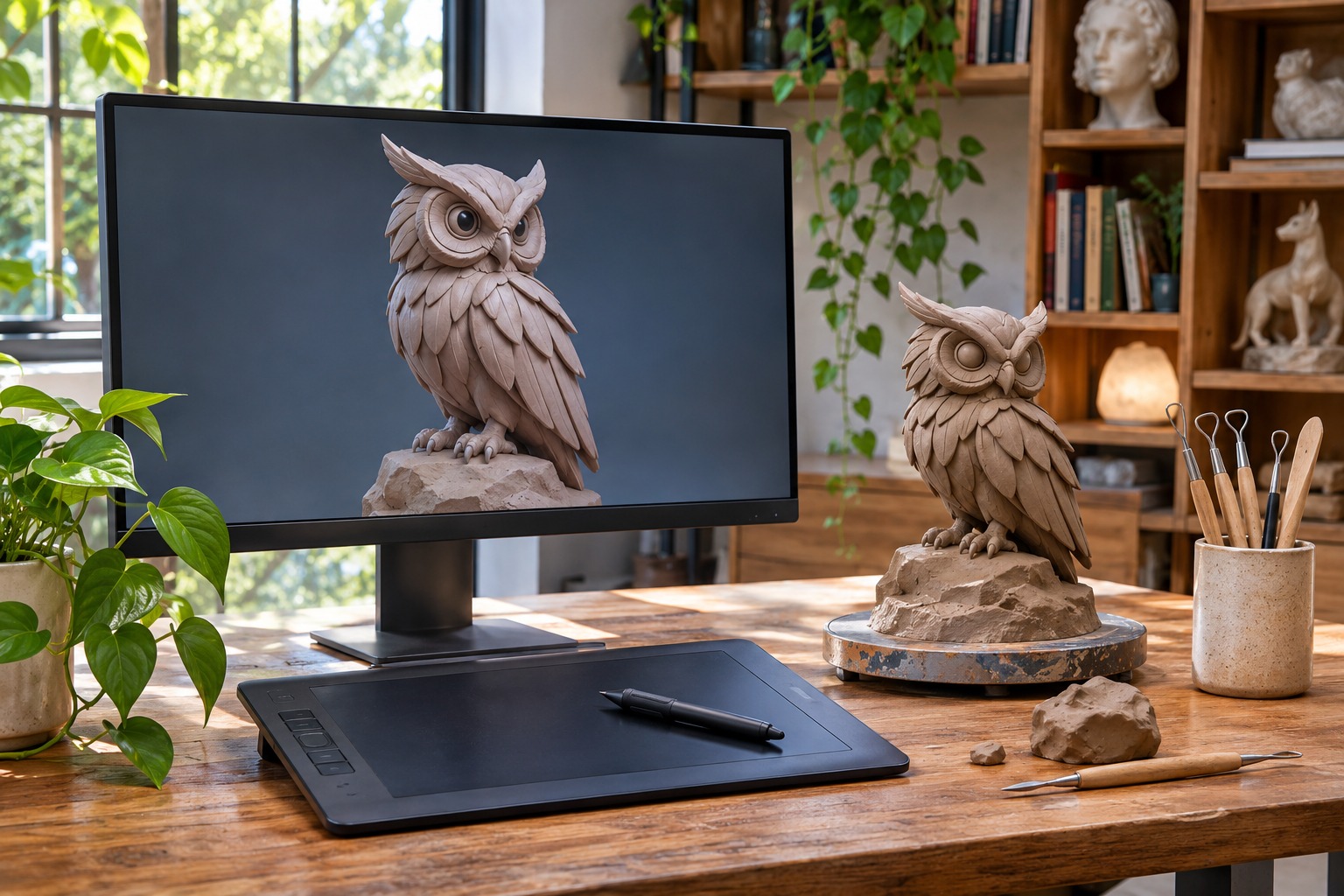
Załóżmy, że twoją rzeźbą jest sowa z ciałem, oddzielnymi oczami, piórami i małą podstawą. Kandydat do QuickSave otwiera się przekonującą ogólną formą, ale wydaje się, że nie ma w nim najnowszych szczegółów. Zacznij od sprawdzenia odpowiedniego narzędzia podrzędnego i jego poziomów podziału. Następnie porównaj charakterystyczny obszar wtapiania z renderem referencyjnym. Zawęża to problem do stanu wyświetlania, starszego kamienia milowego rzeźby lub rzeczywistego braku geometrii.
Jeśli inny kandydat zawiera pracę z piórami, ale brakuje mu późniejszej korekty bazowej, zachowaj oba przed połączeniem czegokolwiek. Przenieś tylko zweryfikowane, przydatne komponenty poprzez obsługiwane przepływy pracy w nowo nazwanym projekcie. Następnie porównaj położenie, skalę i relacje między częściami. Pomyślne załadowanie komponentu nie oznacza, że należy on do tej samej pozy lub kamienia milowego projektu, co reszta rzeźby.
Sprawdź symetrię, pozycję i ukryte powierzchnie
Sprawdź model z kilku kierunków, łącznie z powierzchniami, których nie ma na obrazie referencyjnym. Przywrócony widok z przodu może wyglądać na kompletny, podczas gdy tył zawiera wcześniejszy stan. Porównaj także relacje między pozą i symetrią w zależności od rzeczywistej rzeźby. Nie należy automatycznie odzwierciedlać geometrii w celu ukrycia brakującej strony bez zachowania kandydata i zapisania wyboru rekonstrukcji. Podobny przypadek i przydatne kontrole opisuje artykuł: Odzyskiwanie prac Clip Studio Paint: dane odzyskiwania, kopie i warstwy.
Sprawdź drobne szczegóły w więcej niż jednym regionie. Mała nienaruszona łata nie dowodzi, że cała powierzchnia o wysokiej rozdzielczości przetrwała. W przypadku zasobu produkcyjnego sprawdź obszary istotne dla zamierzonej pracy kamery lub dalszego przepływu pracy. W przypadku produkcji należy niezależnie sprawdzić wymagania dotyczące geometrii. Test akceptacyjny powinien być zgodny z przeznaczeniem rzeźby, a nie opierać się na jednym atrakcyjnym zrzucie ekranu.
Oceń ograniczenia historii cofania
Ustawienia QuickSave mogą mieć wpływ na to, czy historia będzie towarzyszyć zapisanemu kandydatowi. Dlatego sprawdź bezpośrednio dostępną historię i sprawdź odpowiednie preferencje, zamiast obiecać, że każde poprzednie pociągnięcie pędzla może powrócić. Przydatna natywna rzeźba może pozostać edytowalna nawet wtedy, gdy jej oryginalna sekwencja cofania jest niedostępna. Wyraźnie określ to rozróżnienie, aby brakujące działanie historyczne nie zostało pomylone z całkowitą utratą geometrii.
Nie cofaj się przez jedyny użyteczny stan bieżący bez jego zachowania. Nawigacja po historii może ujawnić starsze prace, ale osobna kopia natywna zapewnia stabilne odniesienie do porównania. Jeśli przywrócisz wcześniejszy stan, zapisz nowy kamień milowy i ponownie sprawdź te same cechy akceptacji. Dzięki temu proces odzyskiwania danych będzie zrozumiały i odwracalny przez cały czas trwania dochodzenia.
Przejrzyj osobno mapy dalszych etapów i eksporty
Jeśli rzeźba zasila inną aplikację, zachowaj należące do niej eksporty przemieszczeń, normalnych, tekstur i geometrii. Dopasuj je do właściwej wersji modelu i mapowania. Nienaruszona mapa może dostarczyć użytecznych dowodów powierzchniowych bez konieczności automatycznego odtwarzania całej oryginalnej rzeźby. I odwrotnie, odzyskana rzeźba nie dowodzi, że każda wcześniej wyeksportowana mapa pozostaje dostępna lub odpowiednia dla przyjętej topologii.
Przetestuj reprezentatywny eksport w zamierzonym miejscu docelowym. Porównaj orientację, skalę, szczegóły powierzchni i wymagane zachowanie kolorów. Zachowaj ustawienia eksportu i wersję modelu w swoich notatkach, jeśli mają one wpływ na interpretację. Oddziela to natywną jakość odtwarzania od nieodpowiedniego wyboru wyjścia i zapobiega błędnemu rozpoznaniu niedopasowania w dalszej części procesu jako utraty odzyskanej geometrii źródłowej.
Porównaj topologię przed ponownym użyciem map szczegółowych
Mapa utworzona dla wcześniejszej siatki może nie odpowiadać nowszemu odzyskanemu modelowi. Przed podstawieniem sprawdź odpowiednie powiązania mapowania i geometrii. Powierzchnia może wyglądać wiarygodnie w jednym obszarze, a zniekształcać w innym. Zachowaj oryginalną parę siatka-mapa, jeśli jest dostępna, a wszelkie prace związane z ponownym dopalaniem lub transferem zachowaj jako odrębny etap rekonstrukcji z własną walidacją.
Jeśli nie ma dokładnej siatki źródłowej, zdecyduj, czy zachowane mapy obsługują węższy użyteczny wynik. Możesz odzyskać odniesienie do tekstury lub odbudować wybrane szczegóły bez odzyskiwania pełnej struktury natywnej rzeźby. Zapisz tę granicę. Pozwala to uniknąć zarówno odrzucenia przydatnego materiału, który przetrwał, jak i wyolbrzymiania tego, co dowodzi na temat ukrytej geometrii lub oryginalnego procesu edycji. Jeśli projekt znajdował się na urządzeniu zewnętrznym, sprawdź także: Odzyskiwanie zewnętrznego dysku twardego.
Chroń pamięć źródłową podczas wyszukiwania brakujących plików
Jeśli plik natywny lub folder QuickSave został usunięty, zmniejsz zapisy do oryginalnego woluminu. Nie twórz tam nowych zapisów ani eksportów dużych rzeźb podczas wyszukiwania. Istniejące zdrowe kopie zapasowe powinny mieć pierwszeństwo, jeśli mogą zapewnić wymagane dane. Nadpisywanie i SSD TRIM mogą sprawić, że usunięte bajty będą niedostępne, więc żadne skanowanie nie gwarantuje, że nienaruszony projekt natywny będzie można odzyskać.
Urządzenie, które rozłącza się lub zgłasza trwałe błędy dostępu, wymaga osobnej uwagi. Powtarzające się ładowanie aplikacji może obciążyć niestabilne przechowywanie bez poprawy rzeźby. Zachowaj dostępne zdrowe kopie i rozważ specjalistyczną pomoc w przypadku objawów niewydolności fizycznej. Celem jest uzyskanie najlepszego użytecznego źródła przy jak najmniejszej liczbie dalszych zakłóceń, a nie zmuszanie jednego uszkodzonego woluminu do normalnego wyglądu.
Wybierz punkt akceptacji przed odbudowaniem wszystkiego
W przypadku terminu renderowania zweryfikowana wcześniejsza rzeźba oraz zachowany obraz końcowy mogą stanowić praktyczny punkt wyjścia. W przypadku ciągłego szczegółowego rzeźbienia większe znaczenie mają natywne narzędzia podrzędne i struktura rozdzielczości. Zdefiniuj, które brakujące informacje zmieniają wynik. Zapobiega to niekończącemu się porównywaniu niemal identycznych kandydatów, podczas gdy naprawdę ważny brakujący element pozostaje niezbadany.
Zachowaj zwięzłą listę nierozwiązanych kwestii. Może zawierać jedno zrekonstruowane akcesorium, brak historii cofnięć lub mapę wymagającą regeneracji. Zachowaj te fakty wraz z zaakceptowanym projektem. Jeśli później pojawi się kolejna kopia zapasowa, możesz porównać ją z konkretnymi lukami, zamiast wymieniać całą zweryfikowaną rzeźbę i ryzykować przydatną nowszą rekonstrukcję.
Porównaj rzeźbę z jej zastosowaniem produkcyjnym
Zanim wybierzesz zaakceptowaną rzeźbę sowy, określ, czego wymaga kolejne zadanie. Renderowanie na gramofonie może wykorzystywać widoczną powierzchnię o wysokiej rozdzielczości, podczas gdy dalsze modelowanie wymaga wygodnych, natywnych komponentów. Proces produkcyjny może wymagać innego zestawu kontroli geometrycznych. Zachowaj te cele oddzielnie, aby nie odrzucić przydatnego wyniku częściowego lub zaakceptować ograniczony eksport, który nie może obsłużyć faktycznie planowanej wersji.
Utwórz mały rekord kandydata zawierający ciało, oczy, pióra, podstawę i inne istotne elementy. Dla każdego z nich zwróć uwagę, czy natywny kandydat zawiera edytowalne dane, czy eksport zachowuje tylko jego powierzchnię i czy obraz referencyjny jedynie pokazuje jego wygląd. To sprawia, że pozostałe wyszukiwanie jest specyficzne i zapobiega ukrywaniu brakującej małej, ale ważnej części atrakcyjnej ogólnej sylwetki.
Przed przebudową sprawdź szczegóły na różnych poziomach
Porównaj ten sam charakterystyczny region na dostępnych poziomach podziału. Niski poziom wyświetlania może wyjaśnić pozornie brakujące szczegóły bez utraty pliku. I odwrotnie, kandydatowi zawierającemu jedynie zmniejszoną powierzchnię może w rzeczywistości brakować informacji o wyższej rozdzielczości. Zachowaj oryginalną strukturę podczas testowania i nie dziel wielokrotnie w jedynej kopii w celu zastąpienia identyfikacji, które dane faktycznie przetrwały.
Jeśli odzyskany komponent wymaga przeniesienia do innego kandydata, przed kontynuowaniem rzeźbienia sprawdź jego skalę i położenie. Sprawdź także szew lub obszar styku pomiędzy elementami. Prawidłowo odzyskane oko może nadal nieprawidłowo siedzieć w ciele z innej pozycji. Zachowaj dostępne wersje źródłowe i zapisz połączony wynik jako rekonstrukcję, gdy łączy elementy z różnych historycznych kamieni milowych. Dodatkowe wskazówki producenta zawiera: oficjalna dokumentacja odzyskiwania.
Dopasuj kolor i geometrię
Kolorowy render może pomóc potwierdzić zaakceptowaną paletę bez udowadniania, że w natywnym kandydacie istnieje edytowalna polipaint. Sprawdź bezpośrednio dane dotyczące kolorów i porównaj kilka charakterystycznych regionów. Podobnie neutralny materiał może ułatwić ocenę nienaruszonych drobnych szczegółów. Używaj celowo obu rodzajów widoków, zamiast pozwalać na wybór prezentacji, aby określić, czy wierzysz, że odzyskano geometrię czy kolor.
Jeśli element zachowuje tylko tekstura lub wyrenderowany obraz, zapisz jego jakość i kontekst mapowania. Skompresowany podgląd może pomóc w rekonstrukcji bez dostarczania oryginalnych szczegółów. Zachowaj to źródło w niezmienionej formie i zidentyfikuj w rekordzie odzyskiwania wszelkie ręcznie przemalowane obszary. Daje to innemu artyście dokładny punkt wyjścia, a nie oczekiwanie, że wszystkie oryginalne elementy sterujące kolorami zostaną przywrócone automatycznie.
Zachowaj przejrzystą linię bazową porównania
Uratuj najlepszego rodzimego kandydata przed nowymi zmianami artystycznymi. Następnie utwórz kolejną wersję w celu rekonstrukcji lub ulepszeń. W przeciwnym razie świeże ułożenie lub obróbka powierzchni mogą utrudnić porównanie przyjętego odzysku z dowodami. Utrzymanie tej wyraźnej granicy chroni zarówno źródło historyczne, jak i użyteczną nową pracę, którą tworzysz w celu uzupełnienia zasobu.
Na koniec otwórz ponownie zaakceptowany szablon i sprawdź ponownie jeden ważny komponent i jeden region zawierający szczegółowe informacje. Sprawdź reprezentatywny eksport, jeśli inna aplikacja będzie używać rzeźby. Potwierdza to, że przyjęty stan osiągnął stan przechowywania i że jego praktyczny wynik pozostaje użyteczny. Przechowuj surowych kandydatów do czasu zakończenia normalnego przeglądu, aby późniejsza rozbieżność mogła prowadzić do ukierunkowanego porównania, a nie do ponownego pełnego wyszukiwania.
Kiedy skanowanie dysku może pomóc w znalezieniu zapisanych plików Sculpt
PandaOffice Drecov może pomóc w przeszukiwaniu dostępnej pamięci pod kątem brakujących zapisanych projektów ZPR, narzędzi ZTL, plików QuickSave i powiązanych eksportów siatek lub obrazów. Użyj go, gdy nie ma samych plików po sprawdzeniu tras natywnych i istniejących kopii. Nie można odtworzyć niezapisanych zmian rzeźby, które nigdy nie dotarły do pamięci, ani zrekonstruować oryginalnego trójwymiarowego modelu na podstawie zrzutu ekranu. Obsługa podglądu i integralność plików są różne.
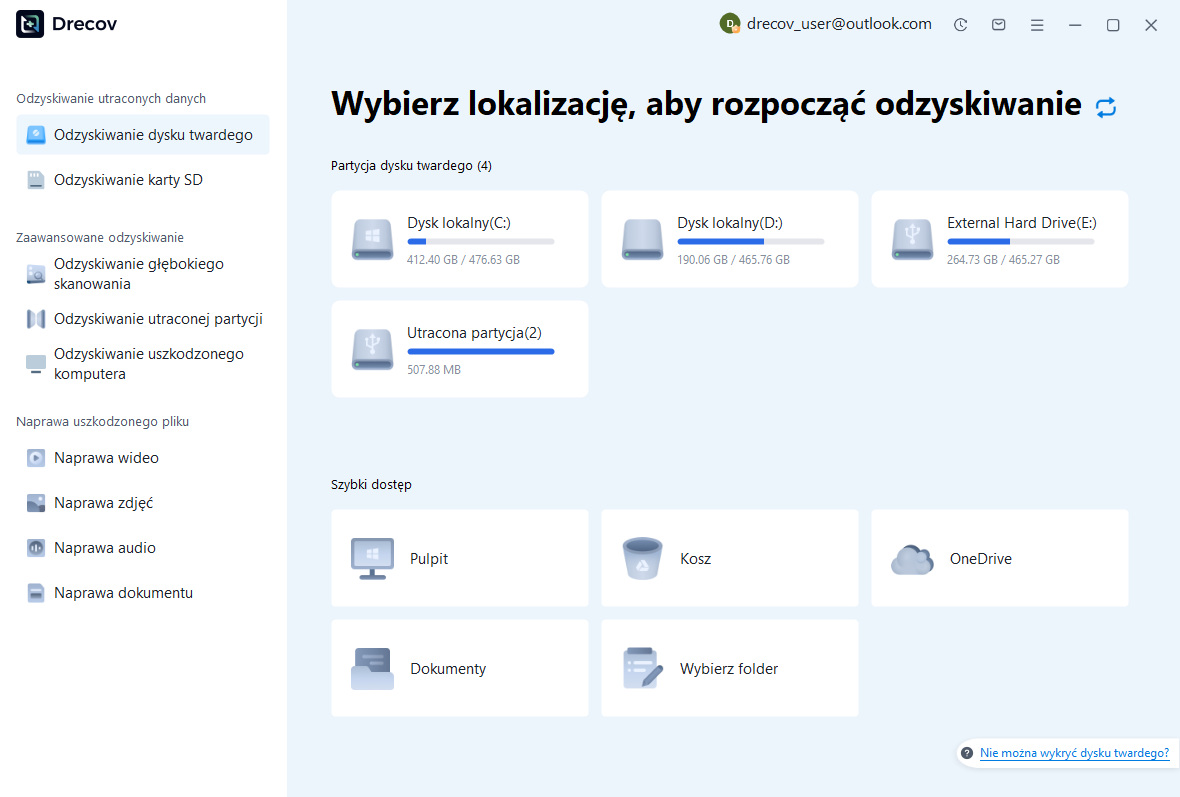
Krok 1: Wybierz oryginalną rzeźbę lub objętość QuickSave
Zidentyfikuj miejsce, w którym faktycznie znajdowała się natywna rzeźba, lub folder z kopią zapasową. Przygotuj inne zdrowe miejsce docelowe i unikaj instalowania oprogramowania do odzyskiwania lub generowania nowych zapisów w źródle. Zapisz, czy potrzebujesz projektu, wybranego narzędzia, eksportu geometrii lub obrazu referencyjnego. Cele te mogą znajdować się w różnych lokalizacjach i zapewniać różne poziomy odzyskiwania, które można edytować. Przed zmianą jedynej kopii sprawdź również: oficjalna dokumentacja odzyskiwania.
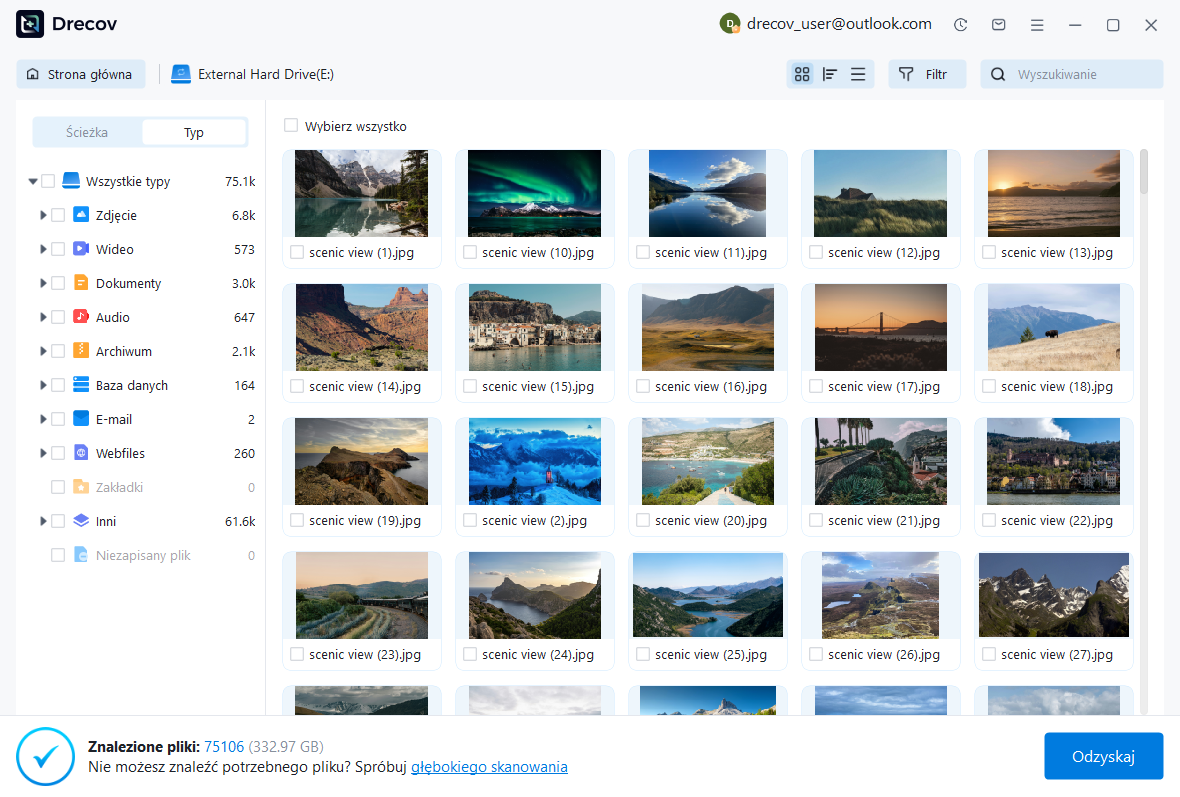
Krok 2: Porównaj pliki natywne i eksporty
Przejrzyj dostępne ścieżki, nazwy, daty, rozmiary i obsługiwane podglądy. Zachowaj kilka wiarygodnych wersji natywnych wokół ostatniej przydatnej sesji. Zachowaj oddzielnie eksport uzupełniający wraz z ich notami źródłowymi. Rozpoznawalna miniatura nie może udowodnić, że przetrwało każde narzędzie SubTool, poziom szczegółowości lub składnik koloru. Zachowaj wystarczający kontekst, aby przetestować każdego kandydata, nie myląc starszego projektu z nowszym, spłaszczonym wynikiem.
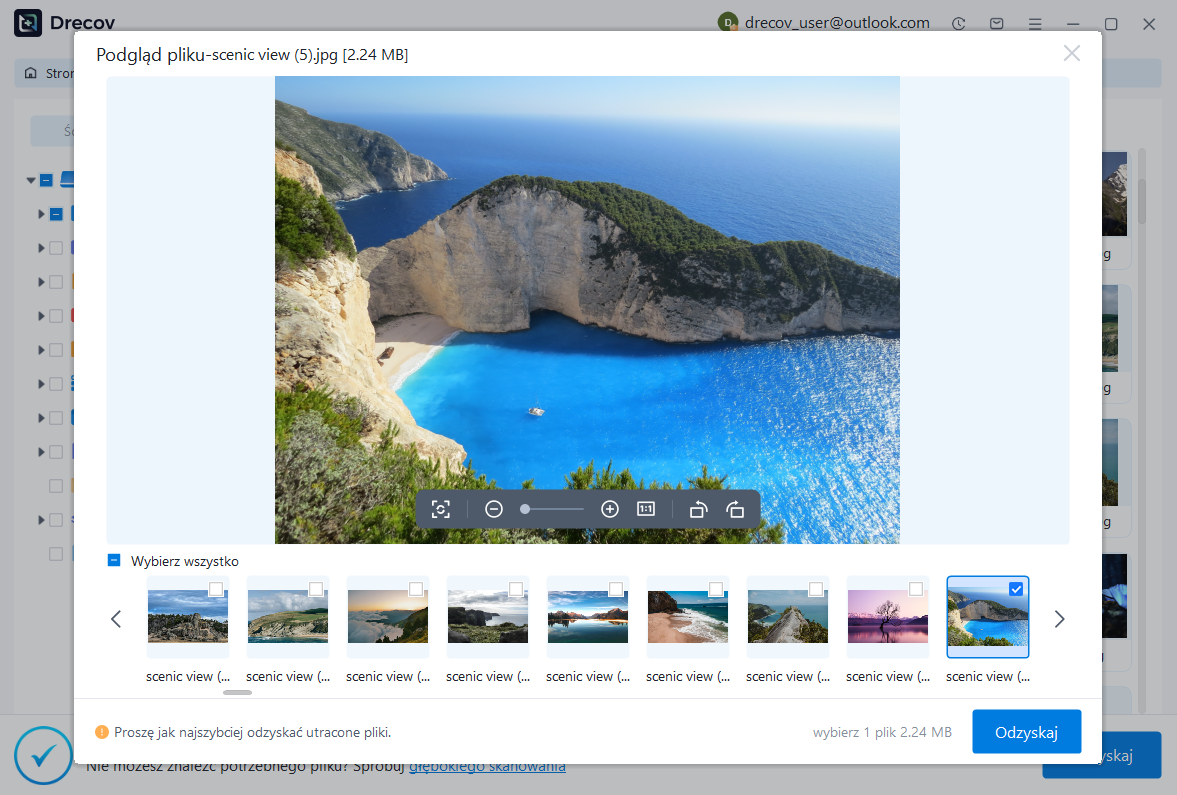
Krok 3: Odzyskaj w innym miejscu i sprawdź w ZBrush
Zapisz kandydatów w osobnym miejscu docelowym i przetestuj natywne kopie w ZBrush. Sprawdź narzędzia podrzędne, widoczność, strukturę podziału, ważne szczegóły rzeźby i wymagane informacje o kolorach. W stosownych przypadkach należy przetestować reprezentatywny eksport na niższym szczeblu łańcucha dostaw. Zachowaj surowe, odzyskane pliki w niezmienionej formie aż do akceptacji i udokumentuj wszystkie komponenty, które odtworzyłeś lub przeniosłeś ręcznie, tak aby wynik dokładnie odzwierciedlał zawartość dostarczonych plików, które przetrwały.
Zachowaj zweryfikowany plik rzeźby i niezależne wersje
Zapisz zaakceptowany projekt natywny i wszelkie przydatne kopie narzędzi pod wyraźnymi nazwami. Otwórz je ponownie i powtórz ukierunkowane kontrole, które potwierdziły akceptację. Przechowuj wyniki referencyjne, powiązane mapy i nierozwiązane notatki w przejrzystej strukturze. Zapewnia to powtarzalny punkt końcowy odzyskiwania zamiast pozostawiania jedynego zaakceptowanego modelu w sesji otwartej lub wśród kilku kandydatów o niejednoznacznych nazwach.
Na potrzeby przyszłej pracy przetestuj rzeczywiste zachowanie funkcji QuickSave przy użyciu materiałów jednorazowych i sprawdź ustawienia przechowywania. Zapisz celowe kamienie milowe przed większymi zmianami, zmianami pozycji i innymi istotnymi zmianami. Twórz kopie zapasowe plików natywnych niezależnie od aktywnego magazynu, a następnie od czasu do czasu otwieraj zachowaną kopię. Testowana rzeźba o znanej strukturze zapewnia silniejszą ochronę niż folder z nazwami plików, których zawartości nigdy nie sprawdzałeś.
- Sprawdź przydatne narzędzia podrzędne, strukturę rozdzielczości, pozę i ważne szczegóły powierzchni.
- Sprawdź informacje o kolorach i powiązane eksporty z zamierzoną wersją modelu.
- Otwórz ponownie zaakceptowany natywny plik główny i zachowaj surowe pliki kandydujące do odzyskiwania do czasu zakończenia przeglądu.
- Dokumentuj zrekonstruowane elementy i przechowuj niezależne, datowane kamienie milowe rzeźby.





