








Oddziel scenę Houdiniego od jej danych zewnętrznych
Odzyskiwanie miejsca zdarzenia Houdiniego rozpoczyna się od zidentyfikowania tego, co faktycznie zawiodło. Może brakować pliku HIP, może nie zostać załadowany lub otworzyć się z błędami, ponieważ zewnętrzna geometria, tekstury, pamięć podręczna lub zasoby cyfrowe są niedostępne. Przypadki te wymagają różnych działań. Najpierw zapisz oryginalną ścieżkę sceny, wersję Houdiniego, kategorię licencji i dokładny błąd. Następnie zdecyduj, czy potrzebujesz edytowalnych sieci, najnowszego stanu symulacji, czy konkretnego wyrenderowanego wyniku.
Jeśli bieżąca scena pozostaje otwarta, przed ponownym uruchomieniem zapisz nową kopię natywną w zdrowym miejscu. Zachowaj przydatne ścieżki zewnętrzne i notatki dotyczące ostatniej udanej operacji. Scena, która wyświetla się teraz poprawnie, może zależeć od danych zapisanych w pamięci podręcznej lub zasobów poza plikiem HIP. Pozostawienie aplikacji otwartej do czasu sprawdzenia przechowywanej kopii chroni pracę, która w innym przypadku mogłaby istnieć tylko w bieżącej sesji.
Zarejestruj kilka kontroli akceptacji specyficznych dla sieci
Zapisz ważne ścieżki węzłów, oczekiwany zakres ramek i ostatnią znaczącą zmianę parametrów. Zwróć także uwagę na zewnętrzne zasoby cyfrowe i wersję wszelkich narzędzi wymaganych przez scenę. Te szczegóły pozwalają porównać kandydatów na podstawie rzeczywistego zachowania. Scena ze znaną rzutnią może nadal zawierać starszą sieć lub wczytać geometrię z pamięci podręcznej niezwiązaną z zamierzoną wersją.
Zachowaj dostępną strukturę projektu przed przeniesieniem plików. Trzymaj kandydatów HIP, definicje zasobów cyfrowych, tekstury, geometrię i foldery pamięci podręcznej oddzielnie, ale w sposób umożliwiający ich prześledzenie. Rejestruj zmienne środowiskowe lub założenia ścieżki związane z projektem, które wpływają na rozdzielczość. Celem jest spójna kopia testowa, a nie zbiór izolowanych plików, których oryginalnych relacji nie da się odtworzyć po zmianie nazwy wszystkiego.
Bezpłatna metoda 1: Porównaj numerowane kopie zapasowe scen
Sprawdź istniejące numerowane kopie zapasowe powiązane ze sceną. Ustawienia zapisywania i automatycznego zapisywania Houdiniego mogą tworzyć kopie zapasowe, a lokalizacja kopii zapasowej może zależeć od konfiguracji. Sprawdź aktualne preferencje zapisywania i dowolny skonfigurowany katalog kopii zapasowych. Sąsiedni folder kopii zapasowych jest przydatnym tropem, ale nie zakładaj, że każdy użytkownik wybrał to samo zachowanie lub że plik istnieje tylko dlatego, że opcja jest teraz włączona.
Skopiuj obiecujących kandydatów przed ich załadowaniem. Porównaj wersje wokół ostatniej udanej operacji, zamiast automatycznie wybierać najnowszą. Późniejszy kandydat może zachować niechcianą zmianę sieciową lub już rozwiązać problem. Zachowaj wcześniejszy stan roboczy i nowszy stan użyteczny oddzielnie, dopóki nie zrozumiesz, które węzły, wartości parametrów i zależności zawiera każdy z nich.
Rozróżnij metody tworzenia kopii zapasowych i czas automatycznego zapisywania
Houdini oferuje różne sposoby automatycznego zapisywania, w tym zastępowanie i numerowanie alternatyw. Zamiast zakładać, że funkcja automatycznego zapisywania zawsze chroni poprzednią scenę, sprawdź zainstalowaną konfigurację. Ustawienie zastępujące aktywny plik zapewnia inną historię odzyskiwania niż ta, która przechowuje numerowane kopie zapasowe. Włączenie obecnie bezpieczniejszej metody nie powoduje odtworzenia plików z sesji sprzed tej zmiany.
Porównaj także rzeczywisty czas zapisu z osią czasu edycji. Scena może zawierać nowe parametry, podczas gdy długa symulacja lub proces zewnętrzny nie wygenerowały jeszcze pasującego wyniku. Trzymaj te stany oddzielnie w swoich notatkach. Pomyślne odzyskanie sceny nie oznacza, że każda powiązana pamięć podręczna odpowiada odzyskanej sieci, a sama nazwa pliku pamięci podręcznej nie może wiarygodnie ustalić tej relacji. Przyczyny związane z nośnikiem opisuje poradnik: Odzyskiwanie dysku twardego.
Bezpłatna metoda 2: Sprawdź, które przetrwały kandydaci do zapisu awaryjnego
Po nieprawidłowym wyjściu poszukaj powiadomienia o awarii lub lokalizacji pliku zgłaszanej przez aplikację. Zachowaj rzeczywistego kandydata przed dalszymi sesjami lub tymczasowym czyszczeniem, aby go zmienić. Zapisywanie w przypadku awarii jest warunkowe: proces musi mieć wystarczającą możliwość zapisania użytecznych danych. Nie obiecuj uniwersalnego, pełnego pliku odzyskiwania po każdej awarii, przerwie w zasilaniu lub wymuszonym zakończeniu.
Przetestuj kopię w odpowiednim środowisku Houdini i zapisz przydatne wyniki pod nową nazwą. Porównaj ostatnio edytowane wartości parametrów sieciowych i krytycznych ze zwykłą zapisaną sceną. Kandydat do awarii może zawierać cenną nowszą pracę, ale może również zachować niekompletny eksperyment. Zachowaj oba, dopóki nie ustanowisz spójnej bazy odzyskiwania, zamiast natychmiastowo nadpisywać starszą scenę roboczą.
Otwieraj kopie z uwzględnieniem wymaganych zasobów
Scena może wywołać kosztowne gotowanie lub symulację po otwarciu lub ocenie. Użyj obsługiwanych kontrolek w swoim środowisku, aby ograniczyć niepotrzebną ocenę podczas inspekcji sieci. Zachowaj pierwotnego kandydata i zanotuj wszelkie celowe zmiany w zachowaniu odtwarzania lub aktualizacji. Twoim pierwszym zadaniem jest identyfikacja stanu sceny, a nie ponowne obliczanie każdej klatki, zanim będziesz wiedział, czy odpowiednie węzły i zależności są prawidłowe.
Jeśli awaria powtórzy się podczas tej samej operacji, sprawdź kopię sieci, której dotyczy problem. Przed usunięciem dużych sekcji porównaj zasoby zewnętrzne i kompatybilność oprogramowania. Brakująca wtyczka lub niezgodna definicja zasobu może przypominać uszkodzenie miejsca zdarzenia. Należy zachować odrębność zmiany diagnostycznej od zaakceptowanego źródła, aby uproszczona sieć testowa nie zastąpiła przypadkowo rzeczywistej sceny produkcyjnej.
Bezpłatna metoda 3: Napraw ścieżki projektu i definicje zasobów
Gdy HIP otwiera się, ale rzutnia jest pusta lub w węzłach pojawiają się błędy związane z brakującymi plikami, odczytaj rzeczywiste ścieżki. Porównaj odniesienia związane z projektem, zmienne środowiskowe i lokalizacje przechowywania danych wejściowych zewnętrznych. Przeniesiony projekt może przerwać odniesienia bez usuwania geometrii. Jeśli jest to praktyczne, przywróć zamierzoną relację folderów w skopiowanym projekcie, zamiast ręcznie zastępować niepowiązane pliki do czasu, aż błędy znikną.
Definicje zasobów cyfrowych wymagają własnych kontroli. Znajdź właściwą autoryzowaną bibliotekę zasobów i wersję, a następnie skorzystaj z obsługiwanego przepływu pracy ładowania. Zasób o podobnej nazwie z innego projektu może ujawniać różne parametry lub zachowania. Zachowaj oryginalne kandydaci definicji i porównaj ich oczekiwany interfejs ze sceną. Węzeł, który staje się dostępny, niekoniecznie jest tą samą implementacją, z której korzystała oryginalna sieć.
Odzyskaj pamięć podręczną geometrii, nie myląc ich z sieciami
Zachowana pamięć podręczna geometrii lub symulacji może zachować przydatny oceniony wynik. Sprawdź zakres klatek, topologię lub atrybuty oraz związek z zamierzonym strzałem. Może obsługiwać renderowanie lub dalsze prace, nawet jeśli brakuje źródła proceduralnego. Jednak wynik zapisany w pamięci podręcznej nie rekonstruuje automatycznie każdego węzła, parametru, zależności lub konfiguracji symulacji, która go wygenerowała. Dokładne działanie programu wyjaśnia: oficjalna dokumentacja odzyskiwania.
Podobnie nienaruszony HIP może nadal wymagać brakującej pamięci podręcznej, której nie można przeliczyć bez niedostępnych danych źródłowych. Zapisz to ograniczenie osobno. Jeśli możliwe jest ponowne obliczenie, należy to zrobić dopiero po przejściu przeglądu sieci i wejść, a nowe dane wyjściowe zapisać w innym miejscu. Zachowuje to historyczne dowody pamięci podręcznej i zapobiega zastąpieniu jedynego zachowanego, użytecznego wyniku symulacji w wyniku uruchomienia testowego.
- Zachowaj dane otwartej sceny i sprawdź istniejące, ponumerowane potencjalne kopie zapasowe.
- Porównaj rzeczywiste pliki zapisu awaryjnego z ostatnią zwyczajną zapisaną sceną.
- Przywróć prawidłowe ścieżki projektu i definicje zasobów cyfrowych w skopiowanym obszarze roboczym.
- Przed podjęciem decyzji o zwróceniu pełnej konfiguracji proceduralnej sprawdź niezależnie zewnętrzne pamięci podręczne.
Przed konwersją sprawdź wersję i zgodność licencji
Zapisz wersję Houdiniego i kategorię sceny powiązaną ze źródłem. Różne edycje i natywne typy scen mogą narzucać ograniczenia przepływu pracy. Zachowaj oryginalne pliki i użyj odpowiedniego autoryzowanego środowiska do testowania. Zmiana rozszerzenia nie powoduje konwersji licencji sceny ani danych wewnętrznych i nie powinna być przedstawiana jako metoda obejścia ograniczeń aplikacji.
Jeśli kandydat zostanie otwarty w nowszym środowisku, zapisz oddzielną kopię testową i sprawdź ważne sieci i wyniki. Pomyślne załadowanie nie gwarantuje identycznego zachowania podczas gotowania w różnych wersjach lub wersjach zasobów. Zachowaj pierwotnego kandydata do porównania i zarejestruj wszelkie zamierzone migracje. Chroni to różnicę między odzyskiwaniem pracy historycznej a aktualizacją jej do nowego środowiska produkcyjnego.
Porównaj znaną dobrą scenę w tym samym środowisku
Otwórz osobno małą, dobrze znaną scenę, aby sprawdzić, czy aplikacja może wykonywać zwykłe operacje. Jeśli wiele niepowiązanych ze sobą scen zakończy się niepowodzeniem, sprawdź środowisko przed przepisaniem odzyskanego projektu. Jeśli tylko jeden kandydat zawiedzie, porównaj wcześniejszą wersję i zawęź problem do konkretnej sieci lub zależności. To proste rozróżnienie zapobiega niepotrzebnej edycji cennych danych źródłowych.
Zachowaj dokładne komunikaty i krótką listę powtarzalnych kroków. Niejasne stwierdzenie, że scena ulega awarii, zapewnia mniej wskazówek niż wiedza, który węzeł ocenia bezpośrednio przed awarią. Testuj zmiany w kopii, pojedynczo w jednej znaczącej grupie. Umożliwia to zidentyfikowanie przydatnej poprawki bez utraty kontroli nad tym, czy powstała sieć nadal odpowiada zamierzonemu projektowi.
Przeanalizuj przykład proceduralnej sceny ze wstążki
Załóżmy, że scena generuje wstęgę z krzywej, dodaje deformację i buforuje animację. Otworzy się starsza kopia zapasowa, a nowsza wersja, która może spowodować awarię, zawiera dodatkowe elementy sterujące kształtem. Najpierw porównaj źródła krzywej i połączenia węzłów krytycznych. Następnie sprawdź zmianę parametrów, która ma znaczenie dla ostatecznego kształtu. Znana ramka może ukrywać inną ekspresję animacji lub brakujący atrybut nadrzędny.
Zachowaj starszą działającą sieć i nowsze przydatne elementy sterujące przed połączeniem czegokolwiek. Zrekonstruuj zweryfikowane zmiany w nowej wersji sceny i porównaj kilka klatek. Sprawdź początek, duże odkształcenie i koniec zamierzonego zakresu. Ustala to zachowanie w czasie, zamiast akceptować jedną klatkę, która wygląda podobnie do sygnału wyjściowego odniesienia.
Sprawdź atrybuty i członkostwo w grupie
Węzły dalsze mogą zależeć od punktów, prymitywów lub innych atrybutów, których brakuje odzyskanemu kandydatowi na geometrię. Sprawdź atrybuty i grupy używane przez rzeczywistą sieć. Siatka o prawidłowej sylwetce może w dalszym ciągu zakończyć się niepowodzeniem w późniejszej operacji, ponieważ zmieniły się identyfikatory lub grupy wyboru. Rejestruj te zależności, gdy określają przydatność odzyskiwania proceduralnego. Podobny przypadek i przydatne kontrole opisuje artykuł: Rysunek AutoCAD zaginął lub jest uszkodzony: odzyskiwanie BAK, SV$ i DWG.
Jeśli ręcznie odtwarzasz atrybut lub grupę, oznacz ją jako rekonstrukcję i sprawdź jej wpływ na odpowiednich klatkach. Wybór, który działa w jednej ramce, może się nie powieść w przypadku zmiany topologii. Zachowaj oryginalne kandydatury geometrii, aby móc ponownie podjąć tę decyzję. Celem jest niezawodna sieć, a nie tylko status zielonego węzła osiągnięty poprzez usunięcie wszystkich wymagań, które spowodowały błąd.
Celowo porównuj wyniki zapisane w pamięci podręcznej i ponownie obliczone
W razie potrzeby załaduj istniejącą pamięć podręczną do osobnej gałęzi testowej i porównaj ją z kontrolowaną oceną odzyskanej sieci. Różnice mogą ujawnić starszą pamięć podręczną, zmienione dane wejściowe lub niezgodność parametrów. Zapisz, który wynik pasuje do zaakceptowanego odniesienia i dlaczego. Nie zakładaj, że najnowsza nazwa pliku pamięci podręcznej zawiera najnowszą prawidłową symulację lub że czytelna pamięć podręczna dowodzi, że sieć źródłowa jest kompletna.
Kiedy pamięć podręczna jest jedynym zachowanym rezultatem, zdefiniuj praktyczny częściowy sukces. Możesz być w stanie wyrenderować lub wyeksportować jego geometrię, tracąc wygodne zmiany proceduralne. Zachowaj to osiągnięcie oddzielnie od pełnego odzyskiwania źródła. To sprawia, że następna decyzja produkcyjna jest jasna: kontynuować od ustalonego wyniku, szukać kolejnego kamienia milowego w scenie lub celowo odbudować brakującą kontrolę proceduralną.
Sprawdź czas, kamery i zależności renderowania
Sprawdź liczbę klatek na sekundę, zakres klatek i kanały animacji wraz z geometrią. Odzyskana sieć może zawierać właściwe obiekty, a jednocześnie być oceniana przy błędnych założeniach czasowych. Porównaj kilka znanych zdarzeń z danymi wyjściowymi odniesienia. Następnie sprawdź kamery, światła, materiały i ścieżki tekstur, które wpływają na zamierzoną dostawę. Sama rzutnia nie wykorzystuje wszystkich części renderowalnej sceny produkcyjnej.
Przeprowadź reprezentatywny test w nowym miejscu docelowym po przejściu kontroli strukturalnej sceny. Użyj ograniczonego regionu lub krótkiego zakresu klatek, jeśli skutecznie odpowiada to na pytanie. Porównaj wynik z oczekiwanym wyglądem i osobno zanotuj brakujące zależności. Błąd renderowania spowodowany brakiem tekstury różni się od utraconej sieci proceduralnej i może wymagać znacznie węższych działań naprawczych.
Trzymaj odzyskiwanie źródła oddzielnie od optymalizacji
Nie upraszczaj ani nie ulepszaj po cichu sieci podczas porównywania kandydatów. Po pierwsze, należy zachować odzyskaną linię bazową, która odzwierciedla najlepsze dostępne dowody. Następnie utwórz kolejną wersję w celu wprowadzenia zmian w wydajności lub ulepszeń projektu. To oddzielenie pomaga później wyjaśnić różnice i zapewnia stabilną drogę powrotną, jeśli optymalizacja nieoczekiwanie zmieni kształt, czas lub wygenerowane atrybuty.
W przypadku dużej sceny nadaj priorytet sieciom, które realizują zamierzone ujęcie lub zasób. Nie ma potrzeby ponownego obliczania każdej nieużywanej gałęzi, aby ustalić przydatne odzyskiwanie. Należy jednak udokumentować zakres kontroli i wszelkie nieprzetestowane zależności. Ukierunkowany zweryfikowany wynik jest bardziej wiarygodny niż bezwarunkowe twierdzenie, że każda sieć odzyskała sprawność, ponieważ aplikacja jednokrotnie otworzyła plik HIP. Jeśli projekt znajdował się na urządzeniu zewnętrznym, sprawdź także: Odzyskiwanie zewnętrznego dysku twardego.
Użyj istniejących pakietów produkcyjnych i historii źródła
Sprawdź przemyślane pakiety projektów, autoryzowane wspólne dostawy i ustaloną historię wersji. Odzyskaj spójną scenę i kamień milowy zależności w osobnej lokalizacji. Istniejąca historia może zwracać oryginalne źródło, ale zawiera wyłącznie materiał, który ktoś faktycznie zapisał lub przesłał. Uruchomienie repozytorium w tej chwili nie może odtworzyć niezapisanej sieci sprzed zdarzenia.
Zachowaj przejrzystość własności projektu i kontekstu wersji, gdy kilku artystów pracuje nad tym samym zasobem. Nowszy zasób cyfrowy kolegi może należeć do innego oddziału. Porównaj zamierzony interfejs i dane wyjściowe przed podstawieniem. Zachowaj eksperymenty odzyskiwania poza udostępnionym wzorcem, aby jedna niepewna scena lub pamięć podręczna nie przedostała się do projektów roboczych innych użytkowników podczas sprawdzania.
Minimalizuj zapisy w usuniętej lub niestabilnej pamięci
Jeśli cały katalog scen zniknął, unikaj tworzenia nowych zapisów HIP, dużych pamięci podręcznych lub renderowania na oryginalnym wolumenie. Usunięte dane mogą stać się niedostępne w wyniku nadpisania lub TRIM na dysku SSD. Istniejące, zdrowe kopie projektów często zapewniają lepszą pierwszą trasę niż skanowanie dysku. Żadne skanowanie nie gwarantuje nienaruszonej sceny ani spójnej symulacji składającej się z wielu plików po zmianie podstawowych danych.
Trwałe rozłączenia lub błędy odczytu wskazują na problem z pamięcią masową, a nie na normalny problem braku ścieżki. Ogranicz wielokrotny dostęp i rozważ specjalistyczną pomoc, gdy pojawią się objawy awarii fizycznej. Użyteczna kopia zapasowa w innym miejscu może zachować postęp produkcji bez wielokrotnego obciążania uszkodzonego źródła. Zachowaj to rozróżnienie przed przystąpieniem do długich ocen lub skanowania na niestabilnych nośnikach.
Sprawdź pamięć podręczną w sieci, która ją wygenerowała
Aby zapoznać się z przykładem wstążki proceduralnej, porównaj odzyskaną sieć i pamięć podręczną w kilku znanych klatkach. Sprawdź główny zakręt, punkt, w którym kształt szybko się zmienia, i ostateczną pozę. Pamięć podręczna może zachować użyteczną geometrię, przynależąc do innej konfiguracji parametrów. Zachowaj pochodzenie i datę w swoich notatkach, zamiast zakładać, że pasująca nazwa pliku bazowego dowodzi, że został wygenerowany przez odzyskany HIP.
Następnie porównaj atrybuty używane w dalszej części, nie tylko sylwetkę. Gałąź materiału lub deformacji może zależeć od nazw, grup lub wartości, których nie ma w alternatywnym eksporcie geometrii. Jeśli odtworzysz te atrybuty, zapisz wynik jako nowy etap przetwarzania. Zachowuje to rozróżnienie między historyczną pamięcią podręczną, która zwróciła się bezpośrednio, a zrekonstruowanym wynikiem utworzonym w celu umożliwienia działania pozostałej sieci.
Sprawdź ścieżki względne po przeniesieniu
Skopiuj zaakceptowany pakiet scen do nowej lokalizacji testowej i sprawdź ścieżki zależne od katalogu głównego projektu. Scena może wydawać się przenośna, jednocześnie czytając starą teksturę bezwzględną lub ścieżkę zasobu. Zidentyfikuj tę relację przed usunięciem folderów historycznych. Napraw go w kopii testowej i porównaj ponownie te same reprezentatywne ramki, zachowując dostęp do starego źródła do czasu przekazania przeniesionego pakietu.
Definicja zasobu cyfrowego zasługuje na takie samo traktowanie. Upewnij się, że zamierzona definicja ładuje się z zaakceptowanego pakietu lub autoryzowanej lokalizacji współdzielonej, a nie z niepowiązanej biblioteki już zainstalowanej na komputerze odzyskiwania. Sama nazwa węzła nie może potwierdzić tożsamości implementacji. Zapisz wersję zasobu i wszelkie zamierzone zastąpienia, aby inny użytkownik mógł odtworzyć odzyskane zachowanie bez zgadywania, które lokalne narzędzie rozwiązało problem. Dodatkowe wskazówki producenta zawiera: oficjalna dokumentacja odzyskiwania.
Oddziel regenerację symulacji od przywracania źródła
Jeśli sieć źródłowa i dane wejściowe przetrwają, brakującą pamięć podręczną można odtworzyć. Najpierw zachowaj odzyskane źródło, a następnie przeprowadź ograniczony test w nowej pamięci. Przed przystąpieniem do dużej serii porównaj jego odpowiednie właściwości z zachowanymi odniesieniami. Pomyślne obliczenia pokazują, że sieć może generować dane wyjściowe, ale dane wyjściowe nadal wymagają sprawdzenia pod kątem zamierzonego stanu produkcyjnego.
Jeśli regeneracja różni się, zbadaj wejścia, parametry, synchronizację i środowisko, zamiast natychmiast nadpisywać źródło w celu dopasowania do jednej klatki. Zmieniona zależność może mieć wpływ na wynik, nawet jeśli wykres wygląda znajomo. Zachowaj odrębność wyników testów i dokumentuj, które zmiany poprawiają zgodność. Tworzy to zrozumiałą ścieżkę odzyskiwania zamiast zbioru dużych plików pamięci podręcznej, których związek z zaakceptowaną sceną jest niejasny.
Zdefiniuj najmniejszy odtwarzalny zasób
Przydatnym pakietem do odzyskiwania może być HIP, jedna biblioteka zasobów cyfrowych, kilka obrazów źródłowych i wybrane niezbędne pamięci podręczne. Nie musi obejmować wszystkich tymczasowych wyników, jakie kiedykolwiek wygenerowano. Zidentyfikuj, czego faktycznie potrzebuje zamierzone następne zadanie i zapisz wykluczone lub nierozwiązane zależności. Dzięki temu pakiet jest praktyczny, unikając jednocześnie nieuzasadnionego twierdzenia, że przywrócono stan każdej gałęzi i symulacji historycznej.
Otwórz ponownie zapisaną scenę i przetestuj jej reprezentatywne zachowanie z tego pakietu. Jeśli później pojawi się kolejna kopia zapasowa, porównaj ją z nierozwiązaną listą, zamiast ślepo zastępować zweryfikowaną sieć. Można odzyskać jedną brakującą definicję lub nowszy stan parametrów, zachowując przy tym użyteczną rekonstrukcję. Ukierunkowane porównanie chroni ukończoną weryfikację i daje następnemu artyście spójny kamień milowy w zakresie źródła.
Kiedy skanowanie dysku może pomóc w znalezieniu brakujących plików Houdiniego
PandaOffice Drecov może pomóc w zlokalizowaniu brakujących zapisanych scen HIP, numerowanych kopii zapasowych, rzeczywistych plików zapisu awaryjnego, bibliotek zasobów cyfrowych i zewnętrznych pamięci podręcznych geometrii w dostępnej pamięci. Nie może odtworzyć niezapisanych sieci ani zagwarantować oryginalnej konfiguracji proceduralnej na podstawie wyrenderowanego obrazu. Przydatność kandydata zależy od integralności i kompatybilnych zależności. Zaplanuj inspekcję odzyskanych scen w Houdini i sprawdź, jakiego konkretnego zachowania produkcyjnego potrzebujesz.
Krok 1: Wybierz oryginalną scenę lub wolumin pamięci podręcznej
Zidentyfikuj pamięć, w której znajdowała się brakująca scena, skonfigurowany folder kopii zapasowej, bibliotekę zasobów lub pamięć podręczną. Przygotuj inne zdrowe miejsce docelowe i unikaj zapisywania nowych symulacji lub danych wyjściowych odzyskiwania w źródle. Zapisz rolę celu i oryginalną ścieżkę. Edytowalna scena, definicja zasobu i pamięć podręczna o stałej geometrii obsługują różne cele odzyskiwania i mogą zajmować różne lokalizacje. Przed zmianą jedynej kopii sprawdź również: oficjalna dokumentacja odzyskiwania.
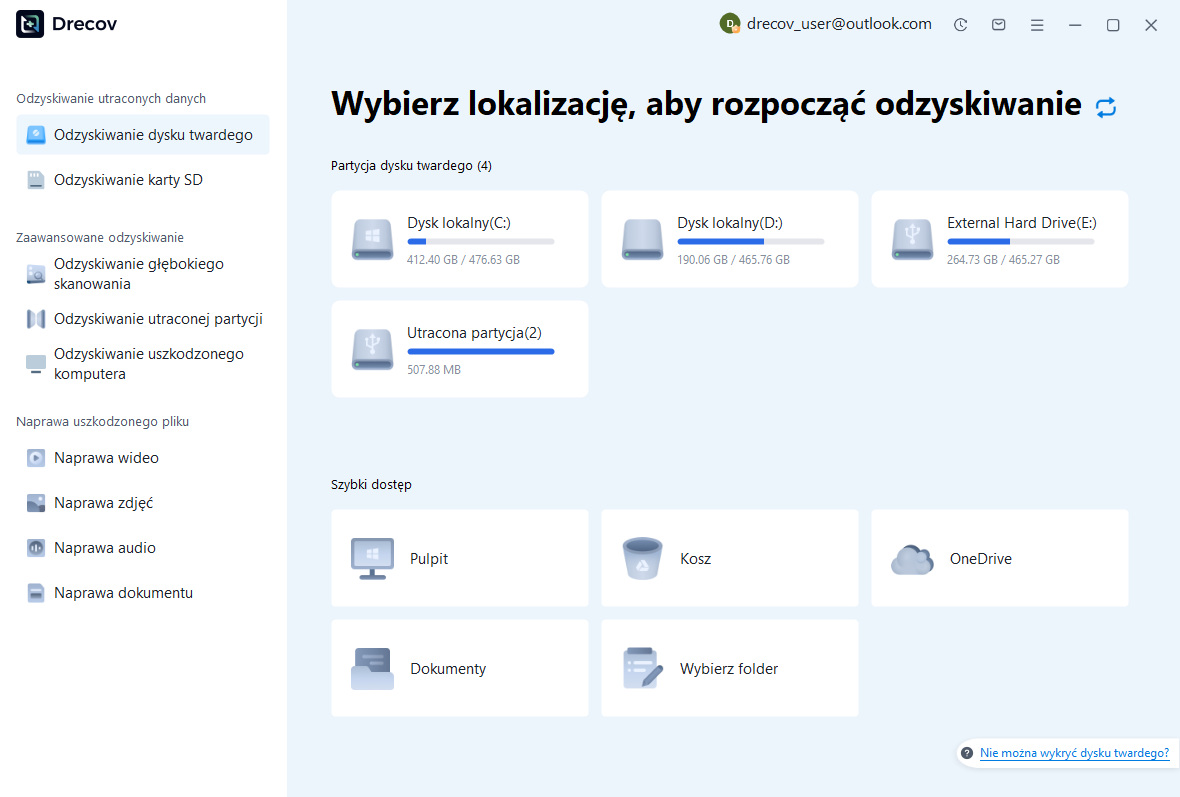
Krok 2: Porównaj kandydatów na scenę i zależność
Przejrzyj dostępne nazwy, ścieżki, daty, rozmiary i obsługiwane podglądy. Zachowaj kilka wiarygodnych wersji scen z ostatniej udanej operacji i przechowuj powiązane biblioteki lub pamięci podręczne z notatkami źródłowymi. Znana nazwa pliku nie dowodzi, że sieć i wynik zewnętrzny należą do tego samego kamienia milowego. Zachowaj wystarczający kontekst, aby po odzyskaniu porównać parametry, zakresy ramek i zależności.
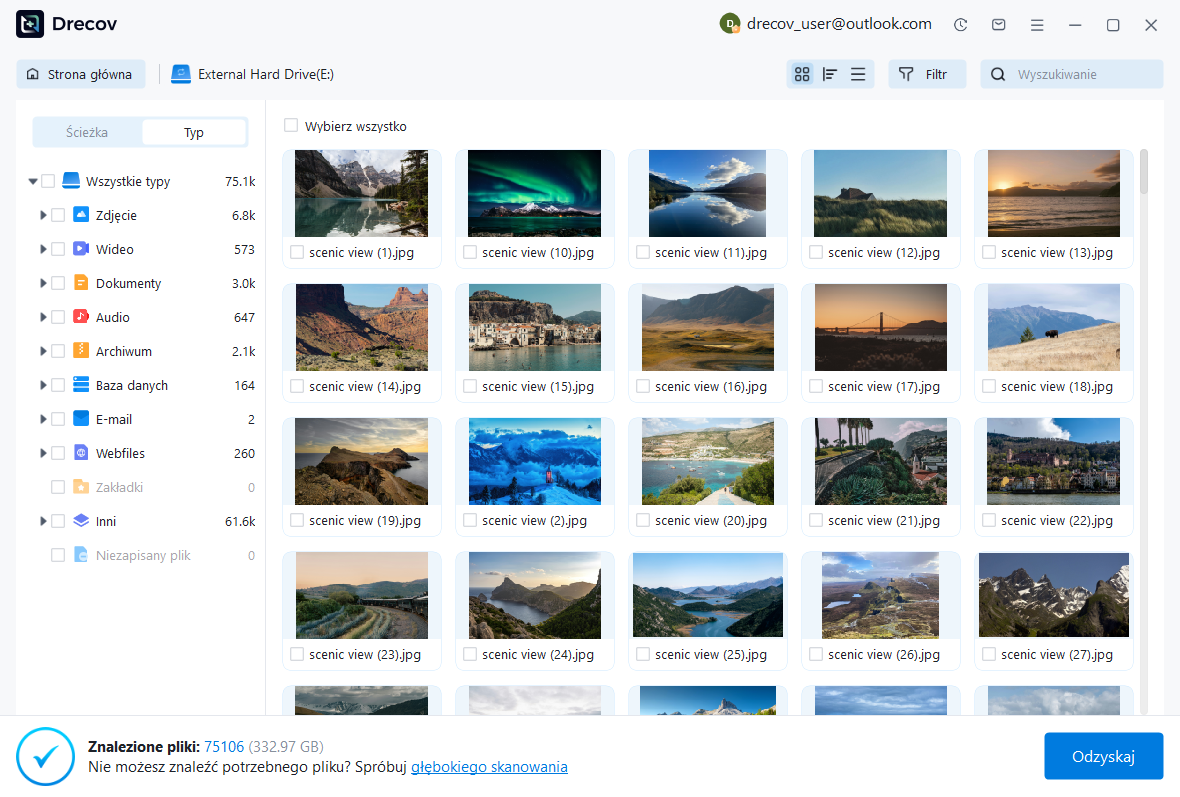
Krok 3: Odzyskaj gdzie indziej i przetestuj w Houdini
Zapisuj kandydatów w osobnym miejscu i sprawdzaj ich kopie w odpowiednim środowisku Houdini. Sprawdź ważne połączenia węzłów, parametry, definicje zasobów, ścieżki i reprezentatywne ramki. Testuj ograniczone wyjście dopiero wtedy, gdy źródło pomyślnie przejdzie te kontrole. Zachowaj surowe, odzyskane pliki do momentu akceptacji i dokumentuj wszelkie zrekonstruowane sekcje sieci lub zregenerowane pamięci podręczne oddzielnie od materiałów historycznych, które wróciły bezpośrednio.
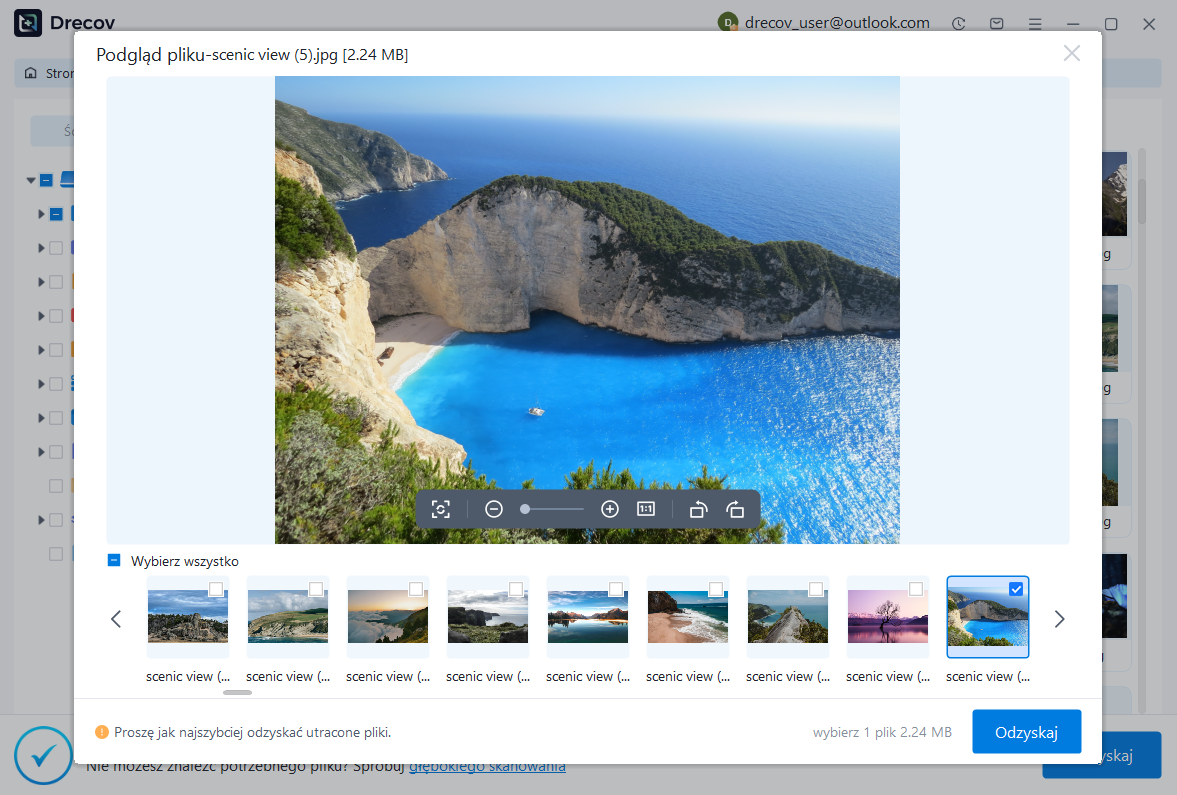
Zapisz powtarzalny kamień milowy sceny
Po zatwierdzeniu zapisz i otwórz ponownie zaakceptowaną scenę z wymaganymi zasobami i notatkami o ścieżce. Zachowaj reprezentatywną pamięć podręczną lub renderuj dowody zgodnie z rzeczywistymi potrzebami produkcji. Zachowaj oryginalne kandydaci do odzyskiwania do czasu zakończenia przeglądu. Daje to zrozumiały kamień milowy źródła, a nie scenę, która działa tylko wtedy, gdy dostępny jest stary folder tymczasowy lub sesja na żywo.
Aby zabezpieczyć się na przyszłość, przejrzyj aktualne ustawienia numerowanej kopii zapasowej i automatycznego zapisywania przy użyciu scen jednorazowych. Zapisz celowe kamienie milowe przed poważnymi zmianami w sieci lub eksperymentami symulacyjnymi. Niezależnie wykonaj kopię zapasową źródła i podstawowych zależności, a następnie przetestuj zachowaną kopię. Powtarzalna sieć ze znanymi danymi wejściowymi jest skuteczniejszą jednostką odzyskiwania niż jedna nazwa pliku HIP, której zewnętrzne wymagania pozostają nieudokumentowane.
- Sprawdź ważne ścieżki węzłów, parametry, atrybuty i definicje zasobów.
- Sprawdź synchronizację i porównaj reprezentatywne klatki z wiarygodnymi wynikami referencyjnymi.
- Otwórz ponownie zapisaną scenę i osobno przetestuj wymagane zależności zewnętrzne.
- Zachowaj niezależne kamienie milowe i dokumentuj zrekonstruowane sieci lub ponownie wygenerowane wyniki.





