







Zagubiony dokument LibreOffice Writer może pozostawić kilka przydatnych śladów: kandydata do automatycznego odzyskiwania, plik BAK z poprzedniego zapisu, istniejącą kopię ODT lub czytelną zawartość uszkodzonego pakietu dokumentów. Są to różne ścieżki odzyskiwania z różnymi limitami. Przed ponownym uruchomieniem lub wyczyszczeniem profilu użytkownika zachowaj pliki, które nadal posiadasz. Następnie określ, czy potrzebujesz niezapisanych zmian, wersji nadpisanej, czy treści z ODT, który już się nie otwiera.
Szybka odpowiedź: sprawdź Autoodzyskiwanie i skonfigurowany folder kopii zapasowej
Po awarii sprawdź monit odzyskiwania LibreOffice i zapisz przydatne wyniki pod nową nazwą. Jeśli zapisany dokument został nadpisany lub uszkodzony, sprawdź skonfigurowaną ścieżkę kopii zapasowych pod kątem istniejącego BAK. W przypadku uszkodzonego niezaszyfrowanego ODT kopia może nadal zawierać czytelny tekst lub osadzone obrazy, nawet jeśli program Writer nie może otworzyć całego dokumentu. Te bezpłatne trasy skupiają się na konkretnych dowodach, zamiast zapewniać, że każdy plik tymczasowy zawiera najnowszy rękopis.
Sam LibreOffice jest bezpłatny, ale odzyskanie nadal zależy od materiałów, które istniały przed utratą. Włączenie automatycznego odzyskiwania lub kopii zapasowych nie pozwala teraz na odtworzenie wcześniejszej migawki. Ponadto przywrócenie czytelnego tekstu nie powoduje automatycznego przywrócenia stylów, komentarzy, prześledzonych zmian ani układu strony. Zdefiniuj te wymagania, zanim zaakceptujesz częściowe odzyskiwanie. Kompletny manuskrypt i kilka wyodrębnionych akapitów nigdy nie powinny mieć tej samej etykiety sukcesu.
Zdiagnozuj brakujący dokument
Niezapisane, nadpisane, usunięte lub nieczytelne?
Zacznij od rzeczywistego folderu projektu i pełnej nazwy pliku. Wpis w ostatnim dokumencie może wskazywać przeniesioną lokalizację, dlatego sprawdź ścieżkę, zanim stwierdzisz, że program Writer zgubił plik. Jeśli istnieje ODT, zapisz jego rozmiar i dokładny błąd otwarcia. Jeśli się otworzy, ale brakuje w nim najnowszego tekstu, porównaj jego zawartość z oczekiwaną wersją. Te obserwacje określają, czy istotne jest automatyczne odzyskiwanie, BAK, inna kopia lub odzyskiwanie usuniętych plików.
Zapisz ostatnią edytowaną sekcję, przybliżoną liczbę słów oraz wszelkie ważne tabele i rysunki. Daje to praktyczny test akceptacyjny. Na przykład odzyskany dokument może zawierać wszystkie rozdziały, ale pomijać końcowe wnioski i komentarze przeglądowe. Zwróć także uwagę, czy oryginalnie zapisałeś plik w formacie ODT, czy w innym formacie. Dokument DOCX edytowany w programie Writer nadal wymaga obsługi odpowiedniego formatu, a nie założenia, że każdy dokument jest pakietem ODT.
Zachowaj profil i dowody projektu
Nie resetuj profilu LibreOffice ani nie opróżniaj katalogów tymczasowych przed zapisaniem odpowiednich materiałów do odzyskiwania. Skonfigurowane ścieżki mogą się różnić w zależności od instalacji i kont użytkowników. Jeśli to możliwe, zamiast kopiować ogólną ścieżkę z innego komputera, sprawdź rzeczywiste ustawienia. Przechowuj czytelnych kandydatów w oddzielnym folderze odzyskiwania z zapisanymi ich oryginalnymi nazwami i lokalizacjami źródłowymi. Dzięki temu późniejsze porównania będą znacznie wyraźniejsze.
Jeśli dokument znajdował się na uszkodzonym dysku, przerwij powtarzające się próby otwierania, gdy odczyt stanie się niestabilny. Sprawna aplikacja nie może naprawić zawodnego połączenia z pamięcią masową, po prostu ponawiając próbę. I odwrotnie, jeśli plik otwiera się ze zweryfikowanej kopii lokalnej, sprawdź jego pierwotną lokalizację i warunki dostępu. Odróżnienie problemu z przechowywaniem od problemu z dokumentem pomaga wybrać przydatny następny krok bez zmiany jedynego pozostałego oryginału.
Dowolna trasa 1: odzyskaj przerwaną sesję programu Writer
- Zachowaj dostępne kandydaci dokumentów i unikaj czyszczenia po awarii.
- Uruchom ponownie LibreOffice i sprawdź okno dialogowe odzyskiwania dokumentu, jeśli się pojawi.
- Odzyskaj odpowiedni dokument i porównaj ostatnio edytowaną sekcję.
- Zapisz nowy ODT w zdrowej lokalizacji, a następnie ponownie otwórz zapisaną kopię.
Funkcja automatycznego odzyskiwania przechowuje informacje, które mają pomóc po nieoczekiwanej przerwie. Jego użyteczność zależy od tego, co aplikacja zdołała zachować. Awaria pomiędzy interwałami może pozostawić lukę, a celowe zamknięcie bez zapisywania to inna sytuacja niż awaria. Dlatego sprawdź faktycznie odzyskany tekst, zanim założysz, że najnowsze zmiany przetrwały. Trzymaj kandydata do odzyskiwania oddzielnie od ostatniego ręcznego zapisu do czasu zakończenia porównania.
Sprawdź zakończenie i przejrzyj informacje
Zacznij od ostatniego edytowanego akapitu, a następnie przejrzyj pobliskie nagłówki, tabele, przypisy i odniesienia. Sprawdź także komentarze i prześledź zmiany, jeśli mają znaczenie dla projektu. Dokument może wyświetlać oczekiwany tekst, tracąc jednocześnie kontekst redakcyjny, którego recenzent nadal potrzebuje. Zapisz wyraźnie wszelkie brakujące informacje dotyczące recenzji. Zapobiega to przedostaniu się do produkcji technicznie czytelnego dokumentu z nierozwiązanymi pominięciami redakcyjnymi.
Następnie porównaj początek i kilka środkowych sekcji. Poszukaj zduplikowanych fragmentów, brakujących cyfr lub zmian w numeracji. Zapisz początkowe odzyskiwanie przed poprawianiem czegokolwiek. Następnie utwórz wersję roboczą i zastosuj ponownie tylko te zmiany, które możesz zweryfikować. Dzięki temu zachowana jest wyraźna granica pomiędzy materiałem odzyskanym przez aplikację a materiałem zrekonstruowanym z pamięci lub innego źródła.
Darmowa trasa 2: otwórz poprzedni zapis BAK
- Sprawdź Narzędzia, Opcje, LibreOffice, Ścieżki, aby zidentyfikować skonfigurowaną lokalizację kopii zapasowych.
- Znajdź pasujący plik BAK i skopiuj go do osobnego folderu odzyskiwania.
- Otwórz duplikat w programie Writer, używając w razie potrzeby odpowiedniego filtru plików.
- Zapisz nowy ODT i porównaj jego wersję przed wymianą bieżącego dokumentu.
Gdy ustawienie kopii zapasowej było aktywne, LibreOffice może zachować poprzedni zapisany stan jako plik BAK w swoim katalogu kopii zapasowych. Dalsze zapisy mogą zastąpić tę kopię zapasową, więc zachowaj ją jak najszybciej. Nie jest to nieograniczone archiwum wersji. W BAK może brakować najnowszych zmian, a jednocześnie zawierać kompletny, wcześniejszy rękopis. Porównaj treść z listą akceptacji, zamiast ją odrzucać tylko dlatego, że jej data jest starsza.
Potwierdź oryginalny format dokumentu
Rozszerzenie BAK opisuje rolę kopii zapasowej, a nie jeden uniwersalny format wewnętrzny. Kopia zapasowa ODT różni się od kopii zapasowej innego typu dokumentu. Otwórz kopię w odpowiednim procesie aplikacji i zachowaj oryginalną nazwę. Jeśli zmienisz nazwę duplikatu na znane oryginalne rozszerzenie, najpierw pokaż pełne rozszerzenia nazw plików. W przeciwnym razie możesz przypadkowo utworzyć mylące podwójne rozszerzenie i pomylić problem z nazewnictwem z bezużyteczną treścią.
Sprawdź także kolizje nazw. Kilka dokumentów o tej samej nazwie podstawowej może generować mylące kandydatów na kopie zapasowe w różnych folderach lub kontach. Użyj rozpoznawalnego tekstu i struktury dokumentu, aby zidentyfikować właściwy. Ponadto zapisz źródłowy katalog kopii zapasowych i powiązany z nim profil użytkownika. Dowody te pomagają innej osobie porównać kandydatów bez zakładania, że każdy plik o nazwie report.bak należy do bieżącego rękopisu.
Bezpłatna trasa 3: wyodrębnij czytelną treść z kopii ODT
- Zachowaj uszkodzony ODT i utwórz osobny duplikat.
- Sprawdź duplikat za pomocą odpowiedniego narzędzia archiwizującego, jeśli jest to zwykły niezaszyfrowany pakiet ODT.
- Skopiuj czytelny plik content.xml i dostępny materiał Pictures do osobnego folderu odzyskiwania.
- Wyodrębnij lub zrekonstruuj użyteczną treść do nowego dokumentu programu Writer i wyraźnie oznacz brakującą strukturę.
Dokumenty ODT zwykle korzystają z pakietu zawierającego XML i zasoby pomocnicze. Jeśli część tego pakietu pozostanie czytelna, możesz zachować tekst lub obrazy, nawet jeśli program Writer nie będzie mógł otworzyć całego dokumentu. Jest to jednak metoda częściowa, a nie gwarancja naprawy. Zaszyfrowany dokument wymaga legalnych danych uwierzytelniających i odpowiedniego postępowania. Plik o zerowej liczbie bajtów lub poważnie obcięty może nie zawierać niczego przydatnego do wyodrębnienia.
Zachowaj kod XML przed jego wyczyszczeniem
Przed usunięciem tagów lub skopiowaniem fragmentów zachowaj nienaruszoną kopię dowolnego czytelnego pliku XML. Znaczniki XML mogą zawierać granice akapitów, tabele, odniesienia i inną strukturę. Proste usunięcie tagu może spowodować połączenie słów, zmianę kolejności treści lub odrzucenie informacji, których będziesz później potrzebować. Zamiast tego sprawdź kopię i dokładnie zrekonstruuj ważne fragmenty. Porównaj wyodrębniony tekst z dowolnym dostępnym dowodem, aby wykryć brakujące sekcje i problemy ze znakami.
Nie opisuj surowego XML-a jako gotowego, odzyskanego rękopisu. Style, komentarze, prześledzone zmiany, pola i układ mogą wymagać osobnej pracy. Podobnie wyodrębnione obrazy mogą mieć nazwy wewnętrzne, które nie odpowiadają oryginalnym nazwom plików. Sprawdź je wizualnie i powiąż z właściwymi podpisami. Zachowaj notatkę dotyczącą wyodrębniania, aby redaktor wiedział, która treść przetrwała i jakie formatowanie odbudowałeś ręcznie.
Bezpłatna trasa 4: ponowne wykorzystanie istniejących kopii rękopisów i eksportów
- Przeszukuj własne dostawy projektów, załączniki i zatwierdzone foldery współpracy.
- Skopiuj obiecujące wersje ODT, DOCX, PDF lub tekstowe do osobnego obszaru roboczego.
- Porównaj ostateczną edytowaną sekcję i wszelkie informacje zawarte w recenzji.
- Użyj najlepiej zachowanego źródła jako kandydata do odzyskania lub odniesienia do rekonstrukcji.
Wcześniejsza edytowalna dostawa może zachować znacznie więcej struktury niż wyodrębniony fragment tekstu. Może jednak brakować późniejszych zmian. Porównuj wersje celowo, zamiast wybierać tę, która ma najbardziej uspokajającą nazwę pliku. Plik PDF może pokazywać zamierzone sformułowania i wygląd strony, tracąc jednocześnie oryginalną strukturę edycji. Użyj go jako dowodu i ostrożnie zrekonstruuj tam, gdzie nie ma edytowalnego kandydata.
Łącz uzupełniające się źródła bez ukrywania pominięć
Załóżmy, że starszy ODT ma nienaruszone style i komentarze, podczas gdy późniejszy plik PDF zawiera ostateczne wnioski. Możesz zachować starszy dokument jako podstawę i ponownie zastosować zweryfikowane wnioski z pliku PDF. Nagraj tę rekonstrukcję. Porównaj także znaki interpunkcyjne, znaki specjalne i zawartość tabeli po skopiowaniu. Dopasowanie wizualne na poziomie strony może ukryć błędy wyodrębniania tekstu, które wpływają na znaczenie.
Jeśli współpracownik ma już autoryzowaną kopię projektu dostępną w ramach Twojego normalnego przepływu pracy, ten istniejący materiał może stanowić kolejny kamień milowy. Nie zakładaj, że jest aktualny tylko dlatego, że pojawił się później. Porównaj jego zawartość z notatkami dotyczącymi zmian. Ponadto zachowaj osobne kopie każdego przydatnego źródła do czasu zakończenia przeglądu. Łączenie źródeł jest kontrolowanym zadaniem redakcyjnym, a nie powodem do natychmiastowego nadpisywania wszystkich wcześniejszych dowodów.
Wyklucz problem z wyświetlaczem lub aplikacją
Jeśli kilka niepowiązanych dokumentów nie powiedzie się, przetestuj znany, zdrowy plik i osobno sprawdź środowisko LibreOffice. Problem z profilem użytkownika lub niedostępna czcionka może mieć wpływ na zachowanie bez uszkadzania każdego dokumentu. Jednak przed zresetowaniem ustawień należy zachować odzyskany materiał. Korzystaj z kopii i zmieniaj po jednym istotnym czynniku na raz. Dzięki temu test jest możliwy do zinterpretowania i pozwala uniknąć poświęcania dowodów odzyskiwania jedynie w celu przywrócenia normalnego uruchamiania aplikacji.
Jeśli tylko jeden ODT zawiedzie podczas otwierania innych dokumentów, skup się na tym pliku i jego alternatywach. Skopiowanie czytelnego źródła do zdrowego folderu lokalnego może pomóc w wyizolowaniu problemów z dostępem lub transferem. Uzyskaj nową istniejącą kopię źródłową, jeśli transfer wyraźnie się nie powiódł. Nie zapisuj wielokrotnie niepewnego dokumentu zamiast oryginału. Każdy kandydat powinien zachować możliwe do prześledzenia źródło i jasną notatkę o wyniku.
Przykład: odzyskaj raport z brakującym ostatnim rozdziałem
Wyobraź sobie raport z kilkoma tabelami, przypisami i ostatnim rozdziałem napisanym na krótko przed awarią. Funkcja Autoodzyskiwania przywraca większość rozdziału, ale pomija dwa ostatnie akapity. BAK zawiera wcześniejszą kompletną strukturę, natomiast niedawno wyeksportowany plik PDF zawiera ostateczne brzmienie. Najpierw zachowaj wszystkie trzy. Porównaj odzyskany ODT z plikiem PDF i zrekonstruuj tylko zweryfikowane brakujące akapity.
Następnie sprawdź numerację tabel, przypisy i stronę ze spisem treści. Przywrócony akapit może zmienić podziały stron, dlatego po zaktualizowaniu dowolnych pól w ramach normalnego przepływu pracy sprawdź układ. Zapisz nowy wzorzec i wygeneruj porównawczy plik PDF. Na koniec udokumentuj dwa zrekonstruowane akapity i wszelkie brakujące informacje dotyczące przeglądu. Daje to redaktorowi jasny, użyteczny wynik, a nie niewyjaśnione twierdzenie o całkowitym wyzdrowieniu.
Porównaj kandydatów do manuskryptów bez utraty kontekstu wersji
Używaj kamieni milowych treści zamiast nazw plików
Utwórz krótki zapis porównawczy dla każdego kandydata. Uwzględnij obecny ostatni rozdział, ostatnią korektę, liczbę tabel, status komentarzy i wszelkie ostrzeżenia dotyczące otwarcia. Użyj konkretnych obserwacji, takich jak wnioski zakończone, ale brak komentarzy do przeglądu. Zapewnia to lepszą podstawę do wyboru między Autoodzyskiwaniem a BAK niż nazwy takie jak final lub final2. Zachowaj także w aktach oryginalną ścieżkę i nazwę pliku kandydata.
Podczas porównywania zachowaj pierwszy otwarty stan niezmieniony. Jeśli chcesz zaktualizować pola, zaakceptować zmiany lub naprawić formatowanie, najpierw utwórz wersję roboczą. Działania te mogą zmienić dowody, które próbujesz ocenić. Ponadto rozróżnij treść odzyskaną przez program Writer od treści ponownie wpisanej lub skopiowanej z innego źródła. Wyraźna granica ułatwia kontrolę redakcyjną i zapobiega sprawianiu wrażenia, że zrekonstruowane sformułowania przetrwały automatycznie.
Nadaj priorytet unikalnemu tekstowi
Jeżeli żaden z kandydatów nie jest kompletny, określ, które fragmenty nie mają innego źródła. Wnioski techniczne, cytat z nowego wywiadu lub spóźniona korekta recenzenta mogą być cenniejsze niż formatowanie, które możesz odtworzyć. Zachowaj najpierw te fragmenty w osobnym dokumencie. Następnie porównaj starsze, edytowalne kopie pod kątem struktury i stylu. Takie podejście zmniejsza ryzyko utraty niezastąpionych słów podczas poświęcania czasu na dopracowanie niekompletnego kandydata do odzyskania.
Jeżeli rekonstruujesz tekst z pamięci, zaznacz go do sprawdzenia. Pamięć może pomóc w przygotowaniu zamiennika, ale nie potwierdza dokładnego oryginalnego brzmienia. Porównaj z notatkami, odniesieniami lub zatwierdzonym dowodem, jeśli jest dostępny. Zachowaj także oryginalny uszkodzony plik i wyodrębniony materiał do czasu, aż redaktor zaakceptuje wynik. Kolejne przejście może odzyskać frazę lub wartość tabeli, która usprawni późniejszą rekonstrukcję.
Sprawdź cechy dokumentu poza widocznymi akapitami
Tabele, formuły i obiekty osadzone
Sprawdź liczbę wierszy i kolumn tabeli, scalone komórki, podpisy i ważne wartości liczbowe. Odzyskany dokument może zachować otaczający tekst, jednocześnie tracąc osadzony obiekt lub część tabeli. Porównaj ze źródłem referencyjnym, zamiast wnioskować o wartościach na podstawie zniekształconego układu. Przetestuj także dowolny połączony arkusz kalkulacyjny lub osadzony obiekt w ramach normalnego przepływu pracy aplikacji, jeśli pozostaje to istotne dla manuskryptu.
Jeśli brakuje obiektu, poszukaj jego niezależnego pliku źródłowego przed odtworzeniem go ze zrzutu ekranu. Źródłowy arkusz kalkulacyjny może zachować formuły i precyzję, których nie zapewnia obraz PDF. Zachowaj odzyskany rękopis i źródło zewnętrzne razem w zaakceptowanym projekcie. Dokumentuj każdą ręcznie przebudowaną tabelę lub formułę, aby recenzent wiedział, gdzie konieczne jest szczegółowe sprawdzenie.
Komentarze, zmiany i ukryte informacje redakcyjne
Przeglądaj komentarze i śledzone zmiany bezpośrednio. W pozornie kompletnym tekście końcowym można jeszcze pominąć dyskusję redakcyjną lub nierozstrzygnięte zmiany potrzebne do zatwierdzenia. Nie akceptuj wszystkich zmian jedynie po to, aby uprościć porównanie. Najpierw zachowaj kandydata i ustal, jakiego stanu przeglądu wymaga projekt. Jeżeli częściowe wyodrębnienie spowoduje utratę tych informacji, należy podać ograniczenie, nawet jeśli widoczne akapity wydają się prawidłowe.
Sprawdź także przypisy dolne, końcowe, zakładki i odsyłacze istotne dla dokumentu. Ich brak może nie być oczywisty po szybkiej lekturze. Aktualizuj pola dopiero po zachowaniu odzyskanej linii bazowej, a następnie porównaj powstałe odniesienia. Dzięki temu czyszczenie formatowania nie ukryje głębszych luk w treści. Technicznie ważny ODT wymaga sprawdzenia zarówno pod względem tekstowym, jak i redakcyjnym, zanim będzie mógł służyć jako obecny wzór.
Obrazy i podpisy
Sprawdź każdą istotną figurę w użytecznym rozmiarze i zweryfikuj jej podpis. Pakiet ODT może zachować osadzony obraz pod wewnętrzną nazwą pliku, podczas gdy zewnętrzny połączony obraz może pozostać poza dokumentem. Przed wymianą określ, jakie masz źródło. Miniatura lub wydruk próbny w niskiej rozdzielczości mogą pomóc w rekonstrukcji, ale mogą nie spełniać wymagań dotyczących obrazu ostatecznej publikacji.
Jeśli kilka wyodrębnionych obrazów wygląda podobnie, porównaj ich zawartość i wymiary przed przypisaniem ich do podpisów. Nie polegaj na kolejności, w jakiej narzędzie archiwizujące je wyświetla. Zachowaj wyodrębnione oryginały w niezmienionej formie i użyj kopii w odbudowanym rękopisie. Zapisz także dowolną figurę zastępczą. Pomaga to zapobiec łączeniu niewłaściwego diagramu z poprawnym wyjaśnieniem technicznym w przypadku ładnie wyglądającego odzyskiwania.
Ostrożnie przebuduj zawartość ODT
Zachowaj strukturę podczas ekstrakcji
Czytelny kod XML może zawierać tekst podzielony na kilka elementów. Prosta kopia lub usunięcie tagu może połączyć słowa, pominąć spacje lub zakłócić porządek tabeli. Pracuj nad duplikatem i porównuj wynikowy fragment po fragmencie. Zachowaj nieprzetworzony wyodrębniony kod XML, aby móc ponownie odwiedzić niepewną sekcję. Jeżeli w dokumencie zastosowano nietypowe znaki lub zapis matematyczny, należy je szczególnie dokładnie sprawdzić po rekonstrukcji.
Utwórz nowy, czysty dokument programu Writer dla zaakceptowanego tekstu, zamiast wielokrotnie nadpisywać uszkodzony pakiet. Celowo stosuj ponownie style i porównuj granice rozdziałów. Następnie dodaj zweryfikowane dane i tabele. Jest to kontrolowana trasa rekonstrukcji, a nie dowód, że oryginalny pakiet został naprawiony. Utrzymanie tego rozróżnienia w jasny sposób ułatwia ocenę wyniku i zmniejsza ryzyko przeniesienia niewyjaśnionego zepsucia na nowego mistrza.
Ustanów przenośny akceptowany manuskrypt
Zapisz zaakceptowany ODT w przeznaczonym do tego folderze projektu i otwórz go ponownie. Upewnij się, że linki zewnętrzne zostały rozwiązane i że dokument nie jest już zależny od tymczasowych ścieżek wyodrębniania. Wygeneruj porównawczy plik PDF i przejrzyj cały manuskrypt, łącznie z przebudowanymi sekcjami. Zachowaj wyraźne powiązanie edytowalnego wzorca i końcowego eksportu z wersją, aby inny redaktor mógł zidentyfikować bieżące źródło bez zgadywania.
Zachowaj uszkodzone oryginały, przydatne dokumenty BAK i AutoRecovery, wyodrębniony materiał i notatki dotyczące rekonstrukcji do czasu zakończenia zatwierdzania. Następnie niezależnie chroń najważniejsze etapy redakcyjne i przetestuj rzeczywiste przywracanie. W planie tworzenia kopii zapasowych uwzględnij także dane źródłowe i powiązane obiekty. Sama ochrona głównego ODT może zachować prozę, pozostawiając następną wersję produkcji niekompletną, ponieważ materiał pomocniczy jest niedostępny.
Kiedy PandaOffice Drecov może pomóc
Skanowanie pamięci może być przydatne, gdy na obsługiwanych nośnikach rzeczywiście nie ma ODT, BAK lub zasobu źródłowego. PandaOffice Drecov nie odtwarza niezapisanego tekstu, który nigdy nie dotarł na dysk ani nie gwarantuje naprawy uszkodzonego pakietu ODT. Sprawdź aktualną obsługę formatów i dostępne podglądy. Rozróżnij także zadanie znalezienia usuniętego pliku od wyodrębnienia zawartości z pliku, który nadal istnieje.
Krok 1: wybierz właściwe oryginalne źródło
Folder rękopisów i ścieżka kopii zapasowej LibreOffice mogą znajdować się na różnych dyskach. Przed skanowaniem określ lokalizację, w której przetrzymywano zaginionego kandydata. Unikaj instalowania oprogramowania lub pisania nowych raportów na źródle, którego dotyczy problem. Jeśli urządzenie stanie się niestabilne, zatrzymaj powtarzające się skanowanie i oceń stan sprzętu. Niezawodna ścieżka odczytu ma znaczenie, zanim jakiekolwiek narzędzie do odzyskiwania plików będzie w stanie dostarczyć użytecznych dowodów.
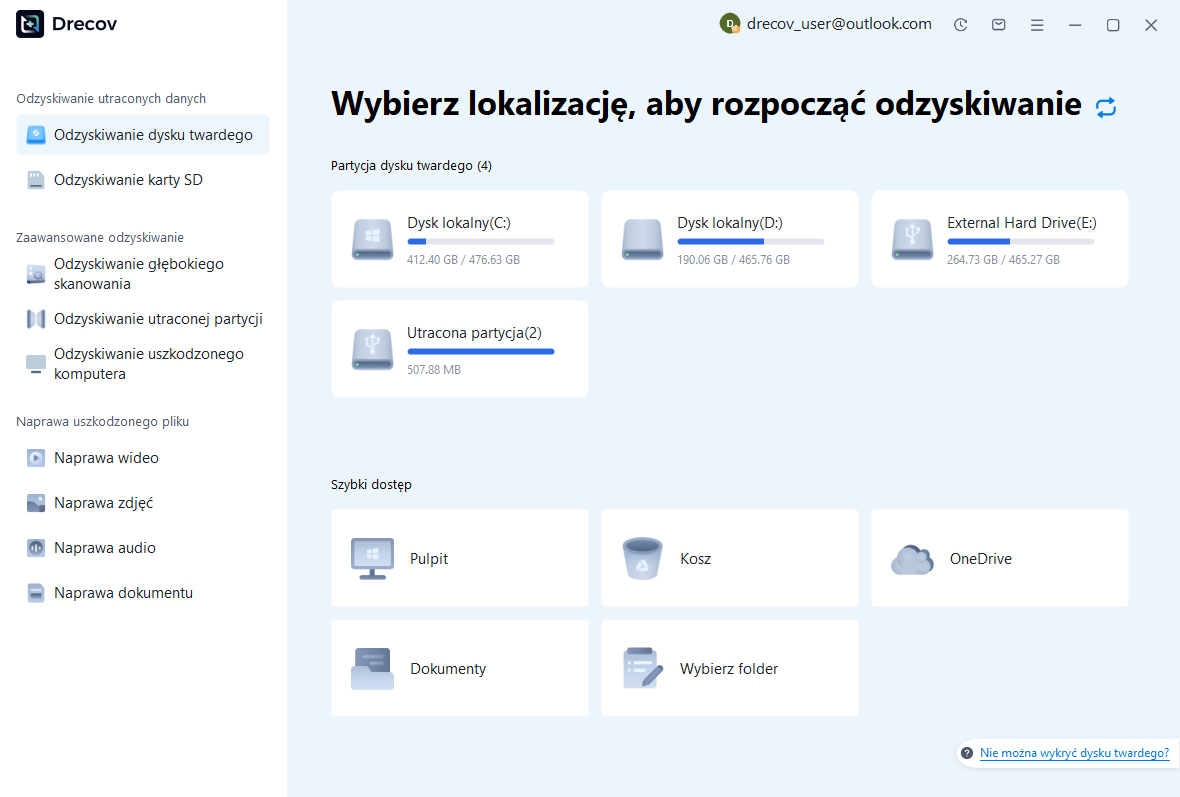
Krok 2: porównaj kandydatów na dokumenty
Użyj dostępnych filtrów nazw, dat, folderów i typów plików. Zachowaj kilka wiarygodnych wersji, jeśli historia rewizji rękopisu jest niejasna. Zgodność nazwy pliku lub rozmiaru nie oznacza, że dokument zawiera ostatni rozdział. Zachowaj także wszelkie powiązane obrazy, jeśli raport jest od nich zależny. Zapisz szczegóły źródła, aby móc porównać odzyskane kandydatów ODT i BAK bez utraty ich kontekstu.
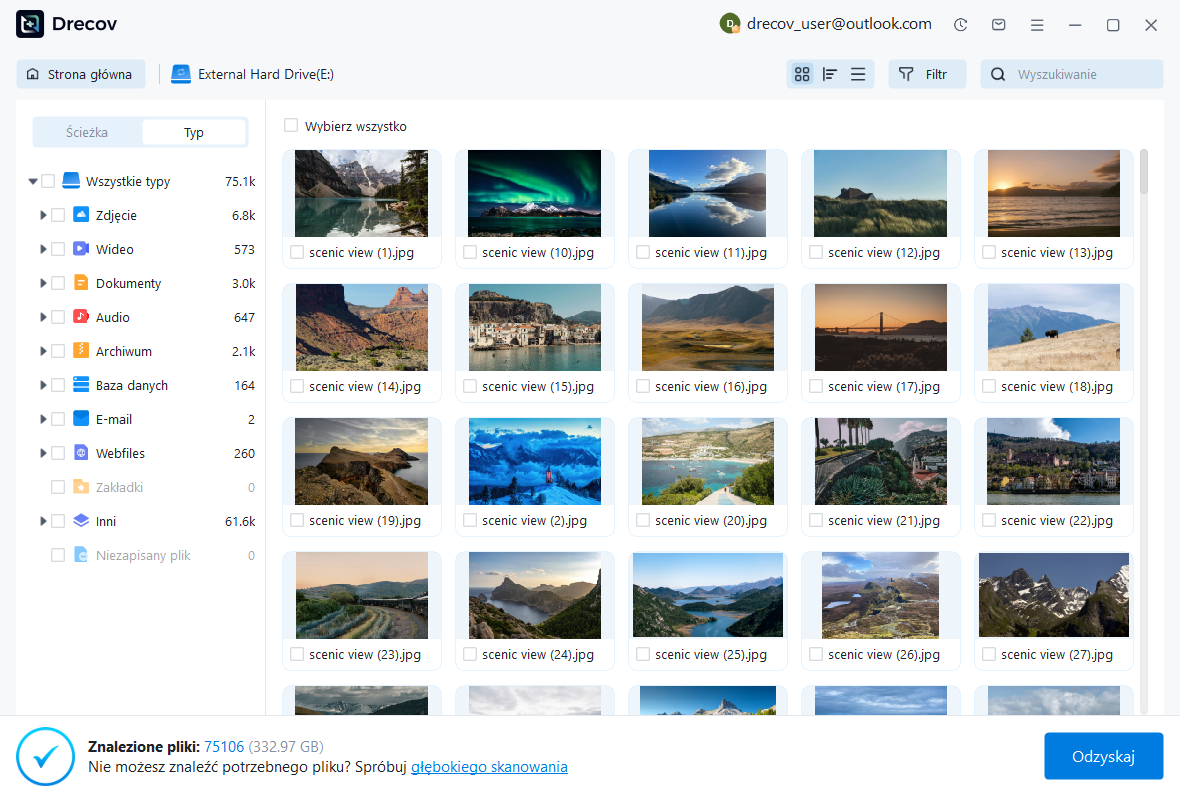
Krok 3: odzyskaj w innym miejscu i sprawdź w programie Writer
Zapisz przydatne wyniki na innym, zdrowym dysku fizycznym. Przed zakupem sprawdź aktualne limity licencjonowania i odzyskiwania. Następnie otwórz kopie w programie Writer i porównaj ich rzeczywisty tekst, tabele i informacje o recenzjach. Jeśli podgląd nie jest dostępny dla kandydata, potraktuj to jako ograniczenie, a nie dowód sukcesu. Znaczącym wynikiem jest zweryfikowany manuskrypt, a nie tylko odzyskane nazwisko na liście wyników.
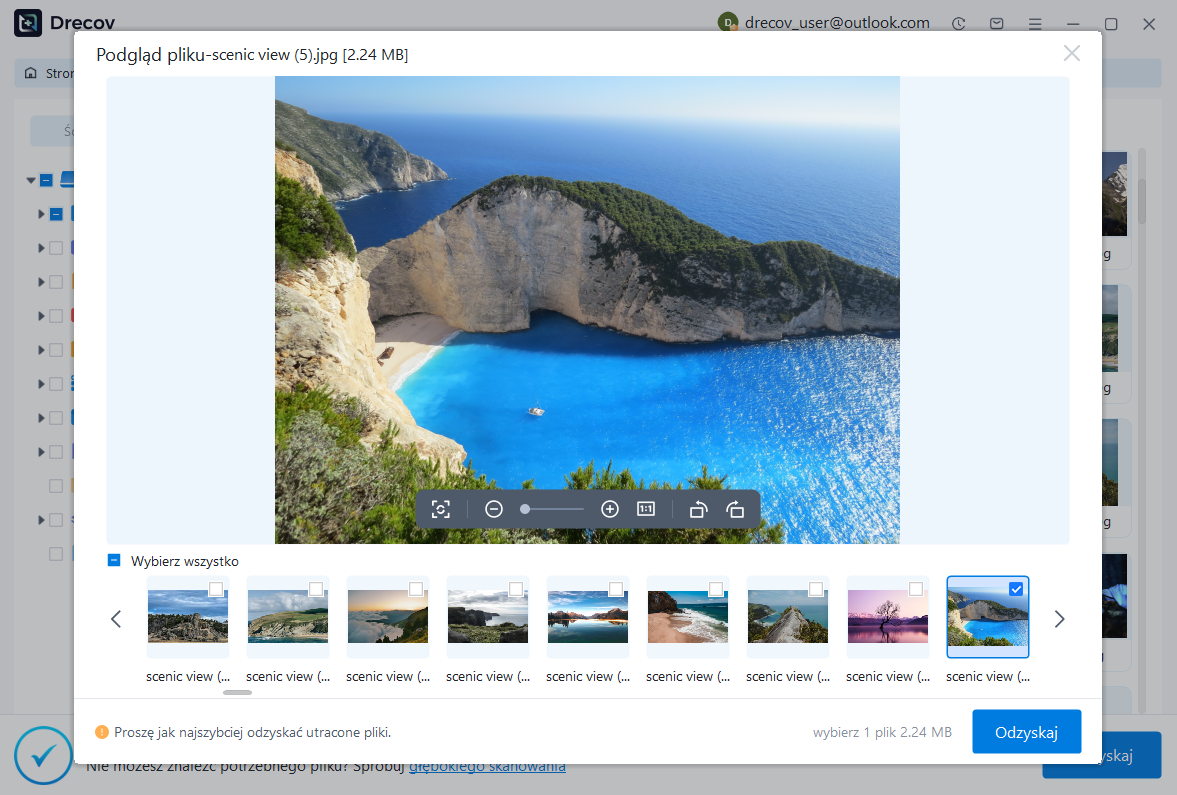
Zweryfikuj odzyskany rękopis
Sprawdź pierwszą i ostatnią sekcję, kolejność rozdziałów, tabele, rysunki, przypisy, komentarze i prześledzone zmiany. Porównaj dokładny materiał zredagowany przed incydentem. Następnie zapisz, zamknij i otwórz ponownie zaakceptowany ODT. Wygeneruj plik PDF w ramach normalnego przepływu pracy i przejrzyj go pod kątem brakujących treści lub nieoczekiwanego ponownego przepływu. Czyste otwarcie i prawidłowa liczba słów nie stanowią niezależnego dowodu kompletności redakcyjnej.
Zachowaj uszkodzony oryginał, użytecznych kandydatów, wyodrębnioną treść i zaakceptowany wzorzec do czasu zakończenia przeglądu. Udokumentuj wszelkie rekonstrukcje lub brakujące dane z przeglądu. Następnie wybierz odpowiednie ustawienia automatycznego odzyskiwania i kopii zapasowej i niezależnie zachowaj najważniejsze kamienie milowe manuskryptu. Zachowaj także istotne dane źródłowe. Plan naprawy, który chroni tylko tekst główny, może w dalszym ciągu pozostawić raport techniczny niekompletny, gdy znikną jego diagramy lub tabele.
Pytania, które zapobiegają mylącym wynikom
Czy funkcja Autoodzyskiwania zapisuje każde naciśnięcie klawisza?
Nie. Odzyskiwanie zależy od informacji, które aplikacja zachowała przed przerwaniem. Awaria pomiędzy interwałami może pozostawić lukę. Porównaj ostateczną edytowaną sekcję i udokumentuj wszelkie brakujące słowa. Na potrzeby przyszłej pracy połącz ustawienia odzyskiwania z celowymi zapisami kamieni milowych i niezależnymi kopiami. Jeśli żadne zachowane źródło nie zawiera ostatniego akapitu, skanowanie pamięci nie będzie w stanie odtworzyć go ze stanu pamięci, który już nie istnieje.
Czy uszkodzony ODT zawsze można otworzyć jako archiwum?
Nie. Pakiet może być zaszyfrowany, obcięty lub zbyt uszkodzony, aby narzędzie archiwizujące mogło je odczytać. Pracuj na kopii i zachowaj oryginał. Jeśli wyodrębnienie się powiedzie, przejrzyj rzeczywistą zawartość i potwierdź brakującą strukturę. Jeśli to się nie powiedzie, przejdź do innego kandydata lub istniejącej dostawy. Wielokrotna zmiana nazwy tego samego nieczytelnego pliku nie naprawi brakującego pliku XML ani nie przywróci pełnego pakietu dokumentów.
Powiązane zasoby odzyskiwania
Zapoznaj się z odpowiednimi opcjami odzyskiwania: Odzyskiwanie dokumentów Worda, Odzyskiwanie dysku twardego.
Aby zapoznać się z innym przypadkiem odzyskiwania środków i jego praktycznymi kontrolami, przeczytaj powiązany przewodnik odzyskiwania.
Sprawdź wskazówki dostawcy dotyczące zainstalowanej wersji: oficjalna dokumentacja odzyskiwania 1, oficjalna dokumentacja odzyskiwania 2.





