








Awaria Blendera może pozostawić autozapis, poprzedni zapis BLEND1 lub użyteczną scenę w pliku, który źle się otwiera w oryginalnym środowisku. Są to różne drogi odzyskiwania. Scena może również zależeć od zewnętrznych tekstur, połączonych bibliotek, symulacji i innych zasobów. Zacznij od zachowania dostępnych plików i sprawdzenia, czy scena, jej ostatnie zmiany lub zależności zostały utracone. Następnie przetestuj kopie, korzystając z natywnych narzędzi do odzyskiwania Blendera.
Szybka odpowiedź: porównaj automatyczne zapisywanie, zapisywanie wersji i zawartość scen
Po awarii sprawdź Plik, Odzyskaj, Automatyczne zapisywanie i porównaj odpowiednich kandydatów. Pod kątem niechcianego zapisu sprawdź istniejące wersje zapisu BLEND1 lub inne skonfigurowane wersje. Po normalnym przypadkowym wyjściu, Ostatnia Sesja może zaproponować innego kandydata. Jeśli scena otwiera się, ale zachowuje się źle, dołączenie określonych, nienaruszonych danych do czystego projektu może zapewnić częściową drogę ratunkową. Każda metoda wymaga sprawdzenia rzeczywistych potrzebnych obiektów i zasobów.
Blender i te natywne metody są bezpłatne. Mogą jednak wykorzystywać jedynie materiał, który dotarł do zachowanych akt. Wyrenderowany obraz zwykle nie może przywrócić oryginalnej geometrii sceny, a podczas automatycznego zapisywania może nie być wprowadzonych ostatecznych zmian. Zdefiniuj wymagane obiekty, zakres animacji, materiały i wyniki przed zaakceptowaniem kandydata. Znajomy rzutnia jest użytecznym dowodem, ale nie dowodzi, że produkcja jest w pełni edytowalna.
Zidentyfikuj brakujący element sceny
Plik sceny, niezapisana edycja czy zależność zewnętrzna?
Sprawdź aktualny folder projektu i pełną nazwę pliku. Wpis w ostatnim pliku może wskazywać na przeniesioną lub niedostępną lokalizację. Jeśli MIESZANKA istnieje, zapisz jej rozmiar i dokładny błąd przed przetestowaniem kopii. Jeśli się otworzy, sprawdź, czy obiektów nie ma, są ukryte, nie znajdują się w innej scenie lub nie są wykluczone w ustawieniach kolekcji. Problem z widocznością może sprawić, że nienaruszone dane będą wyglądać na utracone, dlatego przed przystąpieniem do naprawy strukturalnej porównaj zarys i wybór sceny.
Następnie sprawdź zależności zewnętrzne. Brakujące tekstury mogą zmienić wygląd, podczas gdy geometria pozostaje nienaruszona. Połączona biblioteka może przechowywać obiekty poza bieżącym BLENDEM. Pamięci podręczne symulacji i źródła wideo mogą również działać osobno. Zachowaj strukturę folderów i zapisz oczekiwane ścieżki. Pomaga to wybrać pomiędzy odzyskaniem pliku sceny a ponownym połączeniem zasobów, które nadal istnieją gdzie indziej.
Zdefiniuj test akceptacyjny odzyskiwania
Wymień ważne kolekcje, nazwy obiektów, zakres klatek, kluczowe momenty animacji, materiały, kamery i ustawienia renderowania. Na przykład odtworzona scena architektoniczna może zawierać budynek, ale nie zawiera ostatecznych zmian kamery i oświetlenia. Animacja może wyświetlać się poprawnie w pierwszej klatce, ale brakuje późniejszych klatek kluczowych. Krótka, przejrzysta lista kontrolna uwidacznia te zaniedbania, zanim wznowisz normalną pracę u kandydata.
Zachowaj dostępność renderów referencyjnych lub podglądów. Mogą pokazywać zamierzony wygląd i czas, ale nie zawierają wszystkich edytowalnych komponentów. Dlatego należy osobno porównać strukturę i dane wyjściowe. Zwróć także uwagę na wersję Blendera i niezbędne dodatki wykorzystywane w projekcie. Niezgodność wersji lub zależności może mieć wpływ na zachowanie bez udowadniania, że dane przechowywane w BLEND są fizycznie uszkodzone.
Darmowa trasa 1: odzyskaj autozapis
- Zachowaj folder projektu i unikaj czyszczenia pamięci tymczasowej po awarii.
- Otwórz Blendera i wybierz Plik, Odzyskaj, Autozapis.
- Porównaj możliwych kandydatów do automatycznego zapisu, korzystając z ich dat i rzeczywistej zawartości scen.
- Zapisz przydatnego kandydata pod nową nazwą BLEND w dobrej lokalizacji projektu.
Automatyczne zapisywanie pozwala zachować okresowe migawki scen, a nie każdą operację. Ich nazwy i tymczasowa lokalizacja mogą się różnić w zależności od wersji i konfiguracji. Użyj przeglądarki odzyskiwania Blendera i sprawdź rzeczywiste pliki, zamiast polegać na jednym uniwersalnym wzorcu nazw plików. Niedawny kandydat może nadal poprzedzać ostateczną edycję. Dlatego porównaj konkretną zmianę obiektu lub animacji, która trwała przed przerwaniem.
Sprawdź więcej niż tylko aktywną rzutnię
Sprawdź zarys, wybór scen, kolekcje i widoczność obiektu. Następnie sprawdź zakres klatek i końcowy obszar edycji. Kandydat może otworzyć w innym widoku lub w innej ramce, co może sprawić, że będzie wyglądał na niekompletny. Unikaj usuwania pozornie nieużywanych kolekcji, zanim zrozumiesz ich rolę. Najpierw zapisz początkową odzyskaną scenę, aby późniejsze rozwiązywanie problemów nie spowodowało zmiany jedynej przydatnej migawki.
Sprawdź także zasoby spakowane i zewnętrzne. Autozapis może przywrócić dane sceny, zależnie od tekstur lub połączonych bibliotek w ich oryginalnych lokalizacjach. Jeśli projekt zostanie otwarty z brakującymi zasobami, zachowaj scenę i oddzielnie zlokalizuj te zależności. Zastąpienie go starszym rozwiązaniem wyłącznie dlatego, że ma on prostsze materiały, może niepotrzebnie poświęcić użyteczną geometrię lub animację.
Bezpłatna trasa 2: otwórz istniejącą zapisaną wersję BLEND1
- Pokaż pełne rozszerzenia nazw plików i sprawdź oryginalny folder projektu.
- Skopiuj pasujący plik BLEND1 lub inny skonfigurowany plik w wersji zapisu do obszaru roboczego odzyskiwania.
- Otwórz duplikat w Blenderze lub, jeśli to konieczne, zmień nazwę duplikatu na BLEND.
- Porównaj wcześniejszy stan i zapisz nowy działający projekt bez zastępowania oryginału.
Wersje zapisu zachowują wcześniejsze stany zapisu ręcznego zgodnie z ustawieniami Blendera. Mogą pomóc po niechcianym nadpisaniu, ale nie są nieograniczoną historią. Dodatkowe zapisy mogą zmieniać dostępne wersje. Dlatego należy je niezwłocznie zachować. Porównaj także rzeczywistą zawartość sceny, zamiast zakładać, że najwyższy przyrostek wersji zawsze reprezentuje najlepszego kandydata do brakującego dzieła.
Porównaj uzupełniające migawki
Starsza wersja zapisu może zawierać przydatny obiekt, który został usunięty przez nowszy zapis automatyczny. I odwrotnie, autozapis może zachować późniejsze animacje i materiały. Zachowaj obu kandydatów, dopóki nie zrozumiesz różnicy. Jeśli to konieczne, możesz odzyskać wybrane, nienaruszone dane z jednego do drugiego, stosując przemyślany przepływ pracy. Zapisz, co przeniosłeś, aby zaakceptowany projekt miał jasne pochodzenie, a nie niewyjaśnioną mieszaninę wersji.
Sprawdź, czy kandydat należy do zamierzonego projektu. Kilka folderów może zawierać sceny o podobnych nazwach, zwłaszcza jeśli zostały utworzone za pomocą szablonu. Porównaj charakterystyczny obiekt, kąt kamery lub kolekcję związaną z konkretnym projektem. Ponadto zachowaj w notatce oryginalną nazwę pliku i ścieżkę. Kontekst ten pomaga innemu artyście zidentyfikować właściwe źródło odzyskiwania bez konieczności ponownego otwierania każdej wersji.
Trasa bezpłatna 3: sprawdź ostatnią sesję po normalnym wyjściu
- Sprawdź, czy Blender zamknął się normalnie, czy nieoczekiwanie uległ awarii.
- Zachowaj wszystkie dostępne projekty i kandydatów tymczasowych przed rozpoczęciem nowej pracy.
- Użyj opcji Plik, Odzyskaj, Ostatnia sesja, jeśli istotny jest zapisany stan ostatniej sesji.
- Sprawdź wynik i zapisz go jako nową MIESZANKĘ, zamiast kontynuować przechowywanie w tymczasowym miejscu.
Ostatnia sesja wykorzystuje stan sesji, który Blender zapisuje podczas normalnego wyjścia. Nie jest tożsame z odzyskiwaniem po awarii z automatycznym zapisem. Jeśli aplikacja uległa awarii, lepszym punktem wyjścia może być automatyczne zapisywanie. Ponadto tymczasowe czyszczenie lub późniejsza sesja mogą mieć wpływ na dostępność. Dlatego jak najszybciej przetestuj trasę i oceń rzeczywistą zawartość. Nie obiecuj, że zawsze przywróci ostatnią chwilę przed awarią prądu.
Zachowaj przydatną sesję przed otwarciem kolejnego projektu
Jeśli odzyskana sesja zawiera wymaganą pracę, zapisz ją natychmiast pod wyraźną nazwą projektu. Następnie sprawdź zależności i ostatnie zmiany. Unikaj traktowania tymczasowego magazynu sesji jako nowej stałej lokalizacji projektu. Późniejsza sesja czyszczenia lub aplikacji może utrudnić znalezienie wyniku. Ustal zweryfikowaną zapisaną linię bazową przed dodaniem nowych prac związanych z modelowaniem, animacją lub symulacją.
Jeśli Ostatnia sesja otwiera niepowiązaną scenę, zapisz ten wynik i przejdź do automatycznego zapisywania lub zapisywania wersji. Powtarzanie tej samej operacji w menu nie powoduje utworzenia innego stanu historycznego. Unikaj także zamykania odzyskanej sceny z dalszymi zmianami przed jej zapisaniem. Krótki kontrolowany test dostarcza użytecznych dowodów; seria nowych sesji może zaciemnić, który stan tymczasowy należał do pierwotnego zdarzenia.
Dowolna trasa 4: dołącz nienaruszone dane do czystego projektu
- Zachowaj niezmienioną kopię danej MIESZANKI.
- Utwórz nowy, czysty projekt Blendera i użyj opcji Plik, Dołącz na kopii roboczej.
- Wybierz małą odpowiednią kolekcję lub grupę danych i przetestuj ją przed zaimportowaniem kolejnych.
- Zapisz częściowe odzyskanie osobno i udokumentuj brakujące powiązania lub ustawienia.
Dołączanie może być pomocne, gdy niektóre dane sceny pozostają czytelne, ale oryginalne środowisko projektu zachowuje się źle. Jest to raczej selektywna metoda ratunkowa niż gwarancja przetrwania każdego obiektu lub związku. Zacznij od najważniejszych komponentów i dodawaj je w kontrolowanych grupach. Jeśli jedna grupa powieli awarię, zachowaj użyteczny wynik i wyizoluj problematyczną część, zamiast wielokrotnie importować całą scenę.
Sprawdź relacje po selektywnym ratowaniu
Sprawdź nadrzędność, ograniczenia, modyfikatory, szkielety, sterowniki i przypisania materiałów istotne dla importowanych danych. Obiekty mogą pojawiać się w rzutni bez związku kontrolującego ich zachowanie. Porównaj także czas animacji i skalę sceny. Częściowy import może wymagać celowej rekonstrukcji ustawień. Etykiety, które działają dokładnie, a nie opisują wizualnie podobną scenę jako całkowite przywrócenie oryginalnego projektu.
Kiedy wystarczy konkretny, nienaruszony obiekt, selektywne odzyskiwanie może okazać się praktycznym sukcesem, nawet jeśli cała scena pozostanie bezużyteczna. Na przykład odzyskana siatka postaci może zaoszczędzić znaczny czas modelowania, podczas gdy animacja wymaga przebudowania. Zachowaj oryginalną MIESZANKĘ do dalszych badań i zachowaj wszelkie rendery referencyjne. Źródła te mogą pomóc w późniejszym odzyskiwaniu materiałów, harmonogramu lub innych elementów, które początkowo nie były dla Ciebie priorytetowe.
Bezpłatna trasa 5: ponownie połącz istniejące tekstury i biblioteki
- Sprawdź brakujące informacje o zasobach i oryginalną strukturę folderów projektu.
- Znajdź zweryfikowane tekstury, połączone biblioteki BLEND i inne istniejące zależności.
- Połącz je ponownie za pomocą obsługiwanych ścieżek i narzędzi bibliotecznych Blendera.
- Przetestuj materiały, połączone obiekty i reprezentatywne rendery przed zapisaniem odzyskanego projektu.
Ta trasa naprawia uszkodzone odniesienia, gdy zasoby nadal istnieją. Nie odtwarza usuniętych tekstur z powierzchni w kolorze magenty ani nie odbudowuje podłączonego modelu na podstawie jego nazwy. Porównaj zawartość i rozdzielczość zamierzonego zasobu. Dwie tekstury mogą mieć tę samą nazwę pliku, choć należą do różnych materiałów. Sprawdź także ścieżki względne po przeniesieniu projektu, ponieważ łącze działające z jednego folderu może nie działać, gdy inny artysta otworzy odzyskaną scenę.
Odróżnij pamięci podręczne od zasobów źródłowych
Niektóre pamięci podręczne symulacji lub renderowania można zregenerować z nienaruszonej sceny, podczas gdy inne nagrania zewnętrzne lub pliki źródłowe nie są w stanie tego zrobić. Przed usunięciem czegokolwiek określ, do której kategorii należy każdy brakujący komponent. Ponowne obliczenie długiej symulacji może być kosztowne, nawet jeśli możliwa jest rekonstrukcja. Zachowaj istniejący materiał z pamięci podręcznej, dopóki nie zrozumiesz jego roli. Unikaj także uruchamiania nowych, dużych plików w pamięci, w której nadal masz nadzieję odzyskać usunięte pliki projektu.
Jeśli spakujesz kwalifikujące się zasoby do odzyskanego projektu, potwierdź, co faktycznie zawiera Blender, a co pozostaje zewnętrzne. Nie każda zależność produkcyjna należy do BLEND. Prowadź przejrzystą inwentaryzację zasobów i testuj projekt od zamierzonego miejsca docelowego. Wychwytuje to linki, które przypadkowo opierają się na tymczasowych folderach odzyskiwania i ułatwia utrzymanie zaakceptowanego projektu po incydencie.
Przykład: odzyskaj animowaną scenę produktu
Załóżmy, że awaria przerywa animację produktu po dostosowaniu kamery i udoskonaleniu materiału. W ostatnim ręcznym BLEND brakuje obu zmian, podczas gdy automatyczny zapis zawiera regulację kamery, ale nie udoskonalenie materiału. Najpierw zachowaj autozapis jako nowy projekt. Następnie porównaj materiał z renderem referencyjnym i dowolnym przydatnym wcześniejszym kandydatem. Ponowne zastosowanie jednej udokumentowanej zmiany materiału może być najbardziej niezawodnym pozostałym zadaniem.
Następnie sprawdź zakres pełnej klatki, wiązania, oświetlenie i ścieżki tekstur. Renderuj kilka reprezentatywnych klatek, zamiast oceniać tylko pierwszą rzutnię. Jeśli określona kolekcja powoduje niestabilność, przetestuj selektywne dołączanie do czystej sceny na innej kopii. Na koniec udokumentuj zaakceptowane źródło i ewentualną rekonstrukcję. W ten sposób powstaje użyteczny projekt, zachowując jednocześnie oryginalne dowody do dalszych badań.
Porównaj kandydatów na sceny, korzystając z kamieni milowych produkcji
Zapisz stan faktycznej pracy
Dla każdego kandydata zwróć uwagę na ważne kolekcje, wersję kamery, zakres animacji, zmiany materiałowe i brakujące zasoby. Używaj konkretnych obserwacji, a nie ogólnej etykiety pomyślnego otwarcia. Lepszą bazą może być kandydat z poprawną geometrią, ale starym aparatem, niż ten z aktualnym widokiem i brakującymi pracami modelarskimi. Porównanie powinno uwzględniać wartość projektu, a nie tylko najnowszą nazwę pliku.
Zachowaj początkowego kandydata przed zmianą ustawień sceny lub ponownym połączeniem zasobów. Zapisz także wersję Blendera używaną do testów. Jeśli kandydat zachowuje się inaczej w innej wersji, porównaj rzeczywiste dane i wymagania przed podjęciem decyzji, czy plik jest uszkodzony. Kontekst ten pomaga innemu artyście odtworzyć wynik i zapobiega sytuacji, w której różnica w otoczeniu stała się mylącym twierdzeniem, że scena utraciła treść.
Nadaj priorytet niezastąpionym danym
Niektóre straty są kosztowne do odbudowania, na przykład szczegółowe rzeźbienie, takielunek lub długi przebieg animacji. Inne mogą być łatwiejsze do odtworzenia na podstawie notatek, takich jak wartość kamery lub ustawienie wyjściowe. Zidentyfikuj te priorytety przed eksperymentowaniem. Zachowaj kandydata z najsilniejszą niezastąpioną treścią, a następnie porównaj wersje uzupełniające dla pozostałych zmian. Kontrolowana kombinacja może być bardziej użyteczna niż ciągłe szukanie jednego idealnego automatycznego zapisu.
Dokumentuj źródło każdego przenoszonego komponentu. Jeśli dołączysz zbiór z wcześniejszej wersji, zapisz, który kandydat go dostarczył i co później zweryfikowałeś. Zachowaj także rendery referencyjne. Mogą pomóc w odtworzeniu brakującego materiału lub oświetlenia, ale nie potwierdzają dokładnych oryginalnych ustawień. Oznacz wyraźnie przebudowaną pracę, aby właściciel projektu wiedział, które obszary wymagają szczegółowej analizy.
Sprawdź relacje modelowania i animacji
Siatki, modyfikatory i skala obiektu
Sprawdź reprezentatywne siatki w formie potrzebnej do dalszej edycji. Obraz rzutni może ukryć brakującą topologię lub zmieniony stos modyfikatorów. Porównaj ważne wymiary, skalę obiektu i zachowanie nieniszczących modyfikatorów. Nie należy od razu stosować każdego modyfikatora, aby scena wyglądała stabilnie. Najpierw zachowaj edytowalny kandydat, a następnie osobno utwórz uproszczoną kopię produkcyjną.
Jeśli dołączysz dane do czystego projektu, porównaj rozmieszczenie i skalę ze znanymi odniesieniami. Sprawdź, czy dotarły również wymagane obiekty pomocnicze. Modyfikator może odnosić się do innego obiektu, który został pominięty w procesie odzyskiwania selektywnego. Dlatego raczej testuj realistyczne operacje, niż oceniaj tylko pierwszy wyrenderowany kształt. Dokumentuj każdą odtworzoną relację, aby powstała scena była zrozumiała dla innego artysty.
Platformy, ograniczenia i czas animacji
Sprawdź zakres kadru i kilka kluczowych pozycji. Sprawdź nadrzędność, ograniczenia, szkielety i sterowniki istotne dla produkcji. Wyleczona postać może wyglądać prawidłowo w pozycji spoczynkowej, gdy animacja zakończy się niepowodzeniem. Porównaj także czas w pobliżu ostatnio edytowanej sekcji. Brakująca akcja lub relacja może spowodować subtelny problem, którego nie ujawni pojedyncza ramka rzutni.
Jeśli nie ma zależności, zachowaj jej nazwę i informacje referencyjne przed jej odbudowaniem. Szczegóły te mogą pomóc w późniejszym odzyskaniu zdrowia od innego kandydata. Przetestuj krótki podgląd po rekonstrukcji i porównaj go z istniejącą referencją. Trzymaj pierwotnego kandydata osobno. Daje to użyteczną ścieżkę animacji bez usuwania dowodów, które mogłyby później pomóc w dokładniejszym odtworzeniu.
Konfiguracja kamer, oświetlenia i wyjścia
Porównaj zamierzoną kamerę, ustawienia ogniskowej, układ oświetlenia, zakres klatek i konfigurację renderowania. Odzyskana scena może zawierać właściwe obiekty, ale daje inny efekt, ponieważ zmieniły się aktywne ustawienia kamery lub wyjścia. Generuj reprezentatywne ramki, korzystając z rzeczywistego przepływu pracy w produkcji. Sprawdź także obsługę kolorów i skład. Szybki podgląd w rzutni nie zawsze jest niezawodnym substytutem ostatecznej ścieżki renderowania.
Jeśli render referencyjny jest jedynym źródłem utraconej zmiany oświetlenia, zrekonstruuj go w nowej wersji roboczej i udokumentuj przybliżenie. Nie sugeruj, że oryginalne ustawienia przetrwały. W przypadku serii zdjęć porównaj spójność w kilku klatkach i aparatach. Pomaga to uchwycić odbicie, które wygląda przekonująco na jednym zdjęciu, ale zachowuje się inaczej w trakcie produkcji.
Oszczędzaj zasoby zewnętrzne i kosztowne obliczenia
Tekstury i powiązane biblioteki
Sprawdź ścieżki zasobów po przeniesieniu odzyskanego projektu. Ścieżki względne mogą zależeć od lokalizacji BLEND, podczas gdy połączone biblioteki mogą przechowywać znaczną zawartość sceny poza głównym plikiem. Potwierdź, że zaakceptowany projekt wskazuje zweryfikowane kopie w zamierzonej strukturze folderów. Porównaj także wersje tekstur i rozdzielczość. Podobnie nazwany podgląd w niskiej rozdzielczości może usunąć ostrzeżenie w przypadku niespełnienia rzeczywistych wymagań produkcyjnych.
Otwórz projekt ponownie po ponownym połączeniu i przetestuj renderowanie reprezentatywne. W ten sposób przechwytywane są zasoby, które pozostały dostępne jedynie w folderach tymczasowych stacji roboczej odzyskiwania. Prowadź inwentarz aktywów u mistrza. Jeśli elementu nie ma, zapisz jego oczekiwane źródło i wpływ na miejsce zdarzenia. Przejrzysty projekt częściowy jest łatwiejszy do kontynuowania niż taki, który ukrywa brakujące zależności za wyglądami rzutni w pamięci podręcznej.
Pamięci podręczne symulacji i koszt odbudowy
Określ, czy brakującą pamięć podręczną można odtworzyć z odzyskanej sceny i czy zachowały się niezbędne ustawienia źródła. Pamięć podręczną może być w zasadzie wymienna, ale jej ponowne obliczenie jest kosztowne. Zachowaj istniejącego kandydata, dopóki nie zrozumiesz jego roli. Unikaj także uruchamiania dużych nowych plików na dysku, którego dotyczy problem, ponieważ istnieje możliwość odzyskania usuniętych plików. Świeże zapisy w pamięci podręcznej mogą zużywać miejsce i ograniczać opcje odzyskiwania.
Jeśli ponownie wygenerujesz symulację, porównaj jej zachowanie z zamierzonym odniesieniem, zamiast zakładać identyczne wyniki. Zapisz wszystkie zrekonstruowane ustawienia. Zachowaj nową pamięć podręczną powiązaną z zaakceptowaną wersją sceny, aby inny artysta nie powiązał jej z niezgodnym kandydatem. Organizacja ta chroni zarówno poprawność, jak i czas poświęcony na odbudowę drogiego materiału produkcyjnego.
Dostarcz przenośną odzyskaną scenę
Oddziel mistrza od dowodów
Umieść jeden zaakceptowany BLEND i jego zweryfikowane zależności w przejrzystym folderze roboczym. Przechowuj pliki autozapisu, kandydatów BLEND1, uszkodzone oryginały i notatki porównawcze osobno do czasu zakończenia zatwierdzania. Otwórz ponownie master z miejsca docelowego i wyrenderuj reprezentatywną klatkę. Potwierdza to, że projekt działa poza sesją odzyskiwania i nie opiera się na przypadkowej ścieżce tymczasowej.
Dołącz krótką notatkę opisującą zrekonstruowane relacje, brakujące zasoby lub zregenerowane pamięci podręczne. Następnie niezależnie chroń istotne kamienie milowe sceny i zasoby zewnętrzne. Okresowo testuj rzeczywiste przywracanie, zamiast polegać wyłącznie na obecności nazw plików kopii zapasowych. Trwały plan odzyskiwania powinien zachować edytowalne dane sceny, zależności i dane wyjściowe referencyjne, zapewniając przyszłym incydentom kilka odrębnych dróg awaryjnych zamiast jednego rotacyjnego pliku tymczasowego.
Kiedy PandaOffice Drecov może pomóc
Skanowanie usuniętych plików staje się istotne, gdy w obsługiwanej pamięci nie ma BLEND lub zasobu źródłowego. PandaOffice Drecov nie rekonstruuje sceny 3D z wyrenderowanych klatek ani nie gwarantuje naprawy relacji danych Blendera. Sprawdź aktualne wsparcie dla aktualnie brakującego formatu i sprawdź dostępnych kandydatów. Odróżnij także główną scenę od powiązanych bibliotek i tekstur, ponieważ odzyskanie jednej nie powoduje automatycznego odzyskania pozostałych.
Krok 1: wybierz pierwotną lokalizację przechowywania
Sprawdź, czy scena, automatyczne zapisywanie i zasoby zewnętrzne znajdują się na oddzielnych dyskach. Wybierz obsługiwane źródło, w którym znajdował się brakujący komponent. Unikaj instalowania oprogramowania, renderowania nowych sekwencji lub zapisywania tam pamięci podręcznej. Jeśli dysk odłączy się lub zgłosi problemy z odczytem, zatrzymaj powtarzające się skanowanie i oceń urządzenie. Stabilny dostęp do pamięci masowej ma znaczenie, zanim jakiekolwiek narzędzie do odzyskiwania danych będzie w stanie wygenerować niezawodnych kandydatów do projektów.
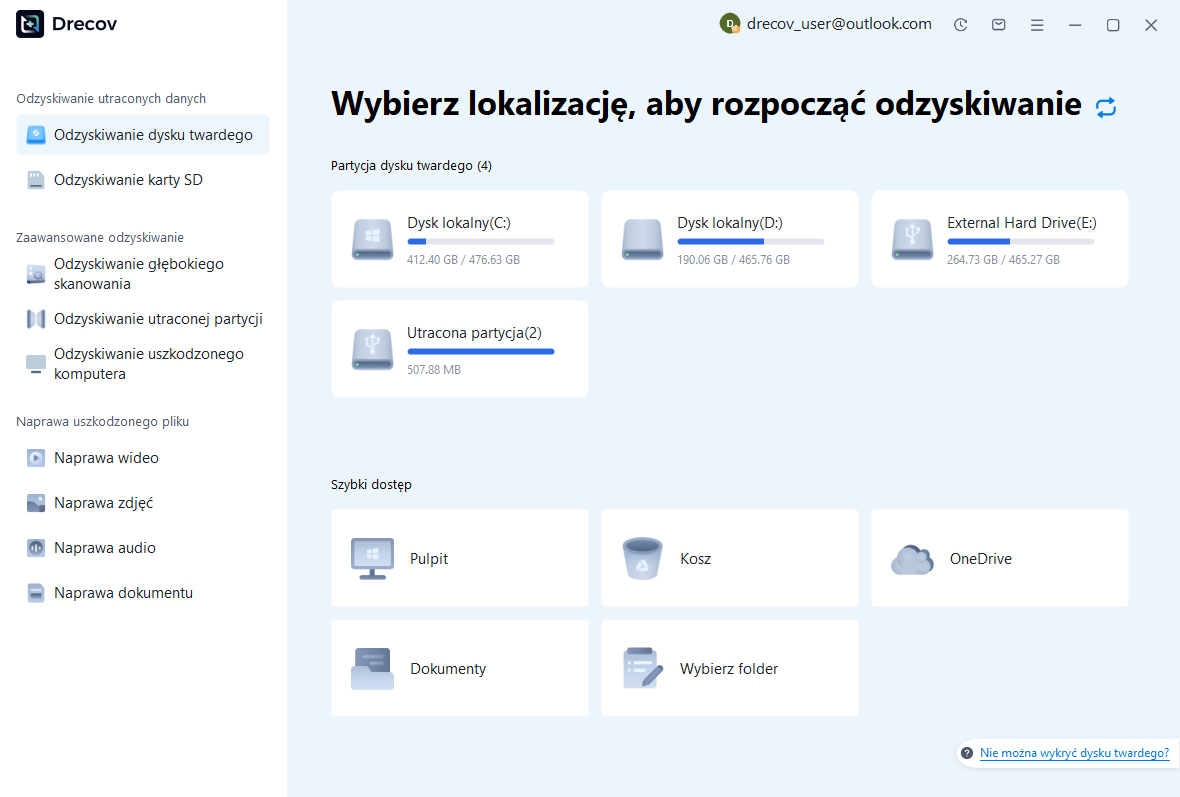
Krok 2: zachowaj wiarygodne sceny i zależności
Użyj dostępnych filtrów nazw, ścieżek, dat i formatów. Zachowaj kilka wiarygodnych wersji scen, jeśli kamień milowy w montażu jest niejasny. Duży BLEND nie dowodzi, że jego dane są kompletne, a znajomy podgląd może nie ujawnić problemów z animacją. Zachowaj także pasujące biblioteki i tekstury, jeśli projekt od nich zależy. Zapisz szczegółowe informacje o źródle każdego kandydata, aby późniejsze porównania pozostały miarodajne.
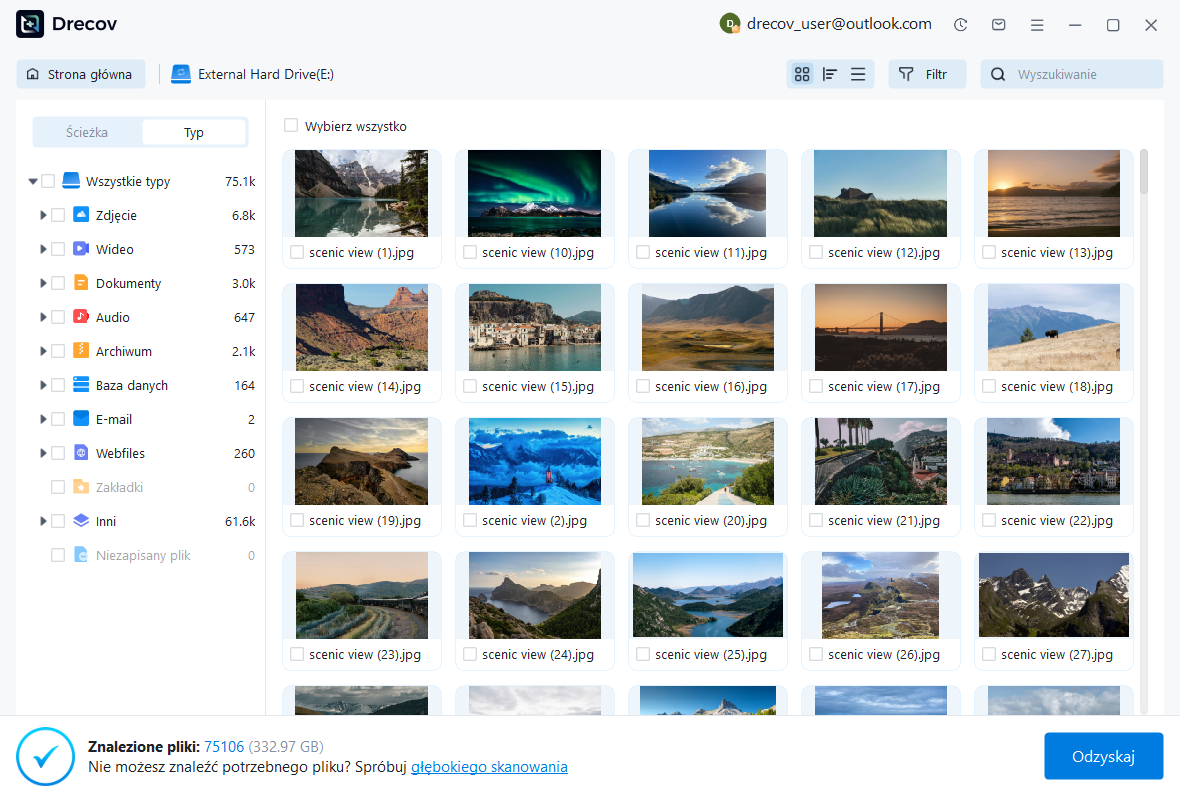
Krok 3: odzyskaj gdzie indziej i przetestuj w Blenderze
Zapisz przydatnych kandydatów na innym, zdrowym dysku fizycznym. Przed zakupem przejrzyj aktualne ograniczenia licencji i wersji zapoznawczej. Jeśli zastrzeżona scena nie ma podglądu, pogódź się z tą niepewnością, zamiast traktować nazwę pliku jako dowód sukcesu. Następnie otwórz kopie w Blenderze i sprawdź rzeczywiste dane. Sprawdź zależności i reprezentatywne rendery przed przyjęciem odzyskanego projektu do dalszej produkcji.
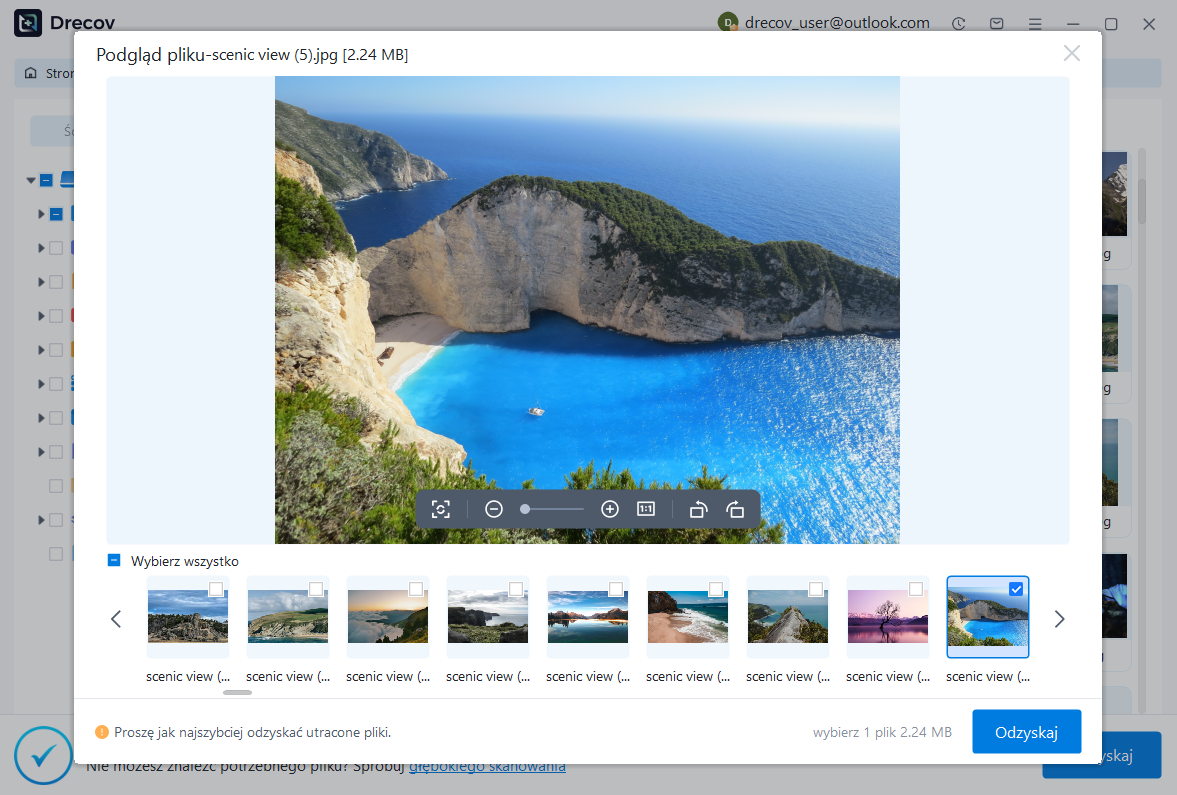
Zatwierdź zapisaną scenę
Sprawdź liczbę obiektów i kolekcji, jeśli ma to znaczenie, skalę sceny, kamery, oświetlenie, materiały, modyfikatory, ograniczenia, zakres animacji i ścieżki zewnętrzne. Sprawdź dokładne zmiany wprowadzone przed incydentem. Następnie zapisz, zamknij i otwórz ponownie zaakceptowaną MIESZANKĘ. Renderuj reprezentatywne klatki przy użyciu zamierzonych ustawień. Testuje to użyteczny zapisany projekt, a nie tymczasowy stan rzutni, który może zależeć od niekompletnej sesji odzyskiwania.
Zachowaj oryginalnych kandydatów, zaakceptowaną scenę, inwentarz zasobów i renderingi referencyjne do czasu zakończenia przeglądu. Udokumentuj brakującą symulację lub ręcznie zrekonstruowaną relację. Następnie zachowaj odpowiednie ustawienia automatycznego zapisywania i zapisywania wersji, niezależnie przechowuj najważniejsze kamienie milowe i chroń zasoby zewnętrzne. Kopia zapasowa przechowująca tylko BLEND może w dalszym ciągu sprawić, że produkcja będzie bezużyteczna, gdy znikną jej tekstury, połączone modele lub media źródłowe.
Pytania, które zapobiegają fałszywym oczekiwaniom
Czy wyrenderowane klatki mogą przywrócić oryginalny model?
Zwykłe renderowane klatki zawierają widoczny wynik, a nie pełną geometrię sceny, materiały, sprzęt i relacje edycyjne. Mogą pomóc w ręcznej rekonstrukcji lub zachować gotowy efekt wizualny, ale nie są równoznaczne z kopią zapasową BLEND. Kontynuuj wyszukiwanie kandydatów na sceny, gdy liczy się możliwość edycji. Jeśli konieczna jest rekonstrukcja, udokumentuj, które komponenty zostały odbudowane i zachowaj ramy jako dowód odniesienia.
Czy najnowszy kandydat jest zawsze najlepszy?
Nie. Nowszy automatyczny zapis może zachować niechciane usunięcie lub tę samą niestabilność, podczas gdy starsza wersja zapisu zawiera brakujący obiekt. Porównaj konkretne wymagania projektu i zatrzymaj kandydatów uzupełniających. Po zaakceptowaniu odzyskanej linii bazowej zapisz ją poza pamięcią tymczasową i niezależnie wykonaj kopię zapasową. Dzięki temu zachowany zostanie jasny punkt wyjścia przed dodaniem nowej pracy i łatwiej będzie przejrzeć pozostałą rekonstrukcję.
Powiązane zasoby odzyskiwania
Zapoznaj się z odpowiednimi opcjami odzyskiwania: Odzyskiwanie dysku twardego, Odzyskiwanie zewnętrznego dysku twardego.
Aby zapoznać się z innym przypadkiem odzyskiwania środków i jego praktycznymi kontrolami, przeczytaj powiązany przewodnik odzyskiwania.
Sprawdź wskazówki dostawcy dotyczące zainstalowanej wersji: oficjalna dokumentacja odzyskiwania 1, oficjalna dokumentacja odzyskiwania 2.





