








Lightroom Classic może wyświetlić zdjęcie nawet wtedy, gdy brakuje oryginalnego obrazu, ponieważ jego katalog i podglądy służą innym celom niż pliki zdjęć. Podobnie brak katalogu nie musi oznaczać, że Twoje zdjęcia zniknęły. Zacznij od ustalenia, czy zgubiłeś katalog, oryginalne obrazy lub łącza między nimi. Następnie wybierz ścieżkę odzyskiwania, która zachowuje zarówno prace edycyjne, jak i najlepszą dostępną jakość obrazu.
Szybka odpowiedź: podłącz ponownie istniejące oryginały przed skanowaniem
Jeśli w programie Lightroom Classic wyświetlane są ikony brakujących zdjęć, użyj funkcji Znajdź lub Znajdź brakujący folder, aby ponownie połączyć zweryfikowane oryginały, które nadal istnieją. Jeżeli został otwarty niewłaściwy katalog, wybierz aktualnie działający katalog. Jeśli katalog jest uszkodzony lub go nie ma, sprawdź istniejącą kopię zapasową katalogu. Gdy oryginalne pliki obrazów rzeczywiście znikną, odzyskaj je oddzielnie z archiwum zdjęć lub obsługiwanej pamięci. Kopia zapasowa katalogu nie zawiera automatycznie wszystkich fotografii, do których się odwołuje.
Te natywne operacje nie wymagają dodatkowego narzędzia do odzyskiwania dla istniejącego użytkownika Lightroom Classic. Nie mogą jednak zamienić miniatury w oryginalne nieprzetworzone nagranie. Ponadto przywrócenie katalogu z wcześniejszej daty może pominąć późniejsze decyzje edycyjne. Określ, czy potrzebujesz oryginalnych pikseli, ostatnich korekt, kolekcji, czy wszystkich trzech. Dzięki temu pomyślne ponowne połączenie nie zamaskuje faktu, że inna część projektu nadal wymaga przywrócenia.
Zidentyfikuj brakujący element
Katalog, oryginał, podgląd czy wózek boczny?
LRCAT przechowuje informacje katalogowe i stan edycji, podczas gdy oryginalne zdjęcia zwykle pozostają oddzielne. Foldery podglądu obsługują przeglądanie i pracę w trybie offline, ale nie są automatycznie równoważne oryginalnym zrzutom. Wózki boczne XMP mogą zachować niektóre metadane i dostosowania dla odpowiednich przepływów pracy, ale nie zastępują pikseli obrazu. Zachowaj cały powiązany materiał przed podjęciem decyzji, że jeden ocalały element może zastąpić inne.
Zachowaj również pasujący plik LRCAT-DATA, jeśli projekt go używa. Lightroom Classic może tam przechowywać ważne informacje związane z edycją, w tym dane powiązane z niektórymi funkcjami AI. Trzymaj katalog w całości i unikaj mieszania elementów towarzyszących z niepowiązanych wersji. Zapisz nazwę katalogu, folder i ostatnią znaną datę pracy. Dzięki temu łatwiej jest porównać działający katalog, uaktualnioną kopię i kopię zapasową, nie myląc ich ról.
Ustal, czy oryginały nadal istnieją
Sprawdź ostatnią znaną ścieżkę zdjęć pokazaną przez Lightroom Classic. Następnie sprawdź rzeczywisty folder w systemie Windows i potwierdź, czy znajdują się tam oczekiwane pliki obrazów. Dysk offline, zmieniona litera dysku, przeniesiony folder lub zmieniona nazwa katalogu nadrzędnego mogą przerwać łącza bez usuwania zdjęć. Dlatego przed uruchomieniem skanowania usuniętych plików sprawdź ścieżkę. Sprawdź także, czy pobliski obraz o tej samej nazwie pliku jest prawidłowym przechwyceniem.
Wykorzystaj jednocześnie kilka szczegółów identyfikacyjnych: czas wykonania zdjęcia, aparat, wymiary, widoczny obiekt i typ pliku. Powtarzające się nazwy plików kamer mogą występować na różnych kartach i latach. Błędne ponowne połączenie może wyglądać wiarygodnie na małej miniaturze, wskazującej inne zdjęcie. Zachowaj oryginalnego kandydata z katalogu przed ponownym ponownym połączeniem, zwłaszcza jeśli masz kilka folderów o podobnych nazwach. Kontrolowany test jednego zdjęcia może zapobiec dużemu błędowi dopasowania.
Dowolna trasa 1: ponownie połącz istniejące brakujące zdjęcie
- Otwórz zachowany katalog roboczy i sprawdź wskaźnik braku zdjęcia.
- Użyj opcji Znajdź, aby wyświetlić ostatnią znaną ścieżkę i wybrać zweryfikowany oryginał.
- Włącz dopasowywanie w pobliżu tylko wtedy, gdy otaczający folder rzeczywiście należy do tego samego zestawu.
- Sprawdź ponownie podłączone zdjęcie w pełnym rozmiarze i przetestuj odpowiedni eksport.
Znajdź odnośnik do naprawy w katalogu, jeśli oryginał nadal istnieje. Nie przywraca usuniętego pliku ani nie poprawia zamiennika o niskiej rozdzielczości. Dlatego wybierz zamierzony oryginał, a nie mały eksport, który ma tę samą nazwę. Porównaj tożsamość i wymiary obrazu. Po ponownym połączeniu sprawdź reprezentatywną grupę przed zezwoleniem na szerokie wyszukiwanie, aby automatycznie ponownie połączyć wiele sąsiadujących zdjęć.
Zatwierdź ustawienia po ponownym podłączeniu
Sprawdź kadrowanie, orientację, ekspozycję, dostosowania lokalne i wszelkie istotne zmiany specyficzne dla projektu. Porównaj także obraz z zatwierdzonym eksportem, jeśli taki istnieje. Pomyślne połączenie może ujawnić, że otworzyłeś starszy katalog, a nie bieżący stan edycji. Oddziel tę możliwość od kwestii, czy oryginalne piksele przetrwały. Aby przywrócić zamierzony efekt, możesz potrzebować odpowiedniego katalogu i odpowiedniego oryginału.
Następnie przetestuj eksport przy wymaganym rozmiarze wyjściowym. Podgląd katalogu może wspierać przeglądanie, gdy oryginał pozostaje niedostępny, więc możliwość obejrzenia obrazu nie wystarczy. Sprawdź wymiary i szczegóły eksportu. Jeśli Lightroom zgłosi brakujący oryginał lub skorzysta z nieoczekiwanego źródła, zbadaj sprawę dalej. Zapisz ponownie połączoną ścieżkę, aby później potwierdzić, że odzyskany projekt nie jest już zależny od tymczasowego folderu wyszukiwania.
Darmowa trasa 2: podłącz ponownie cały przeniesiony folder
- Upewnij się, że oczekiwany folder ze zdjęciami istnieje w nowej lokalizacji.
- W panelu Foldery programu Lightroom Classic wybierz brakujący folder i użyj opcji Znajdź brakujący folder.
- Wybierz zweryfikowany folder zastępczy bez ponownego przenoszenia lub zmiany jego zawartości.
- Sprawdź kilka zdjęć w folderze i przejrzyj pozostałe wskaźniki brakujących zdjęć.
Ponowne łączenie na poziomie folderu może skutecznie przywrócić wiele odniesień po celowym przeniesieniu. Zakłada jednak, że wybrany folder zawiera zamierzone oryginały. Najpierw porównaj hierarchię i reprezentatywne przechwytywania. Jeśli folder nadrzędny został przeniesiony, ponowne połączenie na odpowiednim poziomie może zachować większą strukturę niż ponowne łączenie pojedynczych obrazów. Podczas sprawdzania unikaj tworzenia mylącej mieszaniny starych i nowych katalogów głównych.
Unikaj ponownego importowania jako pierwszej odpowiedzi
Ponowny import istniejących oryginałów do innego katalogu nie przywraca automatycznie zbiorów, flag, historii ani pełnego kontekstu edycyjnego starego katalogu. Może to również sprawić, że duplikaty będą trudniejsze do zrozumienia. Najpierw spróbuj ponownie połączyć istniejące wpisy katalogu. Jeśli celowo tworzysz nowy katalog do rekonstrukcji, wyraźnie oznacz ten projekt i zachowaj stary. Dzięki temu naprawa ścieżki nie stanie się niepotrzebną przebudową katalogu.
Unikaj także używania systemu Windows do ciągłego zmieniania kolejności folderów podczas ponownego łączenia. Stwórz jedną zweryfikowaną strukturę docelową, a następnie połącz ją spójnie. Następnie, jeśli to konieczne, użyj normalnego przepływu pracy w Lightroomie do zarządzanych ruchów. Stabilna struktura folderów ułatwia przyszłe tworzenie kopii zapasowych i odzyskiwanie. Pomaga także innemu fotografowi zrozumieć, jakich oryginałów używa zaakceptowany katalog, bez konieczności dokonywania kilku tymczasowych zmian liter dysku.
Bezpłatna trasa 3: otwórz właściwy katalog roboczy
- Zanim cokolwiek zmienisz, zapisz nazwę i lokalizację bieżącego katalogu.
- Użyj pliku, otwartego katalogu lub interfejsu wyboru katalogu startowego.
- Otwórz wiarygodną istniejącą kopię katalogu i porównaj najnowsze importy, kolekcje i zmiany.
- Zachowaj oddzielnie odpowiedni katalog i w razie potrzeby podłącz ponownie jego oryginały.
Resetowanie preferencji lub migracja może spowodować, że Lightroom Classic otworzy starszy lub inny katalog. Wynikowe brakujące importy i zmiany mogą wyglądać na utratę danych, nawet jeśli bieżący katalog pozostaje na dysku. Porównaj rzeczywistą zawartość projektu, zamiast polegać tylko na podobnych nazwach katalogów. Odróżnij także uaktualnione kopie i zarchiwizowane katalogi od wersji, z której korzystałeś ostatnio.
Systematycznie porównuj tożsamość katalogów
Sprawdź najnowszą sesję, znaną kolekcję, kilka słów kluczowych i jedno niedawno edytowane zdjęcie. Zapewnia to szybki test tożsamości w katalogach kandydatów. Zapisz każdy wynik i ścieżkę. Jeśli bieżący katalog zawiera wszystkie zmiany, ale brakuje oryginałów, zachowaj go i ponownie połącz zdjęcia. Nie przełączaj się na starszy katalog tylko dlatego, że jego ścieżki działają automatycznie na bieżącej stacji roboczej.
Zachowaj powiązane pliki katalogu razem, gdy aplikacja zostanie zamknięta. Nie usuwaj przypadkowo materiałów z dziennika ani nie mieszaj materiałów towarzyszących, aby folder wyglądał schludnie. Postępuj zgodnie z aktualnymi wskazówkami firmy Adobe dotyczącymi konkretnej wersji i stanu. Przejrzyście zachowany zestaw katalogów ułatwia dalsze rozwiązywanie problemów, podczas gdy dowolne czyszczenie może usunąć przydatne dowody i utrudnić odróżnienie problemu z otwieraniem od brakującego komponentu edycyjnego.
Bezpłatna trasa 4: przywróć istniejącą kopię zapasową katalogu
- Zlokalizuj rzeczywisty folder kopii zapasowej katalogu, w tym dowolną lokalizację niestandardową.
- Skopiuj i wyodrębnij odpowiednią kopię zapasową do osobnego obszaru roboczego odzyskiwania.
- Otwórz przywrócony katalog i porównaj jego kamień milowy w edycji.
- Podłącz ponownie zweryfikowane oryginały, a następnie zapisz i wykonaj kopię zapasową zaakceptowanego odzyskanego katalogu.
Kopia zapasowa katalogu pozwala zachować informacje katalogowe z określonego miejsca. Nie obejmuje automatycznie wszystkich oryginalnych fotografii, do których się odwołuje. Dlatego sprawdź zarówno datę kopii zapasowej, jak i dostępność archiwum obrazów. Jeśli kopia zapasowa powstała przed ważną sesją zdjęciową, może nie zawierać importów ani zmian. Zachowaj aktualnego kandydata z katalogu, aby móc porównać informacje uzupełniające zamiast natychmiastowo je zastępować.
Sprawdź pasujące towarzysze z katalogu
Jeśli kopia zapasowa zawiera powiązane dane, takie jak LRCAT-DATA, zachowaj pasujący zestaw. Brak danych związanych z edycją może mieć wpływ na niektóre korekty nawet po otwarciu katalogu głównego. Zamiast zakładać, że ogólny wygląd zdjęcia potwierdza kompletność, sprawdzaj ważne zmiany lokalne i oparte na sztucznej inteligencji. Zachowaj także znane odniesienie wyjściowe, jeśli jest dostępne. Może ujawnić różnice, które ukrywa podgląd małej siatki.
Po otwarciu przywróconego katalogu sprawdź kolekcje, słowa kluczowe, oceny, kopie wirtualne i ostatnie poprawki istotne dla projektu. Następnie przetestuj reprezentatywny eksport. Pomyślne uruchomienie katalogu tylko dowodzi, że Lightroom potrafi odczytać tego kandydata. Nie stwierdza, czy kopia zapasowa odpowiada ostatniej dostawie ani czy każdy oryginał pozostaje dostępny. Udokumentuj punkt odzyskiwania i wszelkie późniejsze prace, które należy zrekonstruować.
Darmowa trasa 5: odbuduj wybrane zmiany z istniejącego XMP
- Zachowaj oryginalne fotografie, przyczepy boczne i aktualne produkty z katalogu.
- Zidentyfikuj pasujące pliki XMP, które istniały już przed utratą.
- W oddzielnym procesie rekonstrukcji przeczytaj dostępne metadane za pośrednictwem obsługiwanego interfejsu Lightroom.
- Porównaj regulacje i informacje z katalogu dokumentów, których nie przywracają wózki boczne.
Istniejący XMP może pomóc w zachowaniu niektórych metadanych i dostosowań, gdy katalog jest niedostępny. Jednak jego użyteczność zależy od tego, co przepływ pracy zapisał przed incydentem i od tego, jakie typy plików korzystają z przyczepek bocznych lub osadzonych metadanych. Nie włączaj zapisu XMP po utracie i spodziewaj się pojawienia się wcześniejszych zmian. Unikaj także czytania lub zapisywania metadanych dotyczących jedynego kandydata bez zrozumienia, który stan zastąpi który.
Zrozum, czego XMP nie może zastąpić
Wózki boczne nie zawierają oryginalnych, surowych pikseli i nie odtwarzają wszystkich elementów katalogu. Zbiory, pełna historia i inne szczegóły organizacyjne mogą wymagać kopii zapasowej lub rekonstrukcji katalogu. Dlatego dokładnie oznacz przebudowę opartą na XMP. Może przywrócić przydatne informacje o edycji, pozostawiając szerszą bibliotekę niekompletną. Trzymaj wózki boczne i oryginały sparowane według tożsamości, a nie samej nazwy pliku, szczególnie jeśli istnieją powtarzające się nazwy kamer.
Jeśli masz zarówno kopię zapasową katalogu, jak i nowszą wersję XMP, porównaj je na kopiach przed połączeniem stanów. Nowsza data nie zawsze musi odzwierciedlać zamierzoną zmianę. Na przykład przypadkowe zresetowanie, po którym następuje zapisanie metadanych, może spowodować utworzenie niedawnego wózka bocznego z niepożądanym stanem. Jako dowód użyj zatwierdzonych eksportów i notatek projektowych. Kontrolowane porównanie chroni przydatne starsze korekty przed automatycznym nadpisaniem.
Przykład: przywróć sesję ślubną po przeniesieniu folderu
Załóżmy, że fotograf przenosi folder ślubny na nowy dysk, a później resetuje preferencje Lightrooma. W otwartym katalogu brakuje ostatecznej kolekcji, a w zapowiedziach nadal widać kilka zdjęć. Najpierw zidentyfikuj działający katalog na podstawie jego najnowszej kolekcji i zmian. Następnie podłącz ponownie przeniesiony folder za pomocą funkcji Znajdź brakujący folder. Skanowanie dysku w poszukiwaniu usuniętych zdjęć dodałoby pracy bez rozwiązywania uszkodzonych odniesień.
Następnie sprawdź reprezentatywne pliki surowe, przycięcia, dostosowania lokalne i wymiary eksportu. Sprawdź ostateczny wybór dostawy względem zatwierdzonej listy. Jeżeli rzeczywiście brakuje jednego oryginału, odzyskaj tę fotografię oddzielnie z archiwum zdjęć lub obsługiwanego magazynu, zachowując jednocześnie wpis w katalogu. Na koniec wykonaj niezależnie kopię zapasową zaakceptowanego zestawu katalogów i oryginałów. Przywraca to kontekst edycji bez mylących podglądów, kopii zapasowych i rzeczywistych przechwytów.
Porównaj kandydatów z katalogu z listą kontrolną biblioteki
Zidentyfikuj rzeczywisty katalog roboczy
Wybierz kilka charakterystycznych kamieni milowych: najnowszą zaimportowaną sesję, kolekcję nazwaną dostawą, niedawną uprawę i znaną zmianę słowa kluczowego. Sprawdź je wśród kandydatów z katalogu i zapisz wyniki. Nazwa pliku katalogu lub data modyfikacji mogą pomóc w zorganizowaniu wyszukiwania, ale jego rzeczywista zawartość określa, jaki stan edycji reprezentuje. Przed przetestowaniem sprawdź także, czy kandydat potrzebuje uaktualnienia, i zachowaj osobno kopię przed aktualizacją.
Unikaj przypadkowego tworzenia katalogu zapasowego jako stałego katalogu roboczego. Po zidentyfikowaniu zaakceptowanego kandydata zapisz lub umieść odzyskany zestaw w czystym miejscu roboczym i utwórz nową kopię zapasową punktu odniesienia. Zachowaj kopię zapasową źródła w nienaruszonym stanie. Zapobiega to późniejszym nieporozumieniom co do tego, czy przestarzały folder kopii zapasowej zawiera oryginalną migawkę, czy katalog, który edytowałeś od czasu odzyskania.
Odróżnij brakujące importy od brakujących plików
Jeśli zdjęcie w ogóle nie pojawia się w katalogu, najpierw sprawdź, czy nie otworzyłeś złego katalogu, albo zastosowałeś filtr, który to ukrywa. Jeśli wpis pojawi się z ostrzeżeniem o braku oryginału, sprawdź ścieżkę. Objawy te prowadzą do różnych działań. Ponowny import wszystkiego przed sprawdzeniem tożsamości katalogu może spowodować utworzenie duplikatów, pozostawiając nierozwiązany pierwotny kontekst edycji.
Zanim zastosujesz szeroką zmianę, użyj kilku reprezentatywnych zdjęć, aby sklasyfikować problem. Porównaj na przykład jeden niedawny import, jeden starszy obraz i jeden wybór dostawy. Jeśli problem dotyczy tylko jednego przeniesionego folderu, ponowne połączenie folderu może rozwiązać główny problem. Jeśli nie ma całych ostatnich sesji i kolekcji, na uwagę zasługuje inny kandydat z katalogu. Mała próbka diagnostyczna może zapobiec niepotrzebnej przebudowie dużej biblioteki.
Zweryfikuj tożsamość obrazu podczas ponownego łączenia
Powtarzające się nazwy plików w różnych pędach
Nazwy generowane przez kamerę często się powtarzają. Przed wybraniem oryginału porównaj czas przechwytywania, obiekt, wymiary i informacje o aparacie, jeśli są dostępne. Zły plik może mieć taką samą oczekiwaną nazwę, a mimo to utworzyć wiarygodną miniaturę. Zacznij od kontrolowanego ponownego połączenia jednego zdjęcia, a następnie sprawdź sąsiednie dopasowania. Nie włączaj szerokiego automatycznego dopasowywania, dopóki nie potwierdzisz, że folder rzeczywiście należy do zamierzonej sesji.
Zachowaj oryginalną hierarchię folderów podczas odzyskiwania zdjęć z archiwum lub skanu. Spłaszczenie kilku kart w jednym folderze może powodować kolizje i zaciemniać kontekst przechwytywania. Zachowaj notatkę źródłową dla każdej odzyskanej grupy. Ułatwia to niezawodne ponowne połączenie katalogu i pomaga innemu fotografowi zrozumieć, dlaczego wybrane zdjęcie jest właściwym oryginałem, a nie eksportem lub duplikatem o podobnej nazwie.
Surowe przechwytywanie a wyrenderowany eksport
Eksport do formatu JPEG lub TIFF pozwala zachować edytowany wygląd, ale nie pozwala na elastyczność oryginalnego przechwytywania w formacie RAW. Przed ponownym połączeniem porównaj typ pliku i wymiary. Nie zastępuj eksportu tylko dlatego, że zniknie ostrzeżenie o braku zdjęcia. Jeśli surowiec jest rzeczywiście niedostępny, zachowaj eksport jako ograniczoną część i udokumentowaj, że brakuje oryginalnego źródła.
Rozróżnij także eksport w wysokiej rozdzielczości od podglądu katalogu. Ich wartość praktyczna może się znacznie różnić. Przetestuj dostępny plik w rozmiarze wymaganym do dostawy i sprawdź szczegóły, kadrowanie i kolor. Użyteczny obraz internetowy może nie spełniać wymagań drukowania. Określ, co wspiera odzyskanie, zamiast używać jednej kompletnej etykiety odzyskiwania dla każdej zachowanej reprezentacji wizualnej.
Najnowsze dostosowania lokalne i oparte na sztucznej inteligencji
Sprawdź ważne maski i lokalne zmiany po przywróceniu zestawu katalogów. Obraz może zachować swoją ogólną ekspozycję i przycięcie, podczas gdy bardziej szczegółowa korekta wymaga ponownego obliczenia lub rekonstrukcji. Kontynuuj dopasowywanie elementów towarzyszących katalogu i porównywanie z zatwierdzonym eksportem. Sprawdź także aktualne komunikaty aplikacji. Nie należy sądzić, że pomyślne otwarcie katalogu dowodzi, że każdy element związany z edycją przetrwał.
Jeśli przebudowujesz korektę, zapisz tę pracę w notatce naprawczej. Wizualnie bliska rekonstrukcja może nadal różnić się od oryginalnych ustawień, co może mieć znaczenie dla spójnej serii. Przejrzyj kilka zdjęć z tej samej sesji, a nie tylko jedno zdjęcie bohatera. Pomaga to wykryć niespójne maskowanie lub obróbkę kolorystyczną, które mogłyby zostać pominięte w teście pojedynczego obrazu.
Korzystaj z XMP i kopii zapasowych bez nadpisywania lepszego stanu
Porównaj przed odczytaniem lub zapisaniem metadanych
Operacje na metadanych mogą zmienić stan edycji używany przez katalog lub plik. Zachowaj kopie przed ich zastosowaniem. Jeśli katalog kopii zapasowych i wózek boczny XMP nie zgadzają się, porównaj rozpoznawalne korekty i zatwierdzone dane wyjściowe, zamiast automatycznie ufać późniejszej dacie. Niedawny wózek boczny może odzwierciedlać przypadkowe zresetowanie lub wcześniejszy błąd synchronizacji. Kryterium akceptacji pozostaje zamierzony rezultat.
Przetestuj niepewne kombinacje w oddzielnym katalogu rekonstrukcji lub kopii. Zachowaj oryginalny zestaw katalogowy i przyczepy boczne w nienaruszonym stanie, dopóki nie zrozumiesz wyniku. Należy także udokumentować, które źródło dostarczyło zaakceptowane korekty. Dzięki temu odzyskiwanie jest identyfikowalne i zapobiega powtórzeniu przez innego użytkownika operacji na metadanych, która zastępuje użyteczny stan gorszym.
Odbuduj tylko te informacje organizacyjne, których potrzebujesz
Jeśli oryginały i przydatne XMP przetrwają, ale katalog nie, nowy katalog może przywrócić praktyczny dostęp do edycji w przypadku utraty kolekcji lub innej organizacji. Nadaj priorytet bieżącemu wyborowi dostawy, niezbędnym słowom kluczowym i najpilniejszym potrzebom przepływu pracy. Wykorzystaj istniejące arkusze kontaktowe i listy dostaw jako referencje. Nie opisuj nowo zaimportowanej biblioteki jako dokładnego przywrócenia wszystkich elementów katalogu historycznego.
Zachowaj oryginalny dowód odzyskania na wypadek, gdyby później pojawił się lepszy kandydat z katalogu. Tymczasem nadaj zrekonstruowanej bibliotece jasną nazwę i udokumentuj jej ograniczenia. Przydatna częściowa rekonstrukcja może wesprzeć trwające prace bez udawania, że przetrwała cała historia. Pomaga to również uczciwie oszacować pozostałą pracę organizacyjną, zamiast ukrywać ją za pomyślnym zliczeniem importu.
Utwórz wiarygodne odzyskane archiwum
Przetestuj wspólnie katalog i kopie zapasowe zdjęć
Po akceptacji należy samodzielnie skopiować zestaw katalogowy i oryginalne fotografie do odpowiednich lokalizacji zapasowych. Następnie przetestuj reprezentatywne przywracanie: otwórz kopię katalogu i potwierdź, że może znaleźć zweryfikowane oryginały obrazów. Wyeksportuj kilka zdjęć z ważnymi zmianami. Sprawdza to relację, która ma znaczenie w praktyce, a nie tylko potwierdza, że folder kopii zapasowej zawiera pliki o znanych rozszerzeniach.
Zachowaj zaakceptowany katalog, oryginały, wózki boczne i referencje dotyczące dostaw powiązane z projektem. Zatrzymaj uszkodzonych kandydatów do czasu zakończenia przeglądu. Na potrzeby przyszłych sesji zachowaj zweryfikowane archiwum obrazów przed ponownym użyciem nośnika zapisu i zachowaj istotne punkty odzyskiwania katalogu. Zabezpieczenia te eliminują różne straty i zapewniają przy następnym odzyskiwaniu kilka prawidłowych ścieżek: oryginalne piksele, kontekst edycji i widoczny zapis zamierzonego wyniku końcowego.
Kiedy PandaOffice Drecov może pomóc
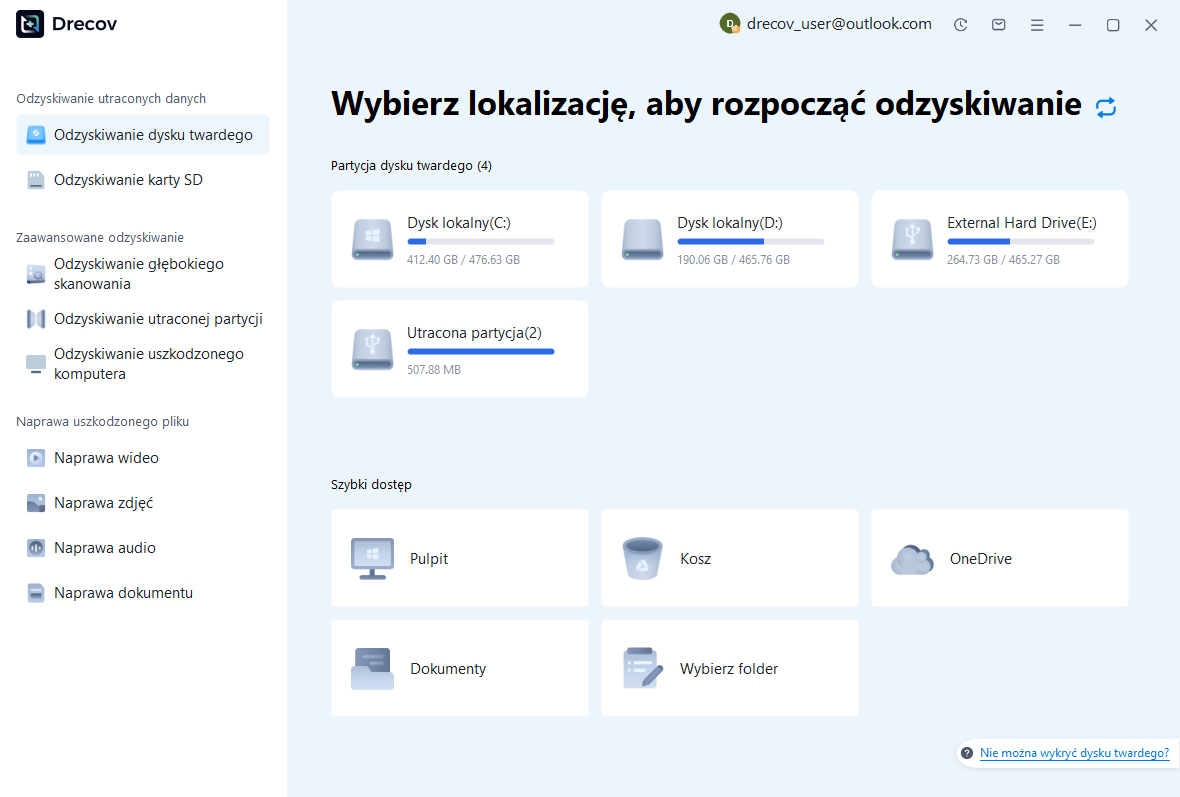
Skanowanie pamięci może być pomocne, jeśli na obsługiwanych nośnikach rzeczywiście brakuje katalogu lub oryginalnego obrazu. PandaOffice Drecov nie przywraca automatycznie kontekstu edycji Lightroom ani nie przekształca podglądów w przechwyty w pełnej rozdzielczości. Sprawdź bieżącą obsługę brakującego typu pliku i sprawdź dostępne wyniki. Zachowaj także odzyskiwanie katalogu i odzyskiwanie zdjęć jako osobne zadania, ponieważ każde z nich może się powieść, podczas gdy drugie pozostaje niekompletne.
Krok 1: wybierz źródło, w którym znajdował się brakujący komponent
Katalog, oryginały i kopie z kart aparatu mogą znajdować się na różnych urządzeniach. Przed skanowaniem zidentyfikuj odpowiednie obsługiwane źródło. Unikaj importowania nowych pędów lub zapisywania eksportu do dotkniętego magazynu. Jeśli urządzenie stanie się niestabilne, przerwij powtarzające się próby oprogramowania i oceń jego stan. Sprawny katalog na innym dysku nie może dostarczyć oryginalnych pikseli, które nigdy tam nie istniały.
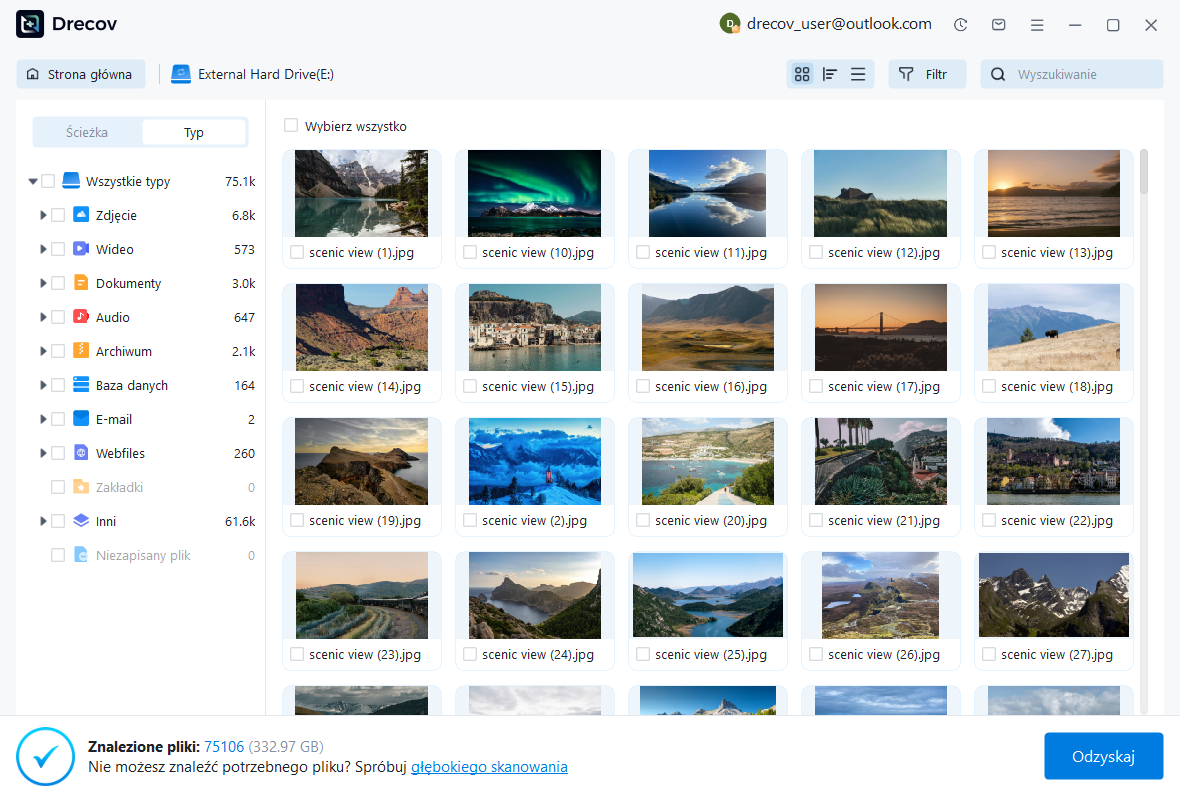
Krok 2: porównaj oryginalne obrazy i kandydatów z katalogu
Użyj dostępnych filtrów ścieżki, daty, nazwy i formatu. W przypadku zdjęć porównaj rzeczywistą tożsamość i wymiary uchwycenia, jeśli pozwala na to podgląd. W przypadku katalogów zachowaj wiele wiarygodnych wersji i odpowiadające im pliki towarzyszące. Znajoma miniatura lub duży rozmiar pliku nie potwierdzają prawidłowej wersji. Zachowaj notatki źródłowe, aby podczas sprawdzania poprawności móc ponownie połączyć zaakceptowany katalog z właściwymi oryginałami.
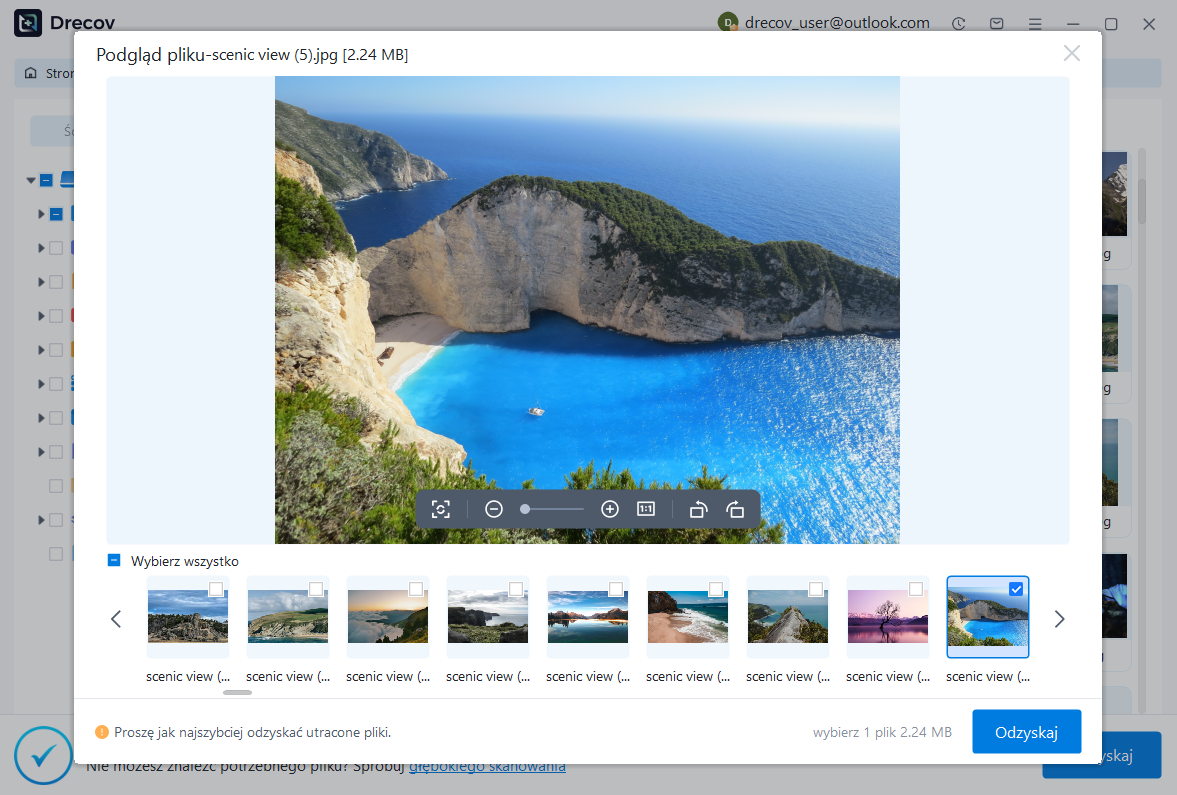
Krok 3: odzyskaj gdzie indziej i celowo połącz się ponownie
Zapisz przydatnych kandydatów na innym, zdrowym dysku fizycznym. Przed zakupem sprawdź aktualne limity licencji i wersji zapoznawczej. Następnie otwórz kopie katalogów w Lightroomie i ponownie połącz zweryfikowane oryginały obrazów. Przetestuj ważne korekty i reprezentatywne eksporty w pełnej rozdzielczości. Jeśli narzędzie nie może wyświetlić podglądu zastrzeżonego katalogu, potwierdź to ograniczenie. Przydatnym rezultatem jest działająca biblioteka z dostępnymi oryginałami, a nie tylko nazwa pliku LRCAT na skanie.
Sprawdź poprawność biblioteki przed wznowieniem edycji
Sprawdź najnowsze importy, liczbę brakujących zdjęć, kolekcje, słowa kluczowe, oceny, zbiory, lokalne dostosowania i oczekiwane oryginalne ścieżki. Otwórz reprezentatywne obrazy z przydatnymi szczegółami i eksportuj w wymaganych wymiarach. Następnie zamknij i otwórz ponownie zaakceptowany katalog. Zapisz krótko wszelkie brakujące oryginały lub zrekonstruowane zmiany. Dzięki temu status odzyskiwania jest zrozumiały dla każdego, kto później będzie kontynuował projekt.
Zachowaj oryginalnych kandydatów, zaakceptowany zestaw katalogów, przyczepy boczne i archiwum zdjęć do czasu zakończenia przeglądu. Następnie utwórz niezależne kopie zapasowe zarówno informacji katalogowych, jak i oryginalnych przechwyceń. Sprawdź także, czy przywrócony katalog może znaleźć archiwum zdjęć. Procedura tworzenia kopii zapasowych, która chroni tylko jedną stronę tej relacji, może spowodować, że prace edycyjne lub piksele obrazu będą niedostępne, gdy będą najbardziej potrzebne.
Powiązane zasoby odzyskiwania
Zapoznaj się z odpowiednimi opcjami odzyskiwania: Odzyskiwanie karty pamięci, Odzyskiwanie dysku twardego, Odzyskiwanie zewnętrznego dysku twardego.
Aby zapoznać się z innym przypadkiem odzyskiwania środków i jego praktycznymi kontrolami, przeczytaj powiązany przewodnik odzyskiwania.
Sprawdź wskazówki dostawcy dotyczące zainstalowanej wersji: oficjalna dokumentacja odzyskiwania 1, oficjalna dokumentacja odzyskiwania 2, oficjalna dokumentacja odzyskiwania 3, oficjalna dokumentacja odzyskiwania 4.





