







Odzyskaj edytowalną pracę SVG przed przebudowaniem ilustracji
Aby odzyskać pliki SVG programu Inkscape, sprawdź skonfigurowaną lokalizację automatycznego zapisywania i komunikat dotyczący awaryjnego zapisywania przed ponownym otwarciem i zapisaniem starego oryginału. Awaria może pozostawić oddzielnego kandydata zawierającego późniejszą pracę. Jednak normalne zamknięcie bez zapisania i poważna awaria nie gwarantują takiego pliku. Zachowaj to, co ocalało, a następnie porównaj rzeczywiste obiekty z brakującym projektem.
Plik SVG może również wyglądać na niekompletny, ponieważ połączony obraz lub czcionka są niedostępne. Różni się to od utraty ścieżek wektorowych. Dlatego podziel brakującą zawartość na edytowalne obiekty, obrazy zewnętrzne, wygląd tekstu i wyrenderowany wynik. W tym przewodniku w takich przypadkach zastosowano różne ścieżki odzyskiwania, zamiast zakładać, że każdy pusty obszar wymaga oprogramowania do usuwania usuniętych plików.
Zachowane pliki pozostaw niezmienione
Skopiuj oryginalny plik SVG, pobliskie pliki kandydatów i połączony folder obrazów do obszaru roboczego odzyskiwania. Zapisz także ostatnie zmiany, które pamiętasz, takie jak nowa krzywa logo, przeniesiona etykieta lub poprawiona strona. Szczegóły te stanowią konkretny cel porównawczy. Kandydat z odpowiednią nazwą pliku może nadal wyprzedzać pracę, której potrzebujesz.
Jeśli okno dialogowe awarii wskazuje zapisaną lokalizację, zapisz pełną ścieżkę przed jej odrzuceniem. Zwróć także uwagę na wersję Inkscape i to, czy dokument kiedykolwiek został zapisany ręcznie. Zachowanie automatycznego i awaryjnego zapisywania może zależeć od tych okoliczności. Nie czyść folderów tymczasowych ani nie uruchamiaj czyszczenia pamięci, jeśli w tych lokalizacjach może znajdować się jedyny ocalały kandydat na projekt.
Darmowa trasa 1: sprawdź skonfigurowany folder automatycznego zapisywania
- Otwórz preferencje Inkscape i sprawdź opcję Wejście/Wyjście, a następnie opcję Autozapis pod kątem aktualnie skonfigurowanej lokalizacji.
- Skopiuj możliwe, istniejące pliki SVG z automatycznym zapisem do osobnego folderu odzyskiwania.
- Otwórz skopiowanych kandydatów pojedynczo i porównaj brakujące obiekty.
- Zapisz najlepszego kandydata jako nowy natywny plik SVG bez zastępowania oryginalnych dowodów.
Funkcja automatycznego zapisywania musiała utworzyć plik przed przerwaniem, aby pomóc teraz. Zmiana interwału po awarii nie powoduje rekonstrukcji poprzedniej sesji. Unikaj także oceniania kandydatów wyłącznie na podstawie ogólnego nazwiska lub czasu modyfikacji. Kilka otwartych dokumentów mogło wygenerować osobne automatyczne zapisy, dlatego sprawdź zawartość strony i charakterystyczną ostatnią zmianę w każdym wiarygodnym pliku.
Porównaj edytowalne obiekty w kandydacie
Użyj elementów sterujących obiektami i warstwami, aby sprawdzić oczekiwane ścieżki, grupy i tekst. Następnie wybierz konkretny obiekt, który Twoim zdaniem zniknął. Kandydat może renderować w podobny sposób, zawierający spłaszczony obraz zamiast edytowalnej zawartości wektorowej. Upewnij się, że typ obiektu, który przetrwał, będzie odpowiedni dla Twojego następnego zadania, zwłaszcza gdy musisz poprawić krzywą lub etykietę tekstową.
W stosownych przypadkach sprawdź rozmiary stron dokumentu i zawartość wielostronicową. Ostatni obiekt może znajdować się poza początkowo widoczną stroną. Dopasuj rysunek do widoku i sprawdź listę obiektów, zanim stwierdzisz, że go nie ma. I odwrotnie, znajoma miniatura nie dowodzi, że późniejsze wersje przetrwały. Znaczącym sprawdzeniem jest rzeczywista krzywa, tekst lub układ, który musisz odzyskać.
Dowolna trasa 2: zlokalizuj awaryjny SVG
- Użyj zgłoszonej ścieżki okna dialogowego awarii, jeśli ją nagrałeś.
- Sprawdź tę lokalizację oraz odpowiednie katalogi użytkowników lub dokumentów pod kątem awaryjnego pliku SVG ze znacznikiem czasu awarii.
- Skopiuj kandydatów gdzie indziej przed ich otwarciem lub modyfikacją.
- Otwórz kopię roboczą, sprawdź rysunek i zapisz go pod wyraźnie określoną nazwą odzyskiwania.
Inkscape próbuje zapisać awaryjnie w przypadku niektórych awarii, ale próba może zakończyć się niepowodzeniem lub zachować ten sam problem, który spowodował awarię. Dlatego awaryjna nazwa pliku jest raczej kandydatem niż gwarancją. Jeśli otwarcie spowoduje kolejną awarię, zachowaj oryginalnego kandydata w stanie nienaruszonym i porównaj wcześniejszy autozapis. Powtarzanie tej samej awarii nie powoduje utworzenia pełniejszej wersji brakującego rysunku.
Odzyskaj użyteczną zawartość od niestabilnego kandydata
Jeśli kandydat otwiera się wystarczająco długo, aby sprawdzić, ale nie udaje mu się wykonać określonej operacji, najpierw zapisz osobną kopię, jeśli to możliwe. Następnie określ, która strona lub obiekt powoduje problem. Przenieść zweryfikowany podzbiór do nowego dokumentu wyłącznie w kontrolowanej kopii roboczej. Może to zachować przydatne ścieżki, pozostawiając niepewny obiekt do późniejszego zbadania.
Nie usuwaj od razu każdego nietypowego obiektu, aby dokument otwierał się niezawodnie. Złożony filtr, połączony obraz lub grupa przycinająca może stanowić ważną część projektu. Zapisz, co usuwasz, i porównaj wynik wizualny ze znanym eksportem. Stabilny dokument częściowy może być cenny, ale nie powinien po cichu zastępować oryginalnej grafiki w ramach całkowitego odzyskania.
Dowolna trasa 3: podłącz ponownie istniejący połączony obraz
- Wybierz brakujący lub uszkodzony obiekt obrazu i sprawdź jego oczekiwaną ścieżkę źródłową.
- Znajdź oryginalny obraz w zasobach projektu lub istniejącej paczce dostawczej.
- Zaktualizuj odniesienie w skopiowanym pliku SVG, korzystając z odpowiednich elementów sterujących obrazem dla swojej wersji.
- Przed zapisaniem odzyskanego dokumentu porównaj zawartość, kadrowanie, skalę i położenie obrazu.
Połączony obraz znajduje się poza plikiem SVG, natomiast osadzony obraz przemieszcza się w jego wnętrzu. Jeżeli plik zewnętrzny został po prostu przeniesiony, przywrócenie prawidłowego odniesienia może poprawić jego wygląd bez odzyskiwania usuniętych danych wektorowych. Jednak ponowne połączenie nie może odtworzyć rzeczywiście nieobecnego obrazu źródłowego. Unikaj także wybierania starszego eksportu o tej samej nazwie, chyba że jego piksele i wymiary odpowiadają zamierzonemu zasobowi.
Sprawdź przycinanie i transformację
Prawidłowy obraz źródłowy może nadal wyglądać nieprawidłowo, jeśli zastąpisz go w sposób zmieniający jego relację transformacji lub przycinania. Sprawdź odzyskany obraz w jego zamierzonym rozmiarze oraz w obrębie istniejącej maski lub klipu. Następnie porównaj wynik z ostatnim wiarygodnym wyjściem. Prosty, widoczny prostokąt nie wystarczy, gdy projekt opiera się na starannie wykadrowanej fotografii.
Jeśli chcesz odzyskać dokument w formie przenośnej, rozważ w razie potrzeby osadzenie zweryfikowanego obrazu w nowej kopii. Następnie przenieś tę kopię do folderu testowego i otwórz ją ponownie. Sprawdza to, czy projekt nie opiera się już na niedostępnej oryginalnej ścieżce. Zachowaj także zasób źródłowy osobno, ponieważ późniejsza edycja obrazu może wymagać więcej informacji niż wyświetlany wynik SVG.
Dowolna trasa 4: użyj istniejącego eksportu wektorowego jako ograniczonego odzysku
- Znajdź wcześniej wyeksportowany plik SVG lub PDF z odpowiedniej wersji projektu.
- Otwórz lub zaimportuj kopię do nowego dokumentu Inkscape z odpowiednimi ustawieniami importu.
- Sprawdź, które ścieżki, tekst, grupy i obrazy można nadal edytować.
- Zapisz oddzielnie wynik odzyskiwania i udokumentuj wszelkie brakujące struktury lub różnice w wyglądzie.
Eksport wektorowy może zachować przydatne kształty, gdy projekt natywny jest niedostępny. Może jednak pominąć informacje edycyjne specyficzne dla Inkscape, organizację strony lub oryginalną strukturę obiektu. Zaimportowany tekst może również zachowywać się inaczej w zależności od eksportu i dostępnych czcionek. Traktuj tę metodę jako ratowanie treści z wyraźnymi ograniczeniami, zamiast zakładać, że dowolny plik PDF dokładnie rekonstruuje oryginalny dokument.
Zdecyduj, co może dostarczyć eksport rastrowy
Plik PNG lub JPEG może zachować wygląd i zapewnić odniesienie do śledzenia. Nie zawiera oryginalnych ścieżek wektorowych, edytowalnego tekstu ani relacji warstw. Jeśli przerysujesz krzywe z tego obrazu, oznacz wynik jako rekonstrukcja. Porównaj także dokładnie wymiary i kształty linii, ponieważ obraz, który wygląda ostro w jednym rozmiarze, może być kiepskim odniesieniem dla precyzyjnej grafiki produkcyjnej.
W przypadku logo należy odróżnić tymczasowy substytut wizualny od edytowalnego wzorca. Odniesienie rastrowe może pomóc w zaspokojeniu potrzeb wewnętrznej oceny podczas kontynuowania wyszukiwania kandydatów natywnych. Nie powinien automatycznie stać się źródłem wielkoformatowego druku lub wycinania. Zamierzony wynik określa, czy zachowana informacja jest wystarczająca, a decyzja ta powinna być wyraźna.
Zdiagnozuj brakujące obiekty przed założeniem utraty plików
Sprawdź warstwy, widoczność obiektu, krycie, przycięcie i bieżący widok. Ukryta grupa lub obiekt poza stroną może sprawiać wrażenie braku prawidłowej treści. Najpierw użyj elementów sterujących obiektem, aby zlokalizować oczekiwany element. Jeśli przedmiot istnieje, sprawdź jego ekspozycję i położenie na kopii. Jeśli go nie ma, porównaj kandydatów historycznych, zamiast wielokrotnie zmieniać pogląd.
Trzymaj problemy z tekstem oddzielnie od utraty ścieżki
Podstawienie czcionki może zmienić podziały wierszy, odstępy i widoczne położenie etykiety. Sprawdź zamierzoną czcionkę i czy jest ona dostępna na komputerze odzyskiwania. Następnie porównaj sam tekst z oczekiwanym sformułowaniem. Konwersja całego tekstu na ścieżki może zachować jeden wygląd, ale zmienia także możliwości edycji, dlatego w razie potrzeby rób to tylko w osobnej kopii wyjściowej.
Sprawdź także, czy istniejący eksport nie przekonwertował już tekstu na ścieżki. Krzywe te mogą zachować kształty liter bez zachowania podstawowego ciągu tekstowego. To rozróżnienie ma znaczenie dla przyszłych wersji i dostępności. Odzyskany projekt może być wierny wizualnie, a jednocześnie wymagać ręcznej rekonstrukcji tekstu, a dokument akceptacji powinien wskazywać to ograniczenie.
Sprawne odzyskiwanie po awarii podczas edycji logo
Załóżmy, że zmieniłeś krzywą i slogan logo, zanim Inkscape uległ awarii. Ręcznie zapisany plik SVG zawiera starą krzywą. Zachowaj go, a następnie porównaj kandydatów do automatycznego zapisywania i awaryjnych. Sprawdź węzły krzywych i tekst sloganu w każdym z kandydatów. Wybierz źródło, które faktycznie zawiera zmianę, zamiast wybierać plik tylko dlatego, że jego sygnatura czasowa jest najbliższa awarii.
Łącz kandydatów bez utraty ważnej późniejszej pracy
Jeden kandydat może zawierać poprawioną krzywą, podczas gdy inny ma poprawiony slogan. Zachowaj oba i przenieś zweryfikowane obiekty do nowego dokumentu odzyskiwania. Następnie porównaj przekształcenia grup, wyrównanie i wymiary strony. Kopiowanie obiektu między dokumentami może wprowadzić inną skalę lub kontekst umieszczenia, dlatego należy sprawdzić ostateczną kompozycję, zamiast zakładać, że pomyślne wklejenie zakończy odzyskiwanie.
Następnie wyeksportuj obraz do recenzji w zamierzonych wymiarach. Porównaj jego krawędzie, odstępy i kolory z celem projektu. Sprawdź ponownie natywny plik SVG, aby upewnić się, że elementy nadal można edytować. Ta dwuczęściowa kontrola zapobiega ukryciu uszkodzonego lub uproszczonego pliku głównego w dobrze wyglądającym eksporcie, co spowoduje problemy podczas następnej wersji.
Ostrożnie sprawdź uszkodzony SVG
SVG wykorzystuje ustrukturyzowany XML, ale edytor tekstu nie może wywnioskować brakujących współrzędnych ścieżki z nagle obciętego pliku. Zachowaj uszkodzone źródło przed jakąkolwiek ręczną edycją. Doświadczony użytkownik może zidentyfikować niewielki problem ze składnią w kopii roboczej, ale wynik nadal wymaga sprawdzenia w Inkscape. Usunięcie zniekształconej sekcji może spowodować analizę pliku i odrzucenie ważnych dzieł sztuki.
Unikaj poprawek obejmujących wyłącznie rozszerzenia
Zmiana nazwy pliku z tymczasowego przyrostka na SVG może sprawić, że prawdziwy kandydat stanie się rozpoznawalny. Nie może zamienić pliku zero-bajtowego, skrótu ani niepowiązanego obrazu w grafikę wektorową. Zanim potraktujesz element o zmienionej nazwie jako odzyskany, sprawdź zawartość i rozmiar pliku. Jeśli się otworzy, porównaj zamierzone obiekty i zapisz nową kopię natywną zamiast nadpisywać oryginalnego kandydata.
W przypadku SVGZ zachowaj skompresowany oryginał i użyj odpowiedniego narzędzia do dekompresji na kopii, jeśli konieczna jest kontrola. Problem kompresji należy oddzielić od zawartości rysunku. Czytelne archiwum może zawierać niekompletny plik SVG, natomiast uszkodzony kontener może uniemożliwić dostęp do przydatnych treści. Są to różne limity i żadne z nich nie uzasadnia obietnicy całkowitej naprawy.
Zidentyfikuj, które obiekty SVG zachowują brakujący projekt
Odzyskiwanie Inkscape może zawierać ścieżki, tekst, osadzone obrazy i zasoby połączone zewnętrznie w różnych kombinacjach. Sprawdź typy obiektów, które mają znaczenie dla następnej wersji. W przypadku ikony technicznej możesz potrzebować edytowalnych krzywych i stałych szerokości obrysu. W przypadku plakatu może być również potrzebny tekst na żywo i oryginalna fotografia. Ten spis na poziomie obiektu wyjaśnia, czy kandydat umożliwia dalszą edycję, czy też zachowuje jedynie przydatne odniesienie wizualne.
Porównaj charakterystyczną krzywiznę, a nie miniaturę
Wybierz krzywą, która ostatnio się zmieniła i sprawdź jej kształt przy przydatnym powiększeniu. Porównaj punkty końcowe, narożniki i pobliskie linie trasowania z wiarygodnym odniesieniem. Następnie sprawdź, czy pozostaje ścieżką, czy też stała się częścią obrazu rastrowego. Dopasowany wygląd do rozmiaru miniatury może ukryć uproszczony lub spłaszczony obiekt, który nie będzie obsługiwał tych samych przyszłych edycji.
Sprawdź także przekształcenia grup podczas przenoszenia obiektu pomiędzy kandydatami. Krzywa może zachować swoje współrzędne, zmieniając widoczny rozmiar lub położenie w innym kontekście grupowym. Zachowaj kandydata źródłowego i porównaj wklejony wynik z zamierzonymi wymiarami strony. Jeśli chcesz dostosować położenie, zapisz to jako etap rekonstrukcji, zamiast zakładać, że transfer automatycznie przywróci oryginalną kompozycję.
Odzyskaj przyciętą grafikę bez odrzucania użytecznej struktury
Klip lub maska mogą powodować brak prawidłowej treści lub nieprawidłowe jej przycięcie. Przed usunięciem klipu sprawdź odpowiednią grupę i jej relacje w kopii roboczej. Jeśli tymczasowo zwolnisz go do diagnozy, zachowaj linię bazową i porównaj to, co stanie się widoczne. Pomaga to odróżnić ukryte, ocalałe dzieła sztuki od autentycznie zaginionych obiektów, bez poświęcania oryginalnego układu.
Sprawdź razem obraz i kształt przycięcia
Załóżmy, że po przeniesieniu projektu zdjęcie produktu pojawia się jako pusty przycięty obszar. Najpierw sprawdź, czy źródło obrazu jest niedostępne. Następnie podłącz ponownie prawidłowy obraz i sprawdź istniejącą uprawę. Zastąpienie całej grupy nowym zdjęciem może spowodować utratę oryginalnej relacji transformacji i przycięcia. Naprawienie źródła w pierwszej kolejności może zachować przydatne decyzje projektowe, gdy plik źródłowy nadal istnieje.
Jeśli sam kształt przycinający jest nieobecny, starszy kandydat natywny może go dostarczyć, podczas gdy nowszy kandydat dostarcza obraz lub inne obiekty. Przenieś zweryfikowany kształt do osobnego dokumentu odzyskiwania i porównaj jego rozmiar i wyrównanie. Następnie przetestuj wynikowy eksport. Jest to kontrolowana kombinacja zachowanych źródeł, a krótka notatka źródłowa wyjaśnia jej ograniczenia dla następnego redaktora.
Zachowaj oddzielnie znaczenie tekstu i wygląd
Odzyskana etykieta może zachować słowa, tracąc zamierzoną czcionkę, lub zachować kształty liter jako ścieżki, tracąc edytowalny ciąg znaków. Sprawdź oba aspekty. W przypadku tekstu aktywnego porównaj sformułowania, dostępność czcionek, odstępy i podziały wierszy. W przypadku tekstu z konturami potwierdź, że widoczne litery odpowiadają zamierzonej etykiecie, dokumentując jednocześnie, że zwykła edycja tekstu nie jest już dostępna.
Użyj odniesienia wyjściowego, aby rozwiązać różnice w odstępach
Porównaj znany eksport z odzyskaną etykietą natywną w zamierzonym rozmiarze wyjściowym. Skoncentruj się na zakończeniach linii, wyrównaniu i przestrzeni wokół sąsiednich kształtów. Podstawienie czcionki może zmienić te relacje bez powodowania błędu pliku. Przywróć prawidłowe środowisko czcionek, jeśli jest dostępne, lub dokonaj celowej wymiany na nową kopię i udokumentuj wynikającą z tego zmianę projektu.
Nie konwertuj każdego obiektu tekstowego na ścieżki tylko po to, aby ukryć ostrzeżenie o czcionce podczas odzyskiwania. Może to uniemożliwić przydatną możliwość edycji i utrudnić późniejsze zmiany języka lub sformułowań. Jeśli odpowiednia jest kopia dostarczania oparta na ścieżce, utwórz ją osobno po zaakceptowaniu odzyskiwania natywnego. Należy wyraźnie zidentyfikować edytowalne źródło i kopię zorientowaną na wynik, aby przypadkowo nie zamieniły się one ze sobą.
Oceń zaimportowany plik PDF jako źródło rekonstrukcji
Plik PDF może zachować cenną zawartość wektorową, ale jego organizacja obiektowa może odzwierciedlać proces eksportu, a nie oryginalny projekt. Sprawdź zaimportowane ścieżki, grupy, wycinki, tekst i obrazy przed zaplanowaniem kolejnej edycji. Następnie określ, które elementy wymagają oczyszczenia lub przebudowy. Ta ocena zamienia pozornie złożoną zaimportowaną stronę w praktyczny inwentarz odzyskiwania, zamiast zakładać, że odtwarza oryginalną strukturę SVG.
Przetestuj możliwość edycji na jednorazowej kopii
Wybierz jeden reprezentatywny kształt i jeden element tekstowy i sprawdź, jak zachowują się podczas drobnej edycji. Następnie cofnij lub odrzuć kopię testową. Jeśli widoczna litera składa się ze ścieżek, zaplanuj odpowiednie zmiany sformułowań. Jeśli efekt stał się obrazem rastrowym, zapisz granicę rozdzielczości przed użyciem go w większym formacie. Te drobne kontrole ujawniają faktyczne informacje dostępne w importowanym źródle.
Porównaj także rozmiar strony i jednostki z zamierzoną grafiką. Odzyskany obraz może wydawać się prawidłowy, jeśli zostanie uzyskany w innej skali fizycznej. Ma to znaczenie w przypadku druku, wycinania lub dowolnego projektu zależnego od rzeczywistych wymiarów. Zmierz znany element i sprawdź ustawienia wyjściowe przed wygenerowaniem produktu zastępczego z importowanego kandydata.
Sprawdź filtry i efekty po odzyskaniu po awarii
Natywny kandydat może zachować definicję efektu, wyświetlając ją odmiennie w innym środowisku. Porównaj zamierzony wygląd i sprawdź, czy efekt pozostaje edytowalny. Jeśli określony efekt powoduje niestabilność, zachowaj oryginalnego kandydata i przetestuj niewielką zmianę w innej kopii. Unikaj rasteryzacji całego dokumentu jako pierwszej odpowiedzi, ponieważ może to spowodować odrzucenie zawartości wektorowej, którą w przeciwnym razie można byłoby odzyskać.
Zachowaj równolegle ocalony obraz i edytowalnego kandydata
Możesz mieć niezawodny eksport rastrowy i niepewny natywny plik SVG. Zachowaj oba na czas badania. Eksport może służyć jako odniesienie do wyglądu, podczas gdy plik natywny może nadal zawierać ścieżki i tekst do dalszej pracy. Celowe łączenie tych ról jest bardziej przydatne niż wybieranie jednego pliku jako uniwersalnego i kompletnego, gdy każdy zachowuje inną część projektu.
Zakończ, sprawdzając odzyskane dzieła sztuki pod kątem wymiarów i formatu, które faktycznie musisz dostarczyć. Sprawdź drobne krawędzie, przezroczystość, przycięcie i tekst w świeżym eksporcie. Następnie ponownie otwórz natywne źródło i sprawdź obiekty potrzebne do następnej wersji. Ta sparowana kontrola akceptacji ustala zarówno natychmiastową użyteczność, jak i przyszłą możliwość edycji, pozostawiając jednocześnie jasne udokumentowanie wszelkich zrekonstruowanych elementów.
Przed ponownym wykorzystaniem odzyskanych wektorów sprawdź wymiary fizyczne
W przypadku dzieł sztuki przeznaczonych do druku lub wycinania należy zmierzyć znany element w odzyskanym dokumencie. Następnie porównaj wymiary strony i ustawienia eksportu z zamierzoną specyfikacją. Krzywa może wyglądać poprawnie, jeśli po zaimportowaniu lub przeniesieniu zostanie użyta nieoczekiwana skala. Zachowaj kandydata przed dostosowaniem jednostek lub przekształceniem i zweryfikuj wynikowy wynik, zamiast zakładać, że znajomy kształt strony zapewnia właściwy rozmiar fizyczny.
Zachowaj możliwość identyfikacji kopii głównych i dostawczych
Zapisz zaakceptowany edytowalny plik SVG oddzielnie od kopii przygotowanej dla określonego formatu dostawy. Kopia dostarczana może zawierać zarys tekstu, upraszczać efekty lub zawierać obrazy w celu ułatwienia przenoszenia. Te wybory mogą być odpowiednie przy zmianie przyszłej możliwości edycji. Zapisz, który plik pozostaje plikiem głównym i sprawdź, czy zostanie on ponownie otwarty z oczekiwanymi obiektami, aby późniejsza wersja nie rozpoczęła się od niepotrzebnie spłaszczonego wyniku.
Zachowaj także obraz recenzji przedstawiający zaakceptowany wygląd. Zapewnia szybkie porównanie, czy czcionki, renderowanie lub połączone zasoby zachowują się inaczej na innym komputerze. Zachowaj go jednak w odpowiedniej roli jako punkt odniesienia wizualnego. Natywna inspekcja obiektów pozostaje konieczna, gdy trzeba ustalić, czy odzyskane ścieżki i tekst obsługują dalszą edycję.
Kiedy odzyskiwanie usuniętych plików jest istotne dla Inkscape
PandaOffice Drecov może pomóc w odnalezieniu zapisanych plików SVG, istniejących automatycznych zapisów lub połączonych zasobów obrazów usuniętych z dostępnej pamięci. Nie może zregenerować krzywej, która nigdy nie dotarła do dysku, ani odzyskać edytowalnych wektorów z samego zrzutu ekranu. Wypróbuj najpierw natywne trasy kandydujące i ogranicz zapisy do lokalizacji, której dotyczy problem, podczas oceny, czy potrzebne jest odzyskanie pamięci.
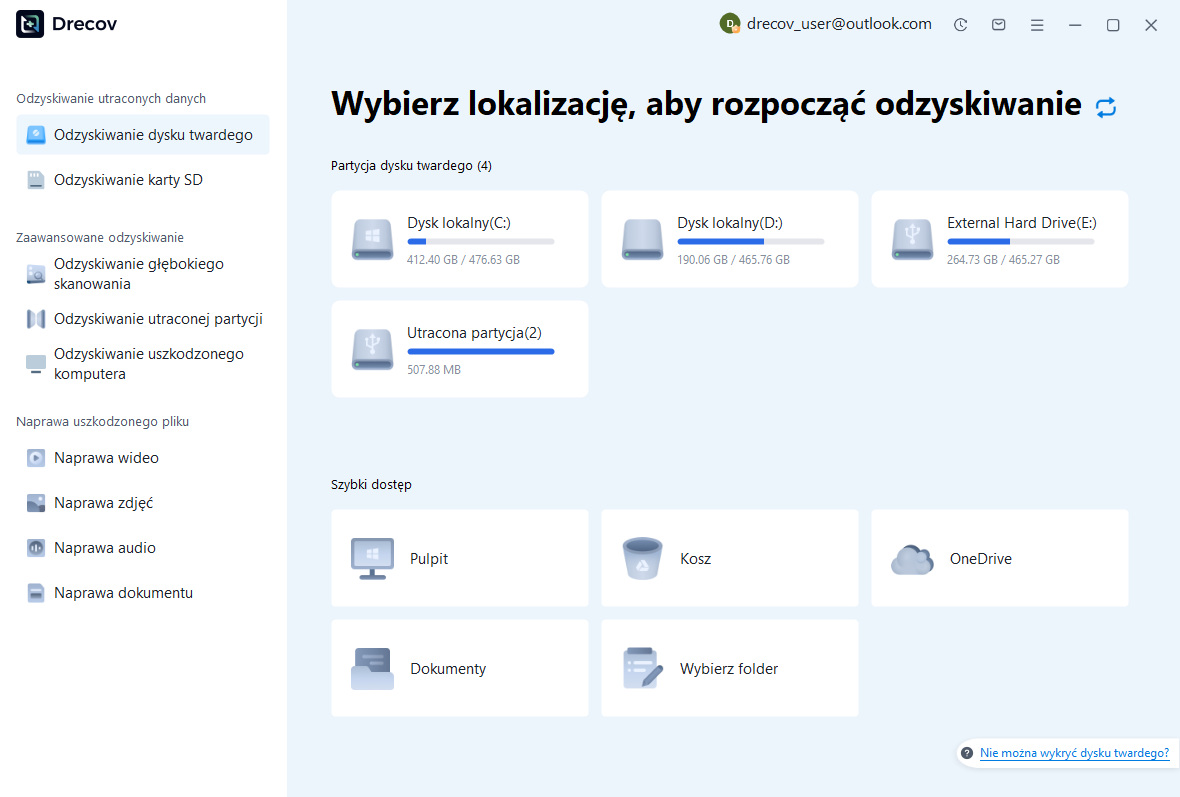
Krok 1: wybierz oryginalny rysunek lub lokalizację zasobu
Wybierz dysk lub partycję, na której znajdował się brakujący plik SVG, folder automatycznego zapisywania lub połączone obrazy. Mogą to być różne lokalizacje, dlatego zapisz, którego brakującego elementu dotyczy każde wyszukiwanie. Zachowaj dane wyjściowe odzyskiwania w innym zdrowym magazynie. Jeśli dysk wielokrotnie się odłącza lub nie można go prawidłowo odczytać, oceń ten stan przed uruchomieniem rutynowego skanowania plików.
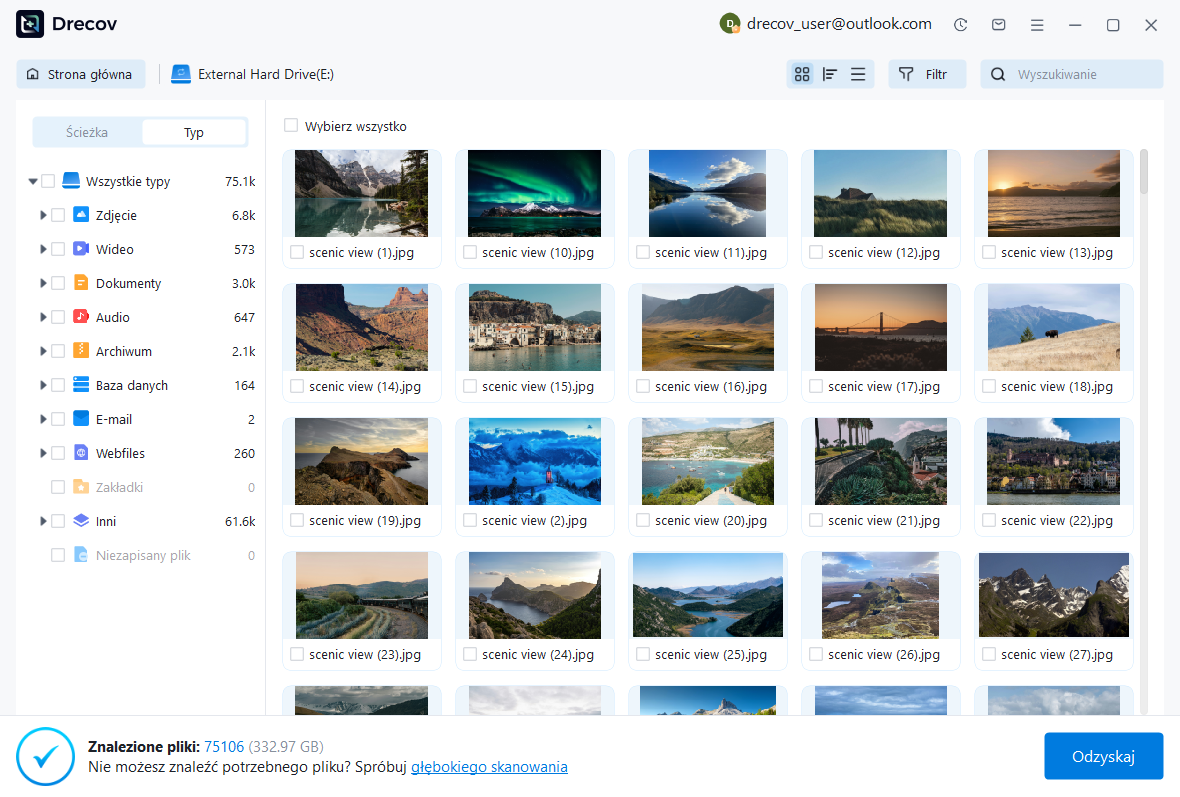
Krok 2: porównaj kandydatów SVG i aktywów
Przejrzyj dostępne nazwy, ścieżki, rozmiary, daty i podglądy, jeśli są obsługiwane. Zapisz razem wiarygodne dokumenty natywne i połączone z nimi obrazy. Podgląd może pokazywać wyrenderowany wygląd bez sprawdzania, czy każda ścieżka lub obiekt tekstowy jest nienaruszony. W razie potrzeby zachowaj kilka przydatnych wersji, a następnie po odzyskaniu sprawdź ich edytowalną zawartość w Inkscape.
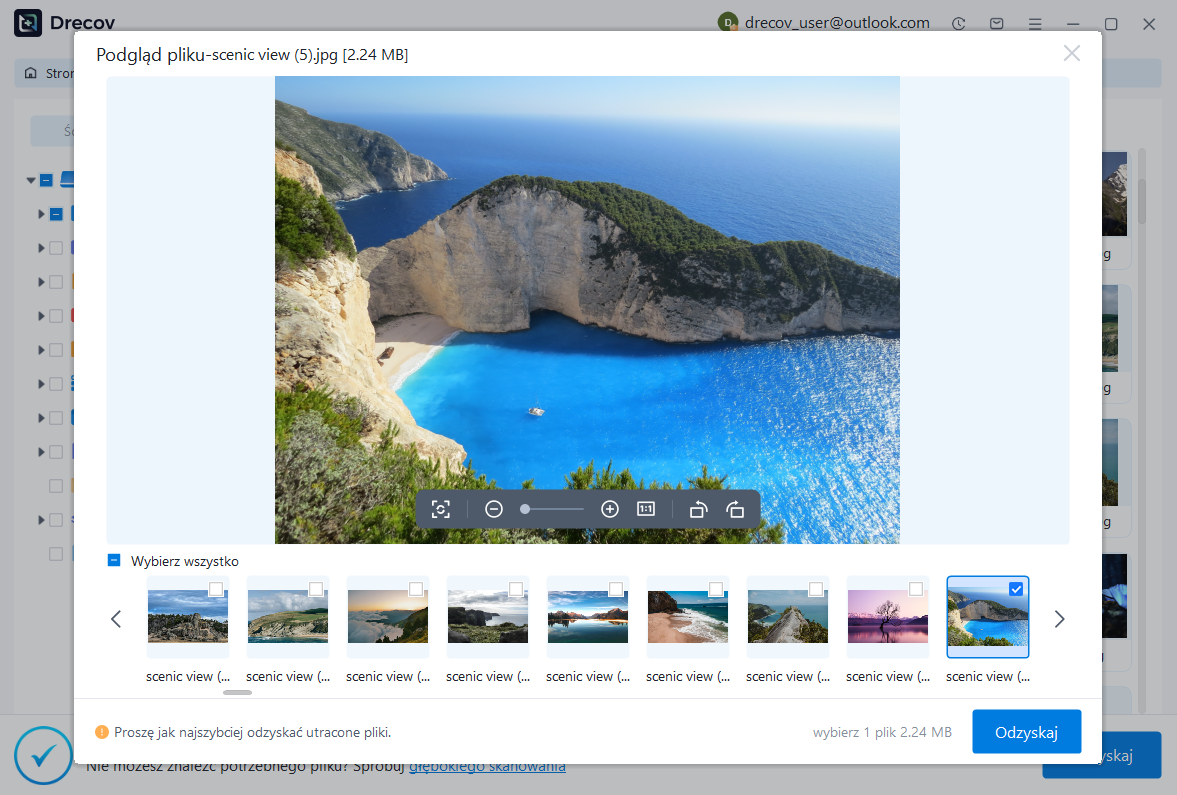
Krok 3: odzyskaj w innym miejscu i przetestuj zarówno pliki natywne, jak i wyjściowe
Przywróć wybrane elementy do osobnego miejsca docelowego i otwórz kopie robocze. Sprawdź ścieżki, tekst, warstwy, strony, klipy i obrazy zewnętrzne, a następnie wygeneruj nowy eksport recenzji. Przechowuj odrzuconych kandydatów osobno. Pomyślne skanowanie pliku lub rozpoznawalna miniatura nie oznaczają, że odzyskany plik SVG jest gotowy, aby służyć jako edytowalny plik wzorcowy.
Potwierdź ostateczną grafikę i zachowaj kolejny kamień milowy
Zamknij i ponownie otwórz zaakceptowany plik SVG odzyskiwania z nowej lokalizacji. Następnie sprawdź powiązane zasoby i ponownie wyeksportuj zamierzone dane wyjściowe. Wychwytuje odniesienia, które pozostały dostępne tylko w poprzedniej sesji lub w starym folderze. Zapisz także, który kandydat dostarczył główny rysunek i które elementy zrekonstruowałeś na podstawie eksportu lub odniesień wizualnych.
Przetestuj automatyczne zapisywanie bez ryzyka odzyskania projektu
Użyj jednorazowego rysunku, aby sprawdzić skonfigurowany katalog i interwał automatycznego zapisywania. Wprowadź nieszkodliwą zmianę, poczekaj na skonfigurowane zachowanie i sprawdź wynikowy plik. Sprawdź także dostęp do przechowywania i zapisu. Ten praktyczny test powie Ci, gdzie będzie mieszkał przyszły kandydat, zamiast polegać na zakładanej domyślnej ścieżce, która może się różnić w zależności od instalacji.
Zachowaj wyraźne oddzielenie zachowanych oryginałów, zaakceptowanych plików SVG i eksportu w ramach dostawy. Jeżeli przetrwa tylko obraz rastrowy, należy stwierdzić, że wynik zachowuje wygląd, choć brakuje edytowalnych wektorów. Daje to przydatny kolejny krok w rekonstrukcji bez przedstawiania niepełnego odzyskania jako ukończonego mistrza projektu.
Powiązane zasoby odzyskiwania
Zapoznaj się z odpowiednimi opcjami odzyskiwania: Odzyskiwanie dysku twardego, Odzyskiwanie zewnętrznego dysku twardego.
Aby zapoznać się z innym przypadkiem odzyskiwania środków i jego praktycznymi kontrolami, przeczytaj powiązany przewodnik odzyskiwania.
Sprawdź wskazówki dostawcy dotyczące zainstalowanej wersji: oficjalna dokumentacja odzyskiwania 1, oficjalna dokumentacja odzyskiwania 2.






