








Odzyskaj osobno projekt QGIS i jego dane
Aby odzyskać projekty QGIS, najpierw zdecyduj, czy brakującym elementem jest dokument projektu, zbiór danych, do którego następuje odniesienie, czy też niezapisana edycja warstwy. To są różne problemy. Plik QGZ może zachować konfigurację mapy, podczas gdy jej dane zewnętrzne pozostają gdzie indziej. Dlatego zacznij od zachowania projektu i zidentyfikowania jego źródeł danych przed usunięciem niedostępnych warstw lub przebudowaniem mapy.
Znana mapa może zniknąć po przeniesieniu folderu, nawet jeśli wszystkie elementy nadal istnieją. I odwrotnie, nienaruszony projekt nie może przywrócić usuniętego zbioru danych jedynie poprzez zapamiętanie jego ścieżki. Ten przewodnik obejmuje kopie zapasowe istniejących projektów, inspekcję QGZ, naprawę źródeł danych i ograniczoną rekonstrukcję. Każda trasa zawiera kontrole, które pomagają odróżnić odzyskaną konfigurację mapy od odzyskanych danych geograficznych.
Zapisz brakujący stan mapy
Zapisz ścieżkę projektu, nazwy warstw, których to dotyczy, i ostatnią zapamiętaną operację. Zwróć także uwagę, czy awaria nastąpiła po zapisaniu, przeniesieniu folderu, przerwaniu edycji lub zmianie połączenia z bazą danych. Następnie zachowaj folder projektu i jego lokalne zestawy danych. Dołącz powiązane pliki, które mają wspólną nazwę zbioru danych, ponieważ niektóre formaty geograficzne składają się z kilku plików towarzyszących.
Sprawdź informacje o źródle każdej niedostępnej warstwy. Ścieżka lokalna, połączenie z bazą danych i usługa internetowa wymagają różnych decyzji dotyczących odzyskiwania. Na przykład naprawienie przeniesionej ścieżki GeoPackage może natychmiast przywrócić dostęp, podczas gdy niedostępny serwer wymaga prawidłowego połączenia i uprawnień. Przeszukanie komputera w poszukiwaniu usuniętego pliku nie rozwiąże problemu przerwy w świadczeniu usług lub wygaśnięcia loginu.
Dowolna trasa 1: porównaj istniejącą kopię zapasową projektu
- Zachowaj bieżący plik QGS lub QGZ i otaczający go katalog projektu.
- Sprawdź, czy w tym samym katalogu znajdują się istniejące pliki kopii zapasowych projektu utworzone przez Twoją wersję QGIS.
- Skopiuj odpowiedniego kandydata gdzie indziej i nadaj kopii roboczej odpowiednie rozszerzenie projektu.
- Otwórz go w QGIS i porównaj ustawienia warstw, układy i brakujące zmiany.
W przypadku nieskompresowanego projektu QGS istniejąca kopia zapasowa QGS może mieć na końcu tyldę. Nazwy kopii zapasowych mogą się różnić w zależności od formatu i wersji projektu, dlatego należy sprawdzać rzeczywiste pliki, zamiast polegać na regule pojedynczej nazwy pliku. Zmiana nazwy skopiowanego kandydata tylko pomaga QGIS go rozpoznać. Nie odbudowuje uszkodzonego zbioru danych ani nie tworzy wersji historycznej, która nigdy nie istniała.
Porównuj ustawienia, a nie tylko obraz mapy
Sprawdź kolejność warstw, style, etykiety, filtry, połączenia i układy wydruku. W kopii zapasowej rysującej prawidłowe drogi może nadal brakować późniejszego filtra atrybutów lub adnotacji układu. Wybierz kilka charakterystycznych szczegółów z zamierzonej wersji i sprawdź je u każdego kandydata. Daje to praktyczną podstawę do wyboru punktu bazowego, zamiast zakładać, że najlepszy będzie największy lub najnowszy plik.
Zachowaj bieżący projekt oraz starszą kopię zapasową. Możesz potrzebować układu od jednego kandydata i późniejszego stylu od innego. Dokonaj tych transferów w ramach nowego projektu odzyskiwania i zapisz ich źródło. Nie zastępuj wielokrotnie oryginalnego dokumentu podczas porównywania wersji, ponieważ utrudnia to odróżnienie odzyskanych ustawień od zmian wprowadzonych podczas sprawdzania.
Darmowa trasa 2: sprawdź skopiowane archiwum QGZ
- Utwórz osobną kopię pliku QGZ i zachowaj oryginał w niezmienionej postaci.
- Otwórz kopię za pomocą narzędzia do archiwizacji lub zmień nazwę tej kopii na ZIP w celu sprawdzenia.
- Jeśli odczytanie archiwum przebiegło pomyślnie, wyodrębnij razem jego QGS i wszelkie powiązane dane pomocnicze.
- Otwórz wyodrębnioną kopię projektu i sprawdź ustawienia mapy oraz komunikaty źródła danych.
QGZ to skompresowany kontener projektu. Sprawdzenie tego może pomóc w oddzieleniu problemu z kontenerem od problemu z definicją projektu, ale pomyślne wyodrębnienie nie oznacza, że znajdują się w nim wszystkie dane geograficzne. Wiele warstw nadal odwołuje się do zewnętrznych plików lub usług. Zachowaj także dane pomocnicze obok projektu, jeśli są obecne, ponieważ położenie etykiet lub inne szczegóły specyficzne dla projektu mogą od nich zależeć.
Unikaj przypadkowych zmian w projekcie XML
Wyodrębniony QGS jest czytelnym formatem XML, ale usunięcie nieznanego elementu może spowodować usunięcie przydatnej konfiguracji lub relacji. Preferuj własne narzędzia do projektowania i naprawy źródeł QGIS do zwykłego odzyskiwania. Jeśli doświadczony użytkownik sprawdza XML, pracuj nad inną kopią i zapisuj każdą edycję. Plik, który zostanie później przeanalizowany, może nadal utracić ustawienia potrzebne dla zamierzonej mapy.
Przed wprowadzeniem zmian strukturalnych porównaj wyodrębniony projekt ze znaną kopią zapasową. Na przykład brakujący układ wydruku może nie występować w dokumencie, a nie być jedynie ukryty w interfejsie. Inspekcja kontenera może pomóc w rozpoznaniu tego rozróżnienia. Nie może wnioskować o treści układu lub wyrażenia, której nie zarejestrował żaden zachowany projekt.
Bezpłatna trasa 3: napraw przeniesione źródła danych
- Otwórz kopię projektu i zachowaj niedostępne warstwy, gdy QGIS oferuje taki wybór.
- Sprawdź oryginalną ścieżkę źródła danych dla jednej warstwy, której dotyczy problem.
- Użyj okna dialogowego niedostępnej warstwy lub Napraw źródło danych, aby wybrać poprawny istniejący zbiór danych.
- Zastosuj naprawę i sprawdź cechy warstwy, atrybuty, styl i system odniesienia za pomocą współrzędnych.
Często jest to najlepsza trasa po przeniesieniu katalogu projektu lub zmianie lokalizacji dysku. Napraw źródło dokładnie do zbioru danych, a nie tylko do pliku o podobnej nazwie. Można pomyślnie załadować inny plik GeoPackage lub plik kształtu, reprezentujący starszą ankietę. Dlatego przed zaakceptowaniem ponownie połączonej warstwy jako prawidłowe należy porównać cechę wyróżniającą i wartość atrybutu.
Napraw jedną znaną warstwę przed zmianami zbiorczymi
Zacznij od źródła, którego lokalizację i wersję możesz z pewnością zidentyfikować. Po prawidłowym załadowaniu sprawdź automatyczną naprawę powiązanych ścieżek. Oszczędza to czas, zapewniając jednocześnie jasne odniesienie do tego, co się zmieniło. Jeśli aplikacja proponuje kilka dopasowań, nie akceptuj ich wszystkich tylko dlatego, że nazwy plików są zgodne. Sprawdź, czy każde dopasowanie należy do zamierzonego zbioru danych geograficznych.
Podczas testowania zachowaj oryginalną, niedostępną konfigurację warstwy. Usunięcie warstwy i dodanie nowej może spowodować utratę przydatnych ustawień stylu, połączeń, etykiet lub formularzy. Naprawienie źródła może zachować te ustawienia, gdy schemat pozostanie zgodny. Jeśli schemat źródłowy uległ zmianie, sprawdź osobno wyrażenia i odniesienia do pól, ponieważ sama widoczna mapa nie dowodzi, że każde zależne ustawienie nadal działa.
Dowolna trasa 4: otwórz ponownie istniejący zapisany projekt
- Określ, czy projekt został wcześniej zapisany w GeoPackage lub w obsługiwanej bazie danych.
- Połącz się z istniejącą pamięcią masową, korzystając z odpowiedniego konta i uprawnień.
- Otwórz odpowiedni zapisany projekt poprzez interfejs przechowywania projektów QGIS lub panel przeglądarki.
- Zapisz osobną kopię roboczą i porównaj jej wersję i zależności zewnętrzne.
Istniejący zapisany projekt może dostarczyć konfigurację mapy, gdy brakuje lokalnego pliku projektu. Jednak pamięć musi faktycznie zawierać ten projekt. GeoPackage zawierający tabele funkcji nie zawiera automatycznie stylów i układów warstw QGIS. Trzymaj także w notatkach miejsce na projekt oddzielnie od magazynu warstw, ponieważ mogą one współużytkować kontener, służąc różnym celom.
Potwierdź dostęp przed założeniem korupcji
Awaria połączenia może wynikać z problemu z usługą, zmienionych poświadczeń lub niedostępnych uprawnień. Zapisz dokładny komunikat i przetestuj oczekiwane połączenie poprzez normalny interfejs. Podczas diagnozowania nie twórz zastępczej bazy danych o tej samej nazwie. Może to zaciemnić, jakiego źródła oczekuje projekt, nie dostarczając żadnych brakujących danych.
Jeśli inna autoryzowana stacja robocza nadal otwiera zamierzony przechowywany projekt, zapisz tam osobną kopię i udokumentuj jej wersję. Zidentyfikuj także wszelkie zależności lokalne na tej stacji roboczej. Projekt działający na jednym komputerze może opierać się na lokalnym pliku rastrowym lub pliku niestandardowego stylu, który nigdy nie był umieszczony we współdzielonej pamięci. Odzyskiwanie samej definicji projektu nie spowoduje automatycznego przeniesienia tych zależności.
Odróżnij zapisywanie projektu od zatwierdzeń edycji warstwy
Zapisywanie projektu QGIS i zatwierdzanie zmian w zbiorze danych to oddzielne operacje. Dlatego przywrócony projekt może wykazywać starszy stan danych, nawet jeśli jego style i układy są aktualne. Sprawdź, czy brakująca praca obejmowała edycję geometrii, edycję atrybutów lub ustawienia mapy. Następnie poszukaj odpowiedniego zapisanego zbioru danych lub kandydata na projekt, zamiast zakładać, że jeden plik zawiera oba.
Zachowaj istniejącą sesję edytowalną
Jeśli warstwa nadal zawiera niezapisane zmiany w sesji na żywo, unikaj jej zamykania w celu sprawdzenia, czy projekt zostanie ponownie otwarty. Najpierw sprawdź oczekujące zmiany i wybierz odpowiedni sposób zachowania ich w oddzielnym zbiorze danych. Sprawdź liczbę cech wyjściowych, pola i układ współrzędnych. Zrzut ekranu mapy jest użytecznym dowodem, ale nie zachowuje edytowalnych obiektów geograficznych.
W przypadku warstwy tymczasowej lub pamięci sprawdź, czy kiedykolwiek zapisałeś jej funkcje w pamięci trwałej. Stary plik projektu może pamiętać istnienie warstwy bez zachowywania rzeczywistych danych przejściowych. Jeśli żadna zachowana sesja ani wyeksportowany zestaw danych nie zawiera tych funkcji, odtworzenie może wymagać ponownego wykonania etapu przetwarzania z oryginalnych danych wejściowych. Wyraźnie określ to ograniczenie, zamiast obiecać, że skanowanie dysku odtworzy niezapisaną zawartość pamięci.
Sprawdź pliki towarzyszące i zawartość kontenera
Zbiór danych może zawieść, nawet jeśli przetrwa jedna znajoma nazwa pliku. Sprawdź oczekiwane pliki towarzyszące pod kątem rzeczywistego formatu i przechowuj je razem podczas odzyskiwania. W przypadku GeoPackage sprawdź listę warstw wewnątrz kontenera. Pod jedną nazwą pliku może istnieć kilka tabel, dlatego wskazanie projektu na kontener samo w sobie nie potwierdza obecności zamierzonej warstwy i schematu.
Sprawdź atrybuty i geometrię
Otwórz tabelę atrybutów i porównaj kilka znanych rekordów. Następnie sprawdź liczbę obiektów, nazwy pól i typy pól w porównaniu z oczekiwanym zestawem danych. Mapa może wyglądać wiarygodnie po zmianie klucza łączenia lub pola numerycznego. Ta różnica może przerwać etykiety, filtry i obliczenia, mimo że kształty geograficzne nadal rysują się mniej więcej we właściwym miejscu.
Sprawdź niezależnie układ odniesienia za pomocą współrzędnych i ustawienia wyświetlania projektu. Warstwa, która wydaje się przesunięta, może zawierać prawidłowe dane zinterpretowane z błędnymi informacjami referencyjnymi. Nie przesuwaj obiektów ręcznie, aby je wyrównać przed sprawdzeniem definicji źródła. Korekta wizualna może wprowadzić nowy błąd geograficzny, jednocześnie ukrywając rzeczywistą przyczynę problemu z wyświetlaniem.
Sprawdzone odzyskiwanie po przeniesieniu projektu mapowania
Załóżmy, że po przeniesieniu folderu otwiera się projekt zagospodarowania przestrzennego z niedostępnymi warstwami. Najpierw zachowaj projekt, a następnie sprawdź jedną brakującą warstwę rastrową i jedną warstwę wektorową. Jeśli zbiory danych istnieją w nowym folderze, napraw ich źródła i porównaj znane punkty orientacyjne. Rozwiązuje to problem ze ścieżką bez odrzucania starannie skonfigurowanych stylów i układów wydruku projektu.
Sprawdź mniej widoczne zależności
Następnie sprawdź połączenia, wyrażenia, obrazy zewnętrzne i elementy układu. Strzałka północy lub obraz raportu mogą odnosić się do innej ścieżki, natomiast połączona tabela może pozostać niedostępna pomimo prawidłowo wyglądającej mapy. Wyeksportuj plik PDF z recenzją do nowego folderu i sprawdź każdą stronę. Testuje to zamierzone wyniki, zamiast zakładać, że zapełniony obszar mapy oznacza, że cały projekt działa.
Jeśli jedna warstwa rzeczywiście już nie istnieje, zachowaj jej konfigurację podczas sprawdzania historycznego zbioru danych lub wiarygodnej kopii źródłowej. Następnie można go ponownie podłączyć bez konieczności ponownego tworzenia wszystkich ustawień prezentacji. Jeśli musisz zrekonstruować warstwę z oryginalnych danych wejściowych, udokumentuj wybory dotyczące przetwarzania i porównaj wynik z ostatnim dostępnym wyjściem. Rekonstrukcja może być użyteczna, ale jej wynik różni się od odzyskania pierwotnie edytowanego zbioru danych.
Odzyskaj układ mapy bez utraty założeń dotyczących danych
Układ wydruku łączy treść geograficzną z decyzjami dotyczącymi prezentacji. Po odzyskaniu projektu sprawdź zestaw warstw elementu mapy, zasięg, obrót, skalę i wszelkie ustawienia atlasu używane w zamierzonych wynikach. Następnie porównaj legendę i adnotacje z widocznymi warstwami. Projekt może załadować wszystkie zestawy danych, podczas gdy układ nadal wskazuje na starszy stan mapy, więc dane wyjściowe wymagają własnej kontroli akceptacji.
Porównaj jedną znaną funkcję w obszarze roboczym i układzie
Wybierz charakterystyczną cechę w pobliżu etykiety lub granicy, która uległa zmianie w zamierzonej wersji. Zlokalizuj go na obszarze mapy, sprawdź jego atrybuty, a następnie sprawdź ten sam obszar w układzie wydruku. Łączy to kontrolę danych z kontrolą wyników. Jeśli obiekt pojawia się poprawnie na kanwie, ale nie w układzie, przed zmianą samego zbioru danych sprawdź ustawienia warstwy i zasięgu układu.
Sprawdź także elementy układu, które odwołują się do zewnętrznych obrazów lub źródeł tekstowych. Logo, zdjęcie lub połączony tekst mogą pozostać niedostępne nawet po ponownym połączeniu warstw geograficznych. Zachowaj oryginalny przedmiot i napraw jego źródło w kopii roboczej. Przebudowa całego układu może być niepotrzebna i może spowodować porzucenie ostrożnych odstępów lub wyrażeń. Przetestuj nowy eksport, aby upewnić się, że naprawiony przedmiot pojawia się w rzeczywistym produkcie.
Zrekonstruuj brakującą warstwę pochodną na podstawie zachowanych danych wejściowych
Jeśli brakująca warstwa została wygenerowana w powtarzalnym etapie przetwarzania, przed ponownym uruchomieniem czegokolwiek zidentyfikuj jej oryginalne dane wejściowe i parametry. Zachowaj dane wejściowe i zapisz nowe dane wyjściowe w innej lokalizacji. Następnie porównaj zrekonstruowaną warstwę z dowolnym zachowanym odniesieniem, w tym liczbą obiektów, definicjami pól i znanymi zależnościami przestrzennymi. Może to spowodować użyteczną zamianę, gdy nie przetrwa żaden oryginalny plik wyjściowy, ale jest to raczej rekonstrukcja niż odzyskanie usuniętego edytowanego pliku.
Oddziel powtarzalne przetwarzanie od ręcznych poprawek
Bufor lub złączenie może być łatwe do ponownego uruchomienia, gdy zachowane zostaną dokładne dane wejściowe i parametry. Późniejsza ręczna korekta geometrii może nie być możliwa do odtworzenia na podstawie samych danych wejściowych. Zapisz to rozróżnienie przed zaakceptowaniem zregenerowanej warstwy. W przeciwnym razie czysty przebieg przetwarzania może po cichu usunąć ręcznie edytowane szczegóły, które sprawiły, że oryginalny zbiór danych był odpowiedni dla mapy.
Przejrzyj także środowisko przetwarzania i wersje źródłowe. Inny zbiór danych wejściowych może zmienić wynik, nawet jeśli ponownie użyjesz tych samych ustawień. Porównaj kilka reprezentatywnych obiektów i granic najbardziej odpowiadających celowi mapy. Komunikat o pomyślnym przetworzeniu potwierdza, że narzędzie zostało zakończone; nie stwierdza, czy odtworzona warstwa odpowiada zamierzonemu dorobkowi historycznemu.
Sprawdź połączenia i wyrażenia po naprawie źródła
Ponownie połączona warstwa może rysować się poprawnie, nawet jeśli połączenia, filtry lub wyrażenia nie powiodą się. Sprawdź pola, do których odwołują się te ustawienia, i porównaj ich nazwy i typy z oczekiwanym schematem. Następnie przetestuj reprezentatywną etykietę, obliczoną wartość i połączony rekord. Wykrywa to typową lukę w odtwarzaniu: kształty geograficzne przetrwały, ale dołączone do nich informacje nie potwierdzają już zamierzonego wyjaśnienia mapy.
Sprawdź połączenie ze znanymi identyfikatorami
Wybierz kilka cech, których połączone wartości możesz niezależnie zweryfikować. Sprawdź klucz po obu stronach relacji i sprawdź niedopasowane zapisy. Tabela zgodna ze schematem ze starszymi identyfikatorami może utworzyć wiarygodne, ale niekompletne złączenie. Nie wypełniaj luk odgadniętymi wartościami tylko po to, aby wyświetlić etykiety. Zachowaj niepewność i znajdź właściwą wersję źródła lub odbuduj relację na podstawie wiarygodnych danych.
W przypadku etykiet lub symboliki opartych na wyrażeniach sprawdź zarówno wyrażenie, jak i wartości, które wykorzystuje. Brakujące pole może spowodować oczywisty błąd, natomiast zmieniony zakres liczbowy może po prostu zmienić kolory lub kategorie. Porównaj legendę odzyskanej mapy i kilka znanych obiektów z zamierzoną interpretacją. Daje to dowód na znaczenie, a nie tylko na to, czy QGIS może renderować coś na ekranie.
Odzyskaj pliki geograficzne jako kompletne zestawy specyficzne dla formatu
Sprawdzając odzyskane pliki, przed podjęciem decyzji, które elementy pasują do siebie, należy określić rzeczywisty format danych. Zbiór danych oparty na pliku kształtu opiera się na plikach towarzyszących, podczas gdy GeoPackage może zawierać wiele tabel w jednym kontenerze. Kontynuuj dopasowywanie plików i szczegółów ich źródła razem. Unikaj łączenia elementów towarzyszących o podobnych nazwach pochodzących od różnych kandydatów, ponieważ może to spowodować utworzenie niespójnego zbioru danych, który wydaje się być ładowany, ale zachowuje się nieprzewidywalnie.
Sprawdź zamierzoną tabelę wewnątrz GeoPackage
Otwórz kontener za pomocą normalnego interfejsu QGIS i sprawdź nazwy warstw, typy geometrii i atrybuty. Następnie wybierz tabelę, do której pierwotnie odwoływał się projekt. Kontener z poprawną nazwą pliku może nadal zawierać starszy lub inny zestaw tabel. Porównaj znany zapis i zasięg przestrzenny przed jego akceptacją, zwłaszcza gdy kilka produktów eksportowych lub produktów pośrednich ma podobne nazwy.
Zachowaj informacje o współrzędnych źródłowych obok wszelkich zrekonstruowanych plików geograficznych. Jeśli brakuje definicji towarzyszącej, należy ustalić właściwy system odniesienia na podstawie wiarygodnych dowodów projektu, a nie zgadywać na podstawie wyświetlacza. Przypisanie niewłaściwego systemu może spowodować, że funkcje pojawią się w mylącym miejscu. Naprawa usuwająca komunikat o błędzie powinna nadal zachować znaczenie geograficzne danych.
Uczciwie oceń odzyskiwanie warstwy tymczasowej
Jeśli warstwa tymczasowa przetrwa w otwartej sesji, wyeksportuj ją celowo do pamięci trwałej i sprawdź powstały zbiór danych. Porównaj liczbę obiektów, typy pól i geometrię po ponownym otwarciu eksportu w osobnym projekcie. Potwierdza to, że użyteczna treść została przeniesiona z pamięci sesji do pliku, który można zachować. Samo zapisanie projektu nie jest odpowiednim substytutem, gdy cechy warstwy pozostają przejściowe.
Użyj wyników jako wskazówek, gdy sesja dobiegnie końca
Zrzut ekranu, plik PDF lub wyrenderowana mapa mogą pokazywać miejsce, w którym pojawiła się warstwa tymczasowa, ale zazwyczaj nie zawiera ona wszystkich edytowalnych atrybutów i geometrii. Używaj go do kierowania rekonstrukcją tylko w ramach rzeczywistych limitów informacyjnych. Na przykład widoczna granica bufora może pomóc w sprawdzeniu zregenerowanego wyniku, podczas gdy ukryte atrybuty i dokładne opcje przetwarzania mogą pozostać nieznane.
Zakończ odzyskiwanie listą zaakceptowanych zbiorów danych i nierozwiązanych luk. Określ, czy ustawienia projektu, cechy geograficzne, ręczne zmiany i ostateczny układ przeszły odpowiednie kontrole. To sprawia, że częściowy sukces jest przydatny: możesz zachować działającą konfigurację mapy, jednocześnie identyfikując jeden zestaw danych, który wymaga autorytatywnej wymiany. Zapobiega to także pomyleniu wizualnie kompletnego eksportu z w pełni odtworzoną analizą geograficzną.
Sprawdź etykiety i symbolikę uwzględniające skalę
Odzyskana mapa może wyglądać poprawnie przy jednym powiększeniu, zachowując się inaczej w zamierzonej skali wyjściowej. Sprawdź widoczność zależną od skali, rozmieszczenie etykiet i rozmiar symboli w zaakceptowanym projekcie. Następnie porównaj rzeczywisty układ wydruku lub wyeksportowaną mapę w docelowej skali. Pozwala to wychwycić ustawienia, które może przeoczyć szybka inspekcja obszaru roboczego, zwłaszcza gdy starszy kandydat projektu dostarczył style, podczas gdy nowszy zestaw danych udostępniał funkcje.
Zapisz zakres akceptacji geograficznej
Określ, czy zweryfikowałeś geometrię, atrybuty, połączenia, układy współrzędnych i układy. Następnie zidentyfikuj zbiór danych, którego wersja pozostaje niepewna. Przejrzysta inwentaryzacja ułatwia wykorzystanie wyniku: ktoś może zachować odzyskaną konfigurację mapy, zastępując jedno nierozwiązane źródło wiarygodnymi danymi. Zapobiega to także sytuacji, w której dopracowane wyniki mogą sugerować, że każda edycja geograficzna przetrwała.
Jeśli kolega będzie kontynuował pracę, przekaż zaakceptowany projekt wraz z jego inwentarzem źródłowym. Dołącz rzeczywiste ścieżki lub opisy połączeń potrzebne w zamierzonym środowisku, bez osadzania haseł. Jeśli jest to praktyczne, przetestuj pakiet przekazania z osobnego katalogu. Ta końcowa kontrola potwierdza, że odzyskany projekt zależy od zidentyfikowanych źródeł, a nie od przypadkowego dostępu do starych folderów roboczych.
Kiedy odzyskiwanie pamięci może pomóc plikom QGIS
PandaOffice Drecov może pomóc w odzyskaniu usuniętych zapisanych projektów, zbiorów danych geograficznych lub istniejących plików kopii zapasowych z dostępnej pamięci. Nie może przywrócić niedostępnej usługi internetowej ani odtworzyć funkcji przejściowych, które nigdy nie dotarły na dysk. Najpierw korzystaj z natywnych kopii zapasowych projektów i napraw źródeł. Zmniejsz także liczbę zapisów w pamięci, której dotyczy problem, aby usunięty plik miał większą szansę na przetrwanie w nienaruszonym stanie.
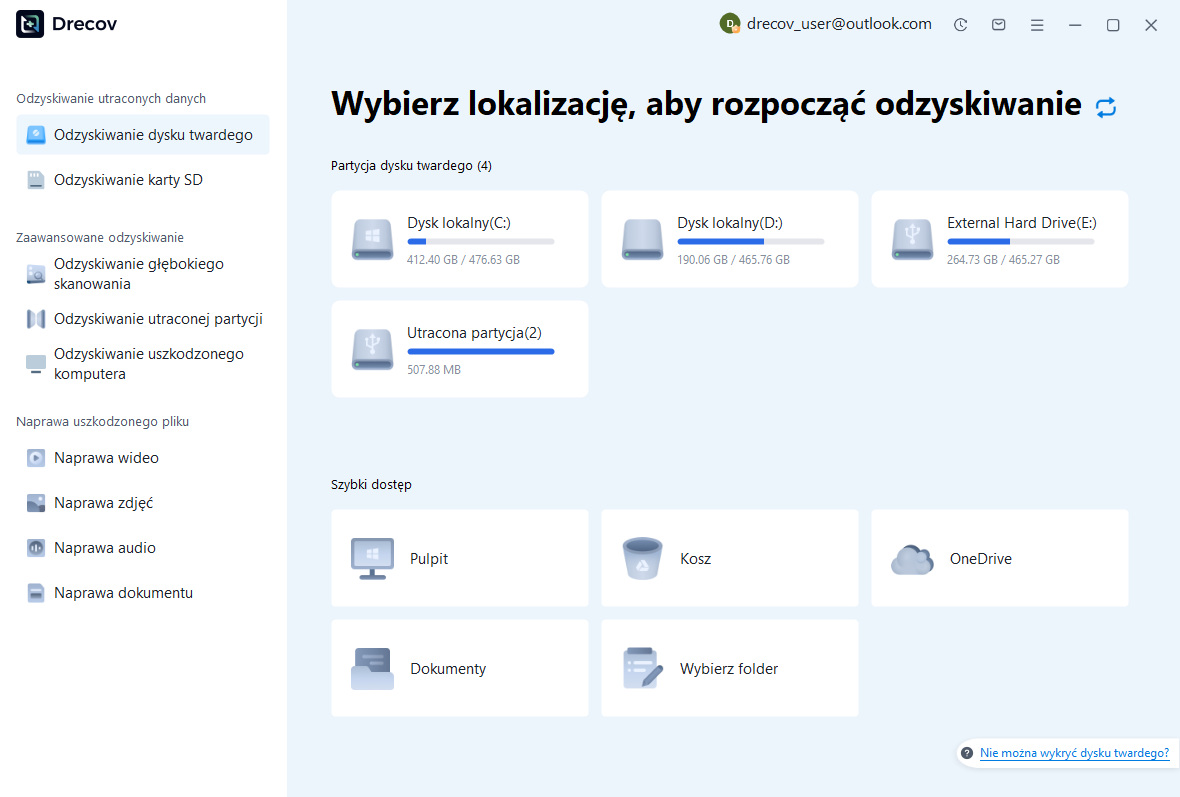
Krok 1: wybierz źródło projektu lub zbioru danych
Wybierz dysk lub partycję, na której znajdują się brakujące dane QGS, QGZ lub lokalne dane geograficzne. Zapisz, czy projekt i zbiory danych znajdowały się w różnych lokalizacjach, ponieważ mogą wymagać oddzielnych wyszukiwań. Zachowaj miejsce docelowe odzyskiwania w innym zdrowym magazynie. Powtarzające się błędy odczytu lub rozłączenia wymagają oceny przed przystąpieniem do zwykłego skanowania oprogramowania.
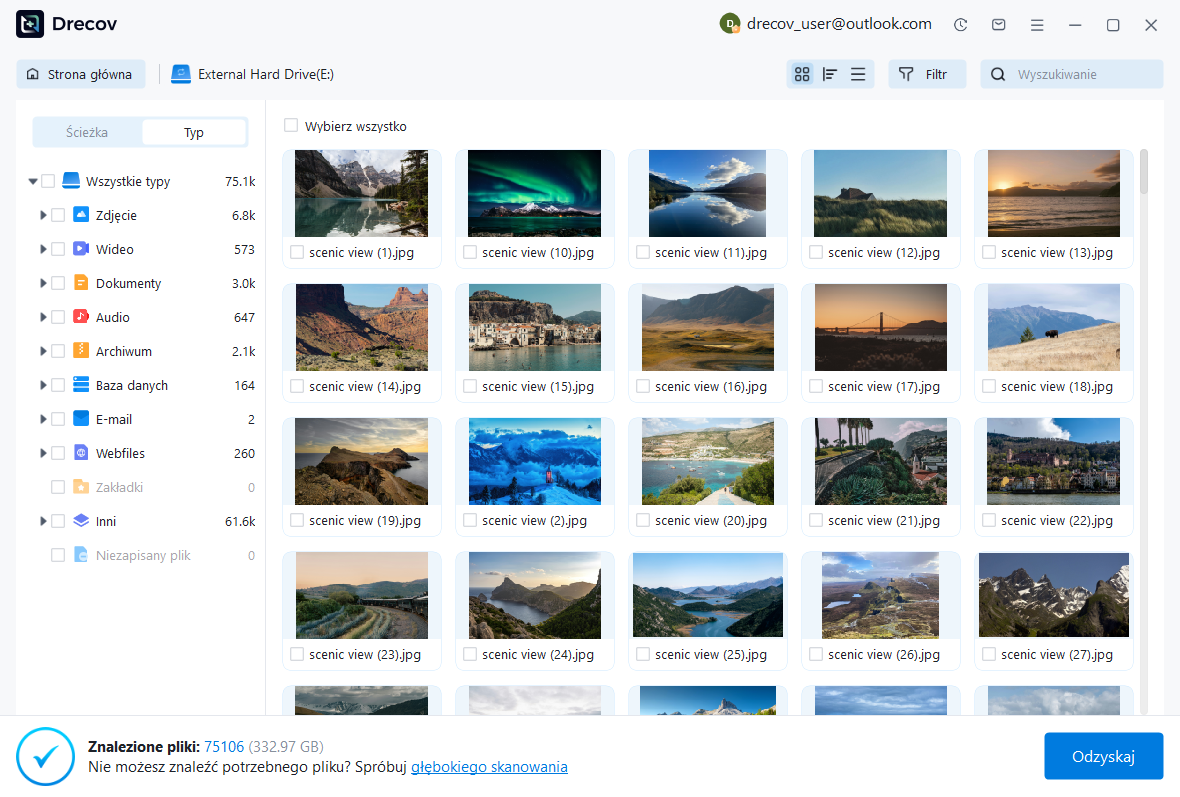
Krok 2: porównaj kompletnych kandydatów geograficznych
Przejrzyj dostępne ścieżki, nazwy, rozmiary i daty oraz zbierz powiązane pliki zestawów danych. W przypadku kontenera takiego jak GeoPackage zachowaj kilku wiarygodnych kandydatów, gdy różnice w wersjach mają znaczenie. Podgląd lub nazwa pliku nie mogą zweryfikować wewnętrznych tabel i relacji map. Po odzyskaniu dane te muszą zostać sprawdzone w QGIS lub odpowiednich narzędziach bazodanowych.
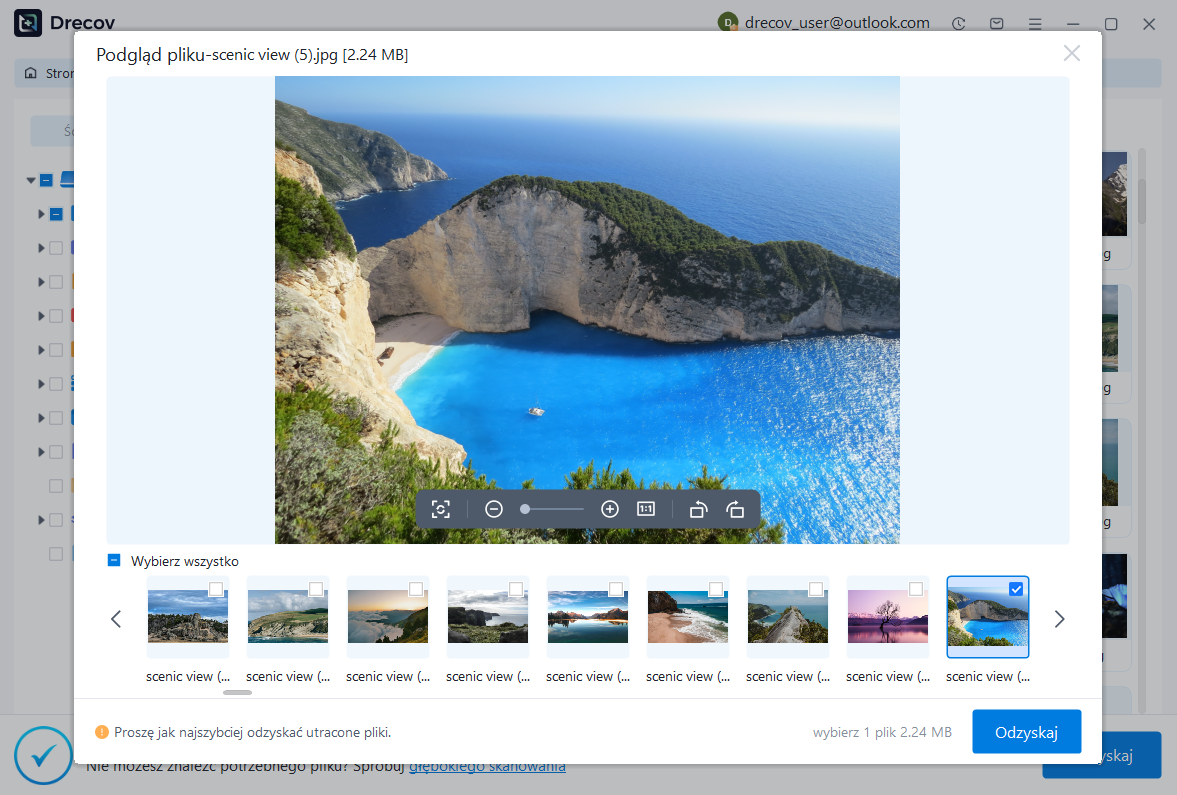
Krok 3: przywróć gdzie indziej i ostrożnie połącz się ponownie
Odzyskaj wybrane pliki do osobnego miejsca docelowego i odbuduj relacje między nimi w kopii roboczej. Następnie otwórz projekt, napraw zamierzone źródła i sprawdź liczbę obiektów, atrybuty, układy współrzędnych i układy. Trzymaj niepewne zbiory danych oddzielnie od zaakceptowanych. Odzyskane pliki muszą obsługiwać rzeczywiste zadanie mapy, zanim odzyskiwanie zostanie uznane za zakończone.
Sprawdź ostateczną mapę i jej powtarzalność
Zapisz projekt odzyskiwania pod nową, przejrzystą nazwą, zamknij go i otwórz ponownie tę kopię. Następnie sprawdź każdą wymaganą warstwę i ponownie wyeksportuj zamierzony produkt. Wychwytuje to zależności, które pozostały dostępne tylko w poprzedniej sesji. Sprawdź także, czy dane wyjściowe zawierają zamierzony zakres, etykiety, legendę i skalę, a nie jedynie przypominają starszy zrzut ekranu.
Spraw, aby przyszłe transfery projektów były testowalne
Obok zaakceptowanego projektu prowadź krótki spis źródeł danych, miejsca przechowywania projektu i zasobów zewnętrznych. W przypadku pracy przenośnej przetestuj skopiowany pakiet z innego katalogu, zanim zaczniesz na nim polegać. Zachowaj także oryginalne dane wejściowe i notatki dotyczące przetwarzania dla warstw pochodnych. Te praktyczne kontrole ułatwiają rozwiązanie przyszłej awarii ścieżki i wyjaśniają, która treść wymaga osobnej kopii zapasowej danych.
Jeśli nadal brakuje zbioru danych lub edycji, zapisz konkretną lukę. Na przykład możesz odzyskać wszystkie układy, tracąc późną ręczną korektę granic. Jest to użyteczny wynik częściowy, wymaga jednak dalszej analizy danych przed publikacją. Przejrzyste notatki akceptacyjne zapobiegają sytuacji, w której przekonująca wizualnie odzyskana mapa staje się po cichu niedokładnym źródłem geograficznym.
Powiązane zasoby odzyskiwania
Zapoznaj się z odpowiednimi opcjami odzyskiwania: Odzyskiwanie dysku twardego, Odzyskiwanie zewnętrznego dysku twardego.
Aby zapoznać się z innym przypadkiem odzyskiwania środków i jego praktycznymi kontrolami, przeczytaj powiązany przewodnik odzyskiwania.
Sprawdź wskazówki dostawcy dotyczące zainstalowanej wersji: oficjalna dokumentacja odzyskiwania 1, oficjalna dokumentacja odzyskiwania 2.






