








Odzyskaj zmiany wprowadzone w Darktable bez pomylenia ich z plikiem RAW
Aby odzyskać zmiany wprowadzone w Darktable, zachowaj oryginalny obraz, istniejące elementy boczne XMP i odpowiednie dane biblioteki przed ponownym zaimportowaniem czegokolwiek. darktable edytuje instrukcje oddzielnie od oryginalnych pikseli. Dlatego w doskonale czytelnym pliku RAW może nadal brakować kadrowania, masek, opcji ekspozycji i kolorów, które złożyły się na ukończoną edycję.
Najsilniejszy kandydat zależy od tego, co zniknęło. Istniejący wózek boczny może zachować historię przetwarzania, kopia bazy danych może zachować kontekst katalogu, a odpowiednio wyeksportowany obraz może zawierać użyteczną osadzoną historię. Źródła te nie są zamienne. Przed zastosowaniem historii zidentyfikuj brakującą zmianę i rzeczywisty obraz oryginalny, ponieważ załadowanie niewłaściwego kandydata może zastąpić użyteczną bieżącą pracę.
Określ zamierzoną wersję obrazu
Zapisz nazwę pliku kamery, oryginalny katalog i charakterystyczną zmianę wizualną, taką jak lokalna maska lub przycięcie. Zwróć także uwagę, czy utworzyłeś zduplikowane wersje edycyjne tego samego obrazu. Wersje te mogą udostępniać oryginalny RAW, korzystając z różnych historii. Dlatego samo dopasowanie nazwy pliku może zidentyfikować zdjęcie bez identyfikowania konkretnej edycji, której potrzebujesz.
Zachowaj oryginalny obraz i wszystkie powiązane przyczepy boczne razem. Następnie przechowuj kopię zapasową bazy danych oddzielnie od kopii, którą będziesz sprawdzał. Unikaj natychmiastowego zapisywania nowych przyczepek w oryginalnym katalogu, zwłaszcza gdy starszy wózek może zawierać jedyną zachowaną edycję. Stabilny zestaw źródeł umożliwia porównywanie kandydatów bez utraty przydatnych instrukcji historycznych podczas synchronizacji.
Darmowa trasa 1: załaduj ocalały XMP do bezpiecznego duplikatu
- Skopiuj oryginalny obraz i prawdopodobne kandydatury XMP Darktable do obszaru roboczego odzyskiwania.
- Zidentyfikuj odpowiedni obraz i utwórz osobną wersję edycyjną lub kontekst testowy.
- Użyj elementów sterujących historią, aby załadować zamierzony wózek boczny do tego działającego kandydata.
- Porównaj kadrowanie, moduły, maski i dane wyjściowe przed zapisaniem zaakceptowanej wersji.
Załadowanie wózka bocznego może zastąpić historię wybranego obrazu. Dlatego należy zachować aktualną historię i najpierw przetestować na duplikacie lub innej odpowiedniej kopii. Potwierdź także, że wózek rzeczywiście pochodzi z Darktable i odpowiada zamierzonemu oryginałowi. Ogólny XMP z innej aplikacji może zawierać metadane bez instrukcji przetwarzania potrzebnych do przywrócenia tej edycji.
Porównaj treść historii z zamierzonym rezultatem
Sprawdź odpowiednie moduły i ich ustawienia, a następnie porównaj widoczny obraz przy odpowiednim powiększeniu. Kandydat może przywrócić podobny globalny wygląd bez lokalnej maski lub późniejszego przycięcia. Użyj charakterystycznej zmiany, którą zarejestrowałeś jako cel akceptacji. Zapewnia to mocniejszy dowód niż zwykła obserwacja, że stos historii zawiera wiele wpisów.
W przypadku zamaskowanych korekt sprawdź dotknięte regiony i przejścia. Odzyskany moduł o właściwej nazwie nie dowodzi, że jego relacje między maskami przetrwały zgodnie z zamierzeniami. Następnie wyeksportuj obraz recenzji do nowej lokalizacji. Porównanie zarówno edytowalnej historii, jak i wyrenderowanego wyniku pomaga ustalić, czy kandydat obsługuje ciągłą edycję, a także natychmiastowe wyniki.
Droga bezpłatna 2: sprawdź spójną istniejącą kopię zapasową biblioteki
- Zachowaj bieżącą konfigurację Darktable i pliki bazy danych przed przetestowaniem kopii zapasowej.
- Zidentyfikuj spójną istniejącą kopię zapasową na podstawie odpowiedniego kamienia milowego edycji.
- Otwórz kandydata w odpowiednio izolowanym, kompatybilnym środowisku Darktable.
- Porównaj zamierzoną historię obrazu i informacje katalogowe, a następnie zachowaj nową, zaakceptowaną kopię.
Kopia bazy danych może zachować informacje, których poszczególne przyczepy boczne nie odtwarzają w pełni. Liczy się jednak jego wiek i kompatybilność. Zachowaj w widoku powiązane pliki bazy danych i rzeczywiste ścieżki obrazu źródłowego. Nie zastępuj jedynej aktualnej bazy danych tylko po to, aby sprawdzić, czy otworzy się starsza. Oddzielne środowisko testowe ułatwia porównywanie wersji i chroni użyteczną pracę w nowszych katalogach.
Odróżnij historię przetwarzania od organizacji kolekcji
XMP może przywrócić korekty obrazu, podczas gdy baza danych zachowuje inne powiązania kolekcji lub stan aplikacji. Zdecyduj, które informacje są istotne dla Twojego powrotu do zdrowia. Na przykład odzyskanie gotowej edycji do eksportu może wymagać mniej rekonstrukcji katalogu niż przywrócenie całej zorganizowanej kolekcji. Określ ten zakres przed wybraniem kandydata, aby sukces na poziomie obrazu nie stał się nieuzasadnionym twierdzeniem, że powrócił stan wszystkich bibliotek.
Porównaj także lokalizacje źródłowe oczekiwane przez kopię zapasową. Historia może pozostać nienaruszona, dopóki jej plik RAW zostanie przeniesiony. Korekta dostępu do oryginału to odrębny krok od przywrócenia edycji. Zachowaj dane referencyjne i kandydata razem i unikaj zastępowania innego ujęcia tylko dlatego, że ma tę samą nazwę bazową wygenerowaną przez kamerę.
Dowolna trasa 3: przetestuj osadzoną historię w odpowiednim eksporcie
- Znajdź istniejący obraz wyeksportowany przez darktable z zamierzonej wersji edycji.
- Zachowaj ten eksport i pasujący oryginalny obraz źródłowy.
- W bezpiecznie działającej wersji użyj obsługiwanego przepływu pracy ładowania historii z eksportem jako kandydatem.
- Porównaj przywrócone instrukcje przetwarzania i świeże dane wyjściowe z odniesieniem.
Ta trasa zależy od formatu eksportu i ustawień metadanych, które zachowują użyteczną historię Darktable. Obraz lub zrzut ekranu pozbawiony metadanych może zawierać tylko wyrenderowane piksele. Dlatego nie obiecuj edytowalnego odzyskiwania z każdego pliku JPEG lub TIFF. Sprawdź rzeczywistego kandydata i zachowaj zastępcze odniesienie wizualne, jeśli nie jest dostępna historia przetwarzania.
Zachowaj źródłowy RAW w zestawie odzyskiwania
Wbudowane instrukcje nie zastępują oryginalnego przechwytywania. Opisują przetwarzanie, które wymaga odpowiednich danych wejściowych. Ekspozycja inna niż w przypadku serii zdjęć może dać wiarygodny obraz, jednocześnie reagując inaczej na maski i wybrane tony. Porównaj tożsamość źródła, wymiary i charakterystyczne szczegóły sceny, zanim zinterpretujesz wynik historii eksportu jako odzyskaną oryginalną edycję.
Jeśli historia ładuje się tylko częściowo lub zachowuje się inaczej w innej wersji Darktable, zachowaj ten wynik osobno. Porównaj moduły i dane wyjściowe przed wprowadzeniem zmian w migracji. Przydatne częściowe odtworzenie może w dalszym ciągu zaoszczędzić pracy, ale wszelkie odtworzone korekty powinny pozostać możliwe do zidentyfikowania. Nie zmuszaj obrazu do przypominania odniesienia poprzez nowe edycje, a następnie opisz cały wynik jako bezpośrednie odtworzenie historii.
Dowolna trasa 4: podłącz ponownie ocalały oryginalny obraz
- Zapisz ścieżkę i tożsamość obrazu oczekiwaną przez wpis katalogu.
- Znajdź dokładny obraz RAW lub oryginalny w zachowanym magazynie lub istniejącym archiwum.
- Popraw lokalizację źródła za pomocą odpowiedniego przepływu pracy gromadzenia danych w środowisku pracy.
- Otwórz edycję i sprawdź obraz, historię i wynik eksportu.
Ta trasa przywraca dostęp, gdy oryginał został jedynie przeniesiony. Nie odzyskuje faktycznie usuniętego pliku RAW ani nie generuje oryginalnych danych z czujnika na podstawie miniatury. Zachowaj także wózki boczne podczas przenoszenia plików testowych, ponieważ obraz i instrukcje jego edycji rozwiązują różne części problemu. Celem jest dopasowanie źródła i historii, a nie tylko wpis w katalogu bez ostrzeżeń.
Porównaj dokładnie zdjęcia o tej samej nazwie
Nazwy plików kamer mogą się powtarzać na różnych kartach, kamerach lub resetach. Przed zaakceptowaniem wymiany sprawdź szczegóły przechwytywania i samą scenę. Obraz o podobnej nazwie może zostać pomyślnie załadowany po zastosowaniu odzyskanego kadru i masek do niewłaściwego zdjęcia. Trzymaj niepewne dopasowania oddzielnie, dopóki nie ustalisz, który oryginał należy do zamierzonej edycji.
Po ponownym podłączeniu wyeksportuj recenzję z ustawieniami rozmiaru i koloru potrzebnymi do rzeczywistego zadania. Następnie sprawdź drobne szczegóły i ważne lokalne regulacje. Testuje to więcej niż wypełnioną miniaturę. Ujawnia również nieprawidłowy oryginał lub brakującą zależność historii, która może pozostać nieoczywista w małym widoku stołu podświetlanego.
Zdiagnozuj niezgodność między bazą danych a przyczepką
Wózek boczny i bieżąca baza danych mogą reprezentować różne punkty w historii obrazu. Zachowaj oba przed zaakceptowaniem monitu, który wybiera jeden zamiast drugiego. Następnie porównaj ich zamierzoną treść w oddzielnych, działających wersjach. Czasy modyfikacji pomagają sortować kandydatów, ale sama edycja określa, które źródło zawiera potrzebną decyzję o przycięciu, masce lub kolorze.
Unikaj synchronizacji, która usuwa starszego kandydata
Nie przepisz zbyt szeroko znaczników pobocznych podczas sprawdzania nadpisanej edycji. Nowe zapisy mogą zastąpić dowody, które chciałeś porównać. Zamiast tego skopiuj kandydujące pliki XMP gdzie indziej i sprawdź je za pomocą obsługiwanych kontroli historii. Po wybraniu zaakceptowanej edycji zapisz, które źródło ją dostarczyło, i zachowaj odrzuconego kandydata historycznego osobno do wglądu.
Jeśli baza danych zawiera użyteczną późniejszą pracę, a wózek boczny zachowuje prawidłowy wcześniejszy kadr, rozważ celową rekonstrukcję w nowej wersji edycyjnej. Porównaj odpowiednie moduły i zdecyduj, które dostosowania zachować. Jest to kontrolowana kombinacja źródeł, a nie pojedynczy nienaruszony stan historyczny. Krótka notatka wyjaśniająca sprawia, że rozróżnienie to staje się zrozumiałe dla następnego redaktora.
Sprawdź zduplikowane wersje i zmiany zależne od maski
Kilka wersji Darktable może korzystać z jednego obrazu źródłowego, jednocześnie oferując różne opcje przetwarzania. Sprawdź rzeczywiste zduplikowane wpisy i przyczepki, zanim dojdziesz do wniosku, że określony wygląd zniknął. Jedna wersja może zachować pożądaną obróbkę monochromatyczną, podczas gdy inna zawiera późniejszą edycję kolorów. Trzymaj je oddzielnie podczas odzyskiwania, zamiast łączyć historie bez zrozumienia ich celu.
Przejrzyj zakres kopiowania i wklejania
Przesyłając zweryfikowaną korektę sprawdź, czy kopiujesz całą historię, czy tylko wybrane moduły. Następnie porównaj dowolną maskę lub zależności kolejności wymagane do dostosowania. Transfer selektywny może się przydać, jednak jego wynik może różnić się od wersji źródłowej. Przetestuj pełny obraz i wyeksportuj, zamiast zakładać, że sam przeniesiony moduł odtwarza oryginalny wygląd.
Unikaj także kompresowania lub odrzucania historii na wczesnym etapie czyszczenia. Te działania mogą spowodować usunięcie przydatnych informacji podczas odzyskiwania. Najpierw zachowaj całkowicie zaakceptowanego kandydata, a następnie celowo dokonaj wszelkich uproszczeń w innej wersji, jeśli przepływ pracy tego wymaga. Zachowanie historii źródła w stanie nienaruszonym umożliwia ponowne wprowadzenie zmian, które później okażą się ważne.
Użyj wyrenderowanej fotografii jako ograniczonego materiału odzyskanego
Czysty eksport może zachować gotowy wygląd, gdy nie ma już edytowalnej historii. Przed podjęciem decyzji, co może obsługiwać, sprawdź jego wymiary, stopień kompresji, kolor i szczegóły. Duży eksport może przydać się do natychmiastowej dostawy, natomiast mały podgląd może jedynie pomóc w rekonstrukcji. Żadne z nich nie zapewnia automatycznie pełnej oryginalnej szerokości edycji RAW.
Odbuduj korekty bez zawyżania regeneracji
Jeśli odtwarzasz wygląd na podstawie wyrenderowanego odniesienia, zachowaj rekonstrukcję jako nową edycję i zachowaj odniesienie oddzielnie. Celowo porównuj kadr, przejścia tonalne i lokalne szczegóły. Podobny wygląd nie świadczy o identycznej historii obróbki, zwłaszcza gdy w eksporcie zastosowano już wyostrzanie, redukcję szumów lub kompresję.
Na potrzeby przyszłej edycji określ, które elementy sterujące pozostaną dostępne. Być może udało Ci się odzyskać oryginalny plik RAW, ale utraciłeś działanie maski lub zachowałeś ostateczny plik JPEG, podczas gdy RAW nadal nie istnieje. Obydwa wyniki mogą być przydatne. Określ pozostałe ograniczenia, aby następne zadanie rozpoczęło się od realistycznych oczekiwań co do tego, na co pozwalają zachowane informacje.
Zdefiniuj docelowy poziom akceptacji dla darktable na poziomie obrazu
Wybierz konkretną decyzję edycyjną, która wyróżnia żądaną wersję: krawędź przycięcia, maska lokalnej ekspozycji, obróbka kolorystyczna lub korekta perspektywy. Następnie porównaj tę cechę u każdego kandydata. Historia z wieloma modułami nie jest automatycznie historią właściwą. Cel powinien połączyć odzyskane instrukcje z widocznymi szczegółami i elementami sterującymi potrzebnymi do dalszej edycji. Dzięki temu łatwiej jest odrzucić wiarygodnie wyglądającą, ale starszą wersję, bez odrzucania przydatnych dowodów źródłowych.
Porównaj kadr z rozpoznawalnym szczegółem sceny
Sprawdź granicę przycięcia wokół znanego obiektu w pobliżu krawędzi ramki. Następnie porównaj obrót i ewentualną korekcję perspektywy. Kandydat może pokazać ten sam temat centralny, stosując inną kompozycję. Jeśli odbudujesz kadr z eksportu, zapisz tę korektę jako rekonstrukcję i zachowaj oddzielnie załadowaną wersję historyczną. Dzięki temu wizualne przybliżenie nie zostanie pomylone z oryginalnie zarejestrowanym stanem parametrów.
Zanim ocenisz kandydata na historię, sprawdź także zdjęcie źródłowe. Różne ujęcia z tej samej serii mogą zawierać niemal identyczną scenerię podczas zmiany obiektu lub ekspozycji. Odzyskana maska lub kadr może wówczas wydawać się błędny z powodów niezwiązanych z samą historią. Przed zmianą instrukcji porównaj tożsamość przechwytywania, wymiary i charakterystyczne szczegóły. Prawidłowe dopasowanie źródła zapobiega niepotrzebnej rekonstrukcji historii, która może już obowiązywać.
Odzyskaj lokalne dostosowanie jako relację
Edycja lokalna może zależeć od modułu, jego maski i otaczającej sekwencji przetwarzania. Sprawdź te elementy razem w odzyskanej wersji. Sama nazwa modułu nie gwarantuje, że regulacja działa zgodnie z zamierzeniami. Porównaj dotknięty obszar i przejście do sąsiednich obszarów przy odpowiednim powiększeniu. Jest to szczególnie przydatne w przypadku selektywnej ekspozycji, pracy ze skórą lub korygowania nieba, których krawędzie pokazują, czy odzyskana relacja pasuje do oryginalnej edycji.
Przetestuj selektywne przesyłanie historii przed jego przyjęciem
Jeśli jeden kandydat dostarczy użyteczną korektę, a inny preferowaną ogólną edycję, zachowaj oba i przetestuj selektywne przeniesienie w nowej wersji. Sprawdź instancje modułów, maski i wynikowy wygląd. Następnie porównaj nowy wynik z zamierzonym odniesieniem. Przeniesienie może zaoszczędzić pracę bez odtwarzania identycznego stosu historycznego, dlatego należy udokumentować wszelkie nowe dostosowania potrzebne do zintegrowania go z zaakceptowanym obrazem.
Unikaj zastępowania szerokiej historii jedynie w celu odzyskania jednego lokalnego szczegółu. Może odrzucić ważną późniejszą pracę w innym miejscu obrazu. Oddzielny duplikat umożliwia porównanie całego historycznego kandydata przy zachowaniu bieżącej edycji. Po podjęciu decyzji, które informacje zachować, zapisz przejrzystą, zaakceptowaną wersję i zachowaj oryginalne źródła. Daje to drogę powrotną, jeśli później okaże się, że inna maska lub moduł zależy od historii źródła, którą początkowo odrzuciłeś.
Ostrożnie interpretuj kandydata na wyeksportowany obraz
Odpowiedni eksport do Darktable może zawierać przydatne informacje dotyczące przetwarzania, ale to, co przetrwa, zależy od rzeczywistych ustawień metadanych i formatu pliku. Sprawdź kandydata poprzez obsługiwany przepływ historii i porównaj jego wyniki. Nie wnioskuj edytowalnej historii na podstawie samego widocznego obrazu. Plik, który przeszedł przez usługę przesyłania wiadomości, edytor lub proces usuwania metadanych, może zachować jedynie wyrenderowane piksele, nawet jeśli jego wygląd nadal bardzo odpowiada zamierzonemu ostatecznemu zdjęciu.
Porównaj załadowaną historię z wyrenderowanym odniesieniem
Po przetestowaniu eksportu jako źródła historii utwórz nowy wynik na podstawie pasujących oryginalnych i odzyskanych instrukcji. Porównaj kadr, lokalny kontrast, kolor i ważne szczegóły. Różnice mogą ujawnić brakujące instrukcje, niezgodne środowisko lub nieprawidłowe dopasowanie źródła. Zachowaj wynik testu przed wprowadzeniem zmian związanych z migracją. Pomaga to określić, co faktycznie dostarczył kandydat, zamiast ukrywać częściowe przywrócenie za nowo odtworzonym przetwarzaniem.
Jeśli eksport nie zawiera użytecznych instrukcji edycji, zachowaj go jako odniesienie wizualne i określ limit jakości. Może wspierać natychmiastową dostawę lub kierować przebudową, ale nie może zapewnić oryginalnej szerokości RAW ani ukrytych decyzji edycyjnych. Podaj ten zakres przed rozpoczęciem rekonstrukcji. Dobre odniesienie może w dalszym ciągu zaoszczędzić znaczną ilość pracy, nie stając się jednocześnie dowodem na to, że oryginalna, możliwa do edycji historia przetrwała.
Porównuj kandydatów z bibliotek bez nadpisywania przyczepek
Kopia zapasowa bazy danych i zestaw przyczepek mogą reprezentować różne momenty historyczne. Zachowaj oba i sprawdź je w oddzielnych kontekstach roboczych. Następnie porównaj kilka znanych wersji obrazów i ich organizację. Nie pozwól, aby automatyczna synchronizacja zastąpiła starsze źródło, zanim nie zrozumiesz różnicy zdań. Celem odzyskiwania jest identyfikacja użytecznego stanu, a nie tylko sprawienie, aby każde źródło wyświetlało te same wartości tak szybko, jak to możliwe.
Użyj treści, aby zdecydować, który kierunek jest właściwy
Załóżmy, że kandydat do bazy danych zawiera najnowszą zmianę kolorystyczną, podczas gdy wózek boczny zachowuje wcześniejszą wersję monochromatyczną. Obydwa mogą być prawidłowymi stanami kreatywnymi. Określ, którego z nich potrzebuje zadanie, a drugą zachowaj jako osobną wersję. Jeśli źródło zawiera niechciane nadpisanie, użyj jego rzeczywistego modułu i zawartości obrazu, aby ustalić ten fakt. Czas ostatniej modyfikacji może nastąpić po synchronizacji i nie dowodzi niezależnie, że instrukcje są preferowane.
Trzymaj luki na poziomie kolekcji oddzielnie od sukcesu na poziomie obrazu. Możesz przywrócić ukończoną edycję, tracąc szczegół organizacyjny, którego przyczepka boczna nie odtwarza. Zapisz te wyniki indywidualnie. Pomaga to w wznowieniu natychmiastowego zadania związanego z obrazem podczas planowania oddzielnego przywracania katalogu i zapobiega opisywaniu pomyślnego eksportu jako odzyskania każdego aspektu oryginalnego środowiska bibliotecznego.
Niezależnie przetestuj ostateczną parę RAW i historia
Gdy zaakceptowana edycja będzie stabilna, zachowaj razem jej oryginalne źródło i bieżący dodatek. Przetestuj skopiowaną parę w odpowiednim, oddzielnym środowisku i ponownie porównaj charakterystyczną regulację. Następnie sprawdź świeży eksport w zamierzonej wielkości dostawy. Ten praktyczny test weryfikuje samą metodę konserwacji i może ujawnić zależność, która była dostępna tylko w oryginalnej bazie danych lub katalogu źródłowym.
Sprawdź wymagania wyjściowe bez zmiany odzyskanego wzorca
Twórz oddzielnie warianty dostawy, gdy wymagają one innego rozmiaru, wyostrzenia lub ustawień kolorów. Zapewnij możliwość zidentyfikowania zaakceptowanego etapu edycji natywnej. Mniejszy eksport internetowy może być przydatny bez przedstawiania tych samych ustawień wyjściowych, co odniesienie archiwalne. Rejestrowanie źródła i historii powstania poszczególnych elementów ułatwia późniejsze porównania i zapobiega cichemu zastąpieniu odzyskanej edycji głównej przez korektę specyficzną dla dostawy.
Zakończ inwentaryzacją oryginalnego przechwytywania, zaakceptowanego kandydata do historii, środowiska aplikacji, zrekonstruowanych korekt i wszelkich brakujących szczegółów katalogu. Daje to innemu redaktorowi wystarczający kontekst, aby kontynuować pracę bez zakładania, że każdy XMP o podobnej nazwie jest wymienny. Jeśli jedna z lokalnych masek pozostaje niepewna, powiedz to wyraźnie. W większości odzyskana edycja pozostaje użyteczna, gdy jej ograniczenia są jasne i zachowane są najsilniejsze dowody źródłowe.
Porównaj odzyskaną edycję w zamierzonej skali wyświetlania
Sprawdź obraz w pełnej rozdzielczości pod kątem szczegółów i w zamierzonym rozmiarze dostawy pod kątem ogólnego wyglądu. Lokalne dopasowanie może wyglądać akceptowalnie po pomniejszeniu, jednocześnie ujawniając źle umieszczoną krawędź maski w pełnym rozmiarze. I odwrotnie, wybór wyostrzania specyficzny dla eksportu może mieć wpływ na dostawę bez zmiany odzyskanej historii RAW. Zachowaj te kontrole oddzielnie i zachowaj zaakceptowany kamień milowy edycji przed utworzeniem nowych wariantów wyjściowych.
Zapisz źródło ostatecznego pojawienia się
Określ, czy zaakceptowany wygląd pochodzi z wózka bocznego, kandydata z bazy danych, wbudowanej historii eksportu czy ręcznej rekonstrukcji. Następnie zidentyfikuj dowolny region, którego przetwarzanie pozostaje przybliżone. Ten zwięzły zapis pomaga innemu redaktorowi zdecydować, które elementy sterujące można wiarygodnie zweryfikować. Zapobiega to także sytuacji, w której wizualnie przekonujący wynik staje się nieuzasadnionym dowodem na to, że każdy moduł historyczny i relacja maski zwróciły się dokładnie.
Jeśli później znajdziesz silniejszego kandydata, porównaj go z zachowanym kamieniem milowym, a nie z bieżącym dokumentem po nowej pracy twórczej. Granica odzysku nadaje temu porównaniu znaczenie i chroni przydatne niedawne zmiany w produkcji. Zachowaj oryginalne ujęcie i najlepsze źródło historii razem, aby przyszłe przywrócenie nie zależało wyłącznie od wyrenderowanego odniesienia.
Kiedy odzyskiwanie pamięci może pomóc w działaniu Darktable
PandaOffice Drecov może pomóc w odzyskaniu usuniętych oryginalnych obrazów, zapisanych plików pomocniczych XMP lub istniejących kopii zapasowych baz danych z czytelnej pamięci. Nie można wywnioskować oryginalnej edycji na podstawie samej miniatury katalogu. Najpierw użyj natywnych kandydatów do historii i zmniejsz liczbę zapisów w źródle, którego dotyczy problem, podczas oceny odzyskiwania usuniętych plików. Powtarzające się awarie odczytu sprzętu wymagają osobnej oceny pamięci.
Krok 1: wybierz lokalizację oryginalną lub historyczną
Wybierz dysk lub partycję, na której znajdowały się pliki RAW, pliki XMP lub rzeczywista kopia zapasowa bazy danych. Zapisz, którego brakującego składnika dotyczy każde skanowanie, ponieważ te lokalizacje mogą się różnić. Zachowaj odzyskane dane wyjściowe w innej, sprawnej pamięci masowej. Jeśli to możliwe, zachowaj powiązania folderów źródłowych, aby później można było sprawdzić dopasowanie obrazu i przyczepki bocznej.
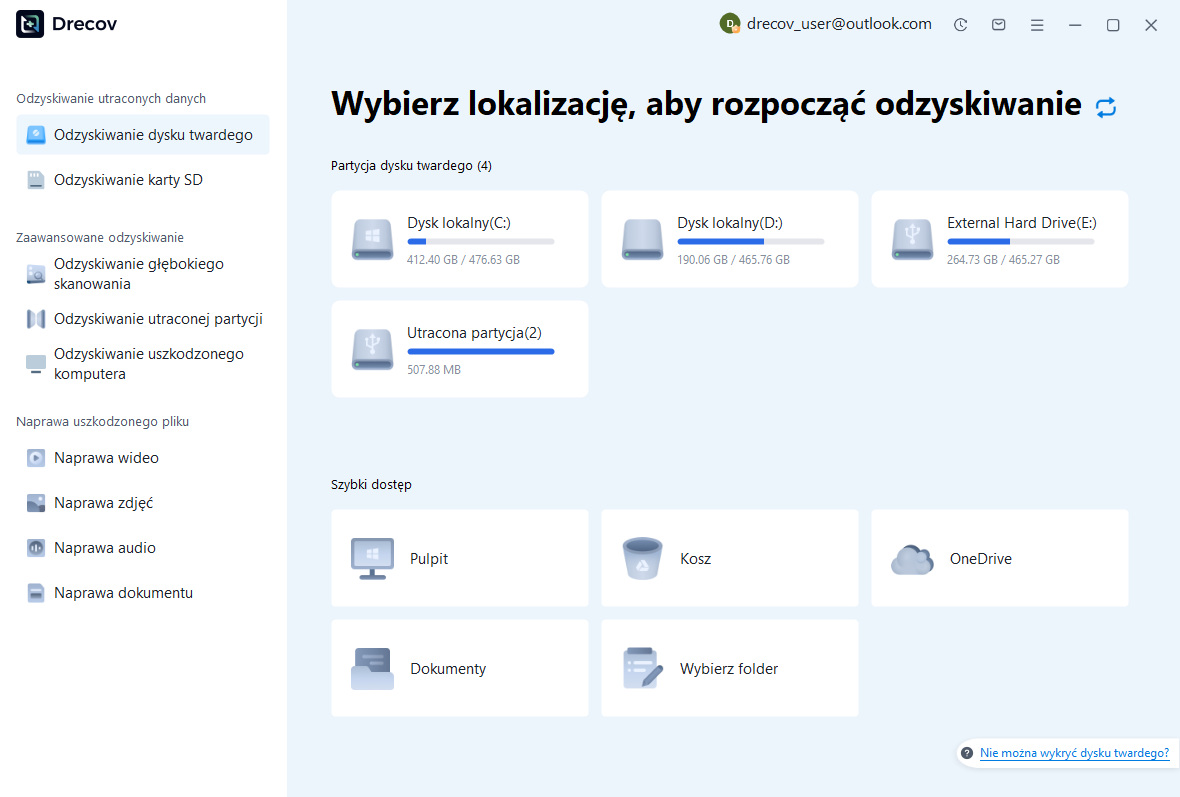
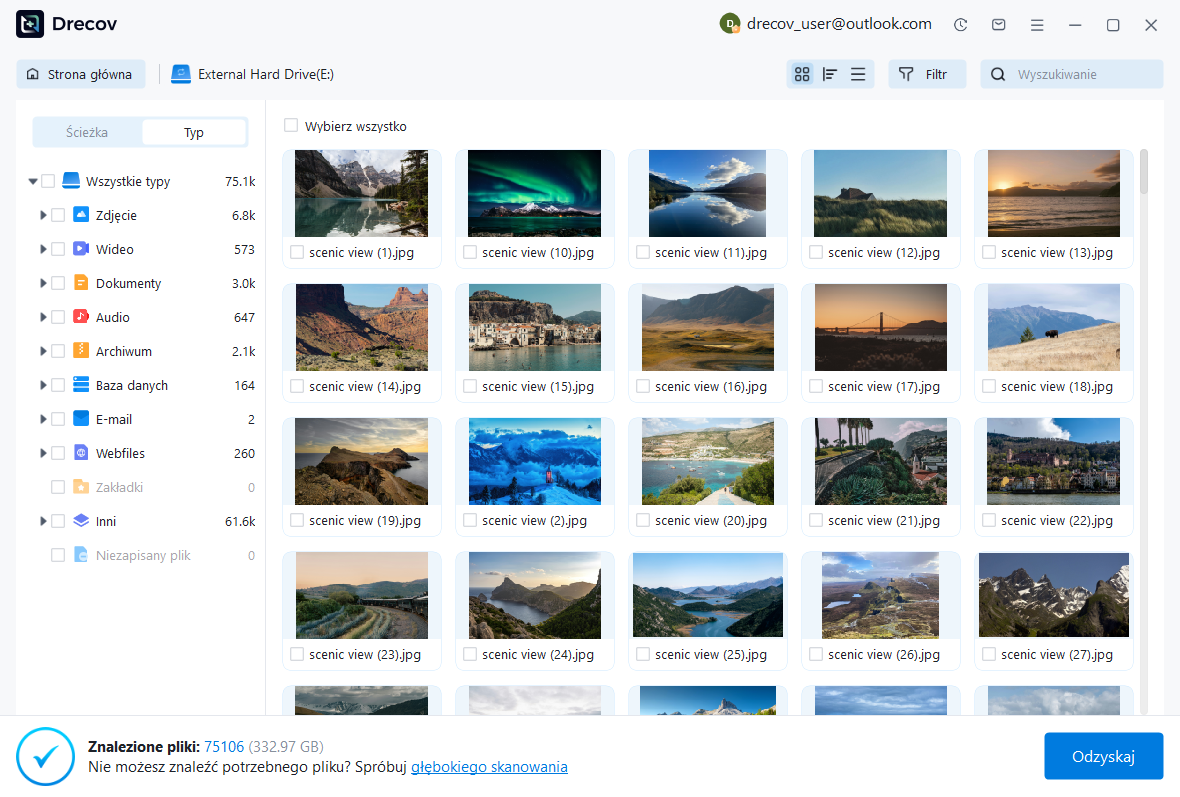
Krok 2: porównaj kandydatów o dopasowanym obrazie i historii
Przejrzyj dostępne nazwy, ścieżki, rozmiary, daty i obsługiwane podglądy. Zachowaj razem wiarygodne pliki RAW i XMP bez zakładania, że pliki o tej samej nazwie automatycznie do siebie pasują. Podgląd może pomóc w identyfikacji zdjęcia, ale weryfikacja historii edytowalnej wymaga darktable. W razie potrzeby zachowaj kilka przydatnych wersji i sprawdź dokładne ustawienia po odzyskaniu.
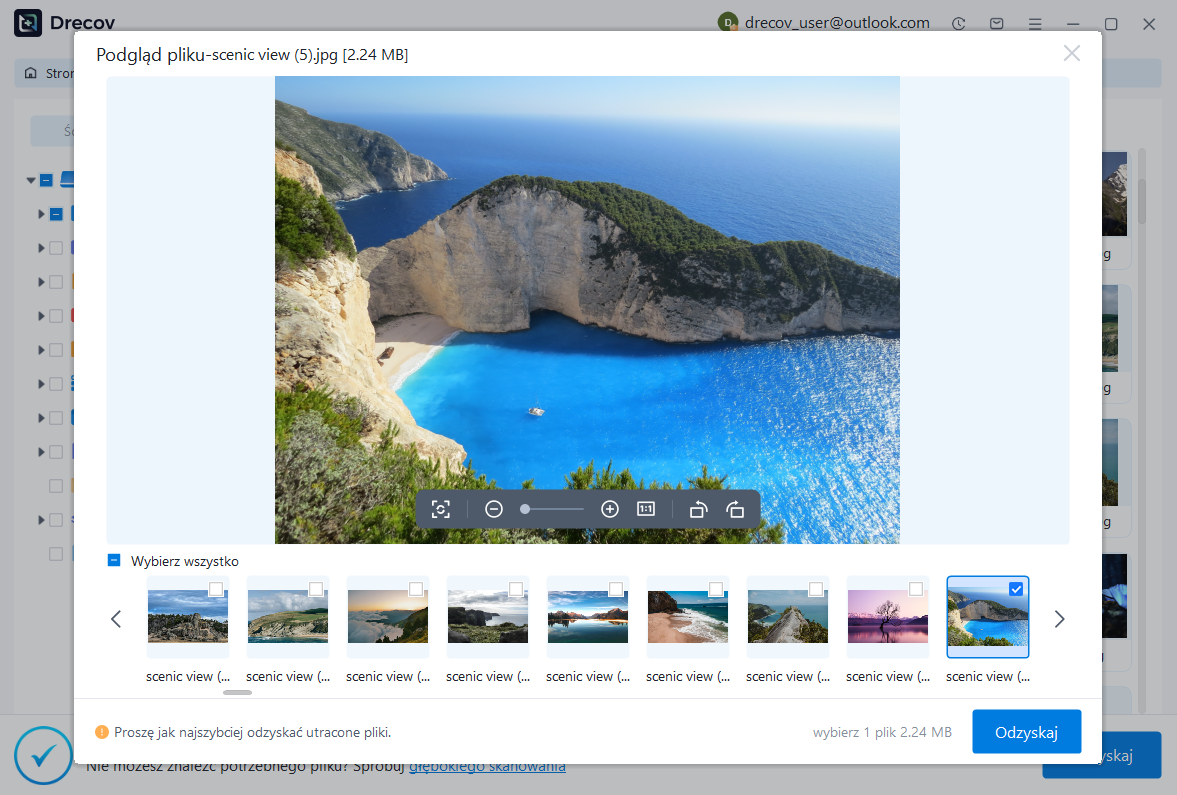
Krok 3: przywróć gdzie indziej i sprawdź edytowany wynik
Odzyskaj wybrane pliki do osobnego miejsca docelowego i zachowaj nienaruszony zestaw. Następnie sprawdź działający obraz z odpowiednią historią w kompatybilnym środowisku. Sprawdź przycięcie, moduły, maski i świeży eksport. Trzymaj niepewnych kandydatów oddzielnie od zaakceptowanej edycji, aby niekompletne źródło nie mogło zastąpić przydatnej, odzyskanej wersji.
Zachowaj zweryfikowany kamień milowy w zakresie edycji
Otwórz ponownie zaakceptowany obraz i ponownie porównaj jego charakterystyczne dopasowanie. Następnie zapisz odpowiedni zestaw źródeł i przyczepek oraz oddzielnie zachowaj odpowiednią kopię zapasową biblioteki. Zapisz, który kandydat przedstawił historię i jakie zmiany odtworzyłeś. Dzięki temu następna sesja edycyjna będzie miała jasny punkt odniesienia zamiast kilku niewyjaśnionych plików XMP o niemal identycznych nazwach.
Celowo przetestuj przywracanie na poziomie obrazu
Użyj jednorazowej kopii, aby sprawdzić, czy oryginał i jego bieżący dodatek mogą przywrócić oczekiwaną edycję w oddzielnym kontekście testowym. Następnie porównaj nowy wynik z zaakceptowanym odniesieniem. Ten praktyczny test pokazuje, co faktycznie zapewnia Twoja metoda przechowywania, i pomaga zidentyfikować informacje w katalogu, które wymagają osobnej kopii zapasowej poza instrukcjami edycji pojedynczego obrazu.
Powiązane zasoby odzyskiwania
Zapoznaj się z odpowiednimi opcjami odzyskiwania: Odzyskiwanie dysku twardego, Odzyskiwanie zewnętrznego dysku twardego.
Aby zapoznać się z innym przypadkiem odzyskiwania środków i jego praktycznymi kontrolami, przeczytaj powiązany przewodnik odzyskiwania.
Sprawdź wskazówki dostawcy dotyczące zainstalowanej wersji: oficjalna dokumentacja odzyskiwania 1, oficjalna dokumentacja odzyskiwania 2, oficjalna dokumentacja odzyskiwania 3.






