







Projekt Scrivenera to więcej niż jeden plik rękopisu. Łączy w sobie strukturę segregatora, indywidualne dokumenty pisane, materiał badawczy, oprawę i ewentualnie migawki. Dlatego brakujący wpis SCRIVX lub uszkodzony folder projektu wymaga innego planu odzyskiwania niż usunięty akapit w jednym rozdziale. Najpierw zachowaj cały projekt i istniejące archiwa kopii zapasowych. Następnie zdecyduj, czy potrzebujesz całego projektu, konkretnego rozdziału, czy tylko widocznego tekstu rękopisu.
Szybka odpowiedź: skopiuj kopie zapasowe przed ich otwarciem
Zlokalizuj faktycznie skonfigurowany folder kopii zapasowych Scrivener i zachowaj jego istniejące archiwa poza przepływem pracy z rotacyjną kopią zapasową. Przed otwarciem wyodrębnij kandydata do osobnego folderu. W przypadku niepożądanych zmian w zachowanym rozdziale przejrzyj istniejącą migawkę, zamiast wycofywać cały projekt. Skompilowany plik DOCX lub PDF może wspierać rekonstrukcję, ale nie zastępuje oryginalnych relacji na poziomie segregatora, badań ani projektu.
Te natywne ścieżki odzyskiwania nie wymagają osobnego narzędzia do odzyskiwania dla istniejącego użytkownika Scrivenera. Sam Scrivener pozostaje oprogramowaniem komercyjnym. Również automatyczne zapisywanie bieżącego projektu i tworzenie historycznych kopii zapasowych projektów służy różnym celom. Bieżący projekt może wiernie zapisać przypadkowe usunięcie. Wcześniejsza kopia zapasowa lub migawka może zachować wymagany stan, pod warunkiem, że istniał przed utratą i pozostaje dostępny.
Sklasyfikuj brakujące pismo
Struktura projektu a tekst dokumentu
Sprawdź, czy projekt nie otwiera się, otwiera się z brakującymi wpisami do segregatora lub zawiera nadpisany rozdział. Zapisz dokładny objaw i ostatni rozpoznawalny kamień milowy w pisaniu. Uszkodzony indeks projektu może współistnieć z czytelnym tekstem wewnętrznym, podczas gdy zdrowy projekt może zawierać niechcianą edycję. W takich sytuacjach potrzebne są różne dowody. Nie buduj całego projektu przed sprawdzeniem natywnych kopii zapasowych i migawek.
Zrób spis oczekiwanych rozdziałów, teczek badawczych, notatek i ostatnich wersji. Uwzględnij także ustawienia kompilacji i inne funkcje projektu ważne dla pracy. Odzyskany rękopis może zawierać każde słowo, tracąc przy tym organizację zastosowaną w kolejnej wersji roboczej. Dlatego określ, czy bezpośrednim celem jest projekt edytowalny, czy egzemplarz o ograniczonym zakresie czytelniczym. Zachowaj te wyniki wyraźnie oznaczone podczas porównywania.
Zachowaj całe foldery
W systemie Windows zamiast kopiować tylko wpis projektu SCRIVX, zachowaj cały folder projektu SCRIV i jego zawartość. Poszczególne pliki wewnętrzne mogą zależeć od otaczającej struktury. Zamknij Scrivenera przed wykonaniem spójnej kopii odzyskiwania. Zachowaj także istniejące kopie zapasowe ZIP i zapisz ich lokalizację źródłową. Wielokrotne otwieranie i zamykanie kandydatów w normalnym procesie tworzenia kopii zapasowych może spowodować rotację przydatnych archiwów historycznych.
Nie zmieniaj nazw wewnętrznych plików projektu ani nie przenoś fragmentów rozdziałów w jedynym oryginale. Projekt, który nie jest już otwierany, może nadal zawierać cenny tekst i migawki. Zachowaj go bez zmian do późniejszej obsługiwanej procedury odzyskiwania. Należy także odróżnić folder projektu od skompresowanej kopii zapasowej. Otwarcie pliku w widoku archiwum nie jest tym samym, co wyodrębnienie całego działającego projektu do normalnego folderu.
Bezpłatna trasa 1: przywróć istniejącą kopię zapasową projektu ZIP
- Sprawdź skonfigurowane opcje kopii zapasowej Scrivenera lub niestandardowe ustawienia kopii zapasowej projektu.
- Skopiuj przydatne istniejące archiwa kopii zapasowych do osobnej lokalizacji odzyskiwania.
- Wyodrębnij całkowicie kandydata i otwórz jego projekt za pomocą obsługiwanego przepływu pracy systemu Windows.
- Porównaj segregator, brakujące rozdziały i najnowsze teksty przed ich zaakceptowaniem.
Wybieraj kandydatów wokół straty, zamiast automatycznie wybierać najnowsze archiwum. Kopia zapasowa po przypadkowym usunięciu może zachować ten sam brakujący rozdział. Sprawdź także rzeczywisty zasięg kopii zapasowych i ustawienia projektu. Projekt może wykorzystywać niestandardową lokalizację lub zrezygnować z normalnego zachowania. Włączenie tworzenia kopii zapasowych nie może teraz utworzyć wcześniejszego stanu manuskryptu. Zachowaj istniejące elementy przed zmianą konfiguracji.
Sprawdź wyodrębniony projekt
Sprawdź, czy ekstrakcja utworzyła pełną strukturę projektu i czy wpis SCRIVX należy do tego folderu. Nadaj odzyskanemu kandydatowi jasne imię i nazwisko, aby nie pomylić go z bieżącym projektem. Następnie sprawdź rozpoznawalny tekst i organizację segregatorów. Udane otwarcie jest użytecznym dowodem, ale nie dowodzi, że archiwum uchwyciło ostatni rozdział lub zamierzoną rewizję sceny.
Zachowaj oryginalny plik ZIP bez zmian. Jeśli późniejszy test wykaże braki materiału, możesz wrócić do archiwum, nie zastanawiając się, co aplikacja zapisała w otwartej kopii. Zapisz także datę kopii zapasowej kandydata i kamień milowy treści. Ułatwia to porównanie kilku archiwów i zapobiega zastąpieniu przez przestarzały, ale ładnie wyglądający projekt nowszej, przydatnej pracy bez przeglądu.
Dowolna metoda 2: porównaj istniejącą migawkę dokumentu
- Zachowaj bieżący projekt i wybierz dokument, którego dotyczy problem.
- Sprawdź istniejące migawki za pomocą obsługiwanego interfejsu Scrivenera.
- Porównaj żądaną migawkę z bieżącym tekstem.
- Skopiuj potrzebny materiał lub wycofaj dopiero po zachowaniu bieżącego stanu.
Migawki chronią poszczególne stany dokumentów w projekcie w momencie ich utworzenia. Nie zapewniają automatycznie oddzielnej kopii zapasowej całego folderu projektu. Używaj ich do szczegółowej rewizji rozdziału lub sceny, a nie jako dowodu, że każdy plik badawczy lub ustawienie segregatora przetrwało. Porównaj także dokładnie potrzebny fragment. Migawka może poprzedzać ważne przepisanie, nawet jeśli jej etykieta wygląda na odpowiednią.
Odzyskaj przejście bez odrzucania późniejszej wersji
Jeśli bieżący rozdział zawiera nowy, przydatny materiał, przed zastąpieniem czegokolwiek skopiuj brakujący fragment do osobnego dokumentu dla porównania. Następnie pogodzić to z obecną narracją. Wycofanie całego dokumentu może przywrócić stary akapit, tracąc jednocześnie późniejsze zakończenie. Skorzystaj z narzędzi porównawczych Scrivenera i przejrzystej redakcyjnej listy kontrolnej, zamiast zakładać, że wcześniejszy tekst powinien stać się wszędzie aktualny.
Zapisz, który fragment pochodzi ze migawki i czy został on dostosowany po odzyskaniu. Zachowaj także bieżący dokument jako nową migawkę lub w razie potrzeby inną przemyślaną kandydaturę. Stwarza to drogę powrotną, jeśli autor zmieni zdanie. Odzyskiwanie powinno zwiększać dostępne możliwości wyboru, a nie po cichu zmuszać projekt do jednego wcześniejszego stanu twórczego.
Bezpłatna trasa 3: przenieś rozdział z przywróconego projektu
- Zachowaj bieżący projekt i otwórz oddzielnie wyodrębnioną kopię zapasową kandydata.
- Zidentyfikuj brakujący rozdział lub element badawczy w segregatorze zapasowym.
- Przesyłaj zweryfikowaną treść poprzez przepływ pracy od projektu do projektu obsługiwany przez Scrivener.
- Porównaj tekst, notatki, metadane i rozmieszczenie segregatorów w nowej wersji roboczej.
Częściowe przywrócenie jest przydatne, gdy aktywny projekt zawiera znaczną część niedawnej pracy, ale jeden starszy rozdział zniknął. Zastąpienie całego projektu kopią zapasową spowodowałoby utratę nowszych zmian. Zamiast tego odzyskaj konkretny potrzebny materiał i sprawdź jego powiązania. Sprawdź także zduplikowane tytuły. Kilka scen może mieć takie same robocze nazwy, więc identyfikuj rozdział na podstawie rzeczywistej treści, a nie samego tytułu.
Zachowaj kontekst redakcyjny
Sprawdź notatki, streszczenie, etykiety, status i wszelkie inne metadane ważne dla procesu pisania dokumentu. Kopia zawierająca wyłącznie tekst może przywrócić prozę, pomijając ten kontekst. Porównaj także odniesienia do przedmiotów badawczych i sąsiadujących rozdziałów. Jeśli ręcznie rekonstruujesz położenie segregatorów, zapisz decyzję. Użytecznym rezultatem jest spójny projekt pisarski, a nie tylko zbiór odzyskanych akapitów o niepewnej kolejności.
Po przesłaniu treści otwórz ponownie zaakceptowany projekt i sprawdź rozdział, którego dotyczy problem. Następnie przetestuj odpowiedni wybór kompilacji. Odzyskana scena może pozostać poza zamierzonym wyjściem, jeśli ustawienia projektu lub rozmieszczenie segregatorów będą się różnić. Jest to odrębne pytanie sprawdzające od tego, czy słowa przetrwały. Zanim zadeklarujesz gotowość manuskryptu do kolejnego etapu recenzji, sprawdź, z jakiego schematu faktycznie korzysta autor.
Dowolna trasa 4: przebudowa na podstawie istniejącego skompilowanego rękopisu
- Znajdź swój własny eksport w formacie DOCX, RTF, PDF lub inny istniejący eksport rękopisu.
- Zachowaj je osobno i określ najważniejszy kamień milowy w redakcji.
- Wyodrębnij lub zaimportuj zweryfikowany tekst do nowego projektu odzyskiwania.
- Zrekonstruuj organizację rozdziałów i udokumentuj wszelkie informacje o projekcie, których brakuje w eksporcie.
Skompilowany rękopis może zachować widoczny zapis, gdy struktura projektu zawiedzie. Jednak zwykle nie obejmuje każdego segregatora, dokumentu badawczego, migawki lub notatki. Ponadto plik PDF może wymagać starannego wyodrębnienia tekstu. Porównaj znaki interpunkcyjne, podziały scen, kursywę, znaki specjalne i przypisy. Wizualnie znajoma strona nie wystarczy, aby udowodnić, że zaimportowany tekst odpowiada zamierzonemu rękopisowi.
Wybierz najlepsze źródło rekonstrukcji
Eksport z możliwością edycji może zachować bardziej przydatne formatowanie niż plik PDF, natomiast późniejszy plik PDF może zawierać nowsze sformułowania. Zachowaj oba, jeśli się uzupełniają. Użyj silniejszego edytowalnego źródła jako podstawy i ponownie zastosuj tylko zweryfikowane późniejsze zmiany. Porównaj także początek i koniec każdego rozdziału. Wybór kompilacji może pominąć materiał, który pozostaje w projekcie, ale nigdy nie był przeznaczony do tego eksportu.
Jeśli przetrwa tylko egzemplarz do odczytu, należy jasno określić cel rekonstrukcji. Możesz przywrócić cały manuskrypt, pozostawiając oryginalny segregator badawczy i historię tworzenia niedostępną. Oznacz to jako przebudowę rękopisu, a nie pełne przywrócenie projektu. Daje to autorowi użyteczny produkt i rzetelną listę pozostałej pracy, zamiast ukrywać brakujący kontekst twórczy za udanym importem.
Droga dowolna 5: sprawdź czytelny tekst wewnętrzny na kopii
- Zachowaj cały uszkodzony folder projektu w niezmienionej postaci.
- Utwórz oddzielną kopię roboczą dla udokumentowanej procedury ratunkowej.
- Zidentyfikuj czytelny wewnętrzny materiał pisarski, korzystając z aktualnych wskazówek odpowiednich do wersji.
- Skopiuj zweryfikowany tekst do nowego projektu i celowo zrekonstruuj organizację.
Jest to częściowa metoda odzyskiwania, gdy natywne kopie zapasowe i migawki projektów nie dają użytecznych rezultatów. Wewnętrzne formaty i identyfikatory mogą się różnić w zależności od wersji, dlatego należy unikać traktowania każdego ponumerowanego pliku jako rozdziału w widocznej kolejności segregatora. Nie modyfikuj oryginalnego projektu, aby fragmenty były wyrównane. Zachowaj źródło i sprawdź aktualny tekst. Specjalistyczna trasa wsparcia może pomóc w interpretacji pozostałej konstrukcji.
Zachowaj widoczność fragmentów i ich porządek
Zapisz oryginalną ścieżkę każdego fragmentu oraz rozpoznawalny początek i zakończenie. Następnie porównaj to z eksportem rękopisu lub konspektem. Pomaga to zidentyfikować duplikaty, wcześniejsze wersje robocze i brakujące przejścia. Fragment może zawierać wartościową prozę, będąc częścią opuszczonej wersji rozdziału. Dlatego nie łącz wszystkiego automatycznie i opisz wynik jako oryginalny rękopis.
Sprawdź także osobno unikalny materiał badawczy. Odzyskany rozdział tekstowy może odnosić się do pliku PDF, obrazu lub notatki, których nie zawierał odzyskany rozdział. Zachowaj spis tych zależności. Jeśli rekonstruujesz fragment z notatek lub pamięci, zaznacz go do recenzji redakcyjnej. Przywrócenie czytelnego tekstu nie świadczy o jego miejscu w zamierzonym szkicu ani o słuszności nowo przebudowanego brzmienia.
Przykład: odzyskaj jeden rozdział bez utraty nowego zakończenia
Załóżmy, że autor zauważa, że po kilku dniach pracy nad zakończeniem zniknął środkowy rozdział. Kopia zapasowa sprzed usunięcia zawiera rozdział, ale brakuje w nim nowego zakończenia. Najpierw zachowaj działający projekt i wszystkie przydatne archiwa. Wyodrębnij osobno starszą kopię zapasową, znajdź właściwy rozdział i przenieś ją do nowej kopii roboczej działającego projektu. Zastąpienie całego projektu spowodowałoby utratę cennych, najnowszych tekstów.
Następnie porównaj przejścia rozdziałów, streszczenie i skompiluj włączenie. Sprawdź, czy odzyskany rozdział jest zamierzoną wersją roboczą, a nie wcześniejszą sceną o podobnym tytule. Następnie wygeneruj kopię do odczytu obejmującą odzyskany obszar i zakończenie. Na koniec udokumentuj źródło zapasowe i wszelkie uzgodnienia redakcyjne. Tworzy to przejrzyście zaakceptowany manuskrypt, jednocześnie zachowując dostępność oryginalnych kandydatów do czasu zatwierdzenia wyniku przez autora.
Sprawdź edytowalny projekt pisarski
Sprawdź segregator, kolejność rozdziałów, zakończenia tekstu, notatki, elementy badawcze, migawki i odpowiednie ustawienia kompilacji. Następnie zapisz, zamknij i otwórz ponownie zaakceptowany projekt. Wygeneruj reprezentatywny skompilowany wynik i porównaj go z zamierzonym manuskryptem. Projekt, który otwiera się czysto, może w dalszym ciągu pominąć odzyskany rozdział z kompilacji lub zawierać nieaktualną scenę pod znanym tytułem.
Zachowaj uszkodzone oryginały, przydatne archiwa, migawki i zrekonstruowane eksporty do czasu zakończenia przeglądu. Następnie utwórz nową niezależną kopię zapasową projektu i przetestuj kopię przywracającą. Zachowaj także znaczący eksport rękopisów. Projekt i skompilowany tekst chronią różne potrzeby: jeden wspiera ciągłe pisanie, podczas gdy drugi zapewnia dostęp do czytania za pomocą narzędzi, które nie rozumieją struktury projektu Scrivenera.
Porównaj kandydatów do projektów, zapisując kamienie milowe
Określ zamierzoną wersję rozdziału
Wybierz charakterystyczne fragmenty na początku i na końcu brakującego rozdziału. Zapisz także ostatnią wersję, zmianę imienia postaci lub inny rozpoznawalny szczegół redakcyjny. Zastosuj tę samą próbkę do każdego kandydata. Tytuł rozdziału i liczba słów mogą pozostać niezmienione, podczas gdy proza znacznie się różni. Porównaj rzeczywisty tekst, zamiast traktować znajomą etykietę segregatora jako dowód zamierzonej wersji roboczej.
Przechowuj ścieżki kandydatów i daty kopii zapasowych w krótkim rejestrze. Jeśli kilka archiwów zawiera przydatne materiały, zachowaj je, dopóki nie zrozumiesz, które z nich zapewnia najsilniejszą bazę. Wcześniejszy rozdział może być ukończony, podczas gdy późniejszy zawiera niedokończone przepisanie. Porównanie to pozwala na podjęcie świadomej decyzji redakcyjnej i pozwala uniknąć przywracania całego projektu tylko dlatego, że jego archiwalna sygnatura czasowa jest najnowsza.
Odróżnij kompletny projekt od kompletnej prozy
Skompilowany rękopis może zawierać cały tekst do przeczytania, pomijając badania, notatki, migawki i nieużywane sceny. I odwrotnie, projekt można otworzyć z nienaruszoną organizacją, gdy brakuje najnowszego brzmienia rozdziału. Zdefiniuj, jakiego wyniku potrzebuje teraz autor. Egzemplarz do pilnej lektury i projekt redakcyjny wielokrotnego użytku wymagają różnych dowodów i różnych kontroli akceptacji.
Wyraźnie oznacz ograniczone wyniki. Rekonstrukcja rękopisu może być całkowicie użyteczna bez konieczności przywracania pełnego projektu. Udokumentuj także wszelkie brakujące elementy badawcze lub historię tworzenia wersji, które mogą mieć wpływ na następną wersję. Uniemożliwia to późniejszemu redaktorowi wykrycie luki dopiero po próbie użycia migawki lub notatki źródłowej, której odzyskiwanie w rzeczywistości nigdy nie zostało przywrócone.
Sprawdź segregator i kontekst redakcyjny
Kolejność rozdziałów i kompilacja
Porównaj kolejność segregatora ze szkicem lub zatwierdzonym egzemplarzem do czytania. Następnie sprawdź, które dokumenty obejmują przepływ pracy kompilacji. Odzyskana scena może pojawić się w segregatorze, ale pozostać wykluczona z wydruku. Sprawdź także przerwy w scenach i granice rozdziałów. Szczegóły te wpływają na praktyczną użyteczność, nawet jeśli każdy akapit otwiera się poprawnie w edytorze.
Wygeneruj skupioną kompilację obejmującą odzyskany obszar i jego sąsiadów. Porównaj przejście do i z przywróconego rozdziału. Jeśli rozdział pochodzi ze starszej kopii zapasowej, zawarte w nim odniesienia do późniejszych wydarzeń mogą wymagać uzgodnienia redakcyjnego. Zapisz te zmiany jako nową pracę redakcyjną, zamiast sugerować, że przetrwały w pierwotnym kandydacie. Zachowaj niezmodyfikowany odzyskany tekst do porównania.
Streszczenie, notatki, etykiety i badania
Sprawdź metadane używane przez rzeczywisty przepływ pracy autora. Transfer tekstu może przywrócić prozę, pozostawiając streszczenie, notatki dokumentu lub informacje o statusie. Sprawdź także powiązane lub powiązane badania. Rozdział omawiający obraz źródłowy może pozostać niekompletny do celów redakcyjnych, jeśli ten obraz jest nieobecny. Odzyskuj materiały pomocnicze niezależnie i przechowuj dokumentowanie ich źródła.
Jeśli nie można odzyskać niektórych metadanych, przebuduj tylko to, co autor może zweryfikować. Unikaj wymyślania statusu lub celu sceny na podstawie dwuznacznego tytułu. Zwięzła notatka o lukach jest bardziej przydatna niż fałszywie ukończony projekt. Pomaga to również w ustaleniu priorytetów pozostałych prac: unikalne badania i notatki redakcyjne mogą zasługiwać na uwagę przed organizacją segregatorów kosmetycznych, które można później odtworzyć.
Zakres migawki i pochodzenie
Migawka dotyczy stanu dokumentu, niekoniecznie każdej funkcji projektu. Porównaj tekst i etykietę migawki z rzeczywistą wersją, której potrzebujesz. Zachowaj także bieżący dokument przed wycofaniem. Jeśli bieżąca wersja robocza zawiera przydatną późniejszą sekcję, połączenie w pierwszej kolejności kopii może przywrócić starszy fragment bez odrzucania nowego materiału.
Zapisz, która zawartość pochodzi z migawki, a która z kopii zapasowej projektu. Źródła te mogą reprezentować różne etapy procesu pisania. Połączony rozdział może być ważną, zaakceptowaną wersją roboczą, ale nie jest to nienaruszony stan historyczny. Utrzymanie jasnego pochodzenia daje autorowi praktyczny sposób na ponowne rozważenie decyzji bez ponownego otwierania każdego archiwum lub polegania na pamięci.
Ostrożnie rekonstruuj na podstawie eksportu
Formatowanie i wyodrębnianie tekstu
Korzystając z eksportu DOCX, RTF lub PDF, porównaj kursywę, cudzysłowy, podziały akapitów, przypisy i znaki specjalne. Wyodrębnianie plików PDF może wprowadzać podziały wierszy lub dzielenie wyrazów, które zmieniają prozę. Sprawdź także tabele i wszelkie materiały inne niż proza. Dokument, który wygląda znajomo na poziomie strony, po zaimportowaniu może zawierać subtelne różnice w tekście.
Zachowaj oryginalny eksport i pracuj nad nowym projektem. Zastosuj ponownie strukturę celowo, zamiast wielokrotnie zmieniać jedyną wyodrębnioną kopię. Jeśli rekonstruujesz granice rozdziałów, porównaj zarys i znane przejścia. Zaznacz także niepewne fragmenty do sprawdzenia. Odzyskiwanie może przywrócić znaczną część tekstu, jednocześnie wymagając korekty redakcyjnej, zwłaszcza gdy źródłem była kopia do czytania, a nie projekt edytowalny.
Wiele fragmentów projektu
Wewnętrzne odzyskiwanie tekstu może stworzyć kilka powiązanych wersji sceny. Porównaj linie początkowe i końcowe i zapisz ścieżkę źródłową każdego fragmentu. Nie łącz automatycznie każdego czytelnego fragmentu. Niektóre mogą zostać porzuconymi alternatywami lub częściowymi duplikatami. Jeśli to możliwe, użyj zarysu autora i istniejących eksportów rękopisów, aby ustalić zamierzoną kolejność.
Jeżeli dowody nie pozwalają na ustalenie miejsca fragmentu, należy go zachować oddzielnie jako materiał odzyskany. To wciąż pożyteczna praca twórcza. Przedstawienie go jako kompletnego rozdziału bez recenzji ukryłoby niepewność i mogłoby wprowadzić do rękopisu przestarzały materiał. Przejrzysty inwentarz fragmentów pomaga autorowi w podjęciu decyzji redakcyjnej, zachowując przy tym dostęp do całego tekstu, który można odzyskać.
Ustanów stabilny, odzyskany projekt pisania
Przetestuj po zamknięciu sesji odzyskiwania
Zapisz zaakceptowany projekt, zamknij go normalnie i otwórz ponownie w zamierzonym miejscu docelowym. Sprawdź odzyskany rozdział, przedmiot badawczy i reprezentatywną kompilację. Sprawdza to trwałość i przenośność. Projekt, który działał tylko po otwarciu z tymczasowego folderu wyodrębniania, może stać się kolejnym problemem braku źródła, gdy ten folder zostanie później wyczyszczony.
Zachowaj jednego wyraźnie nazwanego mistrza roboczego i oddzielnych kandydatów historycznych. Dołącz krótką notatkę dotyczącą odzyskiwania, identyfikującą projekt podstawowy i zrekonstruowane rozdziały. Daje to innemu redaktorowi wystarczający kontekst, aby kontynuować bez konieczności poruszania się po każdym eksperymencie. Zachowaj także oryginalne archiwa do czasu zakończenia zatwierdzania, ponieważ późniejsza recenzja może ujawnić użyteczną notatkę lub scenę, której nie traktowano priorytetowo w pierwszym przebiegu.
Chroń strukturę projektu i dostęp do odczytu
Utwórz niezależną pełną kopię zapasową projektu i odpowiedni eksport manuskryptu po akceptacji. Zamiast zakładać, że archiwum jest prawidłowe, ponieważ istnieje, przetestuj reprezentatywną kopię przywracania. Projekt umożliwia kontynuację tworzenia wersji roboczej, podczas gdy eksport pozwala na zachowanie dostępu do odczytu za pośrednictwem innego oprogramowania. Obydwa zapewniają wartość, gdy incydent dotyczy tylko jednego formatu lub środowiska aplikacji.
Udokumentuj rzeczywistą lokalizację kopii zapasowej, wszelkie niestandardowe ustawienia projektu i wiarygodną nazwę projektu. Celowo twórz najważniejsze kamienie milowe w zakresie kreatywności, zamiast polegać tylko na małym rotacyjnym zestawie. Daje to w przyszłości kilka konkretnych źródeł odzyskiwania: pełny projekt, migawki dokumentów, eksport rękopisów i niezależne pliki badawcze, które zachowują kontekst wykraczający poza widoczną prozę.
Kiedy PandaOffice Drecov może pomóc
Skanowanie pamięci może być pomocne, gdy w obsługiwanej pamięci faktycznie nie ma lokalnego archiwum kopii zapasowych, komponentu projektu lub eksportu rękopisu. PandaOffice Drecov nie odbudowuje automatycznie segregatora Scrivenera z niepowiązanych fragmentów tekstu. Sprawdź bieżącą obsługę brakujących plików i sprawdź rzeczywistą zawartość. Sama odzyskana nazwa SCRIVX nie dowodzi, że cały materiał wspierający projekt przetrwał.
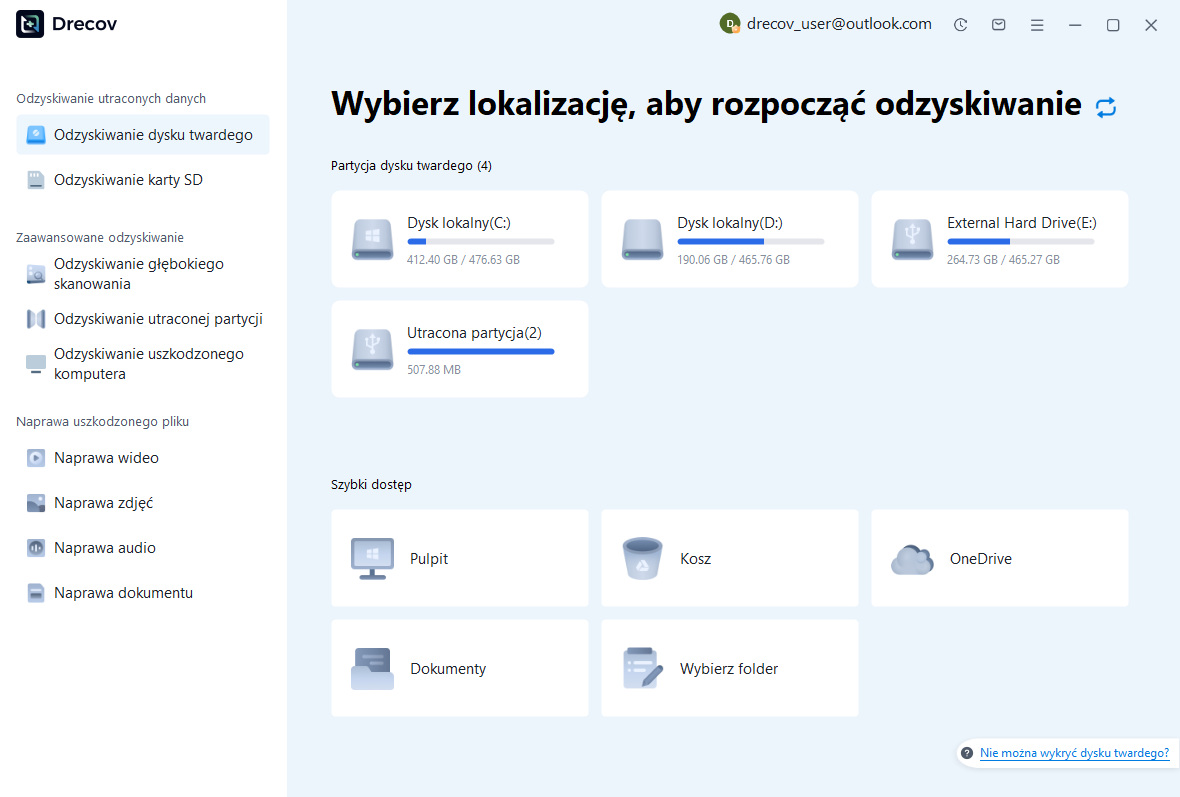
Krok 1: wybierz rzeczywistą pamięć do zapisu
Zidentyfikuj dysk, na którym znajdował się aktywny projekt i oddzielną lokalizację kopii zapasowej. Mogą się różnić. Unikaj tworzenia nowych dużych archiwów projektów lub instalowania oprogramowania do odzyskiwania na dotkniętej pamięci masowej. Jeśli urządzenie wielokrotnie nie odczytuje danych, zatrzymaj powtarzające się skanowanie i oceń jego stan. Przeszukanie folderu instalacyjnego aplikacji raczej nie pomoże, jeśli brakujący manuskrypt znajdował się w osobnym katalogu projektu.
Krok 2: zachowaj kompletne grupy kandydatów
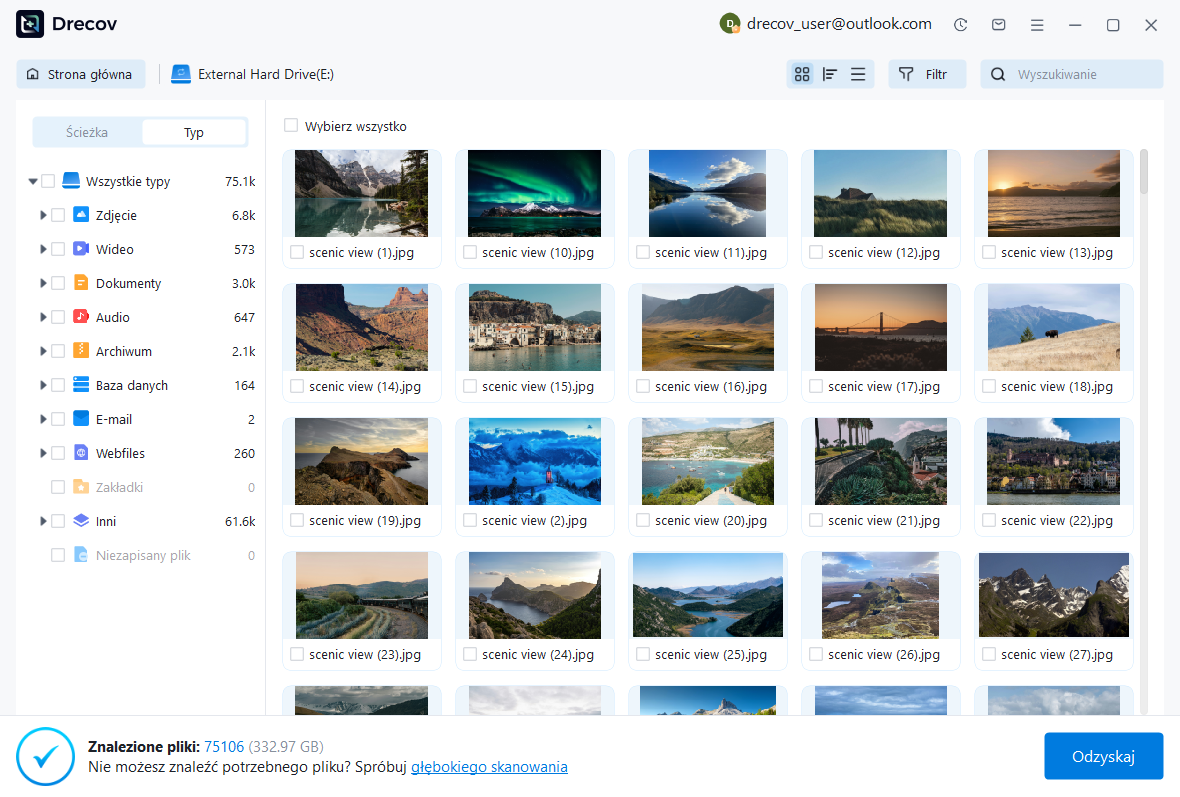
Użyj dostępnych filtrów ścieżki, daty, nazwy i formatu. Jeśli to możliwe, przechowuj archiwa ZIP, komponenty projektu i eksporty wraz z kontekstem folderów. Zachowaj kilka wiarygodnych wersji, jeśli kamień milowy w pisaniu jest niepewny. Duże archiwum może nadal zostać uszkodzone, a podgląd tekstu może odsłonić tylko część rozdziału. Zapisz każde źródło, aby późniejsze porównanie na poziomie projektu pozostało miarodajne.
Krok 3: odzyskaj gdzie indziej i przetestuj zapis
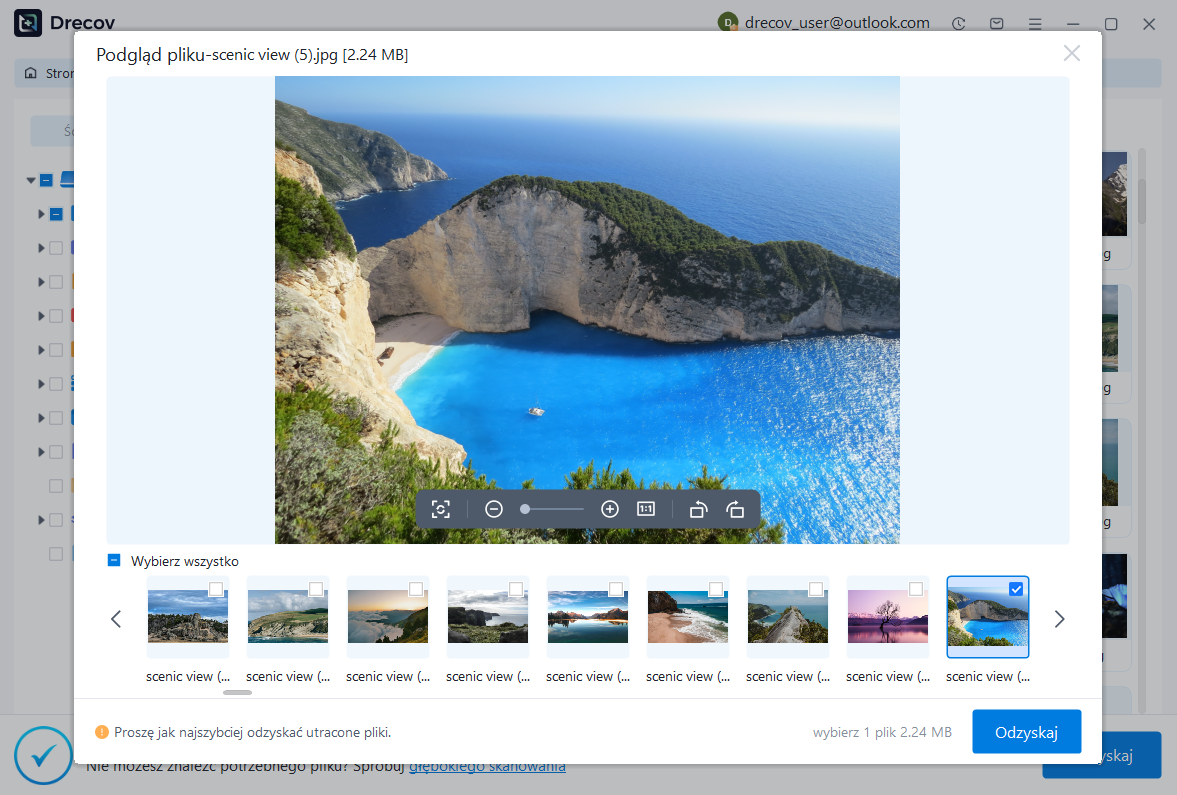
Zapisz kandydatów na innym, zdrowym dysku fizycznym. Przed zakupem przejrzyj ograniczenia dotyczące licencji i wersji zapoznawczej. Następnie wyodrębnij kopie archiwalne lub otwórz kandydatów do projektów za pomocą odpowiedniego przepływu pracy Scrivenera. Sprawdź całe rozdziały i skompiluj zachowanie. Narzędzie do odzyskiwania dostarcza potencjalne pliki; Przegląd redakcyjny i na poziomie projektu określa, czy przywrócą edytowalny rękopis, a nie tylko znajomą nazwę projektu.
Powiązane zasoby odzyskiwania
Zapoznaj się z odpowiednimi opcjami odzyskiwania: Odzyskiwanie dokumentów Worda, Odzyskiwanie dysku twardego.
Aby zapoznać się z innym przypadkiem odzyskiwania środków i jego praktycznymi kontrolami, przeczytaj powiązany przewodnik odzyskiwania.
Sprawdź wskazówki dostawcy dotyczące zainstalowanej wersji: oficjalna dokumentacja odzyskiwania 1, oficjalna dokumentacja odzyskiwania 2, oficjalna dokumentacja odzyskiwania 3.





