








Awaria GIMP-a może spowodować pozostawienie możliwego do odzyskania obrazu, starszego XCF lub tylko wyrenderowanego eksportu. Źródła te zachowują różne poziomy możliwości edycji. Warstwowy plik XCF może zachować strukturę, której brakuje w formacie JPEG, podczas gdy plik PNG może zachować użyteczny wygląd końcowy bez oryginalnych masek i warstw tekstowych. Zacznij od ochrony dostępnych plików i sprawdzenia, czy GIMP rzeczywiście uległ awarii, pozostał zajęty lub został normalnie zamknięty bez zapisanego projektu.
Szybka odpowiedź: sprawdź odzyskiwanie natywne i istniejące kopie warstwowe
Jeśli GIMP oferuje odzyskane obrazy po ponownym uruchomieniu, otwórz i zapisz przydatnych kandydatów pod nowymi nazwami. Następnie porównaj istniejące wersje XCF i oryginalne zasoby źródłowe. Zachowany eksport może umożliwić ograniczone odzyskiwanie lub ręczną rekonstrukcję, ale nie powoduje automatycznego odtworzenia warstw. Ponadto odzyskiwanie po awarii GIMP-a jest próbą podejmowaną w niestabilnych warunkach, a nie gwarancją okresowych historycznych migawek lub odzyskiwania po każdej utracie zasilania.
GIMP i jego natywne funkcje odzyskiwania są bezpłatne. Mogą jednak używać tylko materiału, który osiągnął stan pliku lub aplikacji możliwej do odzyskania. Nowy zapis nie może odtworzyć wcześniej niezapisanego projektu. Przed zaakceptowaniem kandydata zdefiniuj wymagane płótno, warstwy, maski, tekst i jakość wydruku. Rozpoznawalny mały podgląd jest użytecznym dowodem, ale nie jest dowodem na istnienie kompletnego, edytowalnego mistrza produkcji.
Zdiagnozuj zdarzenie przed zamknięciem aplikacji
Zajęta operacja a rzeczywista awaria
Jeśli GIMP nadal działa, ale wydaje się nie odpowiadać, zastanów się, czy nadal działa operacja dużego filtra lub obrazu. Nie zamykaj go na siłę tylko dlatego, że wskaźnik postępu na chwilę się zatrzymuje. Sprawdź aktualny stan i aktualne oficjalne wskazówki dotyczące rozwiązywania problemów. Wymuszone zakończenie może uniemożliwić zapisanie przydatnego obrazu na żywo. Unikaj także powtarzających się kliknięć, które kolejkują niepowiązane operacje w oczekiwaniu na zakończenie prawidłowego zadania.
Jeśli aplikacja rzeczywiście uległa awarii lub system stracił zasilanie, zapisz, co się stało i jaki obraz był ostatnio edytowany. Zdarzenia te nie gwarantują takiego samego zachowania odzyskiwania. Funkcja obsługi awarii może mieć możliwość zachowania danych, czemu zapobiega nagła awaria zasilania. Dlatego raczej sprawdzaj faktycznie odzyskane pliki, zamiast zakładać, że każde przerwanie tworzy pełną kopię zapasową. Zachowaj istniejące kopie projektów i obrazy źródłowe w stanie nienaruszonym podczas sprawdzania.
Zapisany obraz XCF w porównaniu z wyeksportowanym obrazem
Natywny XCF GIMP-a jest odpowiednim źródłem do zachowania edytowalnej struktury obrazu. Formaty eksportu zachowują różne podzbiory informacji o obrazie. Płaski plik JPEG może pokazać kompozycję, pomijając oddzielne warstwy i przezroczystość. Plik PNG może zachować przezroczystość, ale nadal nie będzie miał oryginalnej hierarchii edycji. Porównaj faktycznie zachowany format i zawartość, zanim zdecydujesz, czy spełnia ona kolejne zadanie produkcyjne.
Rozróżnij także historię cofania od zapisanej struktury projektu. XCF nie zapewnia stałego archiwum każdego kroku cofania. Ponownego otwarcia nie należy przedstawiać jako sposobu na przywrócenie wszystkich wcześniejszych działań. Jeśli sesja na żywo pozostaje dostępna, zachowaj obraz przed cofnięciem testu. Jeśli sesja zniknęła, poszukaj prawdziwych plików odzyskiwania, istniejących wersji XCF lub niezależnych źródeł, zamiast obiecywać historię cofania, która już nie istnieje.
Bezpłatna trasa 1: sprawdź ofertę odzyskiwania po awarii
- Zachowaj czytelne pliki projektu i unikaj czyszczenia danych aplikacji po awarii.
- Uruchom ponownie GIMP i sprawdź ofertę odzyskanego obrazu dla zainstalowanej wersji.
- Otwórz przydatnych kandydatów i porównaj najnowszy obszar edycji i strukturę warstw.
- Zapisz oddzielnie nazwany plik XCF, a następnie otwórz go ponownie w celu sprawdzenia.
GIMP dokumentuje najdokładniejszy mechanizm odzyskiwania po awarii, ale powodzenie zależy od stanu aplikacji w momencie przerwania. Odzyskany obraz może pomijać ostatnią pracę lub nie być wyświetlany. Wyraźnie określ te granice. Sprawdź także każdy odpowiedni otwarty obraz, jeśli dotyczy to kilku. Jeden wybrany kandydat nie oznacza, że wszystkie niezapisane projekty przetrwały. Zachowaj przydatny wynik przed zmianą preferencji lub rozwiązaniem przyczyny awarii.
Celowo skontroluj odzyskane warstwy
Rozwiń grupy warstw i sprawdź maski, krycie, tryby mieszania i widoczność. Następnie porównaj ostatnio edytowany obszar. Kompozycja może wyglądać poprawnie, jeśli brakuje ukrytej alternatywnej lub edytowalnej warstwy tekstowej. Zapisz początkowe odzyskiwanie przed wprowadzeniem zmian. Zachowuje to punkt odniesienia, jeśli późniejsza próba ponownego połączenia, konwersji lub uproszczenia dokumentu spowoduje nowy problem.
Jeśli kandydat zawiera tylko część pracy, zapisz dokładną lukę. Na przykład zwróć uwagę, że tło i maska przetrwały, ale najnowszy tytuł nie. To daje innemu projektantowi skupione zadanie rekonstrukcji. Nie opisuj obrazu jako w pełni odzyskanego tylko dlatego, że jego miniatura pasuje do zamierzonej kompozycji. Możliwość edycji i efekt wizualny wymagają osobnej kontroli.
Dowolna trasa 2: porównaj istniejące wersje XCF
- Znajdź własne wcześniejsze zapisy XCF, niezależne kopie projektów lub zarchiwizowane dostawy.
- Skopiuj kandydatów do osobnego obszaru roboczego odzyskiwania.
- Otwórz je w odpowiedniej wersji GIMP i porównaj charakterystyczne wersje.
- Zachowaj najsilniejszą edytowalną bazę przed ponownym zastosowaniem zweryfikowanych brakujących zmian.
Wcześniejszy projekt warstwowy może być bardziej wartościowy niż nowszy eksport płaski, gdy kolejne zadanie wymaga edycji. Porównaj rzeczywiste brakujące elementy, zamiast wybierać tylko według daty. Nowsza nazwa pliku może zawierać niechciane połączenie lub niekompletny zapis. Sprawdź także kompatybilność i wersję aplikacji, którą tworzysz. Plik, który zachowuje się inaczej w innej wersji, nie oznacza automatycznie, że zapisane w nim piksele lub warstwy są uszkodzone.
Pogodź przydatne wersje bez ich spłaszczania
Jeśli jeden plik XCF zachowuje prawidłowe tło, a drugi zawiera użyteczny tytuł, pozostaw oba w niezmienionej formie przed przeniesieniem treści do nowej wersji roboczej. Sprawdź rozmiar, rozmieszczenie i zachowanie podczas mieszania po przeniesieniu. Skopiowana warstwa może w różny sposób oddziaływać z otaczającymi warstwami miejsca docelowego. Porównaj powstałą kompozycję ze znanym dowodem, zamiast zakładać, że transfer automatycznie odtwarza zamierzony projekt.
Unikaj spłaszczania zaakceptowanego wzorca po prostu w celu zmniejszenia rozmiaru pliku lub ułatwienia porównania. W stosownych przypadkach utwórz oddzielny eksport do dostawy. Należy także zapisać pochodzenie rekonstruowanych elementów. Pozwala to zachować możliwość edycji w przyszłości i pomaga innemu projektantowi zrozumieć, które części pochodzą bezpośrednio od kandydatów do odzyskania, a które zostały odbudowane po zniknięciu oryginalnej sesji.
Bezpłatna trasa 3: przebudowa z oryginalnych obrazów źródłowych
- Zinwentaryzuj oryginalne zdjęcia, logo, tekstury i inne istniejące zasoby źródłowe.
- Zachowaj zweryfikowane oryginały w osobnym obszarze roboczym projektu.
- Użyj znanego dowodu lub zachowanego eksportu, aby zrekonstruować wymagany skład.
- Zapisz nowy warstwowy plik XCF i udokumentuj odtworzone maski, tekst i dopasowania.
Rekonstrukcja źródła jest przydatna, gdy wzorzec warstwowy nie ma zdrowej kopii. Jednak zamiast odtwarzać dokładnie pierwotną hierarchię warstw, tworzy nowy projekt. Niech to rozróżnienie będzie widoczne. Wysokiej jakości zdjęcie źródłowe umożliwia lepszą rekonstrukcję niż mały, spłaszczony wydruk próbny. Porównaj także dokładnie zmiany aktywów. Dwa pliki o tej samej nazwie mogą różnić się przycięciem, rozdzielczością lub tematyką.
Nadaj priorytet niezastąpionym zmianom
Określ, które elementy są trudne do odtworzenia (np. szczegółowe maskowanie lub retusz), a które można odtworzyć na podstawie jasnych instrukcji. Zachowaj każdego kandydata zawierającego cenne, unikalne dzieło, nawet jeśli jego ogólny projekt jest niekompletny. Następnie użyj niezależnych zasobów źródłowych, aby odbudować pozostałe komponenty. Może to zaoszczędzić znaczny wysiłek bez udawania, że częściowy kandydat zawiera kompletny projekt.
Jeśli odtwarzasz warstwę tekstową, porównaj sformułowania, czcionkę, odstępy i podziały wierszy z zatwierdzonymi odniesieniami. Jeśli przebudujesz maskę, sprawdź krawędzie na kontrastowym tle. Zachowaj także nienaruszone oryginalne aktywa. Nowe edycje produkcyjne powinny pozostać oddzielone od dowodów, aby późniejsza próba odzyskania mogła nadal korzystać z najlepiej zachowanego źródła bez wtapiania się w nie twojej rekonstrukcji.
Bezpłatna trasa 4: odzyskaj istniejący wyrenderowany eksport
- Znajdź własny plik PNG, TIFF, JPEG lub inną istniejącą kopię wyjściową.
- Sprawdź jego wymiary, przezroczystość, jakość i kompletność wizualną.
- Zachowaj go jako oddzielnie nazwany limitowany przedmiot odzyskany.
- Używaj go bezpośrednio tylko wtedy, gdy spełnia rzeczywiste wymagania dotyczące dostawy lub jako odniesienie do rekonstrukcji.
Wyrenderowany eksport może zachować wygląd potrzebny do pilnego zadania, ale jego ograniczenia zależą od formatu i ustawień eksportu. Mały obraz internetowy może nie nadawać się do druku. Plik JPEG zazwyczaj nie może zapewnić oryginalnej przezroczystości ani oddzielnych warstw. Dlatego oznacz wynik zgodnie z tym, co faktycznie może zrobić. Płaski wydruk i edytowalny szablon to różne produkty.
Sprawdź szczegóły w pełnej rozdzielczości
Sprawdź drobny tekst, gradienty, krawędzie, przezroczystość i duże obszary, w których mogą ukryć się uszkodzenia. Potwierdź także wymiary w pikselach i zamierzony rozmiar wyjściowy. Miniatura może wyglądać przekonująco, gdy pełny obraz zawiera brakujące obszary lub niewystarczającą ilość szczegółów. Nie powiększaj podglądu i opisz większy plik jako przywróconą oryginalną jakość. Nowy eksport nie może stworzyć szczegółów, których brakuje zachowanemu źródłu.
Jeśli eksport dotrze w ograniczonym terminie, oddziel dochodzenie dotyczące źródeł warstwowych. Udokumentuj wszelkie brakujące możliwości edycji, aby następny projektant nie rozpoczął zmiany z fałszywymi oczekiwaniami. Zachowaj także pochodzenie eksportu i oryginalny plik. Późniejsze odzyskanie źródła może pozwolić na lepszy mistrz, podczas gdy obecne ocalenie mieszkania pozostaje przydatne jako dowód zamierzonego składu.
Bezpłatna trasa 5: ostrożnie korzystaj z cofania sesji na żywo
- Upewnij się, że obraz i odpowiedni stan cofania pozostają dostępne w bieżącej sesji.
- Zapisz lub zduplikuj bieżący użyteczny stan przed cofnięciem się.
- Sprawdź konkretną operację cofania, która może poprzedzać niechcianą zmianę.
- Zachowaj odzyskaną zawartość oddzielnie i porównaj ją z bieżącym projektem.
Ta trasa dotyczy sesji edycji na żywo, która przetrwała, a nie każdego obrazu ponownie otwartego po awarii. Cofnij może usunąć przydatne późniejsze zmiany, a także niechcianą operację. Dlatego najpierw należy zachować obecny stan i postępować świadomie. Należy także odróżnić zmianę widoczności warstwy od destrukcyjnej operacji na obrazie. Najprostszą korektą może być problem z wyświetlaniem lub wyborem, a nie konieczność cofnięcia znacznej pracy.
Utrzymuj wąski cel odzyskiwania
Jeśli przyczyną problemu było przypadkowe połączenie lub usunięcie, sprawdź ten punkt przed cofnięciem niepowiązanych zmian. Porównaj otrzymaną strukturę warstw i widoczną kompozycję. Następnie utwórz nowego zapisanego kandydata. Unikaj pozostawiania jedynego użytecznego wyniku zależnego od delikatnej, niezapisanej sesji. Gdy zawartość jest zabezpieczona, możesz bez pośpiechu zdecydować, która wersja powinna zostać wersją główną, ponieważ aplikacja pozostaje otwarta.
Jeśli wymagany stan nie istnieje już w historii cofania na żywo, potwierdź to ograniczenie. Ponowne otwarcie obrazu nie generuje wcześniejszych kroków cofania. Przejdź do rzeczywistych kandydatów do XCF, ofert odzyskiwania i niezależnych źródeł. Dzięki temu dochodzenie opiera się na dowodach i zapobiega wielokrotnym ponownym uruchamianiom aplikacji, które powodują zastąpienie potencjalnie przydatnego stanu aktywnego zapisanym plikiem o mniejszej zawartości informacji.
Izoluj problemy z wyświetlaczem i środowiskiem
Jeśli wiele niepowiązanych obrazów pokazuje ten sam problem, sprawdź środowisko aplikacji oddzielnie od uszkodzeń poszczególnych plików. Przetestuj znany, zdrowy obraz i porównaj rzeczywisty wynik, jeśli to konieczne. Zwróć także uwagę na najnowsze zmiany wersji lub wtyczek. Awaria wtyczki nie musi oznaczać utraty danych w każdym otwartym obrazie. Zachowaj przydatne obrazy przed przystąpieniem do rozwiązywania problemów i zmieniaj po jednym istotnym czynniku, aby wynik pozostał możliwy do interpretacji.
W przypadku jednego stale kończącego się niepowodzenia XCF, zachowaj dokładny błąd i przetestuj kopie w odpowiednim obsługiwanym środowisku. Nie zapisuj wielokrotnie jedynego oryginału pod różnymi rozszerzeniami. Zmiana nazwy uszkodzonego XCF na PNG nie naprawia jego wewnętrznej struktury ani nie przywraca brakujących warstw. Zachowaj także wszelkie częściowo czytelne materiały. Kandydat, który nie może pełnić funkcji ostatecznego mistrza, może mimo to zachować cenny element do rekonstrukcji.
Przykład: odzyskaj baner warstwowy po awarii
Załóżmy, że projektant traci sesję zawierającą zdjęcie produktu, szczegółową maskę, aktywny tekst i nowe tło. Odzyskiwanie natywne przywraca maskę i warstwy, ale brakuje ostatecznej zmiany tekstu. Niedawno wyeksportowany plik PNG zawiera zatwierdzone sformułowania. Najpierw zachowaj odzyskane pliki XCF i PNG. Następnie ponownie zastosuj zweryfikowane sformułowanie w nowej edytowalnej warstwie tekstowej, zamiast zastępować cały wzorzec płaskim obrazem.
Następnie obejrzyj maskę na kontrastowym tle i porównaj wymiary płótna. Sprawdź, czy nowy tytuł pasuje do zamierzonego układu w rozmiarze wyjściowym. Zapisz, zamknij i otwórz ponownie nowy plik XCF, a następnie wyeksportuj obraz porównawczy. Na koniec udokumentuj ręcznie ponownie zastosowaną zmianę tekstu i zachowaj oryginalnych kandydatów do czasu zatwierdzenia. Daje to edytowalny wynik, jednocześnie dokładnie oddzielając odzyskaną strukturę od zrekonstruowanej pracy produkcyjnej.
Zatwierdź zaakceptowany projekt obrazu
Sprawdź rozmiar płótna, grupy warstw, maski, tekst, przezroczystość, tryby mieszania i wymagany przepływ kolorów. Sprawdź dokładny obszar edytowany przed incydentem. Następnie zapisz i ponownie otwórz zaakceptowany plik XCF. Eksportuj zamierzoną ścieżką dostawy i porównuj pełnowymiarowe wydruki. Pomyślnie otwarty i znajomy podgląd nie pozwala niezależnie ustalić, czy odzyskany projekt spełnia kolejne wymagania edycyjne lub produkcyjne.
Zachowaj uszkodzone oryginały, przydatne dokumenty do odzyskania, zasoby źródłowe i eksporty referencyjne do czasu zakończenia przeglądu. Dokumentuj brakujące elementy i zrekonstruowane zmiany. Następnie niezależnie zachowaj celowe, warstwowe kamienie milowe i zachowaj odpowiedni końcowy eksport. Zapewniają one różne ścieżki awaryjne: edytowalne odzyskiwanie projektu, rekonstrukcję źródła i ograniczone odzyskiwanie obrazu, gdy następna przerwa nie zapewnia pełnego odzyskania natywnego.
Porównaj kandydatów do odzyskania, edytując wartość
Określ, co musi pozostać edytowalne
Wyświetl listę warstw i kontroluj potrzeby następnego zadania: aktywny tekst, szczegółowe maski, wersje alternatywne, dostosowania lub oddzielone elementy źródłowe. Eksport płaski może spełnić prosty wymóg ponownego wykorzystania, jeśli nie zostanie przeprowadzona rewizja szablonu. Zdefiniuj tę różnicę przed wyborem kandydata. Sprawdź także finalnie edytowany region, ponieważ w całkowicie wyglądającym starszym XCF może brakować jednej ważnej zatwierdzonej zmiany.
Prowadź mały rejestr kandydatów zawierający strukturę warstw, wymiary płótna, aktualne sformułowania i znane pominięcia. Używaj rzeczywistych obserwacji, a nie niejasnej etykiety jakości. Pomaga to wybrać pomiędzy starszym edytowalnym wzorcem a nowszym renderowanym obrazem. Obydwa mogą być przydatne, gdy ich role pozostają jasne, a zachowanie ich razem może znacznie przyspieszyć ukierunkowaną rekonstrukcję.
Odróżnij regenerację od nowych prac projektowych
Jeśli odtworzysz tytuł na podstawie próbki lub odtworzysz maskę wokół odzyskanej fotografii, udokumentuj, że to zadziałało. Może dać doskonały wynik bez dokładnego przywracania oryginalnych danych warstwy. Niezmodyfikowane zasoby kandydujące i źródłowe przechowuj oddzielnie. Pozwala to projektantowi na późniejsze porównanie decyzji i pozwala uniknąć przedstawiania nowo zrekonstruowanych treści jako dowodu na to, że oryginał przetrwał.
Zidentyfikuj także niepewne szczegóły, których odniesienie nie może ustalić. Niewielki eksport może pokazywać sformułowanie, ale nie dokładny wygląd czcionki i subtelne wykończenie krawędzi. Zaznacz te punkty do normalnego przeglądu. Wyraźne częściowe przywrócenie z ukierunkowanym zadaniem projektowym jest bardziej przydatne niż pewne twierdzenie o pełnym odzyskaniu, które ukrywa zmiany do czasu następnej wersji produkcyjnej.
Sprawdź jakość obrazu w zamierzonym procesie pracy
Płótno, wymiary i rozmiar wyjściowy
Sprawdź rzeczywiste wymiary w pikselach i zamierzony rozmiar dostawy. Mały podgląd może przypominać pełną kompozycję, ale pozbawiony szczegółów wymaganych do produkcji. Nie oceniaj jakości tylko w skali miniatur. Porównaj także granice kadrowania i obszaru roboczego. Odzyskany obraz może zachować główny obiekt, tracąc jednocześnie element brzegowy, który ma znaczenie dla ostatecznego układu.
Zachowaj niezmienione źródło o najwyższej jakości. Jeśli zmienisz rozmiar lub przekonwertujesz go dla konkretnej dostawy, zapisz oddzielną wersję pochodną. Większy plik wyjściowy nie odtwarza szczegółów, których nie ma w źródle. Zapisz, czy kandydat jest edytowalnym wzorcem w pełnej rozdzielczości, ograniczonym wyrenderowanym fragmentem czy odniesieniem wizualnym. Dzięki temu jego praktyczna wartość jest jasna, bez wyolbrzymiania efektów, jakie udało się osiągnąć w ramach odzyskiwania.
Maski i półprzezroczyste krawędzie
Sprawdź drobne krawędzie na kontrastowym tle. Włosy, cienie, miękkie przejścia i kontury produktu mogą wyglądać prawidłowo na białym tle, jednocześnie ujawniając uszkodzenia w innych miejscach. Porównaj także maski warstw, a nie tylko skomponowany wynik. Odzyskany obraz może wyglądać znajomo, ponieważ płaska warstwa zakrywa znajdującą się pod spodem brakującą edytowalną maskę. Przetestuj realistyczną edycję, której projekt będzie wymagał w następnej kolejności.
Jeśli przebudujesz maskę, zachowaj oryginalne piksele i udokumentuj rekonstrukcję. Porównaj wynik pod względem przydatnych szczegółów i ostatecznego rozmiaru wyjściowego. Nie stosuj destrukcyjnego czyszczenia krawędzi wobec jedynego kandydata przed ustaleniem linii bazowej. Częściowe źródło może wspierać lepszą przyszłą metodę, podczas gdy agresywnie zmienione odtworzenie może utrudnić identyfikację tego, co pierwotnie przetrwało.
Tekst i alternatywne stany warstw
Otwórz ważne warstwy tekstowe, w których można je edytować, i porównaj sformułowania, podziały wierszy i odstępy. Sprawdź także ukryte alternatywy lub grupy warstw używane w projekcie. W finalnie wyglądającej kompozycji można pominąć wersję alternatywną potrzebną dla innego języka lub rozmiaru. Test akceptacyjny powinien odzwierciedlać rzeczywisty system projektowy, a nie tylko jeden widoczny eksport.
Trzymaj kopie specyficzne dla dostawy oddzielnie od edytowalnego wzorca. Spłaszczenie lub uproszczenie wydajności produkcyjnej może być właściwe, ale nie powinno niszczyć odzyskanej struktury. Nagraj także każdą niedostępną czcionkę lub odtworzony tekst. Daje to następnemu projektantowi zrozumiały punkt wyjścia i zapobiega cichemu zastępowaniu projektu wielokrotnego użytku przez płaskie akta awaryjne.
Użyj zasobów źródłowych do kontrolowanej przebudowy
Porównaj wersje zdjęć i grafik
Dwa pliki źródłowe mogą mieć tę samą nazwę, różniąc się przycięciem, rozdzielczością lub zawartością. Przed importem porównaj je z zatwierdzonymi referencjami. Zachowaj oryginalne foldery zasobów, jeśli kontekst pomaga zidentyfikować poprawki. Sprawdź także, czy logo lub grafika pozostaje odpowiednim źródłem rozmiaru wyjściowego. Mały zrzut ekranu może stanowić odniesienie w przypadku niespełnienia wymagań produkcyjnych.
Jeśli odzyskany XCF zachował cenny retusz, ale brakuje mu kolejnej warstwy, użyj go jako bazy, zamiast odbudowywać wszystko z płaskiego eksportu. Przenieś zweryfikowany materiał do nowej wersji roboczej i sprawdź zachowanie podczas mieszania. Skopiowana warstwa może w różny sposób oddziaływać z otaczającymi ją dopasowaniami. Porównaj ostateczną kompozycję celowo, zamiast zakładać, że skuteczna pasta odtworzy zamierzony wygląd.
Rekonstruuj tylko zweryfikowane brakujące zmiany
Załóżmy, że odzyskany plik główny zawiera szczegółową maskę i układ, ale brakuje mu ostatecznej aktualizacji ceny. Użyj zatwierdzonego dowodu, aby ponownie zastosować tę konkretną zmianę. Unikaj przeprojektowywania niepowiązanych obszarów podczas odzyskiwania, ponieważ utrudnia to akceptację. Zachowaj krótką listę zrekonstruowanych zmian i wygeneruj eksport porównawczy obejmujący dotknięte regiony.
Jeśli dowód nie ustala szczegółów, zachowaj niepewność do przeglądu. Pamięć może pomóc w sporządzeniu zamiennika, ale nie potwierdza pierwotnego wyboru projektu. Zatrzymaj także każdego przydatnego kandydata do odzysku aż do akceptacji. Późniejsze porównanie może ujawnić, że inny XCF zawiera brakujące szczegóły, które początkowo planowałeś odbudować ręcznie.
Stwórz trwałą podstawę obrazu
Zapisz, otwórz ponownie i eksportuj
Zapisz zaakceptowany warstwowy XCF pod jasną nazwą wersji, zamknij go i otwórz ponownie. Następnie wygeneruj eksport w ramach zamierzonego przepływu pracy i sprawdź pełny wynik. Potwierdza to trwały projekt, a nie użyteczny obraz, który istnieje tylko w ramach jednej sesji odzyskiwania. Sprawdź także, czy zaakceptowany projekt nie jest już zależny od tymczasowych folderów źródłowych.
Zachowaj edytowalny wzorzec, oryginalne zasoby źródłowe i zatwierdzone dane wyjściowe powiązane z wersją. Udokumentuj brakującą konstrukcję lub zrekonstruowane prace. Zwięzłe przekazanie pozwala innemu projektantowi kontynuować pracę bez otwierania każdego historycznego kandydata. Zapobiega to także wykorzystywaniu ograniczonego obrazu wizualnego do zadań edycyjnych, które wymagają warstw, których odzyskiwanie nigdy nie zostanie przywrócone.
Przetestuj następną trasę zapasową
Po akceptacji zachowaj niezależny warstwowy kamień milowy i odpowiedni renderowany wynik. Przetestuj reprezentatywną kopię przywracania w osobnej lokalizacji. Otwórz plik XCF, sprawdź maskę i warstwę tekstową i porównaj eksport. Sprawdza to rzeczywisty przebieg procesu projektowania, a nie tylko potwierdza, że archiwum zawiera plik o właściwej nazwie.
Zachowaj realistyczne oczekiwania dotyczące odzyskiwania po awarii. Natywny mechanizm oparty na najlepszych staraniach może być przydatny bez zastępowania celowych zapisów i niezależnych kopii. Zachowaj także unikalne zasoby źródłowe, których nie można odtworzyć w żadnym ostatecznym eksporcie. Razem zapewniają one różne drogi awaryjne na wypadek przyszłych incydentów: odzyskiwanie natywne, przywracanie edytowalnego projektu, rekonstrukcja źródła i ograniczone odzyskiwanie danych wyjściowych, gdy oryginalny stan warstwy jest niedostępny.
Kiedy PandaOffice Drecov może pomóc
Skanowanie pamięci może być pomocne, gdy w obsługiwanych mediach lokalnych rzeczywiście nie ma pliku XCF, obrazu źródłowego lub istniejącego eksportu. PandaOffice Drecov nie rekonstruuje oryginalnej hierarchii warstw GIMP ze spłaszczonego pliku JPEG ani nie gwarantuje naprawy nieczytelnego pliku XCF. Sprawdź aktualne wsparcie i sprawdź aktualnych kandydatów. Znana nazwa pliku pozostaje jedynie wskazówką, dopóki obraz nie zostanie otwarty, a jego odpowiednia struktura nie przejdzie weryfikacji.
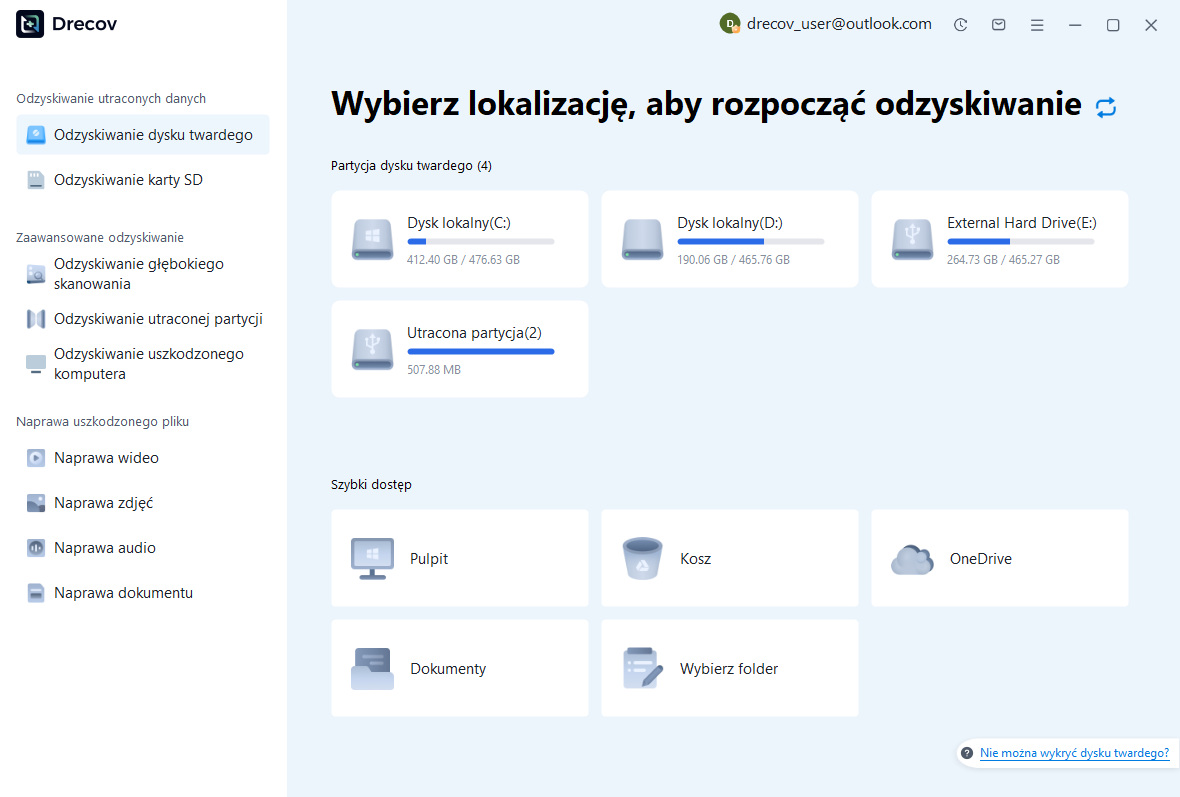
Krok 1: wybierz źródło przechowywania obrazu
Zidentyfikuj dysk, na którym znajdował się projekt warstwowy lub brakujący zasób źródłowy. Może różnić się od dysku instalacyjnego GIMP-a. Unikaj zapisywania nowych obrazów lub instalowania oprogramowania do odzyskiwania w źródle, którego dotyczy problem. Jeśli urządzenie staje się niestabilne lub wielokrotnie nie odczytuje danych, przerwij powtarzające się skanowanie i oceń jego stan. Stabilny dostęp ma znaczenie, zanim jakiekolwiek narzędzie będzie w stanie zapewnić niezawodne obrazy.
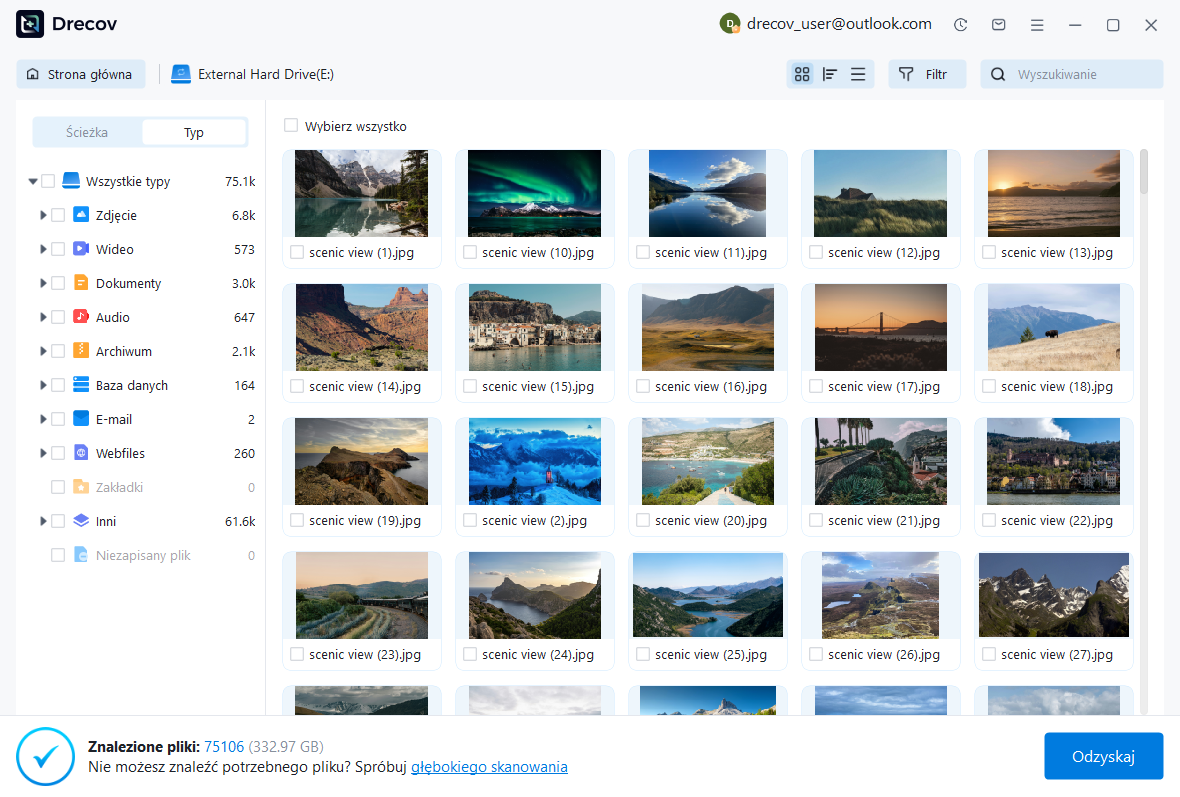
Krok 2: porównaj kandydatów warstwowych i renderowanych
Użyj dostępnych filtrów ścieżki, daty, nazwy i formatu. Zachowaj kilka wiarygodnych wersji XCF i przydatnych eksportów. Duży plik może nadal zawierać uszkodzenia, podczas gdy mniejszy, starszy plik główny może pozostać edytowalny. Podgląd może pomóc w identyfikacji treści, ale może nie przetestować każdej warstwy. Zapisz pochodzenie i ograniczenia każdego kandydata, aby móc wybrać najsilniejsze źródło dla rzeczywistego zadania projektowego.
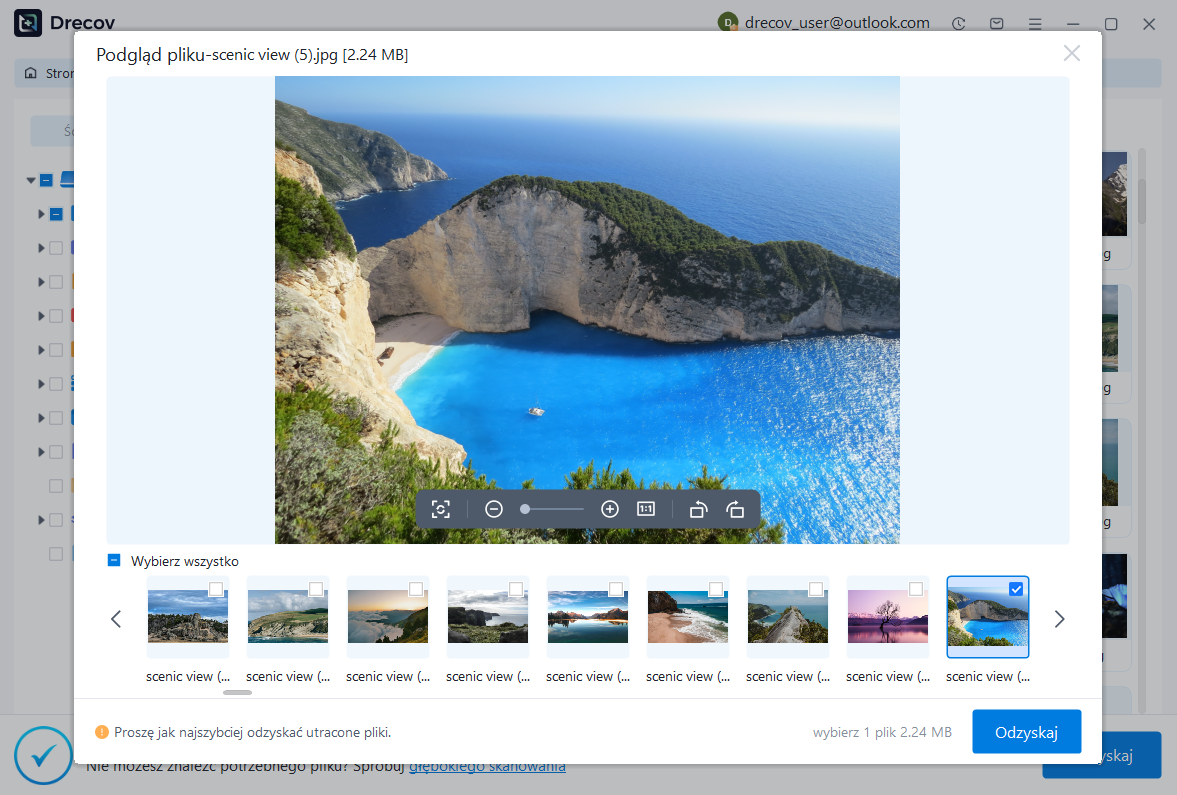
Krok 3: odzyskaj gdzie indziej i sprawdź w GIMP-ie
Zapisz przydatnych kandydatów na innym, zdrowym dysku fizycznym. Przed zakupem przejrzyj ograniczenia dotyczące licencji i wersji zapoznawczej. Następnie otwórz kopie w GIMP-ie i sprawdź zarówno wygląd, jak i edytowalną strukturę. Jeśli zastrzeżony XCF nie ma podglądu, pogódź się z tą niepewnością, zamiast twierdzić, że sukces wynika z jego nazwy. Na koniec zweryfikuj zapisany plik główny i zamierzony eksport. Odzyskiwanie danych z magazynu i akceptacja projektu to oddzielne kontrole.
Powiązane zasoby odzyskiwania
Zapoznaj się z odpowiednimi opcjami odzyskiwania: Odzyskiwanie dysku twardego, Odzyskiwanie zewnętrznego dysku twardego.
Aby zapoznać się z innym przypadkiem odzyskiwania środków i jego praktycznymi kontrolami, przeczytaj powiązany przewodnik odzyskiwania.
Sprawdź wskazówki dostawcy dotyczące zainstalowanej wersji: oficjalna dokumentacja odzyskiwania 1, oficjalna dokumentacja odzyskiwania 2, oficjalna dokumentacja odzyskiwania 3.





