







Odzyskaj odpowiednią notatkę Joplin i jej zasoby
Aby odzyskać notatki Joplin, najpierw sprawdź, czy brakuje tekstu, struktury notatnika, załącznika lub całego profilu lokalnego. Są to różne cele odzyskiwania. Wersja może przywrócić wcześniejszy akapit bez przywracania załącznika, który już nie istnieje. Istniejące archiwum JEX może zawierać przydatny kamień milowy w notatniku, pomijając późniejsze zmiany. Dlatego zachowaj to, co przetrwało, zanim cokolwiek zaimportujesz lub zsynchronizujesz.
Zacznij od konkretnego przykładu: tytułu notatki, charakterystycznego zdania, nazwy notesu i oczekiwanego załącznika. Zapisz także, które urządzenie ostatnio wyświetlało prawidłową treść. To zamienia niejasną skargę dotyczącą brakujących notatek w kontrole, które możesz powtórzyć. Sam komunikat o pomyślnym imporcie nie może ustalić, czy żądana wersja rzeczywiście została zwrócona.
Zachowaj bieżący stan przed testowaniem
Jeśli Joplin nadal się otwiera, wyeksportuj zachowane notatki do osobnego pliku JEX za pomocą funkcji eksportu aplikacji. Zachowaj odrębność nowego eksportu bezpieczeństwa od starszych archiwów odzyskiwania. Następnie zachowaj profil lokalny z całkowicie zamkniętym Joplinem, łącznie z jego katalogiem zasobów. Nie przenoś komponentów bazy danych pomiędzy profilami, gdy aplikacja jest uruchomiona.
Jeśli inne urządzenie może zawierać starszą, nienaruszoną kopię, odłącz je od synchronizacji przed otwarciem na nim Joplina. W przeciwnym razie może natychmiast otrzymać te same niechciane zmiany. Nie oznacza to, że synchronizacja jest systemem zapasowym. Po prostu chroni ocalałego kandydata na tyle długo, aby celowo sprawdzać i eksportować jego zawartość.
Trasa natywna 1: przywróć dostępną wersję notatki
- Otwórz notatkę, której dotyczy problem, w aplikacji komputerowej.
- Otwórz informacje o notatce i sprawdź poprzednie wersje, jeśli są dostępne.
- Porównaj wersję sprzed niechcianej edycji.
- Użyj opcji Przywróć i sprawdź przywróconą notatkę przed zmianą oryginału.
Historia notatek Joplin może zachować wcześniejsze stany notatek, gdy funkcja była aktywna i pozostała odpowiednia wersja. Interfejs pulpitu zapewnia dostęp do tych wersji. Jednakże włączenie historii nie może teraz spowodować wprowadzenia poprawek do wczorajszej utraconej pracy. Unikaj także zakładania, że każde naciśnięcie klawisza ma osobną zapisaną wersję; porównaj rzeczywistą zawartość w dostępnych znacznikach czasu.
Zachowaj odzyskany tekst osobno
Joplin przywraca wersję jako oddzielną nutę, zamiast po cichu zastępować bieżącą nutę. Użyj tej separacji, aby porównać obie wersje. Na przykład wcześniejsza wersja może zawierać zagubiony akapit dotyczący badań, podczas gdy bieżąca notatka zawiera przydatne nowe cytaty. Skopiuj tylko zweryfikowany materiał, którego potrzebujesz i zachowaj obie notatki do czasu zakończenia porównania.
Sprawdź nagłówki, listy, łącza wewnętrzne i wszelkie odniesienia do załączników osadzonych w przywróconej notatce. Tekst może powrócić, gdy połączony zasób pozostanie niedostępny. Zapisz to jako częściowe odzyskanie. Oddzielne sprawdzanie treści i zasobów zapobiega ukryciu przez czytelny akapit faktu, że ważny dokument uzupełniający nadal wymaga uwagi.
Natywna trasa 2: odzyskaj usuniętą notatkę z zachowanej historii
- Zachowaj zamknięty profil przed sprawdzeniem zachowanych wersji.
- Zidentyfikuj rzeczywisty wewnętrzny identyfikator notatki usuniętej notatki na podstawie wiarygodnych dowodów.
- Otwórz paletę poleceń i użyj polecenia restoreNoteRevision, po którym następuje ten identyfikator.
- Sprawdź notatkę umieszczoną w notatniku Przywrócona notatka.
Udokumentowane polecenie restoreNoteRevision może być pomocne, gdy historia nadal zawiera wersję usuniętej notatki i znasz jej wewnętrzny identyfikator. Ta trasa ma wymagania wstępne. Tytuł nie jest identyfikatorem, a losowy identyfikator z załącznika nie identyfikuje notatki. Nie zgaduj wielokrotnie wartości ani nie zmieniaj oryginalnej bazy danych, aby polecenie zadziałało.
Znajdź identyfikatory bez edytowania bazy danych
W przypadku zaawansowanego badania dokumentacja Joplin opisuje znalezienie odpowiedniego identyfikatora elementu w przechowywanych informacjach z bazy danych. Przeprowadź tę kontrolę na zachowanej kopii za pomocą odpowiedniego narzędzia tylko do odczytu. Zachowaj oryginalną bazę danych w nienaruszonym stanie. Jeśli nie możesz z całą pewnością powiązać identyfikatora z zamierzoną notatką, poproś o pomoc dotyczącą konkretnej aplikacji, zamiast modyfikować tabele rewizji lub usuwania.
Gdy polecenie zgłosi sukces, otwórz przywróconą zawartość i porównaj jej charakterystyczne zdanie i oczekiwaną datę. Odzyskana wersja może być starsza niż wersja ostateczna. Sprawdź także niezależnie swoje zasoby. Polecenie może odzyskać zachowane informacje o notatkach; nie może odtworzyć wersji, która wygasła, ani przywrócić bajtów załączników, których nie zawiera żadne zachowane źródło.
Trasa natywna 3: bezpiecznie importuj istniejące archiwum JEX
- Znajdź archiwum JEX utworzone przed utratą i zachowaj oryginalny plik.
- Utwórz oddzielny profil odzyskiwania Joplin za pomocą obsługiwanego interfejsu profilu.
- Zaimportuj skopiowane archiwum za pomocą opcji File, Import, JEX.
- Porównaj notatniki, notatki, znaczniki i reprezentatywne załączniki przed połączeniem czegokolwiek.
Eksport JEX to przydatne przenośne źródło treści notatek i powiązanych zasobów. Natychmiastowe zaimportowanie go do profilu na żywo może spowodować utworzenie mylących duplikatów. Oddzielny profil zdrowienia daje kandydatowi wyraźną granicę. Unikaj konfigurowania synchronizacji w tym profilu testowym, dopóki nie zrozumiesz, jaki zbiór notatek zawiera i co chcesz zachować.
Sprawdź rzeczywiste wyjście wtyczki kopii zapasowej
Jeśli wtyczka Backup została już skonfigurowana, sprawdź jej docelowe i datowane foldery wyjściowe. Zamiast zakładać, że wtyczka została pomyślnie uruchomiona, użyj istniejącego archiwum JEX. Folder ustawień, dziennik lub pusty katalog kopii zapasowych nie dowodzą, że treść notatki przetrwała. Porównaj daty archiwalne z incydentem i zachowaj kilka wiarygodnych kamieni milowych, jeśli są dostępne.
Eksport notatek i kompletne środowisko aplikacji pozwalają zachować różne rzeczy. Traktuj historię notatek, wtyczki, preferencje i konfigurację synchronizacji jako osobne pytania dotyczące odzyskiwania. Nie należy oczekiwać, że import pliku JEX odtworzy każdą wersję historyczną lub przywróci wszystkie ustawienia oprogramowania. Najpierw sprawdź zawartość notatnika, a następnie w razie potrzeby przywróć inne komponenty za pomocą obsługiwanych procedur.
Trasa natywna 4: odzyskaj poprawny istniejący profil
- Zapisz, jakiego profilu używa bieżące okno Joplin.
- Znajdź starszą kopię profilu lub urządzenia bez przenoszenia jego zawartości.
- Zachowaj kompletną zamkniętą kopię, łącznie z bazą danych i zasobami.
- Sprawdź za pomocą obsługiwanego przepływu pracy profilu lub wyeksportuj z nienaruszonego oryginalnego środowiska.
Instalacja wyglądająca na pustą może po prostu używać innego profilu. Zanim zadeklarujesz usunięcie bazy danych, sprawdź informacje o profilu aplikacji i kontekst konta. Nowo utworzony profil może być zdrowy, ale nie zawierać żadnych elementów Twojej starej pracy. I odwrotnie, katalog o znanej nazwie może przechowywać tylko pliki konfiguracyjne, dlatego porównaj rzeczywistą zawartość.
Trzymaj bazę danych i zasoby razem
Lokalna baza danych przechowuje informacje o notatkach, natomiast pliki zasobów zawierają treść załączników. Odzyskanie tylko jednego komponentu może pozostawić niekompletną kolekcję. Zachowaj ich powiązania z katalogami i unikaj łączenia najnowszej bazy danych z dowolnym starszym folderem zasobów. Ta mieszanina może generować notatki z brakującymi plikami lub zasobami, które nie zawierają widocznych odniesień do notatek.
Gdy pomyślnie otworzy się cały starszy profil, przed wprowadzeniem zmian wyeksportuj przenośne archiwum odzyskiwania. Następnie porównaj jego zawartość z obecną kolekcją. Jeśli profil wymaga migracji do nowszej wersji Joplin, wykonaj tę pracę na kopii. Zachowaj oryginalny profil, aby móc go ponownie odwiedzić, jeśli konwersja zmieni zachowanie lub wykryje niezgodność.
Przed wymianą notatki zdiagnozuj brakujący załącznik
Otwórz notatkę, która powinna zawierać brakujący plik i sprawdź łącze lub odniesienie do osadzonego zasobu. Następnie sprawdź, czy inna notatka korzysta z tego samego załącznika. Brak podglądu może oznaczać niedostępny zasób, nieobsługiwaną przeglądarkę lub uszkodzony plik. Jeśli to możliwe, pobierz lub otwórz oryginalny załącznik za pośrednictwem aplikacji i przetestuj go niezależnie.
Odróżnij utratę treści od problemów z wyświetlaniem
Jeśli plik zostanie otwarty na zewnątrz, ale nie w podglądzie notatki, bajty załącznika mogą pozostać nienaruszone. Zapisz to odkrycie i sprawdź ścieżkę wyświetlania, zamiast zastępować notatkę. Jeśli plik ma zero bajtów lub nie działa w swojej natywnej aplikacji, zachowaj odniesienie i sprawdź inną kopię zapasową lub kopię urządzenia. Wyniki te wymagają różnych napraw.
W przypadku obrazów porównaj pełną rozdzielczość, zamiast akceptować małą widoczną miniaturę jako dowód. Dla plików PDF otwórz więcej niż pierwszą stronę i przetestuj charakterystyczny fragment. W przypadku dźwięku sprawdź czas trwania i odtwarzanie w kilku pozycjach. Te praktyczne testy pozwalają ustalić, czy zasób po odzyskaniu umożliwia zamierzone wykorzystanie banknotu.
Sprawdź konflikty synchronizacji, porównując zawartość
Gdy egzemplarz będący w konflikcie przetrwa, porównaj go z notatką główną, zanim podejmiesz decyzję, którą wersję zachować. Zacznij od akapitu, o którym wiesz, że zniknął. Następnie porównaj późniejsze zmiany, tagi i odniesienia do załączników. Ani nowszy czas modyfikacji, ani etykieta konfliktu nie określają, który tekst jest pełniejszy dla Twojego celu.
Scalaj celowo, a nie według znacznika czasu
Załóżmy, że laptop zawiera poprawioną tabelę, a komputer stacjonarny zawiera brakujący cytat z wywiadu. Zachowaj obie notatki, utwórz nową notatkę porównawczą i przenieś zweryfikowane sekcje. Zapisz, skąd pochodzi każda sekcja. Jest to ręczne połączenie zachowanej zawartości, a nie automatyczne przywrócenie jednej kompletnej notatki historycznej.
Po połączeniu sprawdź linki wewnętrzne prowadzące do starszych notatek. Czytelny zamiennik może w dalszym ciągu pozostawiać nawigację wskazującą na przestarzałą kopię. Zachowaj uwagi źródłowe do czasu sprawdzenia linków i potwierdzenia zaakceptowanej wersji w drugim kontrolowanym widoku. Dopiero wtedy zdecyduj, jak uporządkować zbędny materiał.
Odzyskaj strukturę notatnika, nie myląc go z treścią notatki
Archiwum może zawierać oczekiwany tekst, ale ułożyć go w innych notatnikach niż pamiętasz. Wyszukaj charakterystyczne zdanie w profilu odzyskiwania, a następnie sprawdź rzeczywistą lokalizację notatki. Przeniesiona notatka nie wymaga odzyskiwania dysku. Zrekonstruuj zamierzoną strukturę notatnika dopiero wtedy, gdy będziesz wiedział, która treść już przetrwała.
Sprawdź znaczniki i odniesienia do przypisów krzyżowych
Wybierz kilka notatek ze znaczącymi tagami i linkami wewnętrznymi. Skorzystaj z linków i porównaj ich miejsca docelowe z oczekiwanym tematem. Migracja może spowodować pozostawienie dwóch notatek o podobnych nazwach w różnych notatnikach. Sam tytuł może wyglądać poprawnie, gdy link prowadzi do starszej lub niekompletnej wersji, dlatego bezpośrednio sprawdź powiązanie.
Jeśli ręcznie przebudujesz organizację notesu, zachowaj małe mapowanie starych i nowych lokalizacji. Pomaga to, gdy inny współpracownik pyta, dokąd poszła notatka źródłowa. Umożliwia także przeglądanie odzyskiwania: możesz odróżnić przywrócony tekst od zmian organizacyjnych wprowadzonych po incydencie, zamiast przypisywać oba do kopii zapasowej.
Obsługuj zaszyfrowane kolekcje za pomocą obsługiwanej aplikacji
Jeśli kolekcja korzysta z szyfrowania typu end-to-end, upewnij się, że w legalnym środowisku Joplin dostępne są odpowiednie klucze i dane uwierzytelniające. Zachowaj profil i istniejące eksporty przed zmianą ustawień szyfrowania. Plik bazy danych zawierający nieczytelną zaszyfrowaną zawartość nie oznacza automatycznie uszkodzenia, a zmiana jego nazwy nie usunie szyfrowania.
Oddziel deszyfrowanie od odzyskiwania
Najpierw ustal, czy aplikacja może odblokować znaną zachowaną notatkę. Następnie porównaj dotknięty materiał. Jeśli odszyfrowanie jednej notatki zakończy się pomyślnie, ale innej nie, zapisz dokładny status i informacje o dostępnych zasobach. Unikaj zmian zbiorczych, zanim jeszcze zdecydujesz, czy problem dotyczy synchronizacji, dostępności kluczy, brakujących plików czy uszkodzonej zawartości.
Skanowanie pamięci może odzyskać zaszyfrowane pliki, ale nie może dostarczyć brakującego sekretu ani wywnioskować z nich oryginalnego tekstu notatki. Zachowaj to ograniczenie widoczne w notatkach dotyczących odzyskiwania. Gdy odzyskasz dostęp za pośrednictwem obsługiwanego konta i przepływu pracy klucza, wyeksportuj zweryfikowaną kopię odzyskiwania i przetestuj ją przed przywróceniem profilu do zwykłej synchronizacji.
Przeanalizuj przykład przypadkowego przepisywania
Wyobraź sobie, że długa notatka ze spotkania zawiera teraz tylko ostatni akapit. Zachowaj bieżącą nutę i zapisz charakterystyczną frazę z brakującej sekcji. Najpierw sprawdź poprzednie wersje. Jeśli użyteczna wersja przetrwa, przywróć ją osobno i porównaj obecne zakończenie. Pozwala to uniknąć utraty ważnej późnej korekty i przywrócenia wcześniejszej dyskusji.
Porównaj kandydatów do archiwum i wersji
Jeśli w historii brakuje wymaganego tekstu, zaimportuj ostatni istniejący JEX do osobnego profilu. Wyszukaj charakterystyczną frazę i porównaj jej znacznik czasu ze spotkaniem. Możesz odzyskać całą wcześniejszą notatkę, ale utracisz późniejszą listę działań. Zachowaj obydwa źródła i sporządź jasno nazwaną, zaakceptowaną notatkę z zarejestrowanymi różnicami.
Na koniec otwórz każdy załącznik, do którego odwołuje się ta notatka. Przywrócona dyskusja zawierająca łącze do niedostępnego arkusza kalkulacyjnego jest niekompletna dla osoby przeglądającej spotkanie. Zachowaj problem z arkuszem kalkulacyjnym na liście kontrolnej odzyskiwania, zamiast oznaczać całą sprawę jako zakończoną tylko dlatego, że liczba słów w notatce jest teraz zgodna z oryginałem.
Zweryfikuj przywróconą kolekcję za pomocą reprezentatywnych próbek
Wybierz próbki, które mają różne funkcje: notatka w postaci zwykłego tekstu, notatka z plikiem PDF, notatka zawierająca dużo obrazów, notatka ze znacznikami i para usieciowana. Porównaj ich treść z niezależnymi dowodami. Próbka powinna zawierać notatki najważniejsze dla zdarzenia, a nie tylko notatki najłatwiejsze do otwarcia.
Zapisz, co faktycznie ustalono w wyniku porównania
Pomyślna próbka potwierdza zaufanie do testowanej treści, ale nie dowodzi, że każda notatka i zasób przetrwały. Zapisz zakres kontroli i wymień znane luki. W przypadku dużej kolekcji badawczej nadaj priorytet załącznikom i linkom wspierającym bieżącą pracę. Następnie możesz poszerzyć recenzję bez cichego zakładania, że jest kompletna.
Wyszukaj także zduplikowane tytuły po każdym imporcie. Porównaj treści notatek przed usunięciem lub skonsolidowaniem kopii. Dwie notatki o tym samym tytule mogą reprezentować oddzielne elementy badawcze lub różne kamienie milowe. Trzymaj niepewne duplikaty w wyraźnie oznaczonym notatniku odzyskiwania do czasu zrozumienia ich związku, zamiast traktować każdą powtarzającą się nazwę jako błąd importu.
Zachowaj dowody, jeśli nie zachowała się żadna pełna notatka
Jeśli znajdziesz tylko fragmenty, zachowaj je z oryginalnym źródłem i datą. Akapit z wyeksportowanego dokumentu, adnotacja w załączniku lub skopiowany cytat mogą być nadal przydatne. Wynik należy jednak opisać jako rekonstrukcję z tych materiałów. Nie przedstawiaj nowego brzmienia jako tekstu przywróconego z historii Joplin.
Ustaw przydatny punkt zatrzymania
Zdecyduj, czego wymaga bezpośrednie zadanie: dokładne sformułowanie historyczne, użyteczny zbiór informacji lub czytelna notatka robocza. Cele te prowadzą do różnych kontroli akceptacji. Jeżeli dokładne sformułowanie ma znaczenie, wywnioskowane zastąpienie go nie spełnia. Jeśli priorytetem są dalsze prace, udokumentowana częściowa rekonstrukcja może nadal spełniać praktyczne potrzeby.
Przed powrotem do normalnego użytkowania przechowuj nienaruszone archiwa i świeży eksport zaakceptowanej kolekcji w oddzielnych lokalizacjach. Otwórz ponownie skopiowany eksport w profilu testowym i ponownie sprawdź notatkę o zdarzeniu. Ten końcowy test pokazuje, że wybrane źródło odzyskiwania może faktycznie przywrócić użyteczną zawartość, a nie tylko zajmować folder kopii zapasowej.
Zbuduj decyzję dotyczącą powrotu do zdrowia Joplin na podstawie rzeczywistych symptomów
Przydatną pierwszą decyzją jest to, czy notatka w ogóle istnieje. Wyszukaj charakterystyczną frazę w odpowiednim profilu, a nie tylko w bieżącym notatniku. Jeśli notatka istnieje we wcześniejszej treści, sprawdź poprawki. Gdy treść jest poprawna, ale plik jest niedostępny, sprawdź zasoby. Jeśli wiele niepowiązanych notatek zniknie razem, porównaj profil i kontekst synchronizacji, zanim potraktujesz każdą notatkę jako osobne usunięcie.
Porównaj notatkę o zmienionej nazwie z notatką usuniętą
Zmiana tytułu może spowodować, że notatka zniknie ze zwykłego wyszukiwania, mimo że jej treść i tożsamość wewnętrzna pozostaną niezmienione. Wyszukaj frazę w notatce i sprawdź notatnik. Jest to szczególnie przydatne, gdy notatki mają ogólne tytuły, takie jak Spotkanie lub Badania. Znalezienie w ten sposób oryginalnej treści pozwala uniknąć importowania archiwum i tworzenia kolejnej niejednoznacznej kopii.
Jeśli wyszukiwanie fraz zwróci kilku kandydatów, porównaj linki wewnętrzne i załączniki powiązane z każdym z nich. Skopiowana notatka może zawierać większość tekstu, służąc jednocześnie innemu celowi badawczemu. Zachowaj oba, dopóki nie dowiesz się, do którego z nich odnoszą się inne notatki. Przyjęte odzyskiwanie powinno zachować zamierzoną relację informacyjną, a nie po prostu tę kopię, która pojawi się jako pierwsza w wynikach.
Sprawdź tożsamość załącznika podczas przywracania JEX
Wybierz notatkę z załącznikiem, którego treść możesz samodzielnie rozpoznać. Otwórz ten zasób z zaimportowanego profilu odzyskiwania i porównaj konkretną stronę, szczegóły obrazu lub segment nagrania. Pasująca etykieta załącznika jest niewystarczająca, jeśli kilka plików ma tę samą nazwę wyświetlaną. Rzeczywiste bajty i użyteczna treść określają, czy dowód przetrwał.
Zachowaj relacje podczas wybierania notatek do zwrotu
Jeśli odzyskasz tylko podzbiór notatek, sprawdź powiązania między tym podzbiorem a pozostałą kolekcją. Odnaleziona notatka literacka może zawierać odnośnik do streszczenia źródła spoza podzbioru. Zapisz, czy ten cel już istnieje w profilu na żywo i czy link poprawnie do niego prowadzi. Odzyskiwanie selektywne wymaga sprawdzenia relacji, czego nie jest w stanie zapewnić porównanie tekstu z pojedynczą notatką.
Nie zmieniaj ręcznie nazw plików zasobów, aby przypominały tytuły załączników. Joplin zarządza referencjami poprzez własne identyfikatory i model danych. Użyj obsługiwanych przepływów pracy importu i eksportu do przesyłania zawartości. Zachowaj wszelkie dochodzenia niskiego poziomu w trybie tylko do odczytu i ograniczaj się do zachowanych kopii, aby pomocny kandydat na załącznik nie mógł zakłócić istniejących odniesień do oryginalnej kolekcji.
Zaplanuj połączenie, gdy kilka urządzeń się nie zgadza
Utwórz małą tabelę porównawczą poza notatkami: urządzenie, profil, wyróżniająca treść, ostatnia znana przydatna edycja i wynik załącznika. To pokazuje, co faktycznie wnosi każdy kandydat. Na jednym telefonie można zapisać cytat z wywiadu, a na komputerze stacjonarnym poprawioną bibliografię. Żadne urządzenie nie powinno stać się organem wyłącznie dlatego, że zostało ostatnio zsynchronizowane.
Przed ponownym połączeniem ustal zaakceptowany tekst
Pracuj offline z zapisanymi kandydatami wystarczająco długo, aby zdecydować, która treść powinna znaleźć się w zaakceptowanej notatce. Zachowaj oddzielną połączoną notatkę i zidentyfikuj skopiowane fragmenty. Dopiero po sprawdzeniu tego tekstu i jego zasobów należy zaplanować powrót do synchronizacji. Zapobiega to przekształceniu się nierozwiązanego porównania w kolejną rundę sprzecznych aktualizacji.
Ręczne scalanie może również ujawnić sprzeczne fakty, a nie tylko brakujący tekst. Zachowaj oryginalne sformułowanie i zanotuj konflikt, zamiast po cichu wybierać najnowsze zdanie. Odzyskiwanie pozwala zachować dowody; rozstrzyganie sporów badawczych jest odrębną decyzją redakcyjną. Utrzymanie tego rozróżnienia sprawia, że wynik jest bardziej przydatny dla kogoś, kto musi później sprawdzić materiał źródłowy.
Oceń, czego nie może zawierać przestarzałe archiwum JEX
Porównaj moment powstania archiwum z chronologią zaginionej notatki. Jeśli notatka została utworzona później, archiwum nie może jej przywrócić. Jeśli notatka istniała, ale otrzymała późniejsze załączniki, tekst i zasoby mogą się różnić. Ta prosta oś czasu pozwala uniknąć marnowania czasu na ponowne importowanie tego samego archiwum w nadziei, że pojawi się późniejsza wersja.
Użyj niezależnych dowodów na późne zmiany
Eksport przesłany pocztą elektroniczną, wersja robocza dokumentu lub skopiowana wycena mogą wykazać, że istniał późniejszy akapit. Zachowaj go wraz z datą i kontekstem. Jeśli odbudujesz notatkę na podstawie tego dowodu, oznacz zrekonstruowaną sekcję. Sformułowanie może być dokładne, ale oryginalna historia edycji i identyfikatory notatki natywnej mogą nadal być niedostępne.
W przypadku notatki ze spotkania cyklicznego porównaj konkretny punkt programu, zamiast polegać na całkowitej długości. Dwie wersje mogą mieć podobną liczbę słów, a jednocześnie obejmować różne decyzje. Wyróżniający się właściciel działania, cytat lub załącznik zapewnia lepszą kontrolę akceptacji i ułatwia identyfikację najlepiej zachowanego kamienia milowego.
Zdefiniuj przydatny plan próbkowania załączników
Duży notatnik może zawierać setki zasobów. Zacznij od najważniejszych plików zdarzenia, a następnie dołącz różne formaty i daty. Przetestuj najnowszy plik PDF, starszy obraz, połączony dokument biurowy i notatkę dźwiękową, jeśli występują tego typu. Ten przykład może ujawnić całą brakującą generację zasobów lub katalog bez konieczności natychmiastowego otwierania każdego pliku.
Zbadaj prawidłowości dotyczące brakujących zasobów
Jeśli wszystkie zasoby, które uległy awarii, należą do jednego zakresu czasu, porównaj ten zakres z punktami kontrolnymi tworzenia kopii zapasowych i synchronizacji. Jeśli zawiedzie tylko jeden typ pliku, przetestuj te pliki w ich natywnych aplikacjach. Wzorzec pozwala odróżnić brakujące dane od ograniczeń przeglądarki. Zapisz dowody przed wprowadzeniem ogólnych zmian w folderach zasobów lub ustawieniach importu.
Pomyślna próbka powinna prowadzić do stwierdzenia o określonym zakresie: przetestowane notatki i zasoby działają. Nie powinno stać się bezpodstawnym twierdzeniem, że każdy element jest kompletny. W przypadku ważnych zbiorów prowadź krótką, nierozstrzygniętą listę i rozszerzaj kontrole w miarę wznowienia prac. Dzięki temu odzyskiwanie jest zarówno praktyczne, jak i uczciwe w odniesieniu do tego, co zweryfikowałeś.
Przygotuj stabilny powrót do zwykłego robienia notatek
Wybierz jeden zaakceptowany stan kolekcji i zachowaj przetestowany eksport przed ponownym podłączeniem innych urządzeń. Potwierdź kontekst konta i ustawienia synchronizacji, korzystając ze wskazówek Joplin. Trzymaj starsze urządzenia w izolacji do czasu, aż ich przydatna zawartość zostanie bezpiecznie wyeksportowana i zrozumiesz, w jaki sposób otrzymają zaakceptowany stan. Zmniejsza to ryzyko ponownego wprowadzenia niechcianej starszej edycji.
Zachowaj dokumentację odzyskiwania wraz z kolekcją
Zapisz, które archiwum przywróciło jakie notatki, które wersje uzupełniły brakujące akapity i które załączniki pozostają niedostępne. Trzymaj ten rekord poza notatkami, które mogłyby zostać zastąpione podczas synchronizacji. Krótka niezależna relacja pomaga wyjaśnić późniejsze rozbieżności i uniemożliwia usunięcie starszego źródła, które nadal zawiera jedyny dowód na zrekonstruowaną sekcję.
Po wznowieniu normalnego użytkowania przetestuj świeżą, wyeksportowaną kopię małej reprezentatywnej kolekcji w osobnym profilu. Dołącz notatkę, która spowodowała zdarzenie. To pokazuje, że nowy przepływ pracy ochrony chroni zawartość i zasoby, na których Ci zależy, zamiast polegać na ustawieniach, które nigdy nie umożliwiły przywrócenia użytecznego stanu.
Kiedy odzyskiwanie pamięci może pomóc kolekcji Joplin
PandaOffice Drecov może pomóc w odzyskaniu usuniętych lokalnych archiwów JEX, plików profili lub zasobów załączników z czytelnej pamięci. Nie może odbudować wygasłej historii notatek z niczego ani odzyskać tekstu, który nigdy nie dotarł do pamięci trwałej. Najpierw użyj zachowanych wersji i tras eksportu, a następnie zredukuj liczbę nowych zapisów w dotkniętym magazynie, sprawdzając kandydaci na usunięte pliki.
Krok 1: zidentyfikuj profil lub miejsce przechowywania archiwum
Wybierz dysk lub partycję, na której znajdował się odpowiedni profil Joplin, katalog zasobów lub wyeksportowane archiwum. Zamiast skanować dokument o znanym tytule, miej na widoku dokładny cel. Zaplanuj osobne, zdrowe miejsce docelowe dla odzyskanych plików. Jeśli źródło zgłasza powtarzające się błędy odczytu sprzętu, oceń ten stan przed uruchomieniem rutynowego skanowania oprogramowania.
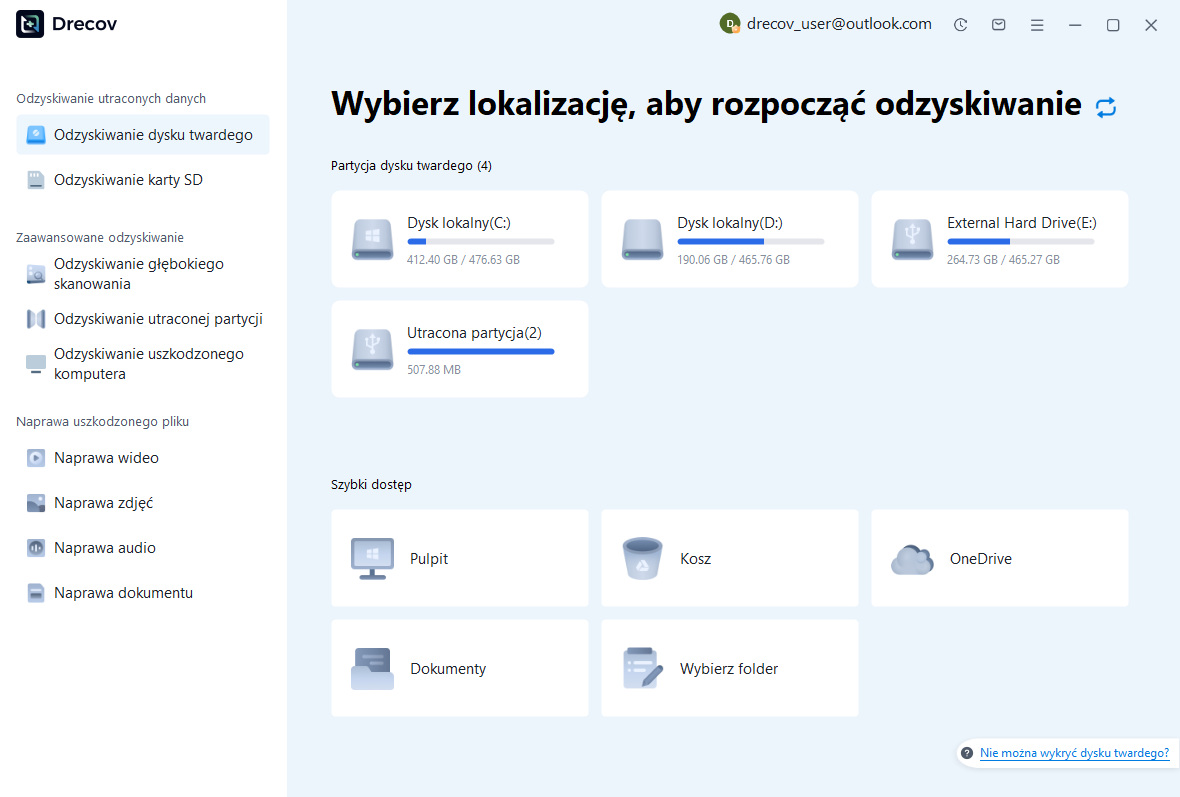
Krok 2: porównaj kandydatów do archiwów i zasobów
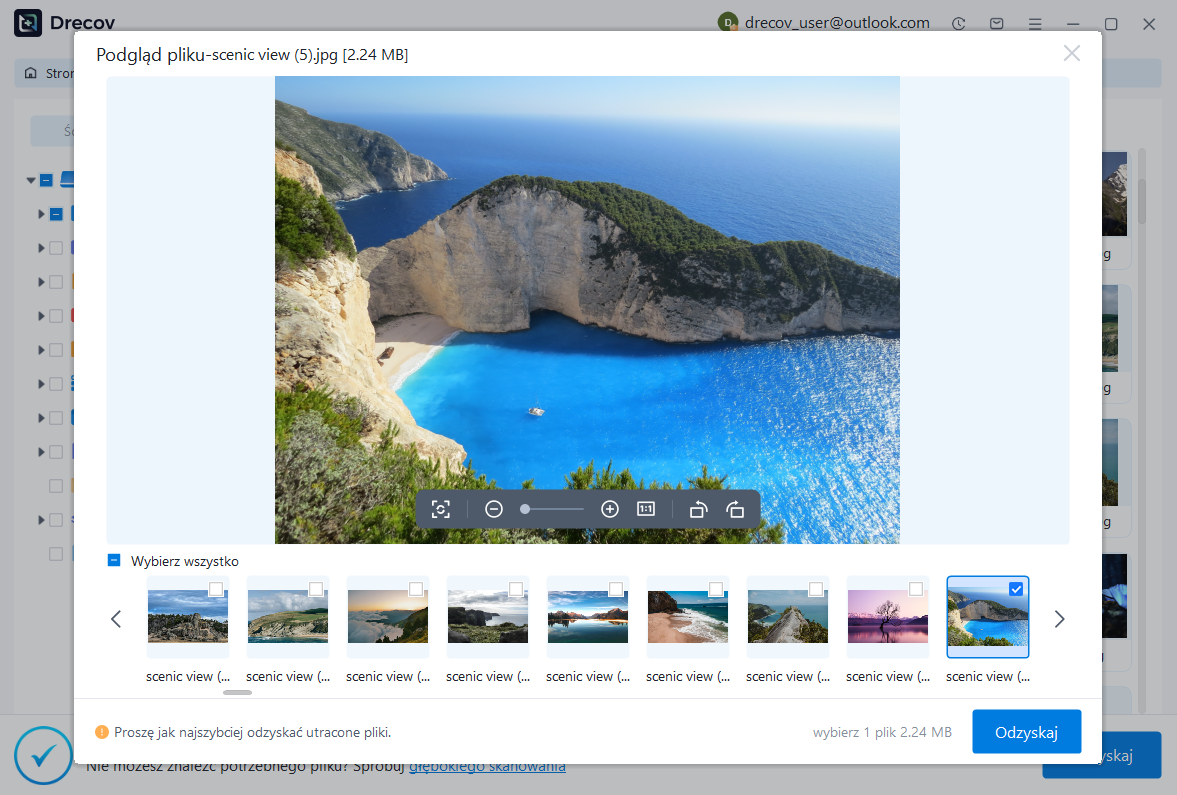
Sprawdź dostępne ścieżki, rozmiary plików, daty i obsługiwane podglądy. Zachowaj wiarygodne archiwa i kompletne profile kandydatów bez łączenia komponentów z niepowiązanych wersji. Czytelny załącznik nie świadczy o tym, że notatka przetrwała. Podobnie nazwa pliku bazy danych nie potwierdza, że baza danych zawiera brakujący tekst lub wszystkie powiązane z nim zasoby.
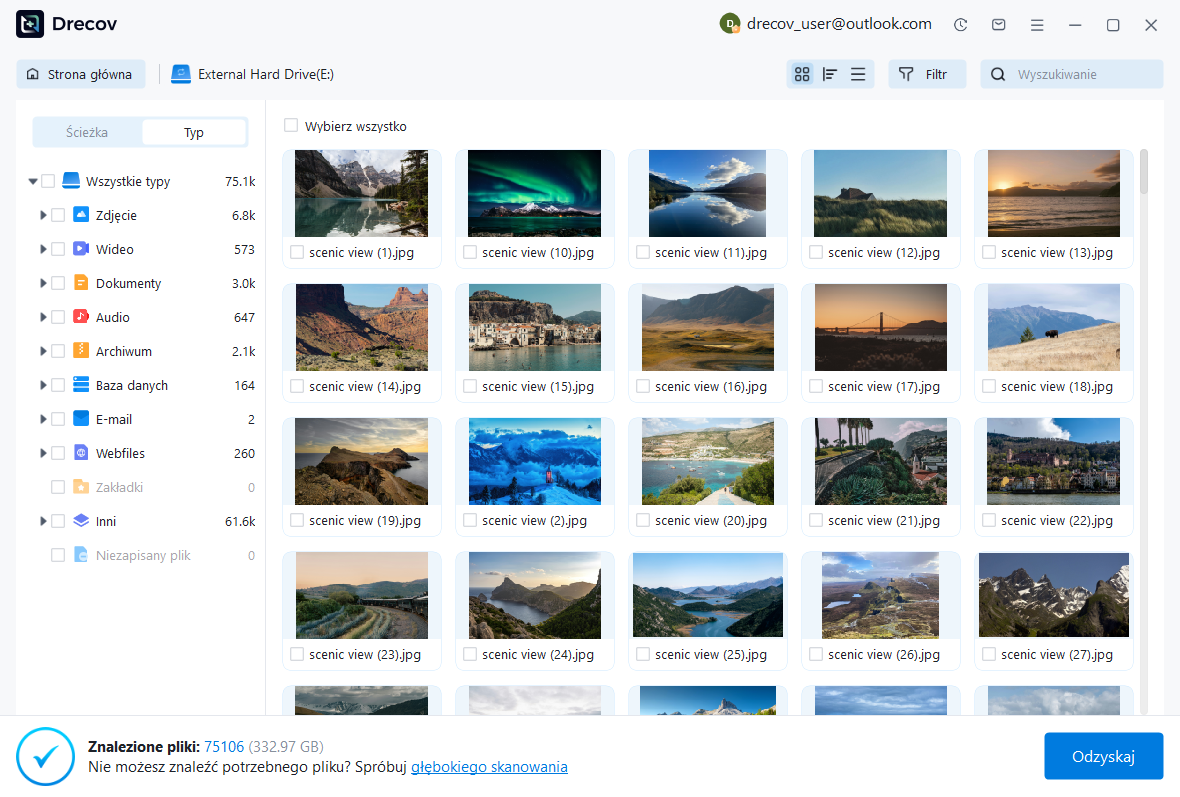
Krok 3: przywróć gdzie indziej i sprawdź za pośrednictwem Joplin
Odzyskaj wybrane pliki do innego zdrowego magazynu i zachowaj nietknięty zestaw. Zaimportuj skopiowany JEX do osobnego profilu odzyskiwania lub oceń pełny profil za pomocą obsługiwanego przepływu pracy aplikacji. Porównaj tekst docelowy, strukturę notatnika, znaczniki, łącza i załączniki. Zapisz wyraźnie brakujące komponenty przed udostępnieniem odzyskanej kolekcji do zwykłego użytku.
Zapewnij możliwość przetestowania zbioru zaakceptowanych notatek
Zapisz krótki zapis odzyskanych identyfikatorów notatek, archiwów źródłowych, ważnych wersji i kontroli załączników. Następnie wyeksportuj zaakceptowaną kolekcję i przetestuj skopiowane przywracanie. Daje to Twojemu przyszłemu ja praktyczną drogę z powrotem do zweryfikowanych notatek, zamiast polegać na stanie synchronizacji, który może się ponownie zmienić.
Powiązane zasoby odzyskiwania
Zapoznaj się z odpowiednimi opcjami odzyskiwania: Odzyskiwanie dysku twardego, Odzyskiwanie zewnętrznego dysku twardego.
Aby zapoznać się z innym przypadkiem odzyskiwania środków i jego praktycznymi kontrolami, przeczytaj powiązany przewodnik odzyskiwania.
Sprawdź wskazówki dostawcy dotyczące zainstalowanej wersji: oficjalna dokumentacja odzyskiwania 1, oficjalna dokumentacja odzyskiwania 2, oficjalna dokumentacja odzyskiwania 3.





