







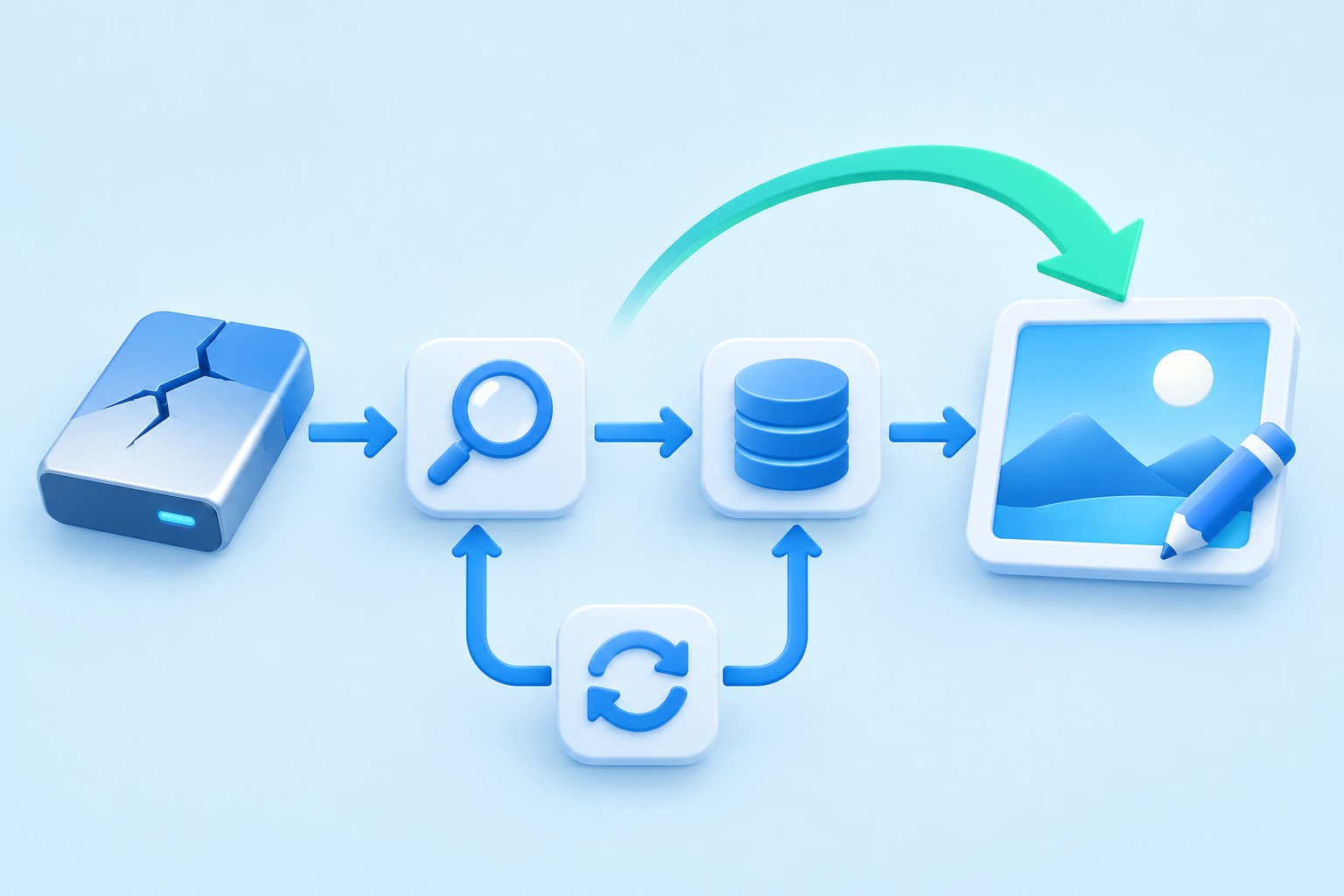
Odzyskaj edytowalny diagram Draw.io, a nie tylko jego obraz
Aby odzyskać diagramy Draw.io, określ, gdzie diagram był przechowywany i czy zachowany obraz zawiera osadzone dane diagramu. Natywny plik .drawio lub XML może zachować edytowalne kształty i połączenia. Niektóre wyeksportowane obrazy mogą również zawierać te dane. Jednakże zrzut ekranu, który jedynie wygląda jak diagram, nie zawiera automatycznie jego edytowalnej struktury.
Zapisz tytuł diagramu, wybór miejsca do przechowywania, profil przeglądarki oraz wyróżniającą etykietę lub połączenie. Sprawdź także, czy oryginalna zakładka edycji pozostaje otwarta. Jeśli przydatna treść jest nadal widoczna, zapisz ją natychmiast poprzez osobne zapisanie lub wyeksportowanie. Odświeżenie przeglądarki lub oczyszczenie pamięci podręcznej może usunąć najprostszą drogę do treści, która nie dotarła do zamierzonego miejsca docelowego.
Zachowaj dostępność karty Na żywo
Nie zamykaj działającej karty tylko po to, aby sprawdzić, czy ponowne otwarcie pomoże. Najpierw użyj obsługiwanego przez edytor przepływu pracy Zapisz jako lub eksportuj, aby utworzyć natywną kopię diagramu w zdrowym lokalnym miejscu docelowym. Następnie otwórz ponownie zapisaną kopię w innym kontrolowanym widoku edytora i porównaj ważną stronę. Testuje to trwałość bez poświęcania jedynego widocznego źródła.
Jeśli normalny cel zapisu zgłasza problem z uprawnieniami lub połączeniem, wybierz alternatywne autoryzowane miejsce docelowe dla kopii ratunkowej. Przywrócenie dostępu do pamięci może nastąpić później. Bezpośrednim priorytetem jest zachowanie widocznych danych diagramu przed zmianą stanu przeglądarki, a nie wielokrotne ponawianie prób tego samego miejsca docelowego, które uległo awarii, podczas gdy jedyna kopia pozostaje w pamięci.
Trasa natywna 1: zapisz z sesji edytora, która przetrwała
- Pozostaw oryginalną kartę edycji otwartą podczas sprawdzania jej zawartości.
- Użyj opcji Zapisz jako lub odpowiedniego eksportu diagramu natywnego.
- Zapisz w osobnym miejscu docelowym pod wyraźną nazwą odzyskiwania.
- Otwórz ponownie zapisany plik i przetestuj edytowalne kształty i połączenia.
Ta trasa zachowuje bieżący diagram, gdy edytor nadal go przechowuje. Nie jest to przywrócenie wcześniejszego stanu historycznego. Porównaj zapisaną kopię z widocznym oryginałem, łącznie ze stronami i etykietami. Pomyślne pobranie może nadal zawierać tylko wybraną stronę lub inny plik, jeśli wybrałeś niewłaściwą opcję eksportu.
Przetestuj możliwość edycji bez zmiany odniesienia
Na skopiowanym diagramie wybierz kształt i sprawdź jego tekst oraz punkty połączeń. Następnie cofnij wszelkie nieszkodliwe zmiany testu lub zamknij bez zastępowania zaakceptowanego pliku. Diagram wyświetlany jako jeden płaski obraz może wyglądać poprawnie, ale brakuje mu natywnych kształtów. Zanim obiecasz, że dokument jest gotowy do dalszej edycji, sprawdź rodzaj obiektu, który faktycznie odzyskałeś.
Sprawdź także karty stron, ukryte warstwy i ważne linki. Podgląd pierwszej strony nie pozwala stwierdzić, czy zachował się wielostronicowy schemat techniczny. Nagraj dowolną stronę lub warstwę, która różni się od źródła na żywo. Jeśli źródło zawiera niezapisane późniejsze zmiany, zachowaj oryginalną kartę do czasu potwierdzenia, że zawiera je oddzielny zapis natywny.
Trasa natywna 2: otwórz ponownie poprawny diagram przechowywany w przeglądarce
- Użyj tego samego profilu przeglądarki i normalnego kontekstu przeglądania, co w oryginalnej sesji.
- Otwórz wybór pamięci przeglądarki obsługiwanej przez edytor.
- Znajdź zamierzony diagram i porównaj jego charakterystyczną zawartość.
- Zapisz dodatkowy plik natywny poza pamięcią dostępną wyłącznie w przeglądarce.
Diagram przechowywany w przeglądarce należy do tego kontekstu przeglądarki. Otwarcie innego profilu, prywatnego okna lub innego urządzenia może wyświetlić inną kolekcję. Pusta lista nie oznacza, że oryginalny diagram został usunięty. Przed odtworzeniem pliku lub wyczyszczeniem danych witryny w ramach rozwiązywania problemów sprawdź oryginalne środowisko.
Unikaj traktowania czyszczenia przeglądarki jako odzyskiwania
Zmiany w pamięci podręcznej i danych witryny mogą mieć wpływ na informacje, na których opiera się aplikacja internetowa. Najpierw zachowaj dostępny diagram. Jeśli pamięć przeglądarki już go nie zawiera, przejdź do innych zachowanych źródeł, takich jak eksport natywny, oryginalne załączniki lub historia dostawcy. Ponowna instalacja przeglądarki lub wyczyszczenie danych nie pozwala na odtworzenie wcześniejszego diagramu, którego nie zachowało żadne zachowane źródło.
Gdy znajdziesz kandydata zapisanego w przeglądarce, porównaj jego rzeczywiste węzły i ostatnią znaczącą zmianę, zamiast ufać tytułowi. Diagram o podobnej nazwie może być starszą wersją roboczą. Zapisz osobno przydatne alternatywy i zapisz ich zakres przed podjęciem decyzji, która z nich stanowi akceptowany kamień milowy w zakresie odzyskiwania.
Natywna trasa 3: otwórz obraz z osadzonymi danymi diagramu
- Znajdź oryginalny wyeksportowany plik PNG, SVG lub inny obsługiwany plik kandydujący.
- Zachowaj oryginalny plik, zamiast używać jego zrzutu ekranu.
- Otwórz skopiowanego kandydata w Draw.io za pomocą obsługiwanego procesu importowania lub otwierania.
- Sprawdź, czy kształty, etykiety, warstwy i strony nadal można edytować.
Draw.io może osadzać dane diagramów w obsługiwanych formatach eksportu, jeśli wybrana zostanie odpowiednia opcja. To sprawia, że oryginalny wyeksportowany obraz jest potencjalnie użytecznym źródłem. Jednak nie każdy obraz zawiera te dane. Usługa przesyłania wiadomości, optymalizator obrazu lub operacja zrzutu ekranu mogą zachować widoczny obraz, usuwając osadzone informacje potrzebne do natywnej edycji.
Porównaj rzeczywisty plik, a nie jego wygląd
Wyeksportowany plik PNG i zrzut ekranu mogą wyglądać identycznie przy zwykłym powiększeniu, zachowując jednocześnie bardzo różne informacje. Przetestuj bezpośrednio oryginalny plik. Jeżeli edytor zaimportuje go jako pojedynczy obraz, nie należy twierdzić, że została zwrócona struktura diagramu. Zachowaj obraz jako odniesienie wizualne i kontynuuj wyszukiwanie natywnego lub osadzonego źródła danych.
Jeśli dane zostaną ponownie otwarte jako zawartość do edycji, sprawdź złożone połączenie i stronę dodatkową. Wbudowane odzyskiwanie może nadal stanowić starszy kamień milowy w eksporcie. Zapisz odzyskany diagram jako nowy plik natywny i zapisz pierwotną datę eksportu, aby późniejsi użytkownicy wiedzieli, jakie zmiany może on zawierać, a jakich nie.
Trasa natywna 4: przywróć istniejący plik natywny lub wersję dostawcy
- Znajdź zachowany plik .drawio lub XML, załącznik lub autoryzowaną wersję magazynu.
- Zachowaj oddzielnie aktualne akta i wybranego starszego kandydata.
- Otwórz kandydata za pomocą Draw.io i porównaj brakującą treść.
- Zapisz zaakceptowane odzyskiwanie jako odrębny dokument natywny przed wymianą czegokolwiek.
Historia wersji dostawcy może być przydatna, jeśli rzeczywiście zachował on pożądany wcześniejszy stan, a Twoje konto ma do niego dostęp. Sam Draw.io nie staje się uniwersalną kopią zapasową każdego miejsca docelowego. Sprawdź dostawcę, który przechowuje diagram, konkretną tożsamość pliku i dostępne wersje. Nie zakładaj, że edytor może odzyskać usunięty plik z dowolnego konta.
Odróżnij natywny plik XML od ogólnego pliku XML
Samo rozszerzenie .xml nie identyfikuje diagramu Draw.io. Otwórz skopiowanego kandydata w obsługiwanym edytorze i sprawdź jego zawartość. I odwrotnie, natywny diagram może używać rozszerzenia .drawio podczas wewnętrznego przechowywania XML. Zachowaj oryginalną nazwę pliku i unikaj konwersji kodowania tekstu lub ponownego zapisywania pliku, zanim dowiesz się, co zawiera.
Aby uzyskać diagram dołączony do innej platformy, uzyskaj oryginalny załącznik diagramu, jeśli jest dostępny. Wygenerowany obraz podglądu może być oddzielony od edytowalnego źródła. Zamiast pobierać pierwszą widoczną miniaturę, porównuj nazwy załączników i zawartość plików. Zachowaj dostęp do magazynu i konta, do którego masz uprawnienia.
Zdiagnozuj pustą stronę przed przywróceniem starszego pliku
Sprawdź karty stron, widoczność warstw, powiększenie i położenie rysunku. Kształty mogą istnieć poza bieżącą rzutnią lub na innej stronie. Wybierz zamierzoną stronę i użyj odpowiedniej nawigacji lub elementów sterujących dopasowaniem. Puste płótno nie jest dowodem na to, że dokument nie zawiera żadnych obiektów, dlatego przed wymianą sprawdź rzeczywistą strukturę.
Sprawdź ukryte warstwy i zablokowane obiekty
Warstwę można ukryć, podczas gdy jej obiekty pozostają na diagramie. Sprawdź stan warstw w kopii odzyskiwania i porównaj z odniesieniem. Zablokowane obiekty mogą wytrzymać edycję bez uszkodzenia. Zapisz, co zmieniłeś, aby odsłonić zawartość i unikaj interpretowania ustawień wyświetlania jako dowodu, że odzyskiwanie pamięci przywróciło brakujące kształty.
Jeżeli na stronie rzeczywiście brakuje obiektów, porównaj innego rodzimego kandydata sprzed zdarzenia. Zachowaj bieżący plik, ponieważ może zawierać przydatne zmiany na innych stronach. Selektywna rekonstrukcja może zachować te późniejsze uzupełnienia i przywrócić brakującą stronę, pod warunkiem, że później zweryfikujesz odniesienia i powiązania.
Odzyskaj połączenia jako relacje, a nie tylko linie
Odtworzony diagram powinien zachować kształty, do których faktycznie podłączają się jego złącza. Przesuń nieco skopiowany kształt testowy i obserwuj, czy nastąpi zamierzone połączenie. Następnie cofnij test. Linia umieszczona w pobliżu kształtu może wyglądać poprawnie, ale brakuje jej relacji mocowania potrzebnej do niezawodnej edycji i zmian układu.
Sprawdź razem etykiety i kierunek
W przypadku diagramu procesu lub architektury porównaj kierunek strzałki, etykiety połączeń i znaczenie każdego punktu końcowego. Odwrócona strzałka może zmienić przesłanie diagramu, nawet jeśli wszystkie kształty przetrwały. Użyj znanego przykładu przepływu pracy, aby prześledzić zamierzoną ścieżkę przez odzyskany diagram, zamiast sprawdzać tylko całkowitą liczbę obiektów.
Przetestuj także łącza i wszelkie ważne dane obiektów. Odzyskana wizualizacja może pominąć metadane, na których opiera się zintegrowany przepływ pracy. Zapisz, czy kontrola akceptacji obejmuje tylko prezentację, dalszą edycję, czy też te relacje zewnętrzne. Dzięki temu diagram, który wygląda na kompletny, po cichu nie zawiedzie swojego pierwotnego celu operacyjnego.
Obsługuj czcionki i obrazy po przywróceniu struktury
Diagram może zostać ponownie otwarty z zastąpionymi czcionkami lub niedostępnymi obrazami zewnętrznymi. Porównaj zawijanie tekstu, etykiety i ważne ikony z wcześniejszymi odniesieniami. Zmiana czcionki może sprawić, że etykieta będzie wyglądać na brakującą, ponieważ nie będzie już pasować do swojego kształtu. Napraw prezentację na kopii roboczej po zachowaniu odzyskanej struktury natywnej.
Zachowaj obrazy źródłowe oddzielnie
Jeśli diagram odwołuje się do zewnętrznych adresów URL obrazów, dostępność może zmieniać się niezależnie od pliku diagramu. Znajdź prawidłowy oryginalny obraz lub zachowaną wersję osadzoną. Nie zastępuj jej niepowiązaną ikoną jedynie w celu usunięcia uszkodzonego podglądu. Jeśli konieczna jest wymiana, udokumentuj ją jako zmianę po odzyskaniu i sprawdź, czy nowy obraz oddaje zamierzone znaczenie.
Sprawdź ostateczny diagram w środowisku, w którym będzie używany. Plik może wyglądać poprawnie w edytorze, podczas gdy przeglądarka przeglądarki lub wyeksportowany plik PDF obsługują czcionki inaczej. Wyeksportuj nowe odniesienie z zaakceptowanego odzyskiwania i sprawdź etykiety, których to dotyczy. Odzyskanie struktury i rzetelna prezentacja zasługują na osobne testy.
Rekonstruuj z płaskiego obrazu z wyraźnymi ograniczeniami
Jeśli przetrwa tylko zrzut ekranu, zachowaj go w oryginalnej rozdzielczości i utwórz nowy diagram w celu rekonstrukcji. Odbuduj kształty, tekst i relacje, używając obrazu jako dowodu. Oznacz nieczytelne etykiety i ukryte obszary jako nieznane. Automatyczne śledzenie lub podobieństwo wizualne nie dowodzą, że powróciły metadane i relacje oryginalnego obiektu.
Odzyskaj znaczenie przed dopasowaniem dekoracji
Zacznij od przepływu pracy lub relacji systemowych, które mają znaczenie dla celu diagramu. Jeśli to możliwe, potwierdź etykiety i kierunek strzałek na podstawie innego wiarygodnego źródła. Następnie dopracuj układ i styl. Dzięki takiemu podejściu powstaje użyteczny dokument roboczy, przy czym jasne jest, które elementy pochodzą z dowodów, a które przebudowano ręcznie.
W przypadku diagramu wielostronicowego nie wnioskuj o brakujących stronach na podstawie pierwszego zrzutu ekranu. Wyszukaj inne eksporty, kopie prezentacji lub oryginalne załączniki. Częściowa rekonstrukcja może nadal wspierać dyskusję, ale jej zakres powinien pozostać widoczny. Zachowaj źródło obrazu i notatki dotyczące rekonstrukcji wraz z nowym plikiem natywnym, dopóki recenzent nie zaakceptuje wyniku.
Przeanalizuj przykład nieudanego zapisu
Załóżmy, że edytor wyświetla kompletny diagram sieci, ale miejsce docelowe w chmurze zgłasza błąd zapisu. Pozostaw kartę otwartą i zapisz osobną kopię natywną w autoryzowanym lokalnym miejscu docelowym. Otwórz ponownie tę kopię i sprawdź strony, kluczowe etykiety i złożone połączenia. Dopiero po tej kontroli należy rozwiązać problem z pierwotnymi uprawnieniami do przechowywania lub siecią.
Porównaj naprawioną lokalizację docelową z kopią odzyskiwania
Gdy pierwotne miejsce docelowe znów będzie działać, porównaj jego plik ze zweryfikowanym odzyskiwaniem lokalnym. Kopia w chmurze może reprezentować wcześniejszy pomyślny zapis. Nie zastępuj nowszego odzyskiwania tylko dlatego, że dostawca zgłosił niedawny czas dostępu. Zdecyduj, która wersja zawiera zamierzoną ostateczną treść, a następnie zapisz celowo i ponownie zweryfikuj wynik.
Jeśli sesja przeglądarki już zniknęła, sprawdź oryginalne eksporty osadzonych danych i przejrzyj aktualne wersje dostawców. Źródła te mogą zachować wcześniejszy kamień milowy. Zapisz wszelkie późniejsze zmiany, które musisz odtworzyć z pamięci, zamiast przedstawiać starszego kandydata jako dokładne odtworzenie utraconej sesji.
Zatwierdź zaakceptowany diagram do następnego użycia
Sprawdź każdą odpowiednią stronę, ukrytą warstwę, ważny łącznik, hiperłącze i obraz źródłowy. Następnie wyeksportuj zamierzony produkt i sprawdź go niezależnie. Edytowalny plik natywny i czytelny plik PDF służą różnym potrzebom. Zachowaj oba, gdy następna osoba będzie chciała teraz przejrzeć diagram, i kontynuuj edycję później.
Przetestuj drugie otwarcie z zapisanej lokalizacji
Zamknij skopiowany widok testowy i ponownie otwórz zaakceptowany plik natywny z zaplanowanej lokalizacji. Wymaga to sesji wyłącznie przeglądarki lub tymczasowego pobrania. Porównaj ponownie charakterystyczną etykietę zdarzenia i potwierdź, że diagram nadal można edytować. Pozostaw pierwotnego kandydata nietkniętego, dopóki kontrola trwałości nie zakończy się pomyślnie.
Zamapuj źródło odzyskiwania Draw.io przed otwarciem kandydatów
Zapisz, gdzie diagram został zapisany: pamięć przeglądarki, plik lokalny, dostawca chmury lub załącznik na innej platformie. Następnie wypisz źródła, do których rzeczywiście masz dostęp. Zapobiega to przeszukiwaniu niewłaściwego systemu. Pusta lista pamięci przeglądarki nie może ustalić, czy plik w chmurze zniknął, a obraz podglądu lokalnego może nie być powiązany z natywnym załącznikiem.
Określ dokładny kontekst przeglądarki
Jeśli pierwotnym miejscem docelowym była pamięć przeglądarki, porównaj profil przeglądarki, adres witryny oraz kontekst przeglądania zwykłego i prywatnego. Ten sam edytor otwarty w innym kontekście może nie widzieć tych samych zapisanych diagramów. Wróć do pierwotnego kontekstu przed utworzeniem nowego dokumentu o tym samym tytule. To proste sprawdzenie może odzyskać dostęp bez importowania lub przebudowywania czegokolwiek.
Jeśli oryginalny kontekst przeglądarki już nie istnieje, zachowaj dostępną kopię zapasową profilu w ramach odpowiedniego obsługiwanego procesu. Nie eksperymentuj, kopiując pojedyncze pliki bazy danych przeglądarki do aktywnego profilu. Kontynuuj eksportowanie diagramów natywnych i oryginalnych załączników, jednocześnie badając możliwość przywrócenia przeglądarki osobno. Naprawa delikatnego profilu nie powinna zagrażać nadal nadającemu się do użytku źródłu diagramu.
Rozróżnij pobieranie podglądu od oryginalnego załącznika
Platforma współpracy może wyświetlać podgląd w formacie PNG, przechowując osobno edytowalny plik diagramu. Sprawdź listę załączników i pobierz oryginalne źródło, jeśli pozwala na to dostęp. Zachowaj podgląd również jako odniesienie wizualne. Porównaj źródło, otwierając je w Draw.io, zamiast zakładać, że największy załącznik jest automatycznie dokumentem natywnym.
Przetestuj całkowicie załącznik wielostronicowy
Otwórz każdą odpowiednią stronę i porównaj charakterystyczną etykietę lub relację. Podgląd może pokazywać tylko pierwszą stronę, podczas gdy źródło natywne zawiera kilka innych. I odwrotnie, załącznik może być starszą wersją zawierającą mniej stron. Zapisz jego rzeczywisty zakres i datę, zanim użyjesz go do zastąpienia aktywnego dokumentu.
W przypadku diagramów z zewnętrznymi obrazami lub linkami sprawdź te zależności po otwarciu załącznika. Podgląd platformy może zachować wygląd nawet wtedy, gdy plik źródłowy nadal odwołuje się do niedostępnego zasobu. Dlatego zapisanie nowej kopii natywnej powinno nastąpić po sprawdzeniu zawartości i zależności, a nie tylko po pomyślnym pierwszym wyświetleniu.
Oceń, czy obraz zachował osadzone dane
Jeśli to możliwe, użyj oryginalnego wyeksportowanego pliku, a nie obrazu skopiowanego z dokumentu lub przechwyconego z ekranu. Otwórz go poprzez Draw.io i sprawdź powstałe obiekty. Jeśli możesz wybierać poszczególne kształty i edytować ich etykiety, osadzone dane mogą zapewnić przydatne natywne odzyskiwanie. Jeśli możesz wybrać tylko jedno zdjęcie, potraktuj je jako płaskie odniesienie.
Porównaj etapy przetwarzania w historii obrazu
Obraz przesłany za pośrednictwem optymalizatora lub systemu przesyłania wiadomości może utracić informacje niewizualne. Wyszukaj oryginalny plik do pobrania lub eksportu, zanim stwierdzisz, że wszystkie osadzone dane zniknęły. Druga kopia z identycznymi widocznymi pikselami może zachować inny wewnętrzny ładunek. Testowanie oryginalnego pliku dostarcza więcej informacji niż porównywanie zrzutów ekranu przedstawiających jego wygląd.
Gdy odzyskany obraz otworzy się w postaci diagramu, zapisz nową kopię .drawio i sprawdź złożone funkcje. Sprawdź warstwy, strony, etykiety połączeń i dane obiektów ważne dla przepływu pracy. Wbudowany eksport może być doskonałym źródłem, a jednocześnie przedstawiać jedynie kamień milowy lub wybór, który został wyeksportowany w tamtym czasie.
Zachowaj znaczenie architektury podczas selektywnego odzyskiwania
W przypadku diagramu systemu zidentyfikuj relacje wyrażające granice zaufania, przepływ danych lub własność. Porównaj te relacje po odzyskaniu strony lub grupy obiektów. Wizualnie podobny diagram może komunikować inny system, jeśli strzałka wskazuje niewłaściwą stronę lub komponent należy do niewłaściwej granicy. Akceptacja wymaga sprawdzenia semantycznego i redakcyjnego.
Prześledź reprezentatywną ścieżkę
Wybierz jeden realny proces, np. żądanie wejścia do usługi i dotarcia do bazy danych. Śledź każde połączenie na odzyskanym schemacie i przeczytaj jego etykiety. Porównaj ścieżkę z zaufanym źródłem lub poinformowanym recenzentem. To małe ćwiczenie może ujawnić brakujące złącza i błędnie oznaczone relacje, których porównanie liczby obiektów nie wykryje.
Jeśli zrekonstruujesz nieczytelną etykietę, zachowaj pierwotną niepewność i zapisz, kto lub co potwierdziło wymianę. Domyślna etykieta techniczna nie powinna po cichu stać się wiarygodną dokumentacją. Zachowaj rekonstrukcję oddzielnie, dopóki nie przejdzie przeglądu, nawet jeśli układ diagramu wygląda na wystarczająco dopracowany, aby można go było opublikować.
Odzyskaj zawartość z historii wersji za pomocą planu porównawczego
Jeśli dostawca oferuje wcześniejsze wersje, sprawdź rzeczywisty stan diagramu wokół zdarzenia. Najpierw zachowaj bieżącą wersję, a następnie pobierz lub przywróć osobnego kandydata, jeśli dostawca go obsługuje. Porównaj brakującą stronę ze znaną późniejszą edycją. To pokazuje, czy pełne wycofanie spowodowałoby odrzucenie przydatnej pracy w innym miejscu dokumentu.
Użyj selektywnej rekonstrukcji, gdy wersje się różnią
Wcześniejsza wersja może zachować usuniętą gałąź, podczas gdy bieżąca wersja zawiera nowsze komponenty systemu. Zachowaj oba i połącz w kopii roboczej tylko zweryfikowane materiały. Po przeniesieniu przetestuj punkty końcowe i warstwy łącznika. Grupa wklejona do innego diagramu może wyglądać poprawnie, nie zachowując jednak zamierzonej relacji z istniejącymi obiektami.
Zapisz wersję źródłową każdej istotnej odzyskanej sekcji. Dzięki temu połączony diagram jest zrozumiały dla recenzenta i pomaga rozwiązać późniejsze spory dotyczące tego, który kamień milowy architektury reprezentuje. Bez tego zapisu diagram hybrydowy może przypadkowo sugerować, że wszystkie elementy współistniały w jednym momencie historycznym, gdy pochodziły z różnych wersji.
Sprawdź ustawienia eksportu po powrocie diagramu natywnego
Czytelny diagram w edytorze może wygenerować przycięty lub niekompletny eksport, jeśli wybór, strona, warstwa lub skala będą się różnić. Wyeksportuj rzeczywisty produkt i sprawdź go niezależnie. Sprawdź zawijanie tekstu, groty strzałek, marginesy i zakres stron. Jest to etap sprawdzania prezentacji, niezależny od sprawdzenia, czy edytowalny dokument natywny przetrwał.
Zachowaj możliwość edycji w przyszłych eksportach referencyjnych
Jeśli wybierzesz opcję eksportu, która osadza dane diagramu, przetestuj skopiowane dane wyjściowe, otwierając je ponownie w edytorze. Potwierdź poszczególne kształty i stronę dodatkową, jeśli to konieczne. Test praktyczny pokazuje, czy ten konkretny wywóz może służyć jako źródło odzysku. Sama zaznaczona opcja nie dowodzi, że późniejsza platforma lub etap przetwarzania obrazu zachowa osadzone informacje.
Zachowaj natywny plik .drawio jako główne edytowalne źródło, nawet jeśli działa osadzony obraz. Obraz może stanowić przydatną dodatkową drogę i czytelne odniesienie, ale nie powinien stać się jedynym założonym archiwum. Zapisz, w którym miejscu przechowywania znajduje się testowany natywny kamień milowy i w jaki sposób zweryfikowałeś jego zawartość.
Zdefiniuj wyraźny warunek zatrzymania dla diagramów częściowych
Jeśli przetrwa tylko jedna strona lub płaski obraz, zidentyfikuj najpilniejszą potrzebę. Spotkanie może wymagać czytelnego odniesienia, a prace inżynierskie mogą wymagać edytowalnych obiektów i wiarygodnych metadanych. Cele te uzasadniają różne wyniki. Określ, czy zaakceptowanym wynikiem jest odtworzenie natywne, rekonstrukcja edytowalna czy częściowe ocalenie wizualne.
Zachowaj nierozwiązane strony widoczne w przekazaniu
Wypisz brakujące strony, nieczytelne etykiety, zasoby zewnętrzne i niepewne relacje. Dołącz oryginalne odniesienia do źródeł i zaakceptowany plik roboczy. Pozwala to na ciągłą pracę bez zawyżania kompletności i uniemożliwia późniejszemu recenzentowi założenie, że każda dopracowana strona pochodzi z oryginalnego, natywnego diagramu.
Po przekazaniu przetestuj jedną świeżą zapisaną kopię z zaplanowanej lokalizacji. Otwórz go ponownie, wybierz reprezentatywne obiekty, podążaj za ważnym połączeniem i sprawdź wyeksportowane odniesienie. Te powtarzalne kontrole nadają odzyskanemu diagramowi praktyczny standard akceptacji, który pozostaje użyteczny po pierwszej udanej sesji przeglądarki.
Kiedy odzyskiwanie pamięci może pomóc w plikach diagramów
PandaOffice Drecov może pomóc w odzyskaniu usuniętych lokalnych diagramów natywnych, plików XML, oryginalnych eksportów danych osadzonych lub załączników z czytelnej pamięci. Nie może zagwarantować przywrócenia wyczyszczonego stanu przeglądarki ani przekształcenia każdego płaskiego zrzutu ekranu w oryginalny edytowalny dokument. Preferuj pozostałe sesje edytora i źródła natywne oraz minimalizuj liczbę nowych zapisów, w których mogą pozostać usunięte pliki lokalne.
Krok 1: zidentyfikuj lokalne źródło przechowywania diagramu
Wybierz dysk lub partycję, na której znajdował się plik natywny, pobrany załącznik lub oryginalny eksport. Odróżnij ją od pamięci podręcznej podglądu, która może zawierać tylko spłaszczony obraz. Zachowaj odzyskane dane wyjściowe w innej, sprawnej pamięci masowej. Przed przystąpieniem do rutynowego skanowania oprogramowania oceń powtarzające się rozłączenia lub błędy odczytu sprzętu.
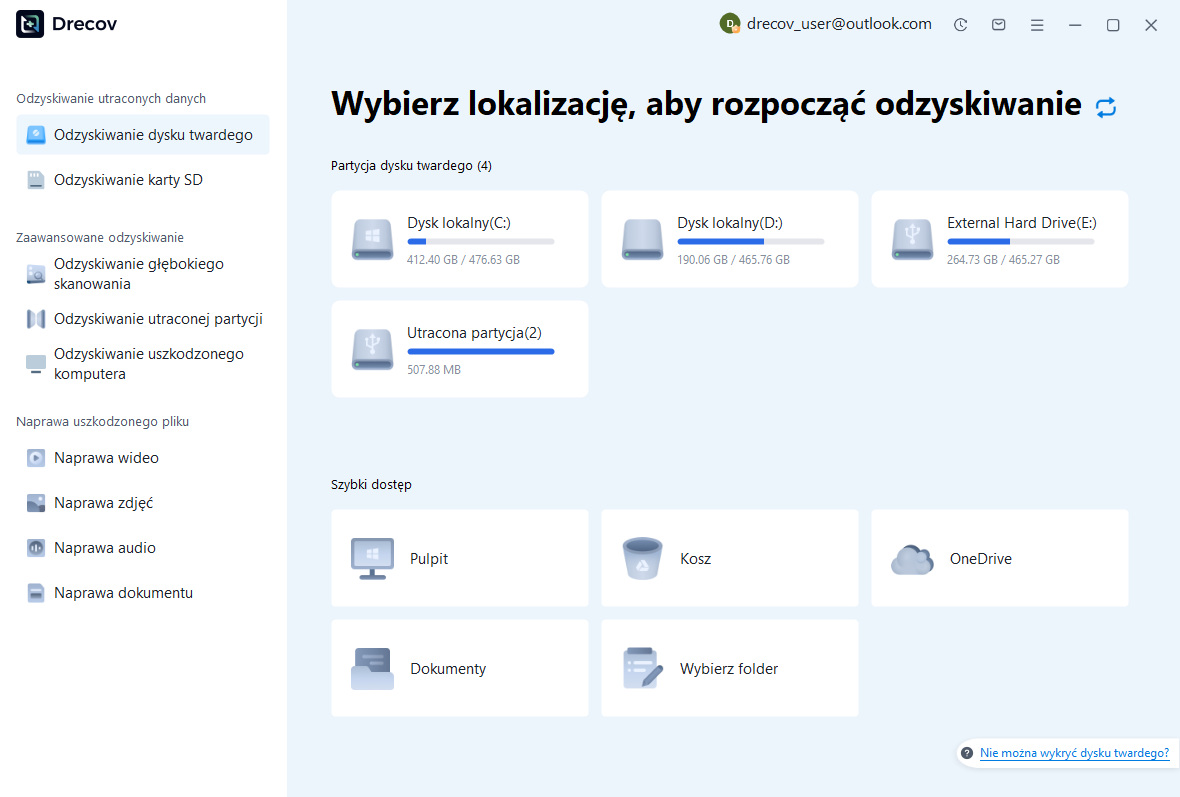
Krok 2: sprawdź kandydatów z danymi natywnymi i osadzonymi
Porównaj dostępne ścieżki, nazwy, rozmiary, daty i obsługiwane podglądy. Zachowaj oryginalne pliki PNG lub SVG wraz z natywnymi plikami diagramów bez ich modyfikowania. Czytelny obraz nie oznacza, że osadzone dane diagramu przetrwały. Zachowaj wiarygodne alternatywy do czasu, aż redaktor będzie mógł przetestować ich strukturę i zawartość.
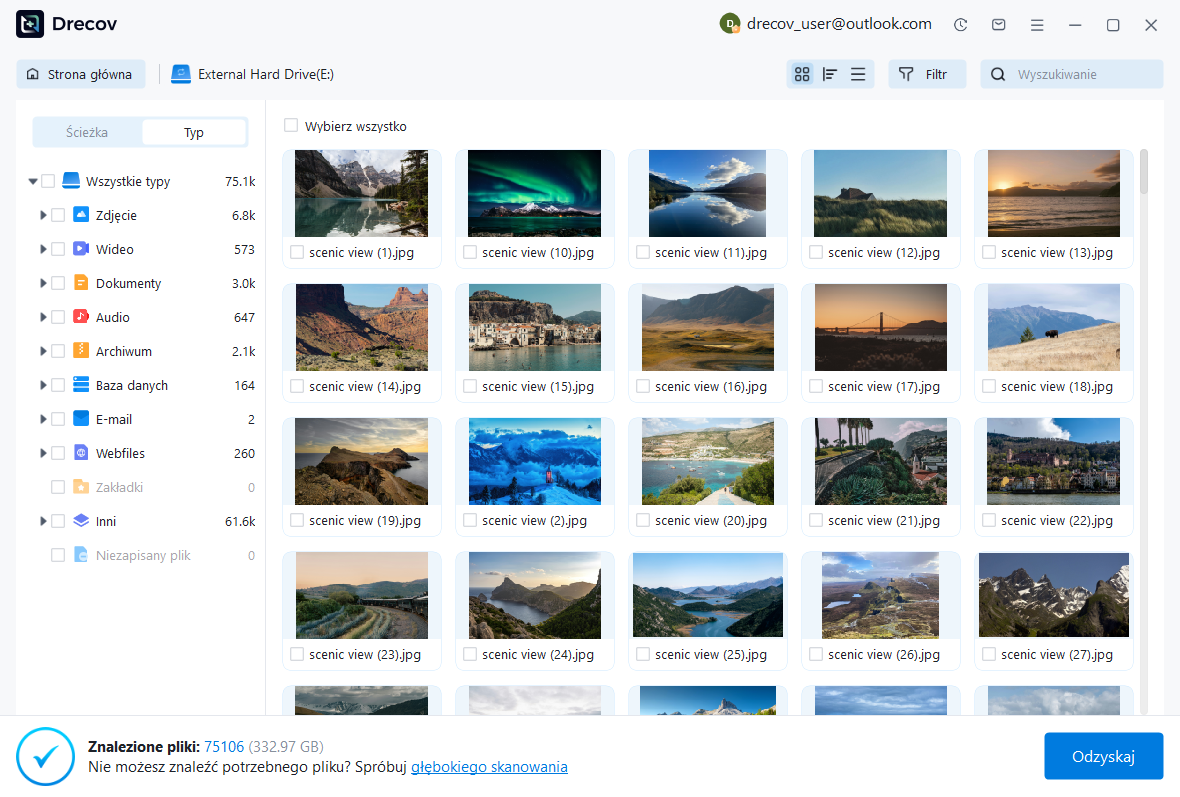
Krok 3: przywróć w innym miejscu i sprawdź możliwość edycji
Odzyskaj wybrane pliki do osobnego miejsca docelowego i zachowaj nienaruszony zestaw. Otwórz kopie robocze w Draw.io, sprawdź strony i warstwy oraz przetestuj reprezentatywne kształty i złącza. Zapisz zaakceptowane odzyskiwanie jako natywny diagram i wyeksportuj nowe odniesienie. Zapisz wszelkie ręcznie zrekonstruowane etykiety lub relacje przed oddaniem pliku do dalszej pracy.
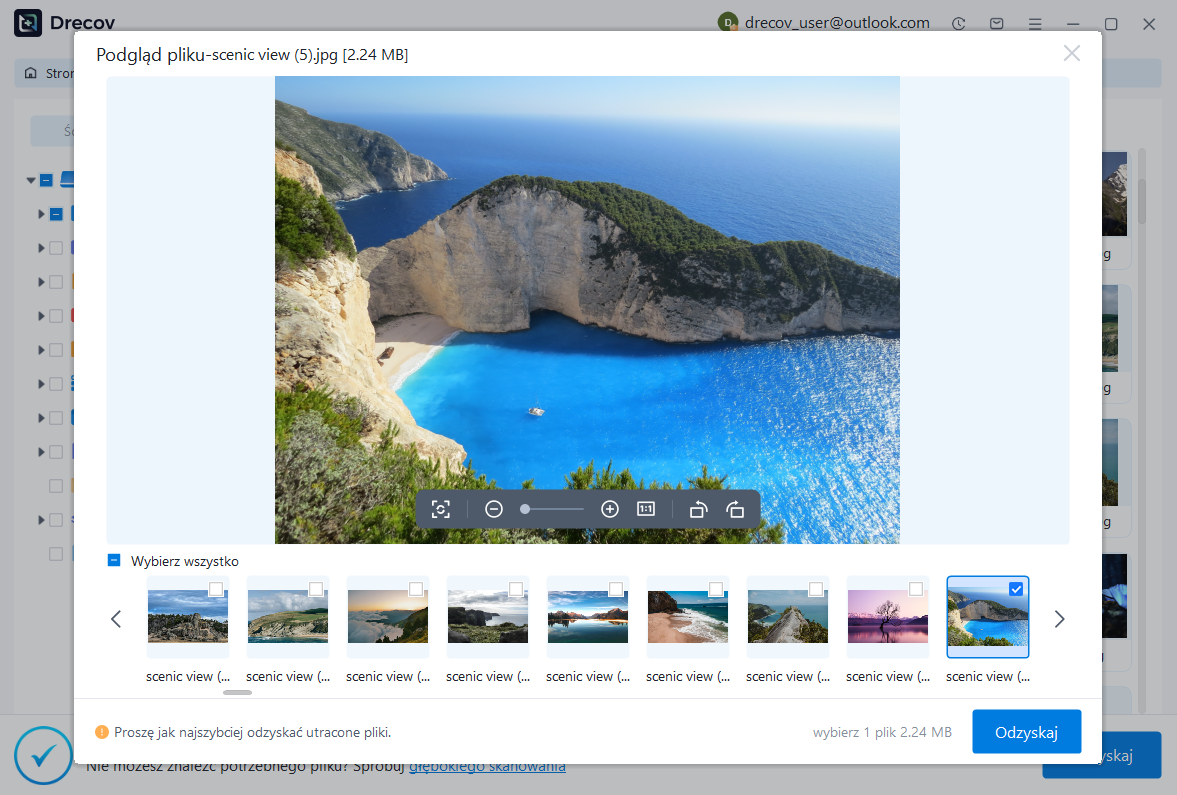
Zachowaj zarówno diagram, jak i dowody jego odzyskania
Zachowaj zaakceptowany plik natywny, czytelny eksport referencyjny i krótki zapis kamienia milowego źródła. Zwróć uwagę, czy odzyskiwanie pochodzi z sesji na żywo, z pamięci przeglądarki, z wbudowanego eksportu czy z wersji historycznej. Dzięki temu wynik jest zrozumiały i zapewnia sprawdzoną drogę z powrotem do edytowalnego diagramu.
Powiązane zasoby odzyskiwania
Zapoznaj się z odpowiednimi opcjami odzyskiwania: Odzyskiwanie dysku twardego, Odzyskiwanie zewnętrznego dysku twardego.
Aby zapoznać się z innym przypadkiem odzyskiwania środków i jego praktycznymi kontrolami, przeczytaj powiązany przewodnik odzyskiwania.
Sprawdź wskazówki dostawcy dotyczące zainstalowanej wersji: oficjalna dokumentacja odzyskiwania 1, oficjalna dokumentacja odzyskiwania 2, oficjalna dokumentacja odzyskiwania 3, oficjalna dokumentacja odzyskiwania 4.





