








Odzyskaj mapę Freeplane bez spłaszczania jej struktury
Aby odzyskać mapy myśli Freeplane, zachowaj natywną mapę i najpierw zidentyfikuj brakujący komponent. Być może utraciłeś gałąź, całą mapę, połączony dokument lub tylko widok złożonej części. Plik PDF może zachować czytelną treść, tracąc jednocześnie edytowalne powiązania węzłów. Dlatego zdecyduj, czy Twoje odzyskiwanie wymaga działającej mapy, czy jedynie informacji widocznych we wcześniejszym eksporcie.
Zapisz nazwę pliku mapy, oczekiwany węzeł centralny, charakterystyczną gałąź i lokalizację, w której ją ostatnio zapisałeś. Zwróć także uwagę, czy mapa była nowa i niezapisana, czy też stanowiła istniejący dokument z późniejszymi zmianami. Sprawy te mają różne potencjalne źródła. Wcześniej zapisana mapa może zawierać kopie zapasowe, których nie udało się uzyskać w przypadku całkowicie nowej mapy.
Zachowaj mapę i jej otoczenie
Skopiuj istniejącą mapę, pobliskie kopie zapasowe i odpowiednie połączone pliki do osobnego folderu odzyskiwania. Zachowaj ich oryginalne nazwy i powiązania katalogowe w nienaruszonej kopii źródłowej. Następnie wykonaj eksperymenty na innej kopii. Dzięki temu łatwiej jest odróżnić istniejącego kandydata od pliku utworzonego w ramach własnej sesji odzyskiwania.
Jeśli aplikacja nadal wyświetla przydatną zawartość, zapisz ją pod nową nazwą mapy przed jej zamknięciem. Jeśli to praktyczne, wyeksportuj także czytelne odniesienie. Natywna mapa zachowuje możliwość edycji, a odniesienie pomaga później porównać widoczne gałęzie. Nie pozwól, aby pomyślny eksport zastąpił jedyną ocalałą kopię, którą można edytować.
Natywna trasa 1: sprawdź pozostałe kandydaci do automatycznego zapisu
- Sprawdź istniejące preferencje dotyczące kopii zapasowych Freeplane i skonfigurowane lokalizacje.
- Zachowaj pliki automatycznego zapisywania kandydatów przed uruchomieniem kolejnych sesji edycyjnych.
- Otwórz skopiowanego kandydata za pomocą normalnego interfejsu plików Freeplane.
- Porównaj brakującą gałąź i zapisz zaakceptowaną mapę pod nową nazwą.
Freeplane może automatycznie zapisywać materiał zgodnie z ustawieniami kopii zapasowej. W zależności od konfiguracji pliki mogą znajdować się w pobliżu mapy lub w dedykowanym katalogu kopii zapasowych. Zamiast zakładać, że jest to folder uniwersalny, sprawdź ustawienia faktycznie używane przez tę instalację. Zmiana preferencji teraz nie powoduje odtworzenia pliku, który nigdy nie został zapisany.
Traktuj retencję jako warunek
Materiał automatycznie zapisywany jest tymczasową ochroną, a zachowanie czyszczenia może zależeć od normalnego zapisu lub wyjścia z aplikacji. Zachowaj to, co aktualnie istnieje, przed wielokrotnym otwieraniem, zapisywaniem i zamykaniem map. Jeżeli żaden kandydat nie przeżyje, należy podać to ograniczenie. Włączone pole wyboru jest dowodem ustawienia, a nie dowodem na to, że istnieje możliwa do odzyskania wersja brakującej gałęzi.
Porównaj treść kandydatów, zamiast wybierać wyłącznie na podstawie czasu modyfikacji. Nowsza mapa może zawierać niechciane usunięcie, podczas gdy starszy kandydat zachowuje potrzebną gałąź. Zachowaj oba, dopóki nie porównasz ich przydatnych różnic. Zapisanie zaakceptowanego odzyskiwania w osobnej nazwie pliku zapobiega zastąpieniu przez inspekcję wciąż przydatnej alternatywy.
Trasa natywna 2: otwórz istniejącą mapę zapasową
- Znajdź katalog kopii zapasowej używany podczas oryginalnej instalacji.
- Skopiuj odpowiednie kopie zapasowe map do osobnego folderu testowego.
- Otwieraj kandydatów pojedynczo i sprawdzaj charakterystyczny węzeł.
- Zachowaj najlepszą kompletną mapę i udokumentuj wszelkie nowsze zmiany, których jej brakuje.
Istniejąca kopia zapasowa mapy może zachować przydatne kamienie milowe przed przypadkową edycją. Jego wartość zależy od tego, co zawierała mapa w momencie tworzenia kopii zapasowej. Sama znana nazwa pliku nie jest w stanie określić kompletności. Przed przyjęciem kandydata porównaj główny temat, strukturę branżową, notatki i znane niedawne dodatki.
Porównaj zawartość branży i metadane
Przywrócona gałąź może zawierać więcej niż tylko widoczne etykiety węzłów. Sprawdź rozbudowane notatki, atrybuty, łącza, ikony i wszelkie znaczące formatowanie. W przypadku mapy planowania projektu brakujący atrybut statusu może mieć takie samo znaczenie jak brakujące zdanie. Użyj konkretnych przykładów z dotkniętej gałęzi, aby sprawdzić, czy struktura rodzima przetrwała.
Jeśli kopia zapasowa jest starsza, ale przydatna, zachowaj bieżącą mapę osobno i ostrożnie połącz ją w kopię roboczą. Przejrzyj później skopiowane linki i relacje do gałęzi. Jest to celowe połączenie zachowanych wersji. Nie zakładaj, że kopia wizualna automatycznie odtwarza każde powiązanie lub identyfikator dokładnie tak, jak istniało przed incydentem.
Trasa natywna 3: otwórz ponownie poprawną istniejącą mapę
- Wyszukaj oczekiwane lokalizacje projektu pod kątem natywnych plików map i znanych nazw.
- Porównaj pełną ścieżkę każdego kandydata z lokalizacją pokazaną przez Freeplane.
- Otwórz skopiowanego kandydata i rozwiń odpowiednie gałęzie.
- Zanim podejmiesz decyzję, że brakuje mapy, potwierdź zawartość wyróżniającą.
Wpis w ostatnim pliku może wskazywać na starszą kopię, przeniesiony dokument lub lokalizację, która jest tymczasowo niedostępna. Inna mapa o tej samej nazwie pliku może nadal zawierać dzieło. Zapisuj pełne ścieżki zamiast polegać na etykiecie ostatniego pliku. To odróżnia problem nawigacji od rzeczywistego usunięcia dokumentu natywnego.
Sprawdź ukrytą strukturę przed jej przebudowaniem
Sprawdź składanie, ostrość i wszelkie aktywne filtrowanie wpływające na bieżący widok. Oddział poza widocznym obszarem może nadal istnieć na mapie. Wyszukaj charakterystyczną frazę węzła i sprawdź ścieżkę do niej. Jeśli treść przetrwa, przywróć zamierzony widok lub organizację bez niepotrzebnego zastępowania całego dokumentu z kopii zapasowej.
Sprawdź także katalog główny mapy i ważne liczby elementów podrzędnych. Mapa, która wygląda na mniejszą, może po prostu otworzyć się na innym poziomie szczegółowości. I odwrotnie, znalezienie jednego znajomego węzła nie dowodzi, że każda gałąź przetrwała. Porównaj konkretną brakującą gałąź i jej potomków, w tym wszelkie notatki zawierające szczegóły, których nie ma na widocznych etykietach.
Trasa natywna 4: rekonstrukcja z istniejącego eksportu strukturalnego
- Zachowaj oryginalny eksport i określ jego format oraz datę utworzenia.
- Zamiast nadpisywać istniejącą mapę natywną, utwórz osobną mapę odzyskiwania.
- Użyj obsługiwanej trasy importu, jeśli pozwala na to format eksportu.
- Porównuj hierarchię, tekst, notatki i łącza, dokumentując wszystko, co zostało odbudowane ręcznie.
Eksport strukturalny może zachować przydatną hierarchię, gdy mapa natywna jest niedostępna. Obsługiwany import nie gwarantuje jednak powrotu wszystkich funkcji Freeplane. Atrybuty, specjalne formatowanie, skrypty lub relacje mogą się różnić. Wynik traktuj jako rekonstrukcję, chyba że masz dowód, że pełny dokument rodzimy przetrwał w nienaruszonym stanie.
Uczciwie używaj płaskich odniesień
Plik PDF lub obraz może pomóc w odtworzeniu etykiet i kolejności rozgałęzień, ale nie zawiera edytowalnej mapy tylko dlatego, że diagram wygląda na kompletny. W razie potrzeby utwórz węzły ręcznie i zapisz użyte odniesienie. Jeśli eksport ukrywa złożoną treść, nie wymyślaj niewidocznych potomków. Zaznacz brakujący szczegół i poszukaj innego źródła.
W przypadku eksportu w stylu dokumentu porównaj nagłówki i wcięcia przed wywnioskowaniem hierarchii. Niektóre eksporty kładą nacisk na czytelny porządek, a nie na dokładne relacje między węzłami. Sekcja pojawiająca się obok drugiej w wynikach może nie być jej sekcją podrzędną. Zanim stwierdzisz, że pierwotna konstrukcja powróciła, sprawdź inne odniesienie lub zachowany fragment rodzimy.
Odzyskaj połączone dokumenty jako osobne zadanie
Mapa natywna może przetrwać nawet wtedy, gdy łącza do arkuszy kalkulacyjnych, obrazów lub dokumentów referencyjnych zostaną zerwane po przeniesieniu folderu. Sprawdź reprezentatywne łącze i porównaj jego zamierzony cel z bieżącą lokalizacją pliku. Następnie przetestuj cel niezależnie. Mapa może przywrócić nawigację tylko wtedy, gdy odnośny materiał nadal istnieje lub odzyskasz go osobno.
Zachowaj znaczenie ścieżek względnych
Jeśli mapa i jej dokumenty były pierwotnie podróżowane razem, podczas kopiowania w celu odzyskania zachowaj powiązanie folderów. Przesunięcie samej mapy może spowodować przerwanie powiązań względnych bez uszkodzenia samej mapy. Porównaj starą i nową strukturę katalogów przed przepisaniem dziesiątek linków. Poprawione rozmieszczenie folderów może rozwiązać problem bardziej niezawodnie niż pojedyncze zmiany.
Kiedy cel naprawdę się poruszy, zaktualizuj łącze na działającej mapie i przetestuj je z zapisanej lokalizacji mapy. Unikaj akceptowania łącza, które działa tylko wtedy, gdy istnieje tymczasowy katalog odzyskiwania. Ostatecznie zaakceptowana mapa powinna otwierać zamierzony dokument z jego planowanej długoterminowej lokalizacji, z zarejestrowanymi wszelkimi niezbędnymi zmianami ścieżki.
Sprawdź notatki, których nie ma na widocznym schemacie
Etykiety węzłów często podsumowują informacje zawarte w obszarze notatki lub szczegółów. Po odzyskaniu otwórz te panele dla ważnych węzłów i porównaj ich pełną zawartość. Mapa może wyglądać poprawnie przy normalnym powiększeniu, ale brakuje w niej akapitów, które czyniły ją użyteczną. Do próbki weryfikacyjnej uwzględnij co najmniej jeden węzeł z licznymi adnotacjami.
Zachowaj formatowanie, które niesie ze sobą znaczenie
Lista kontrolna lub mapa decyzyjna może wykorzystywać kolory, ikony i atrybuty do wyrażania statusu. Porównaj te funkcje z zachowanym odniesieniem, zamiast skupiać się wyłącznie na tekście. Jeśli rekonstrukcja je utraci, przywróć celowo znaczenie i zapisz zmianę. Wizualnie uporządkowana mapa nie musi koniecznie wiernie odzwierciedlać wcześniejszego stanu planistycznego.
Testuj także łącza w bogatych notatkach, a nie tylko główne hiperłącze węzła. Te osadzone odniesienia mogą wskazywać na osobne dokumenty lub zasoby internetowe. Zaimportowana notatka może zawierać prawidłowe słowa, gdy cel ulegnie zmianie lub stanie się niedostępny. Zachowaj przywracanie treści i weryfikację referencji jako osobne kontrole akceptacji.
Obchodź się z chronionymi gałęziami, nie uszkadzając źródła
Jeśli mapa zawiera zawartość zaszyfrowaną lub chronioną hasłem, zachowaj oryginalny plik i użyj legalnych danych uwierzytelniających za pośrednictwem obsługiwanego interfejsu Freeplane. Chroniona gałąź, która nie wyświetla czytelnego tekstu, nie jest automatycznie uszkodzona. Nie usuwaj informacji ochronnych ani nie edytuj pliku natywnego w celu ujawnienia zawartości.
Oddziel dostęp od przetrwania danych
Najpierw potwierdź, że oczekiwana gałąź istnieje i że prawidłowe hasło otwiera znanego kandydata. Następnie porównaj jego notatki i potomków. Jeśli nie masz już wymaganego klucza tajnego, odzyskany plik mapy może pozostać niedostępny. Odzyskiwanie pamięci może odzyskać bajty, ale nie może zagwarantować, że chroniona zawartość stanie się czytelna bez niezbędnych poświadczeń.
Zapisz, które części możesz zweryfikować, a które pozostają zablokowane. To rozróżnienie ma znaczenie przy podejmowaniu decyzji, czy kopia zapasowa jest wystarczająco kompletna, aby można było kontynuować pracę. Odzyskana mapa może spełnić jedno zadanie planistyczne, pozostawiając nierozwiązaną chronioną dziedzinę badań, dlatego unikaj opisywania całego dokumentu jako całkowicie sprawdzonego.
Przepracuj przykład utraconej gałęzi projektu
Załóżmy, że mapa nadal się otwiera, ale po oczyszczeniu znika cała gałąź planowania. Zapisz aktualną mapę pod nową nazwą i wyszukaj charakterystyczną frazę węzła. Najpierw sprawdź składanie i filtrowanie. Jeśli rzeczywiście nie ma gałęzi, porównaj kandydatów do automatycznego zapisu i kopii zapasowych utworzonych przed czyszczeniem, zamiast natychmiastowego odbudowywania.
Zachowaj ważność późniejszej pracy
Starsza mapa może zawierać brakującą gałąź i nie zawierać nowych decyzji dodanych gdzie indziej. Zachowaj obie mapy i skopiuj zweryfikowaną gałąź do działającego kandydata do odzyskiwania. Następnie porównaj powiązania, uwagi i atrybuty statusu. Nie wymieniaj całej mapy na starszą wersję, jeśli niepotrzebnie pozbawiłoby to przydatną późniejszą pracę.
Gdy połączona mapa przejdzie kontrolę, zapisz ją pod wyraźnie akceptowaną nazwą pliku. Zamknij i otwórz ponownie ten plik, a następnie ponownie odwiedź odzyskaną gałąź i jedną niepowiązaną ostatnią gałąź. Pierwsza kontrola potwierdza zwrócony cel. Drugi pomaga wykryć, czy scalanie spowodowało niezamierzone usunięcie lub zmianę treści poza pierwotnym zakresem odzyskiwania.
Wybierz dowód do weryfikacji na dużej mapie
W przypadku dużej mapy użyj próbki obejmującej dotkniętą gałąź, głęboko zagnieżdżoną sekcję, połączony dokument, szczegółową notatkę i przypisany węzeł. Porównaj każdy z niezależnymi dowodami, jeśli są dostępne. Całkowita liczba węzłów może być pomocna, ale identyczne liczby nie dowodzą, że ta sama treść wiąże się z tymi samymi relacjami.
Rejestruj luki, zamiast je ukrywać
Jeśli eksport przywraca etykiety, ale nie notatki, zapisz to ograniczenie. Jeśli łącza działają tylko w przypadku niektórych folderów, wypisz brakujące elementy docelowe. Pozwala to na ciągłą pracę z jasnym zrozumieniem tego, co pozostaje niepewne. Zapobiega także zastąpieniu przez częściową mapę jedynego źródła, które nadal zawiera trudną do odzyskania funkcję.
Zachowaj nietknięte pliki źródłowe i zaakceptowaną mapę roboczą oddzielnie. Dodaj krótką notatkę identyfikującą kamień milowy kopii zapasowej, skopiowane gałęzie i ręcznie zrekonstruowane sekcje. Taki zapis ułatwia udzielenie odpowiedzi na późniejsze pytania i pomaga innej osobie odróżnić rzeczywistą odzyskaną zawartość od zmian wprowadzonych podczas naprawy.
Zbuduj inwentarz na poziomie oddziału na potrzeby odzyskiwania Freeplane
Przed porównaniem kandydatów na mapy wybierz kilka gałęzi, które definiują przeznaczenie mapy. Dla każdego zapisz charakterystyczny węzeł, relację podrzędną, notatkę i ważne odniesienie. Dzięki temu porównanie ma łatwą do zarządzania strukturę. Mapa z właściwym tematem głównym może nadal pomijać gałąź decyzyjną lub notatkę badawczą, która w pierwszej kolejności motywowała ożywienie gospodarcze.
Użyj konkretnego przykładu mapy planowania
Rozważmy mapę projektu z gałęzią harmonogramu, gałęzią ryzyka i gałęzią odniesienia. Starsza kopia zapasowa może chronić ryzyko, jeśli nie dotrzyma nowo wyznaczonego terminu. Porównaj te fakty osobno. Możesz następnie zdecydować, które źródło dostarcza każdą zaakceptowaną część, zamiast oceniać mapy według ogólnego podobieństwa wizualnego lub automatycznie wybierać najnowszy znacznik czasu.
Uwzględnij w próbce celowo nietypowy węzeł, na przykład decyzję z bogatą notatką lub atrybut kontrolujący przepływ pracy. Proste etykiety można łatwo zrekonstruować i mogą powodować fałszywe zaufanie. Niezwykły węzeł sprawdza, czy kandydat zachowuje natywne cechy, które sprawiają, że ta konkretna mapa jest czymś więcej niż zwykłym konturem.
Porównaj zapisany stan z bieżącym widokiem
Hierarchia przechowywana na mapie i jej bieżąca prezentacja są powiązane, ale różne. Składanie i filtrowanie może zmienić to, co widzisz, bez usuwania węzłów. Przeszukaj zawartość i sprawdź ścieżkę do wyniku przed odbudowaniem brakującej gałęzi. Jeśli gałąź przetrwa, zapisz zmianę widoku, która ją ujawniła, aby oczywista strata nie powtórzyła się niepotrzebnie.
Sprawdź głębokiego potomka, a nie tylko jego rodzica
Widoczna etykieta gałęzi nie świadczy o tym, że zachowały się jej dzieci i notatki. Rozwiń gałąź i porównaj znanego głębokiego potomka. Następnie sprawdź relację jednego z rodzeństwa. Kontrole te mogą ujawnić częściową kandydaturę na mapę, której ogólny zarys wygląda na kompletny, mimo że brakuje szczegółowego materiału planistycznego lub badawczego.
Jeśli filtr ma wpływ na wynik, zachowaj mapę i dostosuj widok w kopii roboczej. Porównaj widoczność węzła z niefiltrowaną hierarchią. Unikaj zapisywania przypadkowej reorganizacji, gdy po prostu próbujesz ujawnić zawartość. Oddzielenie diagnozy widoku od edycji strukturalnej ułatwia interpretację dowodów odzyskiwania.
Zachowaj powiązania podczas łączenia kandydatów z branży
Przydatna mapa może łączyć powiązane pomysły w różnych gałęziach, zamiast wyrażać wszystko poprzez hierarchię rodzic-dziecko. Podczas kopiowania odzyskanej gałęzi należy jawnie sprawdzić te relacje. Podążaj za ważnym połączeniem i porównaj zamierzony cel. Gałąź może zachować swoje własne etykiety, podczas gdy relacja wskazuje na przestarzały lub niedostępny w innym miejscu węzeł.
Prowadź listę kontrolną relacji, aby móc podejmować ważne decyzje
W przypadku mapy decyzyjnej wypisz powiązania potwierdzające wniosek: ryzyko wskazuje na ograniczenie, wymaganie wskazuje na dowody, a zadanie wskazuje na właściciela. Przetestuj te linki po fuzji. To potwierdza znaczenie mapy, które może mieć większe znaczenie niż dopasowanie jej kolorów lub zachowanie dokładnej pozycji każdego widocznego węzła.
Jeśli rekonstruujesz związek ręcznie, zapisz użyte dowody. Plik PDF może pokazywać zakrzywioną linię, ale jej koniec może być ukryty za złożoną gałęzią. Nie zgaduj połączenia i przedstaw je jako odzyskaną strukturę. Zachowaj zaznaczone niepewne relacje do czasu, aż inne źródło lub autor mapy potwierdzi zamierzony cel.
Sprawdź atrybuty jako dane, a nie dekorację
Atrybuty mogą zawierać daty, status, identyfikatory lub inne wartości strukturalne. Wybierz węzeł, którego atrybuty mają znaczenie dla przepływu pracy i porównaj rzeczywiste wartości. Mapa może wyświetlać poprawną etykietę, tracąc jednocześnie status określający sposób jej filtrowania lub przeglądania. Uwzględnij te wartości na liście kontrolnej akceptacji, zamiast traktować je jako opcjonalne formatowanie.
Sprawdź wartości po imporcie strukturalnym
Import może zachować widoczny tekst podczas konwersji lub pomijania metadanych. Sprawdź daty, wartości liczbowe i etykiety na zrekonstruowanej mapie. Jeśli przywracasz je ręcznie z pliku referencyjnego, zapisz ten krok. To odróżnia w pełni zachowany węzeł natywny od czytelnej rekonstrukcji, której uporządkowane informacje wymagały dodatkowej pracy.
W przypadku map zawierających formuły lub zachowanie skryptowe zachowaj źródło przed oceną czegoś nieznanego. Przejrzyj zamierzone obliczenia lub działanie w odpowiednim kontrolowanym kontekście. Plik odzyskiwania nie powinien stać się pretekstem do uruchomienia nieznanych skryptów. Koncentruj weryfikację zawartości na prawidłowym, oczekiwanym zachowaniu mapy i dokumentuj wszelkie zależności, których nie możesz zweryfikować.
Przywróć dostęp do plików połączonych po przeniesieniu folderu
Załóżmy, że mapa myśli otwiera się poprawnie po przeniesieniu katalogu projektu, ale jej arkusz kalkulacyjny budżetu nie jest już otwierany z węzła referencyjnego. Sprawdź zapisane łącze i nową ścieżkę arkusza kalkulacyjnego. Porównaj starą relację folderu z nową. Arkusz kalkulacyjny może być nienaruszony, dlatego będzie to naprawa ścieżki, a nie odzyskiwanie usuniętej zawartości mapy.
Przetestuj linki z ostatecznie zapisanej lokalizacji
Łącze względne może działać w folderze tymczasowym i nie działać po przeniesieniu zaakceptowanej mapy. Zapisz roboczą mapę w zamierzonej strukturze projektu, a następnie otwórz połączony dokument poprzez węzeł. Przetestuj inne łącze w zagnieżdżonym folderze. To wychwytuje założenia dotyczące ścieżki, zanim odrzucisz tymczasowe katalogi odzyskiwania lub przekażesz mapę komuś innemu.
Jeżeli rzeczywiście brakuje połączonego pliku, zachowaj jego odniesienie i określ potrzebne źródło. Przywrócony węzeł nie może dostarczyć zawartości niedostępnego arkusza kalkulacyjnego. Zapisz mapę jako odzyskaną strukturalnie z nierozwiązanym dokumentem zewnętrznym i kontynuuj oddzielne zadanie odzyskiwania bez usuwania jedynego zachowanego dowodu jej pierwotnej lokalizacji.
Skorzystaj z eksportu, aby odzyskać informacje na właściwym poziomie
Eksport w stylu dokumentu może zachować treść akapitu i kolejność nagłówków. Obraz może zachować układ. Ustrukturyzowany zarys może zachować hierarchię. Przed wybraniem metody importowania lub rekonstrukcji porównaj zawartość rzeczywistego pliku. Nie należy zakładać, że żaden pojedynczy eksport płaski nie zachowa zaszyfrowanych gałęzi, atrybutów, bogatych notatek, relacji i wszystkich innych natywnych funkcji.
Odbuduj z najsilniejszego źródła dla każdej funkcji
Użyj natywnej kopii zapasowej relacji węzłów, gdy przetrwa, eksportu dokumentu w przypadku brakującego akapitu i obrazu w przypadku nieznanych w inny sposób szczegółów układu. Trzymaj te źródła oddzielnie w swojej dokumentacji. Starannie udokumentowana kombinacja może stworzyć użyteczną mapę, pozwalając jednocześnie uniknąć nieuzasadnionego twierdzenia, że jeden eksport przywrócił całą część oryginalnego dokumentu.
W przypadku niepewnego tekstu zachowaj oryginalne odniesienie i zaznacz słowa nieczytelne, zamiast je wymyślać. Odtworzony węzeł może wspierać dalsze planowanie, nawet jeśli fraza historyczna pozostaje nieznana. Uwidocznienie tej niepewności pomaga recenzentowi zdecydować, czy rekonstrukcja spełnia bieżące potrzeby, czy też wymaga większej liczby dowodów.
Sprawdź mapę po zmianie maszyn lub instalacji
Skopiowana mapa może zależeć od zasobów i ustawień znajdujących się poza jej własnym plikiem. Porównaj niestandardowe ikony, połączone dokumenty i wszelkie specjalne zachowania w środowisku docelowym. Dokument otwierany ze standardowym tekstem może nadal utracić znaczące wskazówki dotyczące prezentacji. Zapisz, które różnice wpływają na znaczenie, a które są jedynie kosmetyczne, zanim poświęcisz czas na odbudowę wyglądu.
Unikaj stosowania wyglądu jako jedynego testu jakości
Nowa czcionka lub ustawienie powiększenia może sprawić, że mapa będzie wyglądać nieznajomo, bez utraty zawartości. I odwrotnie, znajomy układ może ukryć brakujące notatki i uszkodzone łącza. Użyj inwentarza oddziału, aby oddzielić te wyniki. Dzięki temu prace związane z odzyskiwaniem skupiają się na informacjach i relacjach, a nie na sprawianiu, że częściowa mapa wygląda przekonująco na kompletną.
Po wybraniu zaakceptowanego pliku utwórz świeżą kopię natywną i otwórz ją z osobnej lokalizacji testowej z zamierzonymi zasobami. Ponownie odwiedź głęboki potomek, przypisany węzeł, bogatą notatkę i połączony dokument ze swojego ekwipunku. Ten powtarzalny test zapewnia praktyczną definicję sukcesu dla konkretnej odzyskanej mapy.
Kiedy odzyskiwanie pamięci może pomóc mapom Freeplane
PandaOffice Drecov może pomóc w odzyskaniu usuniętych plików map natywnych, istniejących map kopii zapasowych, eksportów lub połączonych zasobów z czytelnej pamięci. Nie może wywnioskować notatek o ukrytych węzłach na podstawie spłaszczonego zrzutu ekranu ani odtworzyć niezapisanej zawartości, która nigdy nie dotarła na dysk. Najpierw użyj ocalałych kandydatów natywnych i zminimalizuj liczbę nowych zapisów w lokalizacji, której dotyczy problem, podczas sprawdzania brakujących plików.
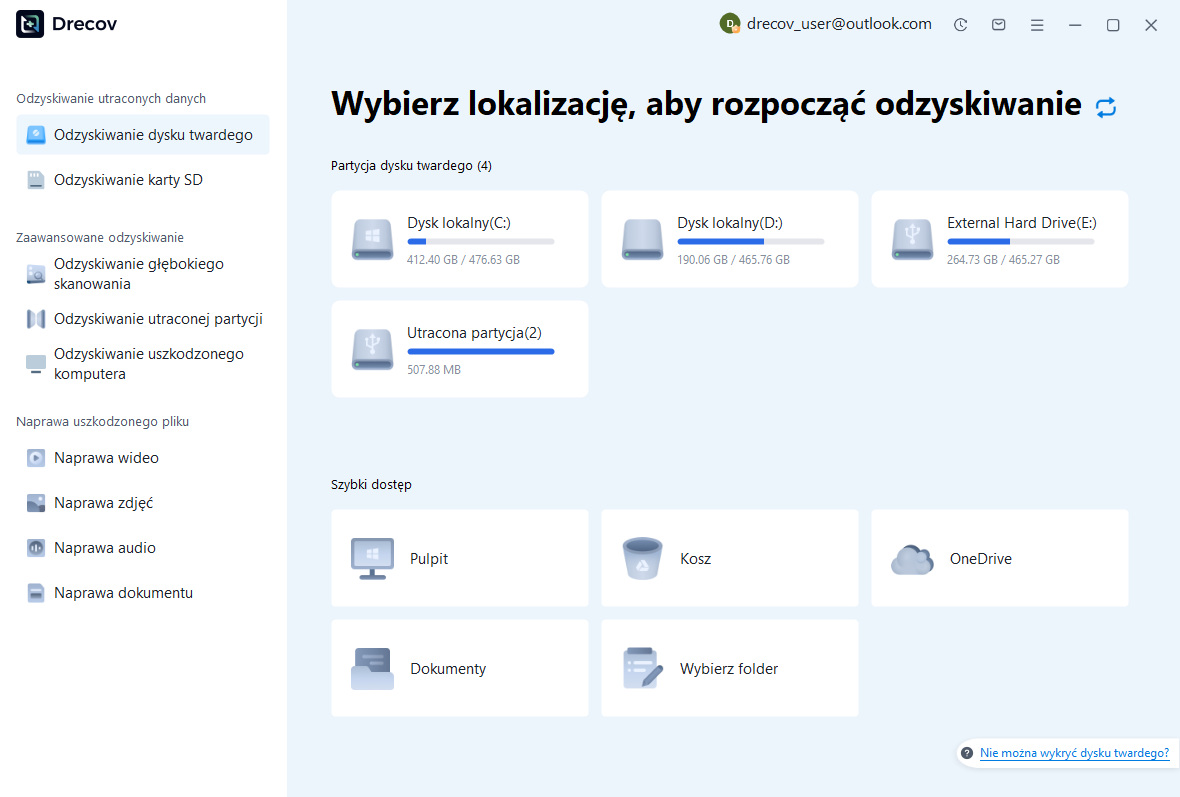
Krok 1: zidentyfikuj mapę i lokalizacje kopii zapasowych
Wybierz dysk lub partycję, na której znajdowała się natywna mapa, skonfigurowany katalog kopii zapasowych lub połączone dokumenty projektu. Zapisz, które źródło jest celem każdego skanowania. Zaplanuj inne zdrowe miejsce docelowe odzyskanej produkcji. Jeśli źródło wielokrotnie rozłącza się lub zgłasza błędy odczytu sprzętu, oceń ten stan przed przystąpieniem do rutynowej próby odzyskania oprogramowania.
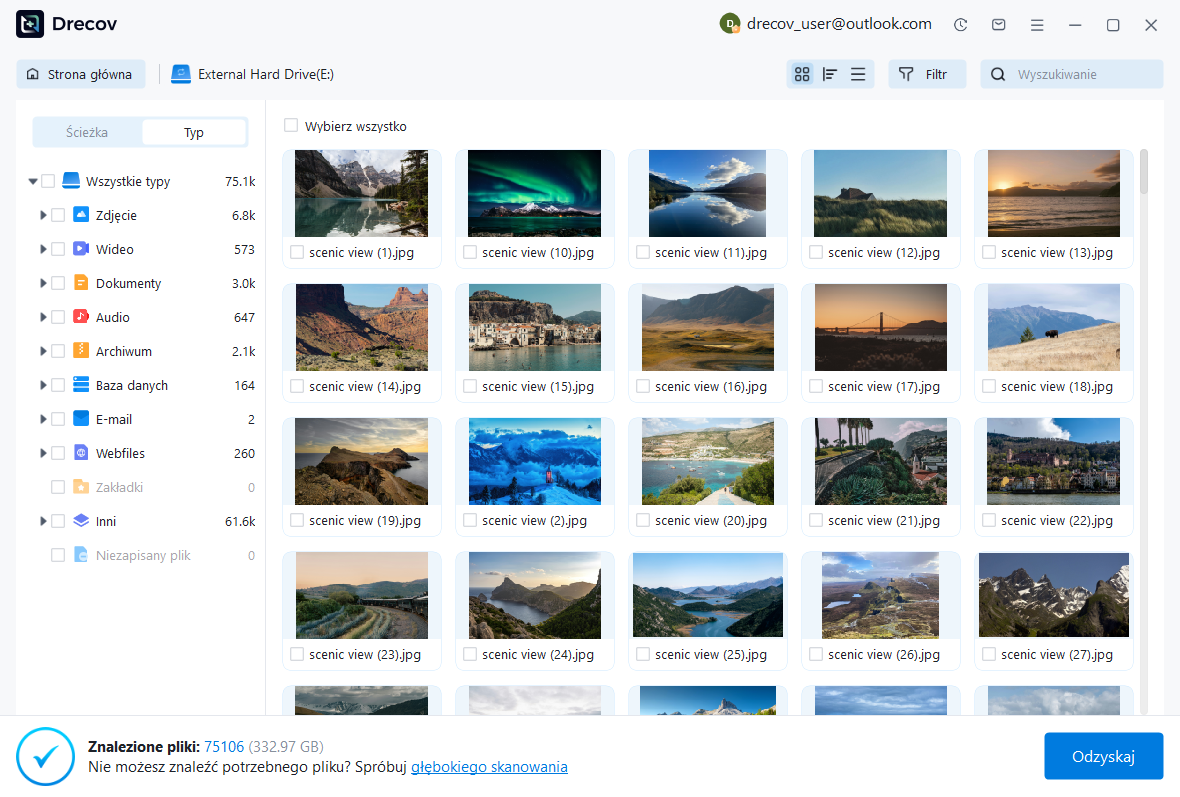
Krok 2: porównaj kandydatów na mapy natywne
Przejrzyj dostępne nazwy, ścieżki, rozmiary, daty i obsługiwane podglądy. Zachowaj wiarygodne mapy natywne i powiązane zasoby bez ich natychmiastowego łączenia. W pliku zawierającym rozpoznawalny tekst węzła może nadal brakować ważnych gałęzi lub notatek. Zachowaj alternatywy do czasu, aż Freeplane będzie mógł otworzyć kopię roboczą i porównać strukturę specyficzną dla zdarzenia.
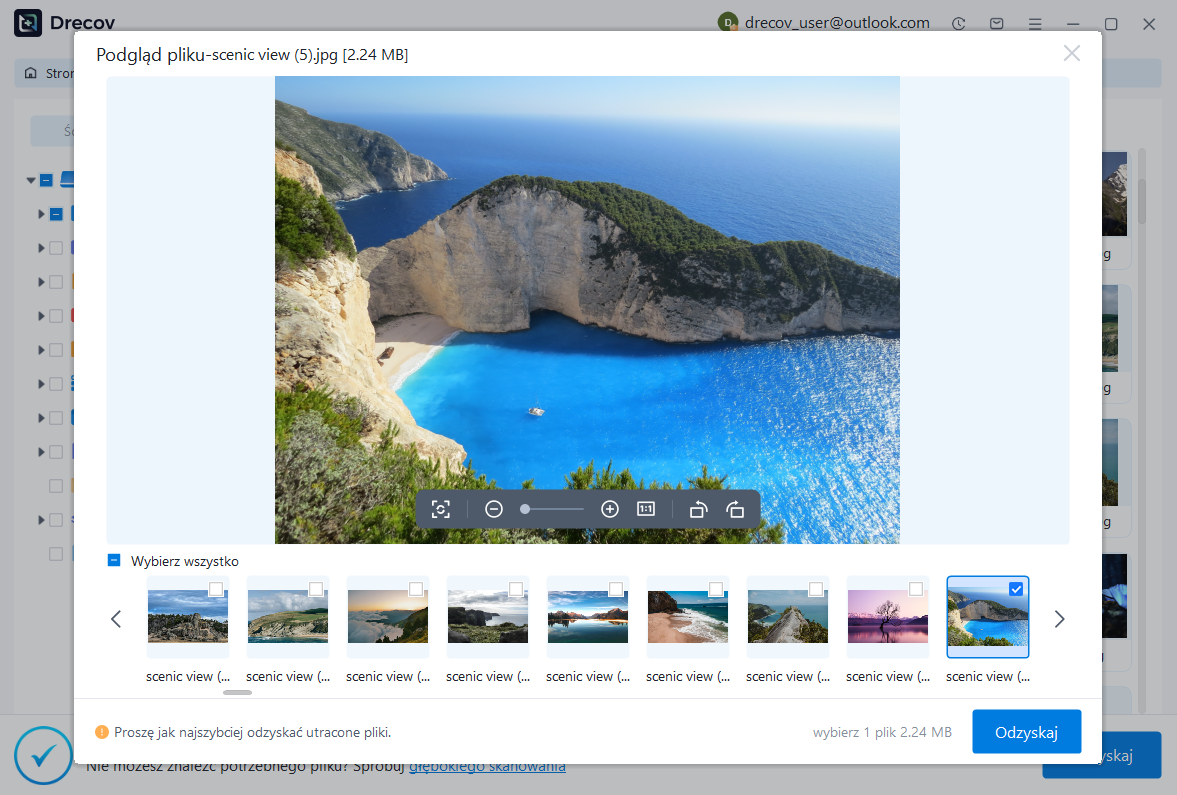
Krok 3: przywróć gdzie indziej i przetestuj mapę
Odzyskaj wybrane pliki, aby oddzielić zdrową pamięć i zachować nienaruszony zestaw. Otwórz działającą natywną mapę we Freeplane, a następnie sprawdź korzeń, brakującą gałąź, notatki, atrybuty i ważne łącza. Zapisz zaakceptowany wynik pod nową nazwą pliku i otwórz go ponownie. Udokumentuj zrekonstruowaną hierarchię lub niedostępne powiązane dokumenty przed przywróceniem ich do normalnego użytku.
Zachowaj edytowalne i możliwe do przeglądania odzyskiwanie
Zachowaj zaakceptowaną mapę natywną wraz z czytelnym eksportem referencyjnym i krótkim zapisem odzyskiwania. Sprawdź, czy otwiera się skopiowana mapa natywna z dostępnymi ważnymi, połączonymi zasobami. Daje to praktyczną ścieżkę przywracania struktury mapy, zamiast polegać wyłącznie na obrazie, który zachowuje jej wygląd.
Powiązane zasoby odzyskiwania
Zapoznaj się z odpowiednimi opcjami odzyskiwania: Odzyskiwanie dysku twardego, Odzyskiwanie zewnętrznego dysku twardego.
Aby zapoznać się z innym przypadkiem odzyskiwania środków i jego praktycznymi kontrolami, przeczytaj powiązany przewodnik odzyskiwania.
Sprawdź wskazówki dostawcy dotyczące zainstalowanej wersji: oficjalna dokumentacja odzyskiwania 1, oficjalna dokumentacja odzyskiwania 2.





