








Miniatura wideo może pozostać na slajdzie, nawet jeśli program PowerPoint nie może odtworzyć podstawowych multimediów. Przed konwersją lub naprawą czegokolwiek sprawdź, czy slajd zawiera osadzony plik lokalny, łącze do osobnego pliku, czy też wideo online. Te trzy sytuacje mają różne źródła odzyskiwania. Zachowaj prezentację i towarzyszący jej folder multimediów, a następnie rozwiąż problemy z kopiami roboczymi. Sama miniatura nie jest możliwym do odzyskania pełnym filmem.
Szybka odpowiedź
Ustal, czy wideo programu PowerPoint jest osadzone, połączone, brakujące lub niezgodne; zachowaj oryginały i odzyskaj działającą prezentację bez utraty multimediów.
Sklasyfikuj awarię przed zmianą prezentacji
Osadzone wideo jest przechowywane w pakiecie prezentacji, natomiast połączone lokalne wideo zależy od dostępności innego pliku. Film online zależy również od usługi, sieci i uprawnień do przeglądania zawartości. Zapytaj, czy odtwarzanie nie powiodło się dopiero po przeniesieniu prezentacji, tylko na drugim komputerze, czy na każdym komputerze łącznie z oryginałem. Te wskazówki pomagają oddzielić uszkodzoną ścieżkę od nieobsługiwanego formatu lub uszkodzonego nośnika. Zapisz wersję programu PowerPoint i numery slajdów, których dotyczy problem.
Pracuj ze zduplikowanego PPTX na zdrowym dysku lokalnym. Jeśli plik został pobrany, sprawdź normalne właściwości pliku systemu Windows i zasady bezpieczeństwa swojej organizacji; nie wyłączaj globalnie zabezpieczeń, aby odtworzyć nieznaną prezentację. Dostęp do materiałów online sprawdź na uprawnionym koncie, które ma dostęp do źródła. Jeśli inne lokalne filmy również zawiodą, zbadaj środowisko odtwarzania jako osobny problem. Odzyskiwanie plików jest odpowiednie w przypadku brakującej zawartości, a nie każdego ustawienia odtwarzania lub awarii usługi.
Znajdź powiązane źródło, które zostało pozostawione
Sprawdź oryginalny folder projektu, folder dostawy i wszelki podfolder multimediów dostarczony wraz z prezentacją. W interfejsie programu PowerPoint dotyczącym zgodności informacji i multimediów sprawdź dostępne szczegóły dotyczące obiektów połączonych lub osadzonych, gdy Twoja wersja je udostępnia. Ścieżka do pulpitu kolegi lub starego dysku projektu nie zostanie automatycznie rozpoznana na nowym komputerze. Uzyskaj kopię rzeczywistego filmu od jego właściciela, zachowując oryginalną nazwę i format do celów porównawczych. Zrzut ekranu przedstawiający pierwszą klatkę nie może go zastąpić.
Po znalezieniu źródłowego wideo przetestuj kopię poza programem PowerPoint za pomocą zaufanego odtwarzacza. Jeśli odtworzy się w całości, wstaw go ponownie lub ponownie połącz w zduplikowanej prezentacji, korzystając z obsługiwanego interfejsu. Preferuj osadzanie, jeśli pozwala na to rozmiar pliku i wymagania dotyczące dostawy. Jeśli połączenie nadal będzie konieczne, zachowaj prezentację i jej multimedia w zamierzonej strukturze folderów i przetestuj dostarczoną kopię na innym komputerze. Nie zakładaj, że odtworzenie na komputerze autora dowodzi, że pakiet jest samodzielny.
Jeśli powiązane źródło zostało usunięte, sprawdź jego własną historię wersji i kopie zapasowe. Przeszukaj wolumin, w którym faktycznie znajdowało się wideo, zamiast skanować tylko dysk zawierający PPTX. W przypadku stabilnej obsługiwanej pamięci masowej skanowanie odzyskiwania może zlokalizować brakujący film lub poprzednią prezentację z osadzonym wideo. Zachowaj oba źródła, jeśli są dostępne. Jeśli źródłowe wideo jest niekompletne, jego ponowne włożenie spowoduje jedynie odtworzenie tego samego błędu odtwarzania.
Sprawdź nośniki osadzone w kopii roboczej
Jeśli wideo ma zostać osadzone, najpierw porównaj rozmiar prezentacji ze znaną, dobrą kopią. Radykalna redukcja może wskazywać na utratę dużych obiektów, chociaż sam rozmiar nie jest dowodem. Przed przystąpieniem do sprawdzania paczki wypróbuj niezależnie zapisaną wcześniej prezentację. Zaawansowany użytkownik może sprawdzić duplikat niezaszyfrowanego PPTX jako archiwum i wyszukać komponenty multimedialne, zachowując oryginalny pakiet. Nie edytuj ani nie przepakowuj jedynego oryginału i nie myl małego obrazu plakatu z pełnym filmem.
Jeśli wyodrębniony kandydat na media jest obecny, przetestuj go osobno przez cały czas jego trwania. Sprawdź zarówno dźwięk, jak i wideo, łącznie z zakończeniem, i zanotuj brakujące ścieżki. Jeśli niezależny nośnik jest odtwarzany, ale slajd nie, odbuduj slajd, którego to dotyczy, w nowej kopii prezentacji i ponownie włóż zweryfikowany nośnik. Jeśli niezależny plik również się nie powiedzie, problem może dotyczyć filmu, a nie programu PowerPoint. Odzyskiwanie nienaruszonego wcześniejszego źródła jest bardziej obiecujące niż wielokrotne ponowne osadzanie tych samych uszkodzonych bajtów.
Zachowaj oryginalne nośniki przed konwersją
Aby zapewnić kompatybilność, używaj kopii i zachowaj oryginał najwyższej jakości. Szeroko obsługiwane kodowanie MP4 może poprawić przenośność, ale konwersja nie może przywrócić brakujących klatek lub dźwięku, który nigdy nie dotarł do pliku. Opcje optymalizacji programu PowerPoint mogą zmienić charakterystykę multimediów, dlatego później sprawdź podpisy, alternatywną ścieżkę dźwiękową, synchronizację i jakość. Unikaj konwertowania jedynej prezentacji tuż przed wydarzeniem. Zachowaj oddzielny plik multimedialny, który można odtwarzać, jako opcję dostarczenia awaryjnego, jeśli pozwala na to projekt prezentacji i uprawnienia.
Przetestuj kompletną prezentację w jej rzeczywistym środowisku
Uruchom prezentację w trybie pokazu slajdów od początku do końca. Sprawdź odtwarzanie automatyczne, odtwarzanie uruchamiane kliknięciem, przycięcie początkowe i końcowe, głośność, kolejność animacji i przejścia wokół każdego slajdu, którego to dotyczy. Film może zostać odtworzony w widoku do edycji, ale nie powiedzie się, gdy pokaz slajdów rozpocznie się przy innym wyświetlaczu lub konfiguracji audio. Jeśli to możliwe, przetestuj komputer docelowy, projektor i warunki sieciowe. Jeśli media online są niezbędne, potwierdź, że zamierzony prezenter może uzyskać do nich dostęp bez korzystania z sesji logowania autora.
Na przykład płyta szkoleniowa może zawierać połączone pliki MP4 przechowywane w folderze, który nie został skopiowany na laptopa w klasie. Prawidłowym rozwiązaniem jest odzyskanie lub uzyskanie tych plików, przetestowanie ich i sporządzenie zweryfikowanej przesyłki. Wielokrotna naprawa PPTX nie przywróci wideo, które nigdy nie zostało osadzone. I odwrotnie, jeśli nośnik jest osadzony, ale obcięty, znalezienie wcześniejszego nienaruszonego PPTX może być prawdziwą drogą odzyskiwania. Utrzymuj diagnostykę podłączoną do źródła przechowywania.
Pytania dotyczące brakujących filmów programu PowerPoint
Miniatura jest tylko nieruchomym obrazem; nie odtworzysz z niej całego filmu. Sama zmiana rozszerzenia na MP4 nie poprawi kodowania ani nie naprawi uszkodzonych danych. Wstawienie filmu online nie oznacza, że prezentacja zapisze jego kopię do pracy bez internetu. Jeśli pokaz ma działać offline, przetestuj go bez połączenia z siecią. Użyj lokalnego pliku uzyskanego zgodnie z zasadami danej usługi.
Co należy wykonać w kopii zapasowej? Zachowaj prezentację, połączone multimedia, oryginalne eksporty wideo i wszelkie notatki opisujące zamierzone odtwarzanie. Co liczy się jako pomyślny powrót do zdrowia? Media odtwarzają całkowicie oczekiwany dźwięk, a dostarczona prezentacja działa w zamierzonym środowisku pokazu slajdów. Zachowaj oryginalne źródło i oddzielny, zaakceptowany wynik, dopóki kopia skierowana do widzów nie przejdzie tego testu.
Przygotuj bezpieczny plan powrotu do zdrowia
Przed przetestowaniem metody odzyskiwania utwórz krótki zapis zdarzenia. Zapisz dokładny błąd, oryginalny folder, urządzenie, którego dotyczy problem i ostatni udany dostęp. Opisz zmianę, która bezpośrednio poprzedzała awarię. Najpierw zdecyduj, czy pliku brakuje, czy jest on po prostu nieczytelny. Następnie sprawdź, czy nie zawiedzie tylko jedna aplikacja, czy też Windows również nie utraci dostępu do dysku. Sytuacje te wymagają różnych rozwiązań. Przejrzysty zapis pomoże każdemu uniknąć powtarzania nieudanej naprawy. Daje także specjalistom przydatne dowody, jeśli potrzebujesz dalszej pomocy.
Przed rozpoczęciem wybierz osobne miejsce docelowe. Inny folder na dysku, którego dotyczy problem, nadal zależy od tego samego sprzętu. Zapisanie w tym miejscu może również spowodować nadpisanie usuniętej zawartości. Zamiast tego użyj innego zdrowego dysku fizycznego z wystarczającą ilością wolnego miejsca. Zezwól na dodatkowe miejsce, jeśli chcesz także zachować obraz dysku. Na komputerze służbowym postępuj zgodnie z zasadami organizacji dotyczącymi poufnych plików i szyfrowania. Trzymaj klucze odzyskiwania i hasła poza zrzutami ekranu. Wyraźnie oznacz źródło i miejsce docelowe, zwłaszcza gdy oba urządzenia mają podobną pojemność.
Rozpoznaj znaki ostrzegawcze dotyczące sprzętu
Zatrzymaj zwykłe rozwiązywanie problemów z oprogramowaniem, jeśli źródło klika, wielokrotnie się rozłącza lub działa niezwykle wolno. Na uwagę zasługuje również błędnie zgłoszona pojemność. Pełne skanowanie umożliwia odczytanie dużych części urządzenia. Ta aktywność może pogorszyć niewydolność fizyczną. Unikaj wielokrotnego ponownego uruchamiania, mając nadzieję, że urządzenie będzie dłużej widoczne. Zapisz jego model i objawy, a następnie poszukaj odpowiedniej pomocy w powrocie do zdrowia. Zweryfikowana kopia zapasowa może zapewnić najprostszą drogę do wymiennych danych. W przypadku plików, których nie można zastąpić, zachowaj źródło przed wykonaniem kolejnego eksperymentu.
Trzymaj oryginalne dowody oddzielnie od kopii roboczych. Jeśli możesz odczytać plik, którego dotyczy problem, skopiuj go w niezmienionej postaci do zdrowego miejsca docelowego. Oznacz tę kopię datą i źródłem. Utwórz kolejny duplikat w celu naprawy aplikacji. Jeśli kopiowanie powoduje błędy w odczycie, potraktuj je jako nowy dowód dotyczący urządzenia. Coraz bardziej agresywne polecenia naprawy nie rozwiązują każdego problemu sprzętowego. Zwykła kopia pliku nie jest obrazem sektora kontrolowanego. Przed przystąpieniem do intensywnego obrazowania lub skanowania poproś doświadczonego operatora o ocenę pogarszającego się stanu sprzętu.
Najpierw sprawdź dwie bezpłatne trasy odzyskiwania
Metoda 1: Historia pliku lub poprzednie wersje
- Znajdź oryginalny folder i sprawdź dostępne w nim kopie zapasowe poprzednich wersji lub historii plików.
- Wybierz wersję zarejestrowaną przed incydentem i otwórz ją lub skopiuj do wglądu.
- Przywróć kandydata na inny zdrowy dysk bez zastępowania bieżącego oryginału.
- Zastosuj test akceptacyjny dla konkretnego przypadku i zachowaj obie wersje do zakończenia przeglądu.
Historia plików i poprzednie wersje wymagają wcześniejszej kopii faktycznie zapisanej przez system Windows. Włączenie funkcji tworzenia kopii zapasowych po utracie nie może odtworzyć jej historii. Zacznij od folderu, w którym pierwotnie znajdował się plik. W systemie Windows kliknij ten folder prawym przyciskiem myszy i otwórz Właściwości. Sprawdź poprzednie wersje, jeśli Twój system oferuje tę zakładkę. Pusta lista oznacza, że ta trasa nie dostarczyła przydatnej migawki. Nie wyklucza to niezależnych kopii zapasowych, historii w chmurze, plików odzyskiwania aplikacji lub innych źródeł opisanych w tym artykule.
Porównaj każdą dostępną wersję z datą zdarzenia. Otwórz lub skopiuj kandydata przed zastąpieniem czegokolwiek. Późniejsza migawka może zawierać takie same uszkodzenia jak bieżący plik. W razie potrzeby podłącz ponownie właściwy dysk kopii zapasowej historii plików. Następnie przejrzyj pierwotną lokalizację za pomocą interfejsu przywracania systemu Windows. Wybierz inne miejsce docelowe, jeśli pozwala na to interfejs. Zachowaj zarówno bieżący plik, jak i przywróconego kandydata. Przed podjęciem decyzji, która wersja najlepiej spełnia cel odzyskiwania, przejrzyj ich zawartość.
Pobierz i przetestuj wersje w chmurze
Sprawdź historię chmury osobno, jeśli zsynchronizowałeś oryginalny plik. Użyj konta, które było właścicielem dokumentu. Przeglądaj dostępne wersje poprzez interfejs dostawcy i pobierz odpowiedniego kandydata. Zsynchronizowany folder może zawierać element zastępczy online, a nie cały plik lokalny. Upewnij się, że pobrany kandydat otwiera się w trybie offline. Porównaj także jego rzeczywistą zawartość, zamiast ufać dacie ostatniej modyfikacji. Synchronizacja niekoniecznie oznacza niezależną kopię zapasową. Może rozprzestrzenić przypadkowe nadpisanie na inne urządzenia.
Zastosuj test akceptacyjny dostosowany do konkretnego przypadku w przypadku każdego przywróconego kandydata. Sama oczekiwana nazwa pliku nie gwarantuje pomyślnego odzyskania. Zapisz źródło, datę, rozmiar i wynik testu dla każdej przydatnej wersji. Lokalne kopie zapasowe, historia w chmurze i pliki odzyskiwania aplikacji mogą zachować różne części pracy. Trzymaj tych kandydatów oddzielnie, dopóki nie zrozumiesz dzielących ich różnic. Zbyt wczesne kopiowanie danych może spowodować usunięcie przydatnych dowodów. Jeśli konieczna będzie rekonstrukcja, utwórz nowy plik roboczy ze zweryfikowanych kopii i zachowaj dane wejściowe.
Metoda 2: Kopia zapasowa systemu Windows lub obraz systemu
- Zidentyfikuj poprawną kopię zapasową systemu Windows lub obraz systemu i potwierdź jej datę i zakres.
- Zamiast przywracania w bieżącym systemie, korzystaj z obsługiwanego przywracania na poziomie plików lub bezpiecznego przeglądania obrazów.
- Wyodrębnij wymagane pliki i wszelkie niezbędne materiały towarzyszące do osobnego miejsca docelowego.
- Otwórz i zatwierdź przywrócone kandydatów, a następnie niezależnie wykonaj kopię zapasową zaakceptowanych wyników.
Druga bezpłatna trasa wykorzystuje istniejącą kopię zapasową systemu Windows lub obraz systemu. Potwierdź datę kopii zapasowej i komputer, na którym ją utworzono. Sprawdź, czy zestaw obejmuje dany folder lub wolumin. Kopia zapasowa z innego profilu może pominąć wymagane pliki. Jeśli kopia zapasowa korzysta z szyfrowania, znajdź jej prawidłowe hasło. Zachowaj cały zestaw w nienaruszonym stanie. Unikaj zmiany nazw komponentów lub usuwania katalogów, gdy interfejs nie może ich natychmiast wyświetlić. Zapisz problem i zastosuj metodę przywracania odpowiednią dla formatu kopii zapasowej.
Przywróć bezpiecznie wybrane pliki
Preferuj przywracanie na poziomie plików, jeśli narzędzie do tworzenia kopii zapasowych je obsługuje. Najpierw wybierz wymagane foldery i przywróć je na osobnym dysku. W przypadku zestawu zarządzanego za pomocą narzędzia Kopia zapasowa i przywracanie systemu Windows użyj opcji przywracania plików. Pełne odzyskiwanie systemu może zastąpić bieżący komputer. Operacja ta nie jest konieczna, gdy potrzebne są tylko wybrane dokumenty. Jeśli kopia zapasowa składa się z obrazu systemu, sprawdź zachowaną kopię za pomocą obsługiwanej metody. Odrzucaj monity o inicjalizację podczas przeglądania dysku, który powinien już zawierać dane.
Trzymaj wyodrębnionych kandydatów z dala od automatycznej synchronizacji podczas ich testowania. Zachowaj oryginalny zestaw kopii zapasowych przez cały czas trwania dochodzenia. Aplikacje mogą oferować naprawę dokumentu, aktualizację bazy danych lub konwersję prezentacji. Przetestuj te operacje na dodatkowych duplikatach i zapisz każdy wynik pod nową nazwą. Udana konwersja nie oznacza, że ocalał każdy oryginalny obiekt. Zaszyfrowane pliki mogą również wymagać certyfikatów i kluczy prywatnych. Złożona pamięć może wymagać plików nadrzędnych lub kilku powiązanych dysków. Przed zaakceptowaniem wyniku sprawdź wymagania specyficzne dla danego przypadku.
Poszukaj niezależnego źródła
Jeśli kopie zapasowe nie zawierają użytecznej kopii, zapisz wynik i wybierz inną uzasadnioną metodę. Powtarzanie tej samej renowacji nie może spowodować powstania innego pliku historycznego. Poszukaj niezależnego źródła, takiego jak wcześniejszy eksport lub wysłany załącznik. Pomocna może być także kopia zapasowa aplikacji lub zweryfikowane archiwum. Uzyskaj rzeczywisty plik, a nie zrzut ekranu lub podgląd. Przed wybraniem narzędzia do naprawy zidentyfikuj brakującą zawartość. Następnie sprawdź, czy narzędzie rozwiązuje ten konkretny problem. Samo dopasowanie rozszerzenia nie potwierdza przydatności.
Odzyskaj utracony plik za pomocą PandaOffice Drecov
Rozważ rozwiązanie PandaOffice Drecov, gdy potrzebujesz kolejnej kopii usuniętego lub utraconego pliku. Źródło przechowywania musi pozostać stabilne, czytelne i kompatybilne z zainstalowanym produktem. Sprawdź aktualnie obsługiwane formaty i interfejs. Odzyskiwanie plików nie zastępuje naprawy bazy danych aplikacji ani uzupełniania brakujących kluczy szyfrujących. Nie może również zagwarantować odtworzenia niekompletnej pamięci wielodyskowej. Nadpisane bajty mogą już nie istnieć. Jeśli obecny plik ma jedynie problem ze zgodnością, najpierw zakończ sprawdzanie odpowiednich aplikacji. Kolejna odzyskana kopia pomaga tylko wtedy, gdy rozwiąże faktyczną stratę.
Zainstaluj aplikację do odzyskiwania na zdrowym dysku. Wybierz inny dysk fizyczny dla odzyskanych danych wyjściowych. Normalne użycie dysku systemowego, którego dotyczy problem, może powodować zapisy w tle. Jeśli jest to praktyczne, uzyskaj dostęp do tego źródła jako pamięci dodatkowej z innego odpowiedniego środowiska Windows. Jeśli nie możesz go bezpiecznie zachować, poszukaj pomocy. Dysk SSD może odrzucić usunięte dane poprzez TRIM lub czyszczenie wewnętrzne. W związku z tym skanowanie nie może zagwarantować wcześniejszej wersji. Traktuj znajome nazwisko w wynikach jako kandydata, a następnie sprawdź rzeczywistą zawartość.
Krok 1: Wybierz obsługiwane źródło
Zidentyfikuj rzeczywiste źródło na podstawie nazwy urządzenia, pojemności, partycji i oryginalnego folderu. Wybierz to źródło w aplikacji do odzyskiwania. Sama litera dysku może wprowadzić w błąd po przeniesieniu dysków między komputerami. W przypadku braku pliku na dostępnym woluminie systemu Windows zacznij od tego woluminu lub dostępnego selektora lokalizacji. Pamięć wirtualna, szyfrowana, dynamiczna i wspólna wymagają specjalnych kontroli opisanych wcześniej. Przed skanowaniem sprawdź wymaganą metodę dostępu. Zwykły program do odzyskiwania niekoniecznie obsługuje nieobsługiwany kontener pamięci.
Przed rozpoczęciem ponownie sprawdź stabilność urządzenia i pojemność docelową. Zamknij aplikacje, które mogą edytować plik, którego dotyczy problem. Uruchom jeden proces odzyskiwania na raz, zamiast wykonywać konkurencyjne skany tego samego źródła. Przeczytaj dokumentację dotyczącą dowolnej opcji, której wpływ na oryginał jest niejasny. Skanowanie należy oddzielić od naprawy. Twoim celem jest odczytanie dostępnych danych i zapisanie kandydatów w innym miejscu. Zmiana tablicy partycji lub formatowanie źródła służy innemu celowi. Zachowaj oryginał na czas oceny wyników.
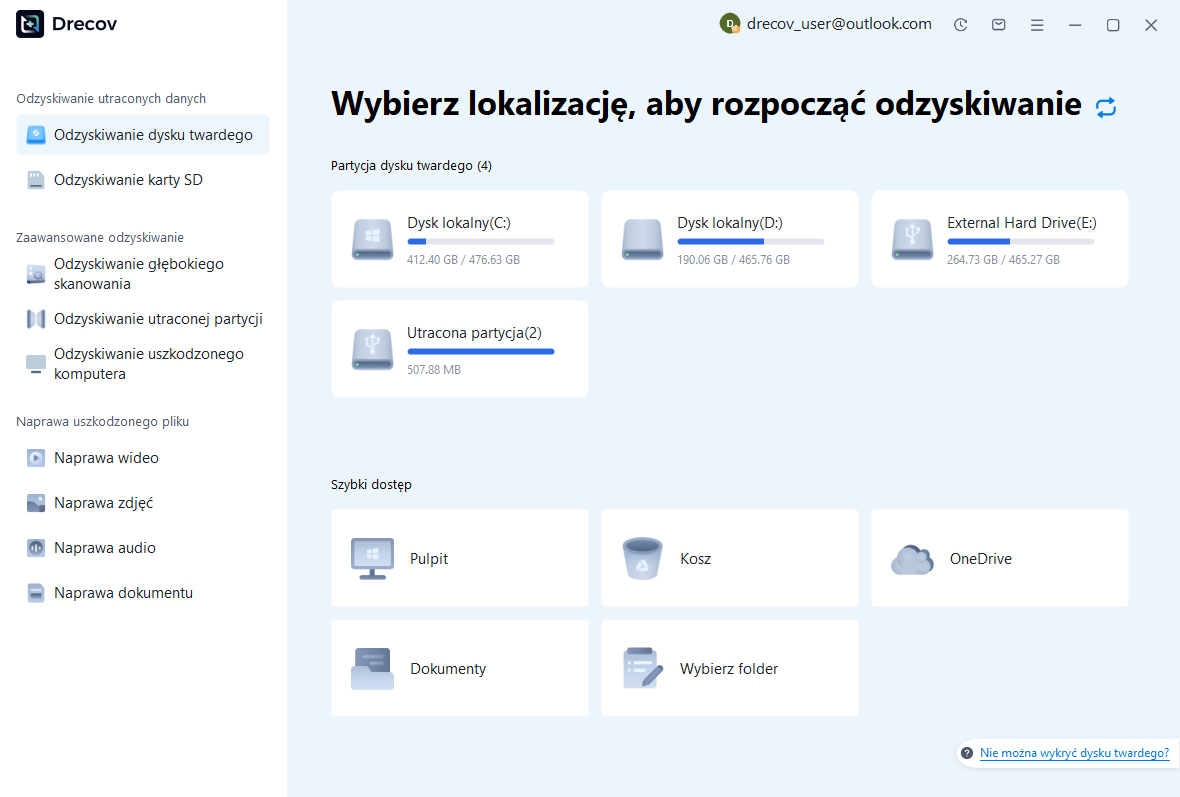
Krok 2: Zeskanuj i porównaj kandydatów
Wybierz odpowiedni skan dla obsługiwanego źródła. Niech to się skończy, dopóki urządzenie pozostanie zdrowe. Użyj dostępnych filtrów dla typu pliku, przybliżonej nazwy, rozmiaru i lokalizacji. W zrekonstruowanych plikach może brakować oryginalnych nazw lub folderów. Porównaj kilku kandydatów, zamiast ufać pierwszemu dopasowaniu. Starszy, nienaruszony dokument może być bardziej przydatny niż nowsza, uszkodzona kopia. W przypadku mediów wskazówką jest wiarygodny rozmiar i rozpoznawalny podgląd. Nie zastępują one pełnego sprawdzenia we wniosku właściciela.
Zatrzymaj się i ponownie oceń, czy urządzenie rozłącza się, wydaje nietypowe dźwięki lub kumuluje się błędy odczytu. Powtarzające się pełne skanowanie może obciążyć pogarszający się sprzęt. Zapisz informacje o skanowaniu w odpowiednim miejscu docelowym tylko wtedy, gdy oprogramowanie obsługuje tę funkcję. Rekord skanowania nie zawiera kopii zapasowej wszystkich danych źródłowych. Unikaj zmiany źródła pomiędzy skanowaniem a odzyskiwaniem. Późniejsze zapisy mogą unieważnić wcześniejsze wyniki. Najpierw znajdź małą reprezentatywną grupę, a następnie przetestuj ją, zanim poświęcisz czas i miejsce na większy wybór.
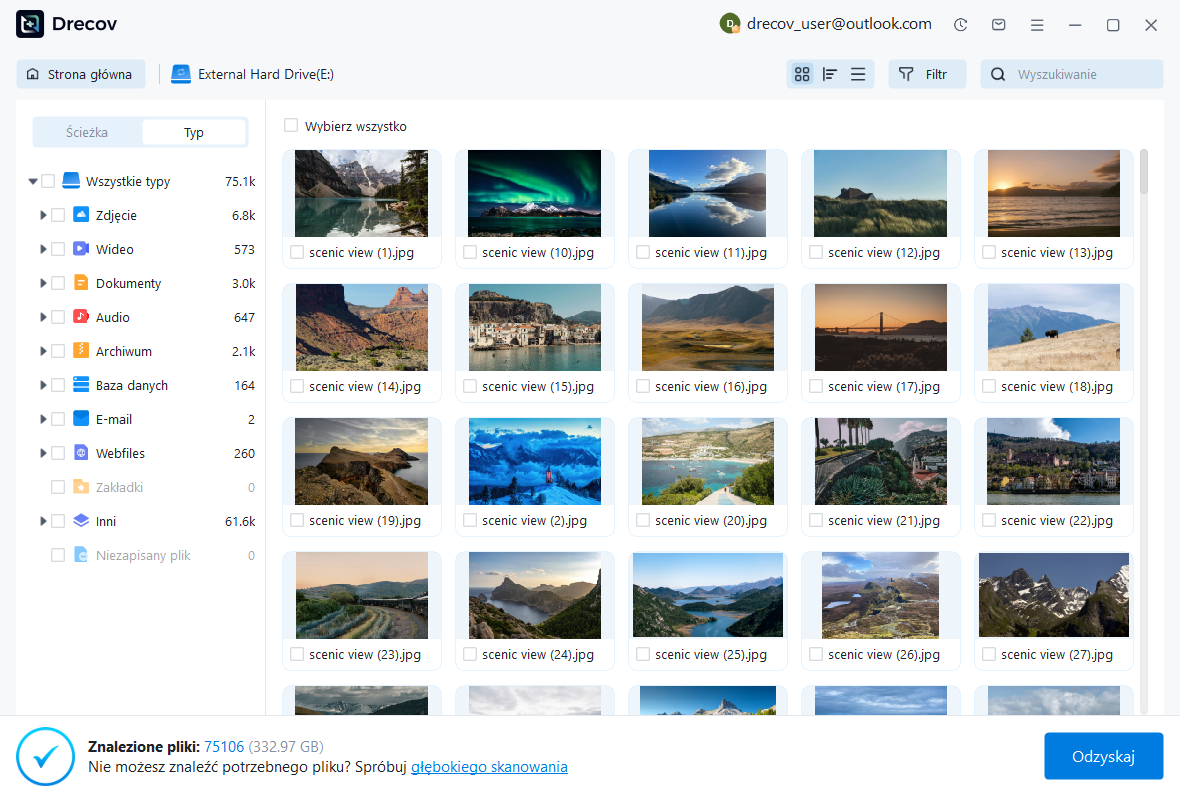
Krok 3: Wyświetl podgląd i odzyskaj na inny dysk
Wyświetl podgląd obsługiwanych kandydatów i zapisz wybrane pliki na innym dysku fizycznym. Zachowaj te dane wyjściowe w niezmienionej formie jako zapis odzyskiwania. Utwórz kolejną kopię roboczą w celu naprawy, konwersji lub dalszej edycji. Użyj wyraźnych nazw folderów dla źródła, daty skanowania i próby odzyskania. Zachowaj uszkodzony oryginał na czas dochodzenia. Niedostępny podgląd nie oznacza automatycznie, że plik nie nadaje się do użytku. Jeśli to możliwe, przetestuj odzyskaną kopię w odpowiedniej aplikacji. Obowiązuje również sytuacja odwrotna: sam pomyślny podgląd nie gwarantuje całkowitego odzyskania.
Zastosuj testy specyficzne dla przypadku do odzyskanych kopii. Jeśli brakuje treści, sprawdź innego historycznego lub odzyskanego kandydata. Zmiana nazwy rozszerzenia nie może odtworzyć brakujących bajtów. Powtarzanie identycznej naprawy na identycznych danych wejściowych również ma ograniczenia. Zatrzymaj się, gdy dostępne metody nie dostarczają już użytecznych dowodów. Zastanów się, czy specjalistyczna, niezależna kopia zapasowa lub rekonstrukcja to wiarygodny kolejny krok. Zachowaj źródło i przydatne wyniki cząstkowe. Ukończone skanowanie to nie to samo, co ukończone odzyskiwanie.
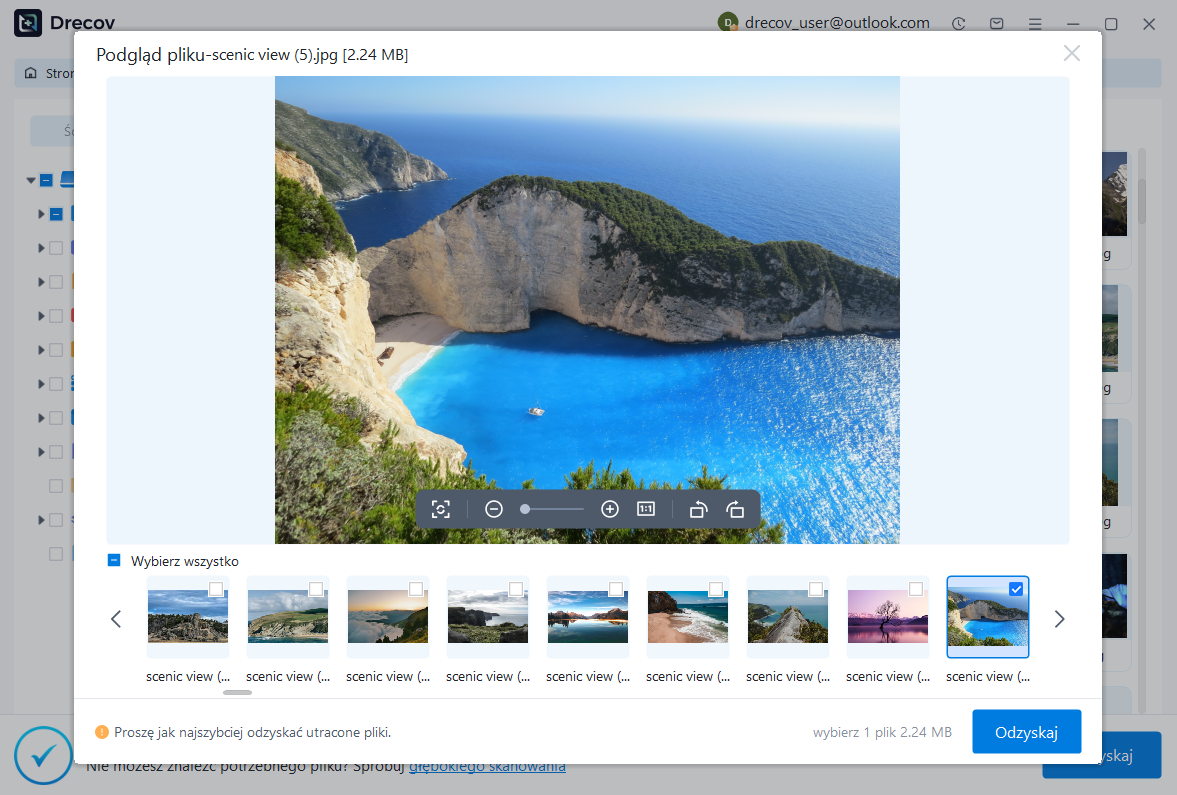
Przed zaakceptowaniem odzyskiwania sprawdź kompletność
Przed wymianą danych produkcyjnych sprawdź kompletność. Sprawdź materiał, który ma największe znaczenie, a nie tylko sprawdzaj, czy plik się otwiera. W stosownych przypadkach porównaj sumy lub liczbę elementów. Przetestuj próbki z różnych części odzyskanej kolekcji. W otwieralnym pliku może nadal brakować arkuszy, wiadomości, obrazów lub ostatnich wersji. Rejestruj ostrzeżenia dotyczące naprawy aplikacji. Zapisz naprawiony wynik pod nową nazwą i porównaj go z zachowanym kandydatem. Zachowaj raport aplikacji lub dziennik napraw obok kopii roboczej.
Podczas sprawdzania kolekcji należy używać reprezentatywnych próbek. Testuj małe i duże pliki, starsze i nowsze wersje oraz różne formaty. Otwórz elementy z kilku folderów. Jeśli masz wiarygodne referencje, porównaj rozmiary plików i skróty kryptograficzne. Dopasowane skróty ustalają, że dwa pliki zawierają identyczne bajty. Nie ustalają, czy nieznany odzyskany plik zawiera zamierzoną pracę. Bez wiarygodnych referencji sprawdź samą treść. Połącz kontrole techniczne z kryteriami akceptacji pierwotnego zadania.
Zachowaj dokumentację zdarzenia i oryginalne kandydatury do czasu, aż właściciel zaakceptuje odzyskanie. W przypadku danych biznesowych zaangażuj osobę znającą treść. Technik może potwierdzić otwarcie skoroszytu. Jego właściciel może rozpoznać brakującą formułę lub nieaktualne dane wejściowe. Przed zastąpieniem udostępnionej kopii wykonaj nową kopię zapasową zaakceptowanego wyniku. Dopiero wtedy ponownie podłącz automatyczną synchronizację, jeśli to konieczne. Ta sekwencja zmniejsza ryzyko nadpisania odzyskiwania przez starszą zsynchronizowaną wersję. Wyraźnie dokumentuj wszelkie nierozwiązane luki.
Co musi obejmować pomyślny wynik
Każdy film, którego to dotyczy, jest odtwarzany przez cały czas trwania z oczekiwanym dźwiękiem i czasem w faktycznie dostarczonym pokazie slajdów.
Zapobiegnij tej samej stracie podczas następnej zmiany
Po odzyskaniu usuń pierwotną przyczynę, korzystając ze zweryfikowanej kopii zapasowej. Wymień zawodną pamięć masową i w razie potrzeby popraw przepływ pracy aplikacji. Spraw, aby plan tworzenia kopii zapasowych obejmował rzeczywiste foldery i pliki towarzyszące. Zachowaj co najmniej jedną kopię odzyskiwania niezależną od źródła i konta synchronizacji. Zaplanuj mały test przywracania, zamiast polegać tylko na komunikacie o stanie kopii zapasowej. Otwórz przywrócone dane w aplikacji, która będzie z nich korzystać. Sama lista folderów nie stanowi użytecznej kopii zapasowej.
Udokumentuj wybraną wersję, miejsce docelowe, wyniki walidacji i pozostałe limity. Chroń dane uwierzytelniające, klucze i prywatne dokumenty w odpowiednich lokalizacjach. Poczekaj przed wymazaniem lub ponownym wykorzystaniem oryginalnej pamięci. Najpierw umieść zaakceptowany wynik w więcej niż jednym bezpiecznym miejscu. Poproś właściciela o potwierdzenie, że wymagana zawartość jest kompletna. Jeżeli czegoś brakuje, należy zachować źródło do ewentualnej specjalistycznej oceny. Wyraźny punkt zatrzymania chroni użyteczny wynik częściowy przed niepotrzebnymi eksperymentami. Zachowaj zapis odzyskiwania wraz z zaakceptowaną kopią zapasową.
Powiązane zasoby odzyskiwania
Aby zapoznać się z odpowiednim typem przechowywania lub dokumentu, zapoznaj się z tymi przewodnikami odzyskiwania: Odzyskiwanie PowerPointa, Odzyskiwanie dysku twardego, Odzyskiwanie sformatowanych danych.
Aby zapoznać się z powiązanym problemem i jego diagnozą, przeczytaj: powiązany przewodnik odzyskiwania.
Przed zmianą źródła sprawdź aktualne wytyczne dotyczące platformy: oficjalna dokumentacja.





