








Odzyskaj edycję Shotcut przed odbudowaniem osi czasu
Aby odzyskać projekty Shotcut, zachowaj zapisany plik MLT, dostępne pliki do odzyskiwania i oryginalne nośniki przed otwarciem kilku wersji. Projekt opisuje decyzje dotyczące edycji, ale nie zawiera automatycznie wszystkich źródeł wideo i audio. Dlatego też odróżniaj brakującą oś czasu od przeniesionego materiału, przerwanego zapisu lub projektu, który po prostu otworzył się z niewłaściwego katalogu.
Zacznij od konkretnej zmiany, której potrzebujesz, np. nowego cięcia, tytułu, przejścia lub dostosowania dźwięku. Następnie porównaj tę zmianę w przypadku kandydatów natywnych, zanim użyjesz wyrenderowanego wideo jako rozwiązania zastępczego. Gotowy eksport może zachować wygląd, ale zazwyczaj nie jest w stanie odtworzyć wszystkich oryginalnych obwiedni klipu, ustawień filtrów i relacji ścieżek w edytowalnym projekcie.
Zachowaj kontekst przerwanej sesji
Zapisz wersję Shotcut, oryginalną ścieżkę projektu i ostatnią użyteczną edycję. Skopiuj projekt i powiązaną strukturę multimediów do osobnego obszaru roboczego odzyskiwania. Zachowaj także dostępne opcje automatycznego zapisu lub kopii zapasowych przed wyczyszczeniem danych aplikacji. Stabilne źródło ułatwia porównywanie i chroni starszą, prawidłową oś czasu przed zastąpieniem podczas wielokrotnych zapisów.
Jeśli projekt pozostaje otwarty i zawiera użyteczną zawartość, zapisz osobną kopię przed ponownym uruchomieniem wyłącznie w celu sprawdzenia. Sprawdź, czy problem dotyczy jednego klipu, czy całej edycji. Czarny podgląd może pochodzić z braku źródła lub stanu wyświetlania, bez udowadniania, że oś czasu zniknęła. Przed wybraniem następnej trasy zapisz dokładny objaw i komunikat o braku pliku.
Bezpłatna trasa 1: sprawdź oferowany automatyczny zapis awarii
- Jeśli to możliwe, przed czyszczeniem zachowaj istniejące projekty i kandydaci do odzyskiwania.
- Otwórz ponownie odpowiedni projekt w odpowiedniej wersji Shotcut i sprawdź ofertę odzyskiwania.
- Załaduj przydatnego kandydata do automatycznego zapisu i porównaj brakującą edycję.
- Zapisz odzyskany projekt pod nową nazwą MLT w osobnym folderze roboczym.
Automatyczne zapisywanie awarii różni się od zwykłego zapisywania głównego projektu. Zależy to od danych odzyskiwania, które przetrwały przerwę. Dlatego nie zakładaj, że autozapis zawsze zawiera ostatnią widoczną operację. Sprawdź oś czasu i dokładny tytuł, przejście lub cięcie, którego potrzebujesz. Zachowaj także starszy zapis ręczny, który może zachować brakujące przydatne materiały z kandydata do odzyskania.
Sprawdź ścieżki źródłowe po zaakceptowaniu odzyskiwania
Odzyskany MLT może nadal odwoływać się do nośnika poza lokalizacją odzyskiwania. Sprawdź komunikaty o brakujących plikach i zidentyfikuj oczekiwane katalogi źródłowe. Następnie ponownie podłącz zweryfikowane oryginały do kopii roboczej. Oś czasu otwierająca się z klipami zastępczymi jest użytecznym rezultatem częściowym, ale nie zapewnia pełnego przywrócenia materiału filmowego lub dźwięku potrzebnego do edycji.
Odtwórz dotkniętą sekcję sprzed zmiany aż do jej zakończenia. Sprawdź granice klipów, przejścia, tytuły i ciągłość dźwięku. Rozpoznawalna pierwsza klatka może ukryć brakującą późniejszą sekcję. Zapisz i ponownie otwórz nowy plik MLT po tej inspekcji, aby mieć pewność, że odzyskana edycja istnieje jako stabilny plik, a nie tylko w bieżącej sesji.
Bezpłatna trasa 2: porównaj istniejące wersje kopii zapasowych
- Sprawdź katalog projektu i dowolną skonfigurowaną lokalizację kopii zapasowych pod kątem istniejących kandydatów natywnych.
- Zachowaj dostępne pliki przed wykonaniem nowych zapisów, które mogą zmienić historię.
- Jeśli są dostępne, użyj opcji tworzenia kopii zapasowych odpowiedniej wersji lub opcji Inne wersje lub bezpośrednio otwieraj skopiowane wersje kandydujące.
- Porównaj zamierzoną zmianę harmonogramu i osobno zapisz najlepszego kandydata.
Dostępne opcje tworzenia kopii zapasowych Shotcut różnią się w zależności od wersji. Użyj interfejsu zainstalowanej wersji i istniejących plików, zamiast zakładać jedną uniwersalną nazwę pliku. Wcześniejszy kamień milowy tworzenia kopii zapasowych i zapisów może być bardziej przydatny niż nowszy stan po przypadkowym usunięciu. Porównaj rzeczywistą treść edycji, zamiast traktować najnowszy znacznik czasu jako automatyczny zwycięzcę.
Zidentyfikuj wersję za pomocą kilku punktów orientacyjnych na osi czasu
Sprawdź charakterystyczny tytuł, niedawno przycięty klip i ostateczną długość sekwencji. Następnie sprawdź dźwięk wokół edytowanego fragmentu. Jeden kandydat może zawierać nowy tytuł, podczas gdy inny zachowuje późniejszą korektę dźwiękową. Zachowaj oba, dopóki nie zdecydujesz, jak je pogodzić. Jest to bardziej niezawodne niż wybór projektu, ponieważ otwiera się bez błędu.
Jeśli przekazujesz zweryfikowaną pracę między kandydatami, porównaj później rozmieszczenie ścieżek, ustawienia filtrów i przejścia. Skopiowany element może zachowywać się inaczej w innym kontekście osi czasu. Zapisz połączoną edycję jako nową wersję odzyskiwania i zapisz jej źródła. Dzięki temu celowa rekonstrukcja jest widoczna, a nie przedstawia połączony projekt jako nienaruszony stan historyczny.
Dowolna trasa 3: podłącz ponownie istniejące media
- Sprawdź oczekiwaną ścieżkę i tożsamość brakujących mediów w projekcie.
- Znajdź dokładny oryginał w zachowanych folderach z materiałami filmowymi lub audio.
- Skorzystaj z procedury naprawy brakującego pliku, aby wybrać właściwe źródło w skopiowanym projekcie.
- Odtwórz klipy, których to dotyczy, i sprawdź czas, czas trwania, zawartość audio i obraz.
Ponowne połączenie pomaga, gdy materiał filmowy nadal istnieje, ale został przeniesiony. Nie przywraca usuniętego nagrania ani nie zastępuje oryginalnej jakości aparatu miniaturą. Unikaj także wybierania pliku o podobnej nazwie z innej sesji. Nazwy podstawowe kamer mogą się powtarzać, dlatego przed zaakceptowaniem dopasowania porównaj zawartość sceny i czas trwania. Usunięcie ostrzeżenia o braku pliku to dopiero początek sprawdzania poprawności.
Sprawdź zmiany zależne od pierwotnego czasu trwania
Punkty wejścia i wyjścia, zmiany prędkości i wszelkie filtry powiązane z synchronizacją klipu. Zamiennik może pokazać prawidłową scenę początkową przy użyciu innej długości ujęcia lub edycji. Odtwórz cały fragment, którego dotyczy problem, w kontekście. Następnie porównaj sąsiednie przejścia i synchronizację dźwięku, ponieważ te relacje mogą ujawnić niedopasowanie, które pomija sam podgląd źródła.
W przypadku materiału zapisanego poza folderem projektu zapisz zaakceptowane ścieżki przed utworzeniem przenośnej kopii odzyskiwania. Trzymaj oryginalny nośnik osobno i, jeśli to możliwe, przetestuj nową kopię z innego katalogu. Pomaga to zidentyfikować przypadkowe zależności w tymczasowej lokalizacji lub folderze, których inny redaktor nie otrzyma.
Dowolna trasa 4: zrekonstruuj ograniczoną edycję na podstawie zachowanych wyników
- Znajdź zweryfikowany wyrenderowany materiał wideo, plik audio, obraz tytułowy lub inny istniejący plik wyjściowy.
- Określ jego wersję i treść, którą faktycznie zachowuje.
- Zbuduj nowy projekt, korzystając z kopii tych wyników tylko wtedy, gdy rodzimi kandydaci nie mogą dostarczyć pracy.
- Oznacz wynik jako rekonstrukcję i zapisz, które elementy sterujące edycją pozostają niedostępne.
W wyrenderowanym wideo można zachować całą widoczną sekwencję, jednocześnie spłaszczając oryginalne ścieżki i efekty. Może służyć do natychmiastowego obejrzenia lub stanowić punkt odniesienia przy odbudowie cięć. Nie przywraca jednak automatycznie oryginalnego edytowalnego tytułu, przejścia lub łańcucha filtrów. Zachowaj jasne rozróżnienie przy podejmowaniu decyzji, czy wynik będzie pomocny w Twoim następnym zadaniu produkcyjnym.
Porównaj jakość wydruku przed ponownym użyciem
Sprawdź rozdzielczość, liczbę klatek na sekundę, kompresję, kolor i kanały audio. Następnie sprawdź początek, zmieniony fragment i zakończenie. Plik o nazwie final może nadal być starszy niż późna wersja lub pomijać zakres eksportu. Zachowaj najlepszych kandydatów natywnych obok renderowania, aby późniejsze odzyskiwanie mogło przywrócić możliwość edycji bez utraty przydatnych danych wyjściowych w sytuacjach awaryjnych.
Jeśli odbudujesz tytuł lub przejście z renderowania, zachowaj je jako nową decyzję w projekcie odzyskiwania. Porównaj czas i wygląd przy zamierzonym rozmiarze wyjściowym. Dokładne dopasowanie wizualne może być przydatne, ale nie powinno stanowić twierdzenia, że oryginalne ustawienia parametrów przetrwały.
Zdiagnozuj czarny podgląd lub pozornie pustą oś czasu
Potwierdź rzeczywistą ścieżkę projektu, stan osi czasu, widoczność ścieżki i dostępność źródła. Następnie sprawdź, czy w projekcie znajdują się oczekiwane klipy. Niedostępne źródło może powodować powstawanie czarnych ramek, podczas gdy decyzje dotyczące edycji pozostają nienaruszone. I odwrotnie, MLT, w którym brakuje zamierzonych obiektów na osi czasu, potrzebuje kandydata historycznego, a nie powtarzających się zmian wyświetlania.
Oddziel wyłączoną treść od nieobecnej treści
Sprawdź odpowiednie elementy sterujące ścieżki i klipu w kopii roboczej. Jeśli treść istnieje, ale nie jest wyświetlana, sprawdź jej widoczność i umiejscowienie. Jeśli obiektu nie ma, porównaj rodzimą historię. Unikaj przebudowy sekwencji przed sprawdzeniem tych rozróżnień, ponieważ nowe edycje mogą skomplikować porównanie, pozostawiając nierozwiązany prosty problem ze źródłem lub stanem ścieżki.
Sprawdź także, czy zamiast projektu natywnego otworzyłeś wyeksportowany plik multimedialny. Film może wyglądać znajomo, nie oferując żadnej oryginalnej struktury osi czasu. Zachowaj jasne role natywnego MLT, multimediów źródłowych i renderowanych wyników w swoim folderze i notatkach. Każdy z nich przechowuje inne informacje i obsługuje inny rodzaj odzyskiwania.
Sprawdź dokładnie strukturę MLT na kopii
Projekt MLT zawiera uporządkowane informacje dotyczące edycji, ale czytelność tekstu nie oznacza, że każde odniesienie i relacja na osi czasu są prawidłowe. Zachowaj źródło przed jakąkolwiek ręczną kontrolą. Użyj normalnych kontroli naprawy Shotcut w przypadku zwykłych brakujących ścieżek. Doświadczone dochodzenie może porównać skopiowane pliki, ale usunięcie nieznanych wpisów może spowodować odrzucenie przydatnych danych edycyjnych.
Nie traktuj zmiany nazwy jako naprawy treści
Otwarcie prawdziwego tymczasowego kandydata do projektu może być łatwiejsze dzięki odpowiedniemu przedłużeniu. Jednak zmiana nazwy pustego lub niepowiązanego pliku nie może utworzyć brakującej sekwencji. Sprawdź rzeczywisty plik i jego zawartość, zanim potraktujesz go jako odzyskany. Jeśli kandydat się otworzy, sprawdź konkretną edycję i zapisz nowy działający projekt, zamiast nadpisywać jedyne źródło.
Jeśli któryś z kandydatów wielokrotnie zawodzi w przypadku określonego efektu lub klipu, zachowaj go i porównaj wcześniejszy, stabilny projekt. Testuj wąskie zmiany tylko w innej kopii. Stabilna częściowa edycja może być cenna, ale należy nagrać wszelkie usunięte efekty lub nierozwiązany klip, aby nie stał się po cichu zaakceptowaną kompletną produkcją.
Wypracowałem powrót do zdrowia po przegranej rozmowie kwalifikacyjnej
Załóżmy, że projekt ulega awarii po skróceniu wywiadu i dodaniu tytułu w dolnej trzeciej części. Zachowaj MLT i dostępne automatyczne zapisy, a następnie porównaj odpowiedni tytuł i punkt cięcia. Wybierz kandydata, który zawiera rzeczywistą wersję, a nie tylko najdłuższy harmonogram. Starszy projekt może zachować przydatne przetwarzanie dźwięku, nawet jeśli brakuje mu najnowszego tytułu.
Świadomie łącz obraz i dźwięk
Jeśli najlepsza edycja obrazu i korekcja dźwięku pochodzą od różnych kandydatów, zachowaj oba i odbuduj ich sprawdzoną kombinację w nowym projekcie. Porównaj wyrównanie klipów, zanikanie dźwięku i przejścia wokół łączenia. Następnie odtwórz fragment z obrazem i dźwiękiem. Sprawdza to relację produkcyjną, której sam pomyślny transfer obiektu nie jest w stanie zweryfikować.
Wyeksportuj krótki test dotyczący zmienionej sekcji i sprawdź go niezależnie. Następnie otwórz ponownie zapisany projekt i powtórz sprawdzenie ścieżki źródłowej. Ustala to zarówno edytowalny kamień milowy, jak i użyteczny wynik. Zachowaj wszelkie zrekonstruowane tytuły lub zmiany dźwięku zidentyfikowane w notatce dotyczącej odzyskiwania do przyszłych poprawek.
Zidentyfikuj wersję Shotcut na podstawie decyzji redakcyjnych
Przed otwarciem wielu kopii zapasowych wybierz trzy punkty orientacyjne: charakterystyczny krój, tytuł i koniec sekwencji. Porównaj te punkty orientacyjne u każdego kandydata MLT i zapisz, co przetrwało. Zapewnia to powtarzalną podstawę wyboru, gdy nazwy plików i znaczniki czasu są niejednoznaczne. Projekt z najdłuższą osią czasu może nadal być starszym zestawem, podczas gdy krótszy kandydat może zawierać dokładną wersję, którą musisz zachować.
Sprawdź nacięcie po obu stronach połączenia
Odtwórz nagranie sprzed edycji w następnym ujęciu. Sprawdź wybrane klatki źródłowe, przejścia i dźwięk wokół granicy. Kandydat może zachować jedną stronę cięcia, używając starszego punktu w następnym klipie. Ważniejsza jest relacja między ujęciami niż to, czy oba klipy pojawią się gdzieś w projekcie. Staraj się, aby porównanie było powiązane z zamierzoną historią lub sekwencją instruktażową, a nie tylko obecnością znanych mediów.
Sprawdź także treść, czas trwania i umiejscowienie tytułu. Obraz tytułowy lub renderowana nakładka mogą zachować wygląd bez zachowywania oryginalnego edytowalnego tekstu lub elementów sterujących filtrami. Zapisz to rozróżnienie, jeśli użyjesz go do rekonstrukcji. Wierny wizualnie tytuł awaryjny może ułatwić wyświetlanie, jednocześnie utrudniając przyszłe zmiany sformułowań, dlatego zachowaj każdy natywny kandydat, który nadal zawiera przydatne, edytowalne ustawienia.
Podłącz ponownie media z uwzględnieniem oryginalnych założeń edycyjnych
Odzyskany projekt może odwoływać się do materiału filmowego z kilku katalogów, w tym nagrań, grafiki, muzyki i dźwięku zewnętrznego. Przed naprawą szerokiej ścieżki zinwentaryzuj ważne źródła. Następnie zacznij od jednego dokładnie znanego klipu i porównaj jego scenę i czas trwania. Zapobiega to zastąpieniu pliku o podobnej nazwie z innej sesji w ramach naprawy na poziomie folderu i ułatwia identyfikację pozostałych brakujących zasobów.
Po ponownym połączeniu przejrzyj filtry zależne od czasu
Sprawdź zmiany prędkości, zaniki i filtry, których zachowanie zależy od czasu trwania klipu lub wybranego zakresu. Źródło, które wygląda prawidłowo w pierwszej ramce, może później się różnić. Odtwórz cały fragment, którego dotyczy problem i porównaj go z wiarygodnym renderem, jeśli jest dostępny. Następnie sprawdź przejścia do sąsiednich klipów. Te kontrole łączą odzyskane źródło z rzeczywistymi decyzjami na osi czasu, zamiast traktować rozpoznaną nazwę pliku jako dowód, że edycja jest poprawna.
Jeśli źródło zostało zmienione poza Shotcut, zachowaj obie wersje przed podjęciem decyzji, która z nich należy do odzyskiwania. Nowo edytowany plik może mieć oczekiwaną nazwę, ale inny czas lub treść. Wybranie tej opcji może być ważną aktualizacją produkcyjną, ale nie jest to historyczne odtworzenie oryginalnego źródła. Zapisz tę decyzję i zachowaj zaakceptowaną wersję multimedialną obok odzyskanego projektu, aby późniejsze ponowne otwarcie nie spowodowało cichego wybrania innej wersji.
Porównaj ciągłość dźwięku niezależnie od obrazu
Projekt wideo może wyglądać na kompletny, tracąc korekcję dźwięku, wybór kanału lub zanikanie. Sprawdź rzeczywiste źródła dźwięku i odtwarzaj reprezentatywne połączenia. Następnie porównaj zmiany na poziomie ścieżki i klipu. Znajomy sposób wyświetlania przebiegu nie pozwala stwierdzić, czy zamierzony ujęcie lub kanał przetrwał. Słuchaj pełnych słów, zamierzonych pauz i spójnych przejść, szczególnie w tej części osi czasu, która motywowała do powrotu do zdrowia.
Użyj krótkiego eksportu, aby ujawnić praktyczne problemy z wynikami
Wyrenderuj ograniczony test obejmujący trudną edycję i sprawdź go poza sesją edycyjną. Porównaj obraz, dźwięk, czas trwania tytułu i zakończenie przejścia. Może to ujawnić problem, który pozostaje nieoczywisty podczas odtwarzania podglądu. Zachowaj wyniki testu powiązane z dokładnym kandydatem natywnym, który je wygenerował. Starszy, dobrze wyglądający render i nowo odzyskany MLT mogą być ważne, reprezentując różne stany redakcyjne.
Jeśli przetrwa tylko renderowanie zmiksowanego dźwięku, określ, co pozwala zmienić. Możesz dostosować ogólny poziom lub synchronizację, tracąc kontrolę nad indywidualnymi dialogami i muzyką. Zachowaj ten zakres wyraźnie w zrekonstruowanym projekcie. Trzon lub miks może zapisać użyteczną treść bez przywracania wszystkich oryginalnych decyzji dotyczących dźwięku, a inny redaktor musi o tym wiedzieć przed zaplanowaniem szczegółowych poprawek.
Sprawdź częściowego kandydata natywnego, nie odrzucając przydatnej pracy
MLT, który ulegnie awarii podczas jednej operacji, może nadal zawierać cenne informacje na osi czasu. Zachowaj ją i porównaj wcześniejszą stabilną wersję przed dokonaniem napraw. Jeśli konkretny klip lub efekt wydaje się odpowiedzialny, przetestuj niewielką zmianę w innej kopii i zapisz, co usuniesz. Dzięki takiemu podejściu można uzyskać użyteczny projekt częściowy, zachowując jednocześnie oryginalne źródło w celu przeprowadzenia pełniejszego badania.
Możliwość sprawdzenia ręcznych zmian struktury
Doświadczona inspekcja skopiowanego projektu może pomóc w zidentyfikowaniu uszkodzonej ścieżki lub obciętego fragmentu. Jednak edycja uporządkowanych danych bez zrozumienia ich powiązań może spowodować powstanie nowego, niekompletnego projektu. Preferuj normalne elementy sterujące aplikacji, które rozwiązują problem. Jeśli konieczna jest praca ręczna, zachowaj oryginał i porównaj powstały obiekt na osi czasu po obiekcie w całym dotkniętym regionie. Pomyślne wczytanie po usunięciu nie dowodzi, że zamierzona sekwencja przetrwała.
Gdy naprawa usuwa filtr lub tytuł, użyj istniejącego renderowania jako odniesienia i odtwórz tylko nierozwiązany element w nowej wersji odzyskiwania. Zapisz to rozróżnienie. Kandydat natywny dostarcza odzyskaną strukturę, natomiast elementem zastępczym jest nowe dzieło. Jasne pochodzenie ułatwia kontynuację wyniku i pozwala uniknąć sugerowania, że każdy oryginalny parametr został zwrócony tylko dlatego, że projekt otwiera się teraz niezawodnie.
Oceń wyrenderowany film jako źródło awaryjne
Sprawdź rozdzielczość renderowania, liczbę klatek na sekundę, wybrany zakres, kompresję i kanały audio. Następnie porównaj jego charakterystyczny tytuł i zakończenie z zamierzoną rewizją. Kompletnie wyglądający film może być starszy niż późna korekta lub zawierać wersję o obniżonej jakości. Zdecyduj, czego faktycznie potrzebuje następne zadanie, zanim wybierzesz je jako źródło zastępcze. Kopia do przeglądania wewnętrznego może wystarczyć do przeglądu, ale nie nadaje się jako edytowalny mistrz produkcji.
Przebuduj elementy edytowalne tylko tam, gdzie jest to konieczne
Jeśli musisz dokonać rekonstrukcji na podstawie renderu, określ, które części wymagają przyszłych zmian. Statyczny fragment może pozostać użyteczny jako spłaszczony nośnik, natomiast tytuł wymagający tłumaczenia lub skrócony fragment wymagający korekty wymaga nowych prac redakcyjnych. Zachowaj render źródłowy nietknięty i zapisz rekonstrukcję osobno. Zachowuje to użyteczny wygląd bez udawania, że oryginalna oś czasu i elementy sterujące istnieją w pliku wyjściowym.
Zachowaj także wszelkie izolowane grafiki, muzykę i nagrania, które przetrwały poza projektem natywnym. Mogą poprawić elastyczność rekonstrukcji, nawet jeśli brakuje ciągu głównego. Porównaj ich wersję i położenie z renderem, zamiast importować je bezkrytycznie. Celowa inwentaryzacja zamienia rozproszone, ocalałe aktywa w praktyczny plan naprawy i zmniejsza ryzyko odbudowy przy użyciu niewłaściwego ujęcia lub wersji tytułu.
Przetestuj ostateczny projekt jako przenośny kamień milowy do edycji
Po zaakceptowaniu odzyskiwania natywnego przygotuj projekt i wymagane źródła w jasno określonej strukturze. Jeśli to możliwe, przetestuj skopiowaną wersję z innego katalogu i porównaj te same punkty orientacyjne redakcyjne. Naraża to przypadkowe odniesienia do tymczasowego pliku do pobrania lub oryginalnego folderu stacji roboczej. Zachowane dowody należy przechowywać oddzielnie od kopii przenośnej, aby test lub czyszczenie nie mogły stać się jedyną pozostałą wersją odzyskanego materiału.
Daj następnemu redaktorowi konkretny zapis akceptacji
Zapisz źródłowego kandydata MLT, wersje multimedialne, zrekonstruowane tytuły lub efekty oraz wszelkie spłaszczone fragmenty. Następnie zidentyfikuj fragment testowy i sprawdź wynik. Zapis powinien opisywać praktyczne ograniczenia, a nie długi dziennik rozwiązywania problemów. Pozwala innemu redaktorowi wznowić użyteczną pracę bez zakładania, że uruchomienie bez ostrzeżenia oznacza, że każdy oryginalny klip, efekt i nagranie źródłowe przetrwają w niezmienionej postaci.
Zachowaj przyjętą kolejność przed nowymi zmianami redakcyjnymi
Gdy odzyskany MLT przejdzie pomyślnie weryfikację, zapisz stabilny kamień milowy i render referencyjny z niego. Następnie rozpocznij nową edycję w innej wersji. Ta granica pozwala odróżnić różnice w zakresie odzyskiwania od późniejszych decyzji twórczych i ułatwia porównanie nowo odkrytej kopii zapasowej. Trzymaj oryginalnych kandydatów i szczegóły ich źródła oddzielnie od aktywnej produkcji.
Opisz pozostały limit edytowalności
Jeśli w jednej sekcji zastosowano wyrenderowany zamiennik, podczas gdy w innej znajdują się klipy natywne, wyraźnie to zaznacz. Następny redaktor może zmienić ogólny czas bez zmiany oryginalnego parametru przejścia lub tytułu. Przydatna rekonstrukcja powinna sprawić, że te kontrole i ograniczenia będą jasne, zamiast ukrywać je za kompletną osią czasu.
Przed przekazaniem sprawdź rzeczywistą kopię projektu i strukturę źródłową, którą otrzyma inna osoba. Przetestuj ponownie charakterystyczny krój i tytuł z tej kopii. Weryfikuje to raczej produkt, a nie oryginalną stację roboczą, w przypadku której brakujące źródło zewnętrzne może pozostać przypadkowo dostępne i ukrywać niekompletny pakiet.
Kiedy odzyskiwanie pamięci może pomóc w działaniu Shotcut
PandaOffice Drecov można rozważyć w przypadku usuniętych zapisanych plików MLT, istniejących kandydatów do odzyskania lub oryginalnych nośników w czytelnej pamięci. Nie może odtworzyć niezapisanego fragmentu, który nigdy nie dotarł na dysk, ani wywnioskować wszystkich elementów sterujących osi czasu na podstawie spłaszczonego wideo. Najpierw użyj natywnych kandydatów i unikaj zapisywania nowych renderów w pamięci, której dotyczy problem, podczas sprawdzania usuniętych plików.
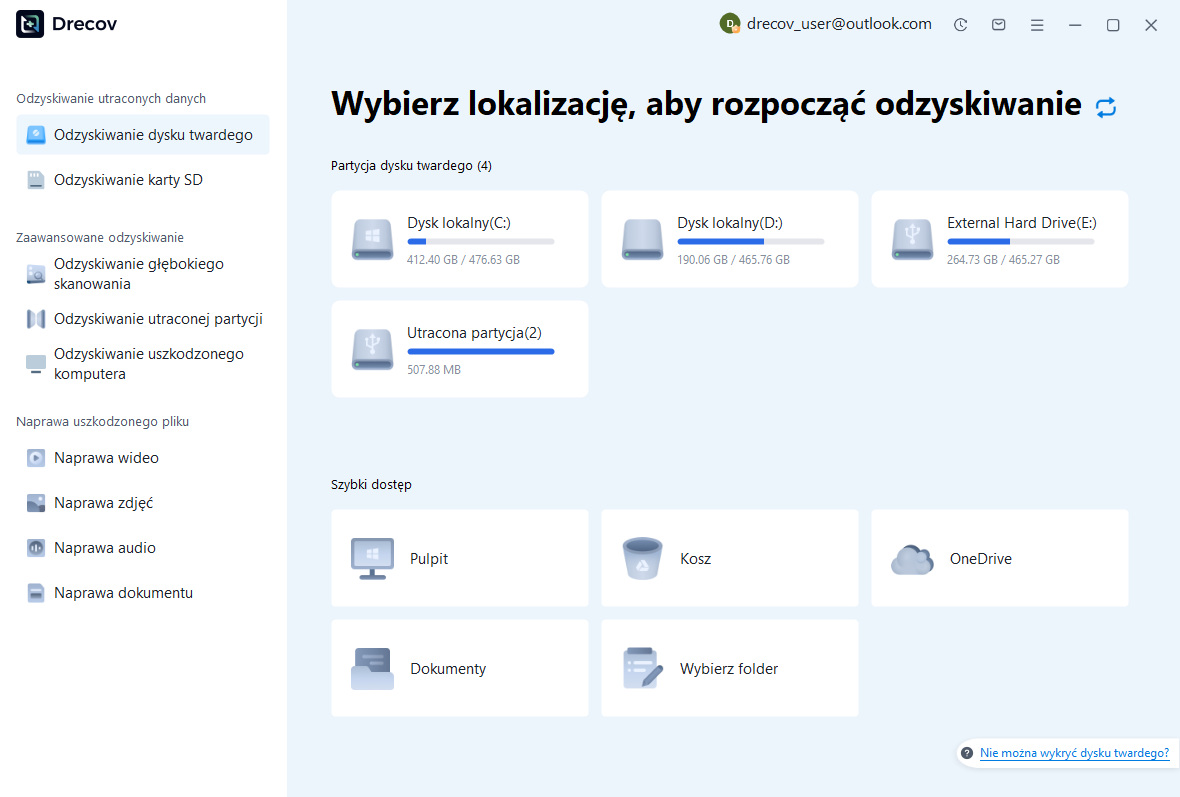
Krok 1: zidentyfikuj źródło projektu lub materiału filmowego
Wybierz dysk lub partycję, na której znajdował się plik MLT, rzeczywistą lokalizację kopii zapasowej lub brakujące nagrania. Zanotuj, który komponent jest celem każdego skanowania. Aby odzyskać dane wyjściowe, użyj innego zdrowego magazynu. Jeśli źródło wielokrotnie rozłącza się lub zgłasza błędy odczytu sprzętu, oceń ten stan, zanim potraktujesz go jako rutynowe wyszukiwanie odzyskiwania oprogramowania.
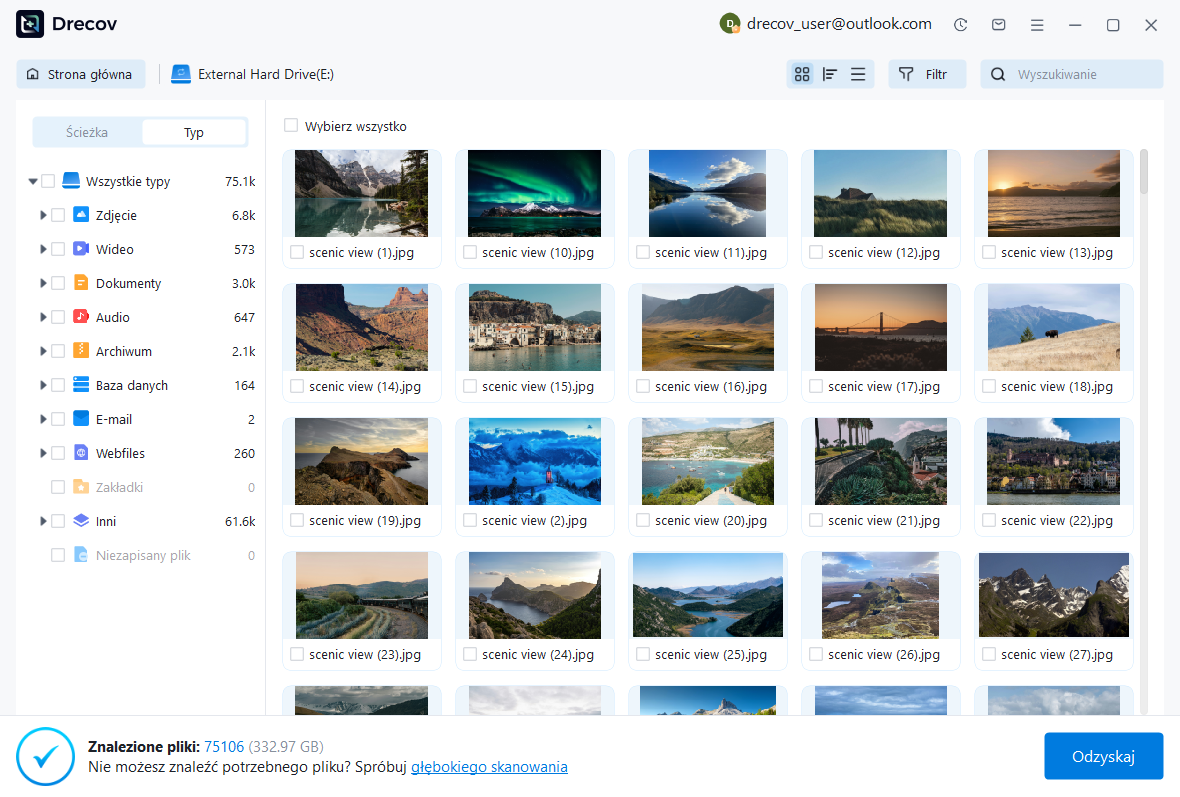
Krok 2: porównaj projekty natywne i oryginalne media
Przejrzyj dostępne ścieżki, nazwy, daty, rozmiary i obsługiwane podglądy. Jeśli to możliwe, przechowuj razem wiarygodne wersje projektu i powiązane z nimi media. Podgląd wideo może zidentyfikować scenę, ale nie pozwala ustalić, czy odpowiednia oś czasu przetrwała. W razie potrzeby zachowaj kilku przydatnych kandydatów i porównaj ich zawartość edycyjną w Shotcut po odzyskaniu.
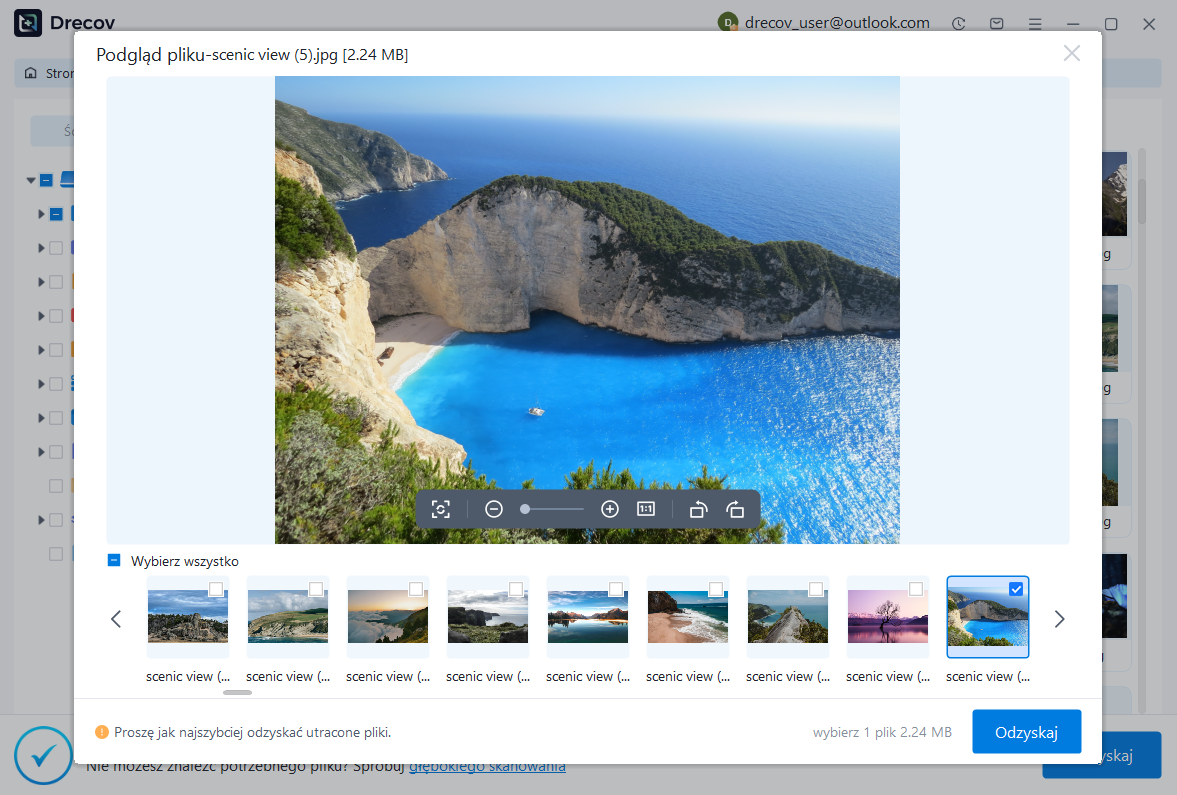
Krok 3: przywróć w innym miejscu i przetestuj zapisaną edycję
Odzyskaj wybrane pliki do osobnego miejsca docelowego i zachowaj nienaruszony zestaw. Otwórz działający projekt, podłącz ponownie zweryfikowane źródła i sprawdź strukturę osi czasu, filtry, tytuły, przejścia i dźwięk. Zapisz nowy MLT i wyeksportuj reprezentatywny test. Trzymaj niepewnych kandydatów oddzielnie od zmian, które już zaakceptowałeś.
Zachowaj odzyskaną edycję jako wyraźny kamień milowy
Zapisz projekt źródłowy, lokalizacje multimediów, przebudowane elementy i pozostałe ograniczenia. Następnie zamknij i otwórz ponownie zaakceptowany MLT i porównaj jego ważne punkty orientacyjne. Zachowaj render referencyjny z tej dokładnej wersji. Dzięki temu następne zadanie edycyjne będzie miało stabilną bazę zamiast kilku plików o podobnych nazwach, których różnice twórcze pozostają niejasne.
Testuj kopie zapasowe za pomocą projektu jednorazowego
Utwórz małą wersję testową i sprawdź opcje tworzenia kopii zapasowych dostępne w zainstalowanej wersji. Wprowadź nieszkodliwą zmianę, zachowaj wynikowego kandydata i otwórz kopię. Przetestuj także sposób naprawy przeniesionego źródła. Te praktyczne kontrole pokazują, co faktycznie zapewnia ochrona, bez eksperymentowania na nowo odzyskanej produkcji.
Powiązane zasoby odzyskiwania
Zapoznaj się z odpowiednimi opcjami odzyskiwania: Odzyskiwanie dysku twardego, Odzyskiwanie zewnętrznego dysku twardego.
Aby zapoznać się z innym przypadkiem odzyskiwania środków i jego praktycznymi kontrolami, przeczytaj powiązany przewodnik odzyskiwania.
Sprawdź wskazówki dostawcy dotyczące zainstalowanej wersji: oficjalna dokumentacja odzyskiwania 1, oficjalna dokumentacja odzyskiwania 2, oficjalna dokumentacja odzyskiwania 3.






