







Odzyskaj model FreeCAD przed zmianą jego geometrii
Aby odzyskać pliki FreeCAD po awarii, zachowaj zachowany dokument, a następnie sprawdź Autoodzyskiwanie i istniejące kopie zapasowe dokumentów. Model otwierany z nieudaną funkcją wymaga innej odpowiedzi niż usunięty plik FCStd. Dlatego przed wielokrotnym zapisaniem, ponownym obliczeniem lub wymianą części projektu zidentyfikuj, jaki faktycznie masz problem.
Dokument FCStd zawiera więcej niż tylko kształt widoczny w rzutni. Jego drzewo funkcji może zawierać szkice, wiązania, wyrażenia, odniesienia i operacje zależne. Natomiast wyeksportowana bryła może zachować geometrię bez tych zależności. W tym przewodniku oddzielono natywne odzyskiwanie dokumentów od odzyskiwania geometrii, dzięki czemu możesz wybrać wynik odpowiadający pracy, którą musisz jeszcze wykonać.
Najpierw zapisz, co zniknęło
Zapisz ostatnią zapamiętaną operację, taką jak dodanie kieszeni, zmiana wymiaru lub połączenie innego dokumentu. Zwróć także uwagę, czy program FreeCAD uległ awarii, czy komputer został uruchomiony ponownie, czy też normalny zapis zastąpił niewłaściwy plik. Te szczegóły pomagają wybrać między stanem awarii a wcześniej zapisanymi wersjami. Kopia zapasowa sprzed zmiany wymiaru może rozwiązać problem nadpisania, natomiast awaria może zawierać późniejszą niezapisaną pracę.
Podczas tworzenia kopii roboczej zachowaj oryginalną strukturę folderów. Dołącz połączone dokumenty FCStd i geometrię źródłową wykorzystywaną przez złożenie. Pojedynczy odzyskany plik może wydawać się niekompletny, jeśli jego zewnętrzne odniesienia znajdują się gdzie indziej. Zachowaj także zainstalowaną wersję FreeCAD i odpowiednie nazwy środowisk roboczych. Otwarcie kandydata w innym środowisku może wprowadzić nowe ostrzeżenia, które przesłaniają pierwotny problem.
Bezpłatna trasa 1: użyj dostępnego kandydata Autoodzyskiwania
- Zachowaj oryginalny katalog modelu i wszelkie pliki odzyskiwania przed wyczyszczeniem pamięci tymczasowej.
- Uruchom wersję FreeCAD używaną w projekcie, którego dotyczy problem, i sprawdź ofertę odzyskiwania.
- Odzyskaj odpowiedni dokument bez zastępowania jedynego zapisanego pliku FCStd.
- Zapisz kandydata pod nową nazwą FCStd w oddzielnym folderze roboczym.
Automatyczne odzyskiwanie zależy od ustawień i danych odzyskiwania, które istniały przed przerwą. Włączenie tej opcji w tej chwili nie pozwala na utworzenie migawki sesji, która zniknęła. Jeśli w oknie dialogowym uruchamiania dostępnych jest kilka dokumentów, porównaj ich nazwy i czas z zadaniem, którego to dotyczy. W razie potrzeby odzyskaj także powiązane dokumenty, ponieważ sam najnowszy plik złożenia może nadal odwoływać się do starszej części.
Sprawdź kandydata przed pełnym ponownym obliczeniem
Najpierw sprawdź drzewo i ostatnie oczekiwane cechy. Sprawdź, czy szkic i operacja, które edytowałeś, rzeczywiście istnieją. Następnie zwróć uwagę na ikony ostrzegawcze lub brakujące odniesienia. Pomyślne otwarcie potwierdza jedynie, że FreeCAD może przeczytać wystarczającą część dokumentu, aby go wyświetlić. Nie dowodzi, że każda operacja czy zależność wymiarowa przetrwała w zamierzonym stanie.
Przed dokonaniem napraw zapisz oddzielny plan bazowy. Następnie przetestuj rekomputację w kopii roboczej i obserwuj, gdzie pojawia się pierwszy błąd. Późniejsze błędy mogą wynikać z jednej wcześniejszej awarii. Na przykład uszkodzona podpora szkicu może spowodować awarię podkładki i kilku dalszych elementów. Skorygowanie pierwszej przyczyny daje jaśniejszą ocenę niż usunięcie każdego czerwonego elementu w drzewie.
Bezpłatna trasa 2: otwórz istniejącą kopię zapasową dokumentu
- Pokaż pełne rozszerzenia plików i sprawdź oryginalny folder modelu pod kątem istniejących kopii zapasowych FreeCAD.
- Skopiuj prawdopodobnych kandydatów gdzie indziej i zachowaj ich oryginalne nazwiska w notatce.
- Jeśli to konieczne, zmień nazwę tylko kopii roboczej, tak aby jej rozszerzenie kończyło się na .FCStd.
- Otwórz każdego kandydata, porównaj odpowiednie cechy i osobno zapisz najlepiej zweryfikowany wynik.
Nazwy kopii zapasowych FreeCAD różnią się w zależności od wersji i preferencji dokumentu. Możesz napotkać numerowane kopie zapasowe FCStd lub pliki FCBak ze znacznikiem czasu. Zamiast oczekiwać jednej uniwersalnej nazwy pliku, użyj rzeczywistych plików i dokumentacji zainstalowanej wersji. Zmiana przyrostka jedynie ułatwia otwarcie prawdziwego kandydata; nie naprawia brakujących bajtów ani nie przekształca niepowiązanego eksportu w dokument natywny.
Wybierz odpowiedni stan projektu
Porównaj zawartość funkcji z ostatnim znanym kamieniem milowym. Późniejszy znacznik czasu może należeć do zapisu dokonanego po niechcianej zmianie. I odwrotnie, wcześniejsza kopia zapasowa może zachować poprawną strukturę referencyjną, bez końcowych operacji kosmetycznych. Utwórz notatkę porównawczą zawierającą nazwisko kandydata, ważne wymiary, ostatnią ważną cechę i wszelkie nierozwiązane odniesienia zewnętrzne.
Nie zapisuj wielokrotnie oryginału tylko po to, aby sprawdzić, czy pojawi się nowa kopia zapasowa. Może to obrócić historię, którą chcesz zachować. Zamiast tego porównaj kopie poza oryginalnym folderem. Po znalezieniu przydatnej kopii zapasowej celowo dodaj brakujące późniejsze prace w nowym dokumencie. Pozostaw starszego kandydata bez zmian, aby móc ponownie odwiedzić wymiar lub relację, jeśli późniejsza naprawa się nie powiedzie.
Bezpłatna trasa 3: odzyskaj dostęp do połączonego dokumentu
- Zidentyfikuj dokładnie niedostępne odniesienie FCStd w zespole, którego dotyczy problem.
- Wyszukaj ten dokument w oryginalnych katalogach projektów i istniejących paczkach dostaw.
- Skopiuj złożenie i dopasowane do niego połączone części do osobnego obszaru roboczego odzyskiwania.
- Podłącz ponownie prawidłowe źródło i umiejscowienie testu, wymiary i funkcje zależne.
Ta trasa adresuje dostępny dokument w niewłaściwej ścieżce. Nie odzyskuje rzeczywiście usuniętej części jedynie poprzez aktualizację łącza. Unikaj także zastępowania komponentu o podobnej nazwie bez sprawdzenia jego projektu. Dwa wsporniki mogą mieć tę samą nazwę, stosując różne rozstawy otworów. Zastąpienie, które wygląda wiarygodnie w rzutni, może zatem spowodować nieprawidłowe wyniki montażu lub produkcji.
Sprawdź rozmieszczenie i jednostki
Sprawdź układ współrzędnych połączonego komponentu i rozmieszczenie zespołu. Następnie zmierz charakterystyczny wymiar i krytyczny interfejs. Jeśli część wydaje się być daleko od złożenia, sprawdź jej transformację, zanim przesuniesz ją wzrokiem. Ręczna korekta wizualna może ukryć problem referencyjny, jednocześnie naruszając założenia projektowe, na których opierają się późniejsze operacje.
Sprawdź także połączony dokument w jego własnym oknie. To oddziela problem wewnątrz komponentu od problemu w relacji zespołu. Jeśli komponent otwiera się poprawnie, ale złożenie pozostaje nieprawidłowe, skup się na połączeniu i umieszczeniu. Jeśli sam komponent nie ma zamierzonej funkcji, porównaj jego natywne kopie zapasowe. Są to odrębne decyzje dotyczące powrotu do zdrowia, nawet jeśli widocznym objawem jest ten sam brakujący kształt.
Bezpłatna trasa 4: ocal istniejący eksport geometrii
- Znajdź istniejący STEP lub inny odpowiedni eksport geometrii z tej samej wersji projektu.
- Zaimportuj kopię do nowego dokumentu FreeCAD i sprawdź wynik.
- Zmierz wymiary krytyczne i sprawdź bryły potrzebne do następnego zadania.
- Oznacz wynik jako ocaloną geometrię i zachowaj jego źródło obok odzyskanego dokumentu.
Istniejący eksport może być cenny, gdy trzeba sprawdzić część lub wznowić ograniczone zadanie dalsze. Jednakże może nie zawierać oryginalnych szkiców, wiązań, wyrażeń ani edytowalnej sekwencji elementów. Nie należy opisywać importowanej bryły jako całkowitego przywrócenia projektu FCStd. Jego użyteczność zależy od tego, czy zachowana geometria wspiera pracę, którą faktycznie musisz wykonać.
Zdecyduj, czy geometria wystarczy
Sklep może potrzebować zatwierdzonego kształtu zewnętrznego w celach informacyjnych, podczas gdy inżynier musi zmienić wzór parametryczny. Eksport może służyć pierwszemu celowi, ale stanowić kiepski punkt wyjścia dla drugiego. Podaj to rozróżnienie przed przebudową. W przeciwnym razie możesz spędzić czas na modyfikowaniu uproszczonej bryły, gdy natywna kopia zapasowa pozwoliłaby dokładniej zachować zamierzony projekt.
Porównaj także wersję eksportu z rysunkami lub dokumentami dostawy. Stary plik STEP może wyglądać na kompletny, ale pomijać późną zmianę dotyczącą rozliczenia. Zmierz cechę, która wyróżnia wersje, a nie tylko wymiary całkowite. Jeśli nie możesz ustalić, jaki projekt reprezentuje, zachowaj go jako niepewnego kandydata i unikaj traktowania go jako zatwierdzonego źródła produkcyjnego.
Zdiagnozuj plik, który otwiera się, ale wygląda na pusty
Pusta rzutnia nie musi oznaczać, że dokument utracił swoje obiekty. Przed próbą odzyskania dysku sprawdź drzewo modelu, widoczność obiektu, aktywną bryłę i kadrowanie widoku. Sprawdź także, czy oczekiwana funkcja należy do innego otwartego dokumentu. Problemy z widocznością lub nawigacją mogą wywołać takie samo pierwsze wrażenie jak uszkodzony plik.
Oddziel zawartość ukrytą od nieobecnej
Wybierz znany obiekt w drzewie i sprawdź jego właściwości. Jeśli istnieje i ma wiarygodne wymiary, sprawdź widoczność i kadrowanie kamery w skopiowanym dokumencie. Jeśli obiektu nie ma w drzewie, zamiast tego porównaj zapisane wersje. Zmiana ustawień wyświetlania nie pozwala na odtworzenie szkicu ani operacji, których dokument nigdy nie zarejestrował.
W przypadku złożeń sprawdź, czy brakujący wygląd pochodzi z nierozwiązanego pliku zewnętrznego. Zachowaj niedostępne odniesienia w swoich notatkach podczas sprawdzania folderu źródłowego. Usunięcie ich w celu uporządkowania drzewa usuwa przydatne wskazówki. Po ustaleniu źródła sprawdź zarówno komponent, jak i złożenie, ponieważ sama korekta wyświetlania nie pozwala ustalić, czy załadowana została prawidłowa wersja.
Obsługuj błędy ponownego obliczenia bez utraty przydatnych funkcji
Odzyskany model może zawierać prawidłowy wczesny projekt i nieprawidłową późniejszą operację. Pracuj od pierwszego wadliwego elementu w kierunku końca drzewa. W przypadku każdej awarii sprawdź jej dane wejściowe i komunikat o błędzie, zanim cokolwiek zmienisz. Zachowuje to użyteczną intencję projektową i pomaga odróżnić brakujące odniesienie od różnic w środowisku lub środowisku roboczym.
Testuj jedną naprawę na raz
Załóżmy, że zaokrąglenie nie powiedzie się po zmianie szkicu pomocniczego. Zapisz kopię bazową, sprawdź kształt poprzedzający i przetestuj wąską korektę. Następnie ponownie oblicz i porównaj zamierzone wymiary. Unikaj niepowiązanych edycji bez punktów kontrolnych, ponieważ późniejsze pomyślne ponowne obliczenia mogą ukryć niezamierzoną zmianę geometrii wprowadzoną podczas naprawy.
Jeśli operacja zależy od środowiska roboczego dodatków, udokumentuj tę zależność przed próbą konwersji. W innej instalacji może brakować narzędzi potrzebnych do pełnej interpretacji lub edycji obiektu. Odzyskiwanie pliku i przywracanie środowiska pracy to powiązane, ale odrębne zadania. Do oceny użyj kompatybilnego środowiska i zachowaj oryginalny dokument przed eksperymentowaniem z migracją.
Sprawdzaj kontener FCStd tylko na kopii
Dokument FCStd jest kontenerem ustrukturyzowanym, więc inspekcja archiwum może wykazać, czy jego wpisy pozostają czytelne. Zachowaj oryginał przed otwarciem skopiowanego dokumentu za pomocą narzędzia archiwizującego. Obecność miniatury lub wpisu XML jest jedynie wskazówką. Nie dowodzi to, że cały projekt parametryczny i związane z nim dane dotyczące kształtu przetrwały w nienaruszonym stanie.
Trzymaj podglądy oddzielnie od danych modelu
Miniaturka może pomóc w identyfikacji kandydata na podstawie wyglądu, ale nie zastępuje edytowalnego dokumentu. Podobnie czytelny wpis kształtu może zapewnić ograniczoną geometrię bez oryginalnych relacji między elementami. Jeśli odzyskasz cokolwiek z kontenera, wyraźnie zapisz jego rolę. Nie traktuj rozpoznawalnego podglądu jako dowodu, że FreeCAD może odtworzyć kompletny model.
Unikaj przypadkowych zmian w wewnętrznym formacie XML lub przepakowywania w pierwszej odpowiedzi. Nieprawidłowa struktura może stworzyć nowy problem, ukrywając pierwotny. Doświadczone dochodzenie może użyć udokumentowanego formatu i odpowiednich narzędzi na kopiach, ale wynik nadal wymaga natywnej walidacji. Czytelność archiwum i poprawność inżynierska odpowiadają na różne pytania.
Skuteczne odzyskiwanie po awarii modelu wspornika
Wyobraź sobie, że FreeCAD ulega awarii po poprawieniu wzoru otworów montażowych i dodaniu zaokrąglenia. Zachowaj projekt, a następnie porównaj Autoodzyskiwanie z ostatnią zapisaną kopią zapasową. Zidentyfikuj kandydata zawierającego zamierzony rozstaw otworów. Nowszy kandydat z uszkodzonym zaokrągleniem może nadal zachować prawidłowy szkic, podczas gdy starszy, w pełni przeliczony model może zawierać nieprawidłowy wzór.
Zachowaj ważny wymiar jako cel akceptacji
Do kontroli betonu użyj zamierzonych środków otworów i grubości części. Następnie sprawdź zaokrąglenie w kopii roboczej bez zmiany tych wymiarów. Jeżeli zaokrąglenie musi zostać odbudowane, zapisz tę edycję oddzielnie od odzyskanego szkicu. Dzięki temu wynik jest zrozumiały i zapobiega cichemu zastąpieniu wymaganej zmiany konstrukcyjnej przez wygodny starszy model.
Następnie ponownie otwórz zapisane odzyskiwanie i sprawdź każdy rysunek, który jest od niego zależny. Porównaj widoki, wymiary i szczegóły przekroju przed wygenerowaniem nowego eksportu dostawy. Odzyskana bryła może różnić się od starszego rysunku, nawet jeśli oba pliki otwierają się normalnie. Utrzymanie zaakceptowanego modelu natywnego i wyrównania zregenerowanych danych wyjściowych jest częścią zakończenia odzyskiwania.
Zdecyduj, który kandydat FreeCAD będzie wspierał kolejne zadanie inżynieryjne
Przydatny cel odzyskiwania jest bardziej szczegółowy niż otwarcie modelu. Zdecyduj, czy chcesz edytować wymiary, sprawdzić złożenie, ponownie wygenerować rysunek lub odzyskać kształt w celach informacyjnych. Następnie oceń kandydatów pod kątem tego celu. Na przykład natywna kopia zapasowa z prawidłowym szkicem może obsługiwać zmianę wzoru, podczas gdy wizualnie kompletna importowana bryła może obsługiwać jedynie pomiar. Ta decyzja pomoże Ci wybrać pomiędzy kandydatami bez odrzucania źródła, które nadal mogłoby służyć innej części stanowiska.
Sprawdź wiązania i wyrażenia, które niosą ze sobą założenia projektowe
W przypadku części opartej na wymiarach sprawdź wiązania szkicu powiązane z brakującą zmianą. Porównaj ich wartości z zamierzoną specyfikacją i sprawdź, czy wyrażenia odnoszą się do oczekiwanych obiektów lub właściwości. Model może mieć akceptowalny kształt, a sposób prowadzenia różni się od oryginalnego projektu. Różnica ta może być widoczna dopiero przy kolejnej edycji. Dlatego też, jeśli to konieczne, przetestuj niewielką, odwracalną zmianę parametru w innej kopii roboczej, a następnie sprawdź, czy podąża za nią oczekiwana geometria zależna.
Sprawdź także różnicę między wyświetlanym wymiarem a relacją, która nim steruje. Adnotacja do rysunku może pokazywać żądaną liczbę, podczas gdy model bazowy nadal używa starszej wartości. Porównaj rzeczywisty pomiar modelu i odpowiednie ograniczenie, zamiast traktować adnotację jako dowód. Jeśli związek pozostaje niepewny, zachowaj odzyskany model do celów referencyjnych i rozwiąż problemy projektowe przed ponownym wygenerowaniem zatwierdzonego wyniku. Jest to szczególnie przydatne, gdy masz kilka kopii zapasowych, które różnią się jedynie małą wersją wymiarową.
Porównaj odzysk wieloczęściowy jako zestaw
Złożenie może zawierać indywidualnie ważne dokumenty z niekompatybilnych wersji. Utwórz prostą listę wymaganych komponentów i wybranego dla każdego kandydata. Następnie porównaj interfejsy między nimi, takie jak średnica wału, układ otworów lub powierzchnia współpracująca. Część, która jest prawidłowa samodzielnie, może nadal być nieprawidłowa w przypadku odzyskanego zespołu. Sprawdzenie interfejsów sprawia, że cel odzyskiwania staje się konkretny i ujawnia niedopasowania wersji, które mogą zostać przeoczone podczas ogólnej kontroli rzutni.
Użyj odpowiedniego pytania, aby rozwiązać niejednoznaczne wersje
Załóżmy, że dwa odzyskane bloki łożyskowe mają ten sam kształt zewnętrzny, ale różne położenia otworów montażowych. Porównaj powierzchnię montażową i odpowiednie otwory w płycie bazowej. Następnie sprawdź uwagi dotyczące rewizji lub rysunek przedstawiający zamierzoną konfigurację. Nie wybieraj bloku z późniejszą datą systemu plików tylko dlatego, że wydaje się nowszy. Skopiowany plik może otrzymać mylącą datę, natomiast zależność geometryczna stanowi bezpośredni dowód na to, czy komponent należy do wybranego złożenia.
Trzymaj odrzuconych kandydatów do zgromadzenia w osobnej teczce na dowody, podając krótki powód. Na przykład zwróć uwagę, że jeden wspornik pasuje do starszej płyty bazowej, ale nie do akceptowanego wzorca montażu. Zapobiega to ponownemu wejściu tego samego niejednoznacznego pliku do działającego zespołu podczas późniejszej naprawy. Ułatwia to także przekazanie odzyskiwania: inny projektant może zobaczyć, które źródła były przydatne, a które niezgodne, a które pytanie wymaga jeszcze potwierdzenia ze specyfikacji projektu.
Odzyskaj rysunek, nie myląc go z modelem
Zachowany rysunek może zachować wymiary, widoki, uwagi i wskazówki dotyczące wersji, nawet jeśli brakuje modelu natywnego. Użyj go, aby zidentyfikować zamierzoną geometrię i ocenić odzyskane kandydatury. Jednak rysunek nie musi koniecznie stanowić wyczerpującego opisu każdej powierzchni, cechy lub zależności modelowania. Przed przebudową należy określić, jakie wymiary i szczegóły faktycznie określa. Jakakolwiek pozostała geometria może wymagać decyzji projektowej, a nie prostego przepisywania ze strony.
Sprawdź zależności rysunków po odzyskaniu natywnym
Jeśli rysunek należy do odzyskanego dokumentu FCStd lub odwołuje się do treści modelu powiązanego, sprawdź jego widoki po ponownym obliczeniu. Porównaj wyświetloną geometrię, załączniki wymiarów i szczegóły przekroju. Widok może wyglądać znajomo, gdy adnotacja wskazuje zmienioną krawędź lub nieaktualny element. Zapisz nowy wynik recenzji i sprawdź rzeczywistą stronę. Testuje to, czy odzyskany dokument natywny obsługuje dalszy rysunek, a nie tylko to, czy bryła pojawia się w oknie 3D.
W przypadku rysunku, który przetrwa tylko w formacie PDF, zachowaj oryginalny plik PDF jako odniesienie, a wszelkie przebudowane rysunki natywne przechowuj oddzielnie. Ręczne porównywanie krytycznych wymiarów i notatek. Nie należy sugerować, że importowanie pliku PDF powoduje odtworzenie oryginalnego modelu parametrycznego lub wszystkich zależności rysunkowych. Dokładna rekonstrukcja może być nadal użyteczna, ale powinna zawierać jasny zapis wymiarów źródłowych i wszelkich nierozwiązanych założeń. Ten zapis ma znaczenie, gdy następny inżynier zmienia funkcję, której plik PDF nigdy w pełni nie opisał.
Użyj etapowej kontroli akceptacji naprawionych drzew funkcji
Najpierw sprawdź ostatnią znaną prawidłową funkcję, następnie naprawioną operację, a na koniec dalszą geometrię. Ta sekwencja pomaga określić, gdzie zaczyna się niedopasowanie. Na każdym etapie porównaj odpowiednie wymiary i relacje między obiektami w kopii roboczej. Jeśli późniejsza funkcja zakończy się niepowodzeniem, zachowaj pomyślny wcześniejszy etap przed ponowną próbą naprawy. Następnie zachowasz użyteczną, odzyskaną pracę, nawet jeśli bardziej złożona operacja wykańczania pozostanie nierozwiązana.
Oceń drobne szczegóły, które zmieniają dalsze wykorzystanie
Sprawdź otwory, kieszenie, cienkie ścianki i wykończenia krawędzi, które mają znaczenie dla zamierzonej wydajności. Uproszczony kandydat może zachować ogólną sylwetkę, tracąc jednocześnie mały, ale ważny element. Porównaj także wszelkie zależności wybranej ściany lub wybranej krawędzi po naprawie. Przeliczony model może być wewnętrznie poprawny, ale można zastosować późniejszą operację na innym elemencie geometrycznym niż zamierzono. Odpowiednim sprawdzeniem są szczegóły projektu, a nie tylko brak ikony ostrzegawczej.
Na koniec określ, co zaakceptujesz, zanim odeślesz odzyskany model dalej. Do zadania referencyjnego może wystarczyć zweryfikowany kształt i wymiary. W celu kontynuacji projektowania parametrycznego mogą być również potrzebne stabilne wiązania, wyrażenia i połączone dokumenty. Zapisz zakres akceptacji obok zapisanego kamienia milowego. Dzięki temu częściowe, ale użyteczne odtworzenie jest uczciwe i uniemożliwia kandydatowi posiadającemu wyłącznie geometrię stanie się niekwestionowanym edytowalnym wzorcem w późniejszym procesie inżynierskim.
Porównaj historię modelu z dziennikiem zmian wymiarowych
Jeśli projekt posiada dziennik zmian lub rysunek ze znacznikami, wyodrębnij wymiary, które odróżniają zamierzoną wersję. Porównaj te wartości bezpośrednio w odzyskanym modelu i zapisz wynik. Zidentyfikuj także wszelkie uwagi opisujące zmianę funkcjonalną, a nie wymiar, np. dodanie prześwitu na kabel. Kandydat może dopasować się do ogólnego rozmiaru, pomijając tę lokalną cechę, dlatego należy kierować się rzeczywistym celem zmiany, aby kierować inspekcją.
Zachowaj możliwość śledzenia przebudowanych funkcji
Podczas odtwarzania brakującej operacji podaj notatkę dotyczącą odzyskiwania na tyle szczegółowo, aby można było ją później zidentyfikować. Podaj, który zachowany szkic lub geometria dostarczyła danych wejściowych i która specyfikacja kierowała zmianą. Następnie zapisz punkt kontrolny i porównaj dalsze funkcje. Dzięki temu rekonstrukcja staje się etapem kontrolowanego modelowania i uniemożliwia późniejszym użytkownikom założenie, że każda cecha pozostała niezmieniona w stosunku do odzyskanego dokumentu historycznego.
Przydatne porównanie końcowe obejmuje drzewo rodzime, pomiary krytyczne i świeże dane wyjściowe z zaakceptowanego modelu. Każdy potwierdza inną część projektu. Jeśli nie masz pewności, zachowaj zaakceptowany wynik częściowy i zidentyfikuj to ograniczenie. Możesz kontynuować odpowiednie prace referencyjne, zachowując widoczność wszelkich nierozwiązanych kwestii produkcyjnych lub związanych z edycją parametryczną.
Kiedy odzyskiwanie dysku jest odpowiednie dla plików FreeCAD
PandaOffice Drecov ma zastosowanie, gdy zapisany plik FCStd lub jego istniejąca kopia zapasowa została usunięta z czytelnej pamięci, a trasy natywne go nie dostarczyły. Nie może wyprodukować niezapisanego szkicu, który nigdy nie dotarł na dysk. Zmniejsz także zapisy w dotkniętej lokalizacji. Powtarzające się błędy odczytu lub rozłączenia wymagają oceny pamięci przed rutynowym skanowaniem oprogramowania.
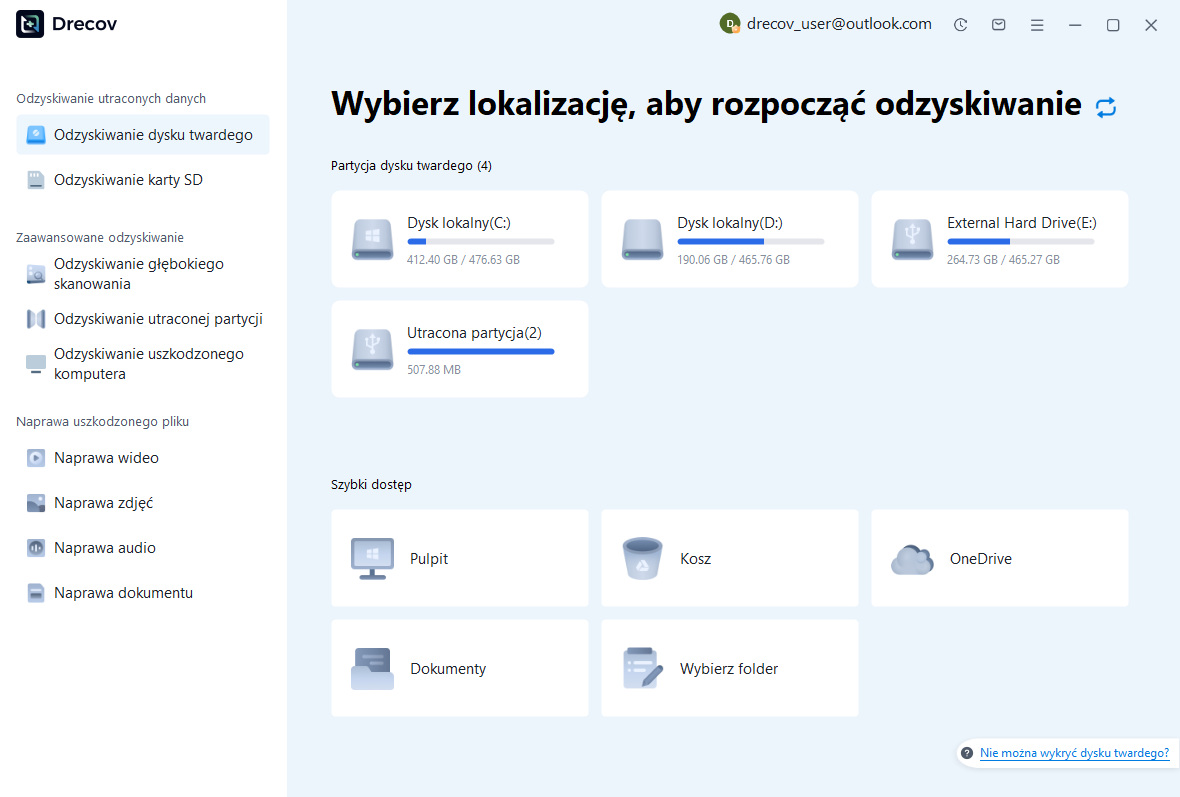
Krok 1: przeskanuj pamięć, w której znajdował się model
Wybierz dysk lub partycję zawierającą dokument natywny i rzeczywistą lokalizację kopii zapasowej. Trzymaj dane wyjściowe odzyskiwania z dala od magazynu, którego dotyczy problem. Zwróć uwagę, czy potrzebujesz zespołu, połączonych części, czy obu. Ilustracja wyboru źródła pokazuje pasujący interfejs językowy; nie stwierdza, że dany dokument FCStd można odzyskać.
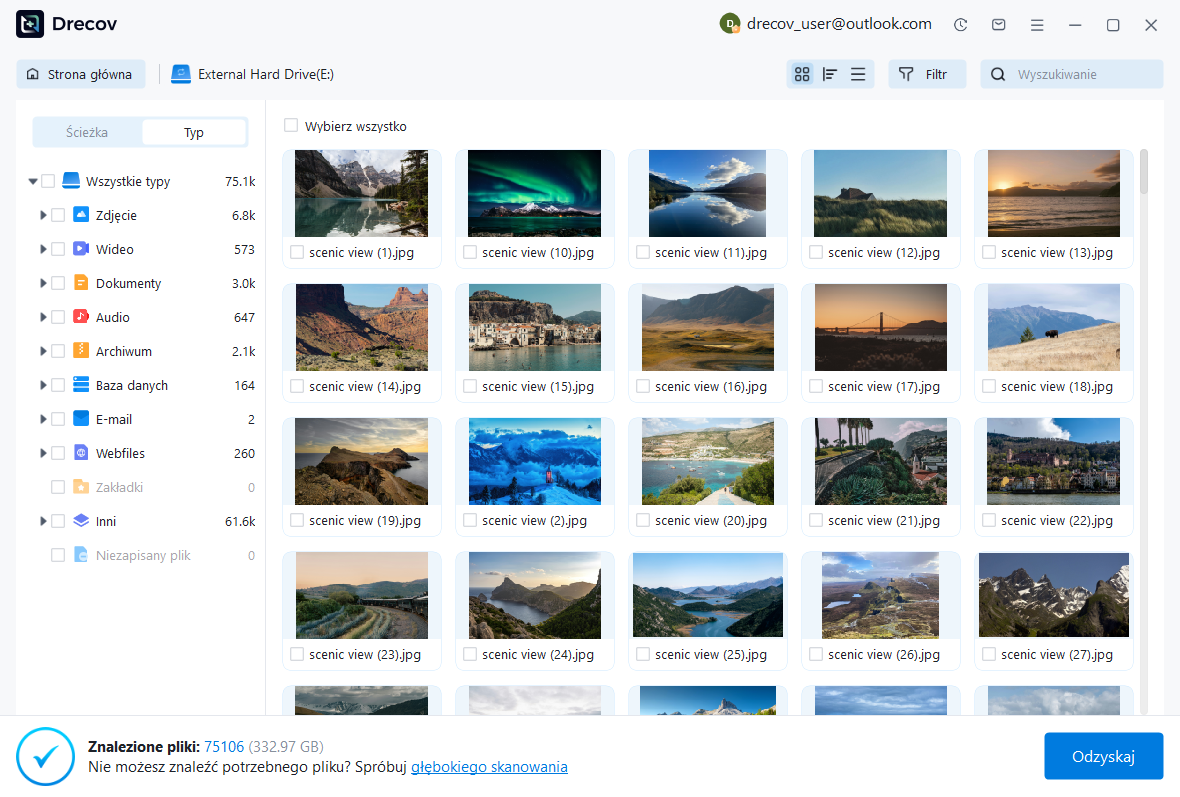
Krok 2: porównaj dokumenty natywne i kopie zapasowe
Przejrzyj dostępne nazwy, ścieżki, rozmiary, daty i szczegóły plików dla FCStd i powiązanych kandydatów. Jeśli jest to przydatne, zachowaj kilka wiarygodnych wersji, ponieważ najnowszy znacznik czasu może następować po niechcianej edycji. Nie zakładaj, że ogólny podgląd sprawdza model parametryczny. FreeCAD musi przeczytać kandydata i wyświetlić jego drzewo funkcji, zanim będzie można ocenić rzeczywistą zawartość projektu.
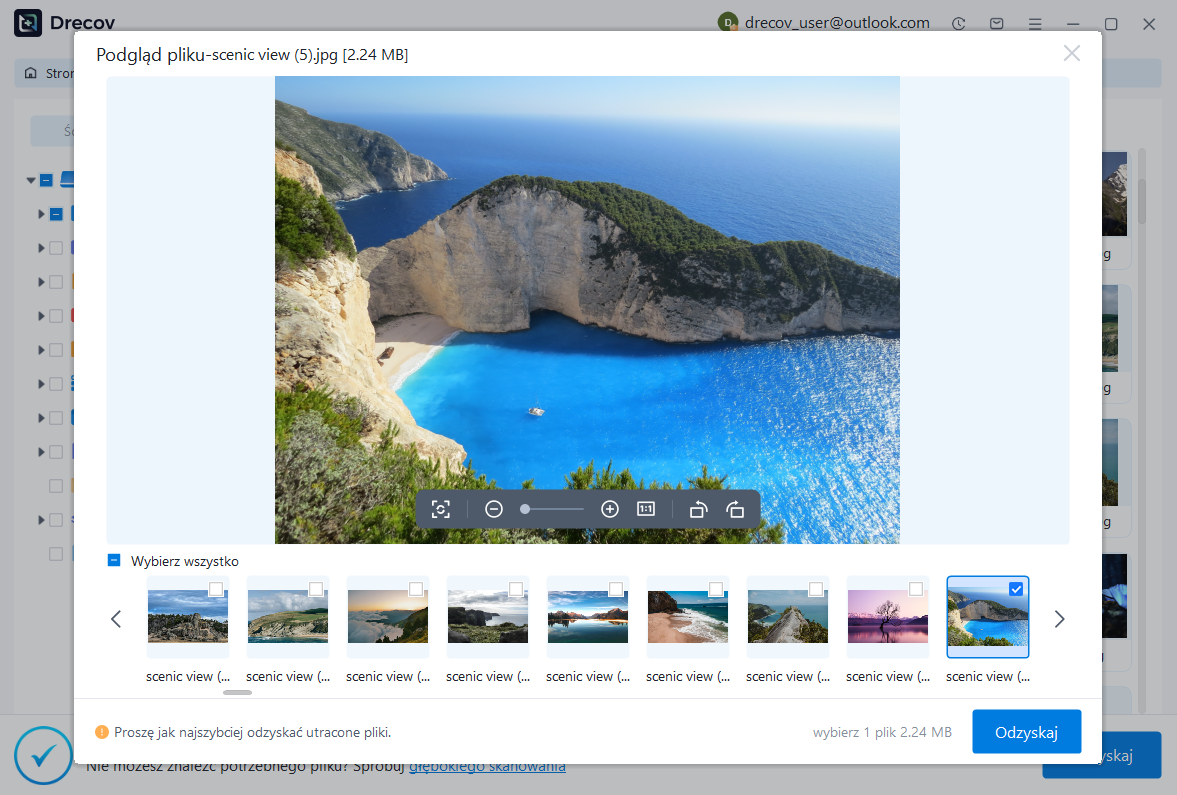
Krok 3: przywróć gdzie indziej i sprawdź model
Odzyskaj wybrane dokumenty do innego zdrowego miejsca docelowego i zachowaj ich względne ścieżki. Otwórz kopie robocze w kompatybilnej instalacji, a następnie sprawdź odniesienia, ponowne obliczenia i wymiary krytyczne. Trzymaj niepewnych kandydatów oddzielnie od zaakceptowanego modelu. Pełna nazwa pliku lub pomyślne skanowanie nie pozwalają stwierdzić, czy zamierzona geometria i edytowalne powiązania przetrwały.
Potwierdź odzyskany projekt przed wznowieniem pracy
Otwórz ponownie zapisane odzyskiwanie po nowym uruchomieniu i powtórz krytyczne kontrole. Następnie porównaj reprezentatywny rysunek lub eksport z zamierzoną geometrią. Wychwytuje odniesienia, które poprzednia sesja mogła ukryć. Prowadź krótki zapis kandydata na źródło i napraw, aby inny projektant mógł odróżnić odzyskaną historię od nowo przebudowanych elementów.
Zachowaj przydatny następny punkt kontrolny
Zapisz wyraźnie nazwany natywny kamień milowy i zachowaj odzyskane źródło osobno. Jeśli tworzysz STEP lub rysunek do przeglądu, zapisz, który dokument rodzimy go wygenerował. Przetestuj także skonfigurowane zachowanie kopii zapasowej i automatycznego odzyskiwania na modelu jednorazowym. Praktyczny test pokazuje, dokąd faktycznie trafiają pliki i czy skopiowani kandydaci otwierają się ponownie.
Traktuj wynik dotyczący wyłącznie geometrii jako ograniczony ratunek, dopóki nie będzie odpowiadał zamierzonemu zadaniu. Jeśli żaden kandydat nie zawiera brakującego szkicu lub operacji, udokumentuj tę lukę. Odbudowa na podstawie wymiarów lub rysunków może być nadal możliwa, ale jest to nowa praca modelarska. To rozróżnienie zapobiega sytuacji, w której niepewna rekonstrukcja staje się niekwestionowanym punktem odniesienia dla kolejnego projektu.
Powiązane zasoby odzyskiwania
Zapoznaj się z odpowiednimi opcjami odzyskiwania: Odzyskiwanie dysku twardego, Odzyskiwanie zewnętrznego dysku twardego.
Aby zapoznać się z innym przypadkiem odzyskiwania środków i jego praktycznymi kontrolami, przeczytaj powiązany przewodnik odzyskiwania.
Sprawdź wskazówki dostawcy dotyczące zainstalowanej wersji: oficjalna dokumentacja odzyskiwania 1, oficjalna dokumentacja odzyskiwania 2.






