








Wybierz NTFS dla Windows, exFAT do nowoczesnej wymiany między systemami, a FAT32 dla starszych urządzeń. Formatowanie zastępuje obecną strukturę.
format dysku dla Windows może wynikać z połączenia, uszkodzonych metadanych, konfliktu programu albo awarii nośnika. Bezpieczna procedura identyfikuje urządzenie, chroni pliki i unika zapisu do czasu poznania możliwości odzysku.
Program nie naprawi głowic, silników, talerzy, układów flash ani elektroniki. Klikanie, przegrzewanie, zanikanie lub zmienna pojemność oznaczają konieczność zatrzymania pracy.
Szybka Odpowiedź
Zacznij od odczytu: sprawdź model, pojemność, kabel, zasilanie, wolne miejsce, partycje i dokładny błąd. Najpierw odzyskaj dane lub wykonaj obraz.
Co Naprawdę Oznacza Objaw
RAW, wolny odczyt lub błąd zapisu nie wskazują jednej przyczyny. Wyklucz kabel, obudowę, zasilanie, uprawnienia i brak miejsca. Dane SMART są wskazówką, nie gwarancją.
Chroń Źródło Przed Naprawą
Zatrzymaj formatowanie, inicjalizację, instalacje i pobieranie. Zapisz model, numer seryjny, pojemność, układ, błąd i szyfrowanie. Wyniki zapisuj na innym dysku fizycznym.
Najpierw Bezpłatne Opcje Systemowe
Metoda 1: Historia Plików Lub Poprzednie Wersje
W Windows kliknij prawym przyciskiem folder źródłowy i sprawdź Przywróć poprzednie wersje albo przejrzyj Historię plików. Metoda działa tylko wtedy, gdy kopia lub migawka istniała przed utratą. Przywracaj w inne miejsce i otwórz pliki w celu kontroli.
- Przestań używać uszkodzonego dysku i podłącz inny zdrowy nośnik docelowy.
- Otwórz Panel sterowania > System i zabezpieczenia > Historia plików > Przywróć pliki osobiste. Alternatywnie sprawdź Właściwości folderu > Poprzednie wersje.
- Wybierz datę sprzed utraty lub błędu formatowania.
- Jeśli to możliwe, wyświetl podgląd przykładowego pliku.
- Użyj Przywróć do, aby zapisać w innym folderze lub na innym dysku fizycznym.
- Otwórz kilka plików, sprawdź rozmiar i zawartość, a następnie wykonaj drugą kopię.
Metoda 2: Kopia Windows Lub Time Machine
Jeśli istnieje obraz systemu Windows, zestaw kopii zapasowych albo Time Machine, najpierw wyszukaj tam pliki. Nie przywracaj całego obrazu na uszkodzony dysk przed skopiowaniem ważnych danych gdzie indziej. Zmiany po ostatniej kopii nie są dostępne.
- Podłącz znany dysk kopii bez formatowania ani naprawiania źródła.
- W Windows otwórz Panel sterowania > Kopia zapasowa i przywracanie (Windows 7) > Przywróć moje pliki; na Macu uruchom Time Machine.
- Wybierz ostatnią kopię sprzed utraty danych.
- Przejdź do właściwego folderu i najpierw zaznacz tylko potrzebne pliki.
- Przywróć do osobnego folderu lub na zdrowy dysk.
- Otwórz pliki i porównaj daty, rozmiary oraz zawartość przed naprawą.
Bezpieczna Kolejność Diagnostyki
- Odłącz zbędne nośniki i jednoznacznie wskaż właściwe urządzenie.
- W razie potrzeby sprawdź dobry kabel, port, obudowę lub zasilanie.
- Oceń partycje i stan bez formatowania oraz naprawy.
- Natychmiast kopiuj czytelne pliki; wykonaj obraz stabilnego dysku.
- Odzyskaj brakujące pliki na inny nośnik.
- Dopiero po weryfikacji napraw logicznie albo wymień urządzenie.
Odzyskaj Pliki Przed Naprawą
Naprawa systemu plików może zmienić lub usunąć uszkodzone wpisy. Dlatego odzysk jest pierwszy. Zainstaluj Drecov na zdrowym woluminie, przeskanuj źródło, sprawdź podgląd i zapisz gdzie indziej.
Odzyskiwanie Plików Z Drecov
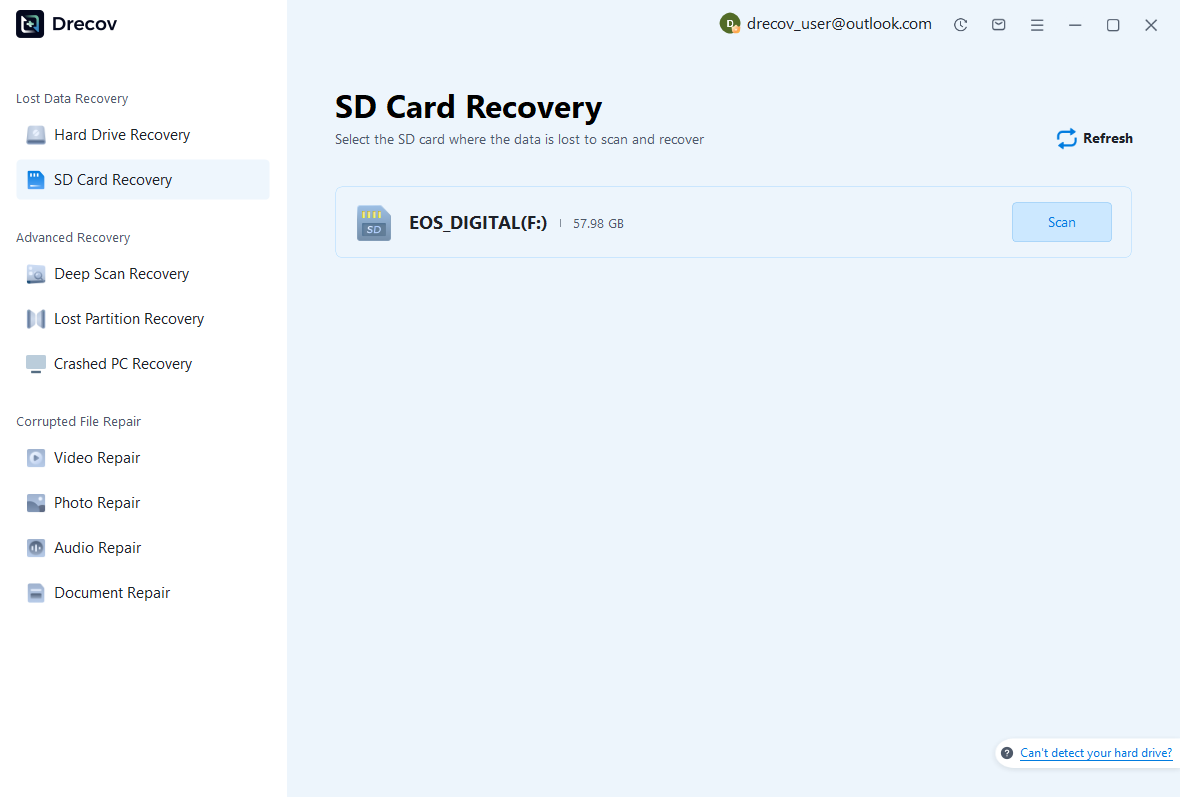
Krok 1: wybierz źródło
Uruchom Drecov ze zdrowego dysku Windows i wybierz źródło po sprawdzeniu modelu oraz pojemności.
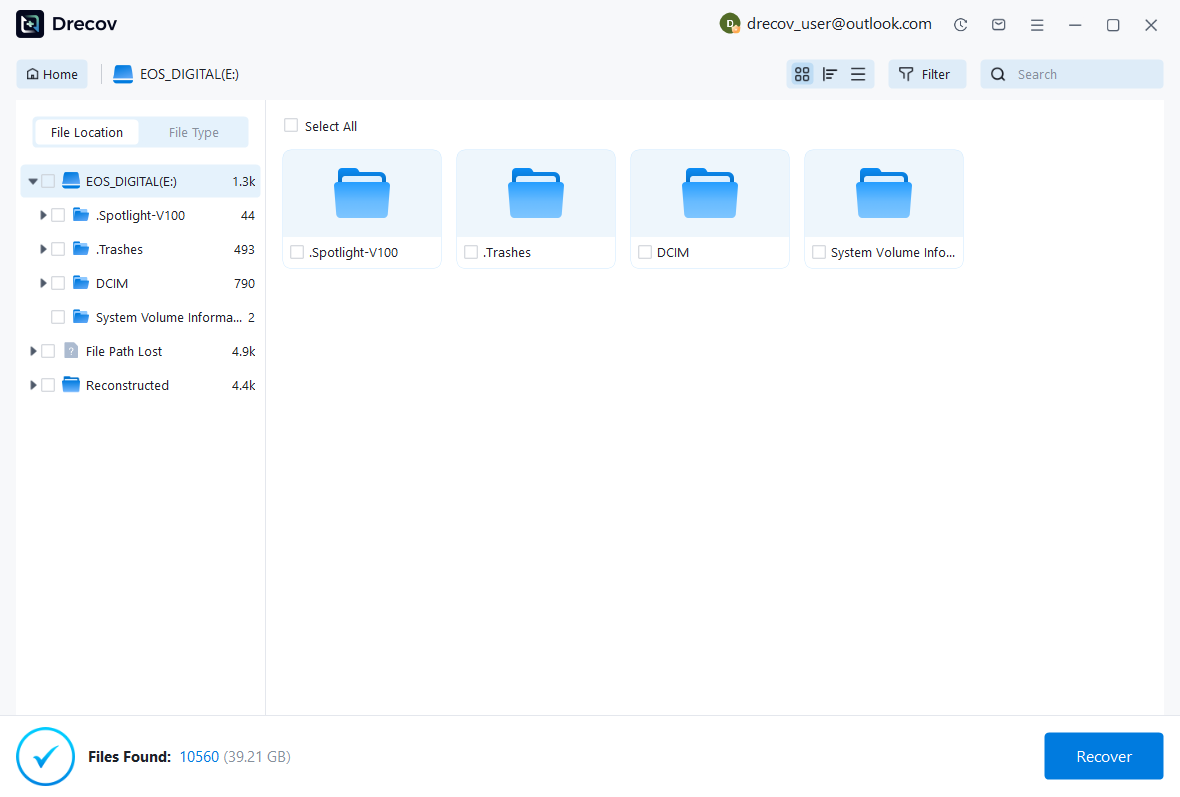
Krok 2: skanuj i filtruj
Uruchom skanowanie, a Deep Scan tylko gdy urządzenie jest stabilne. Filtruj po ścieżce, typie, nazwie, rozmiarze lub dacie.
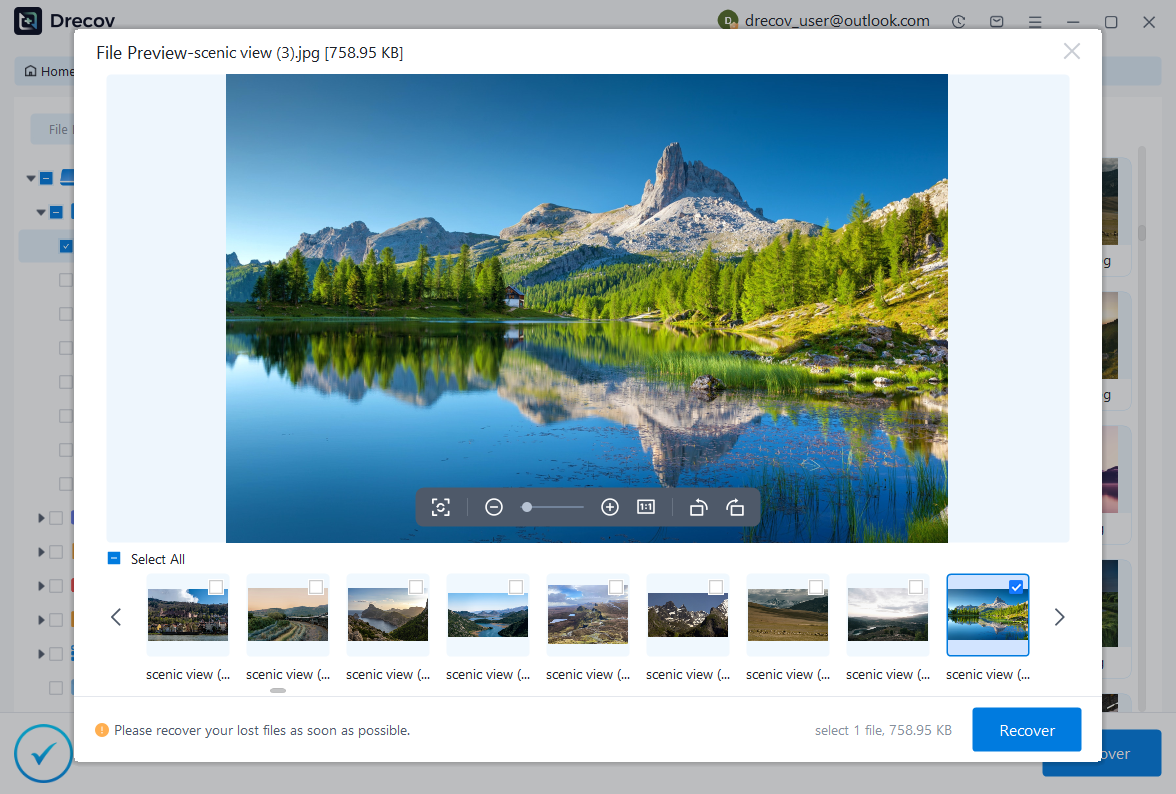
Krok 3: podgląd i zapis w innym miejscu
Sprawdź podgląd i odzyskaj na inny dysk fizyczny. Otwórz kilka odzyskanych plików.
Odzyskiwanie, Naprawa Czy Wymiana?
Diagnostyka zbiera dowody, odzyskiwanie kopiuje pliki, a naprawa zapisuje metadane. Wymień nośnik z powtarzającymi się błędami; objawy fizyczne powierz specjaliście.
Błędy, Których Należy Unikać
- Formatowanie RAW przed odzyskiem.
- Naprawczy CHKDSK przed kopią danych.
- Otwieranie HDD poza właściwym środowiskiem.
- Instalacja programu na źródle.
- Zapisywanie wyników na źródle.
- Wielokrotne skanowanie klikającego dysku.
Częste Pytania
Czy program naprawi uszkodzenia fizyczne?
Nie, potrzebny jest profesjonalny sprzęt.
Czy formatować?
Nie przed odzyskaniem danych.
Gdzie zapisać pliki?
Na innym zdrowym dysku fizycznym.
Czy udana naprawa gwarantuje pliki?
Nie, otwórz pliki i sprawdź kopie.
Powiązane poradniki odzyskiwania i oficjalne źródło
Przeczytaj także Naprawa Dysku W Wierszu Poleceń: Ryzyko I Odzyskiwanie oraz Darmowe Programy Do Naprawy Dysku: Porównanie. Przed użyciem poleceń naprawy lub formatowania sprawdź oficjalne wskazówki: oficjalna dokumentacja platformy.
Podsumowanie
Format Dysku Dla Windows: NTFS, exFAT Czy FAT32. Bezpieczna kolejność to identyfikacja, ochrona, odzysk, weryfikacja, a dopiero potem naprawa lub wymiana.





