








Odzyskaj obraz Krita na odpowiednim poziomie
Aby odzyskać obrazy Krita, zachowaj oryginalny KRA i sprawdź istniejące automatyczne zapisy lub kopie zapasowe przed próbą naprawy archiwum. Obraz natywny może zawierać warstwy, maski i inne informacje dotyczące edycji, których brakuje w eksporcie PNG. Dlatego zdecyduj, czy potrzebujesz całej pracy do edycji, czy awaryjnego odzyskania obrazu, i przechowuj te wyniki osobno przez cały okres odzyskiwania.
Awaria, normalne zamknięcie bez zapisywania i uszkodzony plik nie pozostawiają tych samych śladów. Krita może usunąć dane automatycznego zapisu podczas normalnego zamykania lub zapisywania. W związku z tym autozapis nie jest nieograniczonym archiwum wersji. Zacznij od rzeczywistych zachowanych plików i stanu sesji, zamiast zakładać, że każde brakujące pociągnięcie pędzla musi znajdować się w ukrytym katalogu.
Zachowaj obecne wskazówki dotyczące malowania i odzyskiwania
Skopiuj zapisany KRA, pobliskie pliki kopii zapasowych i wszelkie możliwe pliki automatycznego zapisu do innego folderu. Jeśli Krita nadal wyświetla obraz, zachowaj tę zawartość przed zamknięciem aplikacji w celu sprawdzenia. Zwróć także uwagę na nazwę dokumentu, rozmiar obszaru roboczego i charakterystyczną niedawną zmianę. Te szczegóły pomagają zidentyfikować właściwego kandydata spośród kilku obrazów o ogólnych nazwach plików odzyskiwania.
Unikaj czyszczenia plików tymczasowych podczas sprawdzania niezapisanego dokumentu. W systemie Windows odpowiedni autozapis może znajdować się w tymczasowej lokalizacji użytkownika, natomiast zapisane dokumenty mogą mieć kandydatów obok oryginalnego pliku. Zamiast zakładać, że jedna lokalizacja obejmuje każdy przypadek, sprawdź skonfigurowane ustawienia i rzeczywiste pliki. Zachowaj oryginalnych kandydatów bez zmian, nawet po znalezieniu takiego, który się otworzy.
Bezpłatna trasa 1: przywróć oferowany automatyczny zapis awarii
- Jeśli to możliwe, zachowaj dostępnych kandydatów przed przyjęciem lub odrzuceniem opcji powrotu do zdrowia.
- Uruchom Kritę i sprawdź okno odzyskiwania uszkodzonego obrazu.
- Przywróć odpowiedniego kandydata i porównaj jego płótno z brakującą pracą.
- Użyj opcji Zapisz jako, aby utworzyć nową KRA w osobnej lokalizacji roboczej.
Nie odrzucaj oferty odzyskania środków tylko dlatego, że masz zamiar zbadać sprawę później. Wybór może mieć wpływ na pozostałe dane autozapisu. Pamiętaj również, że odzyskany dokument nadal wymaga celowego zapisania. Najpierw sprawdź kandydata, a następnie zachowaj go jako nazwany plik natywny. Zamknięcie odzyskanego obrazu bez zapisywania może spowodować odrzucenie właśnie odzyskanej przydatnej pracy.
Sprawdzaj warstwy, a nie tylko kompozyt
Sprawdź listę warstw, strukturę grup, maski i widoczność. Następnie wybierz warstwę zawierającą ostatnie obrys lub dopasowanie i sprawdź, czy istnieje jako zawartość edytowalna. Znajomy wygląd płótna napawa optymizmem, ale nie świadczy o tym, czy pierwotna struktura warstwowa przetrwała. To rozróżnienie ma znaczenie, gdy kolejne zadanie wymaga zmiany maski lub samodzielnego dopasowania jednej części obrazu.
Porównaj także wymiary płótna i ustawienia kolorów. Kandydat z innego eksportu lub z wcześniejszego kamienia milowego może wyglądać podobnie w małej skali przy zastosowaniu innej rozdzielczości lub założeń kolorystycznych. Sprawdź także krawędzie płótna i ważne obszary szczegółów. Szybkie porównanie miniatur może spowodować pominięcie częściowo uszkodzonego obszaru lub nieobecnej grupy poza głównym obiektem.
Bezpłatna trasa 2: otwórz istniejący autozapis zapisanego dokumentu
- Pokaż ukryte pliki i pełne rozszerzenia w oryginalnym folderze malowania.
- Poszukaj istniejącego automatycznego zapisu powiązanego z zapisanym KRA i skopiuj go gdzie indziej.
- Otwórz skopiowanego kandydata w Krita lub skorzystaj z oferty odzyskiwania oryginalnego pliku, jeśli to konieczne.
- Zapisz zweryfikowane odzyskanie pod nową nazwą KRA i zachowaj oryginalny zapisany obraz.
Nazwany autozapis może zawierać pracę nowszą niż ostatni zapis ręczny, ale tylko jeśli Krita napisał ją przed przerwaniem. Nie zakładaj, że ukryty plik jest przydatny tylko dlatego, że zawiera nazwę obrazu. Sprawdź zawartość obszaru roboczego i konkretną ostatnią zmianę, której potrzebujesz. Zachowaj także starszy zapis ręczny, ponieważ automatyczny zapis może zachować niechcianą edycję lub stan poprzedzający awarię.
Ostrożnie odzyskaj niezapisany dokument
W przypadku obrazu, który nigdy nie otrzymał ręcznej nazwy pliku, sprawdź ofertę odzyskiwania przy uruchomieniu i odpowiednią pamięć tymczasową. Ogólne nazwy automatycznego zapisywania mogą reprezentować kilka dokumentów z przerwanej sesji. Skopiuj wiarygodnych kandydatów przed ich otwarciem, a następnie zidentyfikuj ich na podstawie rozmiaru płótna, tematu i najnowszej treści. Sama nazwa pliku może niewiele pomóc, jeśli dokument nie miał jeszcze tytułu.
Jeśli żaden z żyjących kandydatów nie zawiera tego dzieła, zmiana ustawień automatycznego zapisywania nie będzie w stanie go odtworzyć. Unikaj także twierdzenia, że normalne zamknięcie bez zapisywania zawsze pozostawia plik do odzyskania. Rzeczywiste zachowanie podczas czyszczenia ma znaczenie. Wyszukiwanie na dysku może odzyskać tylko zawartość, która dotarła do pamięci i można ją odzyskać; nie może odtworzyć pociągnięć pędzla, które istniały wyłącznie w pamięci.
Bezpłatna trasa 3: porównaj istniejącą kopię zapasową KRA
- Sprawdź folder malowania i skonfigurowaną lokalizację kopii zapasowej dla istniejącej zwykłej kopii zapasowej.
- Skopiuj kandydata, zachowując jego oryginalną nazwę pliku w notatkach.
- Jeśli to konieczne, usuń sufiks kopii zapasowej tylko z kopii roboczej, tak aby jej rozszerzenie kończyło się na .kra.
- Otwórz go w Krita i porównaj warstwy i odpowiednie szczegóły malowania.
Zwykła kopia zapasowa zwykle reprezentuje poprzedni zapisany stan, a nie najnowsze niezapisane płótno. Może to uczynić go szczególnie użytecznym po omyłkowym nadpisaniu. Jednak późniejsze zapisy mogą obrócić lub zastąpić tę kopię zapasową. Zachowaj istniejący plik przed ponownym zapisaniem oryginału. Zmiana nazwy kopii pomaga aplikacji rozpoznać prawdziwego kandydata KRA; nie naprawia niepowiązanego lub pustego pliku.
Sprawdź osobno przyrostowe kopie zapasowe i wersje
Jeśli wcześniej korzystałeś z poleceń przyrostowej kopii zapasowej lub wersji, sprawdź te ponumerowane pliki jako dodatkowych kandydatów. Ich numeracja i zawartość odzwierciedlają sposób, w jaki zostały utworzone, dlatego należy porównać rzeczywistą zawartość obrazu, zamiast zakładać, że najwyższy numer zawiera wszystkie pożądane zmiany. Jeden kandydat może zachować prawidłowy skład, a inny ma późniejszą przepustkę szczegółową.
Zatrzymaj przydatnych kandydatów i w razie potrzeby przenieś zweryfikowane treści do nowego obrazu. Po każdym transferze sprawdź położenie warstw, tryby mieszania, maski i zachowanie kolorów. Pomyślne skopiowanie warstwy nie oznacza, że uzyska ona taki sam wygląd w innym kontekście dokumentu. Wyeksportuj obraz do recenzji i porównaj go z zamierzoną kompozycją przed zaakceptowaniem łącznego odzyskiwania.
Dowolna trasa 4: uratuj scalony obraz z czytelnego KRA
- Wykonaj kolejną kopię uszkodzonego KRA i zachowaj oryginał w nienaruszonym stanie.
- Otwórz kopię jako archiwum ZIP za pomocą odpowiedniego narzędzia do archiwizacji.
- Jeśli wpis istnieje i został pomyślnie odczytany, wyodrębnij plik mergedimage.png do osobnego folderu.
- Sprawdź wyodrębniony obraz i oznacz go jako spłaszczony obraz wizualny.
Scalony obraz może zachować widoczne płótno, gdy dokument natywny nie będzie już otwierany. Nie przywraca jednak oryginalnego edytowalnego stosu warstw, masek ani operacji malowania. Odróżnij także KRA od innych formatów, których zawartość różni się. Jeśli archiwum nie może odczytać odpowiedniego wpisu, zwykła zmiana rozszerzenia nie spowoduje utworzenia pełnego złożonego obrazu.
Oceń, czy obraz jest przydatny
Otwórz wyodrębniony plik PNG w przeglądarce obrazów i sprawdź go w pełnej rozdzielczości. Sprawdź wymiary, przezroczystość, krawędzie i obszary kluczowych szczegółów. Mały podgląd może ukryć brakujące kafelki lub uszkodzenia. Następnie porównaj go z dowolnym istniejącym eksportem. Starszy eksport może być wizualnie kompletny, nawet jeśli scalony obraz archiwum odzwierciedla późniejszy, ale uszkodzony stan.
Zachowaj odzyskany kompozyt jako materiał referencyjny lub produkt awaryjny, zgodnie z jego rzeczywistą jakością. Jeśli zamalujesz go w celu odbudowania brakujących warstw, opisz tę pracę jako rekonstrukcję. Spłaszczony obraz może stanowić dobry wizualny punkt wyjścia, ale nie może ujawnić, w jaki sposób ukryte warstwy, maski lub dopasowania pierwotnie wpływały na wygląd.
Zdiagnozuj obraz, który otwiera się z brakującą treścią
Sprawdź widoczność warstw, widoczność grup, krycie, maski i aktywny dokument przed założeniem, że KRA utraciła dane. Ukryta grupa może sprawić, że duża część obrazu zniknie. Pracuj na kopii, testując ustawienia wyświetlania i warstw. Jeśli w ogóle nie ma oczekiwanej warstwy, porównaj historyczne kandydatury, zamiast wielokrotnie przełączać niepowiązane opcje.
Oddziel problemy z selekcją od straconych uderzeń
Może się wydawać, że pociągnięcie pędzlem nic nie daje, ponieważ malujesz poza zaznaczeniem lub na nieoczekiwanej warstwie. Jest to inny problem niż utrata wcześniej zapisanej zawartości. Przed ponownym pomalowaniem dużych obszarów sprawdź aktywną warstwę i stan zaznaczenia. W przeciwnym razie nowe udary mogą skomplikować porównanie z kandydatem do wyzdrowienia, pozostawiając pierwotną przyczynę nierozwiązaną.
Porównaj także wyświetlane płótno z istniejącym eksportem. Jeśli plik natywny zawiera odpowiednie warstwy, ale ich wygląd jest inny, sprawdź mieszanie, maski i ustawienia kolorów. Jeśli eksport zawiera treści, których nie ma u każdego rodzimego kandydata, może stać się odniesieniem do rekonstrukcji. Staraj się, aby te obserwacje były szczegółowe, abyś wiedział, która część obrazu nadal wymaga pracy.
Sprawdzone odzyskiwanie warstwowej ilustracji
Wyobraź sobie wypadek po ukończeniu przejazdu z piorunami. Ręcznie zapisany obraz zawiera kolory podstawowe, podczas gdy autozapis wydaje się zawierać nowsze światło. Zachowaj oba i sprawdź stos warstw. Zidentyfikuj rzeczywistą warstwę oświetlenia i jej tryb mieszania, zamiast oceniać tylko jasny wygląd miniatury. Następnie zapisz odzyskanego kandydata pod nową natywną nazwą pliku.
Pogodź starszą kompozycję z nowszymi szczegółami
Załóżmy, że najnowszy kandydat zawiera również niechcianą uprawę. Starszy KRA może zachować pełną kompozycję, podczas gdy autozapis zapewnia warstwę oświetlenia. Przenieś zweryfikowaną warstwę do nowej kopii starszej kompozycji i sprawdź wyrównanie w pełnej rozdzielczości. Porównaj także maski i relacje grupowe. Wynik końcowy powinien zachować zamierzone płótno, a nie tylko znacznik czasu najnowszego pliku.
Po zapisaniu zamknij i ponownie otwórz połączony KRA. Następnie przełącz przeniesioną warstwę i wyeksportuj obraz do recenzji. Sprawdza to zarówno możliwość edycji, jak i wygląd. Zapisz, że baza pochodzi z wcześniejszego zapisu, a oświetlenie z autozapisu. Ta krótka uwaga ułatwia późniejsze rozwiązywanie problemów, jeśli inna warstwa lub szczegół nadal różni się od zamierzonej wersji.
Zajmij się szkodami archiwalnymi bez niszczenia dowodów
Jeśli KRA nie otworzy się, zachowaj go przed sprawdzeniem archiwum lub jakimkolwiek narzędziem naprawczym. Każde naprawione wyjście należy oddzielić od wejścia. Naprawa, która sprawi, że pojemnik będzie czytelny, może nadal powodować utratę danych dotyczących malowania, dlatego należy później ocenić wyodrębnioną zawartość i płótno. Nie opisuj udanej operacji archiwizacji jako dowodu na to, że informacje o oryginalnej warstwie przetrwały w nienaruszonym stanie.
Wiedz, kiedy kandydat jest niekompletny
Plik zerobajtowy nie może zawierać obrazu, a w okrojonym archiwum może brakować wpisów potrzebnych do stworzenia kompletnego dokumentu. Porównaj rozmiar pliku ze znanymi zapisami tylko jako wskazówkę, a nie gwarancję. Duże pliki mogą zostać uszkodzone, a małe pliki mogą nadawać się do prostych dzieł sztuki. Decydującymi czynnikami kontrolnymi pozostają pomyślny odczyt, oczekiwana zawartość warstwy i zweryfikowany wynik wizualny.
Jeśli kandydat wielokrotnie powoduje awarię Krity, zachowaj ją i porównaj bezpieczniejszą starszą wersję przed przystąpieniem do obszernych ręcznych zmian. Konkretny filtr lub obiekt może powodować problem, ale masowe usuwanie treści może spowodować utratę przydatnej grafiki. Niestabilny kandydat częściowy może nadal zapewniać ograniczone możliwości odzyskania, pod warunkiem, że prowadzisz jasny zapis tego, co wydobyłeś, a co pozostaje niepewne.
Zidentyfikuj, czy brakującą zawartością Krita jest farba czy struktura
Obraz może zachować widoczną kompozycję, tracąc jednocześnie relacje warstw potrzebne do dalszej edycji. Zacznij od listy brakujących elementów: pociągnięć pędzla, maski, przekształconej grupy, klatki animacji lub dopasowania kolorów. Następnie sprawdź każdego kandydata pod kątem tych konkretnych elementów. Dzięki temu cel odzyskiwania jest praktyczny i pomaga zdecydować, czy spełni go natywna kopia zapasowa, automatyczny zapis czy spłaszczony obraz.
Użyj obszaru szczegółów, aby porównać wersje malarskie
Wybierz charakterystyczny obszar zawierający ostatnią pracę, np. skorygowane oko, zmienioną krawędź tła lub nowe wyróżnienie. Sprawdź go w pełnej rozdzielczości u każdego kandydata. Następnie przełącz odpowiednie warstwy, aby określić, gdzie faktycznie znajduje się treść. Podobnie wyglądający kompozyt może pochodzić z innej kombinacji warstw, a ta różnica ma znaczenie, gdy trzeba ponownie sprawdzić ten sam szczegół.
Sprawdź także granice przekształconej lub przyciętej treści. Kandydat może zachować główny temat, pomijając materiał znajdujący się poza późniejszą granicą płótna. Porównaj zamierzone wymiary i wszelkie starsze odniesienia do pełnego składu. Jeśli odzyskasz brakującą granicę z innego źródła, zapisz tę kombinację i dokładnie sprawdź wyrównanie. Nowy dokument powinien zachować zamierzony skład, a nie po prostu odziedziczyć uprawę, która pojawi się w najnowszym kandydacie.
Odzyskaj maski z ich zamierzonymi relacjami warstw
Maska może zawierać ważne informacje dotyczące edycji, nawet jeśli nie jest widoczna jak zwykła farba. Sprawdź dotkniętą warstwę i dołączone do niej maski w natywnym kandydacie. Porównaj, co się dzieje, gdy maska jest włączona i wyłączona w kopii roboczej. Oddziela to nieobecną farbę od farby, która przetrwała, ale została ukryta lub zmieniona przez odzyskany stan maski.
Przenieś zweryfikowaną grupę jako test kontrolowany
Kiedy starszy kandydat dostarcza użyteczną grupę, w stosownych przypadkach zachowaj jej strukturę podczas przeniesienia. Następnie sprawdź wynik w nowym dokumencie z widocznymi otaczającymi warstwami. Tryby mieszania i maski mogą wchodzić w interakcję z sąsiadującą zawartością, więc izolowany podgląd nie wystarczy. Porównaj łączny wygląd w zamierzonej skali i zachowaj oryginalną grupę źródłową na wypadek konieczności dostosowania transferu.
Jeśli musisz odbudować maskę na podstawie spłaszczonego odniesienia, udokumentuj to jako rekonstrukcję. Odniesienie może pokazywać żądaną krawędź, ale może nie zachowywać oryginalnych miękkich przejść lub ukrytej zawartości. Zachowaj najlepszego rodzimego kandydata obok zrekonstruowanego wyniku. Dzięki temu możesz kontynuować użyteczną pracę bez udawania, że nowo utworzona maska jest bezpośrednim przywróceniem oryginalnych danych edycyjnych.
Sprawdź działanie animacji na poziomie klatki
W przypadku animowanego obrazu sprawdź odpowiednią oś czasu i zawartość klatki, zamiast oceniać powrót do aktualnie wyświetlanej klatki. Zidentyfikuj zmienioną pozę, czas lub warstwę, która ma znaczenie. Następnie porównaj małą sekwencję wokół tego punktu. Kandydat może zawierać oczekiwany nieruchomy obraz bez późniejszych klatek kluczowych lub przy użyciu innego czasu, więc animacja wymaga własnej kontroli zawartości.
Odróżnij renderowaną sekwencję od edytowalnych klatek
Istniejąca sekwencja obrazów lub wideo może zachować widoczny ruch, pomijając natywną organizację warstw i klatek. Zachowaj go jako odniesienie lub ograniczoną ilość danych wyjściowych. Jeśli rekonstruujesz animację z tych klatek, określ, które elementy sterujące synchronizacją i edycją zostały odbudowane. Odtwarzalny render jest cenny, ale nie odtwarza automatycznie oryginalnego edytowalnego projektu animacji.
Sprawdź także, czy wyeksportowane ramki reprezentują najnowszą wersję i pełny asortyment. Porównaj początek, zmieniony fragment i zakończenie. Folder zawierający ponumerowane obrazy może wyglądać na kompletny, jeśli brakuje mu krótkiej sekcji lub zawiera klatki ze starszego eksportu. Trzymaj te kontrole wyników oddzielnie od weryfikacji natywnego KRA, abyś dokładnie wiedział, co zachowuje każde źródło.
Porównaj zachowanie kolorów po przywróceniu natywnym
Obraz może otwierać się z oczekiwanymi warstwami, a jednocześnie wyglądać inaczej ze względu na ustawienia kolorów dokumentu lub środowisko wyświetlania. Sprawdź odpowiednie ustawienia dokumentu natywnego i porównaj niezawodny istniejący eksport. Unikaj stosowania szerokiej korekcji kolorów jedynie w celu skompensowania różnicy w wyświetlaniu, zanim ją zrozumiesz. Takie zmiany mogą zmienić prawidłowe odzyskane piksele i utrudnić późniejsze porównanie.
Przetestuj nowy eksport w zamierzonym przepływie pracy
Wyeksportuj obraz recenzji z zaakceptowanej kopii natywnej, korzystając z ustawień odpowiednich dla rzeczywistego rezultatu. Następnie sprawdź go w normalnym procesie docelowym. Porównaj obszary neutralne, ważne kolory, przezroczystość i drobne gradienty. Testuje to wydruk, którego będziesz używać, zachowując jednocześnie obraz natywny do dalszych badań, jeśli wygląd różni się od wzorcowego.
Zachowaj ustawienia eksportu i wersję źródła razem. Zarówno odzyskany KRA, jak i stary PNG mogą być ważne, reprezentując różne etapy malowania. Nie modyfikuj pliku natywnego, aby wymusić dopasowanie do eksportu, którego wersji nie ustaliłeś. Najpierw określ, które źródło odzwierciedla zamierzoną decyzję twórczą, a następnie celowo wprowadź zmiany w rekonstrukcji w nowej kopii.
Oceń częściowy produkt złożony jako produkt awaryjny
Jeśli przetrwa tylko plik mergedimage.png lub starszy eksport, sprawdź, czy spełnia on bezpośrednie potrzeby, bez wymyślania możliwości edycji. Kompletny kompozyt o wysokiej rozdzielczości może nadawać się do tymczasowej recenzji, a mała miniatura stanowi jedynie wskazówkę identyfikacyjną. Przed podjęciem decyzji sprawdź wymiary i szczegóły. Fakt, że obraz jest widoczny, nie oznacza, że może on służyć do zamierzonego zadania drukowania lub rewizji.
Zachowaj miejsce na późniejsze odzyskiwanie natywne
Zachowaj oryginalnych kandydatów KRA i ich szczegóły źródłowe nawet po rozpoczęciu malowania spłaszczonego złomu. Późniejszy natywny kandydat mógłby przywrócić warstwy, które redukują prace rekonstrukcyjne. Zapisz odbudowany obraz pod odrębną nazwą i zapisz, jaka treść pochodziła z kompozytu. Zapobiega to przysłonięciu przez użyteczną, awaryjną rekonstrukcję dowodów potrzebnych do pełniejszego przywrócenia stanu pierwotnego.
Zakończ krótką notatką akceptacyjną obejmującą zawartość płótna, edytowalne warstwy, maski, animację, jeśli to konieczne, i końcowy eksport. Wyraźnie wypisz wszelkie pozostałe ograniczenia. Możesz mieć kompletną wizualnie ilustrację z niepełną możliwością edycji lub edytowalny starszy obraz, w którym nadal brakuje jednego przejścia szczegółowego. Obydwa są użytecznymi wynikami, jeśli ich zakres jest jasny, a kolejne twórcze zadanie można rozpocząć od wiarygodnego punktu odniesienia.
Porównaj odzyskane płótno z zamierzonym rozmiarem wyjściowym
Obraz może wyglądać na kompletny w małym oknie, chociaż może zawierać uszkodzenia, które staną się widoczne po dostarczeniu. Sprawdź ważne krawędzie i obszary tekstury w pełnym rozmiarze, a następnie przejrzyj nowy eksport w wymiarach, których faktycznie potrzebujesz. Porównaj także przezroczystość i przycięte granice. Łączy to natywną kontrolę odzyskiwania z praktycznym zadaniem obrazu i pomaga zidentyfikować kompozyt, który jest użyteczny tylko jako odniesienie w niższej rozdzielczości.
Zachowaj granice źródła i rekonstrukcji
Jeśli przemalujesz brakujący obszar na spłaszczonym pozostałościach, zachowaj nową pracę na wyraźnie zidentyfikowanych warstwach w nowym dokumencie. Zachowaj oddzielnie oryginalny kompozyt i wszelkie materiały natywne. Następnie zapisz, które regiony pochodzą bezpośrednio z odzyskiwania, a które zrekonstruowano. Ułatwia to późniejszą korektę i pozostawia miejsce na bardziej kompletnego kandydata natywnego, który zastąpi przybliżony przebudowany obszar, jeśli będzie dostępny.
Przed zakończeniem otwórz ponownie zaakceptowany obraz i przełącz warstwy potrzebne do następnej rewizji. Następnie ponownie wyeksportuj obraz recenzji. Pomyślne pierwsze zapisanie może nadal pozostawiać niepewność co do faktycznie przechowywanej zawartości, podczas gdy sprawdzenie ponownego otwarcia weryfikuje stabilny kamień milowy. Zachowaj wszelkie pozostałe brakujące maski lub ramki obok dokumentu, zamiast zakopywać je w nieformalnej pamięci procesu odzyskiwania.
Kiedy odzyskiwanie pamięci może pomóc zaginionemu KRA
PandaOffice Drecov może być przydatny, gdy zapisany obraz, istniejąca kopia zapasowa lub autozapis zostały usunięte z czytelnej pamięci i nie zapewnia ich żadna natywna trasa. Nie może zregenerować niezapisanego płótna, które nigdy nie dotarło na dysk. Zmniejsz także aktywność w dotkniętej lokalizacji, zwłaszcza gdy zaginiony kandydat znajdował się w tymczasowym magazynie, z którego nadal korzystają bieżące aplikacje.
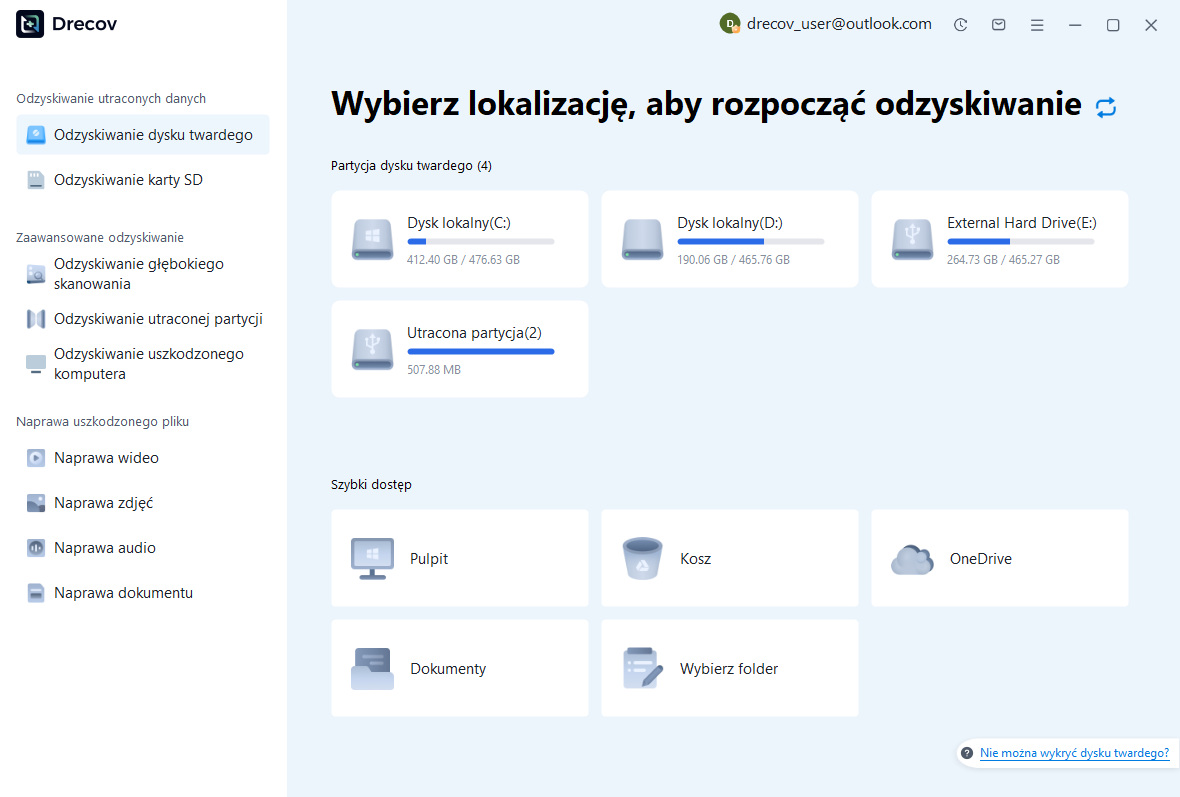
Krok 1: zidentyfikuj źródło przechowywania obrazu
Wybierz dysk lub partycję, na której znajdował się plik KRA lub jego rzeczywistą lokalizację automatycznego zapisywania i tworzenia kopii zapasowych. Zapisz, czy szukasz obrazu nazwanego, czy kandydata na sesję bez tytułu. Zachowaj miejsce docelowe odzyskiwania w innym miejscu. Powtarzające się awarie odczytu sprzętu lub rozłączenia wymagają oceny przed przystąpieniem do zwykłego skanowania w celu odzyskania plików.
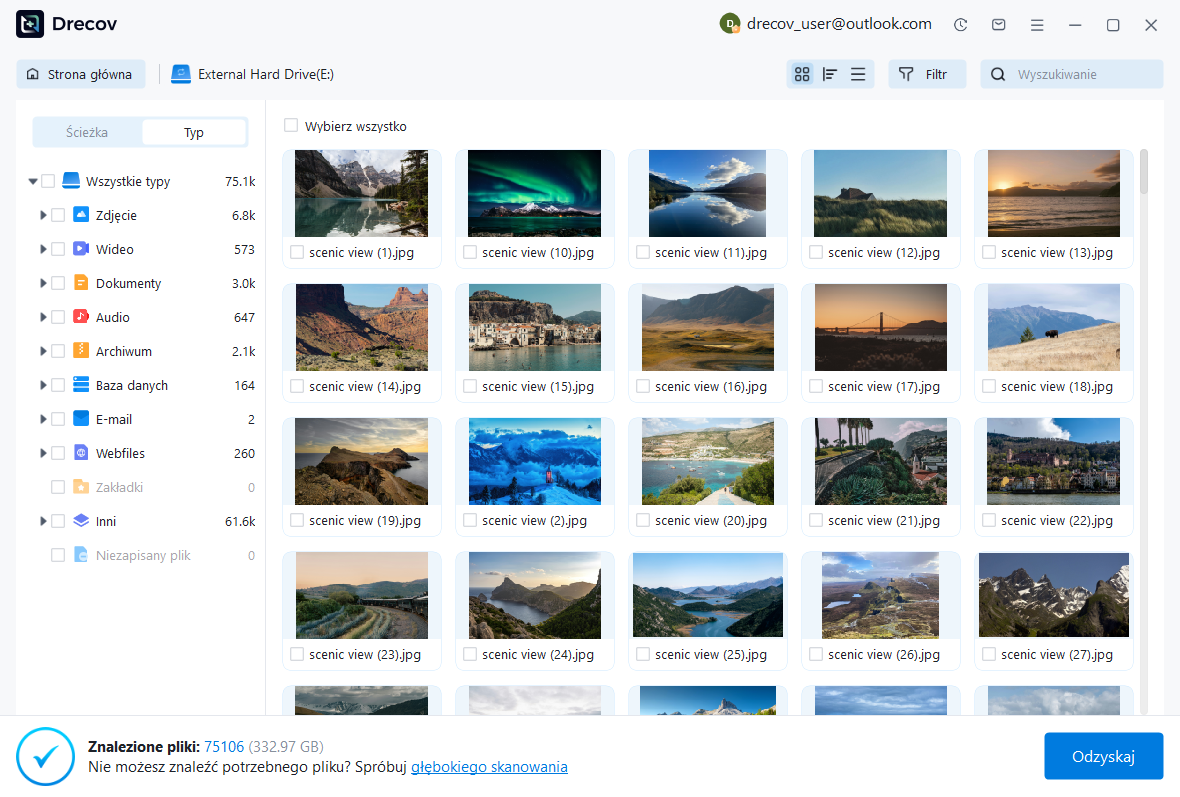
Krok 2: porównaj kandydatów natywnych i wizualnych
Przejrzyj dostępne nazwy, ścieżki, rozmiary, daty i obsługiwane podglądy. Zapisz wiarygodnych kandydatów KRA i przydatne eksporty obrazów, oddzielając ich role. PNG może zachować wygląd, podczas gdy KRA może zachować możliwość edycji. Ani rozpoznawalny podgląd, ani pełna nazwa pliku nie dowodzą, że każda warstwa lub obszar płótna przetrwał usunięcie.
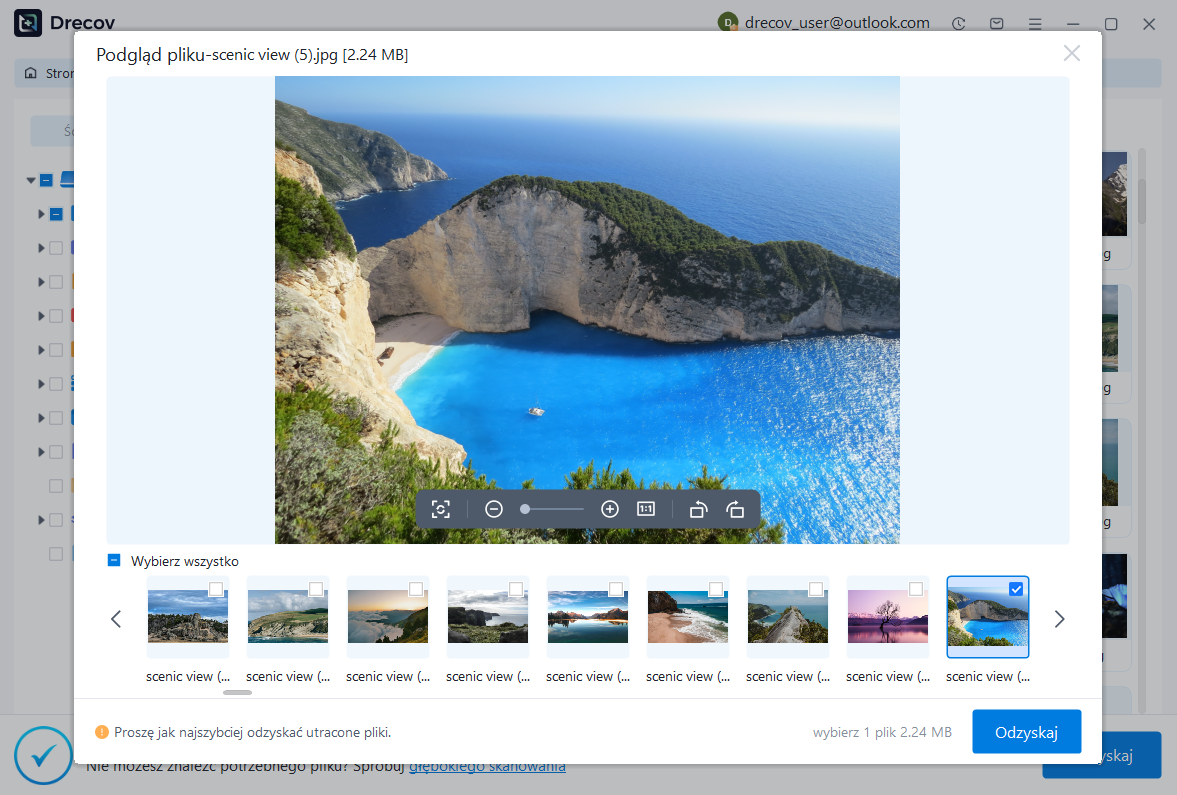
Krok 3: przywróć gdzie indziej i sprawdź obraz
Odzyskaj wybrane pliki do innego zdrowego miejsca docelowego i otwórz kopie robocze w Krita. Sprawdź całe płótno, warstwy, maski, mieszanie, wymiary i odpowiednie ostatnie zmiany. Następnie zapisz nową kopię natywną i wyeksportuj obraz do recenzji. Trzymaj niepewnych lub uszkodzonych kandydatów oddzielnie, aby nie zastąpili obrazu, który już zweryfikowałeś.
Potwierdź wynik i przetestuj przyszłą ochronę
Otwórz ponownie zaakceptowaną KRA i sprawdź, czy warstwy kluczowe nadal można edytować. Następnie sprawdź świeży eksport w zamierzonym rozmiarze wyjściowym. Pozwala to sprawdzić, czy odzyskany obraz umożliwia zarówno kontynuację pracy, jak i natychmiastową dostawę. Zachowaj także oryginalne kandydatury i krótką notatkę wyjaśniającą, które części pochodzą z automatycznego zapisu, kopii zapasowej lub spłaszczonego odzyskiwania.
Do testu kopii zapasowej użyj jednorazowego płótna
Utwórz mały obraz testowy, zapisz go, wprowadź nieszkodliwą zmianę i sprawdź skonfigurowane zachowanie kopii zapasowej. Sprawdź rzeczywiste lokalizacje automatycznego zapisywania i tworzenia kopii zapasowych oraz potwierdź, że możesz otworzyć skopiowanego kandydata. Ta praktyczna kontrola jest bardziej przydatna niż poleganie na zapamiętanym domyślnym interwale lub folderze, który może różnić się w zależności od wersji i instalacji.
Jeśli żadne zachowane źródło natywne nie zawiera brakujących warstw, udokumentuj tę lukę i wybierz plan rekonstrukcji w oparciu o najlepsze odniesienie wizualne. Odzyskany kompozyt może w dalszym ciągu zaoszczędzić znaczną ilość pracy. Jednak zachowanie wyraźnego rozróżnienia między odzyskiwaniem edytowalnym a odzyskiwaniem spłaszczonym zapobiega cichemu zastąpieniu warstwowego wzorca przez obraz awaryjny.
Powiązane zasoby odzyskiwania
Zapoznaj się z odpowiednimi opcjami odzyskiwania: Odzyskiwanie dysku twardego, Odzyskiwanie zewnętrznego dysku twardego.
Aby zapoznać się z innym przypadkiem odzyskiwania środków i jego praktycznymi kontrolami, przeczytaj powiązany przewodnik odzyskiwania.
Sprawdź wskazówki dostawcy dotyczące zainstalowanej wersji: oficjalna dokumentacja odzyskiwania 1, oficjalna dokumentacja odzyskiwania 2.






