



Accidental Data Loss Recovery


USB Data Recovery
A one-click USB data recovery tool that quickly retrieves lost, deleted, or formatted files from your USB drive.

SD Card Data Recovery
One-click SD Card Data Recovery tool for lost photos, videos and files.

Hard Drive Data Recovery
Recover lost data from HDD, SSD, external drives and memory cards.
Rozwiązywanie problemów
This guide explains the meaning of troubleshooting and walks you through practical steps to identify, diagnose, and resolve common technical problems with ease.
TOP 4 Hot Articles
Top 4 hot articles will provide you reliable solutions to find crucial data with Drecov software.
Find a solution that suits your case
Here are file recovery guidelines for all types of files. Just choose the most suitable situation for you to retrieve your data


Limit czasu semafora przekroczony: znajdź wąskie gardło
Read more →: Limit czasu semafora przekroczony: znajdź wąskie gardłoBłąd oznacza zbyt długie oczekiwanie na odpowiedź, nie wskazuje od razu winnego dysku. Krótkie próby pomogą rozdzielić źródło, plik, cel i sieć. Najpierw skopiuj dostępne dane.

Steam zawiesza się na rezerwacji miejsca? Sprawdź dysk
Read more →: Steam zawiesza się na rezerwacji miejsca? Sprawdź dyskZatrzymane rezerwowanie miejsca może wynikać z braku przestrzeni, problemów z dyskiem lub klientem Steam. Sprawdź je kolejno prostymi testami i zabezpiecz lokalne zapisy przed zmianami w bibliotece.
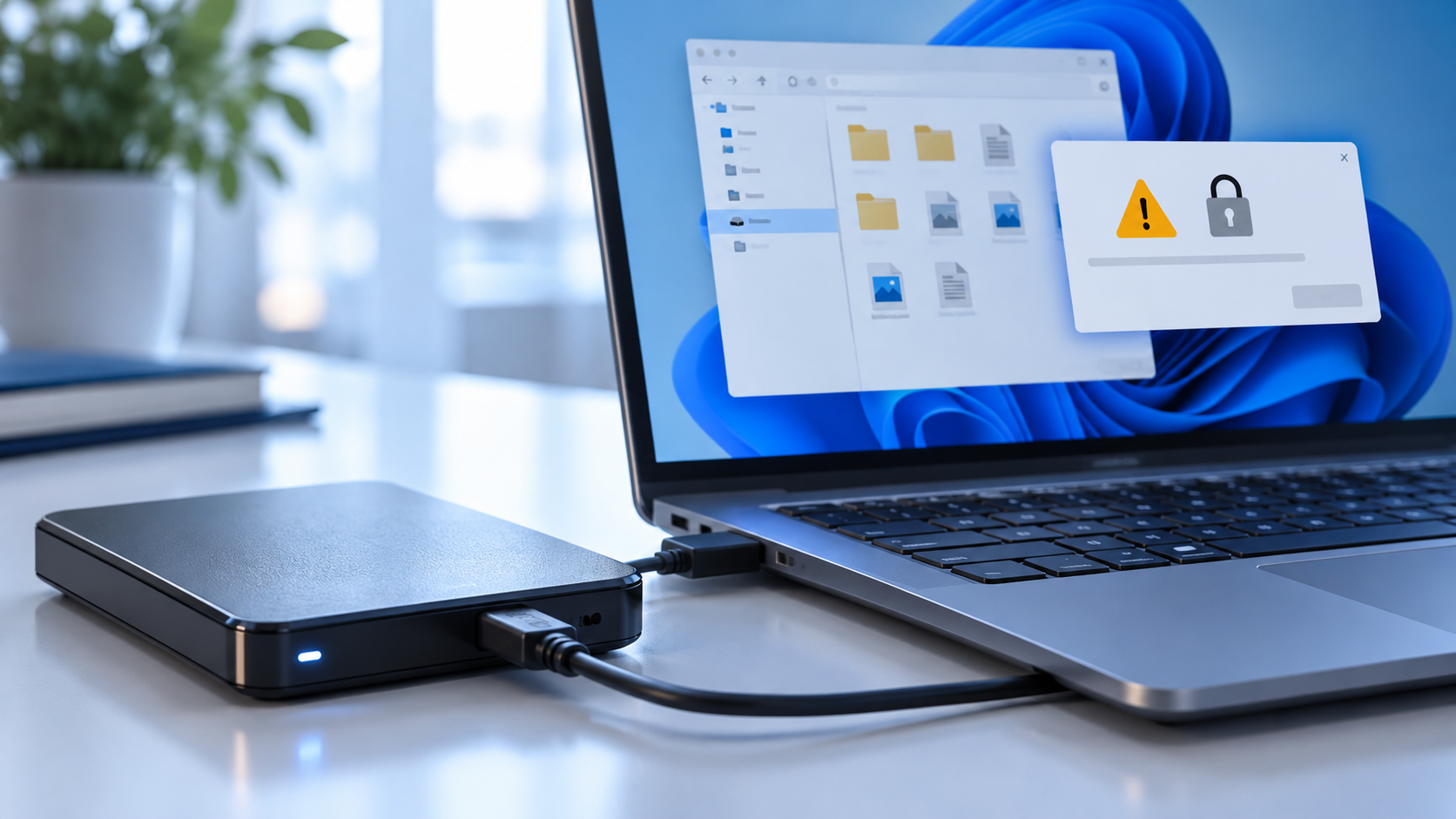
„Cannot Open Volume for Direct Access”: co sprawdzić przed CHKDSK
Read more →: „Cannot Open Volume for Direct Access”: co sprawdzić przed CHKDSKWyjaśniamy, jak odróżnić zajęty wolumin od niestabilnego nośnika. Poznasz proste kontrole wykonywane przed naprawą, sposób ochrony ważnych plików oraz sytuacje, w których dalsze skanowanie trzeba zdecydowanie przerwać.
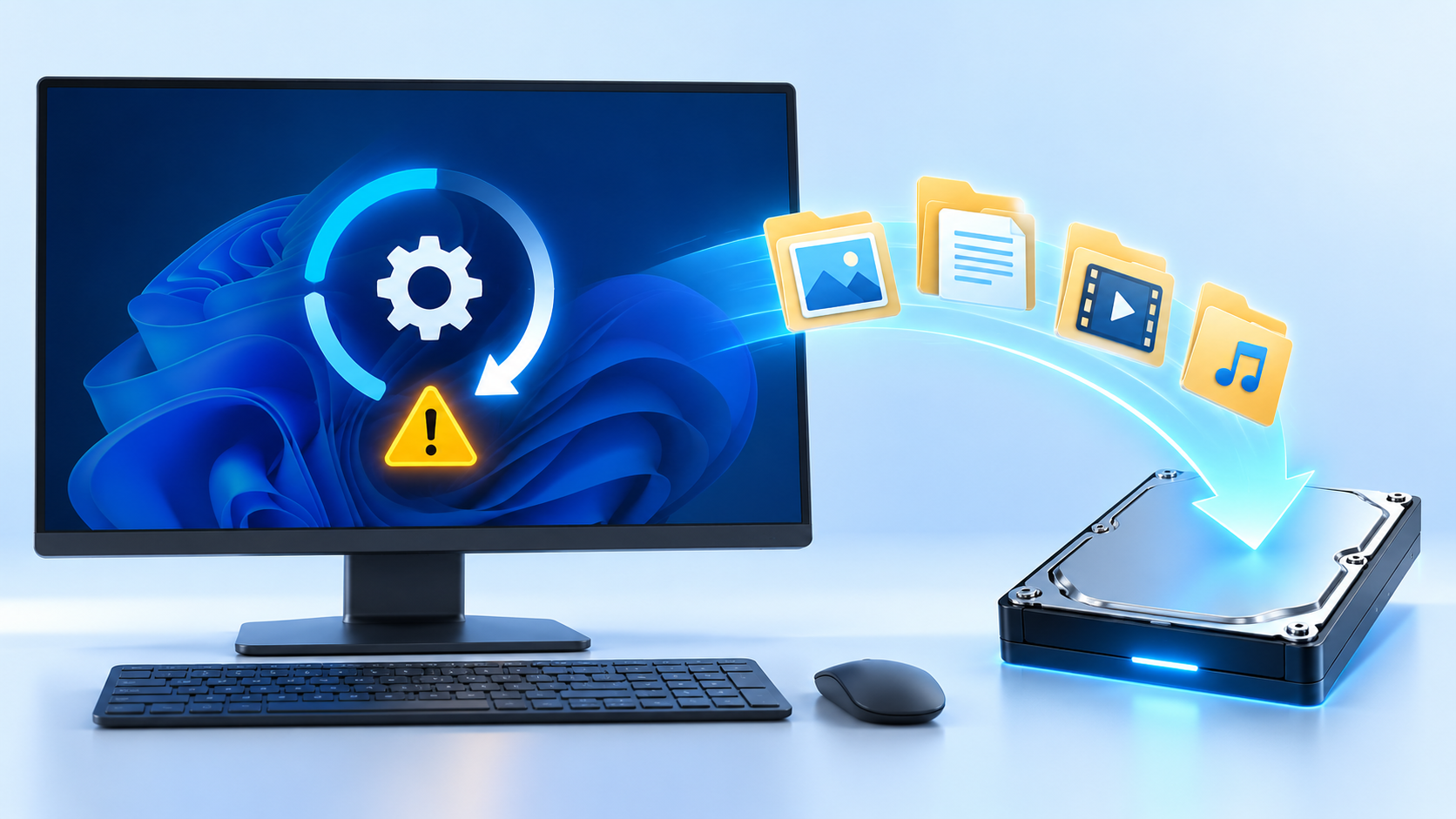
Windows Utknął W Automatycznej Naprawie: Najpierw Odzyskaj Pliki
Read more →: Windows Utknął W Automatycznej Naprawie: Najpierw Odzyskaj PlikiWindows utknął w Automatycznej naprawie odzyskiwanie plików: Przed zmianą dysku sprawdź, czy zawiera niezastąpione pliki, czy sprzęt jest stabilny i które urządzenia muszą go odczytywać. Formatowanie jest ostatnim etapem konfiguracji, a nie pierwszą reakcją na błąd. Krótka Odpowiedź Opis systemowych kontroli używanych w tej diagnostyce zawiera oficjalna dokumentacja techniczna. Dlaczego Formatowanie Nie Jest Pierwszym Krokiem…
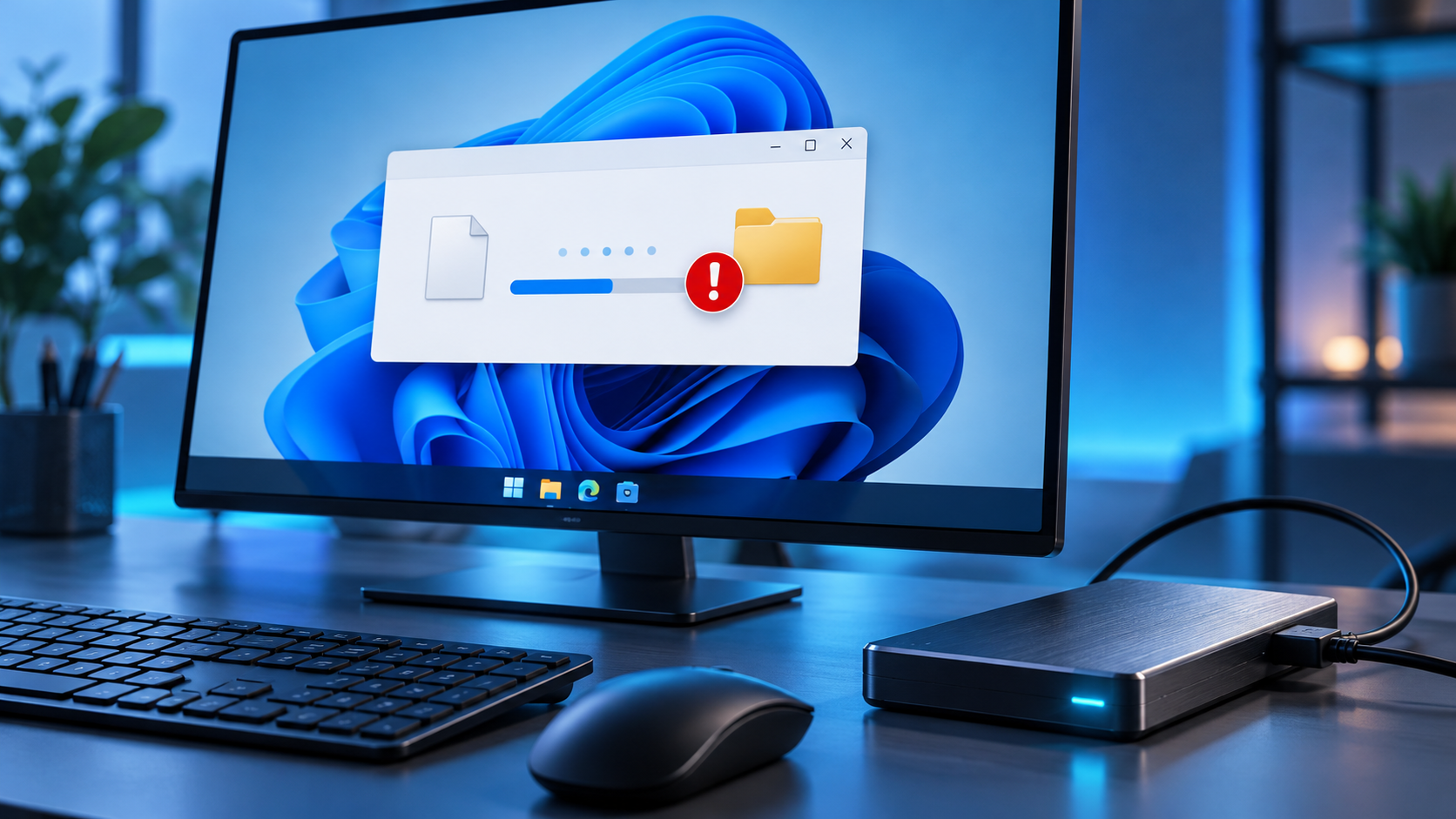
Nie można odczytać pliku lub dysku? Najpierw chroń dane
Read more →: Nie można odczytać pliku lub dysku? Najpierw chroń daneKomunikat podczas kopiowania może wskazywać jeden uszkodzony plik albo niestabilny nośnik. Proste próby pozwalają je odróżnić. Najpierw zabezpiecz dostępne pliki, a skanowanie rozważ tylko wtedy, gdy dysk działa stabilnie.
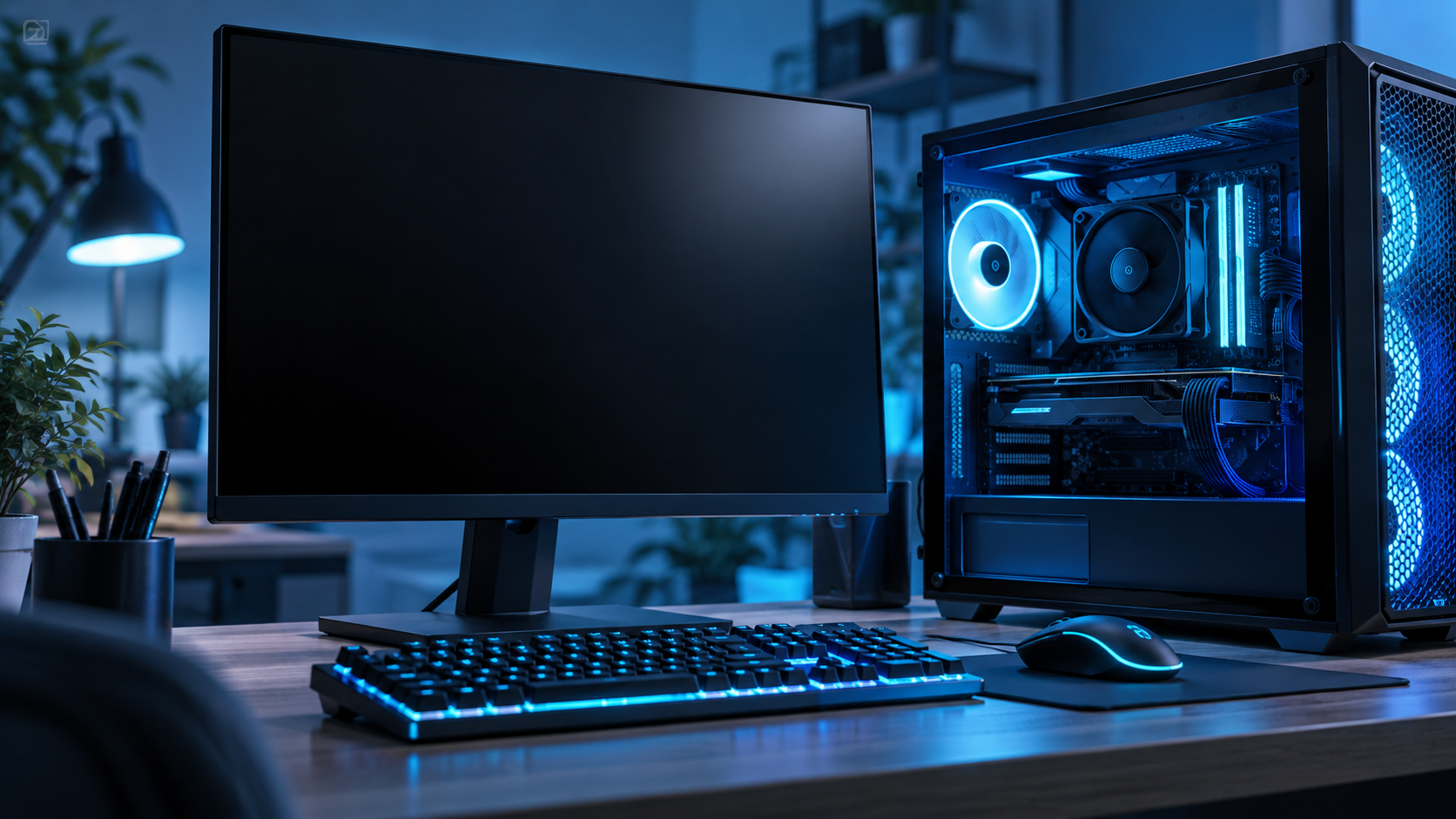
Komputer nie wchodzi do BIOS-u? Ustal, gdzie się zatrzymuje
Read more →: Komputer nie wchodzi do BIOS-u? Ustal, gdzie się zatrzymujeBrak ekranu BIOS-u nie zawsze oznacza awarię płyty. Sprawdź, czy komputer się włącza, gdzie trafia obraz i jak wejść do UEFI. Przed naprawą zabezpiecz pliki.
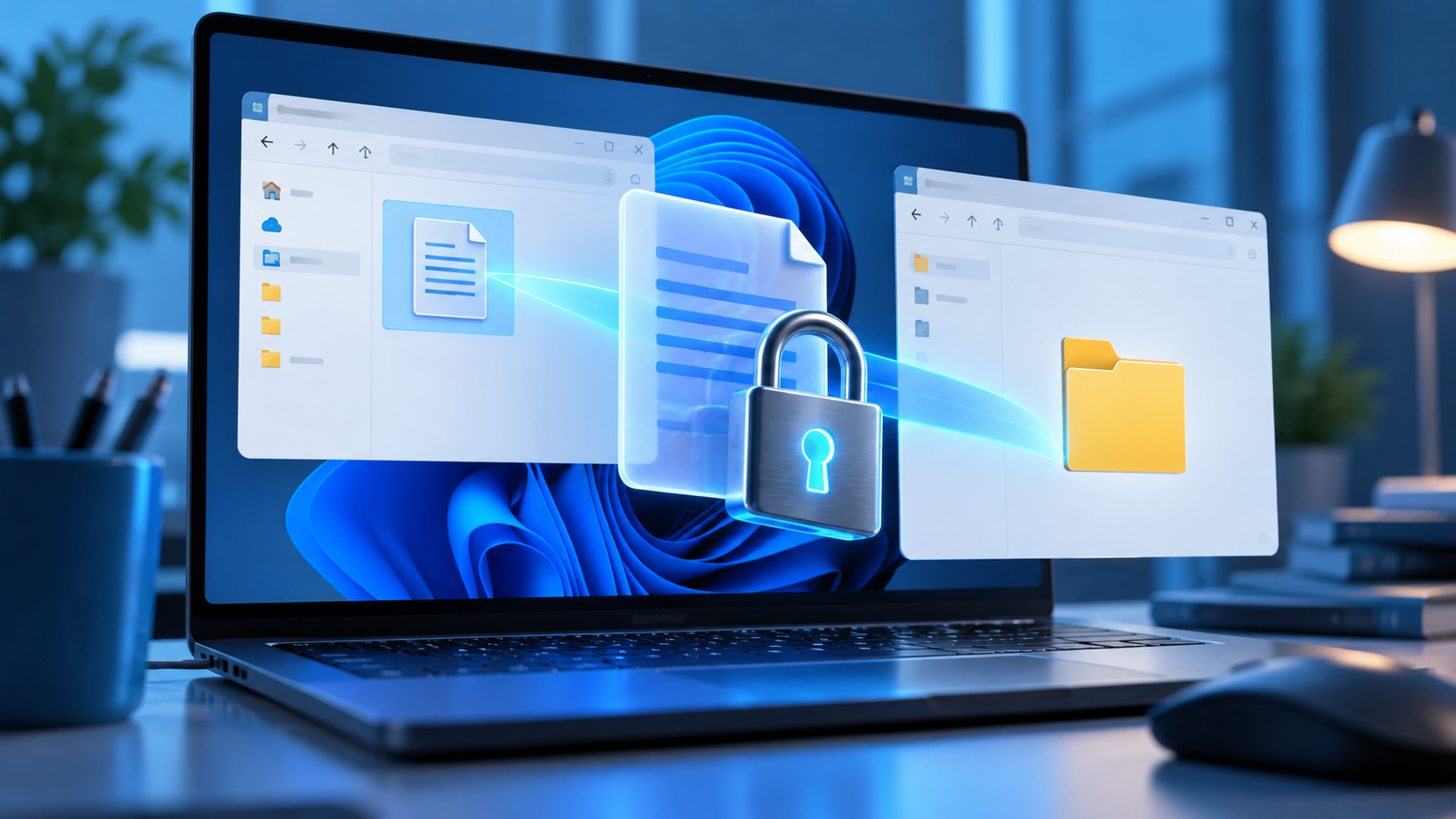
Żądany zasób jest używany: znajdź blokujący program
Read more →: Żądany zasób jest używany: znajdź blokujący programKomunikat zwykle oznacza, że program lub proces w tle nadal korzysta z pliku. Sprawdź nieudaną czynność, zamknij właściwą aplikację i chroń dokument. Odzyskiwanie ma sens dopiero po rzeczywistej utracie danych.
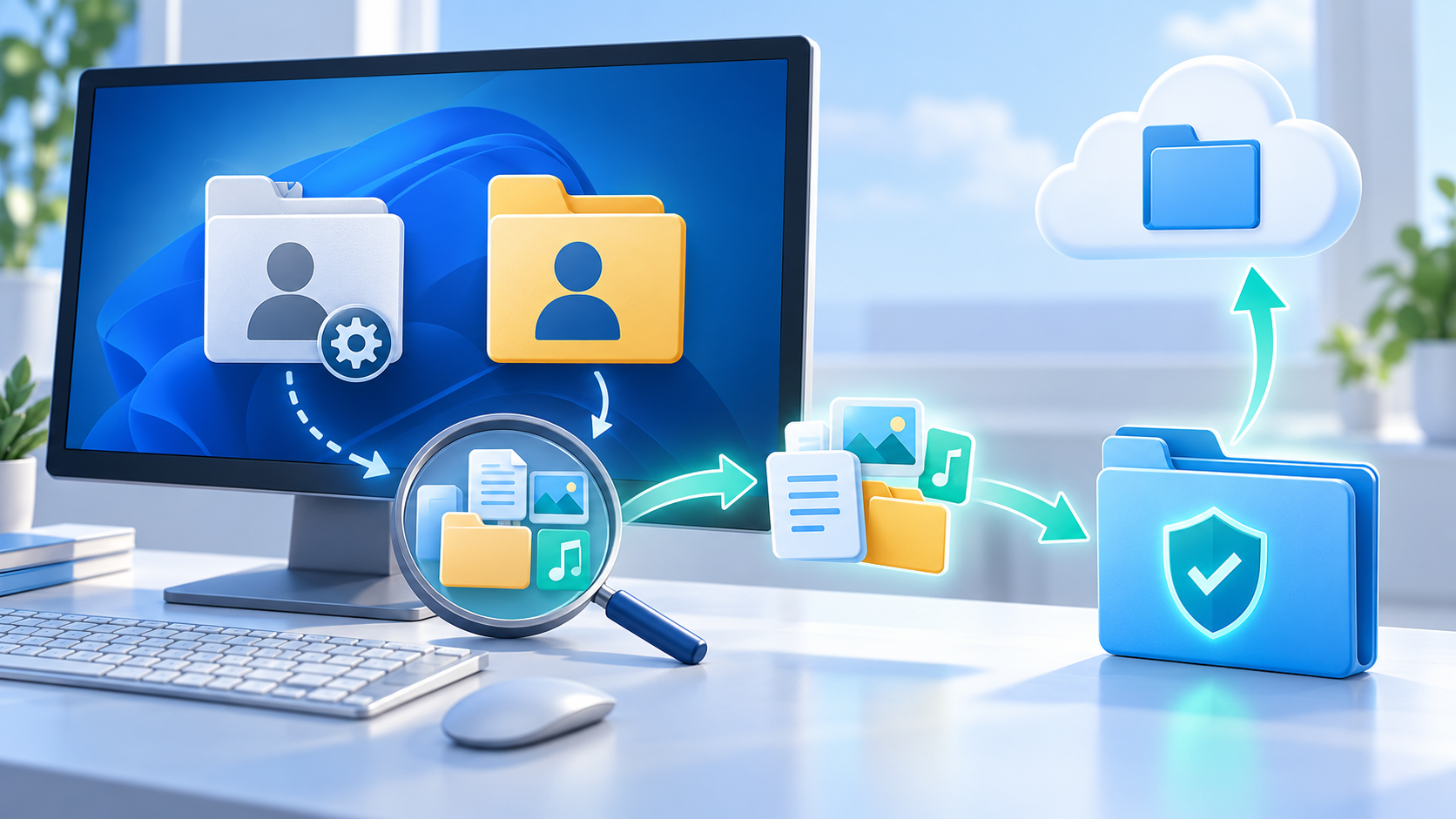
Brak Plików Po Naprawie Profilu Użytkownika Windows
Read more →: Brak Plików Po Naprawie Profilu Użytkownika WindowsWyloguj się z profilu tymczasowego lub naprawionego przed kopiowaniem. Sprawdź C:\\Users, stary profil, Publiczny, Pulpit i foldery chmurowe, porównaj SID w Rejestrze dopiero po kopii, kopiuj zamiast przenosić i odzyskuj na inny dysk.

BitLocker Prosi O Klucz Odzyskiwania Po Aktualizacji
Read more →: BitLocker Prosi O Klucz Odzyskiwania Po AktualizacjiNie formatuj, nie inicjalizuj ani nie wyłączaj TPM, aby ominąć BitLocker. Znajdź 48-cyfrowy klucz na koncie Microsoft, portalu firmy, wydruku lub w pliku, porównaj identyfikator, odblokuj dysk i natychmiast skopiuj ważne dane.
Instalacja Windows nie powiodła się: sprawdź etap błędu
Read more →: Instalacja Windows nie powiodła się: sprawdź etap błęduRozróżnij błąd aktualizacji, nośnika instalacyjnego, partycji, sterownika i ponownego uruchomienia. Chroń dane przed zmianą układu dysku. Wynik potwierdź po przekroczeniu wcześniejszego punktu awarii. Nie powtarzaj w ciemno tej samej operacji.




Copyright © 2025 PandaOffice. Wszelkie prawa zastrzeżone. Proces zamówień, sprawy podatkowe oraz fakturowanie użytkowników końcowych są realizowane przez firmę PandaOffice Limited.