



Accidental Data Loss Recovery


USB Data Recovery
A one-click USB data recovery tool that quickly retrieves lost, deleted, or formatted files from your USB drive.

SD Card Data Recovery
One-click SD Card Data Recovery tool for lost photos, videos and files.

Hard Drive Data Recovery
Recover lost data from HDD, SSD, external drives and memory cards.
Odzyskiwanie Danych
Witamy w sekcji odzyskiwania danych – pomożemy odzyskać pliki z dowolnego urządzenia.
TOP 4 Hot Articles
Top 4 hot articles will provide you reliable solutions to find crucial data with Drecov software.
Find a solution that suits your case
Here are file recovery guidelines for all types of files. Just choose the most suitable situation for you to retrieve your data
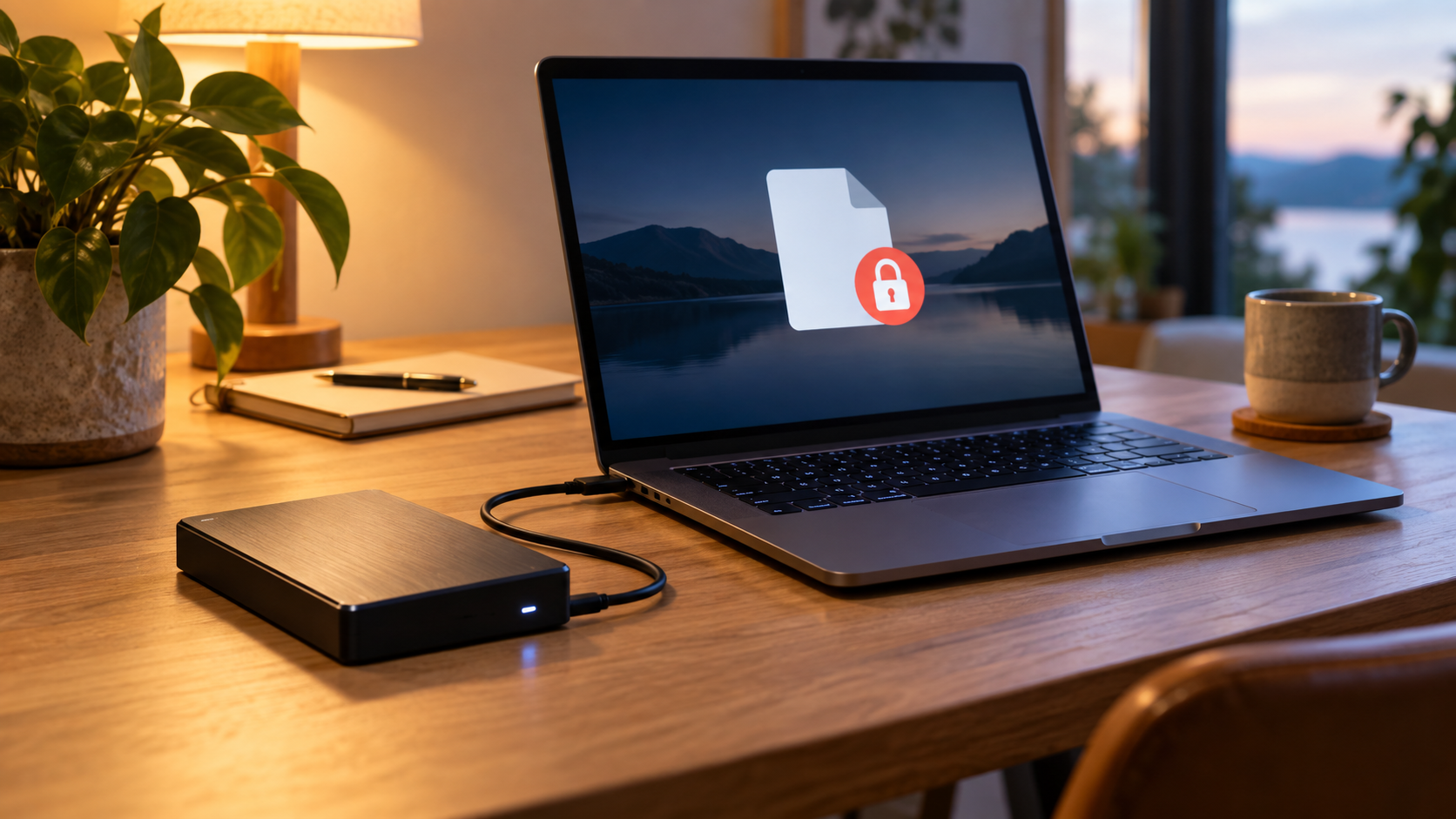

Dysk Tylko Do Odczytu: Przyczyny I Bezpieczne Rozwiązania
Read more →: Dysk Tylko Do Odczytu: Przyczyny I Bezpieczne RozwiązaniaSprawdź przełącznik blokady, wolne miejsce, uprawnienia i stan dysku. Nagły tryb tylko do odczytu może oznaczać awarię. Najpierw skopiuj pliki; nie wymuszaj zapisu przed kopią.
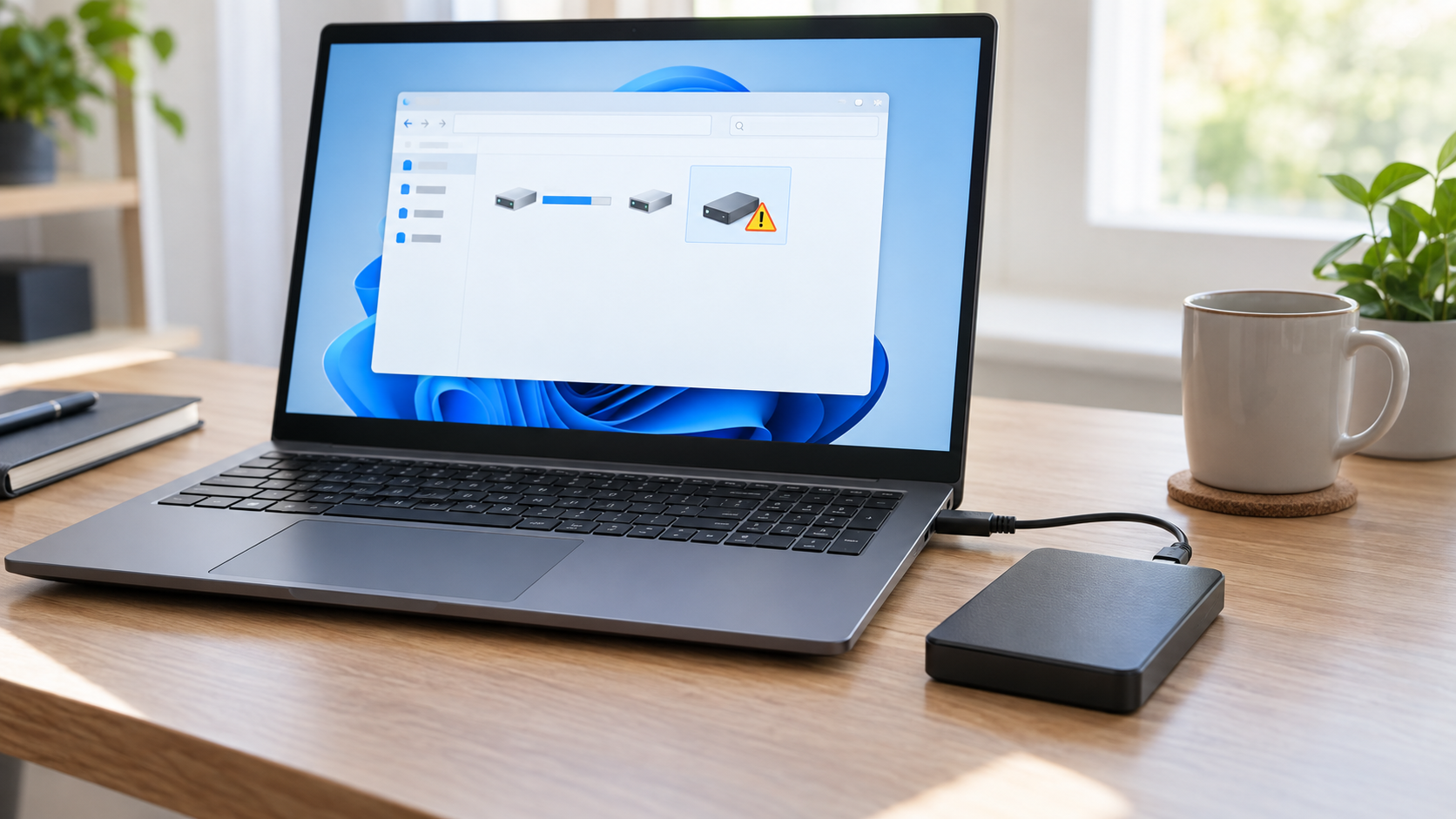
Nieprawidłowy Parametr Dysku Zewnętrznego: Bezpieczne Kroki
Read more →: Nieprawidłowy Parametr Dysku Zewnętrznego: Bezpieczne KrokiAnuluj monity naprawy i formatowania. Komunikat może wynikać z systemu plików, połączenia, uszkodzonych sektorów lub obudowy. Sprawdź pewny kabel i port, a przed CHKDSK lub formatem skopiuj albo odzyskaj pliki na inny dysk.
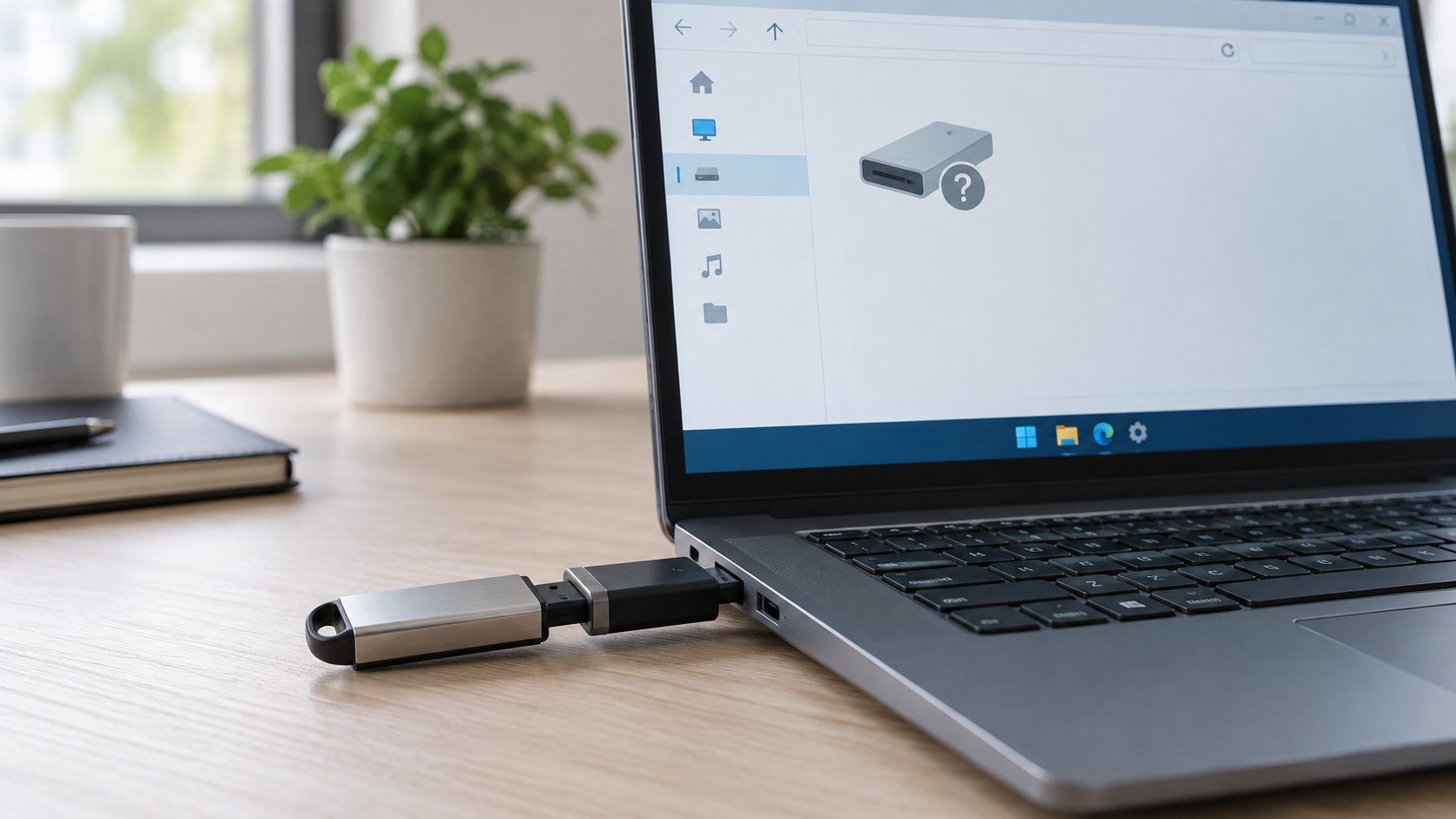
Pendrive Prosi O Włożenie Dysku: Bezpieczny Odzysk
Read more →: Pendrive Prosi O Włożenie Dysku: Bezpieczny OdzyskNie formatuj USB z komunikatem o włożeniu dysku. Sprawdź Zarządzanie dyskami na innym komputerze i pojemność. Jeśli nadal jest 0 bajtów lub Brak nośnika, kontroler albo pamięć mogły ulec awarii i zwykły program może go nie odczytać.
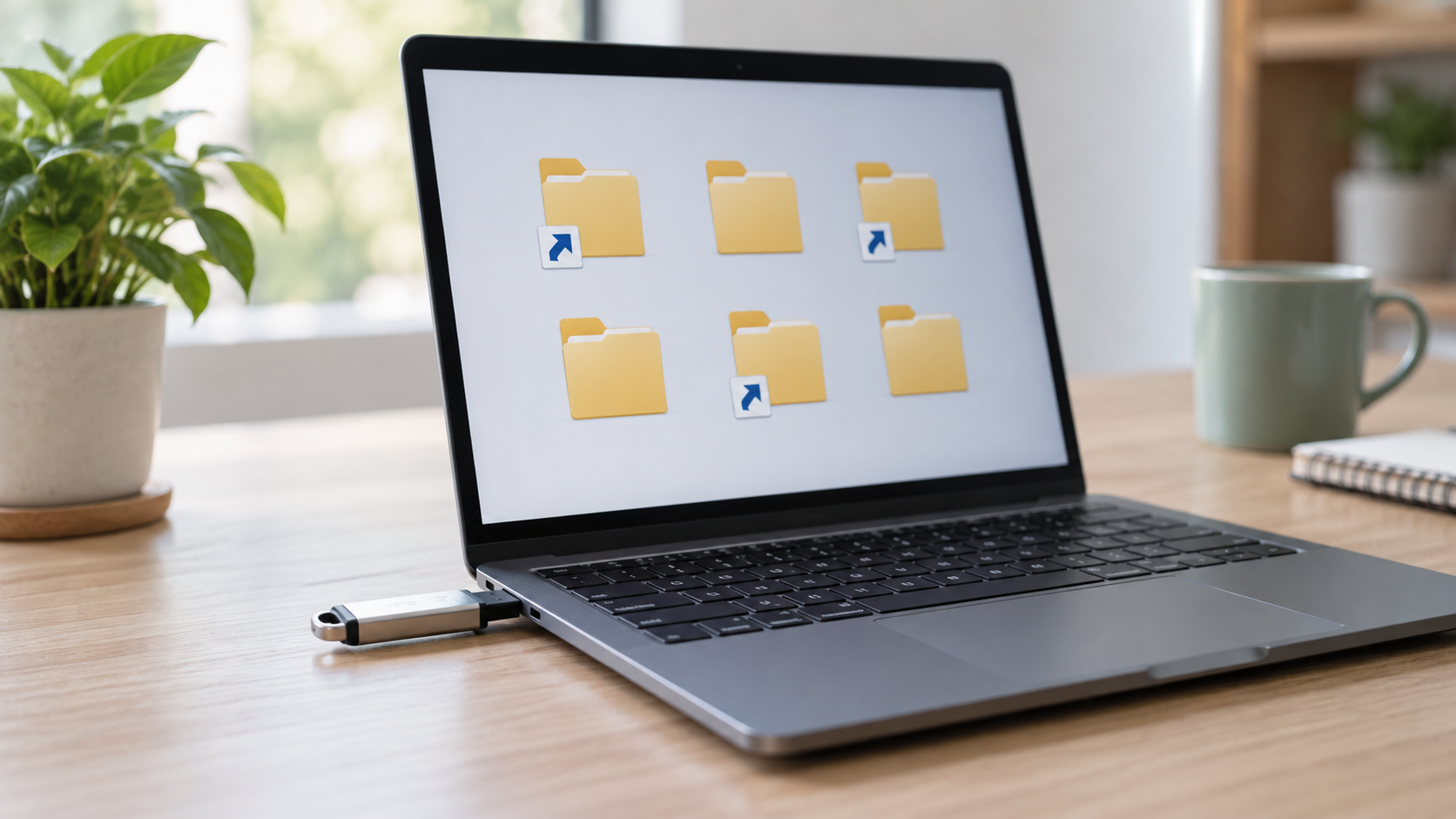
Pliki USB Zmieniły Się W Skróty: Bezpieczne Przywracanie
Read more →: Pliki USB Zmieniły Się W Skróty: Bezpieczne PrzywracanieOdłącz komputer od niezaufanych sieci, nie otwieraj skrótów i nie zapisuj nic na USB. Pokaż ukryte elementy, uruchom Microsoft Defender, a attrib użyj dopiero po zabezpieczeniu ważnych plików. Odzyskaj oryginały na inny dysk.
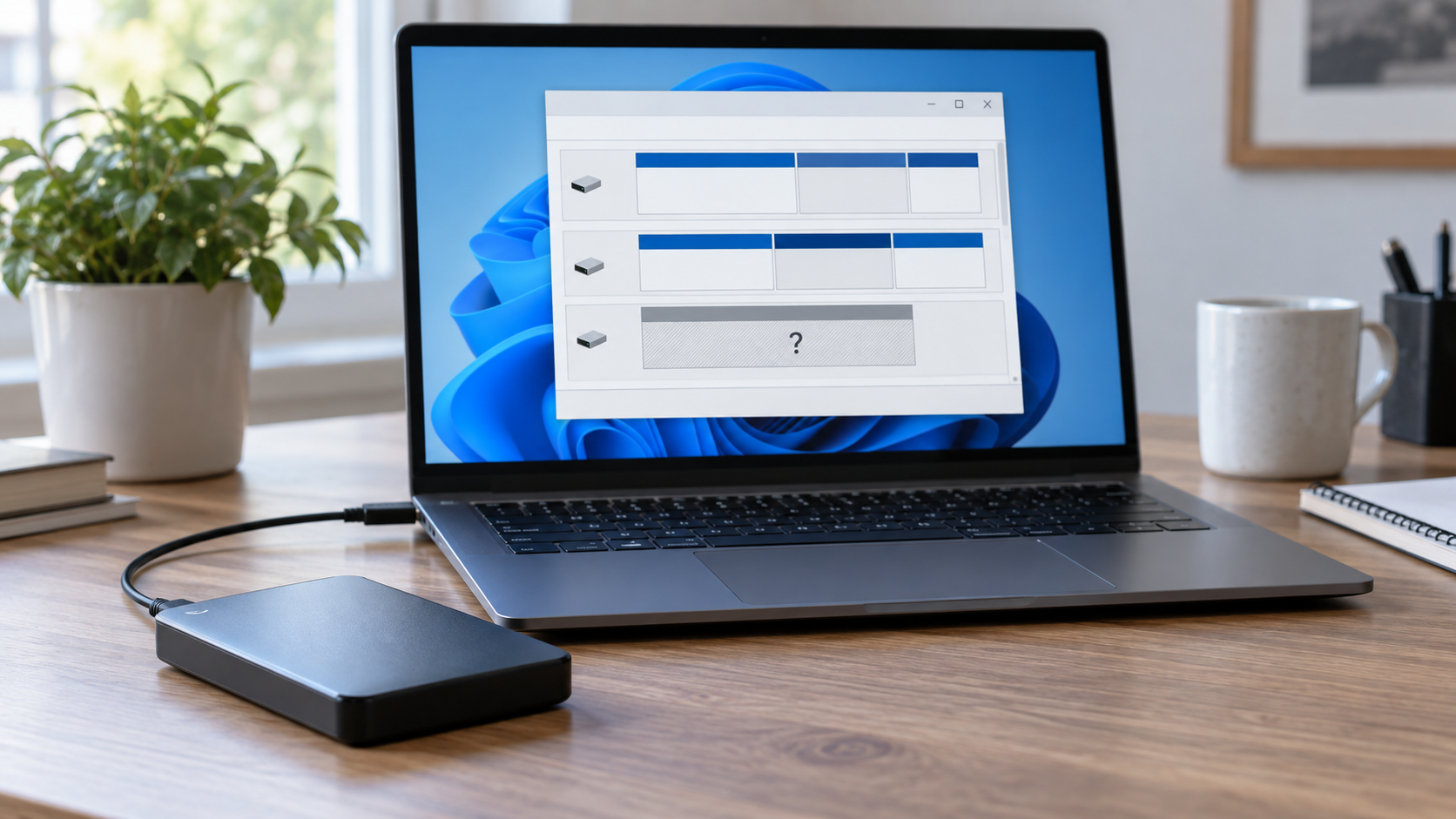
Brak Litery Dysku: Bezpiecznie Przywróć Dostęp
Read more →: Brak Litery Dysku: Bezpiecznie Przywróć DostępNajpierw potwierdź właściwy dysk według modelu i pojemności w Zarządzaniu dyskami. Jeśli zdrowy wolumin nie ma tylko litery, przypisz wolną literę bez formatowania. Przy RAW, nieprzydzielonym miejscu, braku partycji lub niestabilności najpierw odzyskaj pliki.
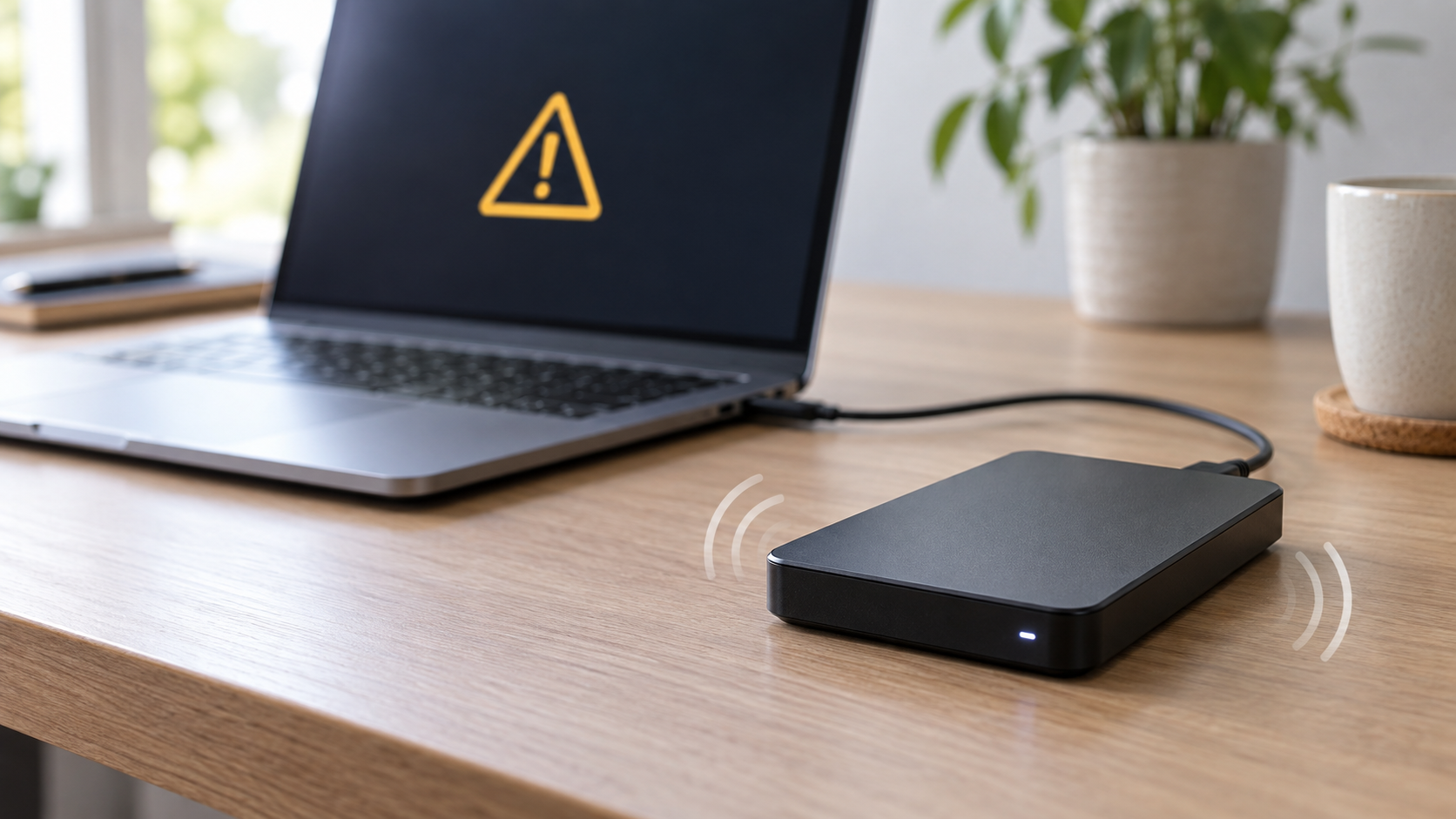
Dysk Zewnętrzny Piszczy: Zatrzymaj I Chroń Dane
Read more →: Dysk Zewnętrzny Piszczy: Zatrzymaj I Chroń DanePiszczenie może oznaczać zbyt małe zasilanie, zablokowany silnik, głowice lub elektronikę obudowy. Przerwij wielokrotne podłączanie i skany. Tylko raz sprawdź właściwy zasilacz lub pewny kabel; jeśli dźwięk trwa, odłącz dysk i przy ważnych danych wybierz serwis.
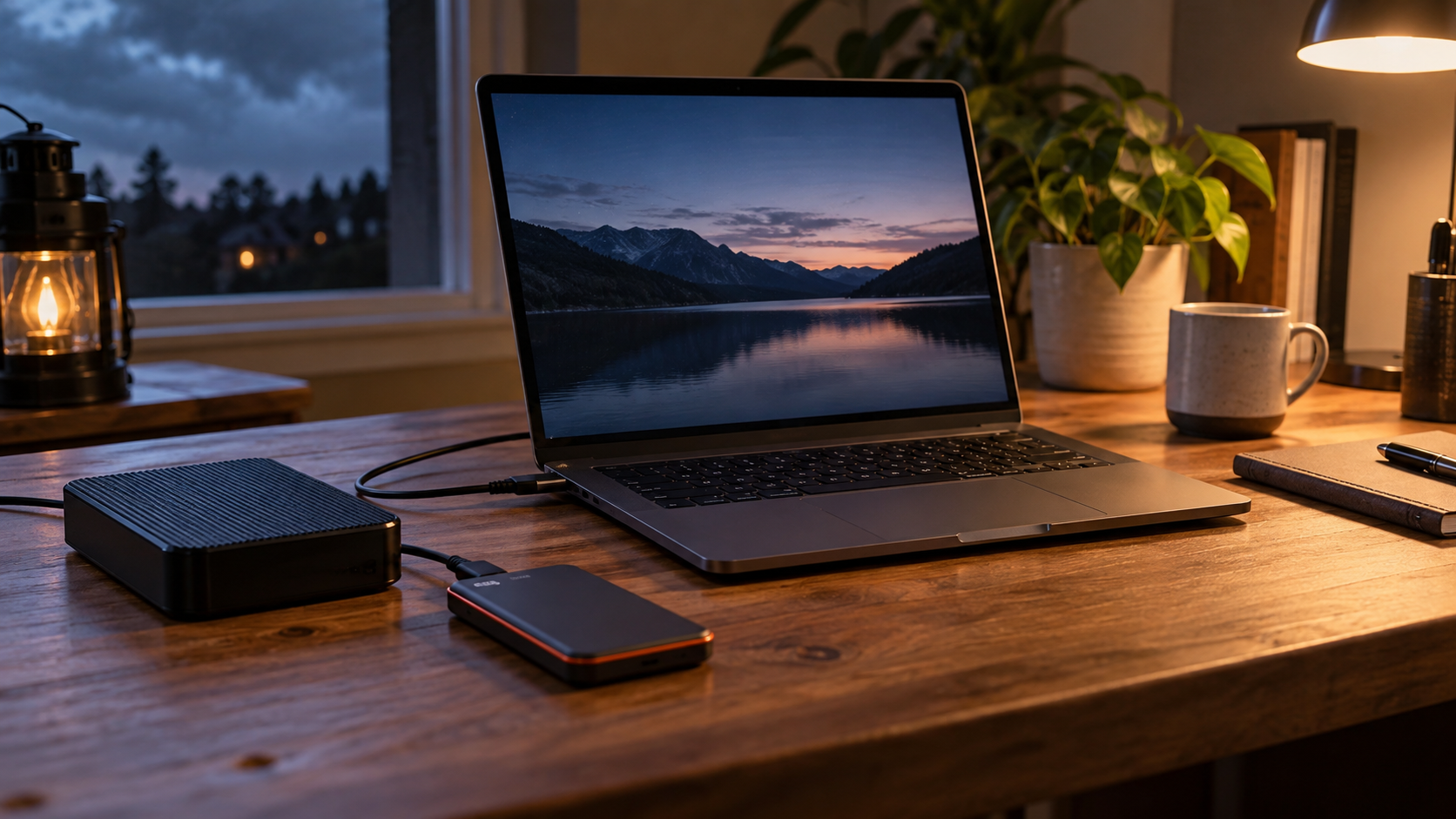
Dysk Zewnętrzny Po Awarii Prądu: Najpierw Odzysk
Read more →: Dysk Zewnętrzny Po Awarii Prądu: Najpierw OdzyskPo zaniku prądu nie uruchamiaj od razu CHKDSK ani formatowania. Podłącz do pewnego portu, sprawdź dźwięki i stabilność, a przed naprawą odzyskaj pliki na drugi dysk.
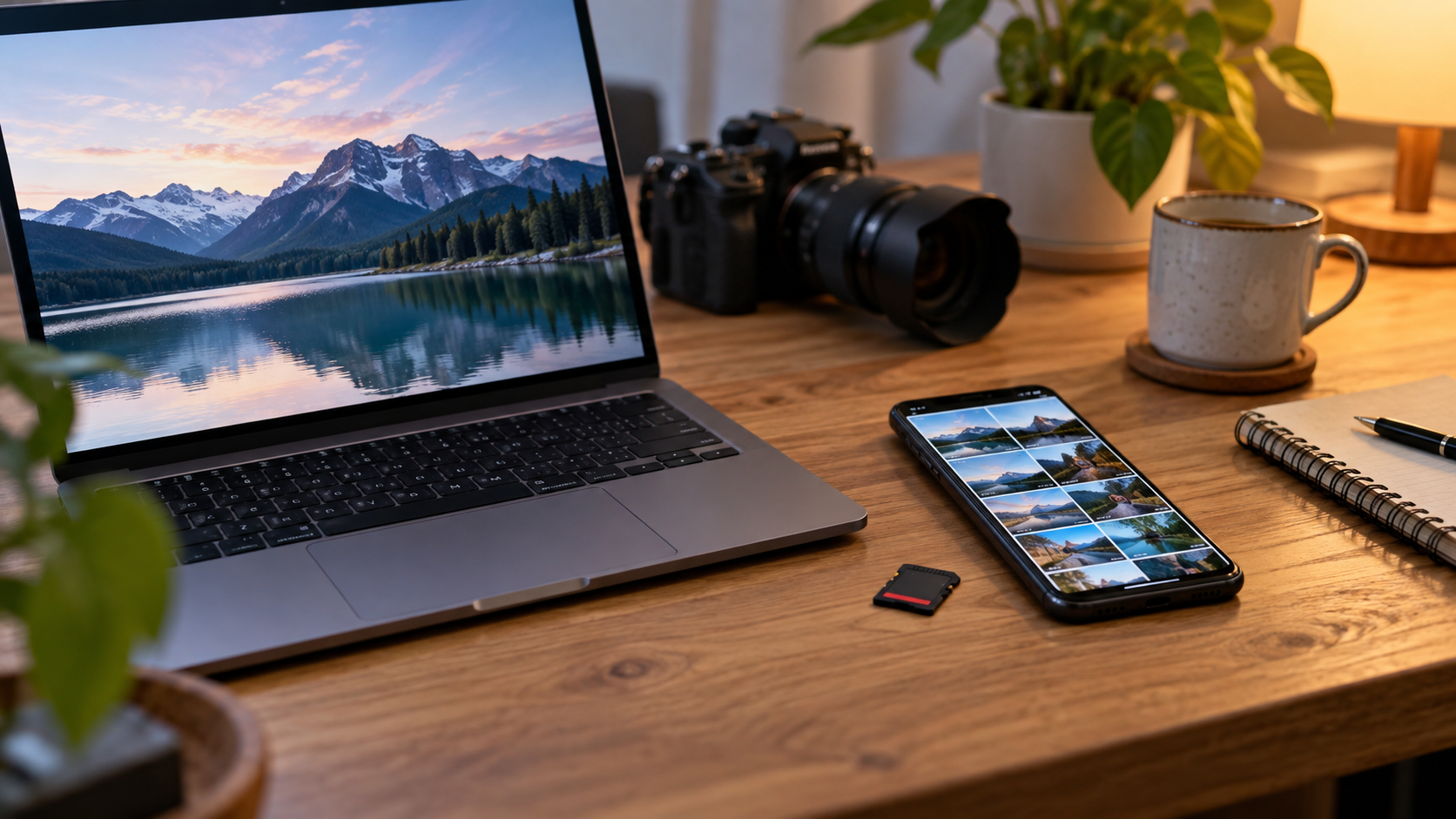
Odzyskaj Usunięte Zdjęcia Z Karty SD Telefonu
Read more →: Odzyskaj Usunięte Zdjęcia Z Karty SD TelefonuPrzestań używać telefonu i wyjmij kartę SD. Najpierw sprawdź chmurę i Ostatnio usunięte; potem skanuj kartę czytnikiem i zapisuj na innym dysku. Pamięć wewnętrzna działa inaczej.
Odmowa Dostępu Do Dysku Zewnętrznego: Bezpieczna Naprawa
Read more →: Odmowa Dostępu Do Dysku Zewnętrznego: Bezpieczna NaprawaOdmowa dostępu może wynikać z uprawnień NTFS, szyfrowania lub błędów. Sprawdź na pierwotnym komputerze i właściciela. Nie zmieniaj uprawnień w ciemno; najpierw skopiuj czytelne pliki.
Utracona Partycja Dysku Zewnętrznego: Odzysk Przed Naprawą
Read more →: Utracona Partycja Dysku Zewnętrznego: Odzysk Przed NaprawąGdy używany dysk staje się nieprzydzielony, nie twórz partycji. Sprawdź model, zatrzymaj zapis i odzyskaj pliki lub zrób obraz na innym dysku. Odbuduj dopiero po weryfikacji.




Copyright © 2025 PandaOffice. Wszelkie prawa zastrzeżone. Proces zamówień, sprawy podatkowe oraz fakturowanie użytkowników końcowych są realizowane przez firmę PandaOffice Limited.