







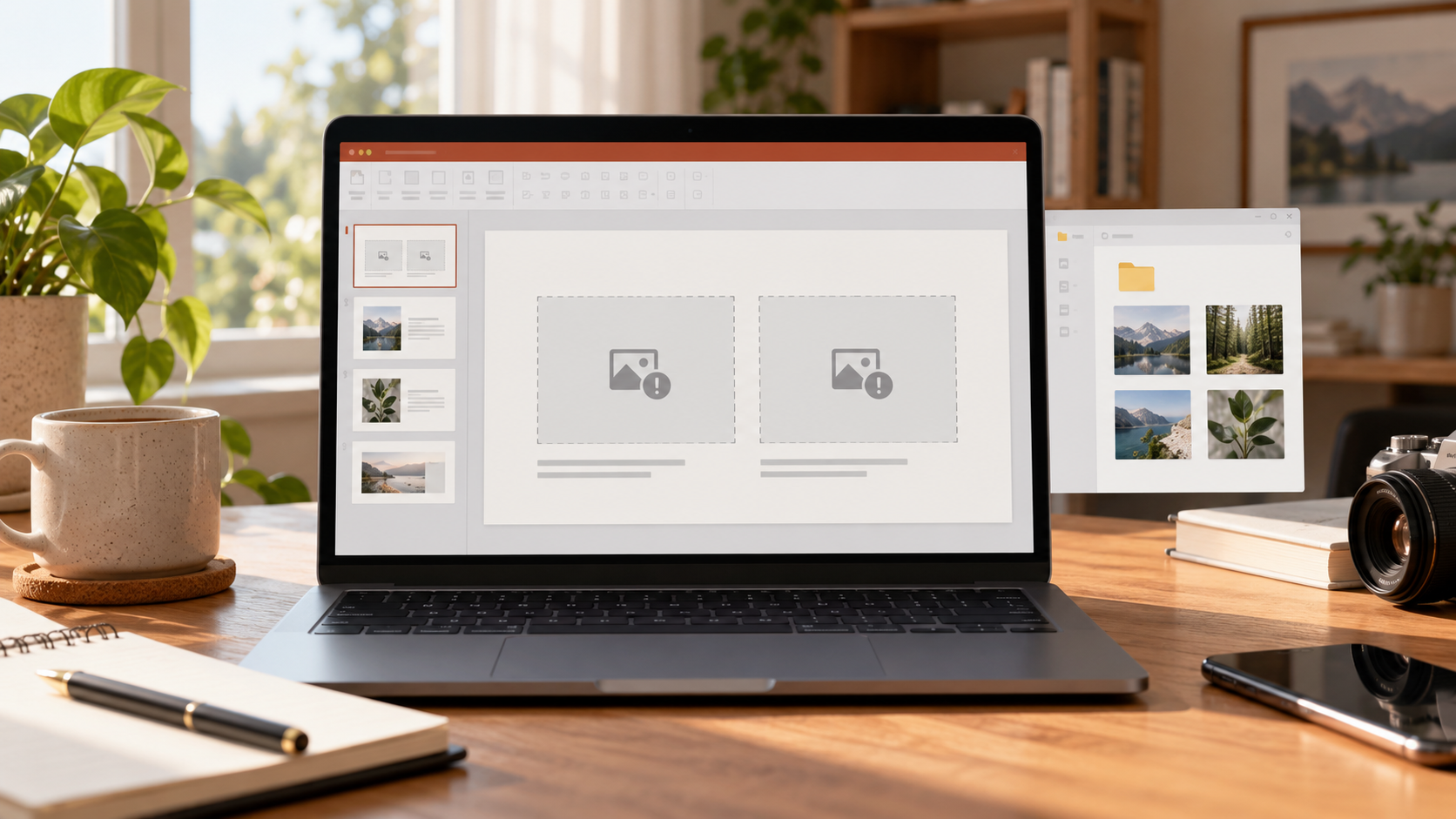
przywracanie brakujących połączonych obrazów PowerPoint: Ten objaw nie dowodzi utraty oryginalnych danych. Najpierw zabezpiecz źródło, potem odróżnij problem wyświetlania lub metadanych od rzeczywistej utraty plików. odzyskiwanie PowerPoint.
Krótka Odpowiedź
Nie nadpisuj jedynej prezentacji. Skopiuj razem PPTX i foldery zasobów, sprawdź pierwotne ścieżki łączy oraz historię wersji lub kopie. Odzyskaj obrazy źródłowe do innego folderu, połącz je w kopii prezentacji i sprawdź każdy slajd w pokazie. oficjalna dokumentacja Microsoft lub platformy.
Co Oznacza Ten Objaw
Ten objaw nie dowodzi utraty oryginalnych danych. Najpierw zabezpiecz źródło, potem odróżnij problem wyświetlania lub metadanych od rzeczywistej utraty plików.
Chroń Oryginał Przed Naprawą
Jeśli można, pracuj na kopii. Zatrzymaj synchronizację, naprawy i nowe zapisy. Zapisz błąd, rozmiar, model, pojemność i ostatnie działania. odzyskiwanie danych z dysku.
Bezpłatne Opcje Odzyskiwania Systemowego
Metoda 1: Historia Plików Lub Poprzednie Wersje
Historia plików i Poprzednie wersje są bezpłatne, ale pomagają tylko wtedy, gdy kopia powstała przed utratą.
- Przestań używać uszkodzonego dysku i podłącz inny zdrowy nośnik docelowy.
- Otwórz Panel sterowania > Historia plików > Przywróć pliki osobiste; sprawdź też Właściwości > Poprzednie wersje.
- Wybierz wersję sprzed utraty.
- Jeśli można, podejrzyj przykładowy plik.
- Przywróć w inne miejsce.
- Otwórz kilka plików i wykonaj drugą kopię.
Metoda 2: Kopia Windows Lub Obraz Systemu
Kopia Windows lub obraz systemu może zawierać pliki. Przywróć wybrane dane w inne miejsce przed zmianą źródła.
- Podłącz znany dysk kopii bez formatowania ani naprawiania źródła.
- Otwórz Kopię zapasową i przywracanie lub zamontuj sprawdzony obraz systemu Windows.
- Wybierz datę sprzed utraty.
- Najpierw zaznacz krytyczne foldery.
- Przywróć do osobnej zdrowej lokalizacji.
- Sprawdź daty, rozmiary i zawartość przed formatem.
Bezpieczne Kroki Odzyskiwania
- Skopiuj plik i pozostaw oryginał bez zmian.
- Sprawdź naprawę aplikacji, AutoRecover i historię wersji.
- Przywróć Historię plików lub Poprzednie wersje do innego folderu.
- Jeśli pliku brakuje, skanuj stabilne źródło tylko do odczytu.
- Odzyskaj pliki na inny dysk, zachowując nazwy.
- Otwórz kilka wersji i sprawdź obiekty osadzone.
Najpierw wybierz najmniej inwazyjne działanie i sprawdź próbkę przed zmianą oryginału. ten blisko powiązany przypadek odzyskiwania.
Odzyskaj Pliki Przed Formatowaniem
Jeśli brakuje plików, odzyskaj je przed formatowaniem. Zainstaluj program na zdrowym woluminie i nigdy nie zapisuj na źródle. PandaOffice Drecov.
Odzyskiwanie Plików Z Drecov
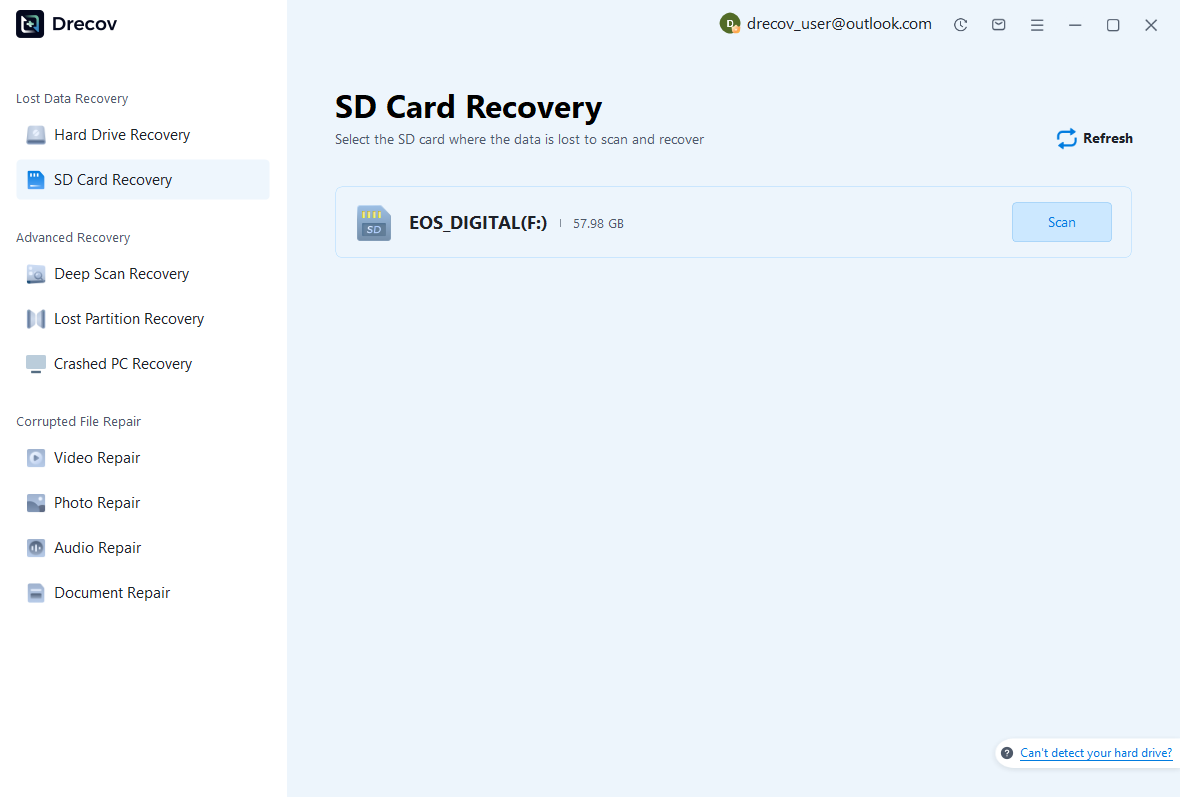
Krok 1: Wybierz Źródło
Otwórz Drecov ze zdrowego dysku Windows. Wybierz źródło dopiero po sprawdzeniu modelu i pojemności.
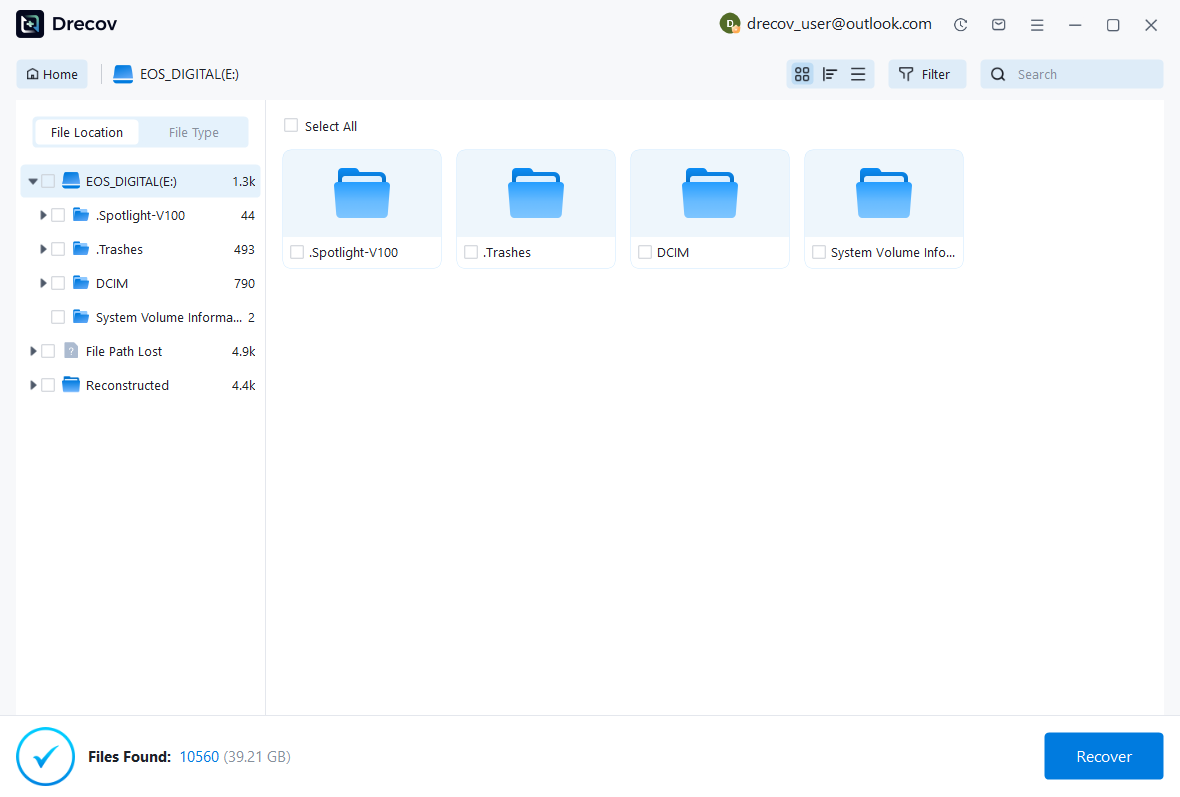
Krok 2: Skanuj I Filtruj
Uruchom skan, w razie potrzeby użyj głębokiego skanu na stabilnym nośniku i filtruj po ścieżce, typie, nazwie, rozmiarze lub dacie.
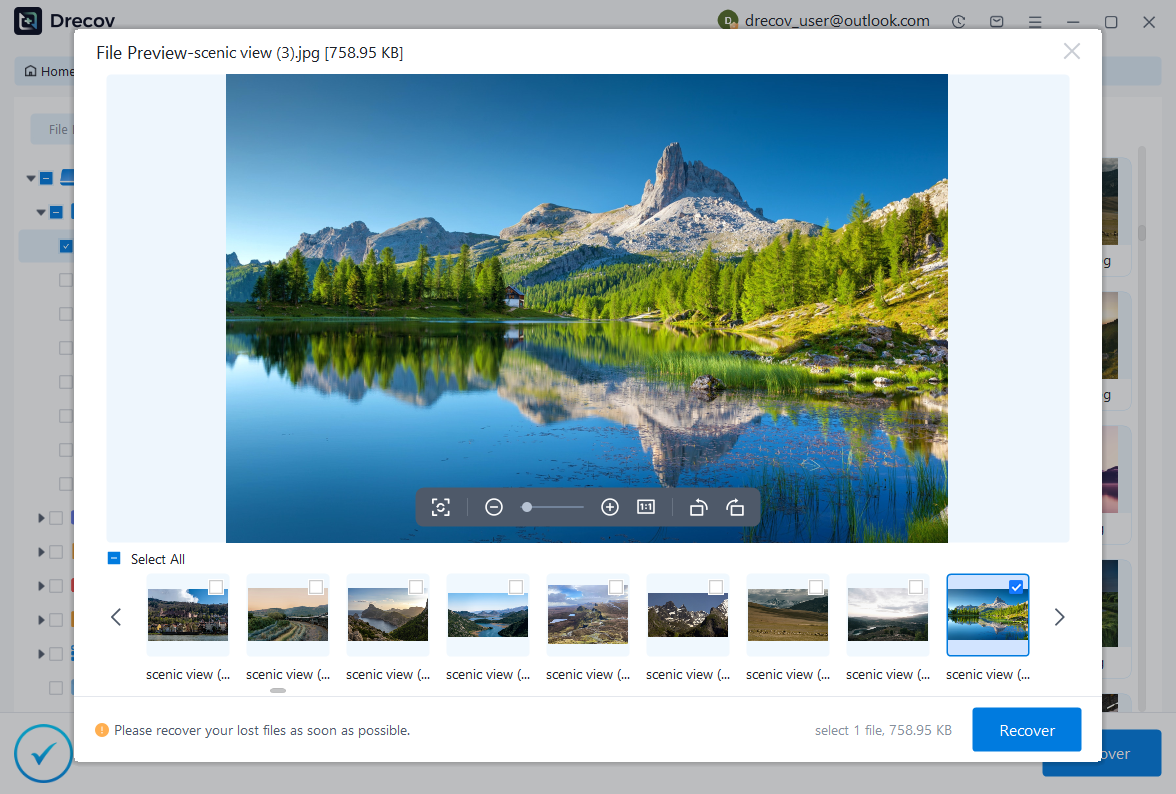
Krok 3: Podgląd I Zapis Gdzie Indziej
Podejrzyj obsługiwane pliki i odzyskaj je na inny dysk fizyczny. Sprawdź je przed formatowaniem.
Błędy, Których Należy Unikać
- Formatować od razu po komunikacie systemu
- Wybierać tylko według litery dysku
- Naprawiać przed skopiowaniem plików
- Zapisywać odzyskane dane na źródle
- Niepotrzebnie używać pełnego formatu
- Dalej skanować klikający lub odłączający się dysk
Częste Pytania
Czy formatowanie zawsze usuwa wszystko na stałe?
Zastępuje struktury i może nadpisywać dane. Po szybkim formacie odzysk bywa możliwy, ale nigdy nie jest gwarantowany.
Czy format naprawia uszkodzenia fizyczne?
Nie. Klikanie, niestabilność, błędna pojemność lub przegrzewanie wymagają diagnostyki sprzętu.
Gdzie zapisać odzyskane pliki?
Na innym zdrowym dysku fizycznym.
Werdykt
Brak Połączonych Obrazów PowerPoint Po Przeniesieniu. Bezpieczna kolejność to zabezpieczenie, diagnoza, odzysk w inne miejsce, weryfikacja, a dopiero potem naprawa lub ponowne użycie źródła. Nie nadpisuj jedynej prezentacji. Skopiuj razem PPTX i foldery zasobów, sprawdź pierwotne ścieżki łączy oraz historię wersji lub kopie. Odzyskaj obrazy źródłowe do innego folderu, połącz je w kopii prezentacji i sprawdź każdy slajd w pokazie.





