



Accidental Data Loss Recovery


USB Data Recovery
A one-click USB data recovery tool that quickly retrieves lost, deleted, or formatted files from your USB drive.

SD Card Data Recovery
One-click SD Card Data Recovery tool for lost photos, videos and files.

Hard Drive Data Recovery
Recover lost data from HDD, SSD, external drives and memory cards.
Rozwiązywanie problemów
This guide explains the meaning of troubleshooting and walks you through practical steps to identify, diagnose, and resolve common technical problems with ease.
TOP 4 Hot Articles
Top 4 hot articles will provide you reliable solutions to find crucial data with Drecov software.
Find a solution that suits your case
Here are file recovery guidelines for all types of files. Just choose the most suitable situation for you to retrieve your data
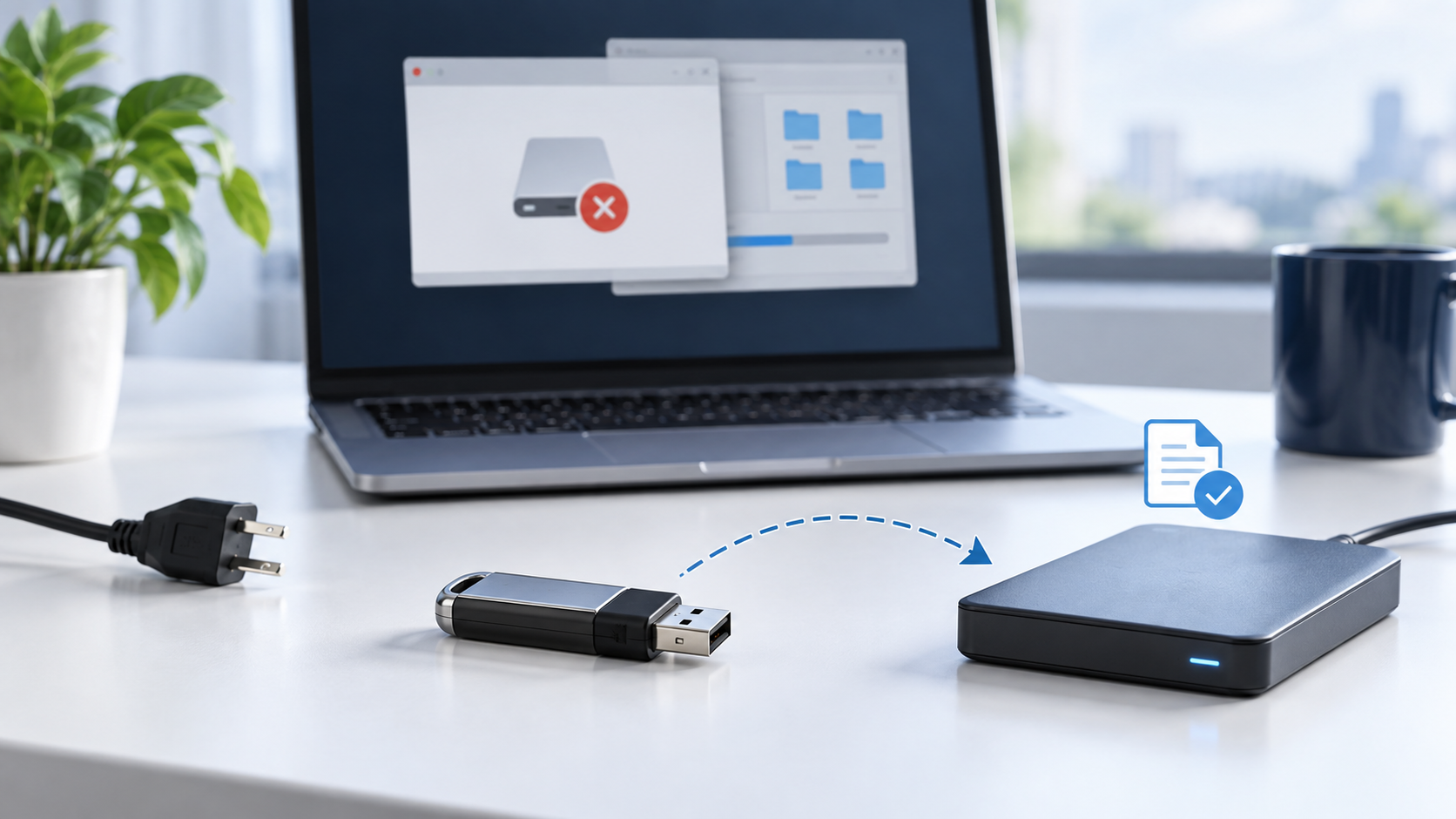

Pendrive Stał Się RAW Po Utracie Zasilania: Odzysk Przed Formatem
Read more →: Pendrive Stał Się RAW Po Utracie Zasilania: Odzysk Przed FormatemNie formatuj pendriveʼa RAW po utracie zasilania. Sprawdź pojemność, unikaj CHKDSK na jedynej kopii, wykonaj obraz sektorowy i odzyskaj pliki na inny sprawny dysk przed naprawą lub odtworzeniem woluminu.
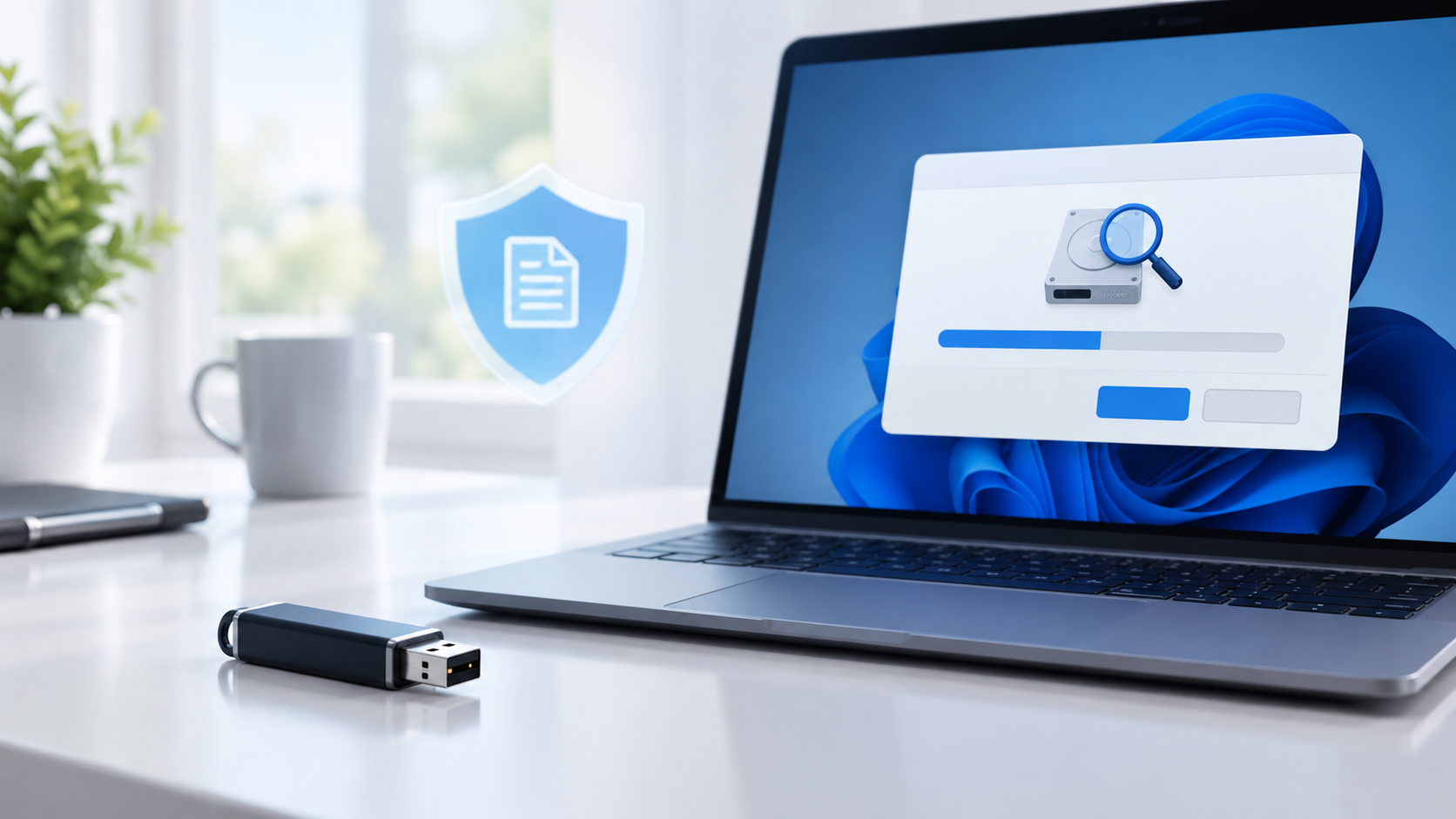

Windows Prosi O Skanowanie I Naprawę Pendriveʼa: Najpierw Pliki
Read more →: Windows Prosi O Skanowanie I Naprawę Pendriveʼa: Najpierw PlikiNie wybieraj Skanuj i napraw przed zabezpieczeniem ważnych plików. Otwórz nośnik tylko do odczytu, skopiuj priorytetowe dane, sprawdź backup i dopiero potem testuj naprawę na zweryfikowanej kopii.


Pendrive Jest Wykrywany Ale Niedostępny: Bezpieczny Odzysk
Read more →: Pendrive Jest Wykrywany Ale Niedostępny: Bezpieczny OdzyskNie formatuj niedostępnego pendriveʼa. Sprawdź pojemność i partycję w Zarządzaniu dyskami, użyj portu bezpośredniego i najpierw kopiuj czytelne pliki. W razie potrzeby skanuj bez zapisu i odzyskuj na inny dysk.
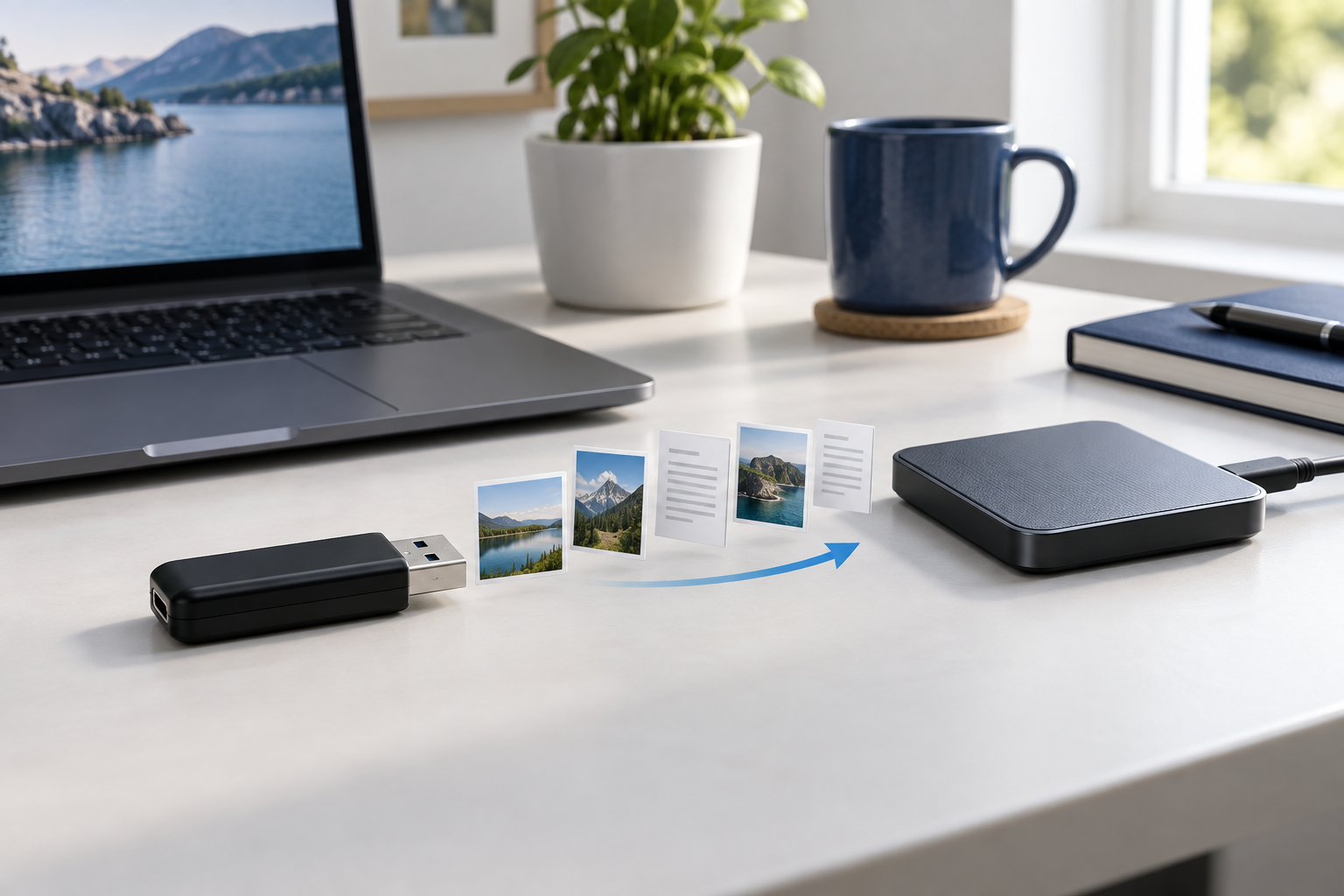
Bezpieczne Odzyskiwanie Plików Ze Sformatowanego Pendriveʼa
Read more →: Bezpieczne Odzyskiwanie Plików Ze Sformatowanego PendriveʼaNie kopiuj nic na sformatowany pendrive. Ustal rodzaj formatowania, skanuj właściwe urządzenie bez zapisu, sprawdź podgląd przykładowych plików i zapisuj wyniki na osobnym sprawnym dysku.
Dysk Zewnętrzny Tylko Do Odczytu Na Mac: Bezpieczne Rozwiązania
Read more →: Dysk Zewnętrzny Tylko Do Odczytu Na Mac: Bezpieczne RozwiązaniaDysk na Macu może być tylko do odczytu przez NTFS, uprawnienia, błędy systemu plików lub sprzęt. Najpierw skopiuj czytelne pliki, sprawdź format w Narzędziu dyskowym i nie formatuj przed odzyskiem. Naprawy testuj na sprawdzonej kopii.
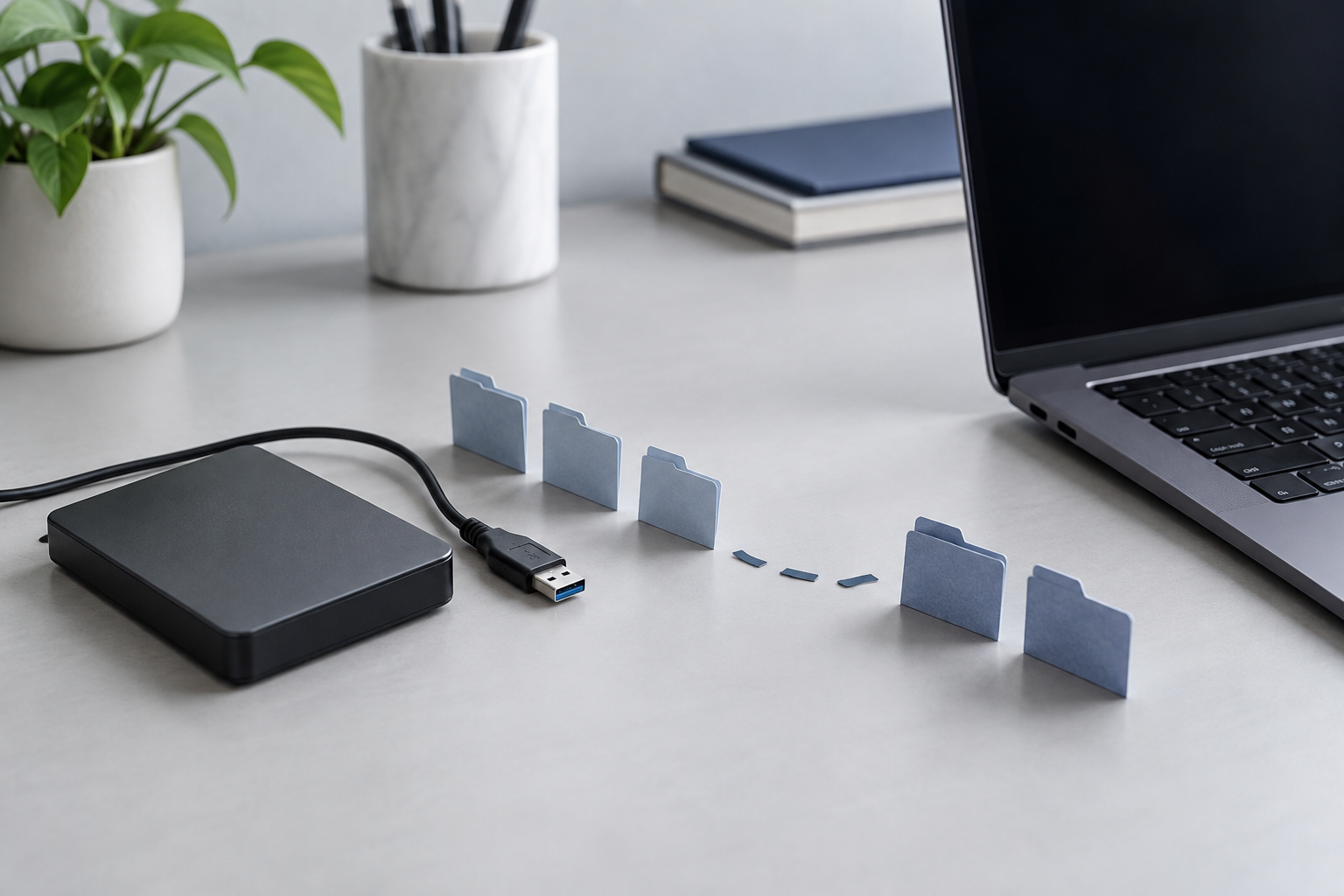
Lokalizacja Jest Niedostępna Na Dysku Zewnętrznym: Bezpieczny Odzysk
Read more →: Lokalizacja Jest Niedostępna Na Dysku Zewnętrznym: Bezpieczny OdzyskNie formatuj ani nie inicjalizuj dysku, gdy Windows zgłasza niedostępną lokalizację. Sprawdź właściwy dysk i pojemność, przetestuj kabel oraz port i skopiuj czytelne ważne pliki przed naprawą uprawnień lub systemu plików.
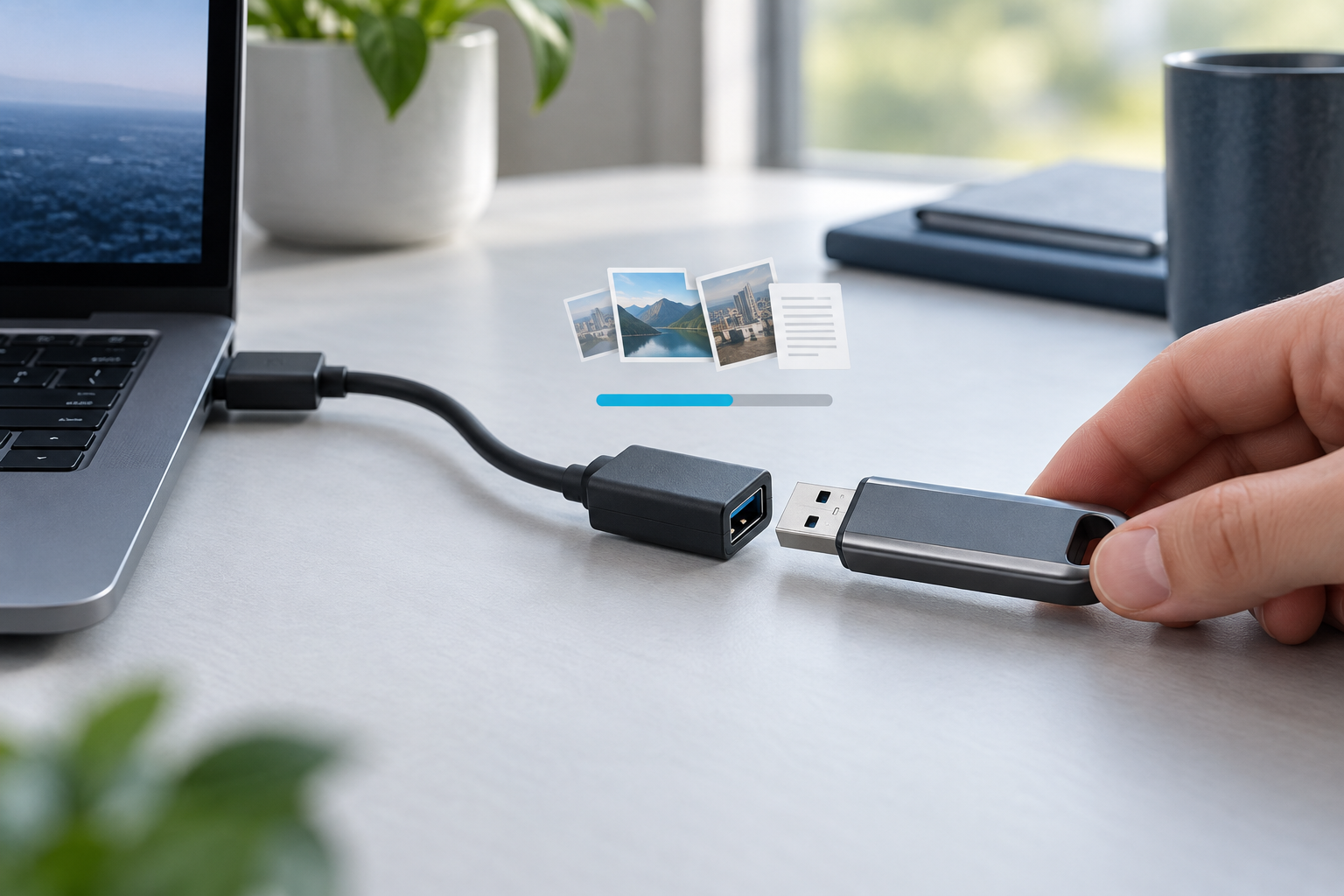
Pendrive Rozłącza Się Podczas Kopiowania: Chroń Dane
Read more →: Pendrive Rozłącza Się Podczas Kopiowania: Chroń DanePendrive rozłączający się podczas kopiowania może mieć problem z portem, zasilaniem, kontrolerem lub pamięcią. Przerwij powtarzane duże transfery, sprawdź port bezpośredni i najpierw kopiuj małe ważne pliki na inny dysk.
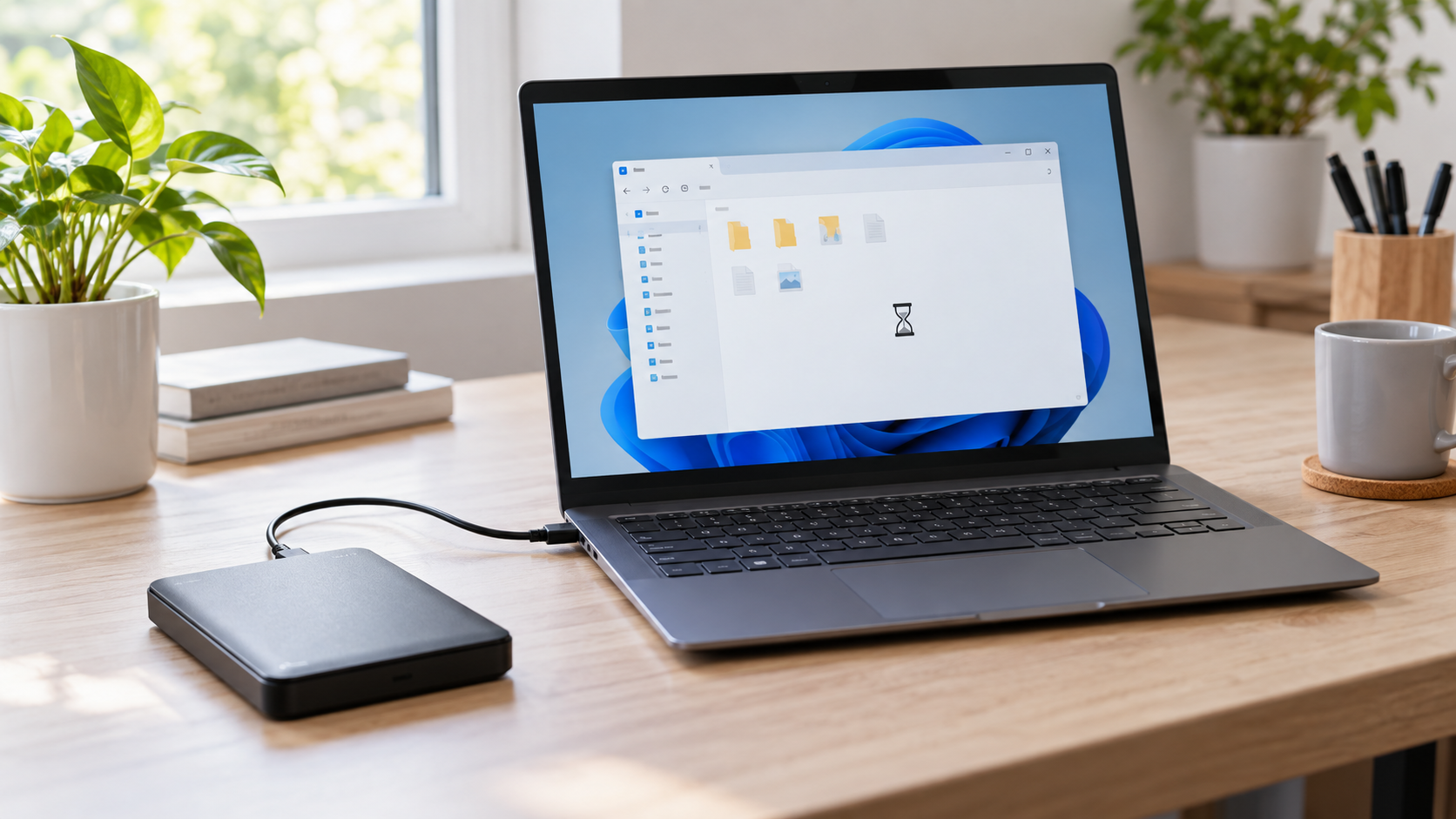
Dysk Zewnętrzny Zawiesza Eksplorator: Bezpieczna Diagnostyka
Read more →: Dysk Zewnętrzny Zawiesza Eksplorator: Bezpieczna DiagnostykaJeśli Eksplorator zawiesza się po podłączeniu dysku, nie otwieraj folderów ponownie. Sprawdź Zarządzanie dyskami i pojemność. Przetestuj jeden kabel i port; przerwij przy rozłączaniu, klikaniu, przegrzewaniu lub blokowaniu każdego odczytu.
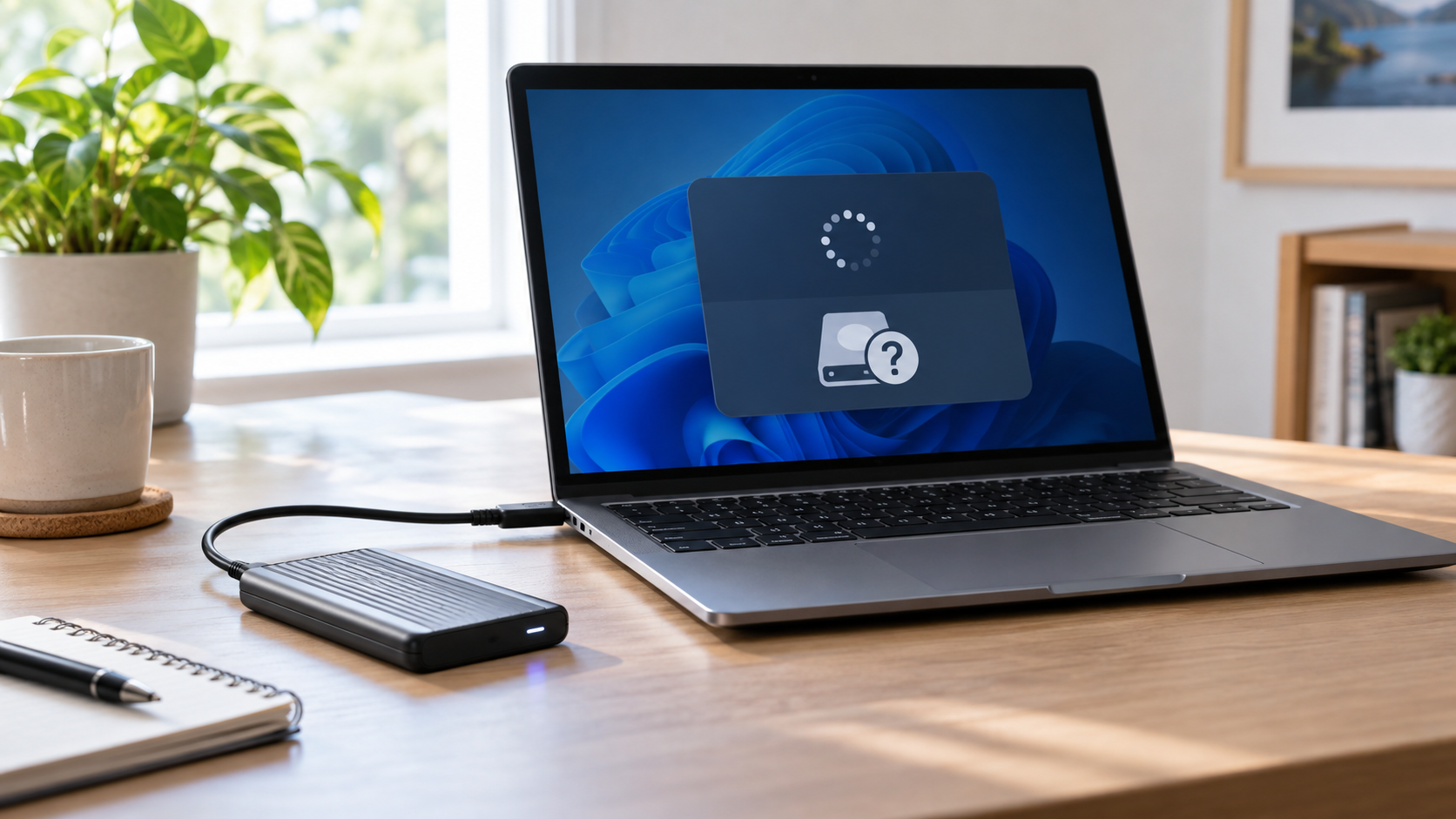
SSD Zniknął Po Aktualizacji Windows: Bezpieczne Kontrole
Read more →: SSD Zniknął Po Aktualizacji Windows: Bezpieczne KontroleUruchom ponownie raz, sprawdź BIOS lub UEFI, Zarządzanie dyskami i sterownik kontrolera przed inicjalizacją. Jeśli SSD ma prawidłową pojemność, najpierw wykonaj kopię lub odzysk. Nie twórz partycji tylko dlatego, że Eksplorator jej nie pokazuje.
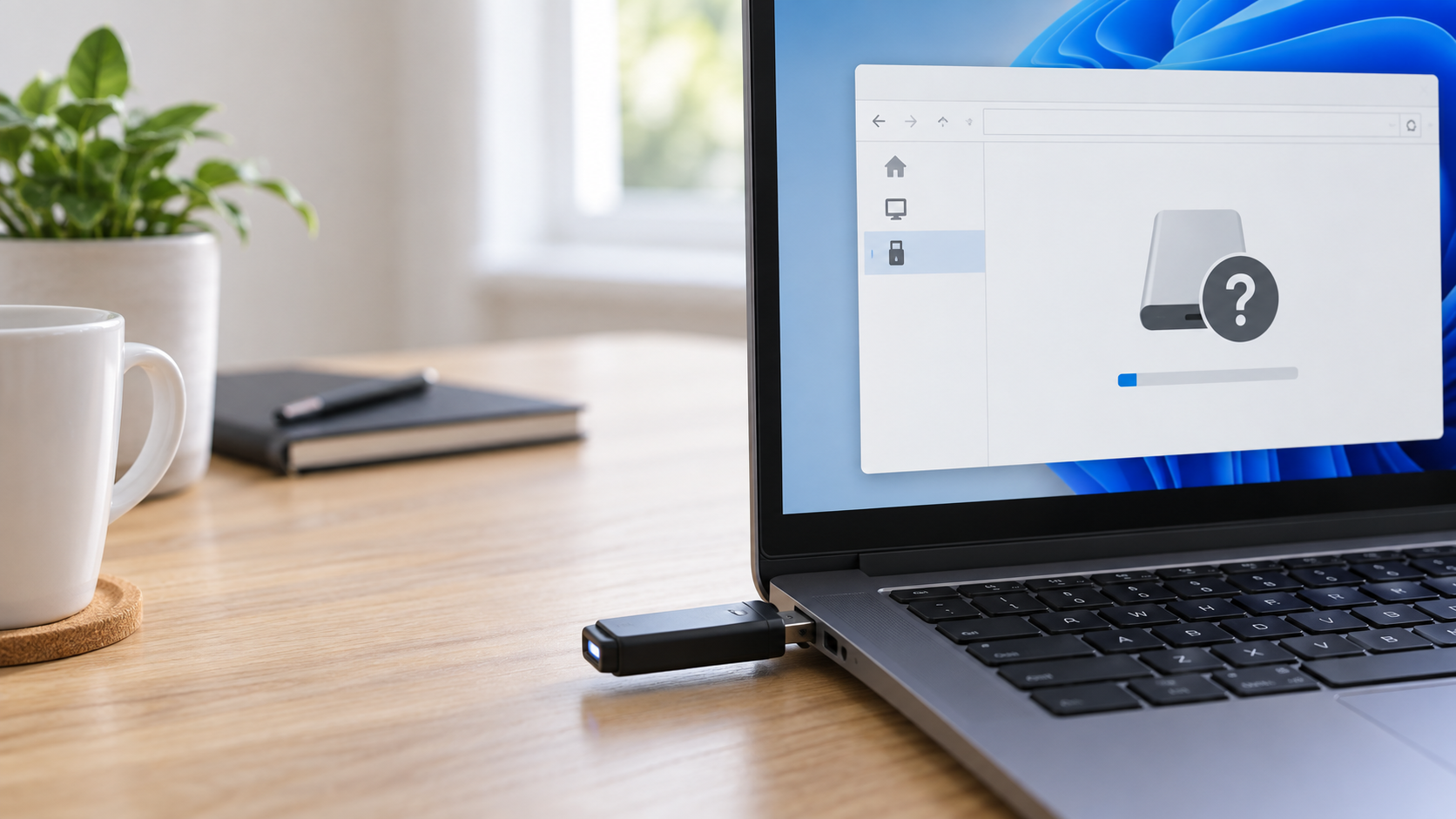
Pendrive Ma System RAW: Odzyskaj Przed Formatowaniem
Read more →: Pendrive Ma System RAW: Odzyskaj Przed FormatowaniemNie formatuj USB, który nagle stał się RAW. Sprawdź pojemność w Zarządzaniu dyskami i inny port lub komputer. Jeśli działa stabilnie, skanuj bez zapisu i odzyskaj pliki na inny dysk przed odbudową systemu plików.




Copyright © 2025 PandaOffice. Wszelkie prawa zastrzeżone. Proces zamówień, sprawy podatkowe oraz fakturowanie użytkowników końcowych są realizowane przez firmę PandaOffice Limited.