



Accidental Data Loss Recovery


USB Data Recovery
A one-click USB data recovery tool that quickly retrieves lost, deleted, or formatted files from your USB drive.

SD Card Data Recovery
One-click SD Card Data Recovery tool for lost photos, videos and files.

Hard Drive Data Recovery
Recover lost data from HDD, SSD, external drives and memory cards.
Odzyskiwanie plików
Pandaoffice Drecov is the best files recovery software to restore deleted, formatted, or corrupted data from HDDs, SSDs, USB drives, and SD cards with deep scanning, preview support, and secure recovery performance.
TOP 4 Hot Articles
Top 4 hot articles will provide you reliable solutions to find crucial data with Drecov software.
Find a solution that suits your case
Here are file recovery guidelines for all types of files. Just choose the most suitable situation for you to retrieve your data


Odzyskane Filmy Nie Odtwarzają Się: Znajdź Pełne Kopie
Read more →: Odzyskane Filmy Nie Odtwarzają Się: Znajdź Pełne KopieNazwa i rozszerzenie nie dowodzą kompletnego strumienia filmu. Nie zmieniaj źródła, porównaj rozmiar i nagłówki, użyj zaufanego odtwarzacza, szukaj innych kopii i naprawiaj tylko duplikat.

Foldery Zniknęły Z Dysku Po Usuwaniu Wirusów
Read more →: Foldery Zniknęły Z Dysku Po Usuwaniu WirusówNie uruchamiaj kolejnego czyszczenia na jedynej kopii. Sprawdź kwarantannę, ukryte foldery i skróty, przeskanuj komputer oraz dysk, skopiuj sprawdzone pliki i odzyskaj resztę przed zmianą atrybutów.
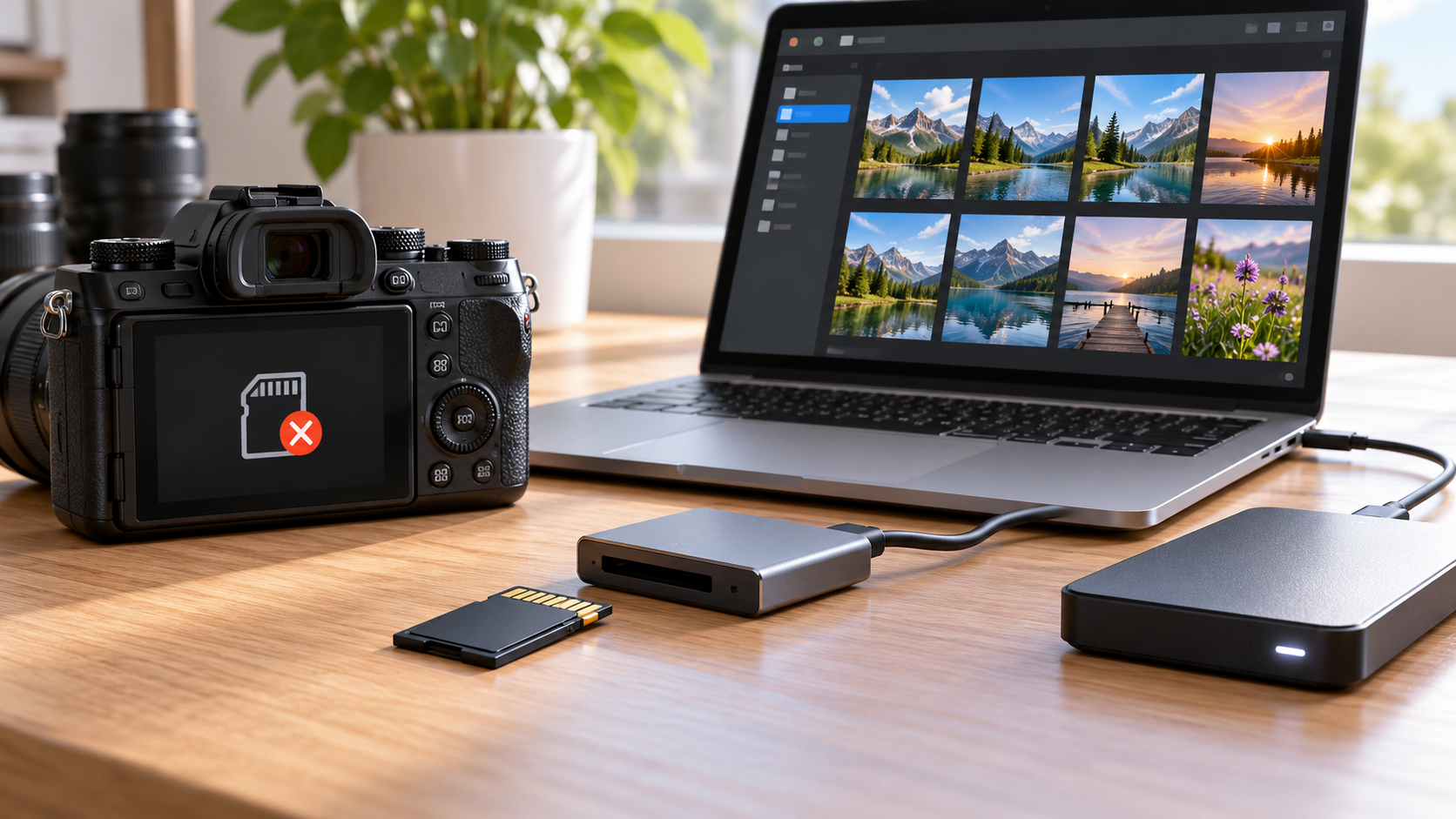
Karta SD Działa W Komputerze, Ale Nie W Aparacie
Read more →: Karta SD Działa W Komputerze, Ale Nie W AparacieJeśli komputer czyta kartę, najpierw skopiuj wszystkie zdjęcia. Sprawdź zgodność pojemności i systemu plików z aparatem, suwak i styki, przetestuj dobrą kartę, a formatuj dopiero po dwóch backupach.

Odzyskiwanie Plików Z Windows.old Po Aktualizacji
Read more →: Odzyskiwanie Plików Z Windows.old Po AktualizacjiSzybko skopiuj dane z Windows.old, bo Windows może usunąć folder automatycznie. Zaloguj się jako administrator, otwórz stary profil Users, kopiuj zamiast przenosić, sprawdź uprawnienia i OneDrive oraz utwórz drugi backup.
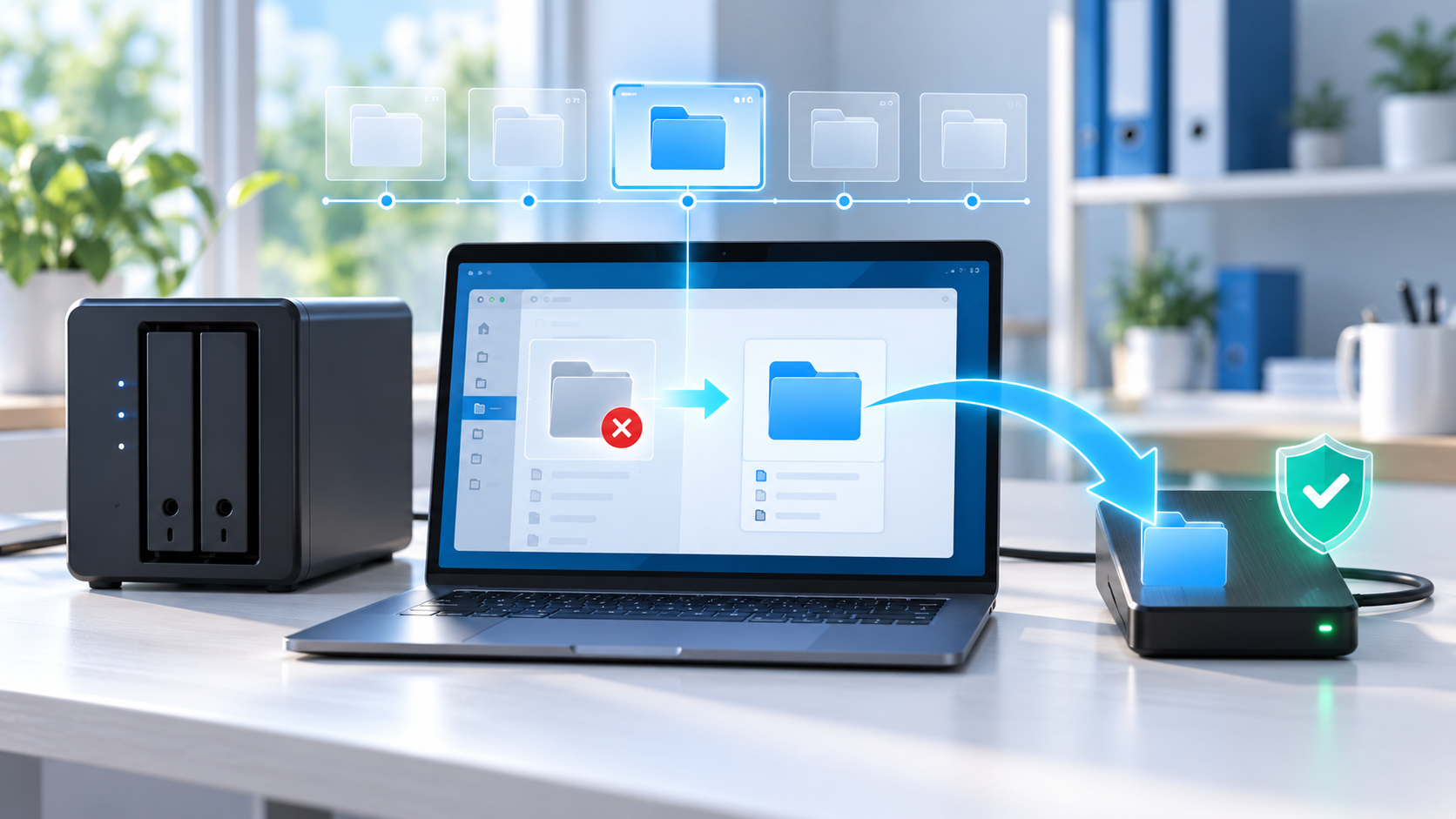
Usunięty Folder Udostępniony NAS: Przywróć Migawki I Kopie
Read more →: Usunięty Folder Udostępniony NAS: Przywróć Migawki I KopiePo usunięciu zatrzymaj zapisy i synchronizację udziału NAS. Sprawdź kosz NAS, migawki, historię backupu i pamięci podręczne klientów, przywróć najpierw do osobnego folderu, porównaj uprawnienia i liczbę plików.

Pliki Zniknęły Po CHKDSK: Znajdź I Odzyskaj Bezpiecznie
Read more →: Pliki Zniknęły Po CHKDSK: Znajdź I Odzyskaj BezpiecznieNie uruchamiaj ponownie CHKDSK po zniknięciu plików. Sprawdź elementy ukryte, FOUND.000, File*.chk, Kosz i backupy, a następnie skopiuj lub zobrazuj wolumin przed rekonstrukcją na innym nośniku.
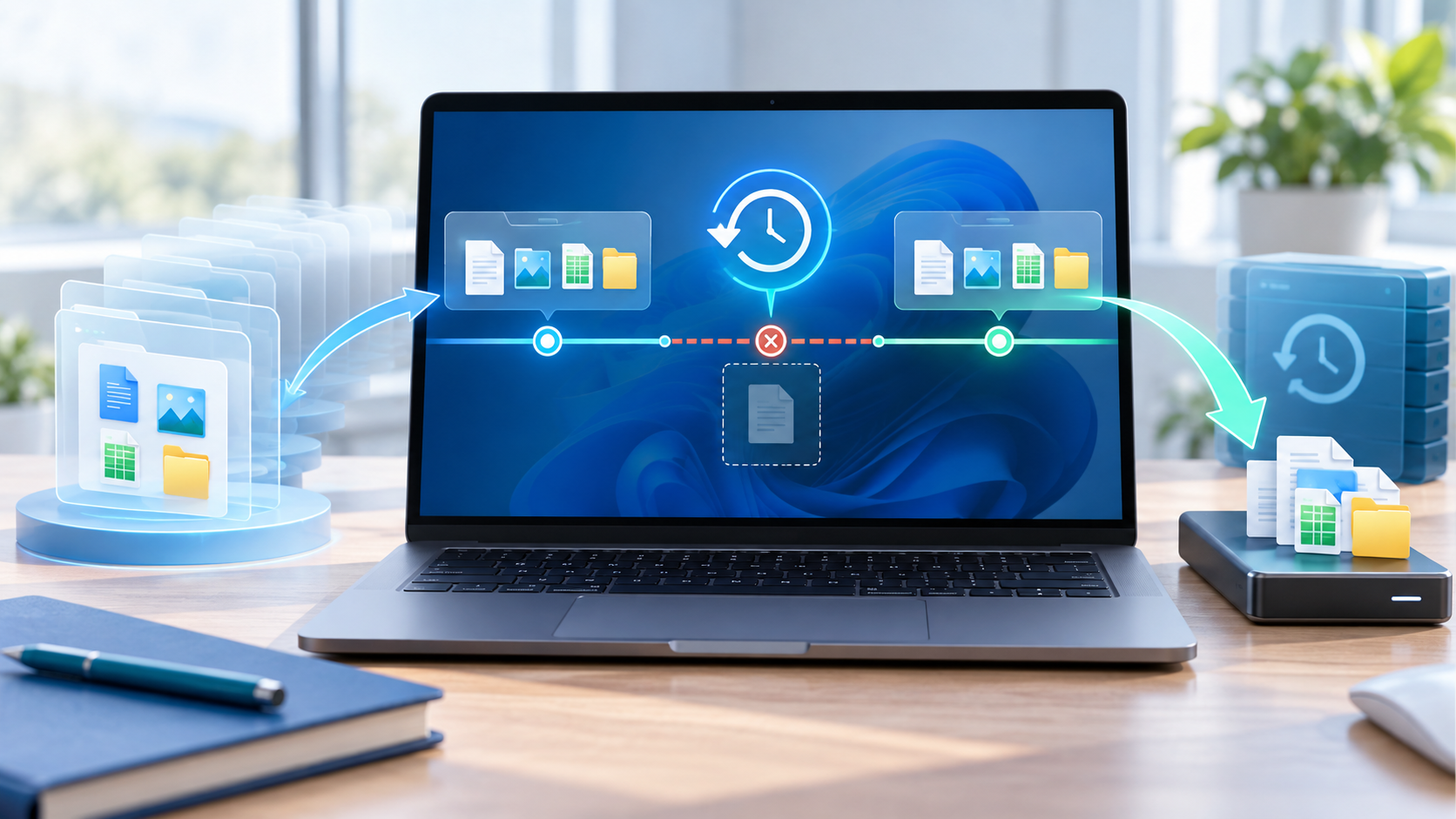
Pliki Zniknęły Po Przywracaniu Systemu: Kroki Odzyskiwania
Read more →: Pliki Zniknęły Po Przywracaniu Systemu: Kroki OdzyskiwaniaPrzywracanie systemu zwykle zmienia pliki systemowe, nie osobiste. Sprawdź właściwy profil, Windows.old, OneDrive, Historię plików i Poprzednie wersje, a następnie odzyskaj na inny dysk przed kolejnymi próbami.

Odzyskiwanie Zdjęć Z Przypadkowo Sformatowanej Karty SD
Read more →: Odzyskiwanie Zdjęć Z Przypadkowo Sformatowanej Karty SDNatychmiast przestań używać karty i nie formatuj jej ponownie. Wyjmij ją, użyj dobrego czytnika, wykonaj obraz, skanuj tylko do odczytu i zapisuj zdjęcia na innym dysku.

Odzyskane Zdjęcia Nie Otwierają Się: Znajdź Zdrowe Oryginały
Read more →: Odzyskane Zdjęcia Nie Otwierają Się: Znajdź Zdrowe OryginałyOdzyskana nazwa nie oznacza, że dane zdjęcia są całe. Nie zmieniaj źródła, porównaj rozmiar, rozszerzenie i nagłówek, użyj innej przeglądarki, szukaj alternatywnych kopii i naprawiaj tylko duplikat.
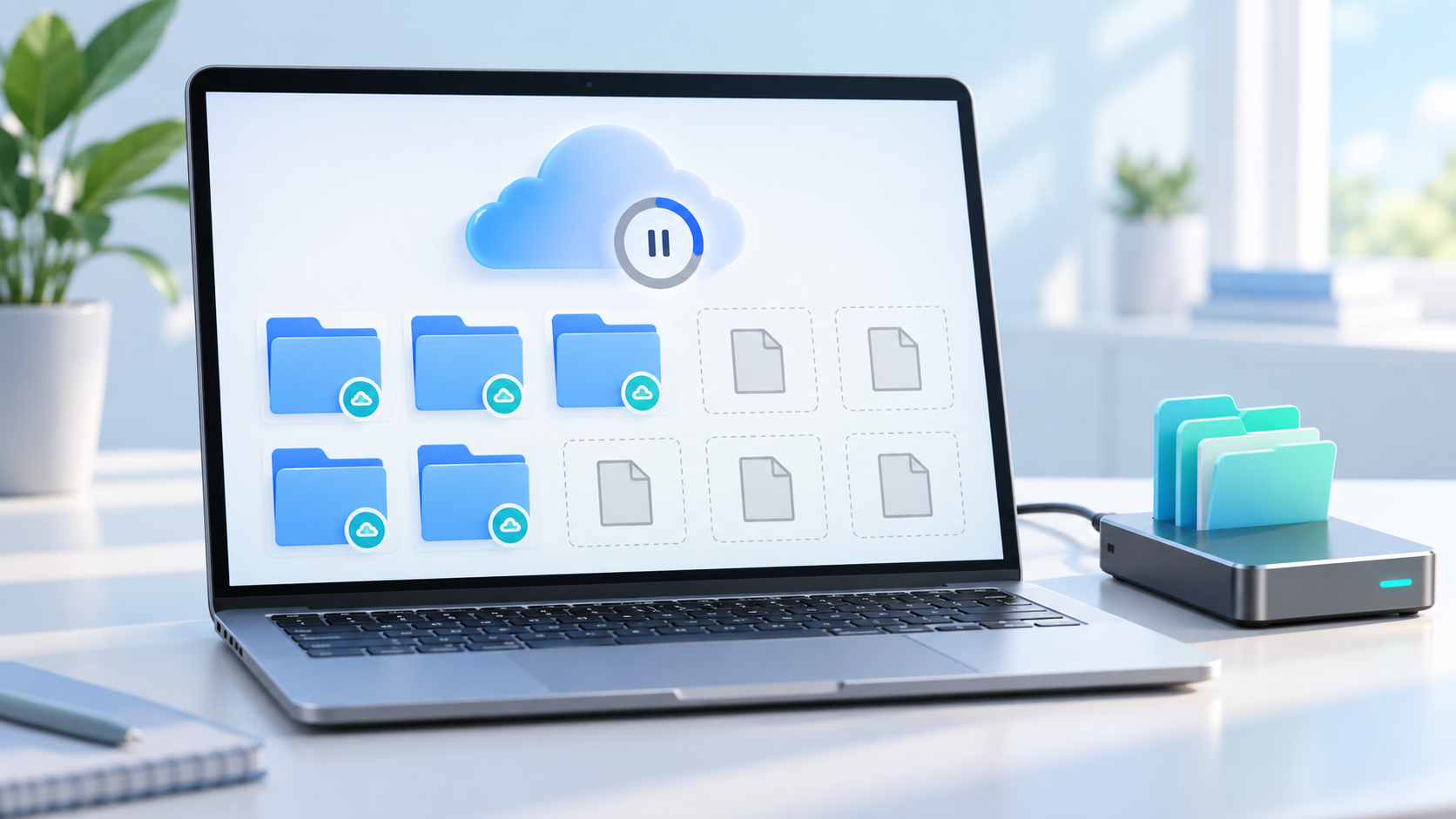
Folder OneDrive Utknął Na Oczekiwaniu Na Synchronizację
Read more →: Folder OneDrive Utknął Na Oczekiwaniu Na SynchronizacjęWstrzymaj synchronizację przed resetem. Sprawdź właściwe konto, OneDrive w sieci, Kosz i historię wersji, stan Plików na żądanie oraz skopiuj dobre pliki poza folder synchronizacji przed odłączeniem.




Copyright © 2025 PandaOffice. Wszelkie prawa zastrzeżone. Proces zamówień, sprawy podatkowe oraz fakturowanie użytkowników końcowych są realizowane przez firmę PandaOffice Limited.