



Accidental Data Loss Recovery


USB Data Recovery
A one-click USB data recovery tool that quickly retrieves lost, deleted, or formatted files from your USB drive.

SD Card Data Recovery
One-click SD Card Data Recovery tool for lost photos, videos and files.

Hard Drive Data Recovery
Recover lost data from HDD, SSD, external drives and memory cards.
Odzyskiwanie plików
Pandaoffice Drecov is the best files recovery software to restore deleted, formatted, or corrupted data from HDDs, SSDs, USB drives, and SD cards with deep scanning, preview support, and secure recovery performance.
TOP 4 Hot Articles
Top 4 hot articles will provide you reliable solutions to find crucial data with Drecov software.
Find a solution that suits your case
Here are file recovery guidelines for all types of files. Just choose the most suitable situation for you to retrieve your data


Pliki OneDrive Zniknęły Po Synchronizacji: Bezpieczny Odzysk
Read more →: Pliki OneDrive Zniknęły Po Synchronizacji: Bezpieczny OdzyskWstrzymaj synchronizację przed zmianami zbiorczymi. Sprawdź internetowy Kosz OneDrive, Kosz drugiego etapu, historię wersji, bibliotekę udostępnioną i konto. Przywróć pliki do osobnego folderu i sprawdź je przed wznowieniem synchronizacji.
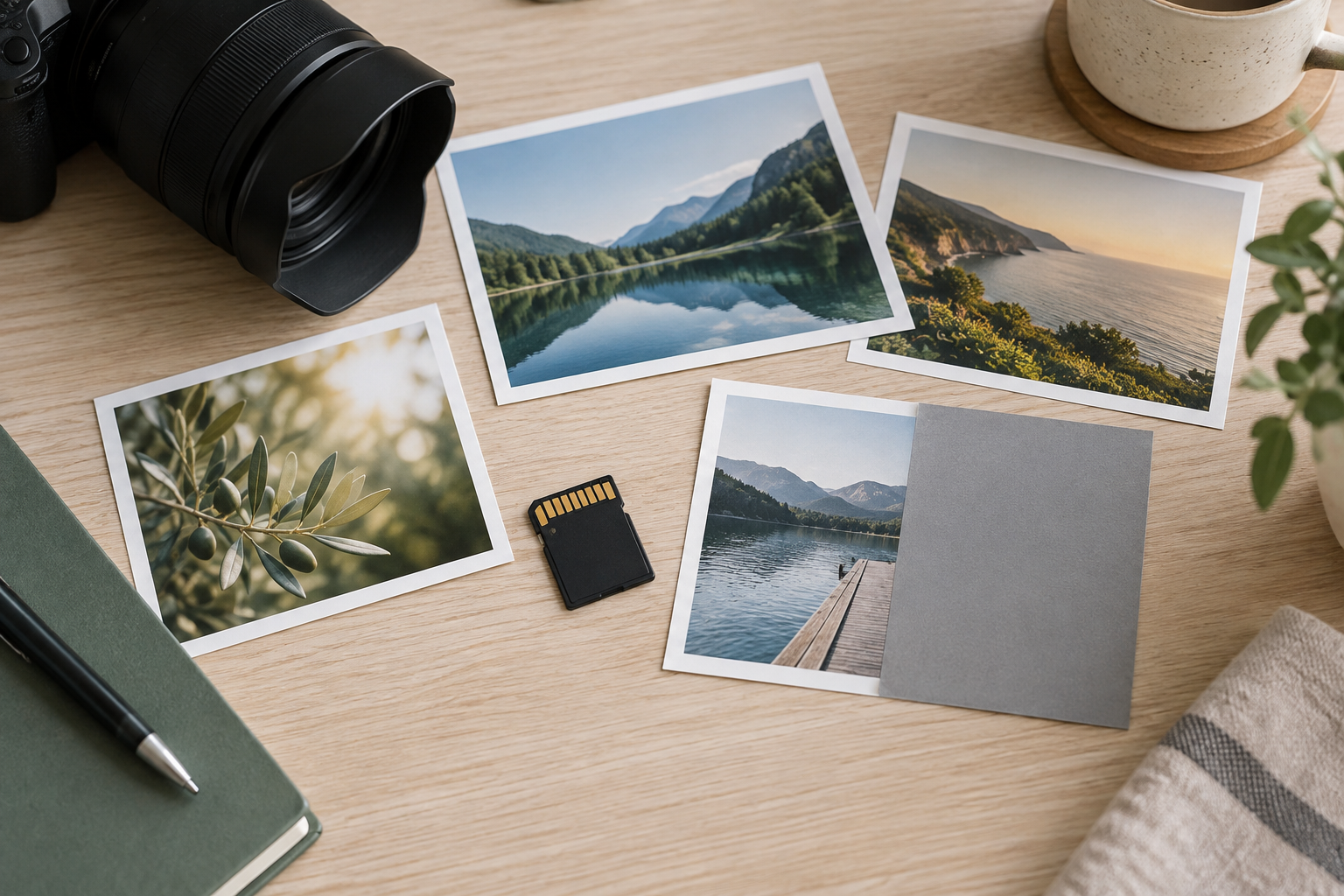
Zdjęcia Z Szarymi Polami Lub Połową Obrazu: Odzyskaj Oryginały
Read more →: Zdjęcia Z Szarymi Polami Lub Połową Obrazu: Odzyskaj OryginałySzare bloki lub połowa zdjęcia mogą wynikać z niepełnego kopiowania, uszkodzonego nośnika, podglądu albo danych. Zachowaj oryginały, testuj kopie w innym programie, odzyskaj inne wersje z karty lub backupu i naprawiaj tylko duplikaty.
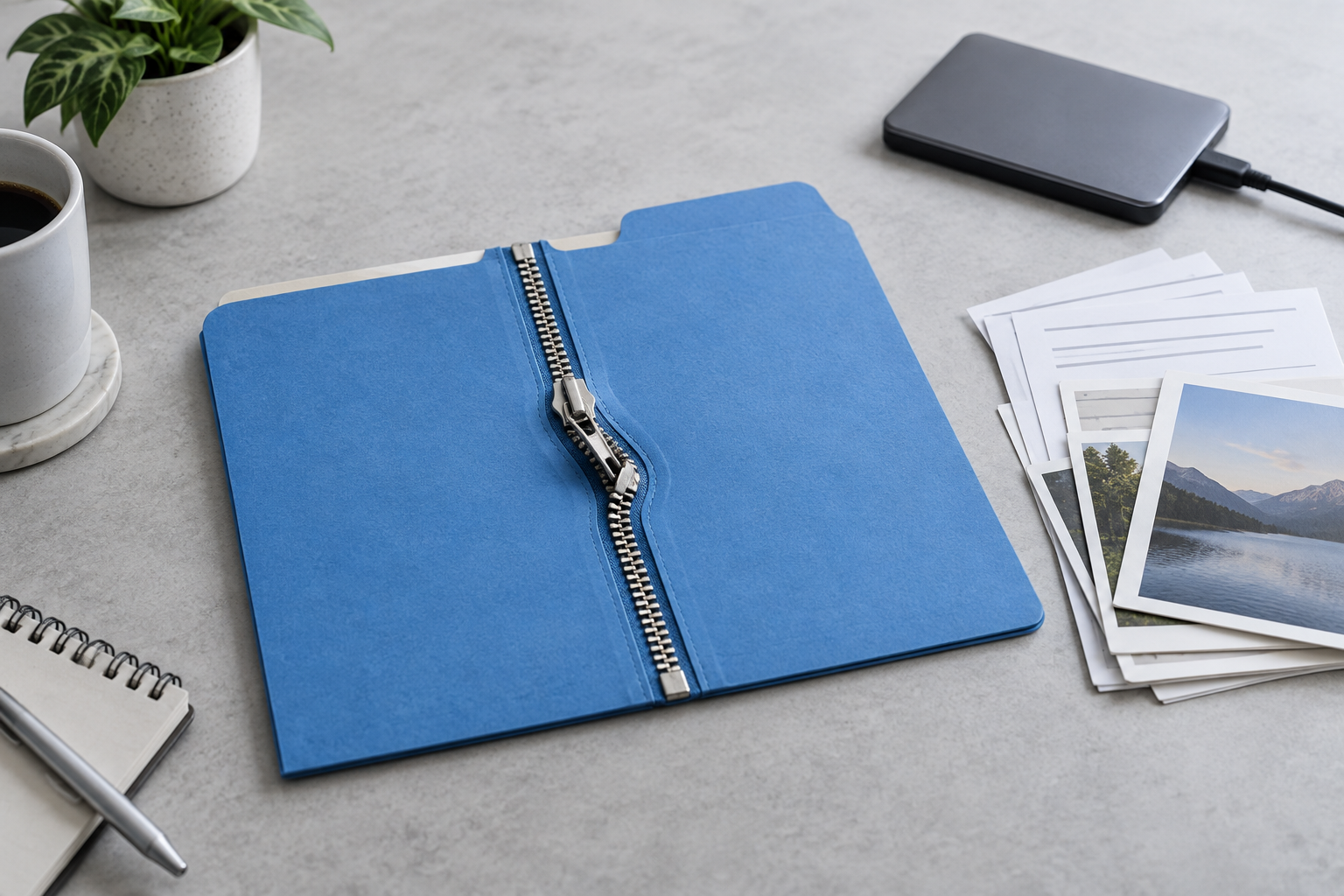
Uszkodzony Plik ZIP Nie Daje Się Rozpakować: Odzyskaj Zawartość
Read more →: Uszkodzony Plik ZIP Nie Daje Się Rozpakować: Odzyskaj ZawartośćZachowaj oryginalny ZIP bez zmian i pracuj na kopii. Porównaj rozmiar ze źródłem lub backupem, użyj narzędzia systemowego i jednego zaufanego archiwizera, a zawartość wypakuj na inny dysk. Jeśli plik jest ucięty, najpierw odzyskaj pełną kopię.
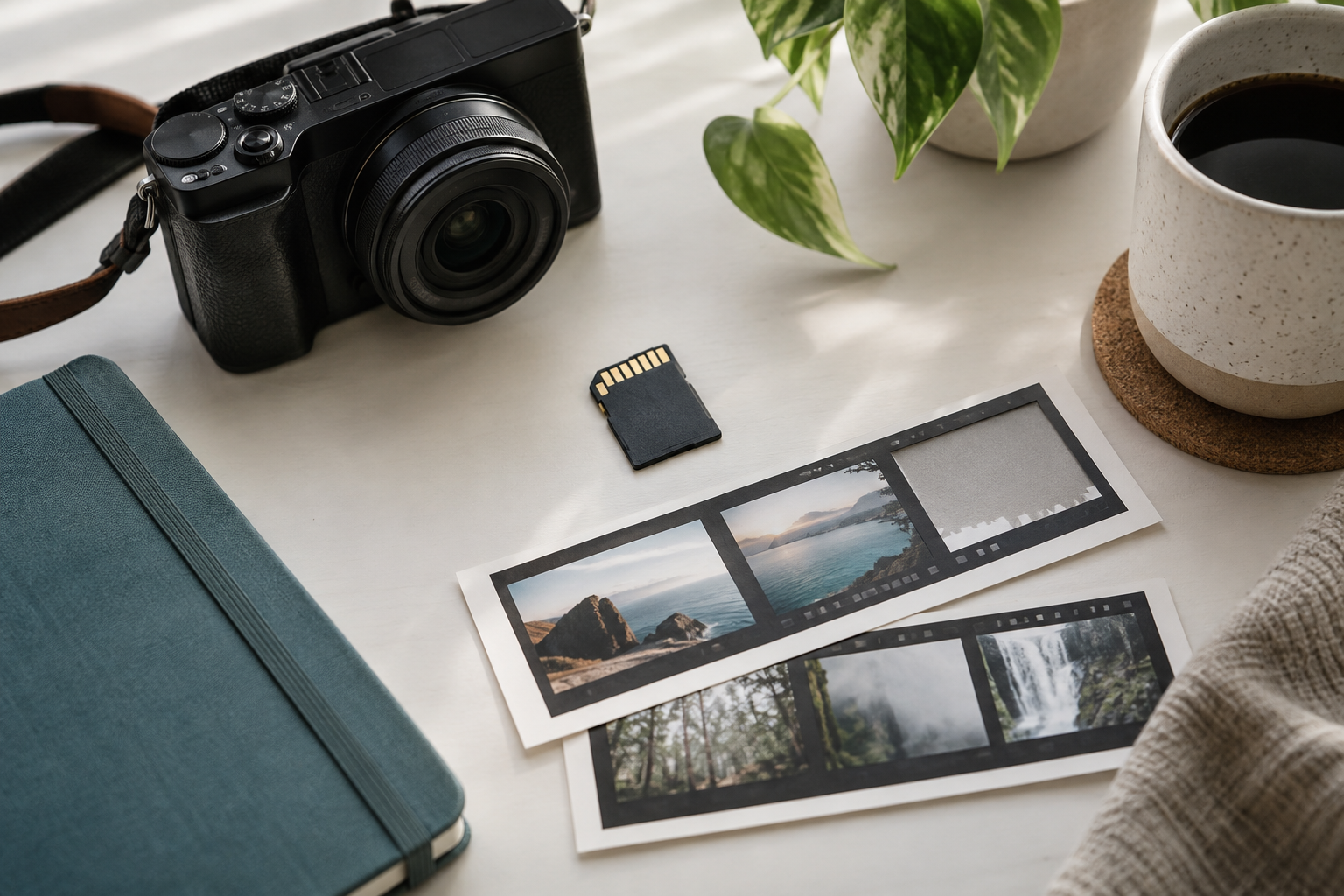
Filmy Z Karty SD Nie Odtwarzają Się: Bezpieczny Odzysk
Read more →: Filmy Z Karty SD Nie Odtwarzają Się: Bezpieczny OdzyskNie nagrywaj dalej na kartę i nie zmieniaj oryginalnych klipów. Sprawdź kopie w innym odtwarzaczu i urządzeniu, lecz nie naprawiaj jedynej kopii. Najpierw odzyskaj pełne oryginały na inny dysk.
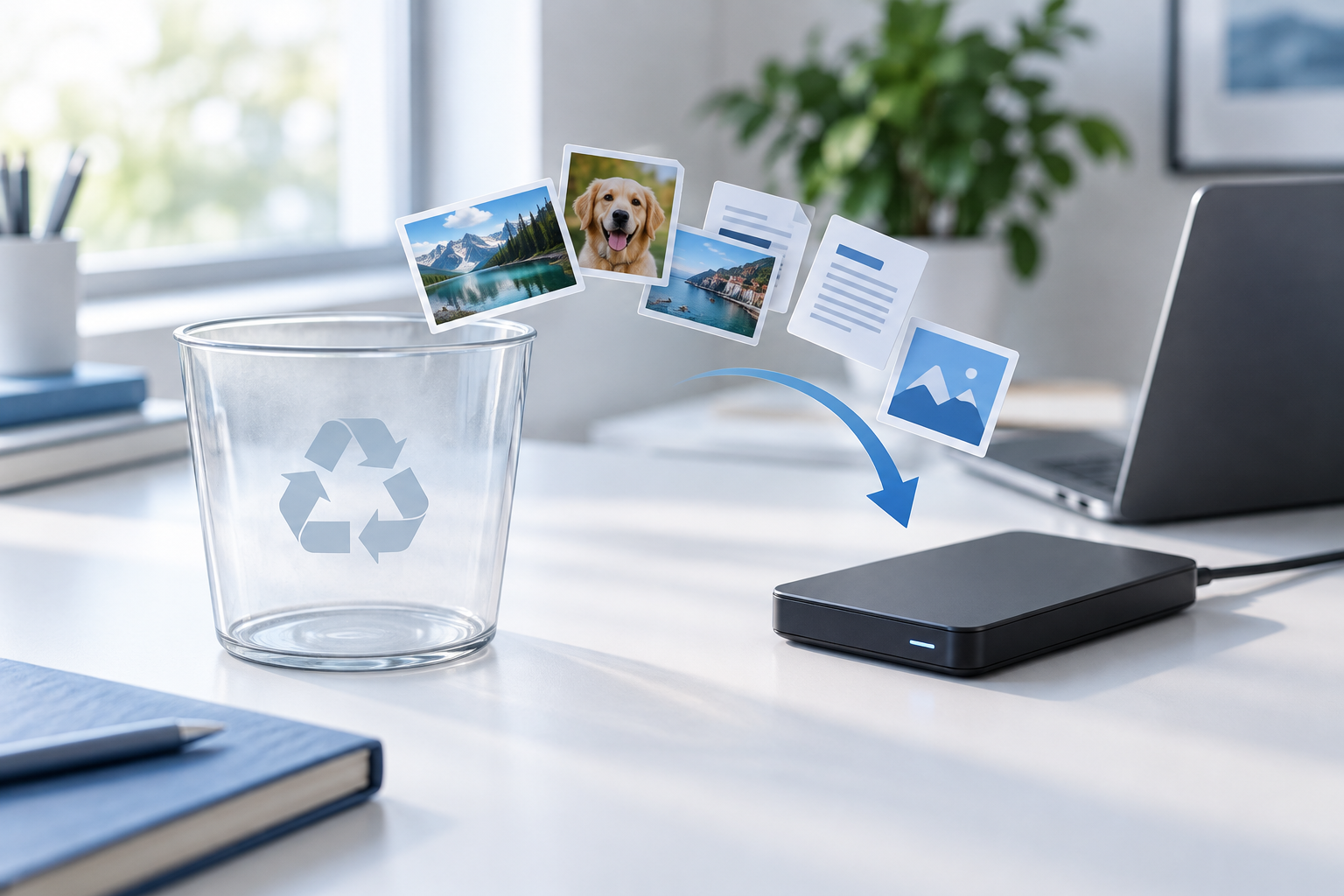
Odzyskiwanie Plików Po Opróżnieniu Kosza: Bezpieczne Opcje
Read more →: Odzyskiwanie Plików Po Opróżnieniu Kosza: Bezpieczne OpcjePo opróżnieniu Kosza nie zapisuj nowych plików na woluminie źródłowym. Najpierw sprawdź Historię plików, Poprzednie wersje, kopię Windows, Kosz OneDrive lub inny backup. Jeśli go nie ma, skanuj bez zapisu i odzyskuj na inny dysk.
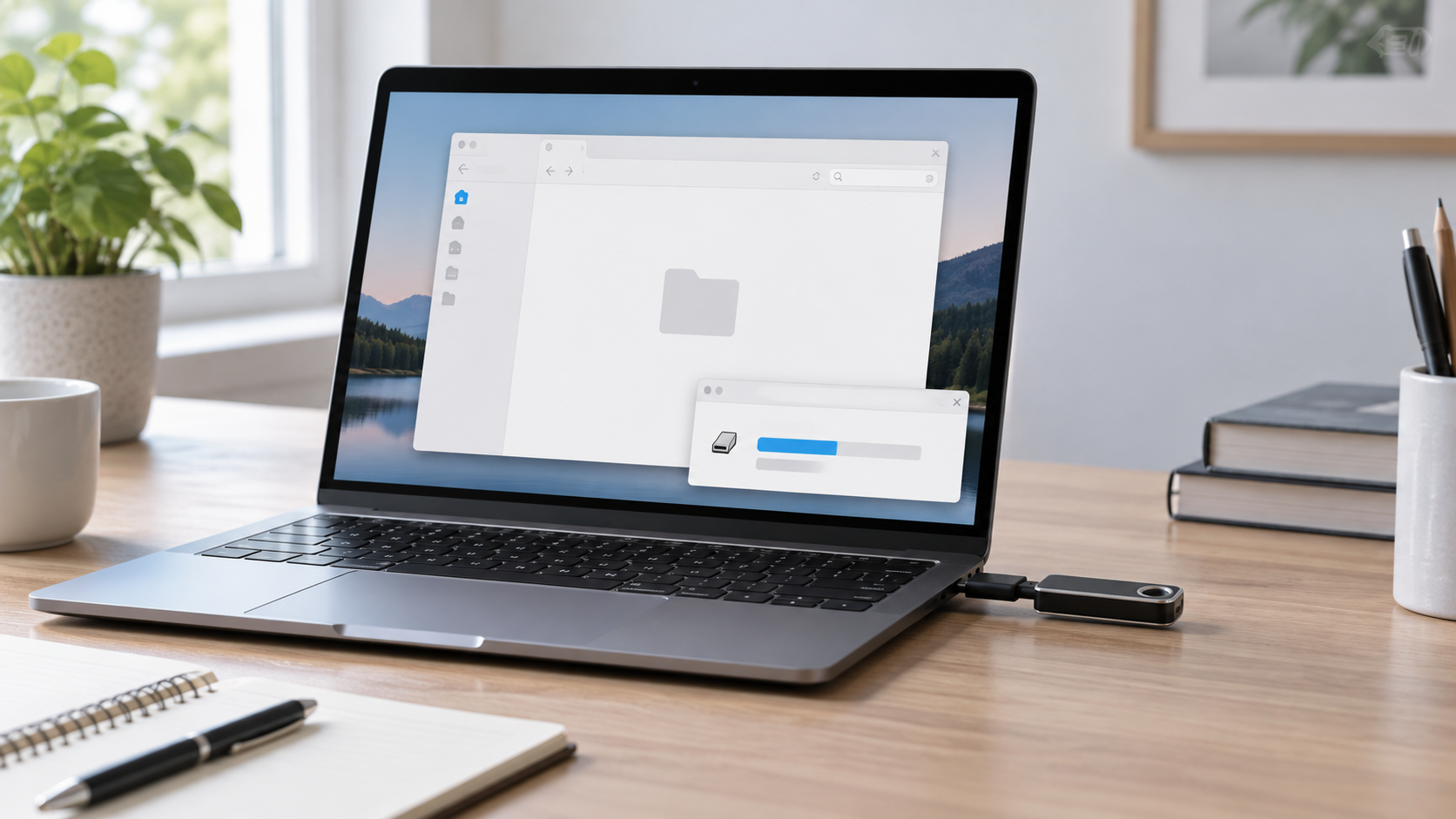

Pusty Folder Zajmuje Miejsce: Znajdź I Odzyskaj Pliki
Read more →: Pusty Folder Zajmuje Miejsce: Znajdź I Odzyskaj PlikiZajęte miejsce przy pustym folderze może wynikać z ukrytych atrybutów, uprawnień, błędów, malware lub widoku. Nie dodawaj plików. Pokaż ukryte elementy, sprawdź dostęp, bezpiecznie przeskanuj komputer i odzyskaj dane na inny dysk.
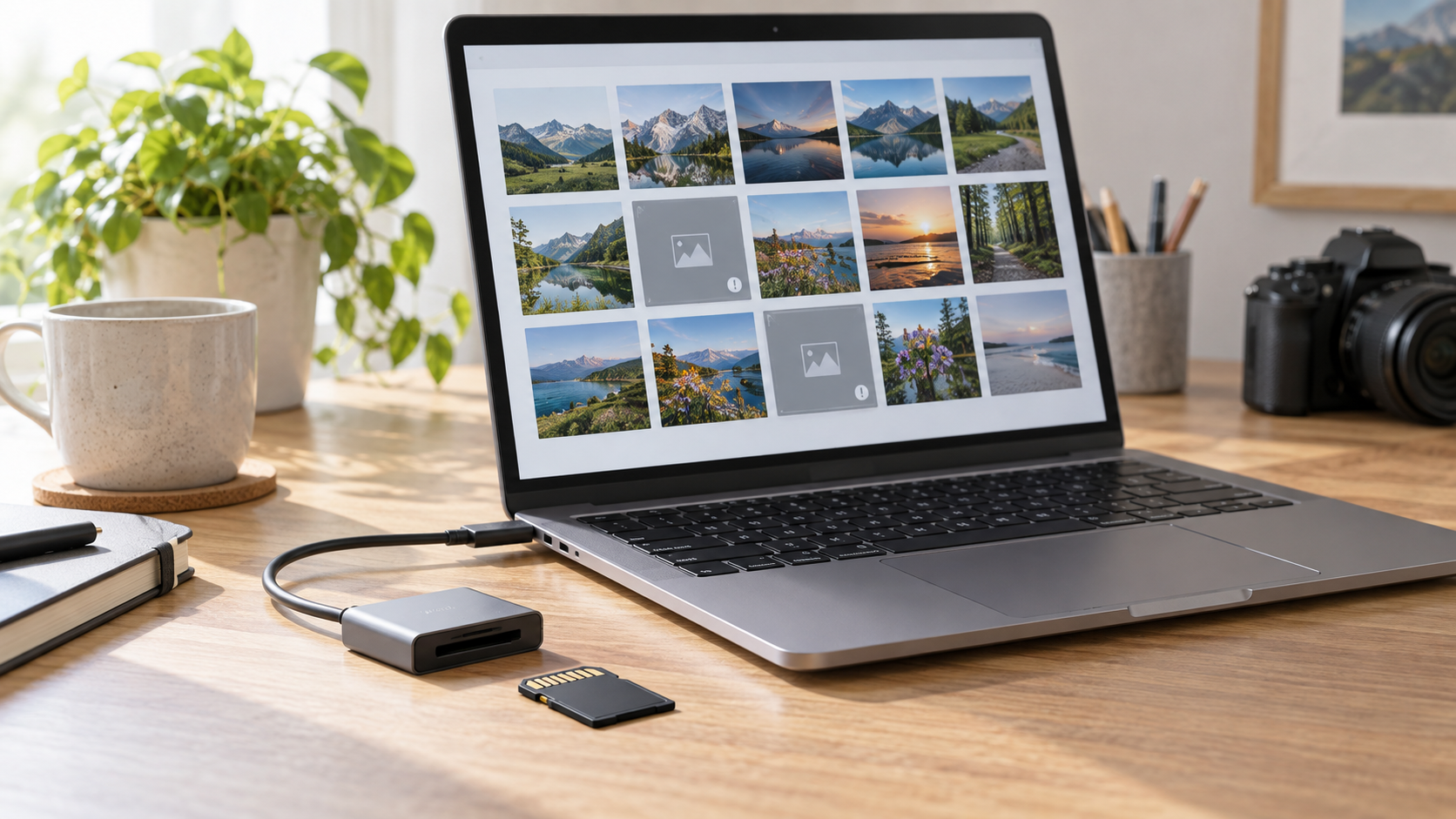
Uszkodzone Zdjęcia Na Karcie SD: Bezpieczny Odzysk
Read more →: Uszkodzone Zdjęcia Na Karcie SD: Bezpieczny OdzyskPrzestań używać karty i nie zmieniaj oryginałów. Sprawdź kopie kilku zdjęć w innym programie i urządzeniu, aby odróżnić uszkodzenie pliku od problemu aplikacji. Odzyskaj czytelne oryginały na inny dysk przed naprawą, konwersją lub formatem.
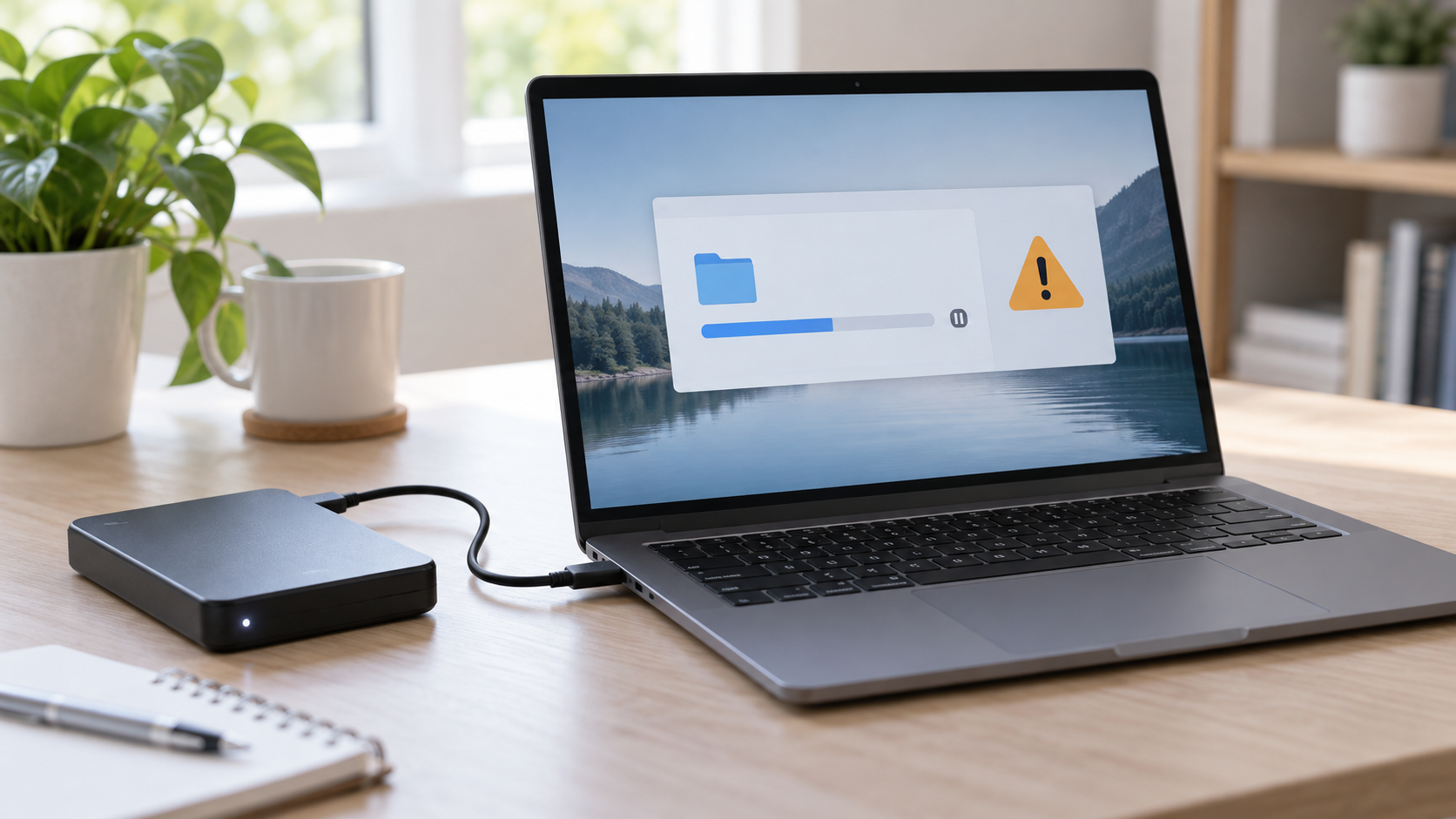
Błąd CRC Podczas Kopiowania: Chroń Dysk Źródłowy
Read more →: Błąd CRC Podczas Kopiowania: Chroń Dysk ŹródłowyBłąd CRC oznacza niezgodność danych podczas odczytu. Nie powtarzaj tej samej dużej kopii i nie uruchamiaj najpierw CHKDSK. Kopiuj mniejsze ważne pliki, kontroluj stan dysku i przy stabilnym źródle użyj skanu bez zapisu lub obrazu sektorowego.
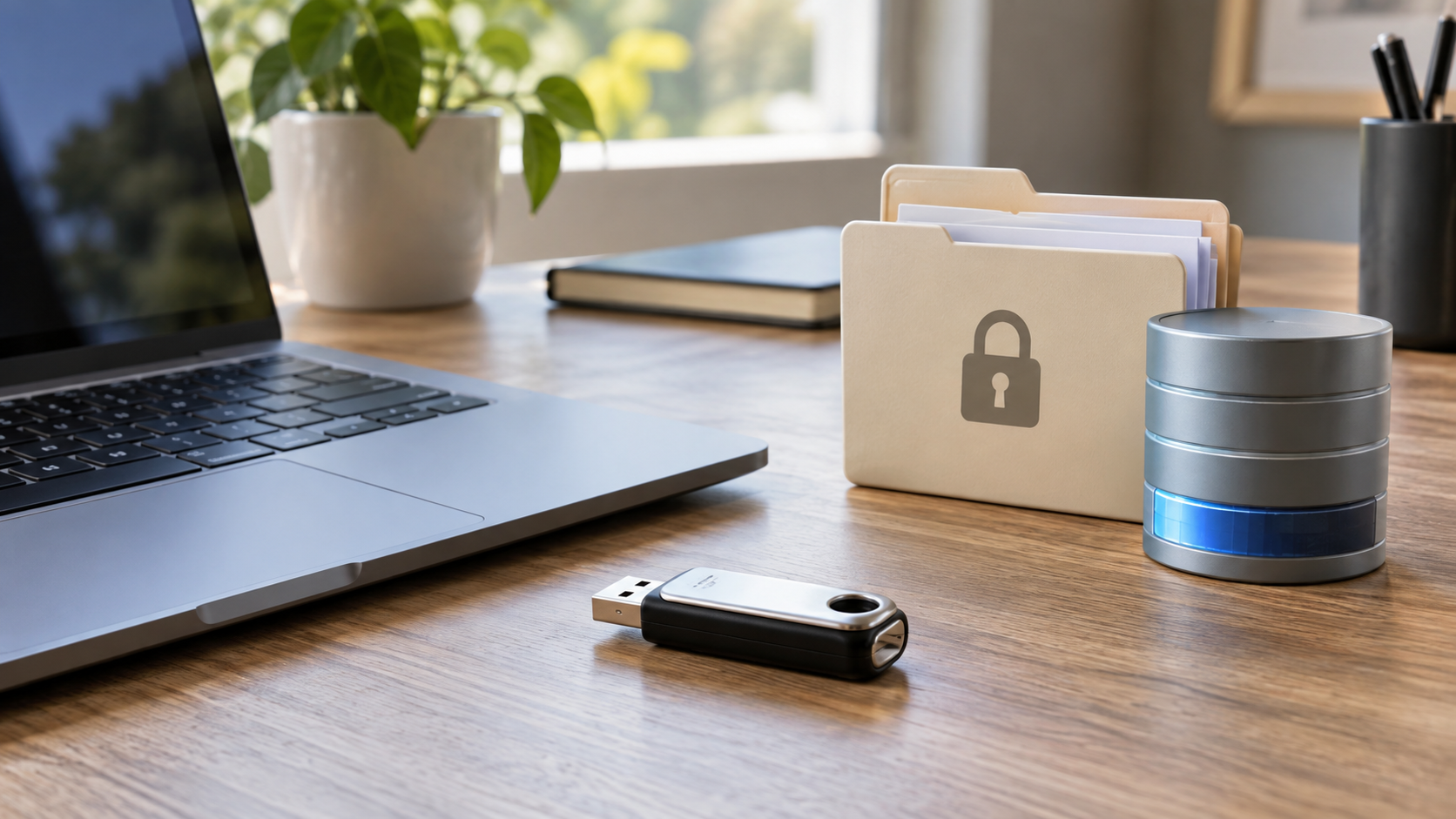
Pliki USB Zniknęły, Ale Miejsce Jest Zajęte
Read more →: Pliki USB Zniknęły, Ale Miejsce Jest ZajęteZajęte miejsce bez widocznych plików może wynikać z atrybutów ukrytych, błędów, malware lub widoku. Nie zapisuj na USB; pokaż ukryte elementy i odzyskaj na inny dysk.
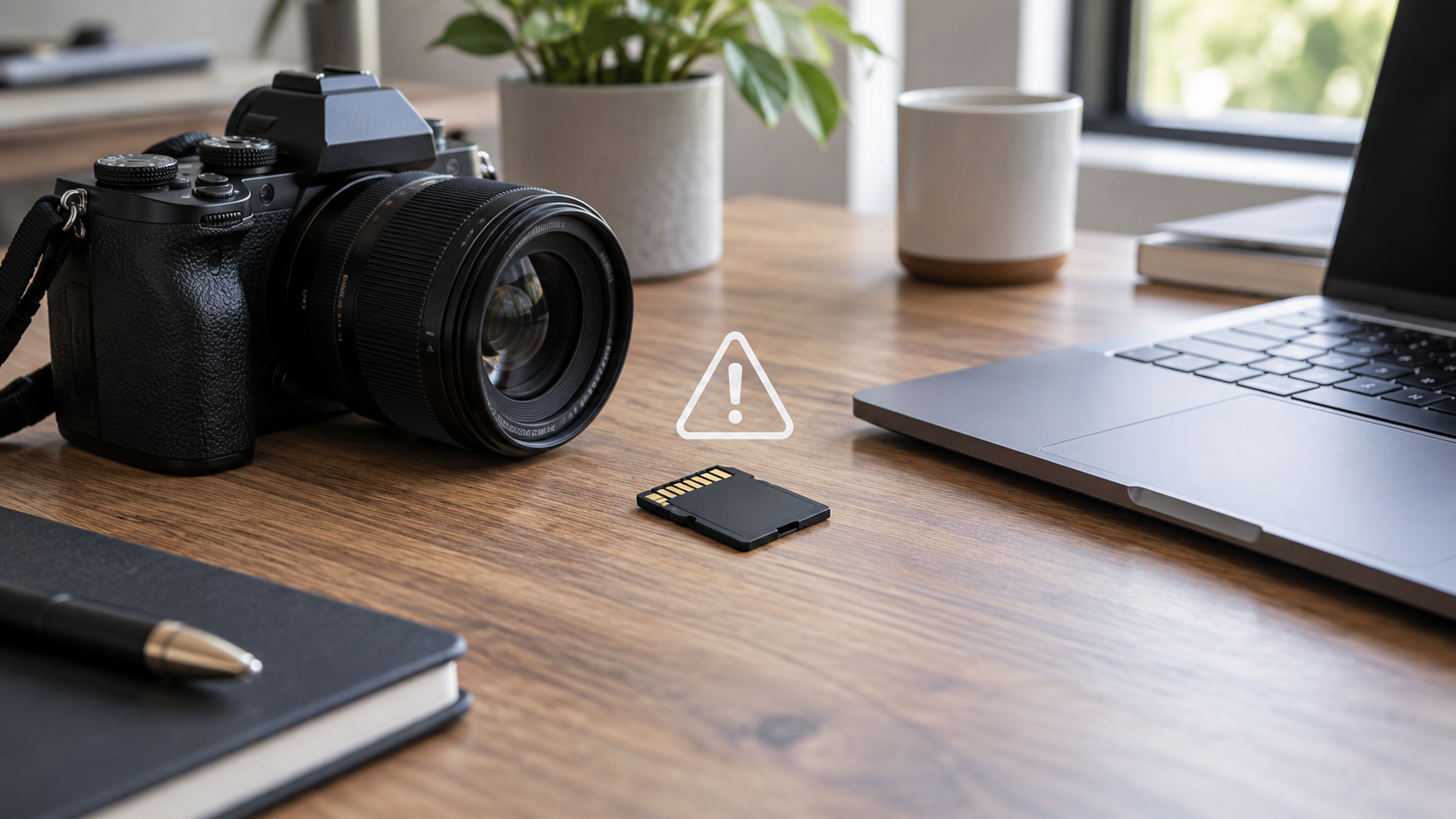
Karta SD Wymaga Formatu: Najpierw Odzyskaj Zdjęcia
Read more →: Karta SD Wymaga Formatu: Najpierw Odzyskaj ZdjęciaAnuluj formatowanie, jeśli zdjęcia są ważne. Sprawdź inny czytnik i komputer, potwierdź pojemność i nie używaj karty. Odzyskaj zdjęcia na inny dysk przed naprawą lub formatem.




Copyright © 2025 PandaOffice. Wszelkie prawa zastrzeżone. Proces zamówień, sprawy podatkowe oraz fakturowanie użytkowników końcowych są realizowane przez firmę PandaOffice Limited.